Crea transmisión de audio en tiempo real con reSpeaker Clip RTC SDK
Este tutorial te enseña cómo recibir audio en vivo desde un reSpeaker Clip mientras se está capturando, en lugar de grabar primero y descargar después. Ejecutarás una demo de espectro FFT en tiempo real, entenderás cómo se establece una sesión RTC, escribirás tú mismo una aplicación de streaming mínima y aprenderás cómo se ve realmente el audio en el host.
RTC aquí se refiere a la transmisión de audio en tiempo real de reSpeaker Clip, no a WebRTC. No hay navegador, ni SDP, ni ICE: solo un Clip produciendo tramas Opus y una aplicación de Python consumiéndolas por BLE.
1. Introducción
1.1 ¿Qué es la transmisión RTC en reSpeaker Clip?
La grabación normal escribe audio en la tarjeta SD y luego lo descargas. La transmisión RTC omite por completo la tarjeta SD: el audio codificado se envía a tu host a medida que se produce.
Recording:
Mic -> DSP -> Opus -> SD Card -> Download

RTC:
Mic -> DSP -> Opus -> BLE -> Host Application
La diferencia importa siempre que "ahora" importe: visualizaciones de espectro en vivo, ASR en streaming, detección de actividad de voz, canalizaciones de palabra de activación o un asistente de voz que deba reaccionar mientras el usuario aún está hablando.
1.2 Lo que aprenderás
Después de completar este tutorial serás capaz de:
- conectarte a un reSpeaker Clip con el Python SDK;
- crear una sesión RTC y recibir paquetes Opus en vivo;
- explicar el ciclo de vida completo de un flujo RTC;
- ejecutar la demo de FFT y leer su salida;
- crear tu propia aplicación en tiempo real sobre el RTC SDK.
2. Cómo funciona la transmisión RTC
2.1 Arquitectura de transmisión RTC
La ruta de audio en modo RTC es una canalización directa desde el micrófono hasta tu aplicación:
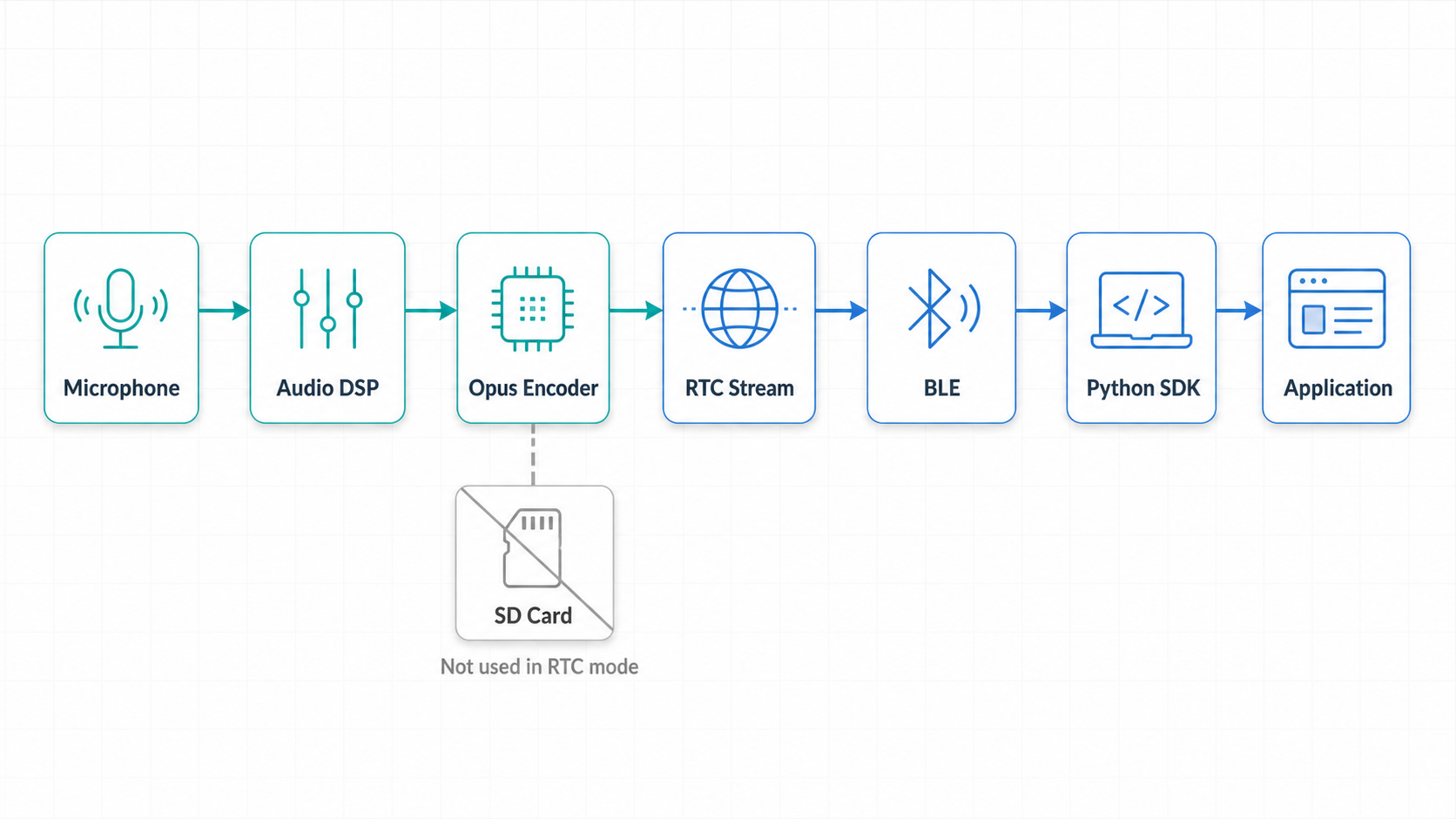
En modo RTC el audio se produce en tiempo real, nunca toca la tarjeta SD y el host puede procesarlo mientras llega. Nada espera a que termine una grabación, porque no hay ningún archivo de grabación.
2.2 Ciclo de vida de una sesión RTC
Un flujo RTC se establece en dos pasos y luego fluye hasta que lo detienes:
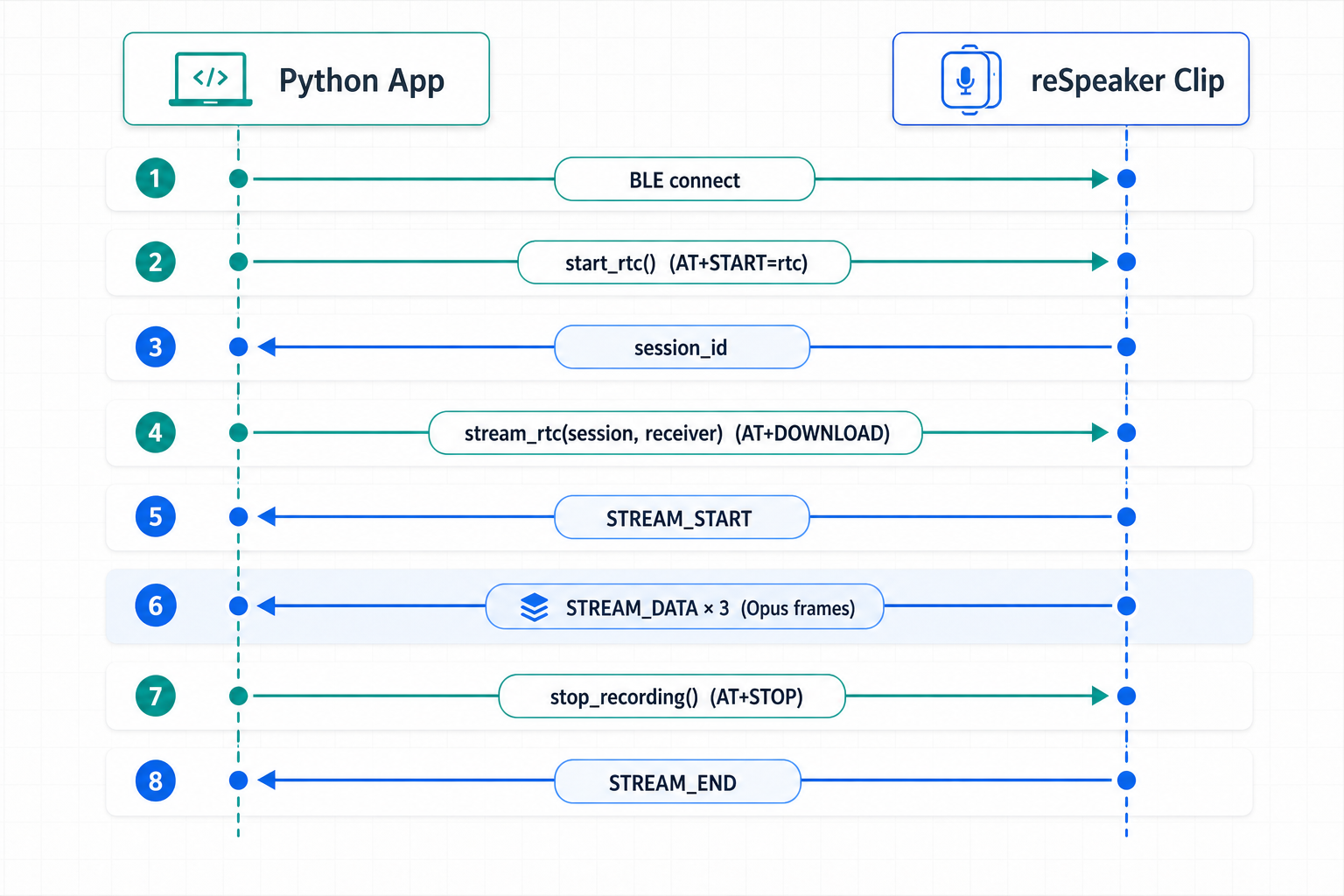
Las dos llamadas se corresponden con un modelo mental sencillo:
start_rtc()   =  start producing audio
stream_rtc()  =  start receiving audio
Después de start_rtc() el dispositivo ejecuta la canalización del micrófono pero aún no te envía nada. Después de stream_rtc() el dispositivo empieza a enviar tramas STREAM_DATA, una por paquete Opus, hasta que stop_recording() termina la sesión con STREAM_END.
2.3 ¿Por qué RTC usa una sesión?
start_rtc() crea una sesión de audio en tiempo real y devuelve su ID de sesión. stream_rtc(session, receiver) entonces le dice al dispositivo: el host ahora quiere consumir el audio en vivo de esta sesión. Concretamente emite AT+DOWNLOAD=<session>, y el firmware descarta todo lo que estaba en cola antes de ese momento: RTC entrega el "ahora", así que el audio producido antes de que te suscribas nunca se envía.
Esta es la diferencia clave con la descarga de archivos: no pienses en una sesión RTC como un archivo que crece en el dispositivo. Es una fuente en vivo a la que te conectas, y cualquier cosa que te pierdas antes de conectarte se pierde por diseño.
3. Prepara el RTC SDK
3.1 Requisitos
- un reSpeaker Clip;
- firmware que admita transmisión RTC (la línea de desarrollo
feat/rtc-live-streaming); - Python 3.10+;
- un entorno BLE funcional en el host;
- el Python SDK de reSpeaker Clip obtenido desde el código fuente.
3.2 Instala el SDK
La transmisión RTC se distribuye en la rama de desarrollo, así que haz checkout de ella e instala el SDK con los extras de BLE y ejemplos:
git clone https://github.com/rayheto/reSpeaker_Clip.git
cd reSpeaker_Clip
git checkout feat/rtc-live-streaming

cd sdk
python -m pip install -e '.[ble,examples]'
Los dos extras son importantes para este tutorial:
bleinstala el transporte BLE (Bleak);examplesinstala las dependencias que la demo de FFT necesita (decodificador Opus y NumPy).
El transporte Wi-Fi/UDP no necesita dependencias adicionales, pero la transmisión RTC en este tutorial se ejecuta sobre BLE.
4. Ejecuta la demo RTC FFT
Esta sección es tu verdadero punto de entrada: ejecuta primero la demo, entiéndela al final.
4.1 Inicia la demo
Desde la raíz del repositorio, ejecuta el ejemplo indicando la dirección de tu dispositivo:
python sdk/examples/demo_stream_fft_display.py \
  --address AA:BB:CC:DD:EE:FF \
  --duration 30
Omite --address para escanear automáticamente un dispositivo BLE llamado "Clip", y omite --duration para transmitir hasta pulsar Ctrl-C:
python sdk/examples/demo_stream_fft_display.py
4.2 ¿Qué ocurre cuando inicia la demo?
Habla hacia el Clip mientras la demo se ejecuta. El terminal muestra un espectro Unicode en vivo que se mueve con tu voz, construido a partir de esta canalización en el host:
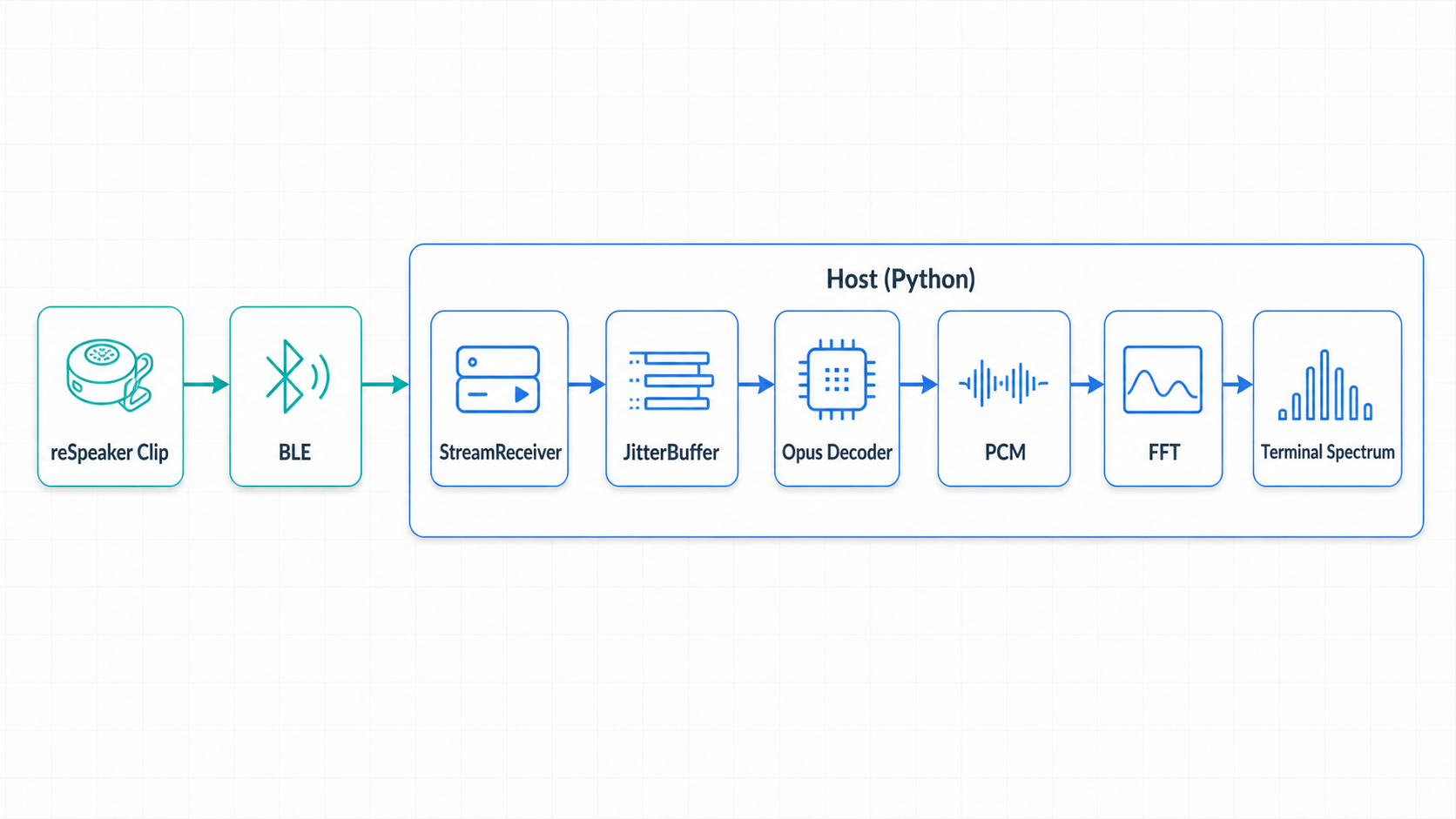
El espectro que ves proviene de audio que se está transmitiendo por BLE en este mismo momento, no de una grabación almacenada en el dispositivo. Mueve la mano frente al micrófono y las barras reaccionan en una fracción de segundo.
4.3 Entender la salida de la demo
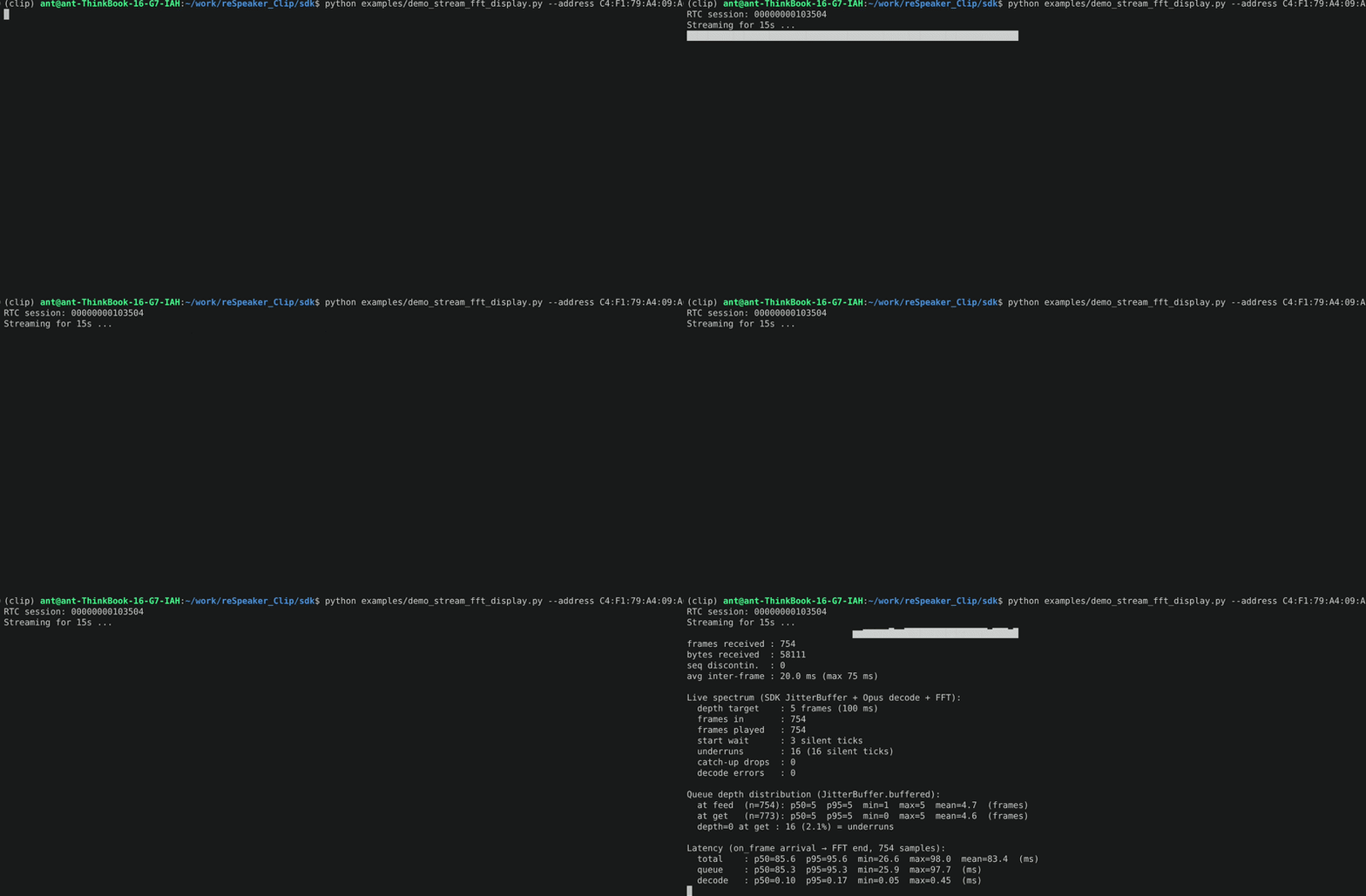
Cuando el flujo termina, la demo imprime estadísticas. Las más significativas son:
RTC session: 00000000082552
Streaming for 50s ...

frames received : 2503
bytes received  : 191846
seq discontin.  : 0
avg inter-frame : 20.0 ms (max 35 ms)
- frames received / bytes received — cuántos paquetes Opus llegaron y su tamaño total.
- avg inter-frame — el intervalo medio entre llegadas de paquetes. RTC produce una trama Opus aproximadamente cada 20 ms, así que mientras el flujo se ejecuta deberías ver alrededor de 50 paquetes por segundo y una media cercana a 20 ms.
- seq discontin. — discontinuidades de secuencia observadas; en un enlace BLE saludable esto se mantiene en 0.
Debajo de esto, la demo también imprime estadísticas del JitterBuffer (faltas de datos, descartes de recuperación, distribución de profundidad de cola) y un desglose de latencia (cola / decodificación / FFT). La Sección 7 explica qué significan.
5. Crea una aplicación mínima de transmisión RTC
Esta sección es el núcleo del tutorial: el mismo establecimiento RTC que realiza la demo, reducido a su esencia para que puedas construir sobre él.
5.1 Conéctate a reSpeaker Clip
Todo comienza con el transporte y el cliente, exactamente como en la Guía básica del SDK:
import asyncio

from clip import BleTransport, ClipClient


async def main() -> None:
    transport = BleTransport(name="Clip")   # or BleTransport(address="AA:BB:CC:DD:EE:FF")

    async with ClipClient(transport) as clip:
        ...  # the rest of this tutorial goes here


asyncio.run(main())
BleTransport posee la comunicación BLE; ClipClient te ofrece las APIs de alto nivel del Clip sobre ella.
5.2 Crea un StreamReceiver
El receptor convierte las tramas entrantes del flujo en invocaciones de callbacks. El consumidor más simple posible imprime la longitud de cada paquete:
from clip.stream import StreamReceiver


def on_frame(opus_packet: bytes) -> None:
    print(len(opus_packet))


receiver = StreamReceiver(on_frame=on_frame)
Una invocación de callback equivale a un paquete Opus. on_frame se ejecuta en línea en la ruta de recepción, así que mantenlo no bloqueante: entrega los bytes a una cola, un hilo u otra tarea, y realiza el trabajo pesado en otro lugar.
5.3 Inicia una sesión RTC
session = await clip.start_rtc()
print("RTC session:", session)
Esto envía AT+START=rtc; el dispositivo inicia su canalización de audio RTC y devuelve el ID de sesión. En este punto el dispositivo solo está produciendo audio: el host aún no se ha suscrito y nada está fluyendo hacia ti.
5.4 Empieza a recibir audio RTC
token = await clip.stream_rtc(session, receiver)
await receiver.wait_start(timeout=10)
stream_rtc() conecta tu receptor a la ruta de tramas del transporte y emite AT+DOWNLOAD=<session>; a partir de ahora el dispositivo envía tramas STREAM_START y luego STREAM_DATA al receiver. wait_start() devuelve una vez que ha llegado STREAM_START: ese es el momento en que el canal de datos en vivo queda realmente establecido.
El token devuelto es un arrendamiento del hueco de manejador de tramas del transporte; lo liberarás cuando el flujo termine (Sección 5.6).
5.5 Recibe paquetes Opus
Volviendo a tu callback:
def on_frame(opus_packet: bytes) -> None:
    print(len(opus_packet))
Este es el punto de entrada de tu aplicación. Lo que sea que construyas — FFT, VAD, ASR en streaming, un relay WebSocket — comienza a partir de estos bytes. La siguiente sección explica exactamente qué contienen.
5.6 Detén el flujo RTC
La detención refleja la API de grabación: stop_recording() envía AT+STOP, el dispositivo responde con STREAM_END y tú liberas el arrendamiento del manejador:
await clip.stop_recording()
await receiver.wait_end(timeout=5)
transport.detach_file_frame_handler(token)
La aplicación mínima completa, ensamblada:
import asyncio

from clip import BleTransport, ClipClient
from clip.stream import StreamReceiver


async def main() -> None:
    transport = BleTransport(name="Clip")
    async with ClipClient(transport) as clip:
        receiver = StreamReceiver(on_frame=lambda p: print(len(p)))

        session = await clip.start_rtc()
        token = await clip.stream_rtc(session, receiver)
        await receiver.wait_start(timeout=10)

        await asyncio.sleep(10)          # consume the live stream for 10 s

        await clip.stop_recording()
        await receiver.wait_end(timeout=5)
        transport.detach_file_frame_handler(token)

        print("frames:", receiver.frames_received, "bytes:", receiver.bytes_received)


asyncio.run(main())
Por lo tanto, el ciclo de vida completo es:
BLE connect -> start_rtc() -> stream_rtc() -> STREAM_START
-> STREAM_DATA x N -> stop_recording() -> STREAM_END -> detach handler
6. Comprender los datos de audio RTC
6.1 ¿Qué devuelve StreamReceiver?
Tu callback recibe simples bytes: un paquete de audio codificado en Opus por llamada. No es WAV, no es PCM y no son notificaciones BLE en bruto: el SDK ya ha analizado las tramas de transporte RTC (STREAM_START / STREAM_DATA / STREAM_END) y solo te entrega la carga útil.
BLE STREAM_DATA -> SDK parses the frame -> StreamReceiver -> Opus payload (bytes)
El receptor también mantiene estadísticas en vivo que puedes leer en cualquier momento: frames_received, bytes_received, sequence_gaps, avg_inter_frame_ms, max_inter_frame_ms y first_frame_delay_s. Después de STREAM_END, receiver.end_reason te indica por qué terminó el flujo (detenido, expirado o desconectado).
6.2 Formato de audio RTC
El flujo RTC actual es:
Codec: Opus
Sample rate: 16 kHz
Channels: mono
Frame duration: ~20 ms (320 samples)
Por lo tanto, un frame aproximadamente cada 20 ms, es decir, unos 50 frames por segundo mientras el flujo se ejecuta: la misma cifra que viste en la salida avg inter-frame de la demo.
6.3 De Opus a PCM
Dado que la carga útil es Opus comprimido, no debes reinterpretarla como muestras:
# WRONG — the packet is compressed Opus, not samples
import numpy as np
samples = np.frombuffer(opus_packet, dtype=np.int16)
Primero decodifica y luego trata el resultado como PCM:
import opuslib

decoder = opuslib.Decoder(16000, 1)          # 16 kHz, mono
pcm = decoder.decode(opus_packet, 320)       # 320 samples = 20 ms
samples = np.frombuffer(pcm, dtype=np.int16)
Ese paso de decodificación es lo único que se interpone entre tu callback y muestras de audio reales, y es exactamente lo que la demo de FFT añade sobre la aplicación mínima que acabas de escribir.
7. Comprender demo_stream_fft_display.py
Esta sección relaciona la demo con lo que has aprendido, de modo que la demo deja de ser un "script mágico" y se convierte en "mi programa mínimo, más un decodificador, más una FFT".
7.1 Estructura de la demo
La demo es la estructura de la aplicación mínima con una cadena de procesamiento conectada a on_frame:
on_frame alimenta cada paquete Opus en un objeto LiveSpectrum; un hilo en segundo plano regula el consumo a 20 ms por frame, decodifica, ejecuta la FFT y vuelve a dibujar una línea del terminal.
7.2 Establecimiento RTC en la demo
La función run() de la demo realiza exactamente la secuencia de la Sección 5:
BleTransport / ClipClient          (5.1)
receiver = StreamReceiver(on_frame)  (5.2)
session = await clip.start_rtc()     (5.3)
token = await clip.stream_rtc(...)   (5.4)
await receiver.wait_start(timeout=10)
... frames flow ...
await clip.stop_recording()          (5.6)
await receiver.wait_end(timeout=5)
transport.detach_file_frame_handler(token)
Si entendiste la Sección 5, ya entiendes el corazón de la demo: todo lo demás es procesamiento de audio.
7.3 Decodificar audio RTC
La demo decodifica exactamente como en la Sección 6.3: un opuslib.Decoder(16000, 1) convierte cada paquete en 320 muestras int16. No necesitas saber cómo funciona internamente el códec Opus; el límite que importa es "el callback entrega bytes Opus, el decodificador entrega muestras PCM".
7.4 ¿Por qué la demo usa un búfer de jitter?
Las entregas BLE no llegan perfectamente uniformes. Podrías ver huecos entre frames como:
20 ms, 20 ms, 35 ms, 5 ms, 20 ms, ...
El clip.jitter.JitterBuffer del SDK suaviza esto en un ritmo de consumo constante:
BLE packets -> JitterBuffer -> steady 20 ms audio frames
La demo crea JitterBuffer(depth_frames) (por defecto 5 frames, es decir, 100 ms de llenado inicial), hace put() de cada paquete que llega desde on_frame y hace get() de un frame por cada tick de 20 ms desde el hilo de procesamiento. get() devuelve None cuando hay underrun (no se dibuja FFT para el silencio), y si el host se retrasa el búfer descarta los frames más antiguos para ponerse al día hacia el borde en vivo. Eso es todo lo que es un búfer de jitter: un pequeño amortiguador entre un productor irregular y un consumidor constante.
7.5 De PCM a FFT
Cada frame decodificado de 20 ms se ventana (Hann), se transforma con np.fft.rfft, se agrupa en 64 bandas de visualización y se dibuja como caracteres de bloque Unicode. Por lo tanto, el espectro en el terminal es la prueba de que toda la canalización funciona de extremo a extremo:
Mic -> Clip -> BLE -> SDK -> Opus decode -> PCM -> FFT -> your eyes
Cuando las barras se mueven mientras hablas, cada etapa de esa cadena —incluido el establecimiento RTC que construiste tú mismo en la Sección 5— está funcionando.
8. Próximos pasos
El SDK RTC entrega a tu aplicación audio en vivo listo para decodificar. Todo lo que viene después es tuyo:
RTC SDK -> Opus decode -> PCM
    ├── FFT spectrum (this tutorial)
    ├── VAD / wake word
    ├── Streaming ASR
    ├── WebSocket relay
    └── Voice assistant
Para control del dispositivo, grabación y descarga de archivos, consulta la Guía básica del SDK de reSpeaker Clip; para la configuración del producto, consulta Primeros pasos.
Soporte técnico y debate sobre el producto
Gracias por elegir nuestros productos. Estamos aquí para ofrecerte diferentes tipos de soporte y garantizar que tu experiencia con nuestros productos sea lo más fluida posible. Ofrecemos varios canales de comunicación para adaptarnos a diferentes preferencias y necesidades.