Introducción a reSpeaker Flex
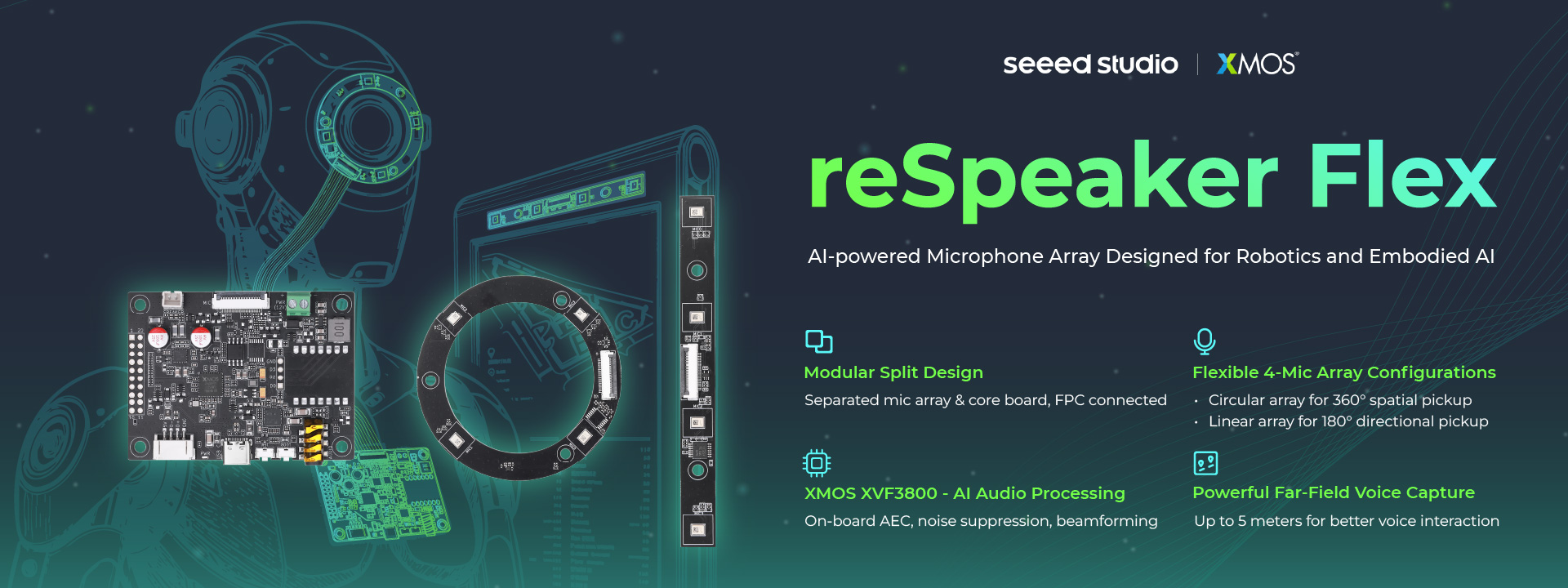
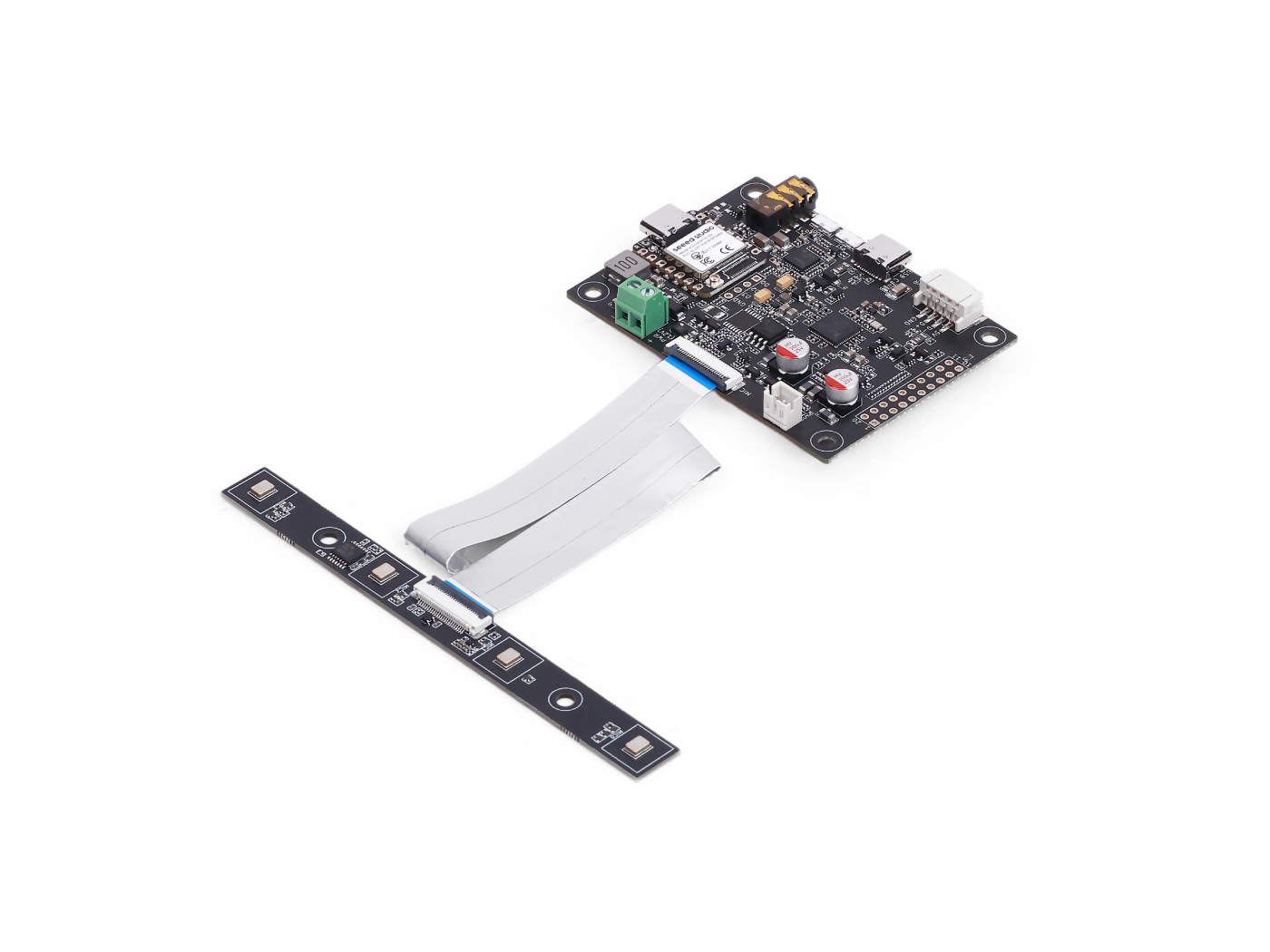
El reSpeaker Flex es un sistema de procesamiento de voz modular con arquitectura dividida, construido alrededor del procesador XMOS XVF3800, diseñado específicamente para robots y terminales de interacción inteligente. A diferencia de los arrays de micrófonos todo en uno convencionales, el Flex separa la placa de procesamiento principal de la placa del array de micrófonos; ambas están conectadas mediante un cable flexible FPC, lo que permite incrustar el array en cualquier posición física dentro de la carcasa de un producto mientras se mantienen los componentes electrónicos de procesamiento en otro lugar. El sistema admite dos configuraciones intercambiables de array de micrófonos: un array circular de 4 micrófonos para captura omnidireccional de 360°, y un array lineal de 4 micrófonos para captación direccional frontal con supresión trasera. Ambas placas se conectan a la misma placa principal a través de una interfaz FPC estandarizada de 24 pines, y el sistema funciona en modo USB (UAC 2.0 plug-and-play) o en modo I2S para integración embebida. Se puede soldar un módulo XIAO ESP32S3 opcional en la placa principal para conectividad inalámbrica y control ampliado.
Serie de micrófono circular
| reSpeaker Flex XVF3800 Circular | reSpeaker Flex XVF3800 Circular con XIAO ESP32S3 | |
|---|---|---|
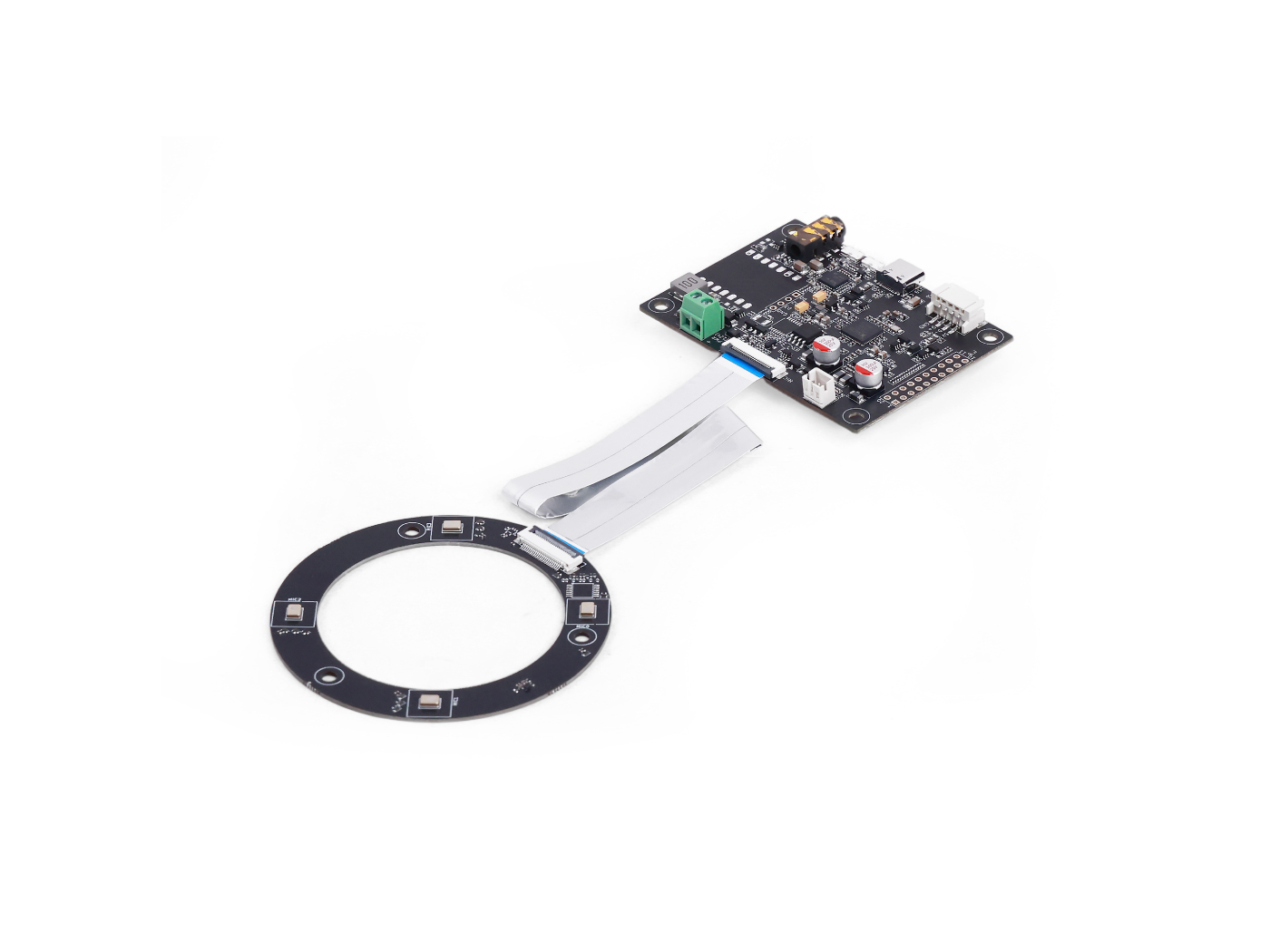 | 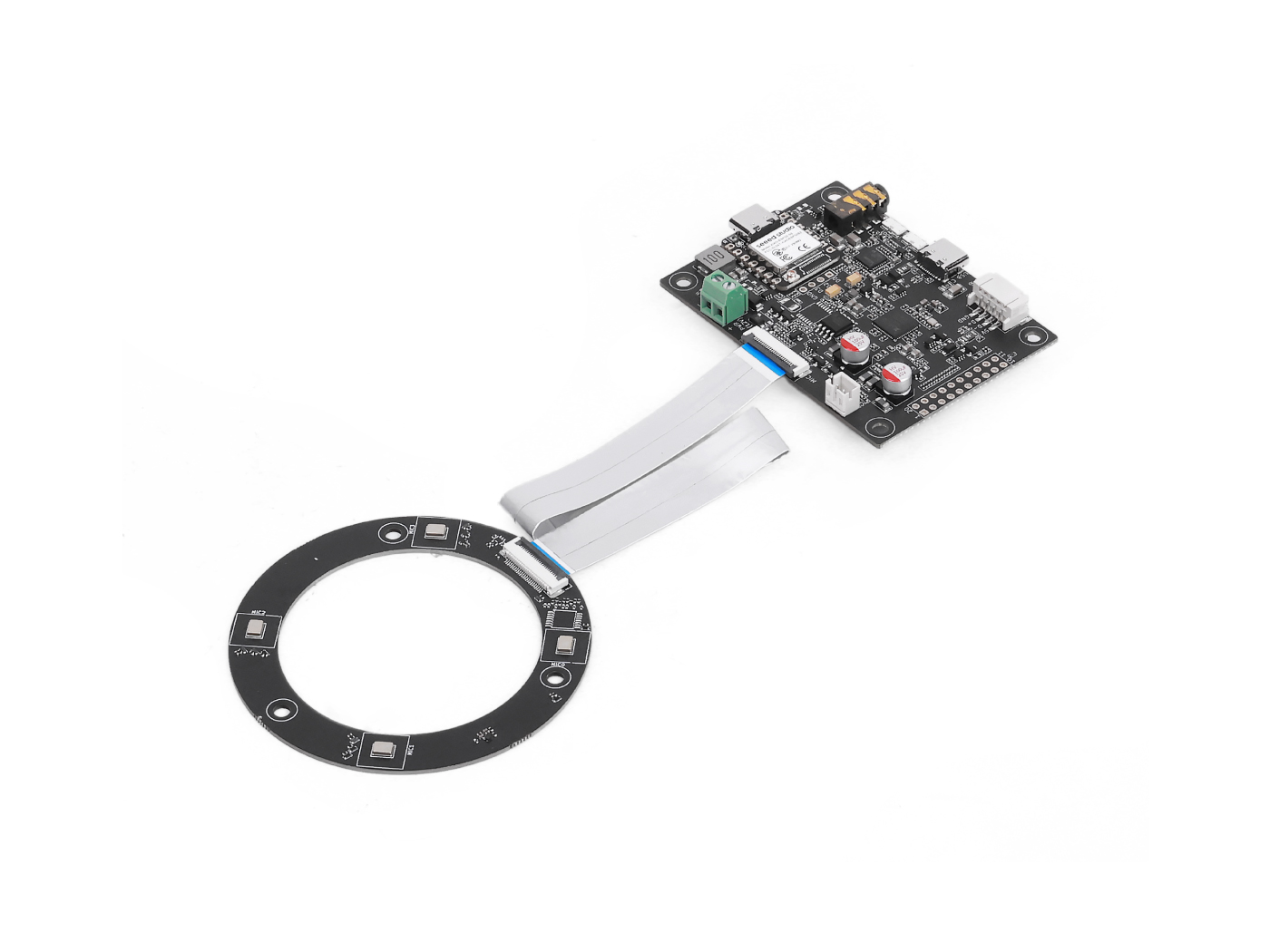 | |
Serie de micrófono lineal
| reSpeaker Flex XVF3800 Linear | reSpeaker Flex XVF3800 Linear con XIAO ESP32S3 | |
|---|---|---|
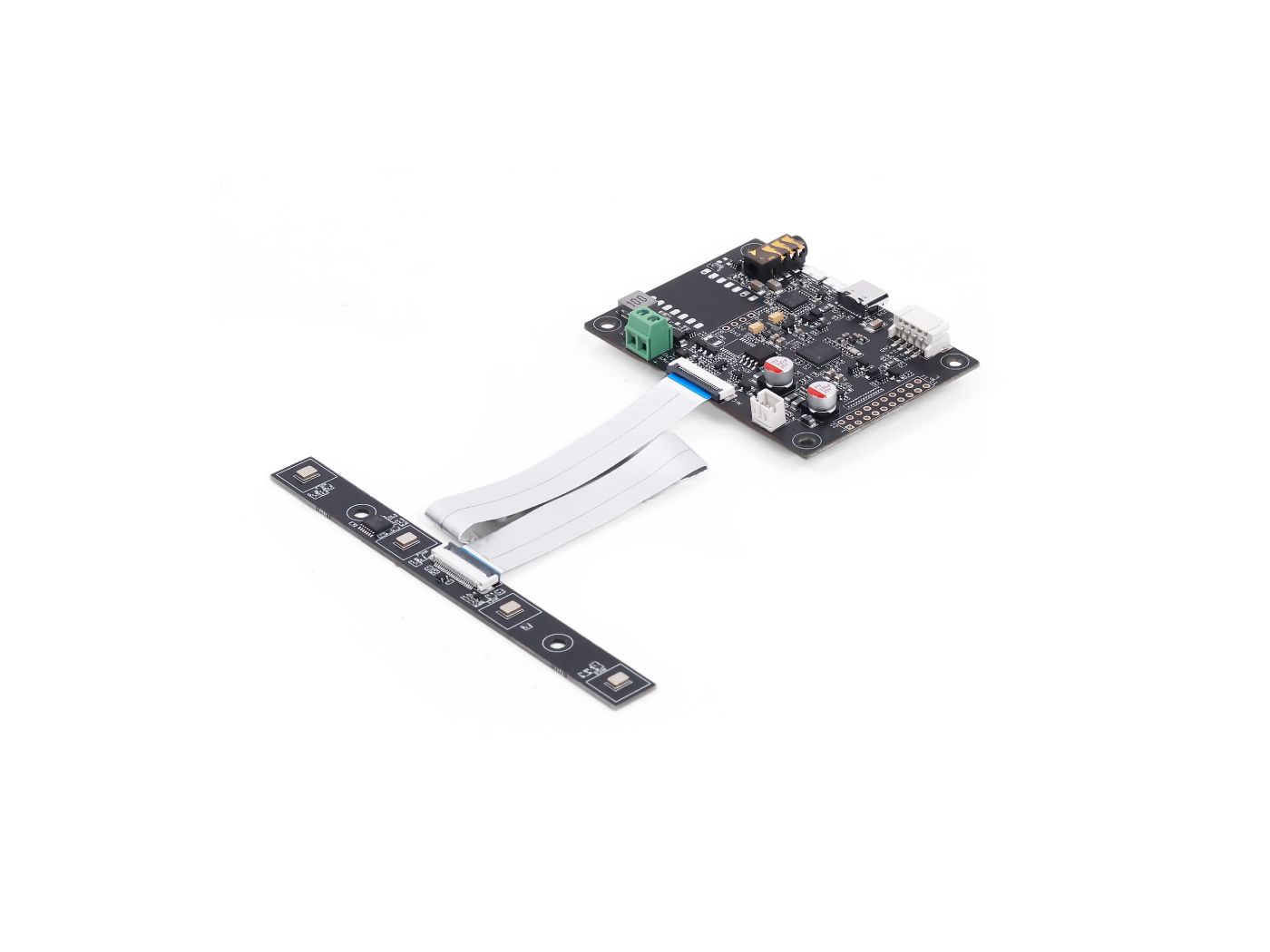 |  | |
Características
-
Diseño modular dividido: La placa principal y la placa del array de micrófonos están físicamente separadas, conectadas mediante un cable FPC para una colocación flexible en cualquier chasis de producto
-
Elección de configuraciones de micrófonos: Cambia entre el array circular de 4 micrófonos (captación de 360°, separación de 44 mm) o el array lineal de 4 micrófonos (directividad frontal de 180°, separación de 33 mm) usando la misma placa principal
-
Procesamiento de audio XMOS XVF3800: Conjunto completo de AEC, AGC, DoA, conformación de haz multicanal, VAD, supresión de ruido y desreverberación
-
Modos de funcionamiento duales: USB UAC 2.0 para plug-and-play con PC y SBC; modo I2S para integración embebida directa
-
Conectividad USB dual: El puerto USB-C y el puerto con conector de bloqueo PH2.0 admiten audio UAC 2.0 y actualización de firmware DFU
-
Amplificador de altavoz integrado: Admite el accionamiento de altavoces de 10 W y 4 ohmios mediante conector JST, con salida de auriculares AUX de 3,5 mm
-
Compatibilidad con XIAO ESP32S3 (opcional): El módulo soldado añade Wi-Fi/Bluetooth, con buses I2S e I2C conectados directamente al XVF3800 para control inalámbrico y reenvío de audio
-
Flexibilidad de firmware: Variantes de firmware USB dual (de 2 canales y de 6 canales), firmware I2S, actualización DFU mediante dfu-util y persistencia de configuración entre ciclos de encendido
-
SDK de Python: Formato de grabación, volumen, parámetros de algoritmo y enrutamiento de canales ajustables mediante Python
Componentes principales
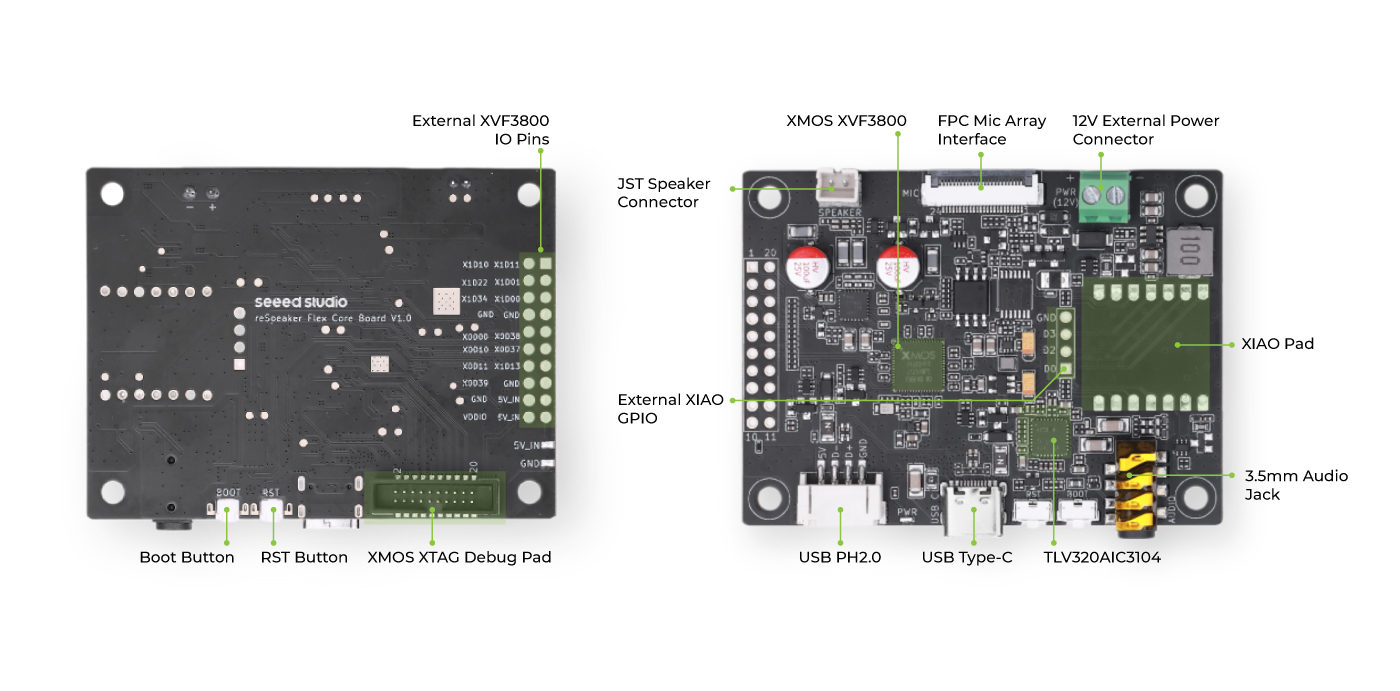
Placa principal
| Componente / Característica | Descripción |
|---|---|
| Procesador de audio principal | XMOS XVF3800 (firmware v3.2.1), gestiona todo el DSP de audio incluyendo AEC, conformación de haz, DoA y supresión de ruido |
| Códec de audio | TLV320AIC3104, gestiona la conversión de audio y la salida DAC |
| Interfaz de array de micrófonos FPC | Conector FPC de 24 pines con pestillo de bloqueo, admite arrays de hasta 8 micrófonos con 2 líneas GPIO |
| Puerto USB-C | Audio UAC 2.0, actualización de firmware DFU y alimentación |
| Puerto PH2.0 | Conector con pestillo de bloqueo; proporciona el mismo audio UAC 2.0 y soporte DFU que el puerto USB-C |
| Jack AUX de 3,5 mm | Salida de auriculares lateral impulsada desde el DAC integrado |
| Conector JST para altavoz | Conector de montaje vertical que acciona altavoces de hasta 10 W a 4 Ω; pad de soldadura reservado para conexión de altavoz cableada |
| Terminal de alimentación externa | Suministra 12 V a todo el sistema y admite cargas de altavoz de 10 W (prioridad P1) |
| Botón RST | Reinicio por hardware para el XVF3800 |
| Botón SafeMode (Boot) | Mantener pulsado durante el encendido para entrar en modo seguro para recuperación de firmware |
| LED PWR | Indicador verde de encendido |
| Pad de depuración | Pad reservado para XMOS XTAG4 (no soldado en fábrica) |
| Cabeceras de E/S XMOS 3800 | Pines y pads expuestos para I2C, I2S, 5V/GND, pines de altavoz y E/S restante del XVF3800 |
| Orificios de montaje | 4 × orificios de montaje M3 |
| XIAO ESP32S3 | Admite soldar XIAO ESP32S3 cuando se utiliza como dispositivo host |
| GPIO de XIAO ESP32S3 | Los GPIO restantes pueden utilizarse para expansión de E/S y periféricos |
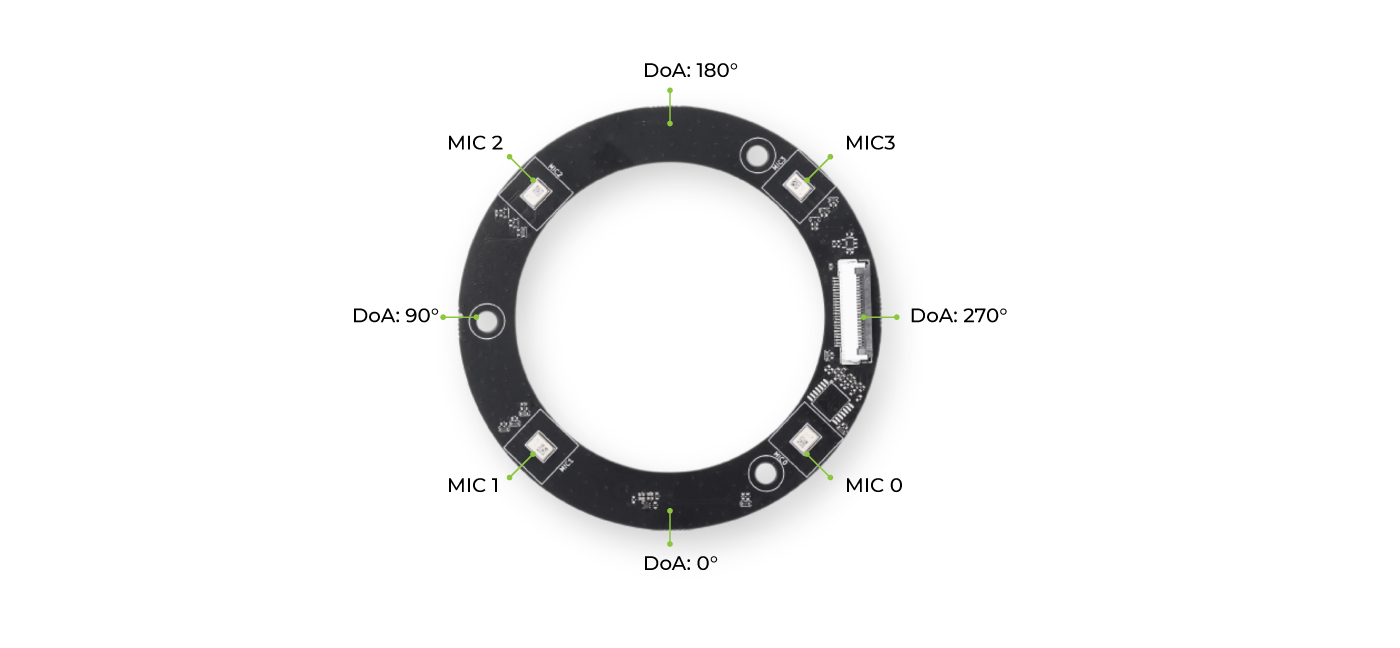
Placa de array circular
| Componente / Característica | Descripción |
|---|---|
| Micrófonos | 4× micrófonos PDM MEMS con separación de 44 mm dispuestos en un diseño circular |
| Patrón de captación | Captura de audio omnidireccional de 360° |
| Interfaz | Conector FPC a la placa principal |
| Montaje | 3 × orificios de montaje M3 para fijación a carcasa o alojamiento |
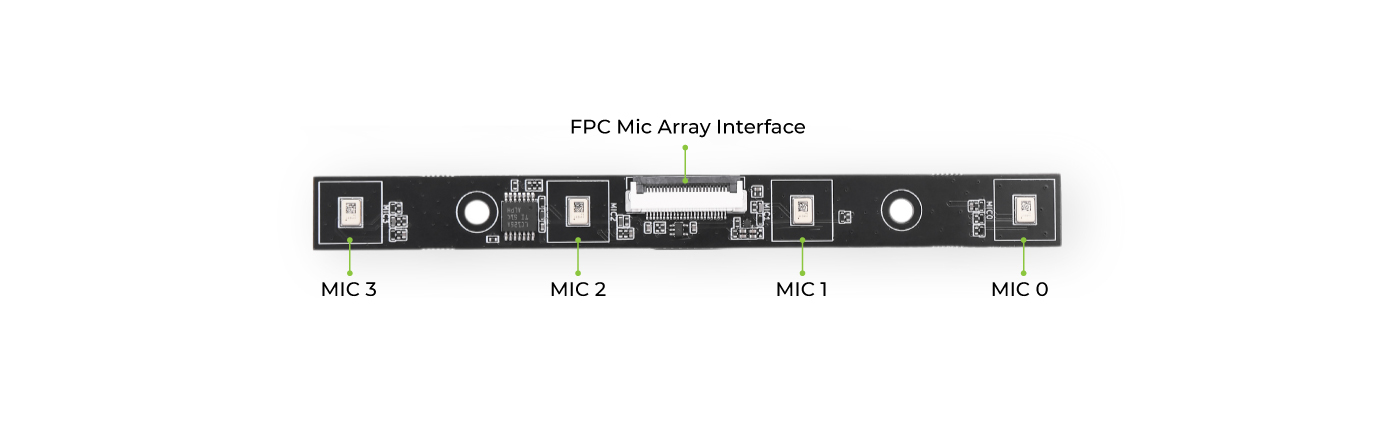
Placa de array lineal
| Componente / Característica | Descripción |
|---|---|
| Micrófonos | 4× micrófonos PDM MEMS con separación de 33 mm dispuestos en un diseño lineal |
| Patrón de captación | Patrón de captación frontal de aproximadamente 180°, con el sonido trasero suprimido |
| Interfaz | Conector FPC; el cable puede enrutar desde el lateral o la parte trasera |
| Montaje | 2 × orificios de montaje M3 |
Compatibilidad con XIAO ESP32S3
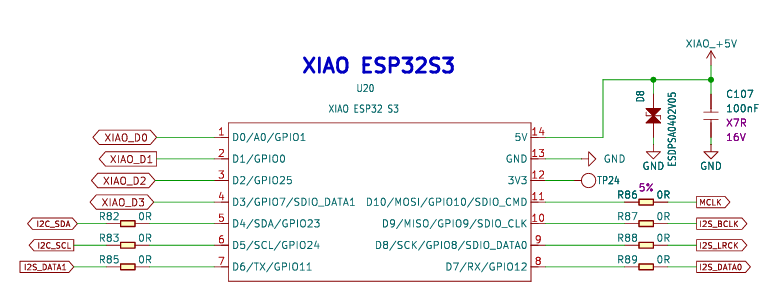
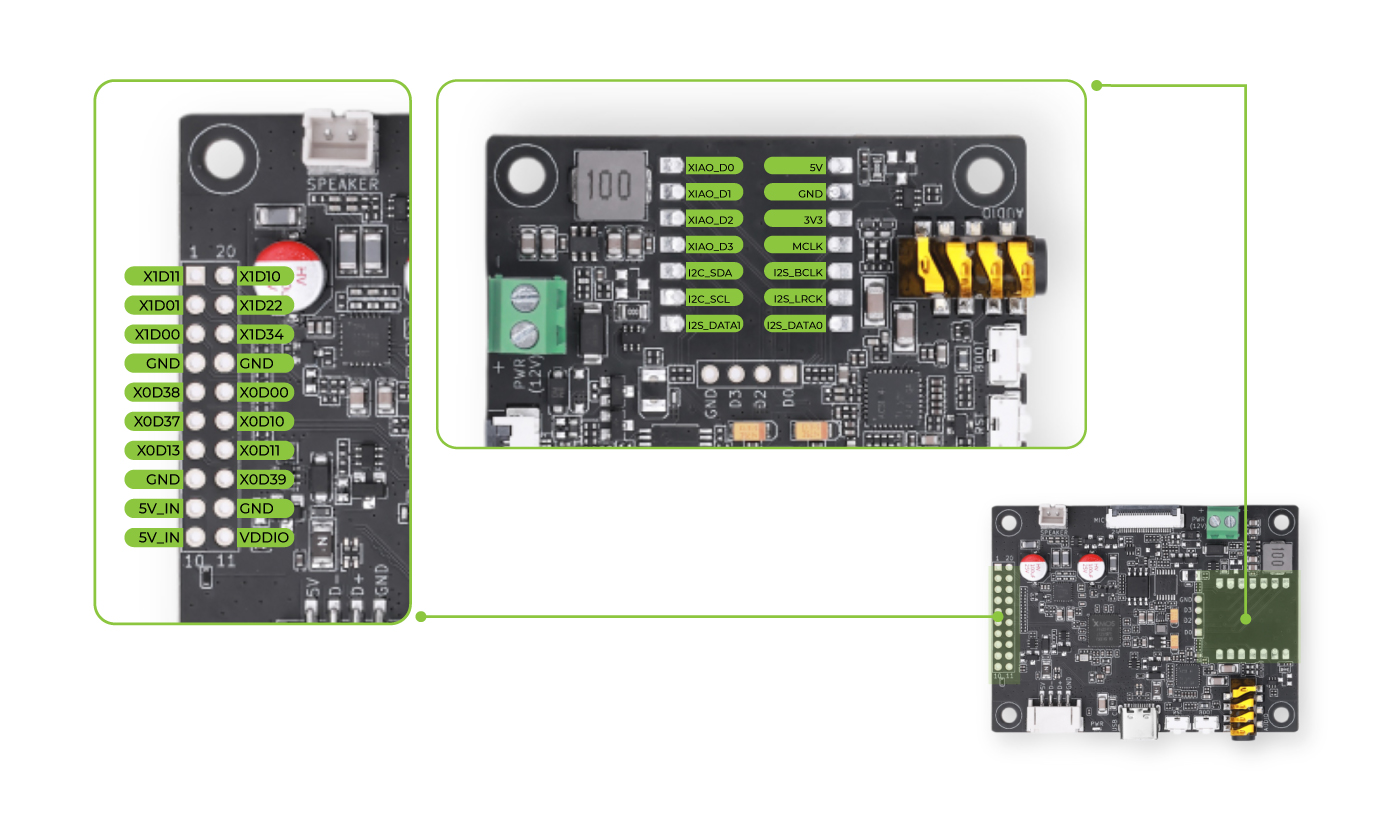
La placa principal de reSpeaker Flex incluye una huella dedicada para soldar un módulo Seeed Studio XIAO ESP32S3, lo que habilita conectividad Wi-Fi y Bluetooth además de la canalización de procesamiento de audio del XVF3800. Los SKU que incluyen XIAO (-C4-1 y -L4-1) se envían con este módulo preinstalado; los SKU base (-C4-0 y -L4-0) dejan la huella sin poblar. Cuando se monta el XIAO, se establecen las siguientes conexiones entre este y el XVF3800:
- Bus I2S — bus dual (reproducción y grabación) con BCLK, MCLK y LRCLK compartidos para transmisión de audio en ambas direcciones
- Bus I2C — para leer y escribir parámetros de configuración del XVF3800 desde el XIAO
- Línea RST — el XIAO puede activar un reinicio por hardware en el XVF3800 mediante un pin de E/S dedicado
- E/S restante de XIAO — llevada a cabeceras/pads de pines etiquetados para expansión por parte del usuario
Cabecera de pines
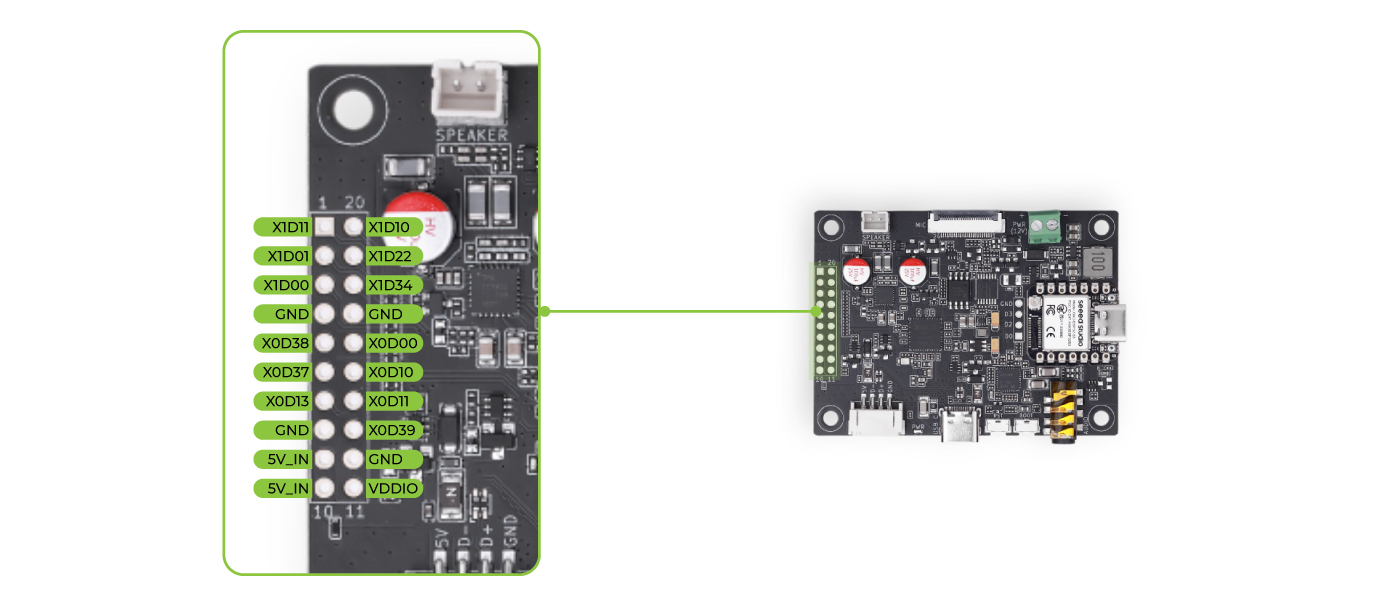
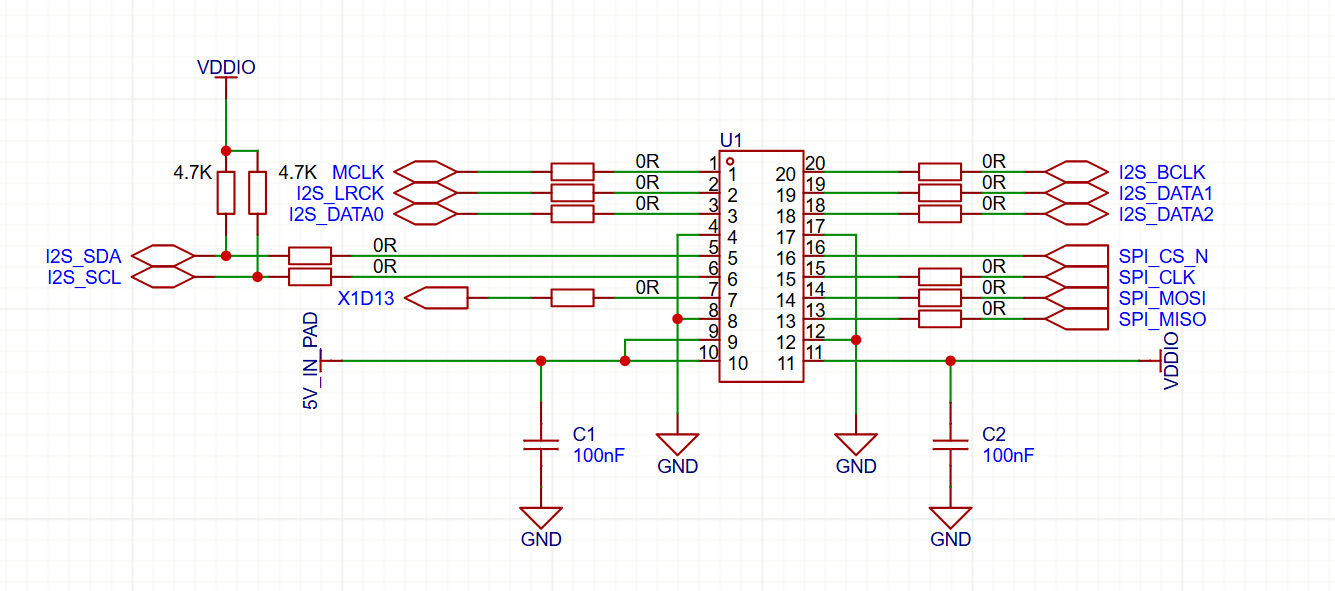
Cable FPC de 24 pines
La interfaz del array de micrófonos FPC es un conector de 24 pines y paso de 0,5 mm con pestillo de bloqueo, y el cable plano FPC de 20 cm incluido en la caja está codificado para este conector.
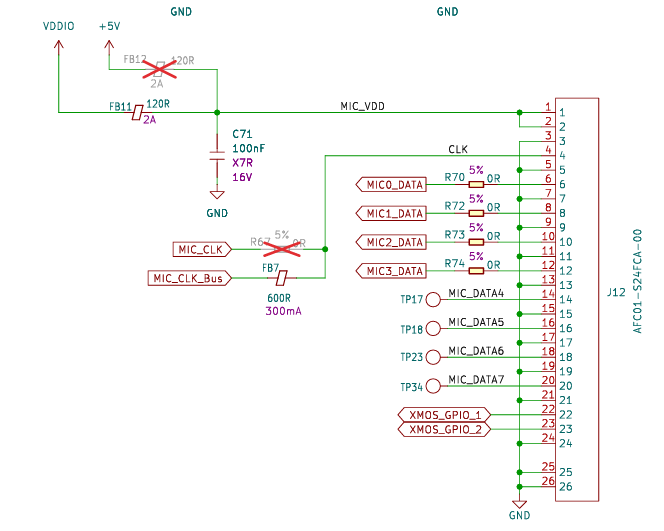
| Pin | Nombre de señal | Tipo | Descripción de la función | Notas |
|---|---|---|---|---|
| 1 | MIC_VDD | Alimentación | Fuente de alimentación del micrófono | Alimentación de 3,3 V |
| 2 | MIC_VDD | Alimentación | Fuente de alimentación del micrófono | Pin doble para mayor estabilidad de alimentación |
| 3 | GND | GND | Tierra de retorno de alimentación | Tierra de alimentación |
| 4 | MIC_CLK | Out | Señal de reloj global | Señal principal, 2–4 MHz |
| 5 | GND | GND | Tierra de apantallamiento del reloj | Tierra dedicada para el reloj |
| 6 | MIC_D1 | In | Línea de datos 1 | Micrófono CH1 |
| 7 | GND | GND | Tierra de aislamiento de D1 | |
| 8 | MIC_D2 | In | Línea de datos 2 | Micrófono CH2 |
| 9 | GND | GND | Tierra de aislamiento de D2 | |
| 10 | MIC_D3 | In | Línea de datos 3 | Micrófono CH3 |
| 11 | GND | GND | Tierra de aislamiento de D3 | |
| 12 | MIC_D4 | In | Línea de datos 4 | Micrófono CH4 |
| 13 | GND | GND | Tierra de aislamiento de D4 | |
| 14 | MIC_D5 | In | Línea de datos 5 | Micrófono CH5 |
| 15 | GND | GND | Tierra de aislamiento de D5 | |
| 16 | MIC_D6 | In | Línea de datos 6 | Micrófono CH6 |
| 17 | GND | GND | Tierra de aislamiento de D6 | |
| 18 | MIC_D7 | In | Línea de datos 7 | Micrófono CH7 |
| 19 | GND | GND | Tierra de aislamiento de D7 | |
| 20 | MIC_D8 | In | Línea de datos 8 | Micrófono CH8 |
| 21 | GND | GND | Tierra de aislamiento de D8 | |
| 22 | GPIO_1 | I/O | Entrada/salida de propósito general | Función de expansión |
| 23 | GPIO_2 | I/O | Entrada/salida de propósito general | Función de expansión |
| 24 | GND | GND | Tierra de apantallamiento de GPIO | Absorbe el ruido de GPIO |
Primeros pasos
Preparación de hardware
- Cable USB tipo C
- Ordenador host o Raspberry Pi
Preparación de software
Uso fuera de la caja
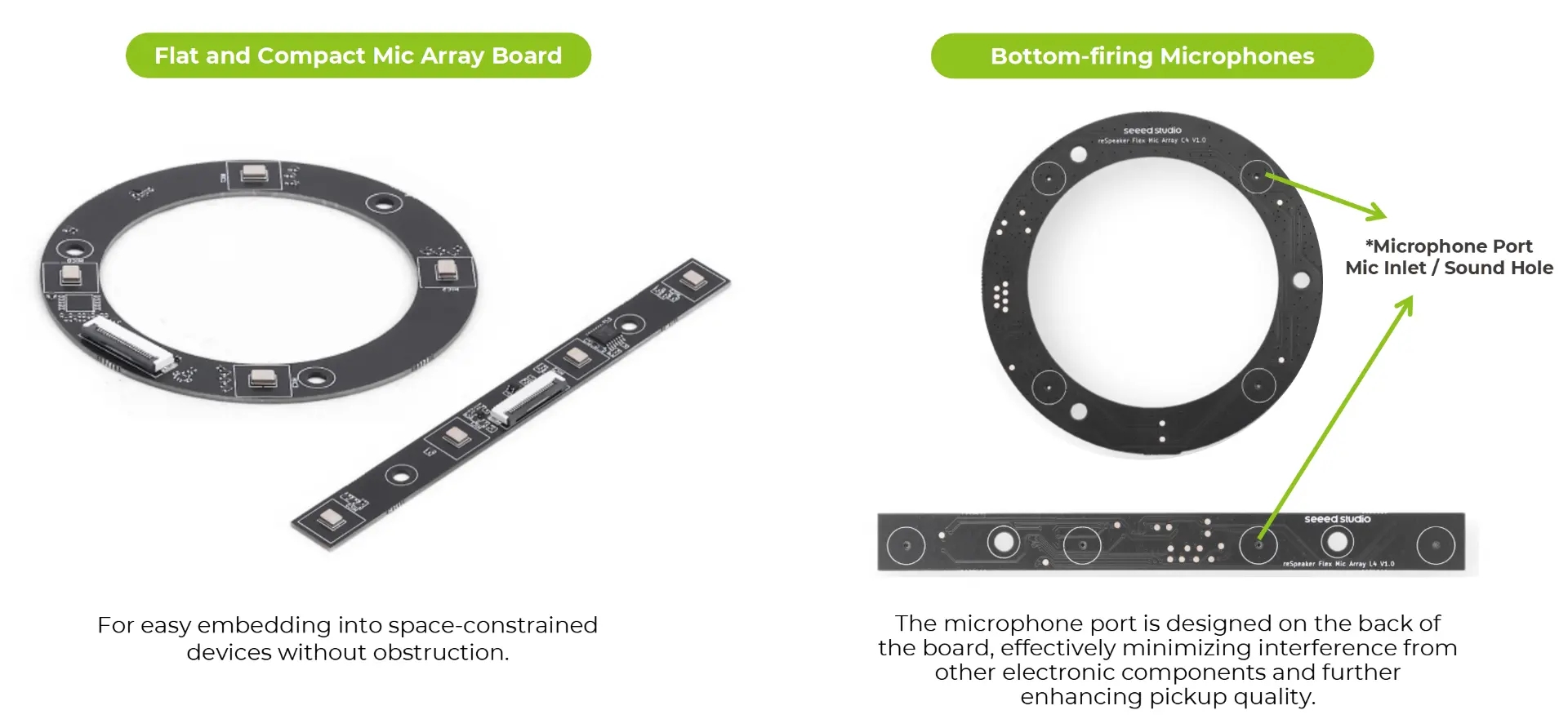
Para garantizar un rendimiento óptimo de captación de voz y el funcionamiento adecuado de los algoritmos de audio, asegúrate de que el puerto del micrófono (entrada de micrófono / orificio de sonido) en la parte posterior del dispositivo esté orientado hacia la fuente de sonido. El puerto del micrófono se encuentra en el lado donde está impreso el logotipo de Seeed Studio.
Reinicio
El botón de reinicio (RST) proporciona un reinicio por hardware para el reSpeaker Flex cuando se pulsa; reinicia el chip y vuelve a inicializar el sistema desde el principio, igual que un ciclo completo de encendido.
Conexión del altavoz
Aquí puedes ver cómo conectar altavoces usando el conector de auriculares AUX de 3,5 mm o la interfaz de altavoz JST integrada, según tu preferencia de salida de audio.
Conexión FPC
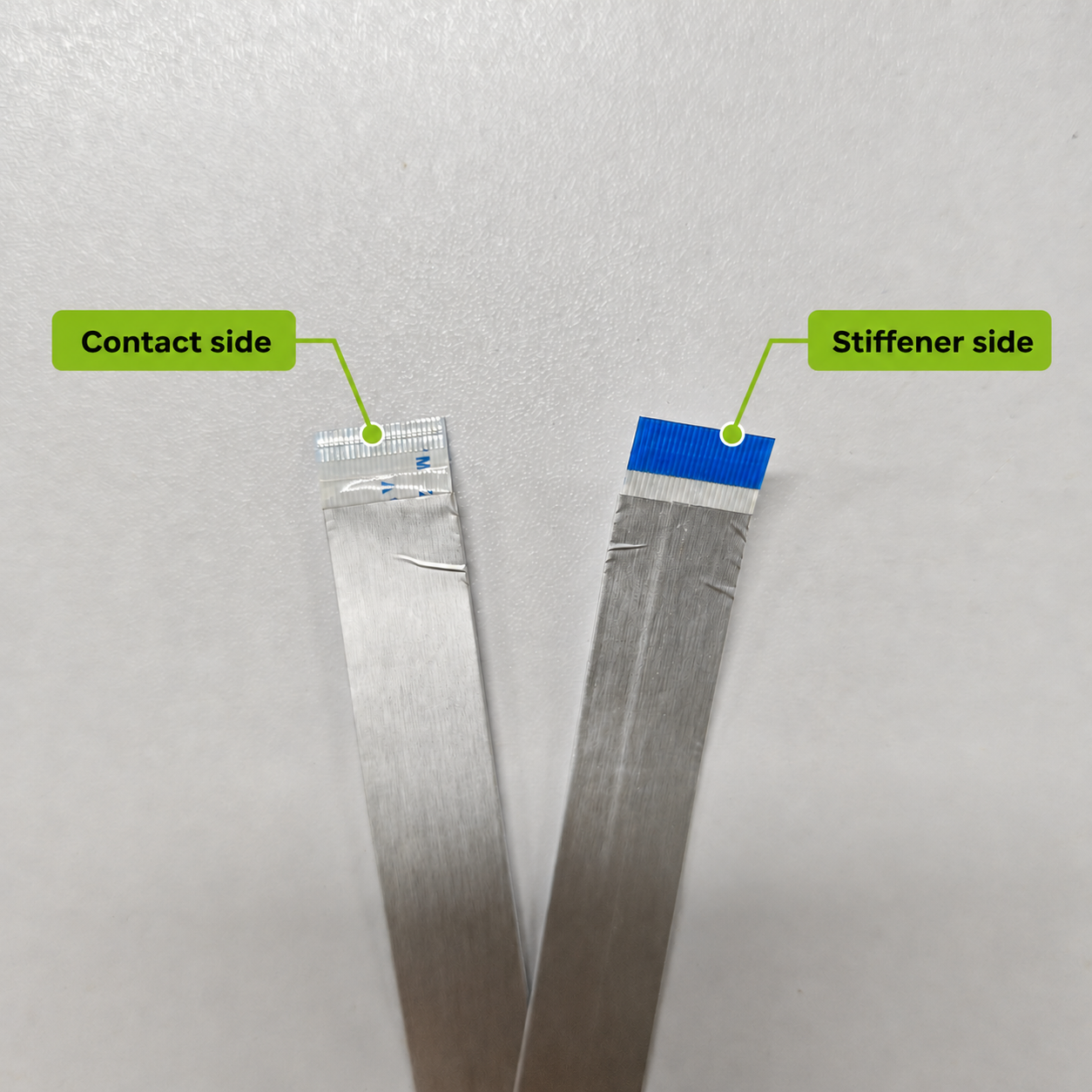
Antes de conectar el cable FPC, identifica el lado de contacto y el lado del refuerzo. Al insertar el cable en el conector MIC, asegúrate de que los contactos expuestos miren hacia los contactos metálicos dentro del conector, mientras que el lado del refuerzo quede hacia afuera.
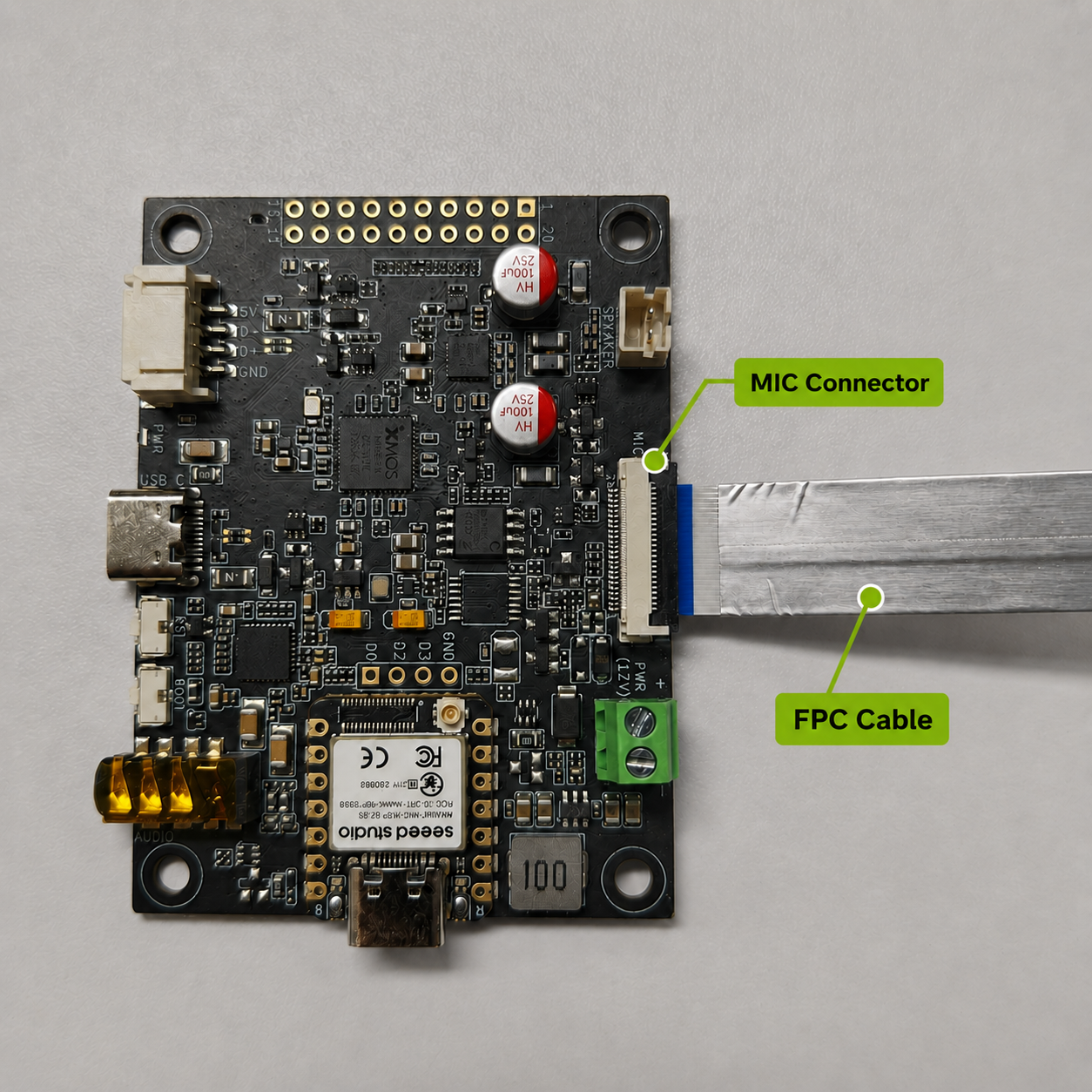
Abre la pestaña de bloqueo del conector MIC, inserta el cable FPC con la orientación correcta y cierra la pestaña para asegurar la conexión.
Modo seguro
Safe Mode es un modo especial de recuperación en el reSpeaker Flex que te permite flashear firmware mediante USB DFU o I2C para dispositivos como ESP32.
Si has flasheado previamente el firmware I2S y quieres volver al firmware USB, puedes entrar en Safe Mode y volver a flashear el firmware USB usando USB DFU.
- Firmware USB
- Solo es compatible con USB DFU.
- Puedes actualizar el dispositivo a través de una conexión USB.
- No es compatible con I2C DFU.
- Firmware I2S
- Es compatible con I2C DFU.
- Permite actualizaciones de firmware a través de la interfaz I2C.
- No es compatible con USB DFU.
- Firmware de Safe Mode
- Almacenado en la partición Factory.
- Compatible tanto con USB DFU como con I2C DFU.
- Este es el firmware de recuperación más flexible.
Usa Safe Mode en las siguientes situaciones
- Tu firmware no funciona correctamente (por ejemplo, no se detecta el USB).
- Necesitas volver a flashear un nuevo firmware, pero el firmware actual no responde.
- Flasheaste accidentalmente el firmware equivocado y quieres recuperar el dispositivo.
Cómo entrar en Safe Mode
- Apaga completamente el dispositivo.
- Mantén pulsado el botón Boot.
- Mientras mantienes pulsado el botón Boot, vuelve a conectar la alimentación. Usa la herramienta de línea de comandos DFU util para comprobar las particiones DFU; consulta la sección Install DFU Util más abajo para más detalles.
Actualizar firmware
Hay tres versiones de firmware disponibles en el repositorio oficial de GitHub. Puedes elegir y flashear el firmware apropiado según los requisitos de tu aplicación. Para más detalles y descargas, consulta el Link de Github
Asegúrate de que necesitas descargar todo el repositorio.
- USB
- I2S
El firmware USB está diseñado para su uso con sistemas operativos host como Windows, Linux y macOS cuando se comunica a través de la interfaz de hardware USB. Puedes explorar estos archivos de firmware en este enlace
| Firmware | Canales | Notas |
|---|---|---|
| respeaker_flex_ua-io16-6ch-cir.bin | 6 canales | 16 kHz, 6 canales usando matriz de micrófonos circular |
| respeaker_flex_ua-io16-6ch-lin.bin | 6 canales | 16 kHz, 6 canales usando matriz de micrófonos lineal |
| respeaker_flex_ua-io16-cir.bin | 2 canales | 16 kHz, salida de 2 canales usando matriz de micrófonos circular |
| respeaker_flex_ua-io16-lin.bin | 2 canales | 16 kHz, salida de 2 canales usando matriz de micrófonos lineal |
| respeaker_flex_ua-io48-cir.bin | 2 canales | 48 kHz, salida de 2 canales usando matriz de micrófonos circular |
| respeaker_flex_ua-io48-lin.bin | 2 canales | 48 kHz, salida de 2 canales usando matriz de micrófonos lineal |
Conecta el reSpeaker Flex a tu PC mediante el cable USB. Ten en cuenta que debes usar el puerto XMOS USB-C (cerca del botón RST) para flashear el firmware de XMOS.
El firmware I2S está pensado para su uso cuando el dispositivo está conectado a un host microcontrolador como el XIAO ESP32S3. En esta configuración, los datos de voz se transmiten usando el protocolo I2S. El archivo de firmware respeaker_xvf3800_i2s_dfu_firmware_v1.0.x.bin está disponible aquí. Este firmware admite audio de 2 canales con una profundidad de 32 bits a una frecuencia de muestreo de 16 kHz.
| Firmware | Canales | Notas |
|---|---|---|
| respeaker_flex_inthost-lr16-cir-i2c.bin | 2 canales | 16 kHz, salida estéreo, matriz de micrófonos circular |
| respeaker_flex_inthost-lr16-lin-i2c.bin | 2 canales | 16 kHz, salida estéreo, matriz de micrófonos lineal |
| respeaker_flex_inthost-lr48-cir-i2c.bin | 2 canales | 48 kHz, salida estéreo, matriz de micrófonos circular |
| respeaker_flex_inthost-lr48-lin-i2c.bin | 2 canales | 48 kHz, salida estéreo, matriz de micrófonos lineal |
Conecta el reSpeaker Flex a tu PC mediante el cable USB. Ten en cuenta que debes usar el puerto XMOS USB-C (cerca del botón RST) para flashear el firmware de XMOS.
Instalar DFU Util
dfu-util es una herramienta de línea de comandos para la actualización de firmware de dispositivos (Device Firmware Upgrade) vía USB.
- Windows
- macOS
- Linux
-
Descarga
dfu-util-0.11-binaries.tar.xzy extráelo, por ejemplo, enD:\dfu-util-0.11-binaries\win64\
Download Link -
Añade la ruta a
dfu-util.exea la variable de sistemaPath:
My Computer > Properties > Advanced > Environment Variables > Path -
Abre Command Prompt (
cmd) y verifica la instalación:
dfu-util -V
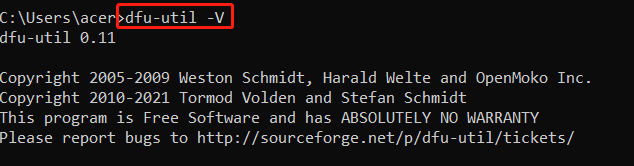
- Conecta el reSpeaker Flex y comprueba la detección del dispositivo:
dfu-util -l
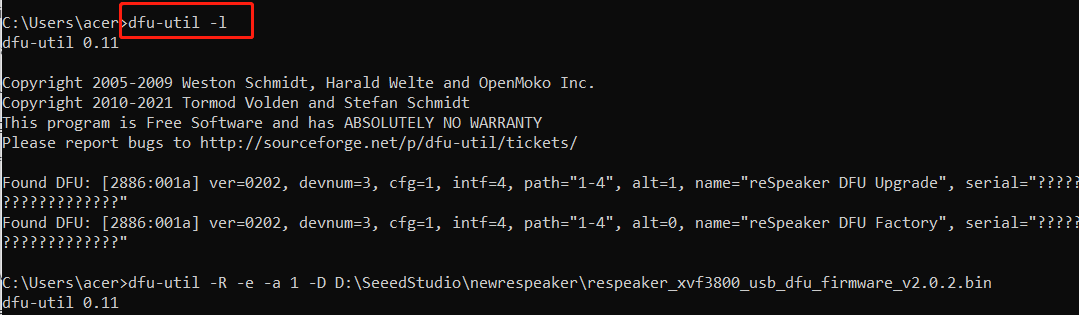
Si obtienes:
Cannot open DFU device 2886:001a ... (LIBUSB_ERROR_NOT_SUPPORTED)
Continúa con el paso de instalación del controlador que aparece a continuación.
- Instala Zadig
- Abre Zadig →
Options > List All Devices - Selecciona
reSpeaker XVF3800 Flex - Instala el controlador WinUSB
- Apaga y enciende de nuevo el dispositivo
- Ejecuta
dfu-util -lotra vez para confirmar la detección.
- Abre Zadig →
- Instala dfu-util con Homebrew:
brew install dfu-util
- Comprueba si el dispositivo es detectado:
dfu-util -l
Salida esperada:
dfu-util -l
dfu-util 0.11

Copyright 2005-2009 Weston Schmidt, Harald Welte and OpenMoko Inc.
Copyright 2010-2021 Tormod Volden and Stefan Schmidt
This program is Free Software and has ABSOLUTELY NO WARRANTY
Please report bugs to http://sourceforge.net/p/dfu-util/tickets/

Found DFU: [2886:001a] ver=0202, devnum=3, cfg=1, intf=4, path="2-1.1.4", alt=1, name="reSpeaker DFU Upgrade", serial="101991441000000001"
Found DFU: [2886:001a] ver=0202, devnum=3, cfg=1, intf=4, path="2-1.1.4", alt=0, name="reSpeaker DFU Factory", serial="101991441000000001"
- Instala dfu-util:
sudo apt install dfu-util
- Conecta el XVF3800 y comprueba la detección:
sudo dfu-util -l
Salida esperada:
pi@raspberrypi:~ $ sudo dfu-util -l
dfu-util 0.9

Copyright 2005-2009 Weston Schmidt, Harald Welte and OpenMoko Inc.
Copyright 2010-2016 Tormod Volden and Stefan Schmidt
This program is Free Software and has ABSOLUTELY NO WARRANTY
Please report bugs to http://sourceforge.net/p/dfu-util/tickets/

Found DFU: [2886:001a] ver=0202, devnum=5, cfg=1, intf=3, path="1-1.1", alt=1, name="reSpeaker DFU Upgrade", serial="101991441000000001"
Found DFU: [2886:001a] ver=0202, devnum=5, cfg=1, intf=3, path="1-1.1", alt=0, name="reSpeaker DFU Factory", serial="101991441000000001"
Flashear firmware
Descarga el repositorio completo de firmware desde GitHub aquí reSpeaker Flex XVF 3800
-
Ejecuta el siguiente comando para flashear el firmware
- dfu-util -R -e -a 1 -D /path/to/dfu_firmware.bin
-
En Linux, ejecútalo con sudo
- sudo dfu-util -R -e -a 1 -D /path/to/dfu_firmware.bin
Grabar y reproducir con firmware USB
- Windows
- macOS
- Raspberry Pi / Linux
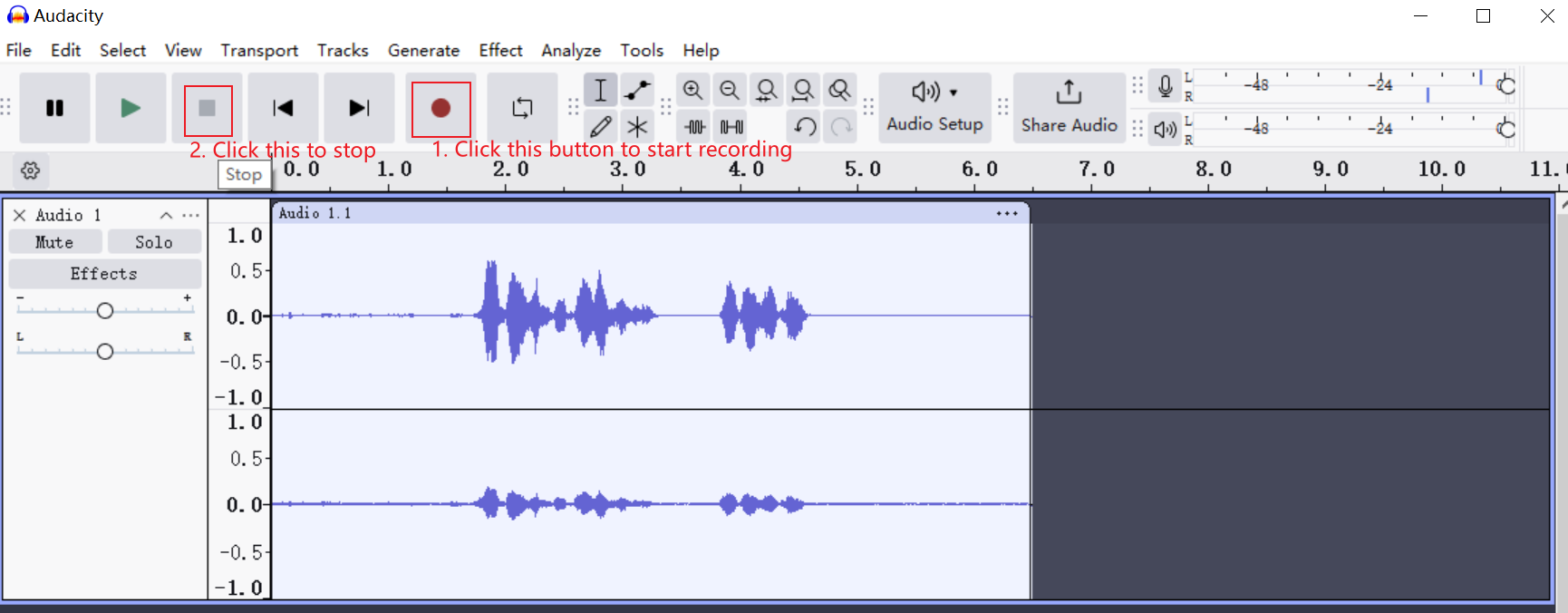
Configurar Audacity (Windows)
- Abre Audacity
- Ve a Audio Setup > Audio Settings
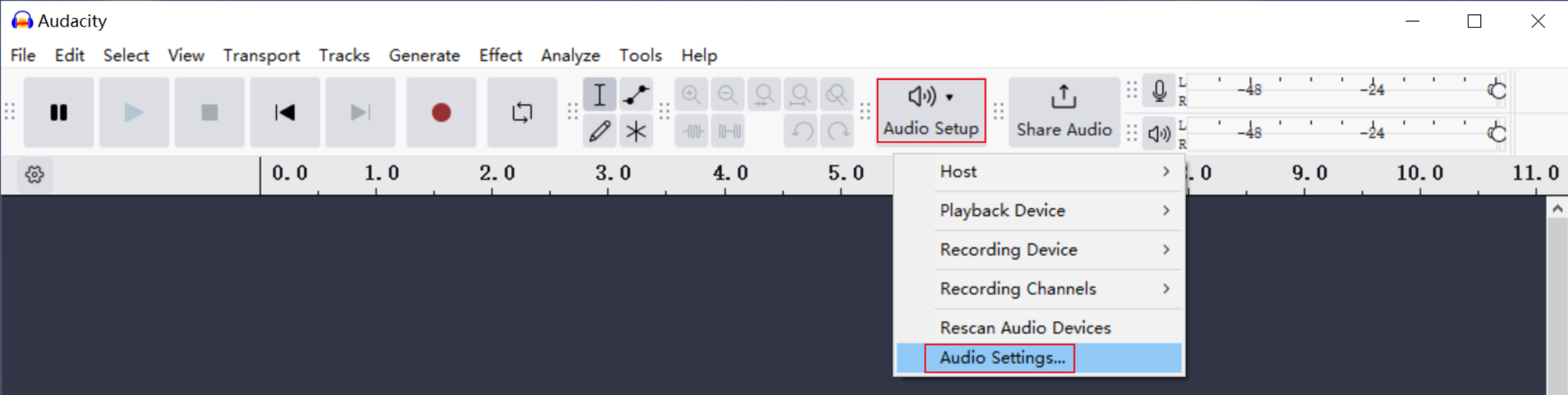
- Configura:
- Host:
Windows WASAPI - Recording Device:
reSpeaker XVF3800 Flex - Channels:
2 (Stereo) - Sample Rate:
16000 Hz(tanto para Project como para Default Sample Rate) - Formato de muestra:
16-bit
- Host:
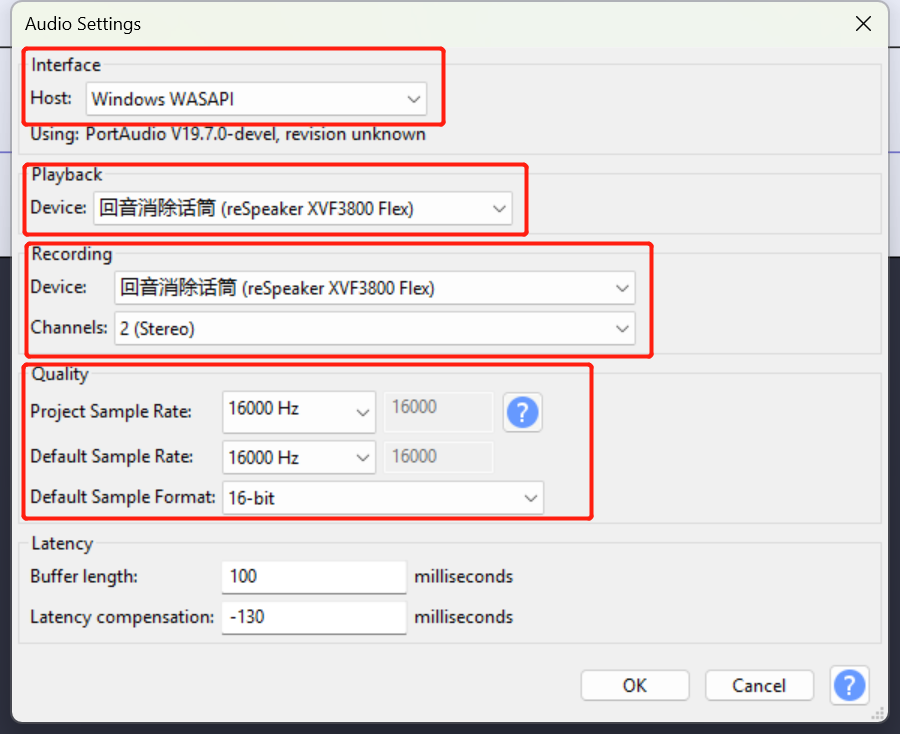
- Haz clic en OK
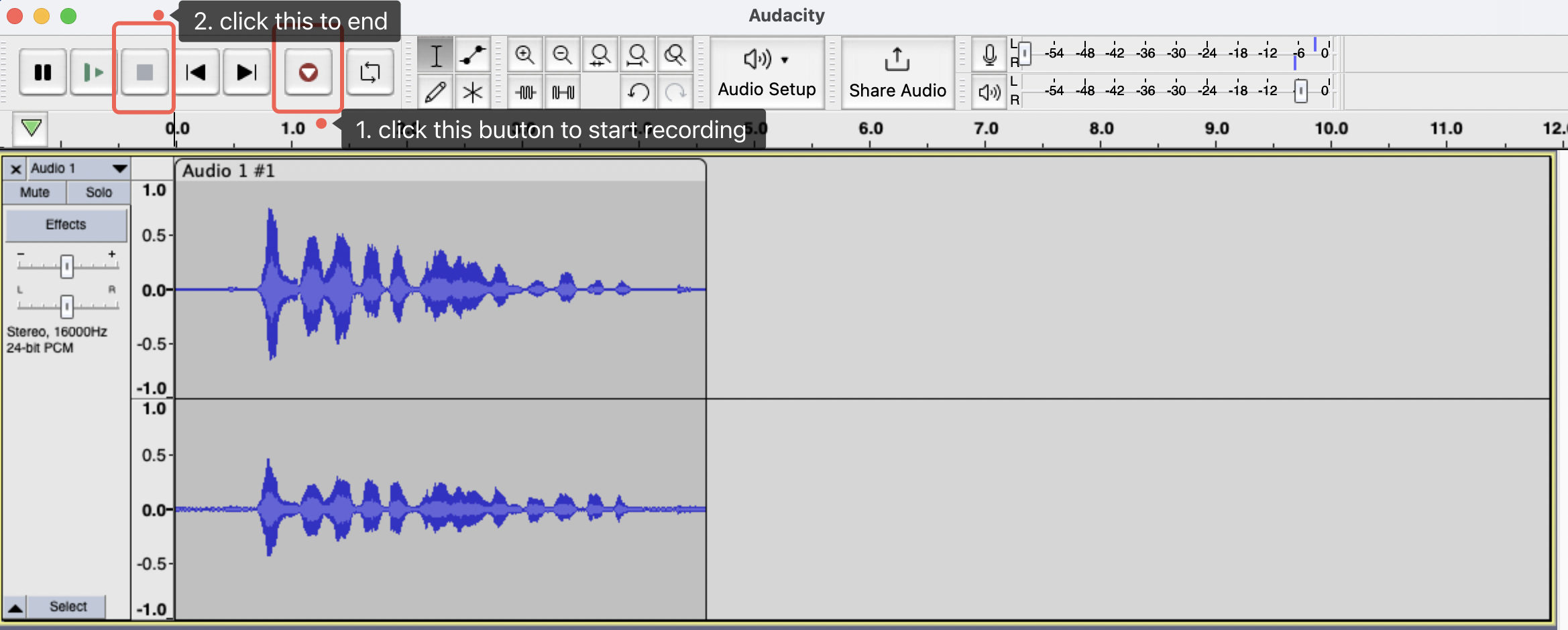
- ¡Todo listo: empieza a grabar!
Configurar Audacity (macOS)
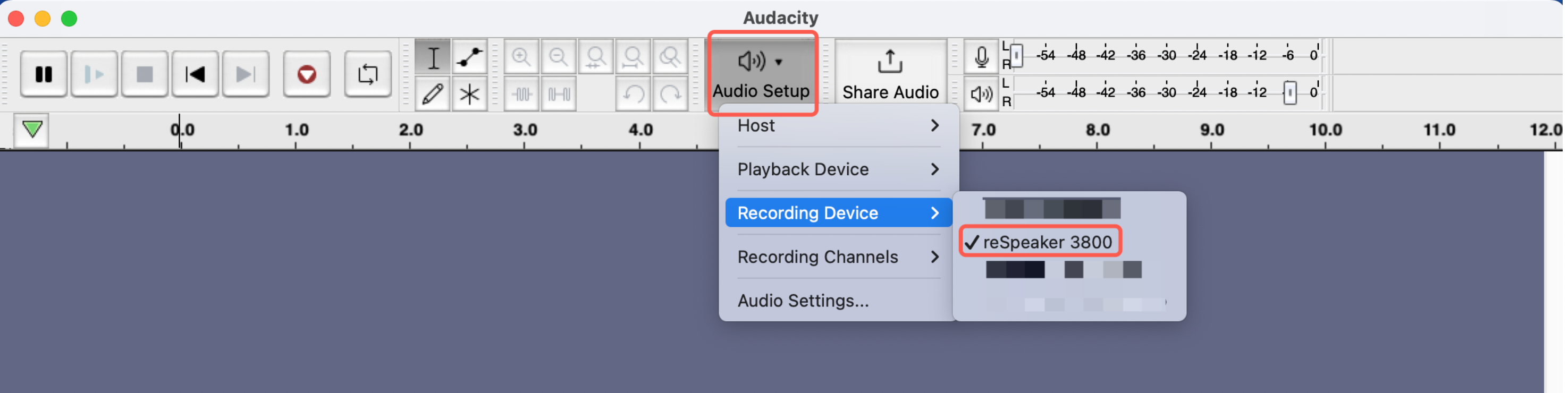
- Abre Audacity
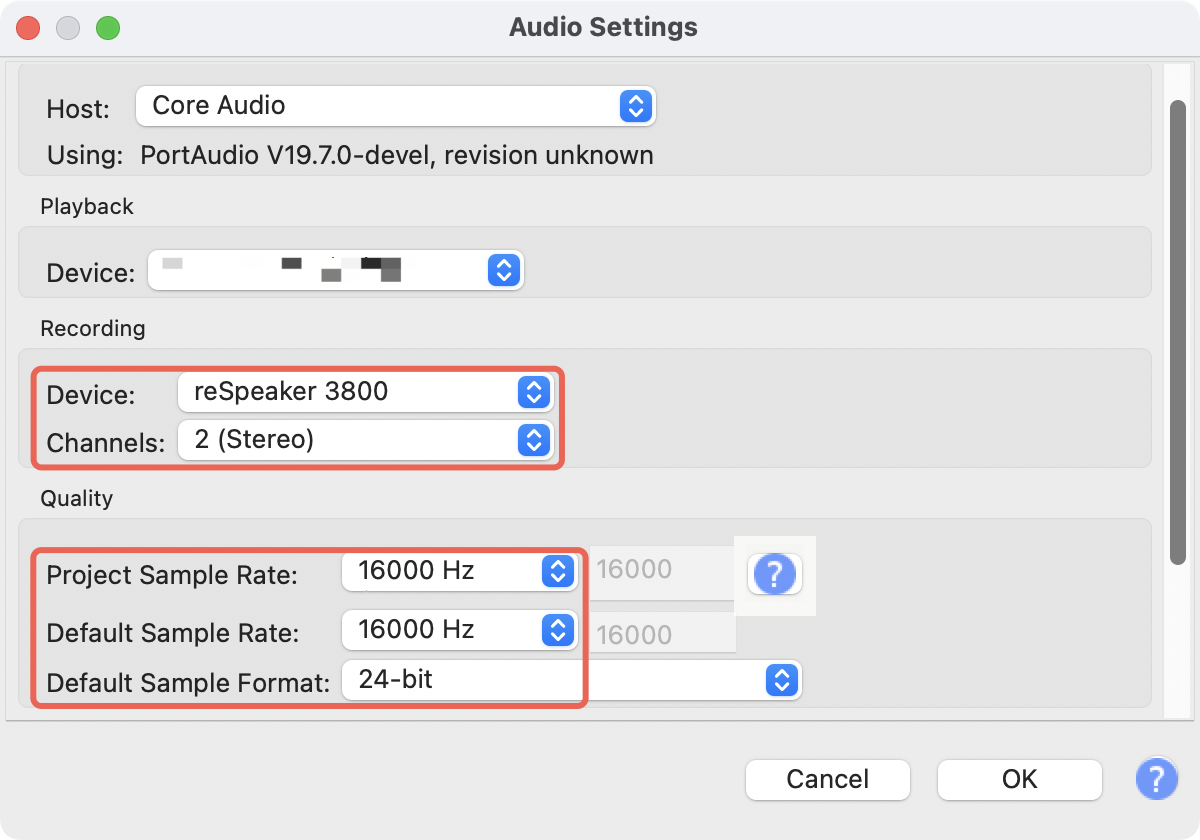
- Ve a Audio Setup y selecciona Recording Device como reSpeaker 3800 Flex
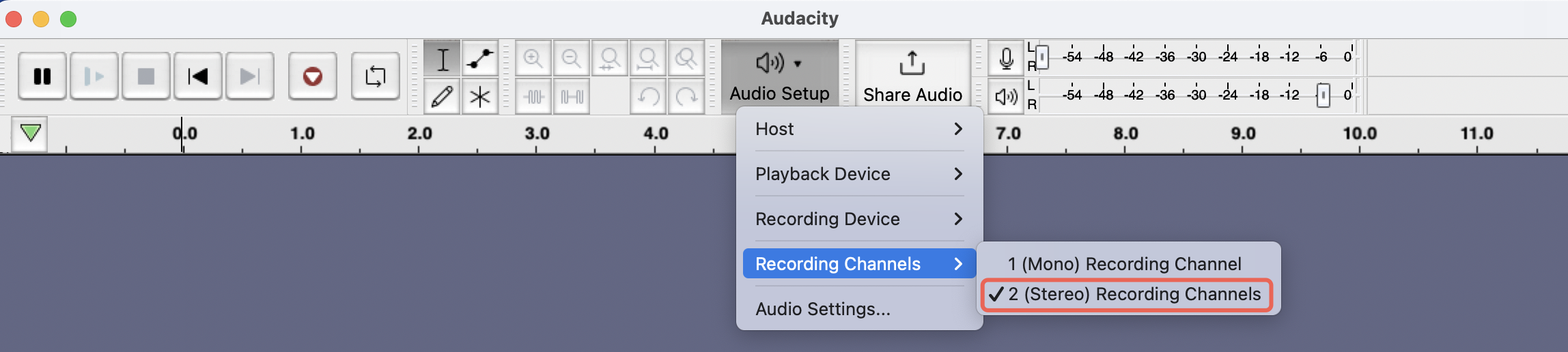
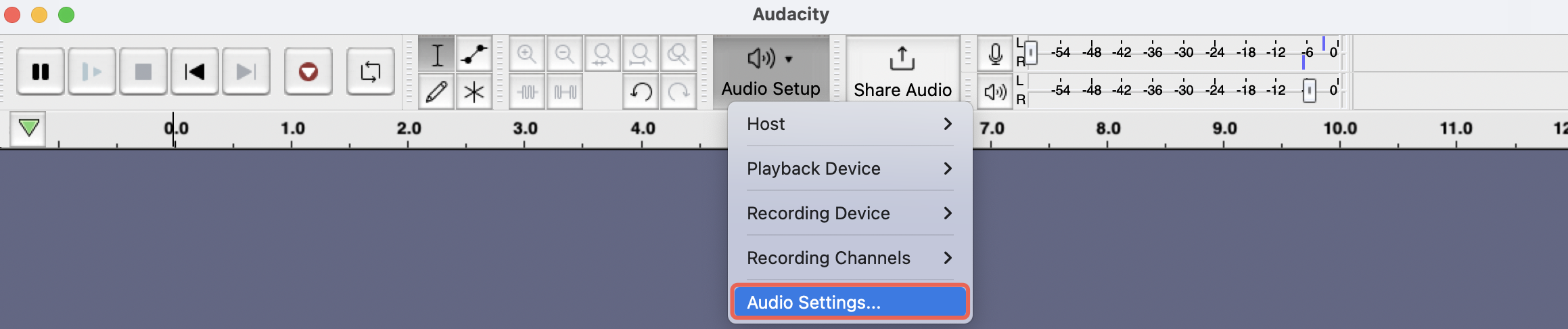
- Ve a Audio Setting y configura:
- Recording Device:
reSpeaker 3800 Flex - Channels:
2 (Stereo) - Sample Rate:
16000 Hz(tanto para Project como para Default Sample Rate) - Sample Format:
16-bit
- Haz clic en OK
- ¡Listo para grabar!
Grabación en Raspberry Pi (Línea de comandos)
- Encontrar el número de la tarjeta de sonido:
arecord -l
Ejemplo de salida:
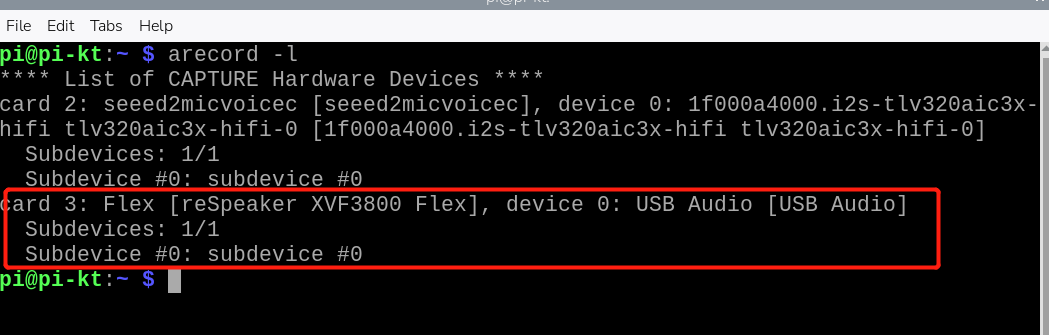
En este caso, el número de tarjeta es 3
- Grabar audio (5 segundos):
arecord -D plughw:3,0 -c 2 -r 16000 -f S16_LE -d 5 output.wav
Sustituye 3 por el número real de tu tarjeta de sonido
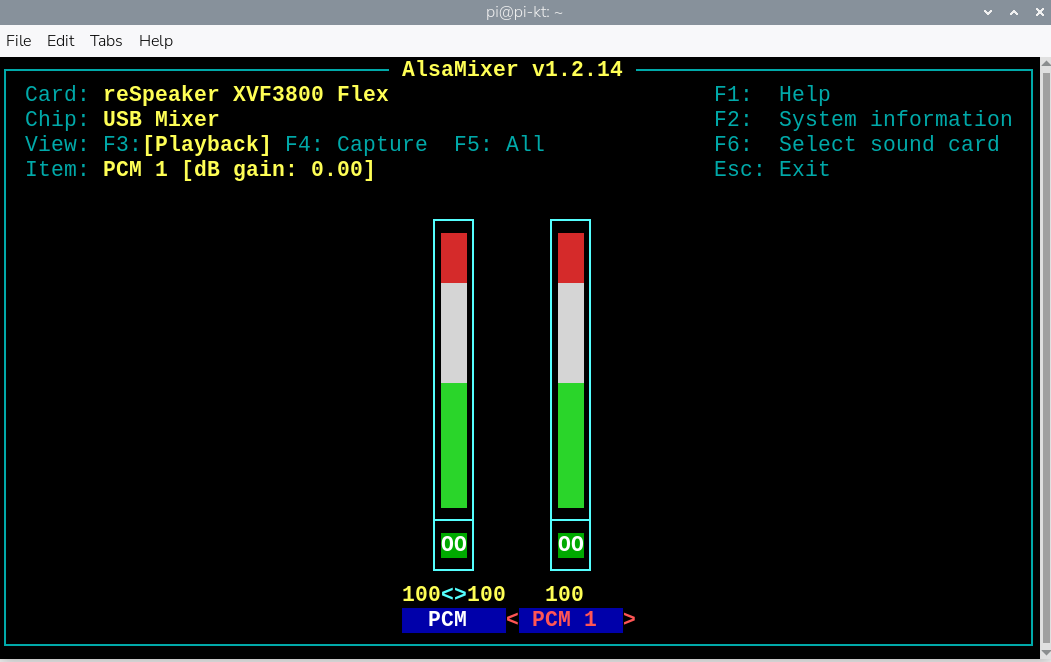
- Ajustar el volumen para reSpeaker XVF3800 en ALSA
alsamixer
En alsamixer, usa las teclas de flecha izquierda/derecha para navegar hasta el dispositivo de sonido correcto. Usa la tecla de flecha arriba para aumentar el volumen.
- Reproducción:
aplay -D plughw:3,0 output.wav
Grabación en Raspberry Pi (Audacity)
- Instalar Pi-Apps (si aún no está instalado)
Abre una terminal en tu Raspberry Pi. Ejecuta el siguiente comando para instalar Pi-Apps
wget -qO- https://raw.githubusercontent.com/Botspot/pi-apps/master/install | bash
Espera a que finalice la instalación. Aparecerá un nuevo icono de Pi-Apps en tu menú.
-
Instalar Audacity mediante Pi-Apps
-
Configurar entrada y salida de audio
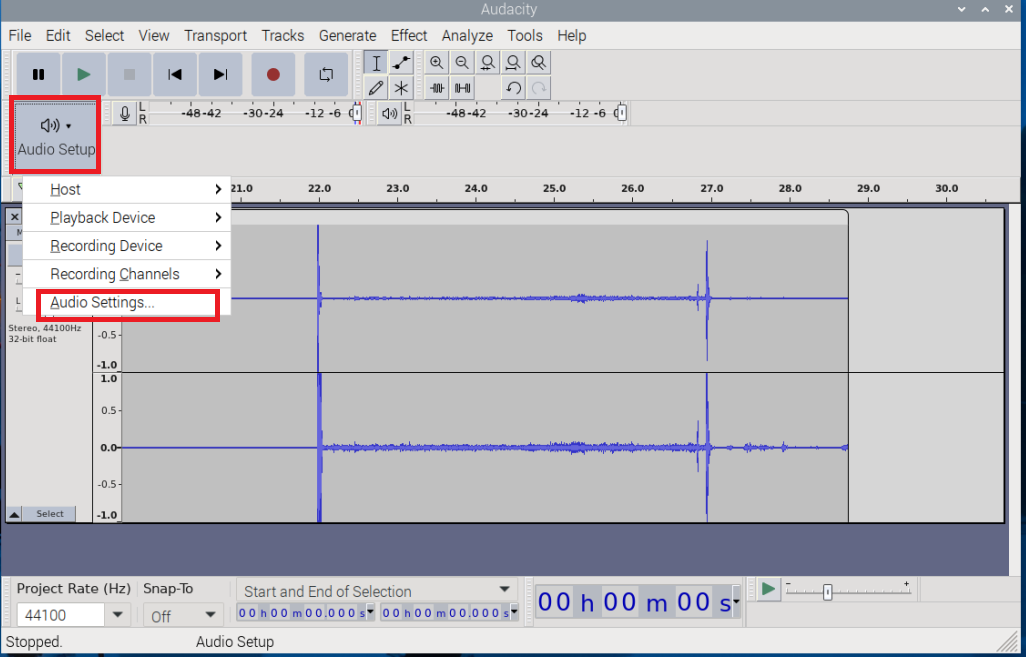
- Haz clic en "Audio Setup" en la barra de herramientas.
- Selecciona "Audio Settings" en el menú desplegable.
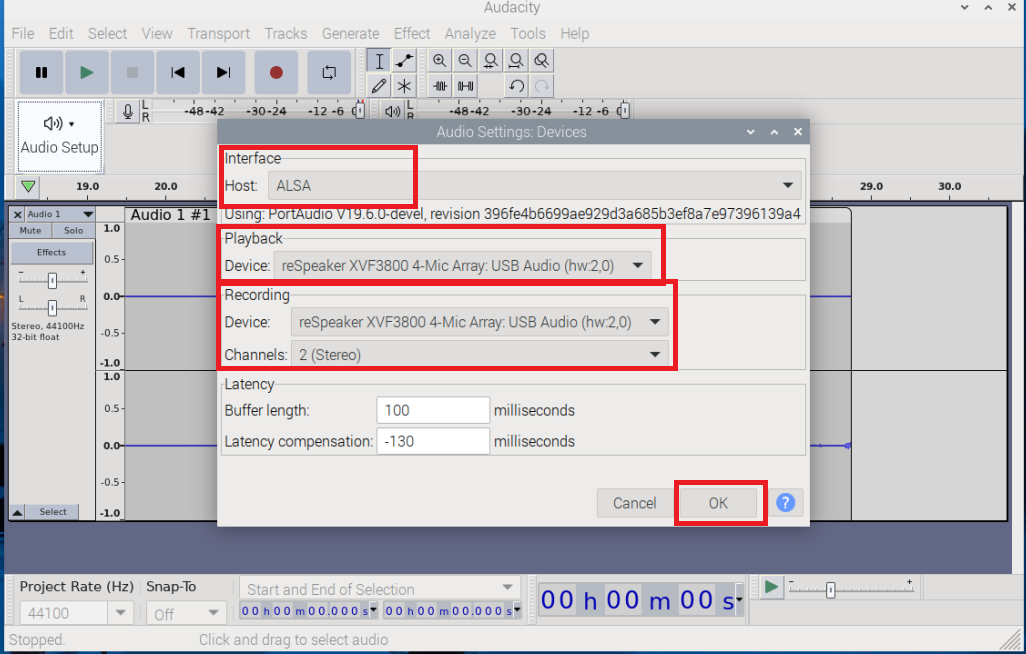
- En la ventana de Audio Settings:
- Elige el dispositivo de grabación correcto (por ejemplo, reSpeaker XVF3800 Flex).
- Elige el dispositivo de reproducción adecuado (por ejemplo, reSpeaker XVF3800 Flex).
- Asegúrate de que Host esté configurado en ALSA para una mejor compatibilidad en Raspberry Pi.
- Haz clic en OK para aplicar la configuración.
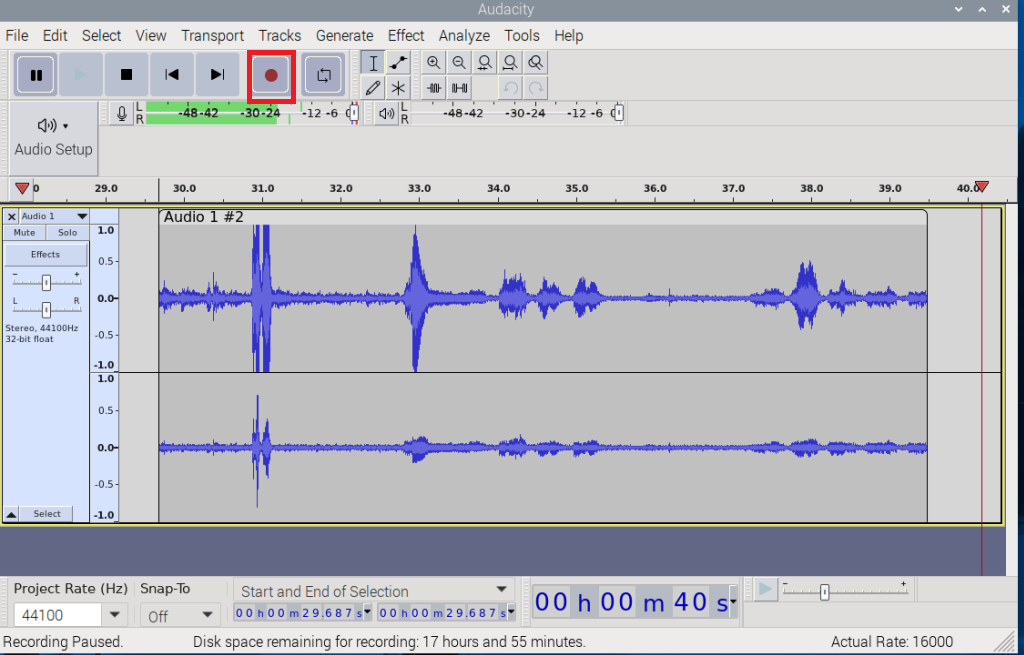
- Grabar y reproducir audio
¿Cómo ajustar parámetros?
El ajuste permite a los usuarios configurar parámetros de los algoritmos de audio integrados y comunicarse directamente con el chip XMOS.
Se proporciona una interfaz de control dedicada en Python para la configuración de parámetros y la interacción con el dispositivo.
Usando los scripts de Python proporcionados, puedes:
- Configurar parámetros de los algoritmos de audio integrados
- Obtener datos de DoA (Direction of Arrival)
- Obtener datos de VAD (Voice Activity Detection)
- Controlar los LED integrados
- Controlar la canalización de procesamiento de voz
- Comunicarte directamente con el dispositivo XMOS
Requisitos del sistema
Se requieren las siguientes dependencias para usar la interfaz de control en Python:
- Python 3.6 o posterior
- Biblioteca de Python
pyusb - Biblioteca de sistema
libusb
Instalación y dependencias
Instala la dependencia de Python requerida usando:
pip install pyusb
Según tu sistema operativo, puede que también necesites instalar el paquete libusb por separado.
Uso
Sintaxis básica
python xvf_host.py [options] command [value(s)...]
Opciones de comando
| Opción | Descripción |
|---|---|
-l, --list | Lista todos los comandos compatibles con información detallada |
--vid | Establece el ID de proveedor USB (por defecto: 0x2886) |
--pid | Establece el ID de producto USB (por defecto: 0x001A) |
--values | Proporciona valores para comandos de escritura (opcional) |
Ejemplos de uso
1. Listar todos los comandos disponibles
python xvf_host.py --list
Muestra todos los comandos compatibles y sus descripciones.
2. Leer información de la versión del firmware
python xvf_host.py VERSION
Lee y muestra la información de la versión de firmware actual desde el dispositivo.
3. Leer valores de DOA (Direction of Arrival)
python xvf_host.py DOA_VALUE
Recupera el valor actual de Direction of Arrival (DOA) detectado por la matriz de micrófonos.
Solución de problemas
¿La reproducción desde la salida del altavoz no es suficiente?
Si el volumen de salida del altavoz del reSpeaker Flex es demasiado bajo en Linux, puede que necesites ajustar los niveles del mezclador ALSA para la tarjeta de sonido XVF3800. Sigue los pasos a continuación para aumentar el volumen de salida.
Paso 1: Abrir ALSA Mixer
-
Abre una terminal.
-
Escribe el siguiente comando y pulsa Enter:
alsamixer
Paso 2: Seleccionar la tarjeta de sonido XVF3800 Flex
- Pulsa F6 para abrir el menú de selección de tarjeta de sonido.
- Usa las teclas de flecha arriba/abajo para resaltar la tarjeta de sonido XVF3800 Flex.
- Pulsa Enter para confirmar la selección.
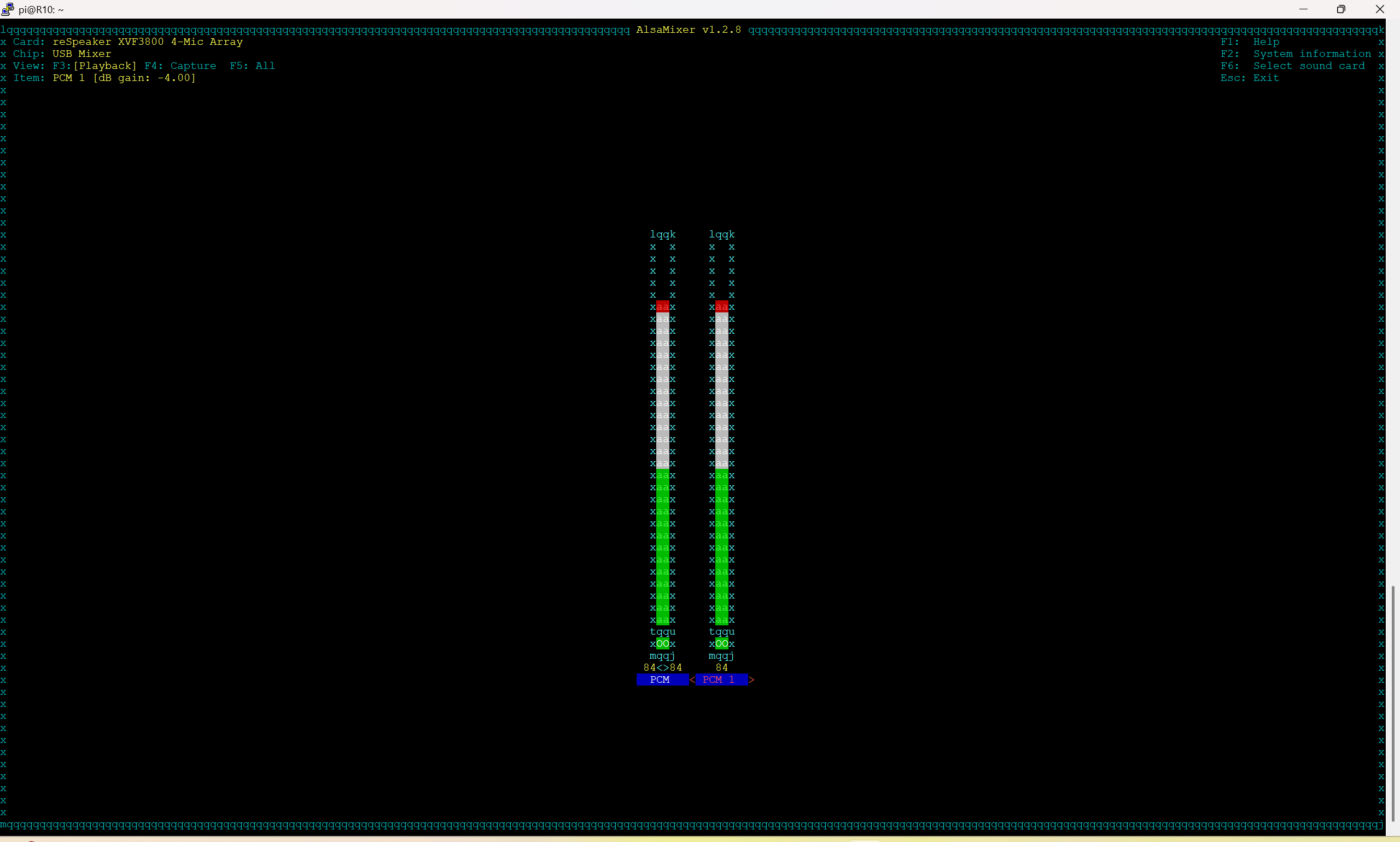
Paso 3: Ajustar el volumen de PCM-1
- Usa las teclas de flecha izquierda/derecha para navegar hasta PCM-1.
- Usa la tecla de flecha arriba para aumentar el nivel de volumen hasta 100%.
Paso 4: Guardar la configuración de ALSA
- Pulsa ESC para salir de
alsamixer. - Antes de desconectar el reSpeaker Flex, ejecuta el siguiente comando para guardar tu configuración:
sudo alsactl store
Paso 5: Opción adicional (usar PulseAudio)
Si aún no puedes oír el sonido con claridad después de ajustar los niveles de ALSA, intenta instalar PulseAudio Volume Control para realizar ajustes de volumen más detallados:
sudo apt install pavucontrol -y
Luego puedes abrir pavucontrol y aumentar el volumen de salida por encima del 100% si es necesario.
¿No se puede usar como dispositivo de sonido en Windows después de flashear el firmware?
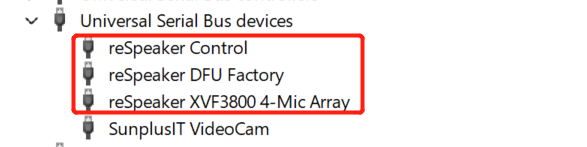
Abre el menú de inicio y escribe Device manager. Busca los dispositivos reSpeaker Flex relacionados, haz clic derecho sobre ellos y selecciona Uninstall devices. Después de eso, reinicia el dispositivo (desconecta y vuelve a conectar el USB) y Windows volverá a instalar el controlador de tarjeta de sonido correcto.
Recursos
- Archivo 2D circular de reSpeaker Flex XVF3800
- Archivo 2D lineal de reSpeaker Flex XVF3800
- Archivo 2D de la placa central de reSpeaker Flex XVF3800
- Archivo 3D circular de reSpeaker Flex XVF3800
- Archivo 3D lineal de reSpeaker Flex XVF3800
- Archivo 3D de la placa central de reSpeaker Flex XVF3800
Soporte técnico y debate sobre el producto
Gracias por elegir nuestros productos. Estamos aquí para ofrecerte diferentes tipos de soporte y garantizar que tu experiencia con nuestros productos sea lo más fluida posible. Ofrecemos varios canales de comunicación para adaptarnos a diferentes preferencias y necesidades.