Guía de Despliegue del Cliente Conversacional en el Borde reSpeaker XVF3800 + Agora ten-framework
Objetivo: Hacer que el ESP32S3 funcione junto con reSpeaker XVF3800 y construir un enlace de voz bidireccional estable y de baja latencia mediante Agora RTC. Código fuente: https://github.com/Seeed-Projects/seeed-respeaker-agora-tenframework Seeed-Projects: https://github.com/Seeed-Projects/seeed-respeaker-agora-tenframework
Introducción
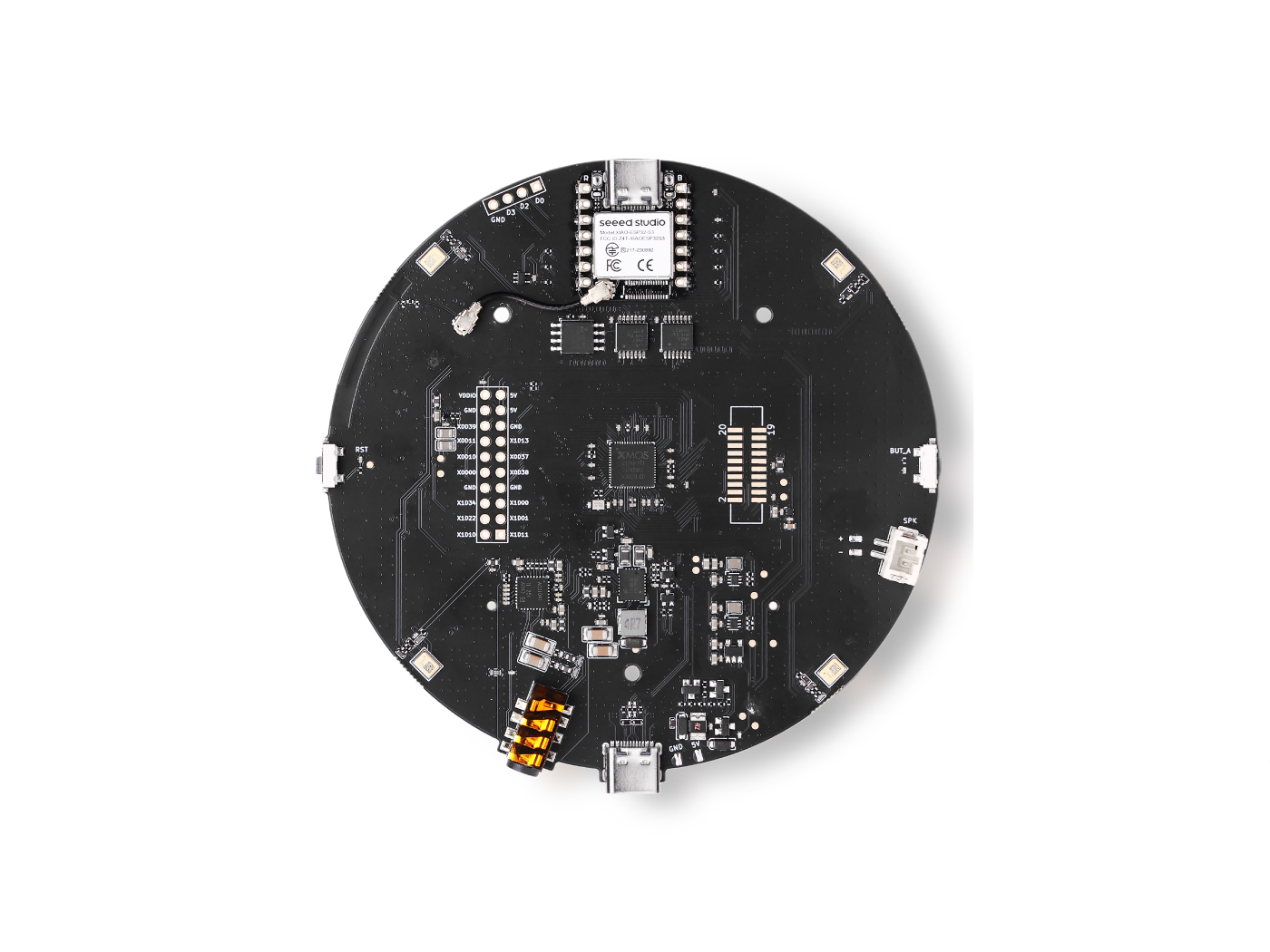
En este tutorial, te guiaremos para usar Seeed XIAO ESP32-S3 con reSpeaker XVF3800 para la captura y reproducción de audio, y usar Agora RTC para completar la conexión de audio en tiempo real entre el dispositivo y el backend. El backend se ejecuta como un AI Agent. El proyecto proporciona un método de configuración estandarizado (.env / property.json), admite despliegue con un clic mediante Docker, autenticación dinámica de tokens y proveedores enchufables (ASR/LLM/TTS se pueden reemplazar según sea necesario). Completa automáticamente el ciclo completo de ASR → LLM → TTS, y transmite el habla sintetizada de vuelta al dispositivo para su reproducción, ofreciendo una experiencia conversacional de baja latencia de “di una vez, recibe una respuesta”.
Elige tu Backend
Esta guía proporciona dos opciones de backend. Elige la que se adapte a tu escenario:
| Opción | Ideal para | Servidor necesario | Enlace |
|---|---|---|---|
| Agora Conversational AI Agent v2 (Cloud, direct) | Puesta en marcha más rápida / infraestructura mínima | No | 👉 Ir a la versión Agent v2 |
| TEN Framework (Self-hosted, pluggable ASR/LLM/TTS) | Pipeline personalizado / cambio de proveedor / funciones avanzadas | Sí (Docker) | Estás aquí ✅ |
Tabla de Contenidos
- Agora Assistant – Guía de Inicio Rápido
- Arquitectura del Sistema
- Requisitos Previos
- Actualización de Firmware
- Despliegue en el Servidor
- Despliegue en el lado ESP32
- Validación y Pruebas
- FAQ
- Referencias
Agora Assistant – Quick Start Guide
Descripción General de la Arquitectura
- Detección de Palabra de Activación (Wake Word) – Escucha continuamente una frase de activación predefinida.
- Speech-to-Text (STT) – Convierte el habla del usuario en texto usando un motor de reconocimiento de voz.
- LLM con RAG – Recupera contexto relevante de una base de datos vectorial y usa un LLM para generar una respuesta inteligente.
- Text-to-Speech (TTS) – Convierte la respuesta generada en voz natural.
Estructura Principal de Directorios
ai_agents/
├── esp32-client/   # XIAO ESP32-S3 edge side: capture/play audio + Agora connection + conversation interaction
├── server/         # Server side: AI Agent orchestration / LLM / ASR / TTS, etc. (works with edge side)
├── agents/         # TEN Agent examples and extensions
├── playground/     # Web frontend UI
├── .env.example    # Environment variable template
├── docker-compose.yml  # Docker compose file
└── Dockerfile      # Docker image build file
Arquitectura del Sistema
┌─────────────────────────────────────────────────────────────────────┐
│                           System Architecture                         │
├─────────────────────────────────────────────────────────────────────┤
│                                                                     │
│  ┌─────────────────┐                    ┌─────────────────────────┐ │
│  │  ESP32-S3 Device │                    │      AI Agent Server    │ │
│  │  (Edge Side)     │                    │        (Backend)        │ │
│  ├─────────────────┤                    ├─────────────────────────┤ │
│  │ • Microphone In  │ ──── Agora RTC ──→ │ • ASR Speech Recognition│ │
│  │ • Wi-Fi          │   Real-time audio  │ • LLM Large Language    │ │
│  │ • Speaker Out    │ ←── Agora RTC ──── │ • TTS Speech Synthesis  │ │
│  └─────────────────┘                    └─────────────────────────┘ │
│                                                                     │
└─────────────────────────────────────────────────────────────────────┘

Workflow:
1. ESP32-S3 connects to the network and joins an Agora channel
2. The edge side captures microphone audio and publishes it to Agora
3. The server receives audio and runs the ASR → LLM → TTS pipeline
4. The backend sends response audio back; the device plays it, enabling real-time voice conversation
Requisitos Previos
Requisitos de Hardware
| Hardware | Notas |
|---|---|
| Seeed Studio XIAO ESP32-S3 | Placa controladora principal |
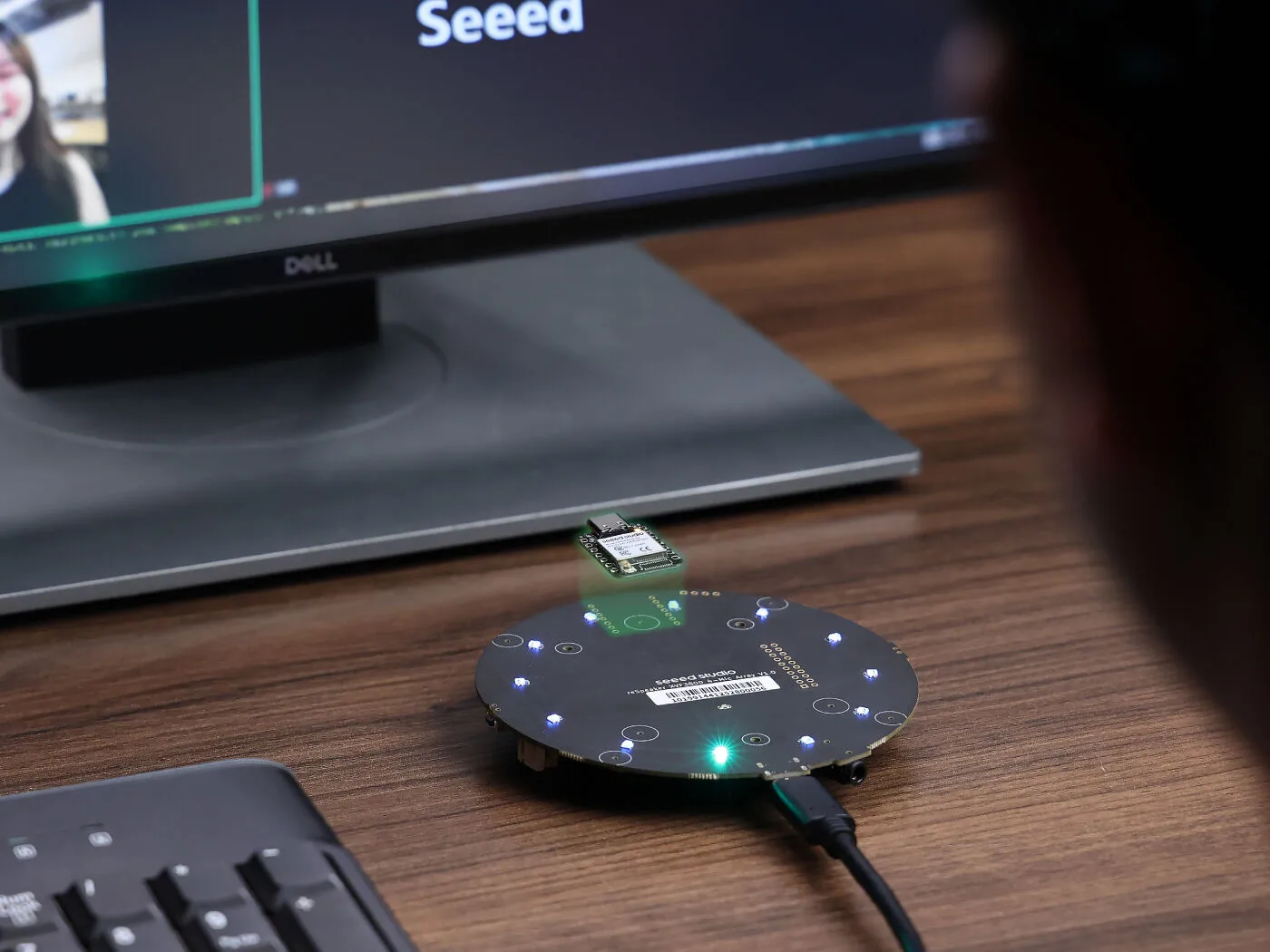
| ReSpeaker XVF3800 | Placa de expansión de audio (matriz de micrófonos + interfaz de altavoz) |
| Altavoz | Al menos un altavoz para reproducir las respuestas de la IA |
| Cable de datos USB-C | Para grabar el firmware y alimentar el dispositivo |
Cuentas y Claves API
Antes del despliegue, necesitas registrarte y obtener claves API para los siguientes servicios:
🔹 Agora – Obligatorio
- Visita https://console.agora.io/
- Regístrate para obtener una cuenta gratuita
- Crea un nuevo proyecto
- Copia el App ID y el App Certificate
🔹 Deepgram (ASR) – Obligatorio
- Visita https://console.deepgram.com/
- Regístrate para obtener una cuenta gratuita (hay cuota gratuita disponible)
- Ve a la página de API Keys
- Crea una nueva API key
🔹 OpenAI (LLM) – Obligatorio
- Visita https://platform.openai.com/
- Regístrate y añade un método de pago
- Ve a la página de API Keys
- Crea una nueva secret key
🔹 Cartesia (TTS) – Predeterminado
- Visita https://cartesia.ai/sonic
- Regístrate para obtener una cuenta gratuita (hay cuota gratuita disponible)
- Ve a API Key → New API Key
- Copia la API key
🔹 FlowSpeech (TTS) – Opcional
Si necesitas control consciente del contexto, de las emociones y de las pausas, puedes cambiar la extensión TTS predeterminada al servicio de texto a voz con IA:
- Regístrate en FlowSpeech
- Ve a Settings → API Keys
- Crea y copia la API Key
- Configura la extensión siguiendo “Opcional: Cambiar a FlowSpeech TTS” más abajo
Requisitos de Software
| Software | Versión | Propósito |
|---|---|---|
| Docker Desktop | Última | Despliegue del servidor en contenedores |
| Git | Última | Clonar el repositorio |
| ESP-IDF | v5.2.3 | Framework de desarrollo para ESP32 |
| ESP-ADF | v2.7 | Framework de desarrollo de audio para ESP32 |
Actualización de Firmware
Para lograr la mejor experiencia de reproducción, recomendamos actualizar el firmware XMOS a la versión más reciente.
Descargar Firmware
Puedes descargar el firmware desde aquí.
Pasos de Actualización
En tu ordenador, conecta ReSpeaker XMOS XVF3800 with XIAO ESP32S3 y ejecuta la herramienta de actualización de firmware, luego selecciona el firmware.
Para una guía detallada, consulta esta página。
La actualización de firmware es un paso obligatorio y se recomienda encarecidamente para obtener la mejor experiencia de audio y estabilidad.
Despliegue en el Servidor
Despliegue en Windows (Recomendado)
Paso A: Instalar y Configurar Docker Desktop (solo la primera vez)
-
Descargar e instalar Docker Desktop
Visita https://www.docker.com/products/docker-desktop/ para descargar e instalar.
-
Opciones de instalación
- Marca Use WSL 2 instead of Hyper-V (si está disponible)
-
Verificar la instalación
- Abre Docker Desktop después de la instalación
- Espera hasta que el icono de la bandeja muestre Docker is running
-
(Recomendado) Habilitar la Integración con WSL
- Docker Desktop →
Settings→Resources→WSL Integration - Habilita tu distribución WSL de uso habitual (por ejemplo, Ubuntu)
- Docker Desktop →
Paso B: Clonar el repositorio y configurar las variables de entorno
-
Abrir PowerShell o Windows Terminal
-
Clonar el repositorio
git clone https://github.com/Seeed-Projects/seeed-respeaker-agora-tenframework.git
cd esp32-client-agora/ai_agents -
Copiar la plantilla de entorno
PowerShell:
Copy-Item .env.example .envCMD:
copy .env.example .env -
Editar el archivo
.envy rellenar tus claves APIAbre
.envcon Notepad o VS Code y actualiza los campos clave:# ==============================
# Agora RTC (Required)
# ==============================
AGORA_APP_ID=your_agora_app_id
AGORA_APP_CERTIFICATE=your_agora_app_certificate
# ==============================
# Deepgram ASR (Required)
# ==============================
DEEPGRAM_API_KEY=your_deepgram_api_key
# ==============================
# OpenAI LLM (Required)
# ==============================
OPENAI_API_KEY=your_openai_api_key
OPENAI_MODEL=gpt-4o
OPENAI_PROXY_URL= # Optional: set if you need a proxy
# ==============================
# Cartesia TTS (Required)
# ==============================
Cartesia_TTS_KEY=your_cartesia_api_key
# Optional: FlowSpeech TTS
FLOWSPEECH_API_KEY=your_flowspeech_api_key
# ==============================
# Server config (usually no changes needed)
# ==============================
LOG_PATH=/tmp/ten_agent
LOG_STDOUT=true
GRAPH_DESIGNER_SERVER_PORT=49483
SERVER_PORT=8080
WORKERS_MAX=100
Opcional: Cambiar a FlowSpeech TTS
La extensión FlowSpeech genera audio PCM de 24 kHz, mono y 16 bits, y se puede conectar directamente al nodo tts de este ejemplo. Abre agents/examples/voice-assistant/tenapp/property.json y reemplaza el nodo llamado tts por:
{
  "type": "extension",
  "name": "tts",
  "addon": "flowspeech_tts_python",
  "extension_group": "tts",
  "property": {
    "dump": false,
    "dump_path": "./",
    "params": {
      "api_key": "${env:FLOWSPEECH_API_KEY}",
      "base_url": "https://flowspeech.io",
      "voice_name": "Kore"
    }
  }
}
Después de guardar, continúa con task install y task run. La API Key debe guardarse únicamente en el archivo .env local y no debe subirse al repositorio Git.
Paso C: Iniciar los servicios de Docker
docker compose up -d
Comprobar el estado de los contenedores (opcional):
docker compose ps
Deberías ver una salida similar a:
NAME            STATUS    PORTS
ten_agent_dev   running   0.0.0.0:3000->3000/tcp, 0.0.0.0:49483->49483/tcp
Paso D: Entrar en el contenedor y ejecutar el ejemplo
-
Entrar en el contenedor
docker exec -it ten_agent_dev bash -
Instalar y ejecutar el ejemplo de Asistente de Voz
cd agents/examples/voice-assistant
task install
task run -
Esperar a que el servicio se inicie
Cuando veas registros como los siguientes, el servicio se está ejecutando:
[INFO] Server started on port 8080
[INFO] Waiting for connections...
Paso E: Verificar los servicios
- Servidor API: http://localhost:8080
- Interfaz de usuario Frontend: http://localhost:3000
- TMAN Designer: http://localhost:49483
Comandos comunes
# View container logs
docker compose logs -f

# Stop services
docker compose down

# Restart services
docker compose restart

# Full cleanup (including volumes)
docker compose down -v
Despliegue en Linux/Mac
Paso 1:Instalar Docker
Ubuntu/Debian:
sudo apt update
sudo apt install docker.io docker-compose
sudo systemctl start docker
sudo systemctl enable docker
sudo usermod -aG docker $USER
# Log out and log back in to take effect
macOS:
# Install Docker Desktop via Homebrew
brew install --cask docker
# Then launch the Docker Desktop app
Paso 2:Clonar y configurar
git clone https://github.com/zhannn668/esp32-client-agora.git
cd esp32-client-agora/ai_agents
cp .env.example .env
Paso 3:Editar las variables de entorno
nano .env
# or use vim
vim .env
Rellena tus claves de API (consulta la sección de Windows anterior).
Paso 4:Iniciar los servicios
docker compose up -d
docker exec -it ten_agent_dev bash
cd agents/examples/voice-assistant
task install
task run
Despliegue en el lado ESP32
Configuración del entorno de desarrollo
Instalar ESP-IDF (v5.2.3)
Windows
-
Descargar el instalador offline de ESP-IDF v5.2.3
https://docs.espressif.com/projects/esp-idf/zh_CN/v5.2.3/esp32/get-started/windows-setup.html
-
Ejecutar el instalador
- Elige una ruta de instalación (por defecto recomendado:
C:\Espressif) - Después de la instalación, aparecerá un acceso directo “ESP-IDF 5.2 PowerShell” en el menú Inicio
- Elige una ruta de instalación (por defecto recomendado:
-
Verificar la instalación
Abre “ESP-IDF 5.2 PowerShell” y ejecuta:
idf.py --version
Linux
# Create an install directory
mkdir -p ~/esp
cd ~/esp

# Clone ESP-IDF
git clone -b v5.2.3 --recursive https://github.com/espressif/esp-idf.git

# Install toolchain
cd esp-idf
./install.sh esp32s3

# Configure environment variables (add to ~/.bashrc)
echo 'alias get_idf=". $HOME/esp/esp-idf/export.sh"' >> ~/.bashrc
source ~/.bashrc
Instalar ESP-ADF (v2.7)
Windows
-
Clonar ESP-ADF
En ESP-IDF PowerShell:
cd C:\Espressif\frameworks
git clone --recursive https://github.com/espressif/esp-adf.git
cd esp-adf
git checkout v2.7
git submodule update --init --recursive -
Configurar la variable de entorno ADF_PATH
Opción 1: Configuración del sistema
- Abre “System Properties” → “Advanced” → “Environment Variables”
- Crea una nueva variable de usuario:
ADF_PATH=C:\Espressif\frameworks\esp-adf
Opción 2: Línea de comandos
setx ADF_PATH "C:\Espressif\frameworks\esp-adf"Importante: Reinicia ESP-IDF PowerShell después de configurarla.
Linux
cd ~/esp
git clone --recursive https://github.com/espressif/esp-adf.git
cd esp-adf
git checkout v2.7
git submodule update --init --recursive

# Add env var
echo 'export ADF_PATH=$HOME/esp/esp-adf' >> ~/.bashrc
source ~/.bashrc
Aplicar el parche de IDF
ESP-ADF requiere aplicar un parche de FreeRTOS a ESP-IDF:
cd $IDF_PATH
git apply $ADF_PATH/idf_patches/idf_v5.2_freertos.patch
Modificar la configuración de pines de la placa ESP-ADF (¡Crítico!)
Debido a que el pinout de ReSpeaker XVF3800 difiere del Korvo-2 V3 por defecto, debes modificar la configuración de la placa en el framework:
Ubicación del archivo:
- Windows:
C:\Espressif\frameworks\esp-adf\components\audio_board\esp32_s3_korvo2_v3\board_pins_config.c - Linux/Mac:
$ADF_PATH/components/audio_board/esp32_s3_korvo2_v3/board_pins_config.c
- Este archivo está en el directorio del framework ESP-ADF, no en el directorio de tu proyecto.
- Los cambios afectarán a todos los proyectos que usen esta configuración de placa.
- Se recomienda hacer una copia de seguridad del archivo original primero:
cp board_pins_config.c board_pins_config.c.backup
Actualizar pines I2C – Busca get_i2c_pins() y cámbialo a:
esp_err_t get_i2c_pins(i2c_port_t port, i2c_config_t *i2c_config)
{
    // ReSpeaker XVF3800 I2C configuration
    i2c_config->sda_io_num = GPIO_NUM_5;   // ReSpeaker I2C SDA
    i2c_config->scl_io_num = GPIO_NUM_6;   // ReSpeaker I2C SCL
    return ESP_OK;
}
Actualizar pines I2S – Busca get_i2s_pins() y cámbialo a:
esp_err_t get_i2s_pins(int port, board_i2s_pin_t *i2s_config)
{
    // ReSpeaker XVF3800 I2S configuration
    i2s_config->bck_io_num   = GPIO_NUM_8;   // BCLK
    i2s_config->ws_io_num    = GPIO_NUM_7;   // WS/LRCK
    i2s_config->data_out_num = GPIO_NUM_44;  // DOUT
    i2s_config->data_in_num  = GPIO_NUM_43;  // DIN
    i2s_config->mck_io_num   = -1;           // Disable MCLK
    return ESP_OK;
}
Descargar Agora IoT SDK
-
Descargar el SDK
-
Extraer en el directorio components
cd esp32-client-agora/ai_agents/esp32-client/components
tar -xvf agora_iot_sdk.tar
Inicializar el submódulo esp32-camera
cd esp32-client-agora
git submodule update --init --recursive
Compilar y grabar
Configurar parámetros del Agente de IA
Edita ai_agents/esp32-client/main/app_config.h. Si usas una IP de LAN, asegúrate de que el ESP32 y el servidor estén en la misma LAN; si usas una IP pública, puedes ignorar esto.
#pragma once

// ==============================
// AI Agent server configuration
// ==============================
// Change to your Server IP (the computer running Docker)
#define TENAI_AGENT_URL       "http://192.168.x.x:8080"

// ==============================
// Agent graph selection
// ==============================
#define CONFIG_GRAPH_OPENAI     // Use OpenAI graph

// ==============================
// Greeting and prompt
// ==============================
#define GREETING               "Can I help You?"
#define PROMPT                 ""

// ==============================
// Graph configuration
// ==============================
#if defined(CONFIG_GRAPH_OPENAI)
#define GRAPH_NAME             "voice_assistant"
#define V2V_MODEL              "gpt-realtime"
#define LANGUAGE               "en-US"
#define VOICE                  "ash"
#endif

// ==============================
// Agent identity configuration
// ==============================
#define AI_AGENT_NAME          "tenai0125-11"
#define AI_AGENT_CHANNEL_NAME  "test_channel_12345"  // Channel name
#define AI_AGENT_USER_ID        12345                 // User ID

// ==============================
// Audio codec configuration
// ==============================
#define CONFIG_USE_G711U_CODEC

// ==============================
// Agora App ID
// ==============================
#define AGORA_APP_ID "your_agora_app_id"
Compilar firmware
-
Abrir la terminal de ESP-IDF
- Windows: “ESP-IDF 5.2 PowerShell”
- Linux/Mac: ejecuta
get_idf
-
Entrar en el directorio del proyecto
cd esp32-client-agora/ai_agents/esp32-client -
Configurar el chip de destino
idf.py set-target esp32s3 -
Configurar Wi-Fi y FreeRTOS
idf.py menuconfigConfigura los siguientes elementos:
-
Configuración de Wi-Fi:
Agora Demo for ESP32 --->
    (your WiFi SSID) WiFi SSID
(your WiFi password) WiFi Password -
Habilitar compatibilidad retroactiva de FreeRTOS:
Component config --->
    FreeRTOS --->
        Kernel --->
            [*] configENABLE_BACKWARD_COMPATIBILITY
-
-
Compilar
idf.py buildSi tiene éxito verás:
Project build complete. To flash, run:
idf.py flash
Grabar firmware
-
Conectar la placa
- Conecta XIAO ESP32-S3 a tu ordenador mediante un cable USB-C
-
Identificar el puerto serie
- Windows: Device Manager → Ports, busca el puerto COM (por ejemplo, COM3)
- Linux: normalmente
/dev/ttyUSB0o/dev/ttyACM0 - macOS: normalmente
/dev/cu.usbmodem*
-
Grabar y monitorizar
# Windows
idf.py -p COM3 flash monitor

# Linux/Mac
idf.py -p /dev/ttyUSB0 flash monitor
Problema de permisos en Linux: si ves “permission denied”, ejecuta:
sudo usermod -aG dialout $USER
# then log out and log back in -
Indicación de grabación exitosa
Ver registros como los siguientes indica éxito:
Hard resetting via RTS pin...
Connecting...
Validación y pruebas
Comprobar los registros de arranque del ESP32
Cuando se inicie correctamente, la salida serie debería incluir estos registros clave:
I (xxxx) wifi: connected with YourWiFi, aid = 1
got ip: 192.168.x.x

~~~~~Initializing AIC3104 Codec~~~~
W (xxxx) AIC3104_NG: Found device at address 0x18
AIC3104 detected, page register = 0x00
~~~~~AIC3104 Codec initialized successfully~~~~

I (xxxx) AUDIO_PIPELINE: Pipeline started
~~~~~agora_rtc_join_channel success~~~~
Agora: Press [SET] key to join the Ai Agent ...
Lista de verificación de éxito
| Elemento | Significado |
|---|---|
WiFi connected | Wi-Fi conectado correctamente |
got ip: xxx.xxx.xxx.xxx | Dirección IP obtenida |
Found device at address 0x18 | AIC3104 detectado |
AIC3104 Codec initialized successfully | Códec inicializado correctamente |
agora_rtc_join_channel success | Canal RTC unido correctamente |
Ejecutar una prueba de conversación por voz
- Pulsa el botón SET en la placa para iniciar el Agente de IA
- Habla al micrófono
- Observa los registros serie; deberías ver registros de envío/recepción de audio
- El altavoz reproduce la respuesta de la IA
Preguntas frecuentes (FAQ)
Problemas del lado del servidor
P1: Los contenedores de Docker no se inician
R: Comprueba lo siguiente:
- Asegúrate de que Docker Desktop se está ejecutando
- Comprueba si el puerto ya está en uso:
netstat -an | grep 8080 - Ver registros detallados:
docker compose logs
P: Comando task no encontrado después de entrar en el contenedor
R: Asegúrate de que estás usando la imagen correcta. Ejecuta docker compose pull para actualizar la imagen.
Problemas del lado del ESP32
P2: Error de compilación i2c driver install error
R: Conflicto del controlador I2C. Asegúrate de que el código usa la API I2C heredada (driver/i2c.h) en lugar de la nueva (driver/i2c_master.h).
P: Tiempo de espera de I2C en tiempo de ejecución ESP_ERR_TIMEOUT
R: Posibles causas:
- Problema de cableado de hardware: comprueba las líneas/cables I2C
- Configuración de pines incorrecta: verifica que
board_pins_config.cse haya actualizado correctamente - Dirección I2C incorrecta: comprueba la dirección escaneada en los registros
Registros de depuración:
W (xxxx) AIC3104_NG: Scanning I2C bus...
W (xxxx) AIC3104_NG: Found device at address 0x??
Si la dirección no es 0x18, debes cambiar AIC3104_ADDR en aic3104_ng.h.
P: Sin salida de audio
R: Comprueba:
- Si AIC3104 se inicializa correctamente (comprueba los registros serie)
- Si los pines I2S están configurados correctamente
- Si el altavoz está conectado correctamente
P: Error de búfer de red Not enough space
R: Este es un problema de red en tiempo de ejecución y normalmente se puede ignorar temporalmente:
- Comprueba la calidad de la red
- Reduce la tasa de bits de audio
- Aumenta el tamaño del búfer de red
P: Siguen apareciendo errores después de modificar board_pins_config.c
R:
- Confirma que editaste la ruta de archivo correcta
- Ejecuta
idf.py fullcleanpara una limpieza completa - Vuelve a compilar con
idf.py build
Referencias
Documentación oficial
| Recurso | Enlace |
|---|---|
| Guía de programación ESP-IDF | https://docs.espressif.com/projects/esp-idf/zh_CN/v5.2.3/esp32s3/ |
| Guía de programación ESP-ADF | https://docs.espressif.com/projects/esp-adf/zh_CN/latest/ |
| Documentación de Agora RTC | https://docs.agora.io/en/rtc/overview/product-overview |
| Documentación de TEN Framework | https://doc.theten.ai |
| Guía de firmware de ReSpeaker XVF3800 | https://wiki.seeedstudio.com/cn/respeaker_xvf3800_introduction/ |
Servicios de API
| Servicio | Consola |
|---|---|
| Agora | https://console.agora.io/ |
| Deepgram | https://console.deepgram.com/ |
| OpenAI | https://platform.openai.com/ |
| ElevenLabs | https://elevenlabs.io/ |
Hojas de datos de chips
| Hoja de datos | Enlace |
|---|---|
| Hoja de datos TI AIC3104 | https://www.ti.com/product/TLV320AIC3104 |
| Wiki de XIAO ESP32-S3 | https://wiki.seeedstudio.com/es/xiao_esp32s3_getting_started/ |
Repositorios del proyecto
| Repositorio | Enlace |
|---|---|
| TEN Framework | https://github.com/TEN-framework/ten-framework |
| ESP32 Client Agora | https://github.com/zhannn668/esp32-client-agora |
Soporte técnico y debate sobre el producto
Gracias por elegir nuestro producto. Estamos aquí para ofrecer soporte y hacer que tu experiencia sea lo más fluida posible. Ofrecemos múltiples canales de comunicación para adaptarnos a diferentes preferencias y necesidades.