Trabajar con Tesserae
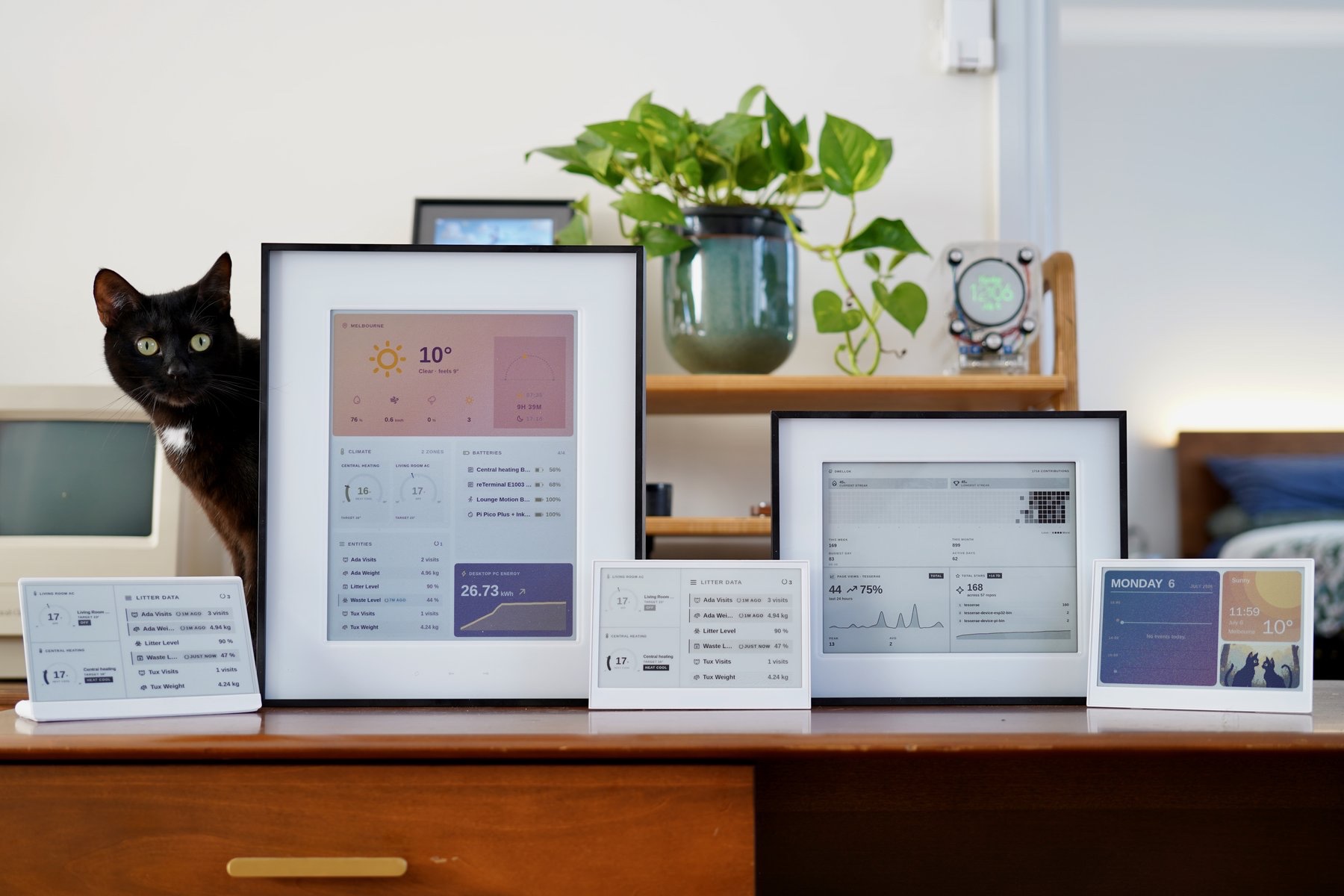
Esta guía lleva un dispositivo reTerminal E Serie o un reTerminal Sticky desde la caja hasta un panel en la pared con Tesserae. Flasheas el firmware una vez desde el navegador, conectas el dispositivo a tu propio servidor Tesserae y diseñas sus páginas en el editor web. Los pasos son los mismos en todos los dispositivos. Donde difieren, elige tu dispositivo en las pestañas.
Tesserae controla cada panel a su máxima capacidad. El E1002 y el E1004 pintan en los seis colores Spectra™ 6, el E1003 pinta en 16 niveles de gris y el Sticky en 4. El servidor renderiza cada fotograma en los bytes exactos que el panel espera, así que el dispositivo solo tiene que pintarlo.
¿Qué es Tesserae?
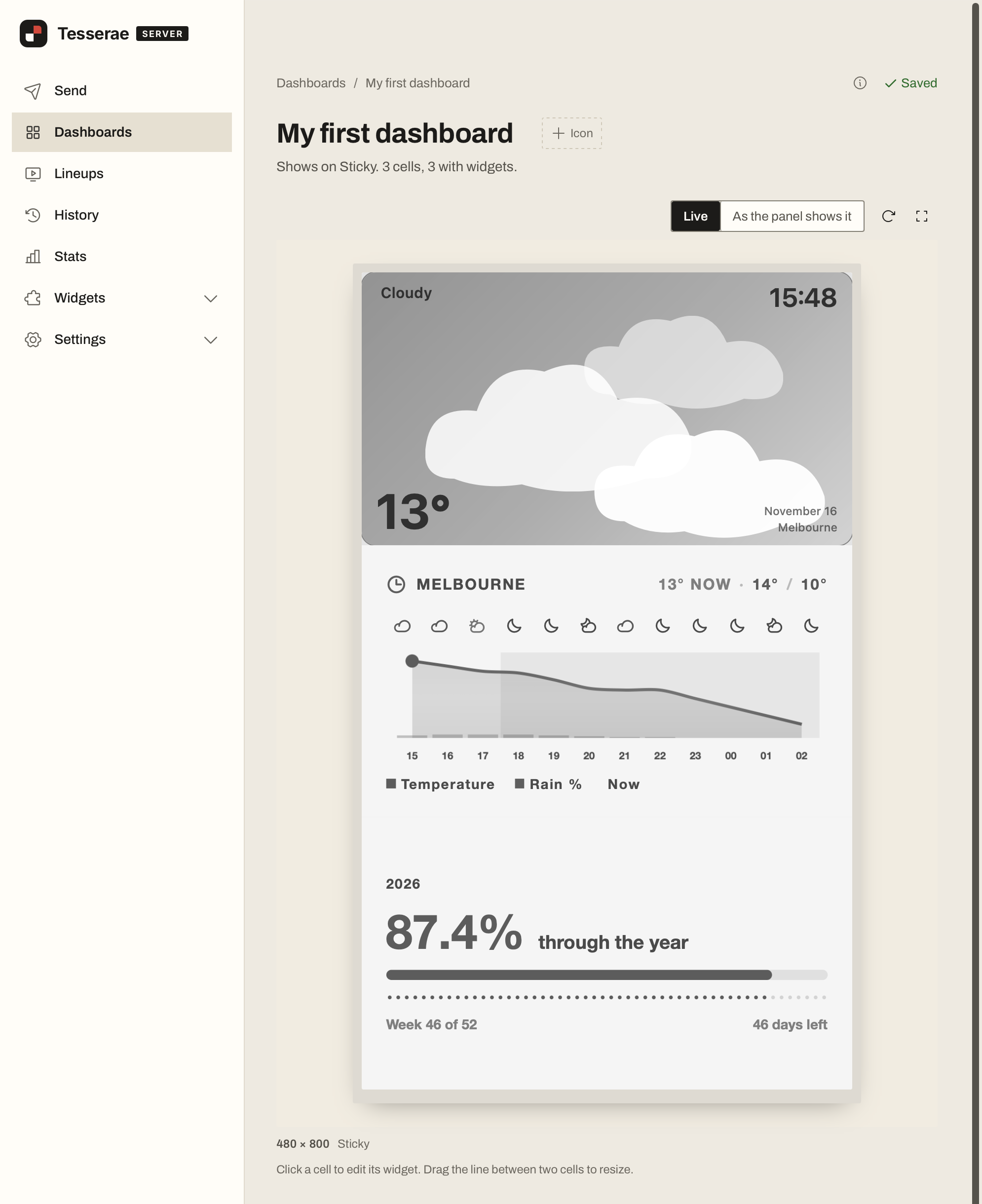
Tesserae es un servidor de paneles de control para pantallas de tinta electrónica, de código abierto y autoalojado. Lo ejecutas en casa como una App de Home Assistant, un contenedor Docker o una instalación sencilla en macOS, Linux, Windows o una Raspberry Pi. Compones paneles de control a partir de widgets en el navegador, y cada dispositivo obtiene su fotograma, lo pinta y vuelve a dormir. Nada sale de tu red a menos que tú lo decidas.
El proyecto comenzó con la reTerminal E Serie y creció junto a ella. El E1001 fue uno de los primeros dispositivos que Tesserae soportó, y la Serie E sigue estando entre el hardware más flasheado en el flasher web del proyecto.
¿Por qué usar Tesserae?
- Autoalojado y privado: el servidor se ejecuta en tu propio hardware, sin cuenta y sin suscripción. Hay una opción alojada, Tesserae Cloud, disponible si prefieres no ejecutar un servidor.
- Creado para Home Assistant: Tesserae se instala como una App de Home Assistant. Muestra tus entidades en el panel y, en los dispositivos táctiles, puede llamar a servicios de vuelta. Con el descubrimiento MQTT activado, cada panel aparece en Home Assistant como un dispositivo.
- Todos los colores que tiene el panel: color Spectra™ 6 en el E1002 y el E1004, escala de grises de 16 niveles en el E1003. Las fotos se traman en el servidor, para que se vean bien en cada panel.
- Widgets y plantillas: tiempo, calendarios, transporte, tareas, fotos, Home Assistant y más, además de widgets de la comunidad, temas y plantillas completas de paneles de control del catálogo.
- Táctil y botones: los botones frontales y las pantallas táctiles pueden rotar páginas, saltar a un panel de control, forzar una actualización o disparar un webhook. En el Sticky y el E1003, las zonas táctiles en una página actúan como controles.
- Firmware con prioridad a la batería: el dispositivo permanece en suspensión profunda entre actualizaciones. Las actualizaciones de firmware están firmadas y se entregan por el aire desde tu propio servidor, así que solo flasheas desde el navegador una vez.
- Código abierto: el servidor y el firmware del dispositivo están en GitHub.
Hardware compatible
| reTerminal E1001 | reTerminal E1002 |
|---|---|
 |  |
| 7.5" monocromo 800 × 480 | 7.3" Spectra™ 6 (color) 800 × 480 Color completo en Tesserae |
| reTerminal E1003 | reTerminal E1004 |
|---|---|
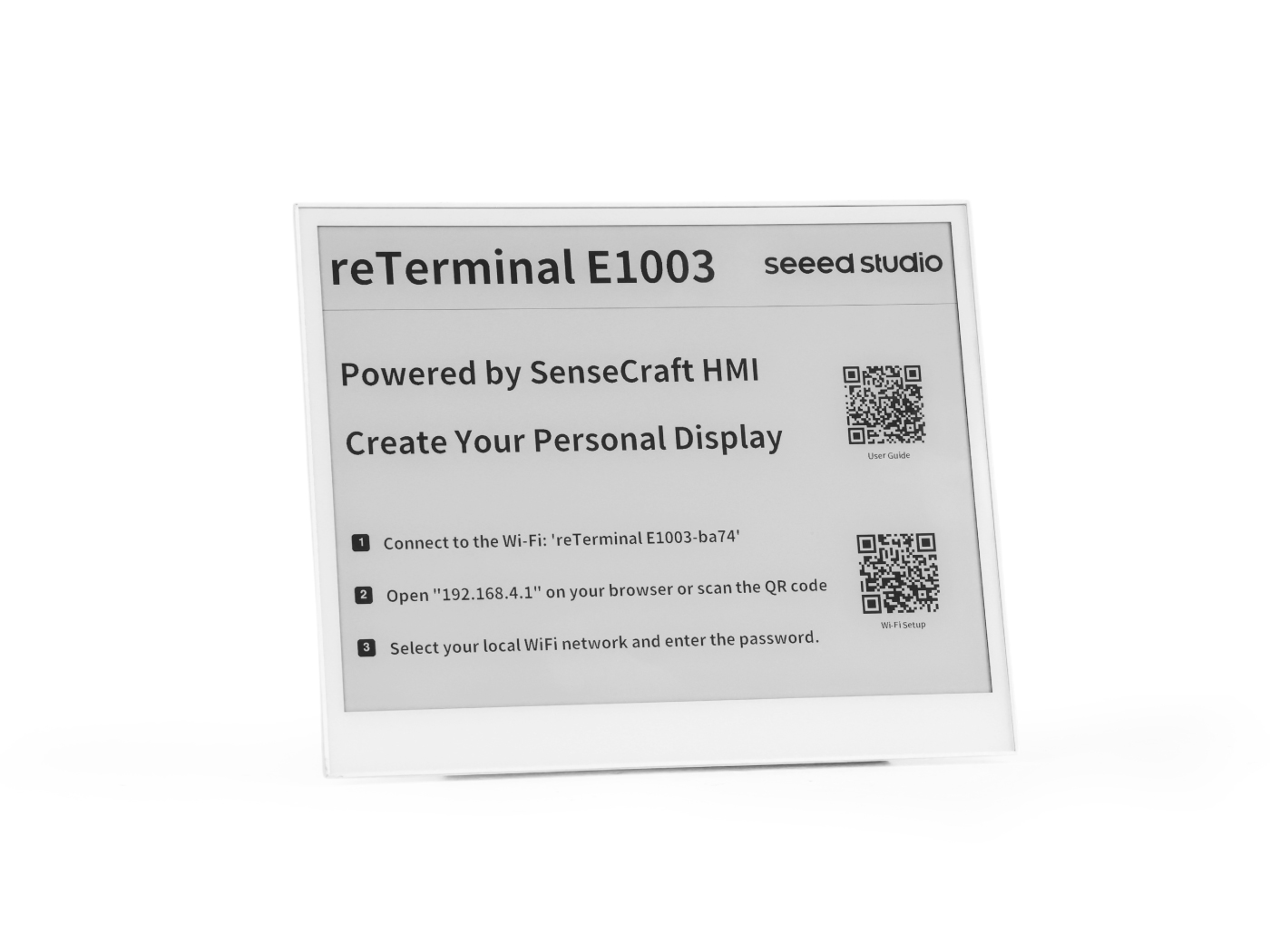 | 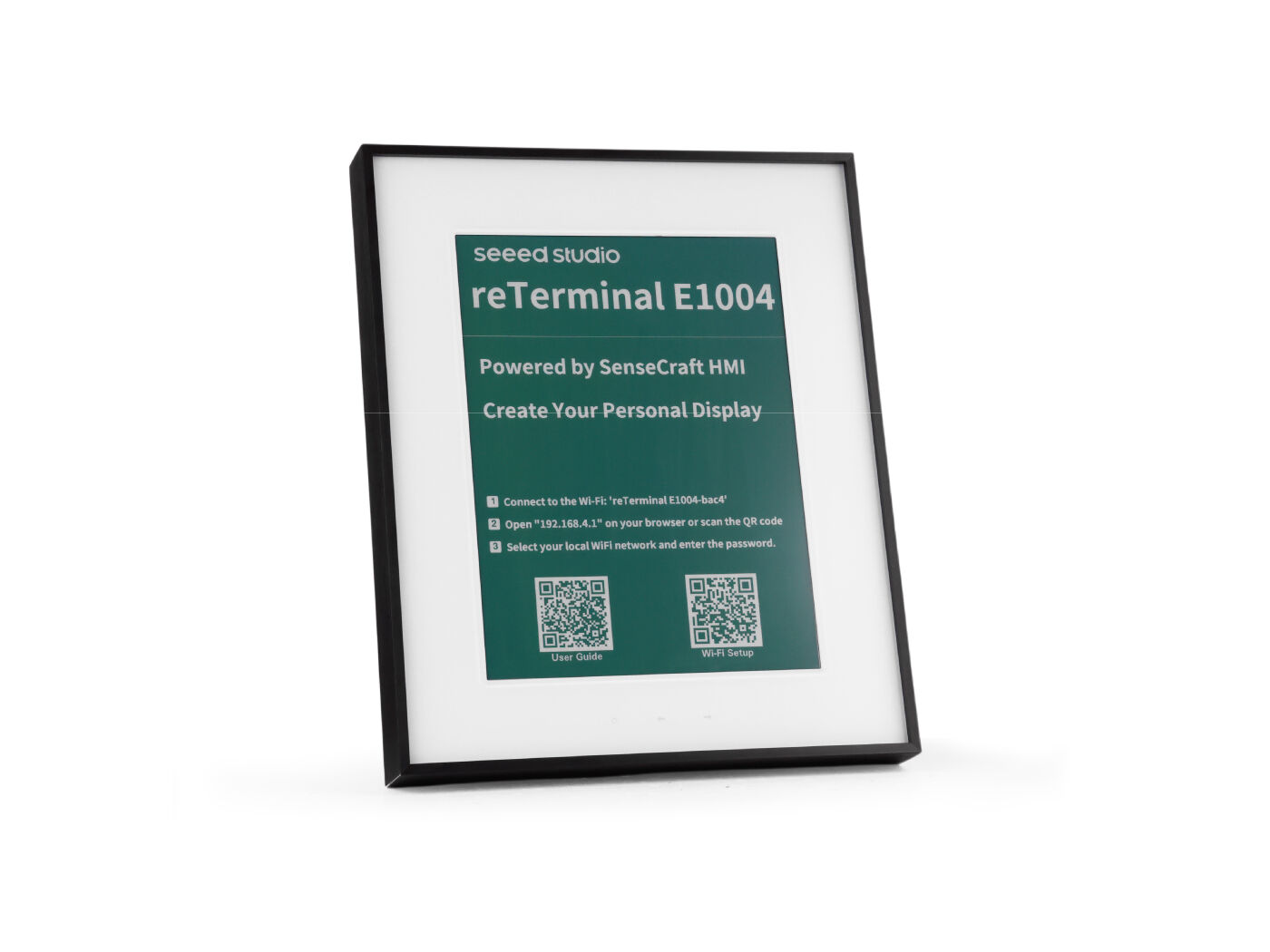 |
| 10.3" monocromo Escala de grises de 16 niveles, 1872 × 1404 Compatible con táctil | 13.3" Spectra™ 6 (color) 1200 × 1600 Color completo en Tesserae |
| reTerminal Sticky |
|---|
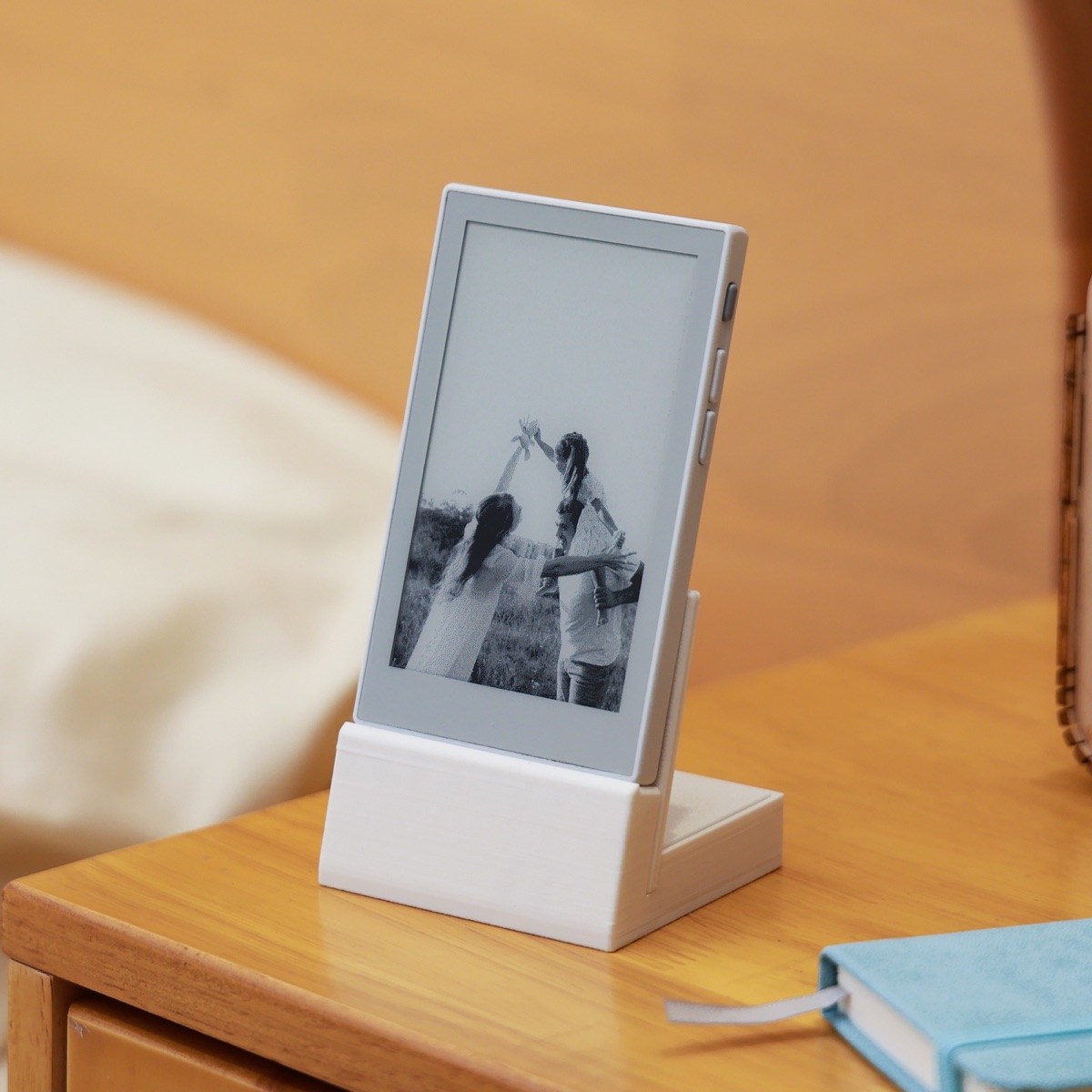 |
| Escala de grises de 4 niveles, 480 × 800 en vertical Compatible con táctil |
El mismo firmware también se ejecuta en la familia XIAO ePaper, incluyendo el kit EE02 de 13.3" Spectra™ 6, el kit EE03 de 10.3", el XIAO 7.5" ePaper Panel y el TRMNL 7.5" (OG) DIY Kit. Consulta la lista de compatibilidad de Tesserae para ver todas las placas compatibles.
Lo que necesitas
- Un dispositivo reTerminal E Serie o reTerminal Sticky
- Un cable USB-C que transmita datos (un cable solo de carga alimenta el dispositivo pero el ordenador no puede verlo)
- Chrome o Edge de escritorio (el flasher usa Web Serial, que Firefox y Safari no soportan)
- Una red Wi‑Fi de 2,4 GHz
- Un ordenador, Raspberry Pi o una instalación de Home Assistant para ejecutar el servidor Tesserae
Paso 1: Instalar el servidor Tesserae
Elige la ruta que se adapte a tu configuración. Cada una termina con la interfaz web de Tesserae abierta en tu navegador en el puerto 8765. Anota esa dirección, por ejemplo http://192.168.1.50:8765, porque el dispositivo la necesita en el Paso 3.
| Ruta | Ideal para |
|---|---|
| Home Assistant App | Ya ejecutas Home Assistant OS o Supervised |
| Docker | Una Raspberry Pi, NAS o máquina Linux que ya ejecuta contenedores |
| Proxmox VE | Un servidor homelab que ejecuta Proxmox |
| macOS, Linux o Raspberry Pi | Un ordenador que permanece encendido, sin contenedores |
| Windows | Un PC con Windows que permanece encendido |
| Tesserae Cloud | Sin servidor propio |
Tesserae está protegido por una única contraseña y está diseñado para una red doméstica de confianza. No lo expongas directamente a internet. Para acceso remoto, usa una VPN como Tailscale o WireGuard.
Home Assistant App
- En Home Assistant, abre Settings → Apps → App store.
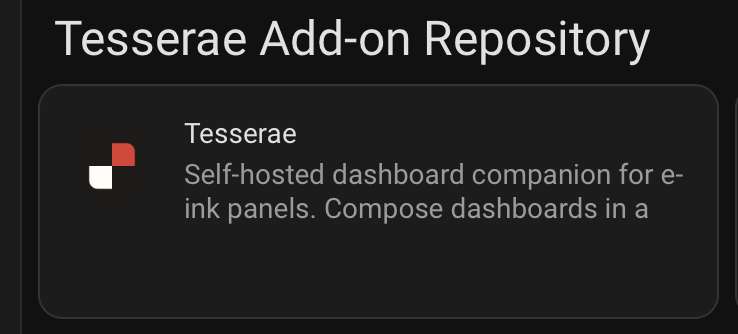
- Abre el menú en la parte superior derecha, elige Repositories y añade:
https://github.com/dmellok/homeassistant-tesserae-addon
- Busca Tesserae en la App store, haz clic en Install, luego en Start, y ábrela desde la barra lateral. Home Assistant te inicia sesión.
Tus dispositivos acceden a Tesserae en la propia dirección de Home Assistant en el puerto 8765, por ejemplo http://homeassistant.local:8765. Si ejecutas la App del broker Mosquitto, Tesserae la usa automáticamente, de modo que tus paneles puedan aparecer en Home Assistant más tarde (ver Paso 5).
Docker
En una Raspberry Pi, NAS o máquina Linux con Docker instalado:
mkdir ~/tesserae && cd ~/tesserae
curl -fsSLO https://raw.githubusercontent.com/dmellok/tesserae/main/docker-compose.yml
docker compose up -d
Antes de guardar cualquier credencial, establece una clave secreta para que sigan siendo legibles si el contenedor se vuelve a crear alguna vez. Genera una:
python3 -c "import secrets; print(secrets.token_hex(32))"
Añádela a docker-compose.yml bajo environment::
TESSERAE_SECRET_KEY: "<the key>"
Ejecuta de nuevo docker compose up -d, navega a la dirección de la máquina en el puerto 8765 y elige una contraseña.
Proxmox VE
Un solo comando en el host Proxmox crea un contenedor Debian 13 sin privilegios, instala la versión más reciente de Tesserae y la inicia como un servicio:
COMMUNITY_SCRIPTS_URL=https://raw.githubusercontent.com/dmellok/tesserae/main/scripts/proxmox \
  bash -c "$(curl -fsSL https://raw.githubusercontent.com/dmellok/tesserae/main/scripts/proxmox/ct/tesserae.sh)"
- Cuando se te pida un canal de publicación, pulsa Enter o espera diez segundos para elegir stable.
- En el diálogo del contenedor, elige Default para usar los tamaños del script, o Advanced para configurar tú mismo la CPU, la RAM, el disco y la red. Mantén los tamaños de recursos predeterminados del script, incluido su disco de 16 GB; Tesserae también instala Chromium para el renderizado. Si usas Advanced, deja suficiente espacio en disco para la aplicación, las dependencias del navegador y futuras actualizaciones.
- Cuando termine, el script mostrará la dirección del contenedor. Abre
http://<container-ip>:8765y elige una contraseña.
Para actualizar más adelante, ejecuta update dentro del contenedor.
macOS, Linux o Raspberry Pi
En una terminal:
curl -fsSL https://raw.githubusercontent.com/dmellok/tesserae/main/install.sh | bash
Accede a la dirección de la máquina en el puerto 8765 y elige una contraseña. En una Raspberry Pi, se recomienda un sistema operativo de 64 bits y al menos 2 GB de RAM.
Windows
En PowerShell:
iwr https://raw.githubusercontent.com/dmellok/tesserae/main/install.ps1 -UseBasicParsing | iex
Accede a la dirección del PC en el puerto 8765 y elige una contraseña. Si el dispositivo no puede llegar al servidor más tarde, permite el puerto 8765 a través del Firewall de Windows en redes privadas.
Tesserae Cloud
Tesserae Cloud ejecuta el servidor por ti y funciona con los mismos dispositivos. Inicia sesión con tu correo electrónico y luego crea un código de reclamación en Settings → Panels → Add a panel. En el Paso 3, elige Cloud e introduce el código de reclamación en lugar de una dirección de servidor.
Primera ejecución
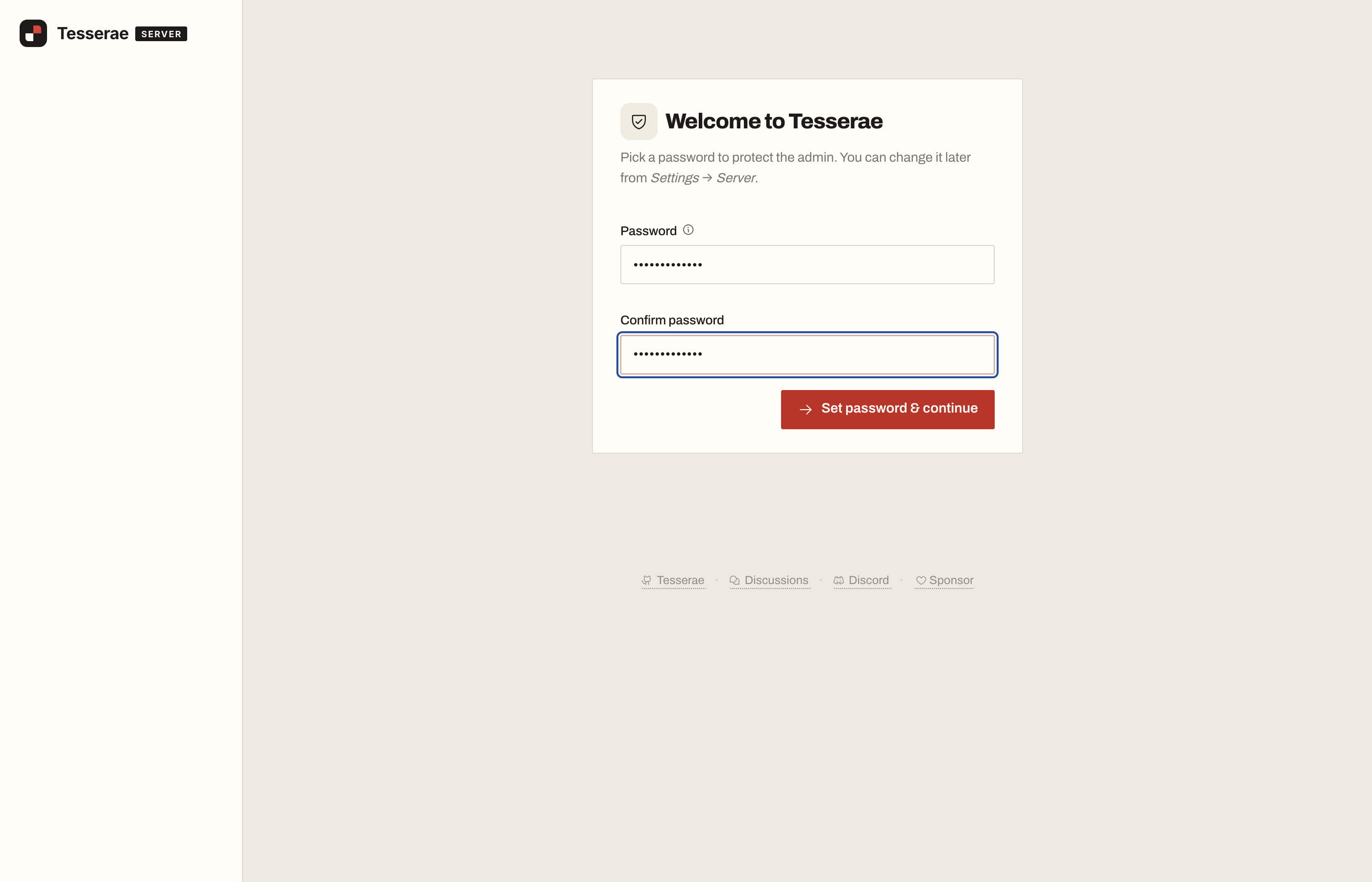
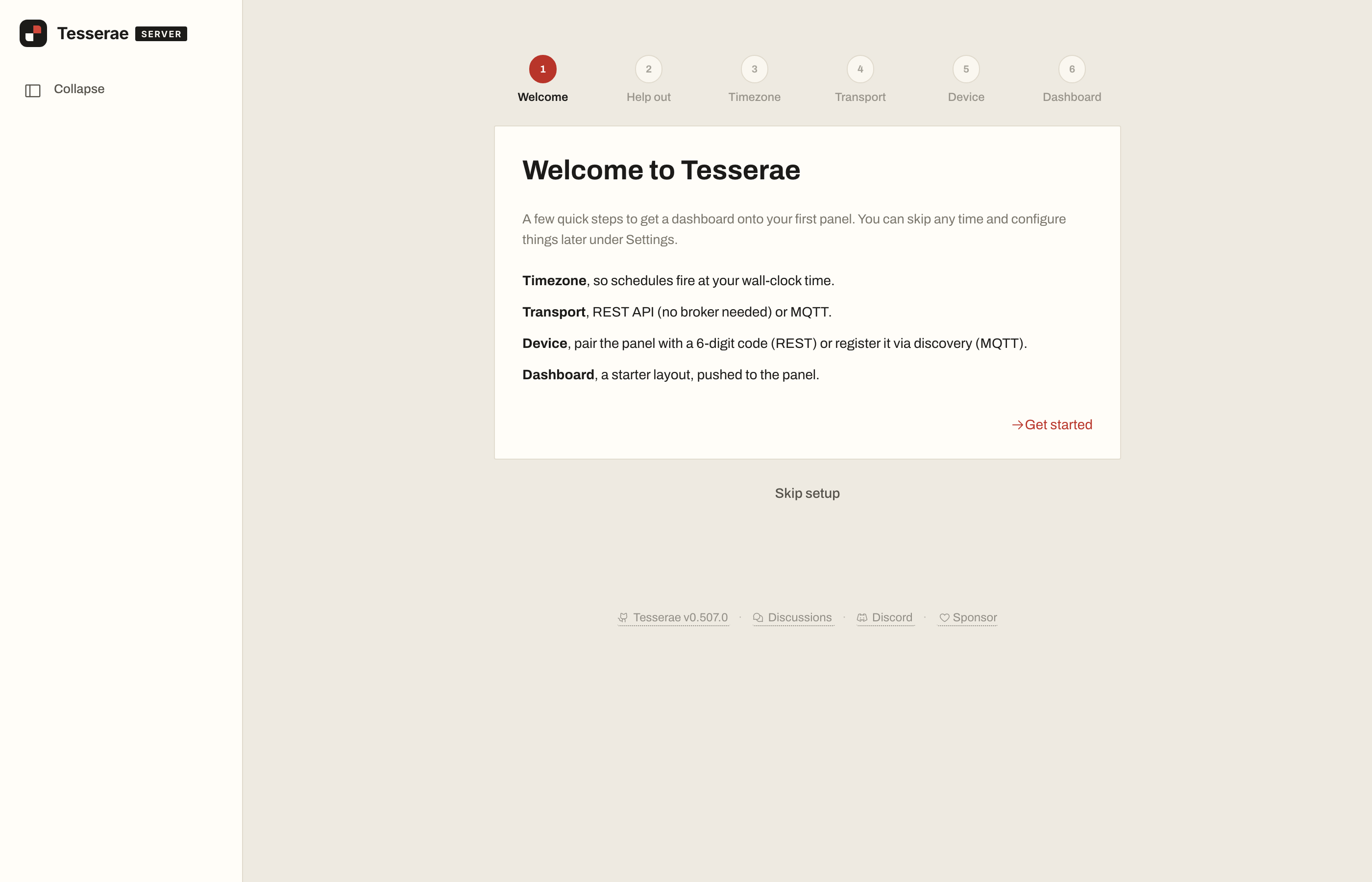
La primera vez que abras Tesserae (excepto como una App de Home Assistant, que inicia sesión por ti), elige una contraseña. A continuación aparece un breve asistente de configuración:
- Help out: elige si quieres enviar un recuento de instalaciones anónimo al proyecto Tesserae o mantener la instalación sin conexión.
- Timezone: confirma la zona horaria detectada, para que las programaciones se ejecuten en tu hora local.
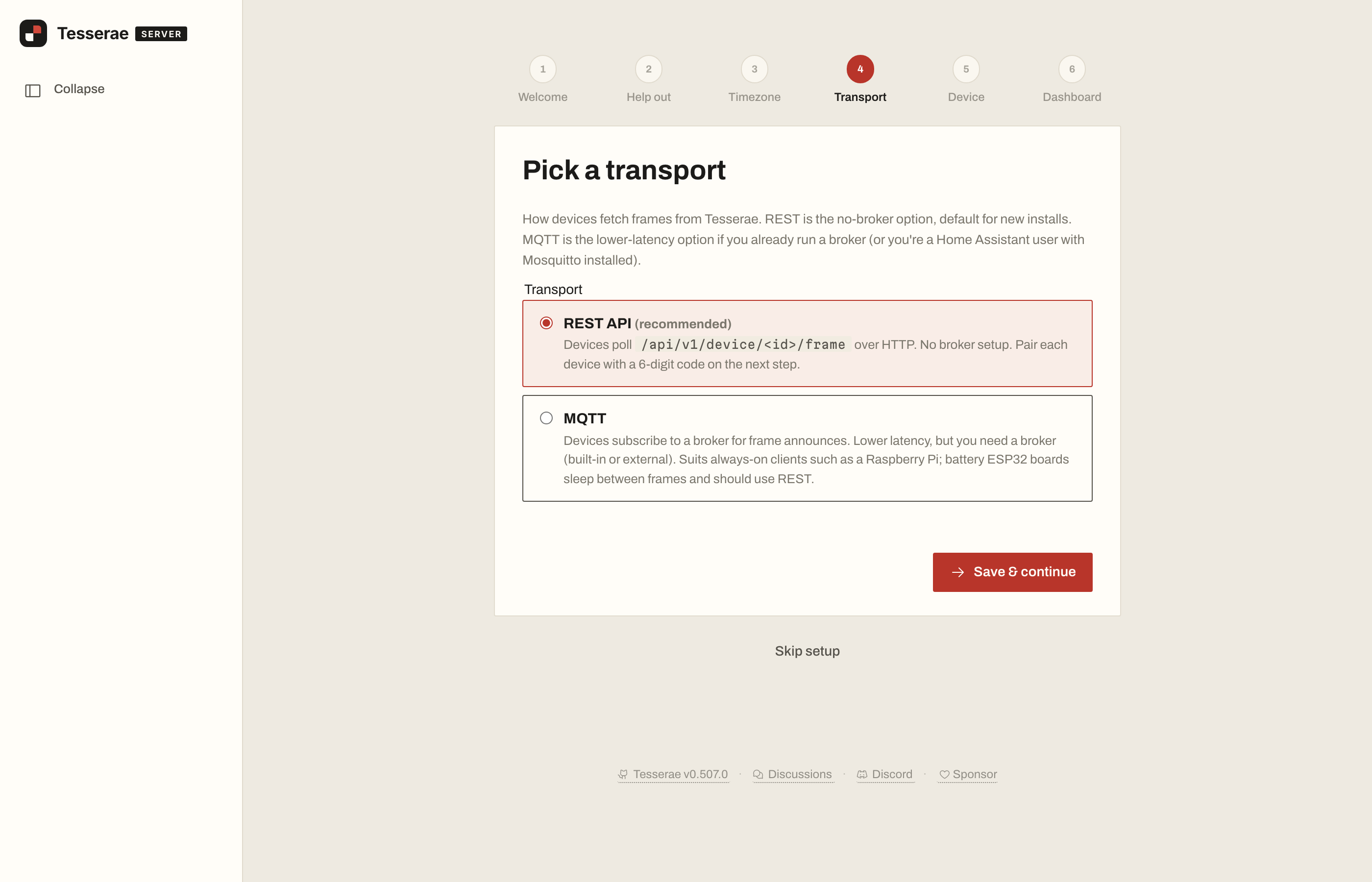
- Transport: deja REST API seleccionado. Es la opción adecuada para dispositivos con batería como el reTerminal y Sticky.
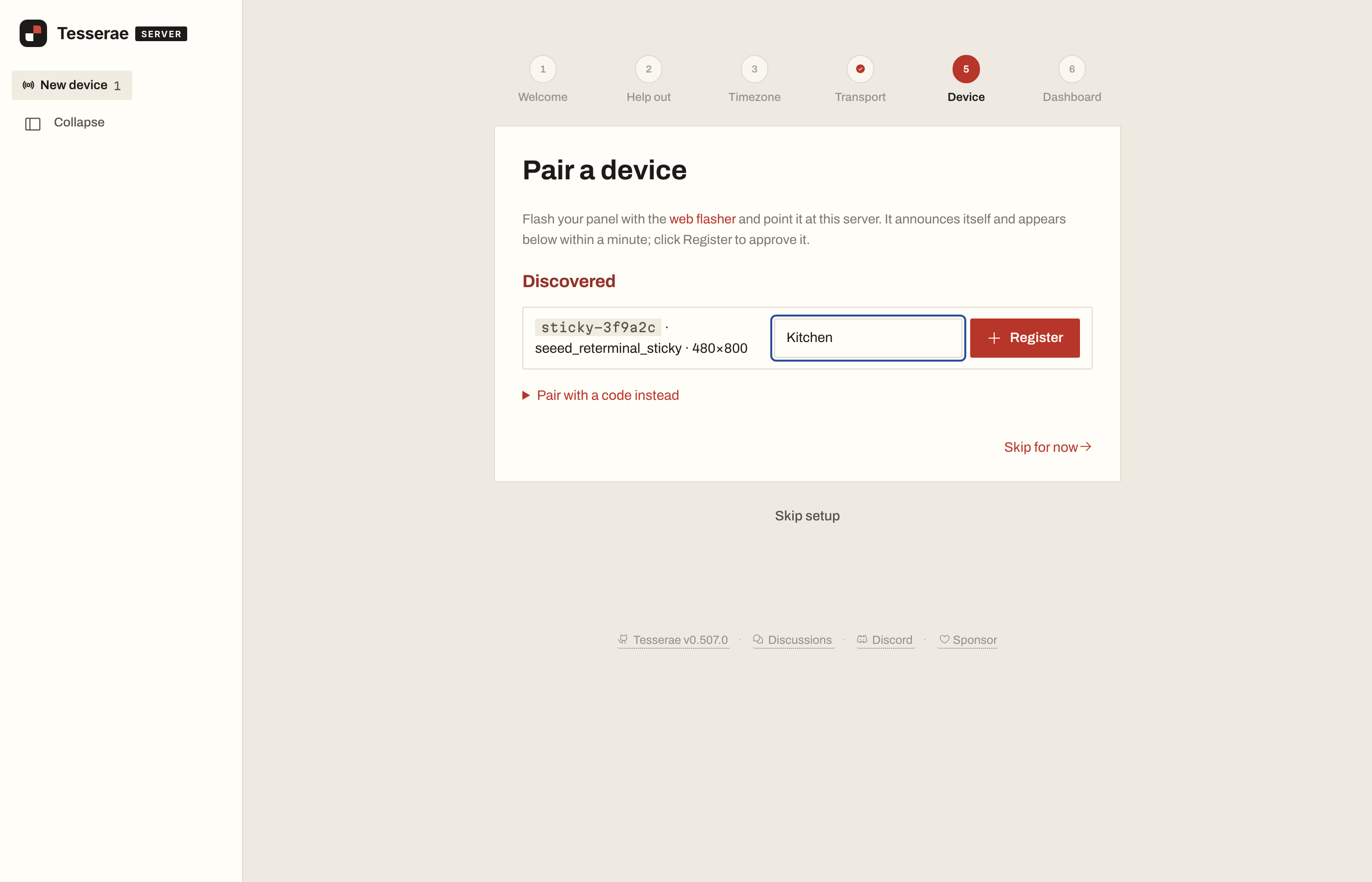
- Device: la página espera a que un panel se anuncie. Haz clic en Skip for now y aprueba el dispositivo en el Paso 4, o deja esta página abierta mientras flasheas: cuando el dispositivo aparezca bajo Discovered, asígnale un nombre y haz clic en Register. No necesitas un código de emparejamiento.
- Dashboard: elige I'll set this up later, o vuelve después del Paso 4 para crear un panel de control inicial vinculado a tu dispositivo.
Paso 2: Flashear el firmware de Tesserae
- reTerminal E Serie
- reTerminal Sticky
La reTerminal E Serie se conecta a través de un chip USB‑serie WCH CH340, y macOS no tiene un controlador integrado para él. Instala el controlador CH34x de WCH y luego actívalo en System Settings → General → Login Items & Extensions → Driver Extensions. Linux y las versiones actuales de Windows suelen instalar automáticamente un controlador compatible. Si Windows no detecta un puerto serie, instala el controlador WCH CH341SER; Windows 10 y anteriores pueden requerirlo. En Linux, si el puerto no aparece, ejecuta sudo usermod -aG dialout $USER y cierra sesión y vuelve a iniciarla.
- Conecta el dispositivo a tu ordenador con el cable de datos USB‑C.
- Abre tesserae.ink/flash en Chrome o Edge.
- En Choose your panel, selecciona tu modelo de reTerminal y luego elige la versión más reciente en Firmware build.
- Haz clic en Next: plug it in, luego en Connect & flash, y elige el puerto serie del dispositivo.
- Espera de 60 a 90 segundos. Deja el cable conectado hasta que el flasher confirme el éxito.
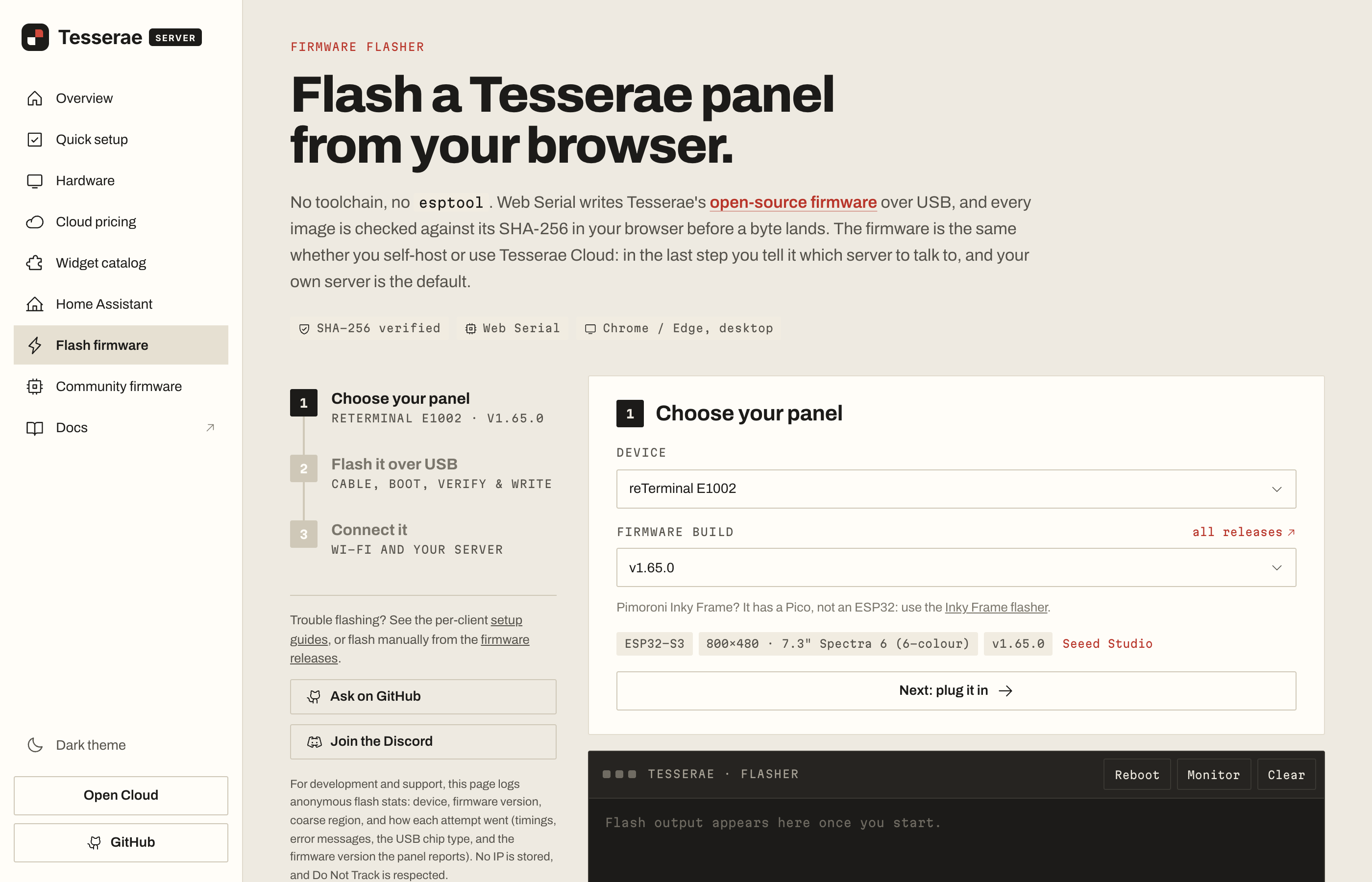
Cuando el flasheo termine, el paso Connect it del flasher puede enviar los datos de tu Wi‑Fi y la dirección del servidor al dispositivo por el mismo cable. Elige My own Tesserae server, introduce la dirección del Paso 1 y salta al Paso 4.
Quienes tengan una Sticky pueden flashear Tesserae directamente desde Sticky Playground.
-
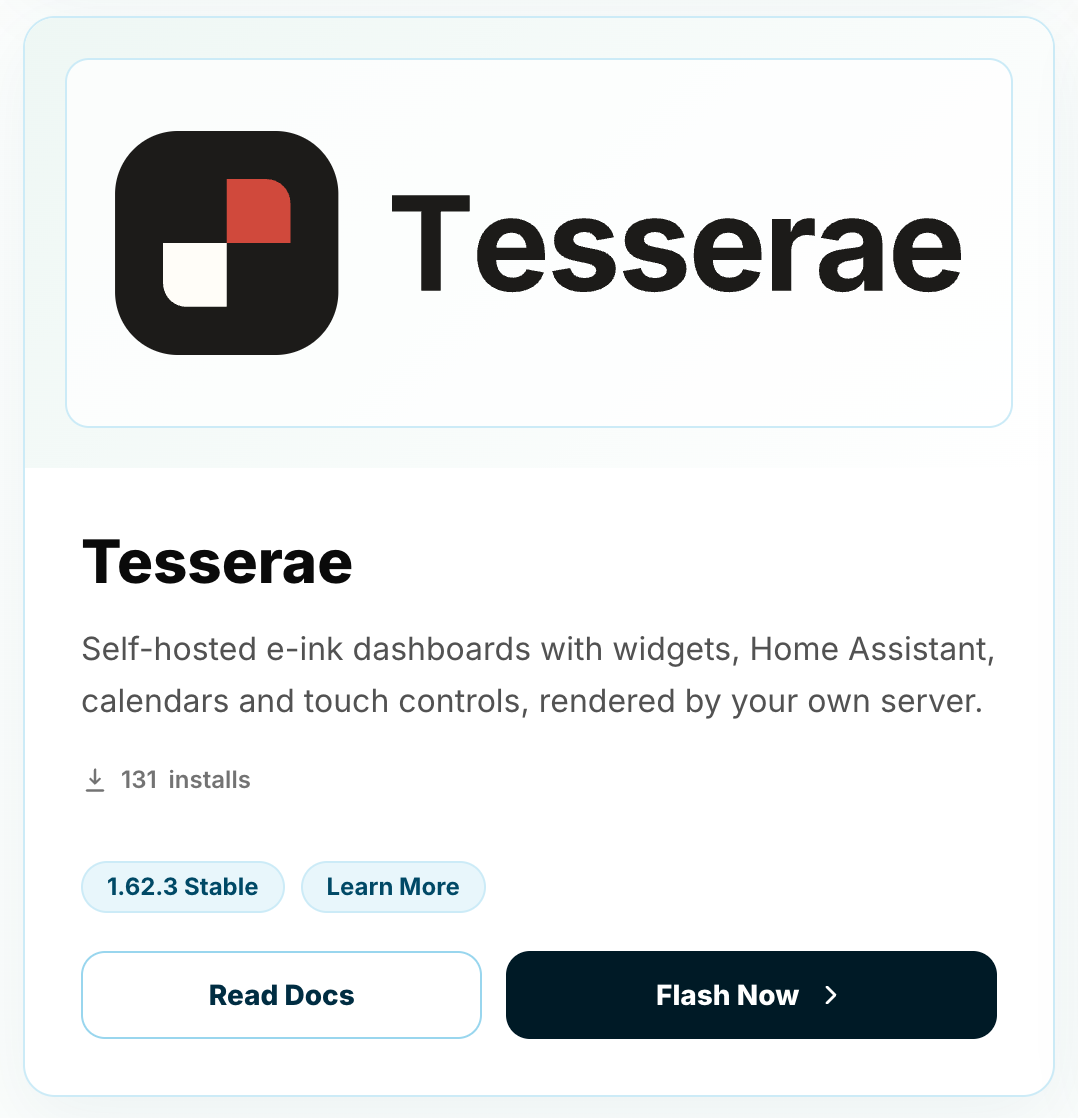
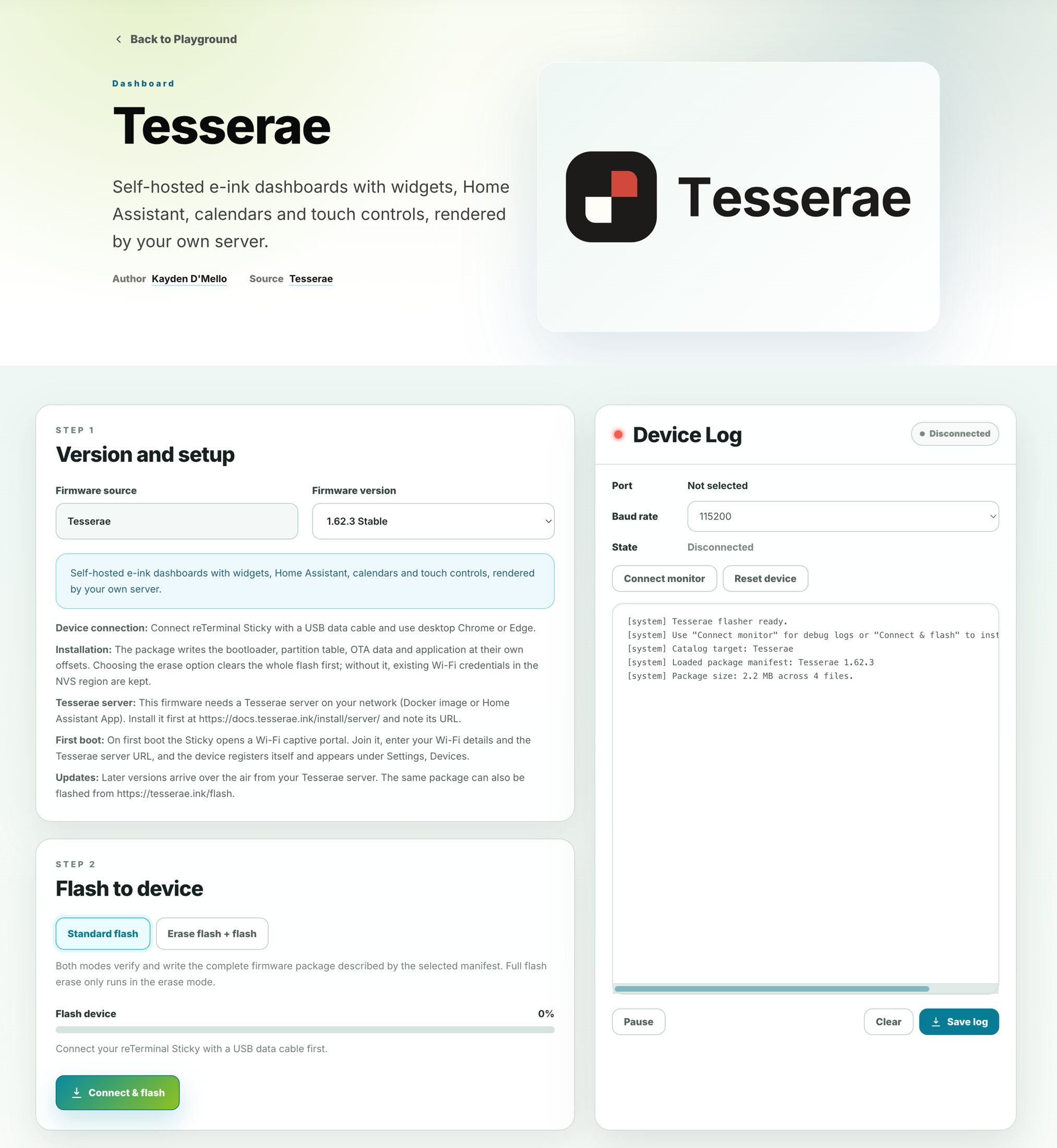
Abre la página de Tesserae en Sticky Playground, o encuentra la tarjeta Tesserae en el Playground y haz clic en Flash Now.
-
Conecta la Sticky a tu ordenador con el cable de datos USB‑C y mantenla conectada hasta que el flasheo se complete.
-
En Version and setup, selecciona la versión de firmware de Tesserae que se muestra en la página.
-
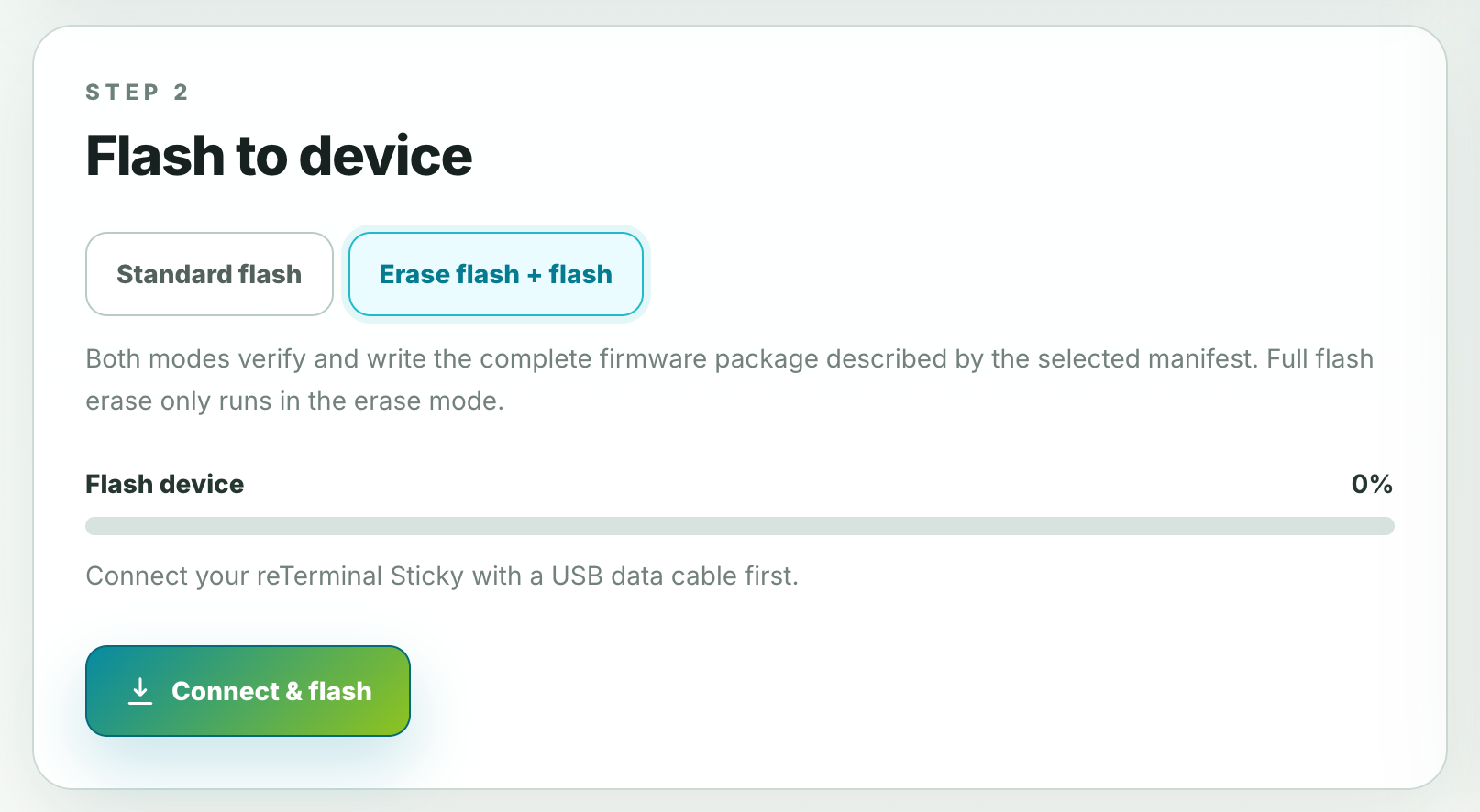
En Flash to device, elige un modo de flasheo:
- Standard flash escribe el firmware y mantiene la configuración Wi‑Fi guardada de la Sticky.
- Erase flash + flash borra primero toda la memoria flash. Úsalo cuando vengas de un firmware diferente.
-
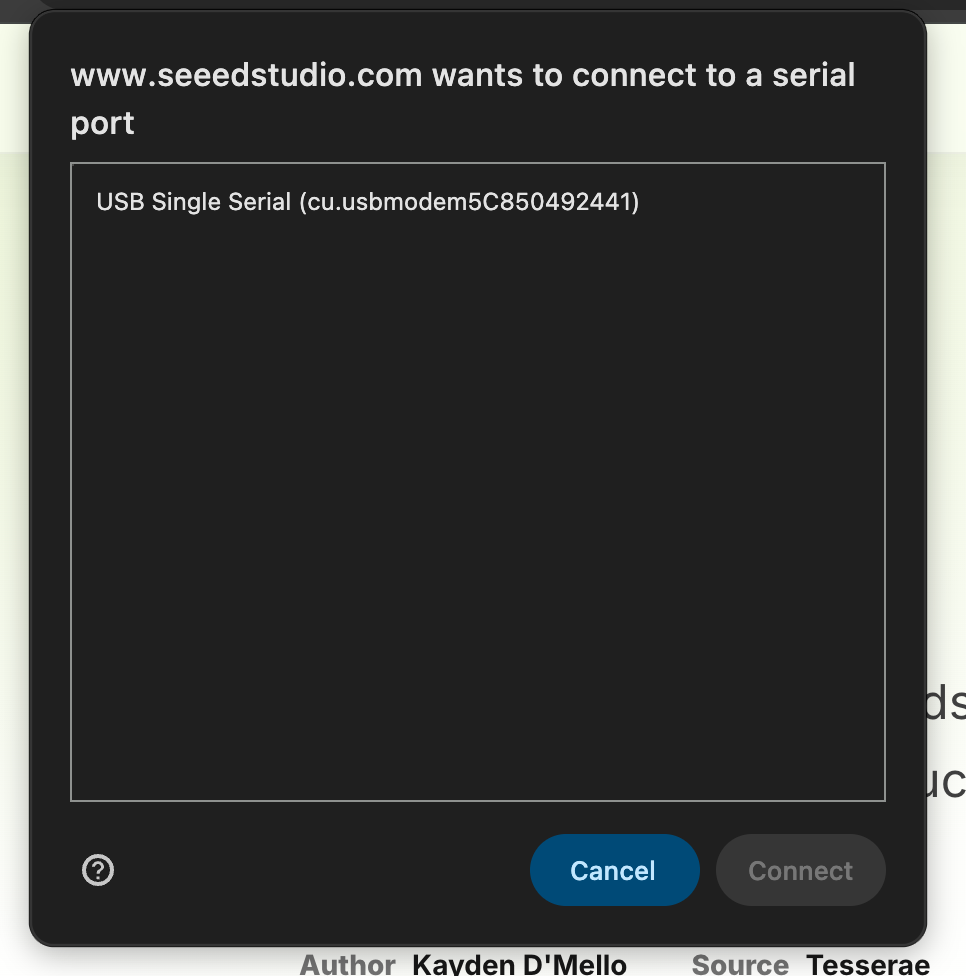
Haz clic en Connect & flash. Cuando Chrome o Edge lo pida, selecciona el puerto serie de la Sticky, que aparece como USB Single Serial, y haz clic en Connect.
-
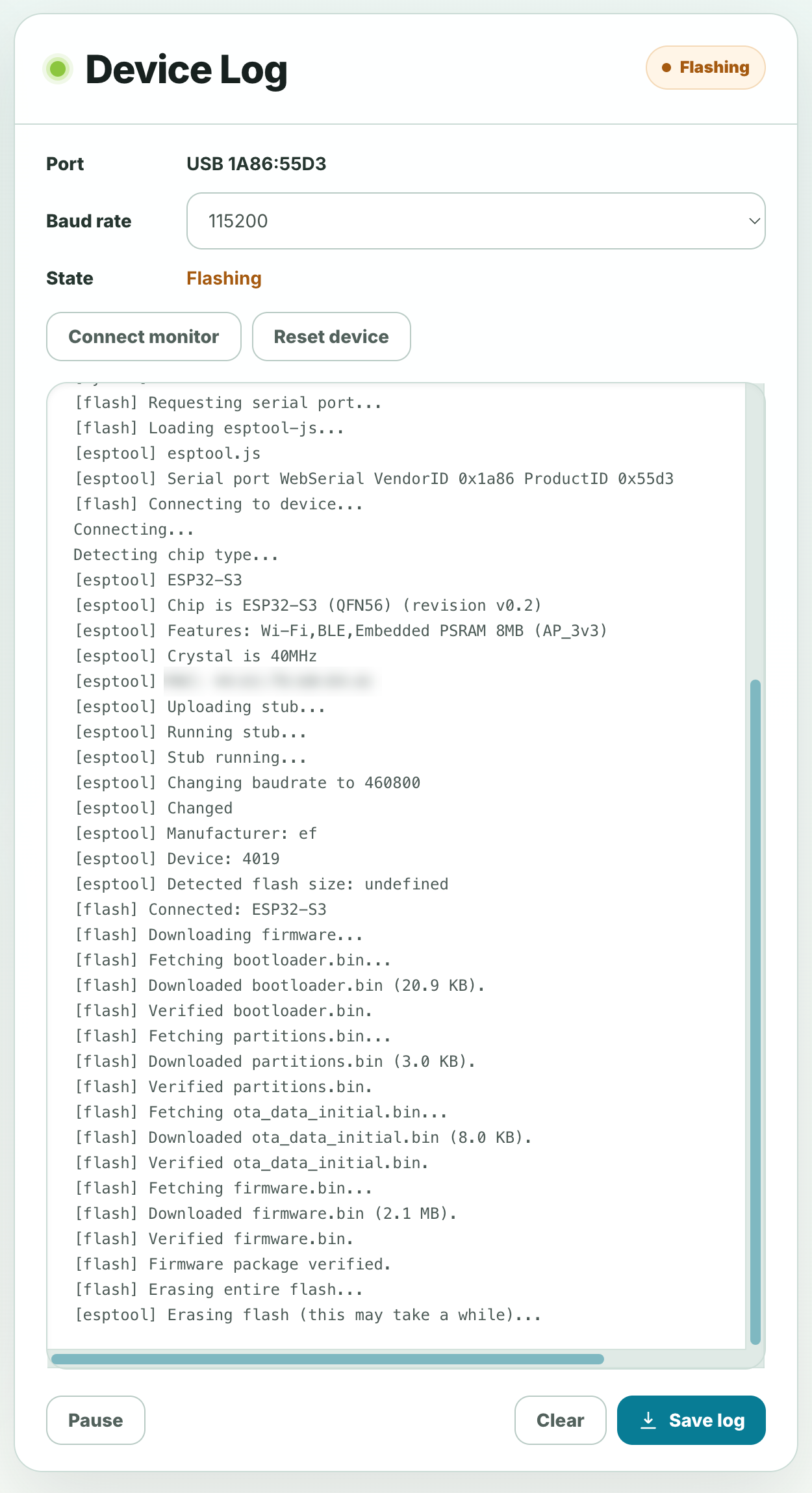
Espera hasta que la barra de progreso y el Device Log muestren que el flasheo se ha completado. El Playground reinicia el dispositivo por ti.
El Playground usa el mismo paquete de firmware que tesserae.ink/flash, así que puedes usar cualquiera de los dos.
Flashear Tesserae reemplaza el firmware que hay actualmente en el dispositivo. Puedes volver atrás en cualquier momento flasheando otro firmware.
Paso 3: Conectar a Wi‑Fi
Después de flashear, el dispositivo muestra una pantalla de Setup mode con un código QR, el nombre de la red de configuración y su contraseña.
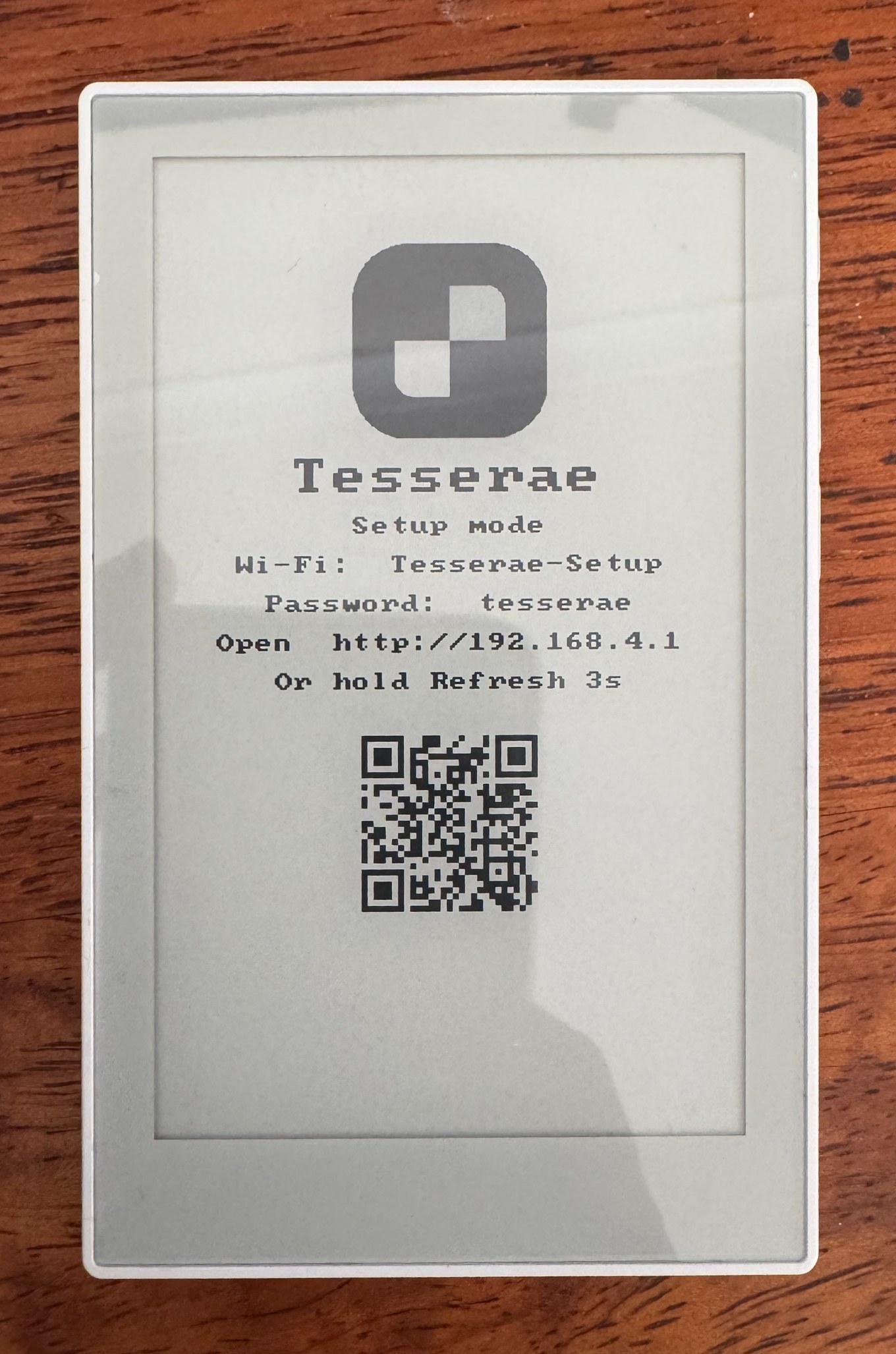
- En tu teléfono u ordenador, conéctate a la red Wi‑Fi Tesserae-Setup (contraseña
tesserae), ya sea escaneando el código QR o eligiéndola de la lista. - La página de configuración se abre sola. Si no lo hace, ve a
http://192.168.4.1. - Introduce el nombre y la contraseña de tu Wi‑Fi de 2,4 GHz, o elige tu red de la lista que el dispositivo ha escaneado.
- Elige cómo llega el dispositivo a Tesserae:
- Local (la opción predeterminada): introduce la dirección de tu servidor Tesserae, por ejemplo
http://192.168.1.50:8765. Deja Pairing code en blanco y aprobarás el dispositivo en el Paso 4. - Cloud: introduce el código de reclamación de ocho dígitos de Settings → Panels → Add a panel en Tesserae Cloud.
- Relay: para un dispositivo en una red diferente a la de tu servidor. Introduce el código de emparejamiento de Settings → Cloud relay → Add a remote panel en tu servidor.
- Local (la opción predeterminada): introduce la dirección de tu servidor Tesserae, por ejemplo
- Toca Save & restart. El dispositivo se une a tu Wi‑Fi y se anuncia al servidor.
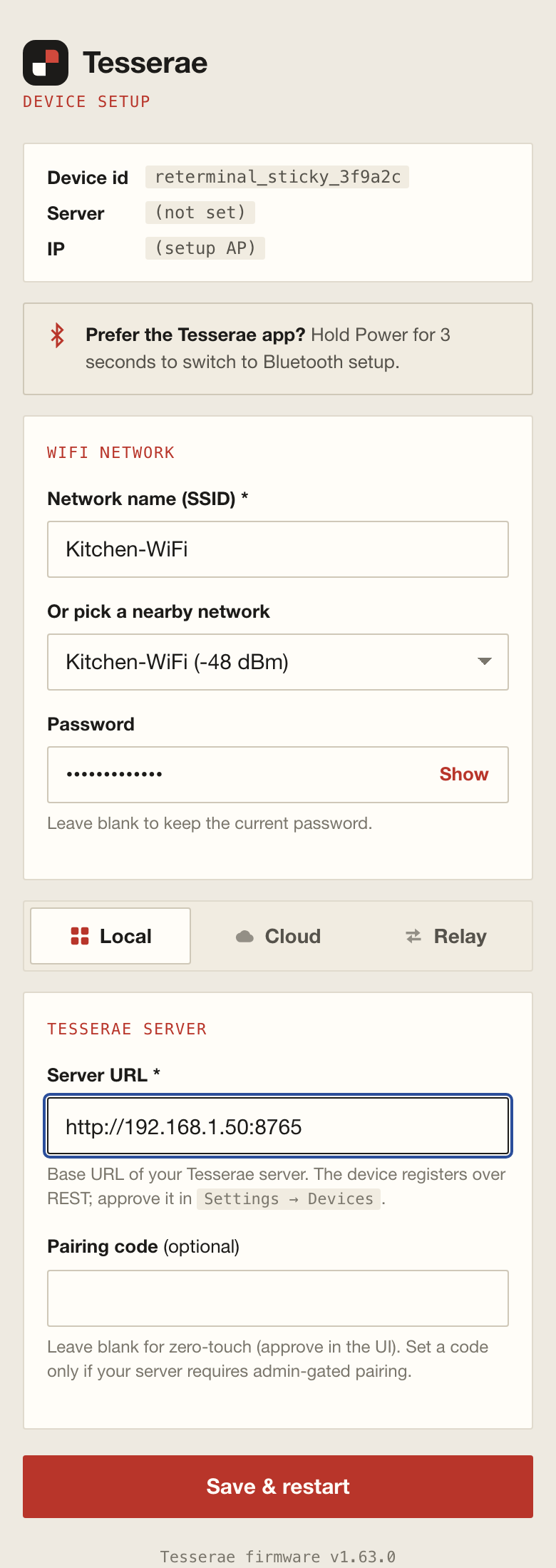
La red de configuración permanece activa durante 15 minutos después de que se vaya el último visitante. Si ha expirado, reinicia el dispositivo, o pulsa un botón frontal en las placas que lo tengan, para que vuelva a aparecer la pantalla de configuración.
Paso 4: Registrar el dispositivo en Tesserae
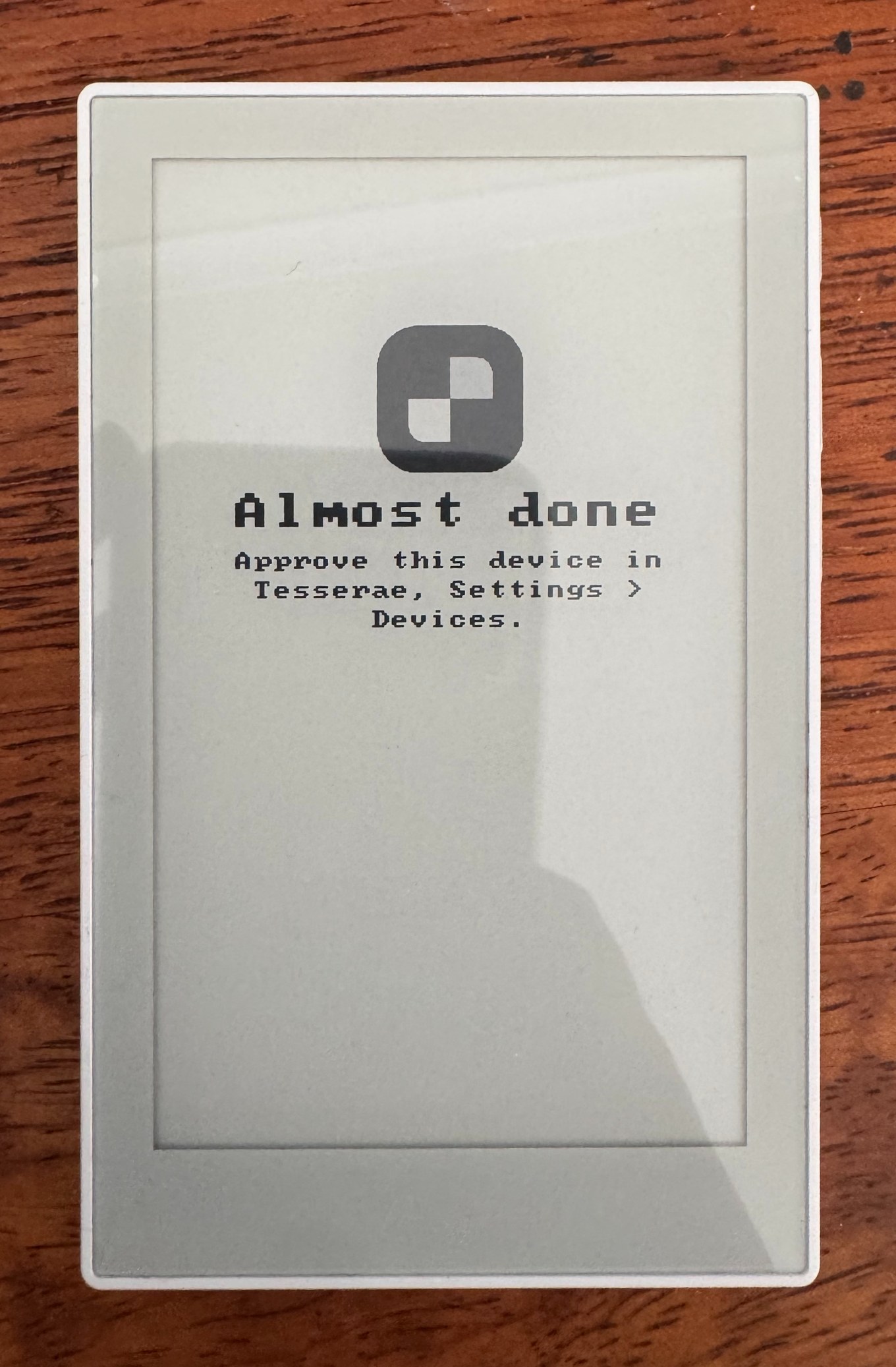
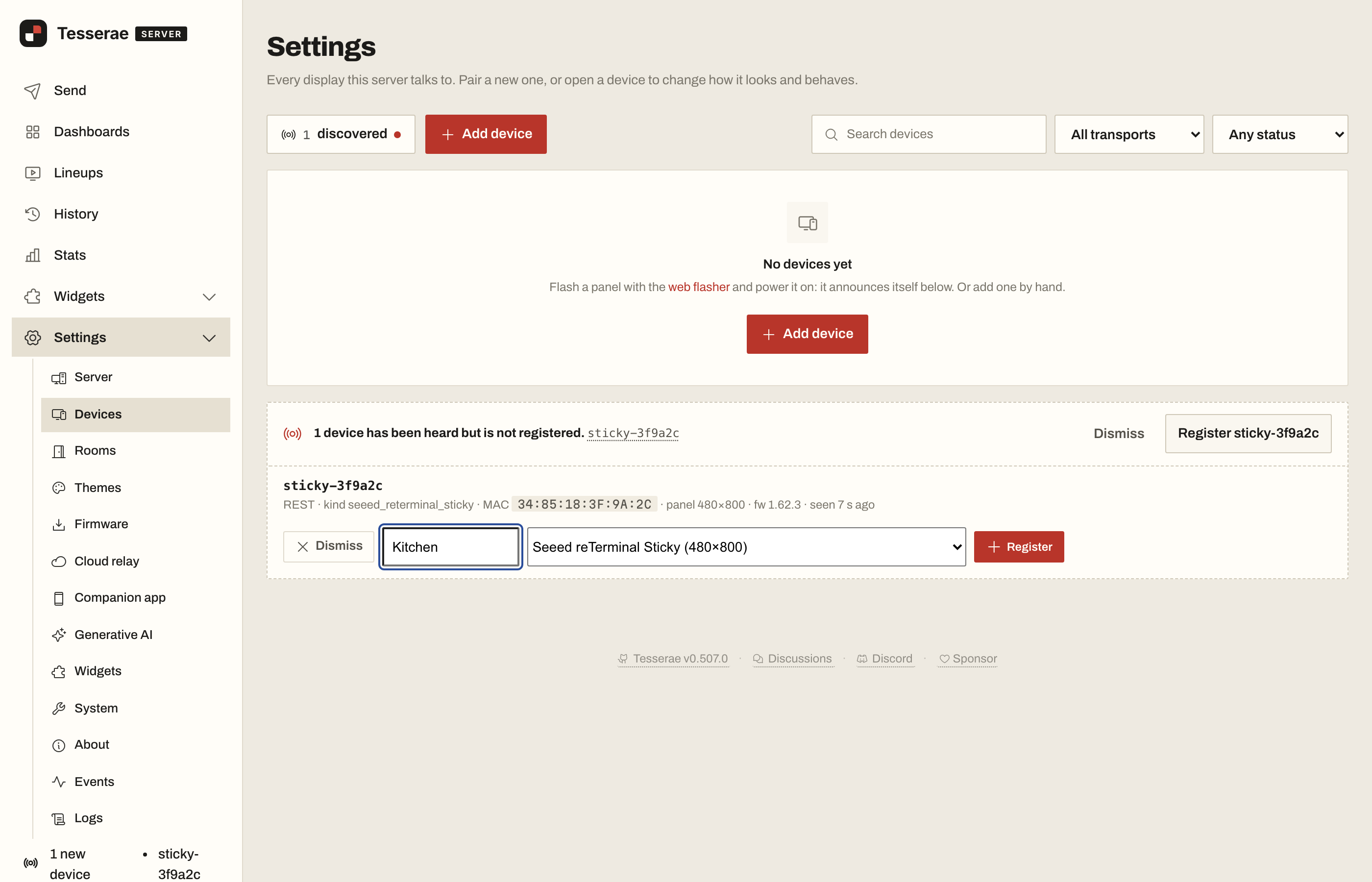
Los dispositivos nuevos esperan tu aprobación, para que el dispositivo de otra persona no pueda conectarse a tu servidor. Hasta que lo apruebes, el dispositivo muestra Almost done y te pide que lo apruebes en Tesserae en Settings → Devices.
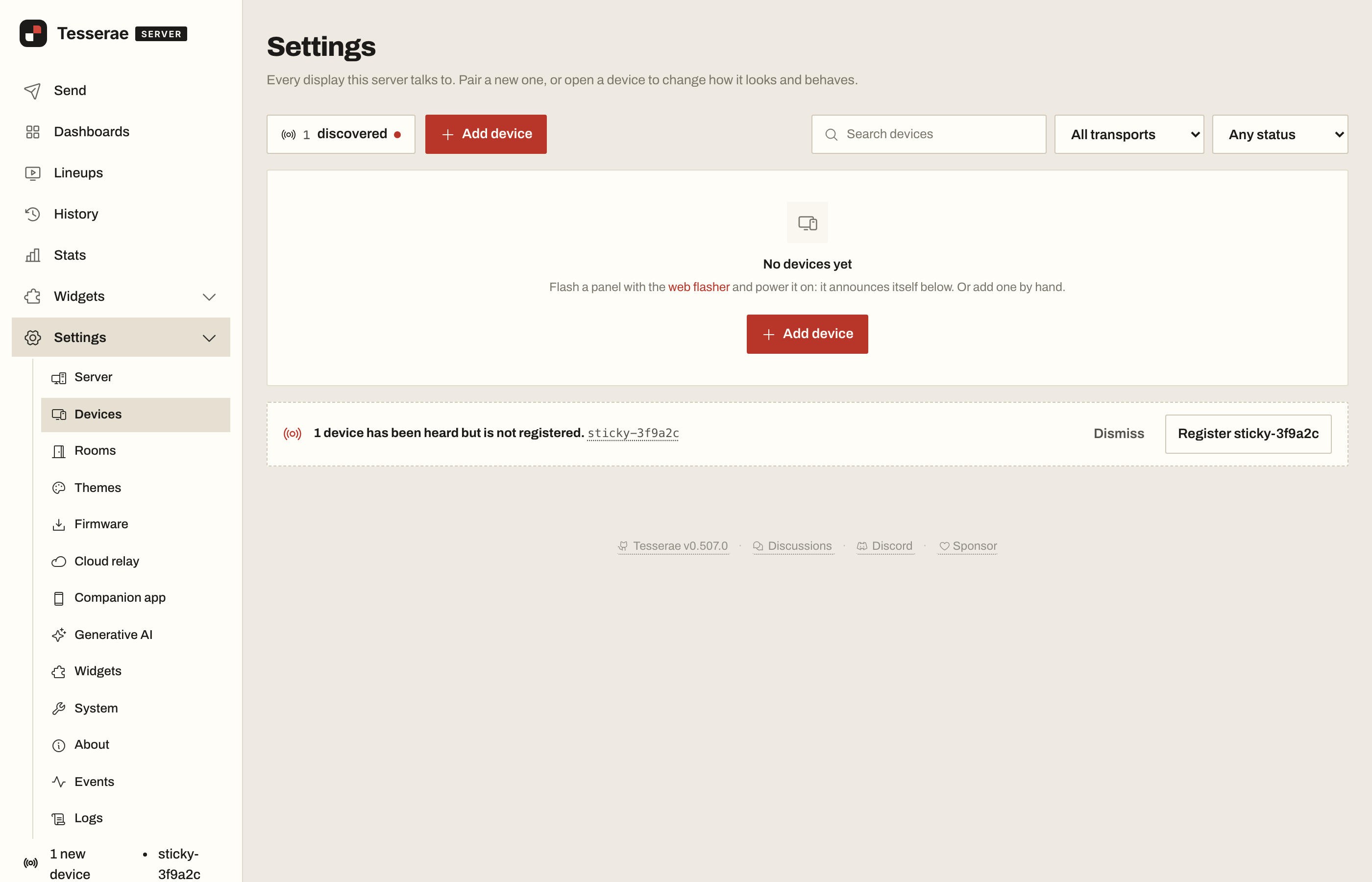
- En la interfaz web de Tesserae, aparece una insignia de New device en la barra lateral. Abre Settings → Devices, donde un banner dice "1 device has been heard but is not registered".
- Haz clic en Register en el banner. Tesserae muestra el modelo del dispositivo, el tamaño del panel y la versión de firmware, con el modelo ya seleccionado.
- Asígnale un nombre para mostrar, como "Kitchen" o "Hallway", y haz clic en Register.
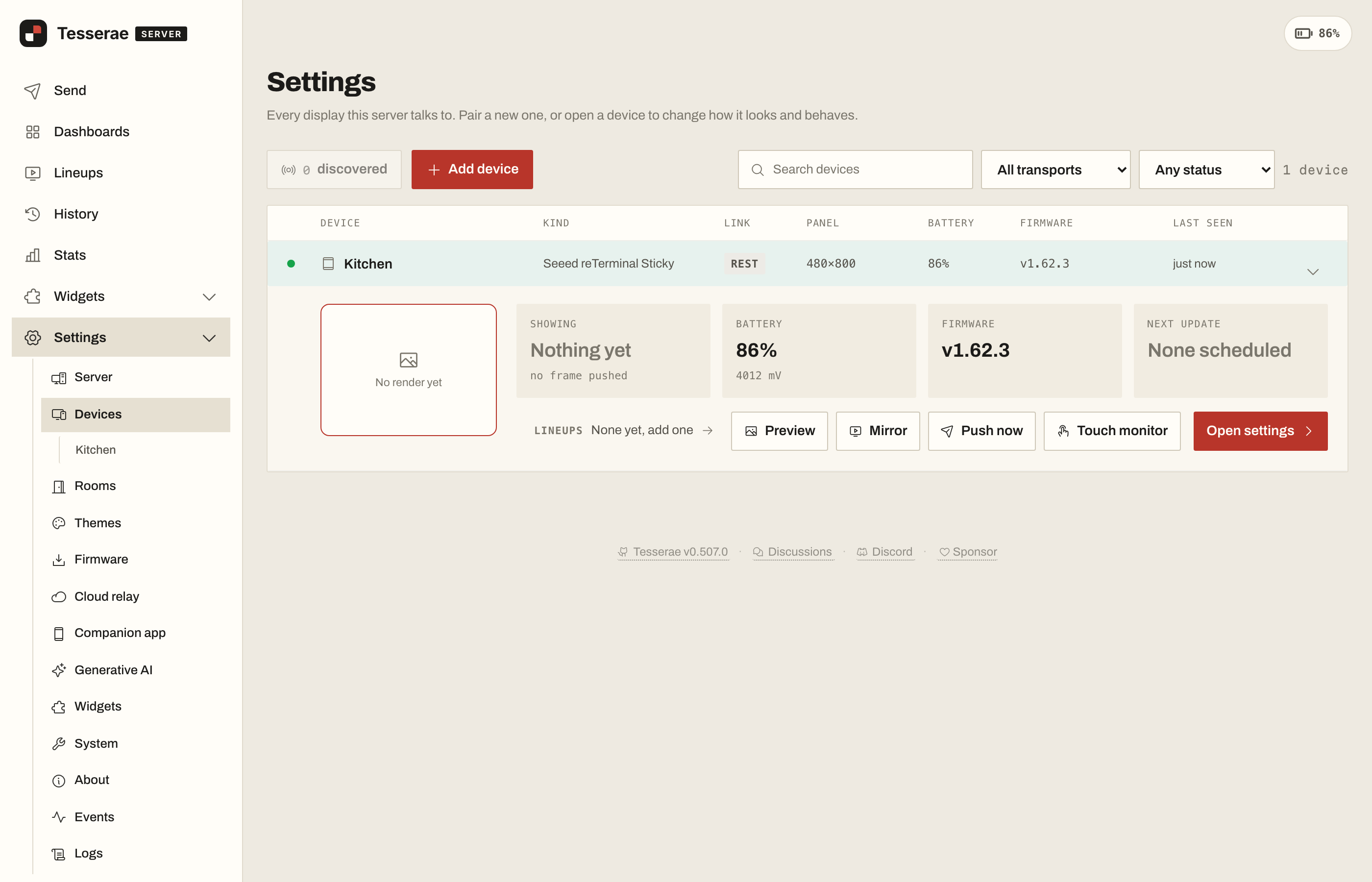
- El dispositivo recoge su token de acceso en su siguiente registro y pasa a la lista de Devices. Su tarjeta muestra lo que está mostrando, la batería, la versión de firmware y la próxima actualización programada.
Paso 5: Crea un panel y envíalo
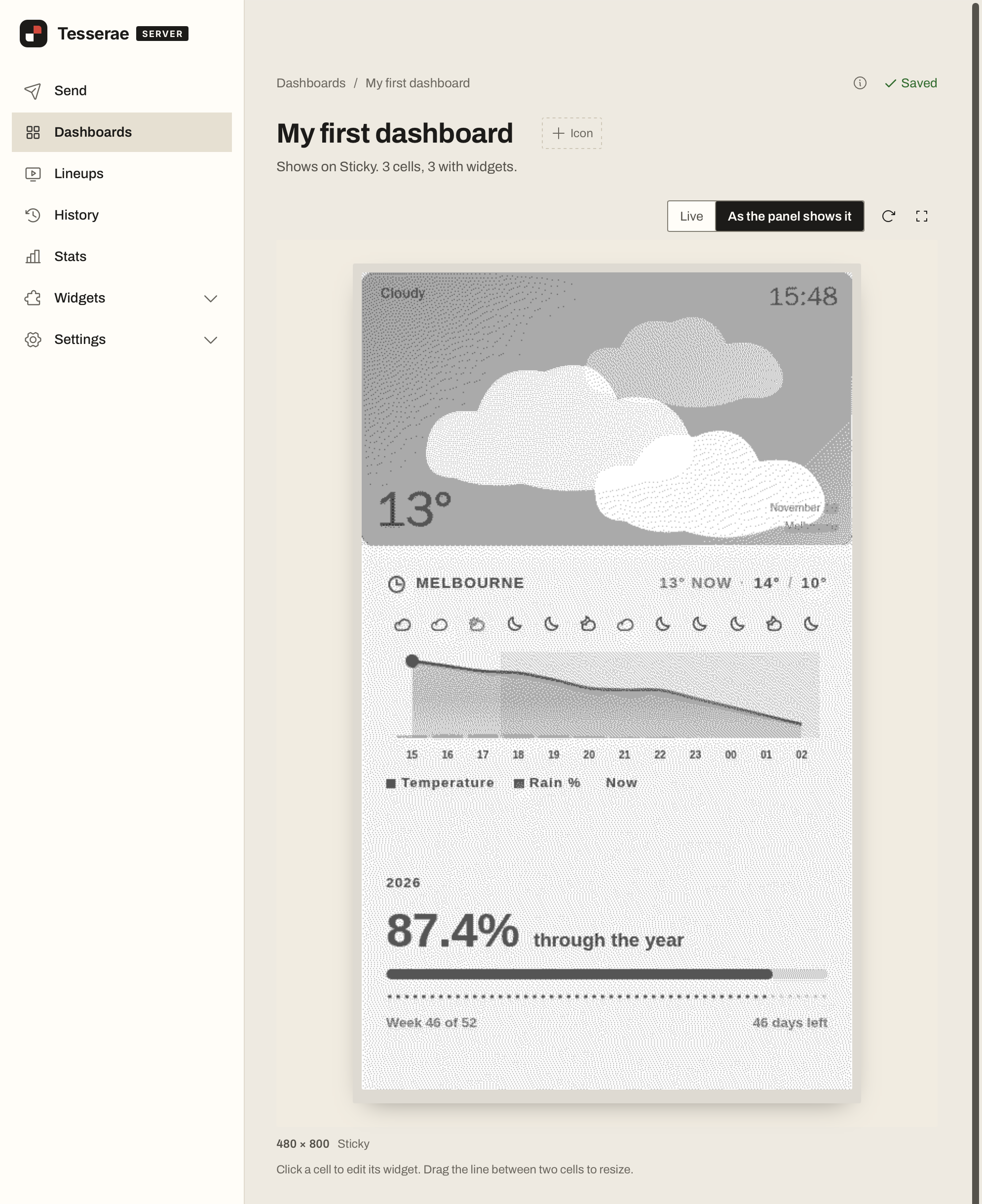
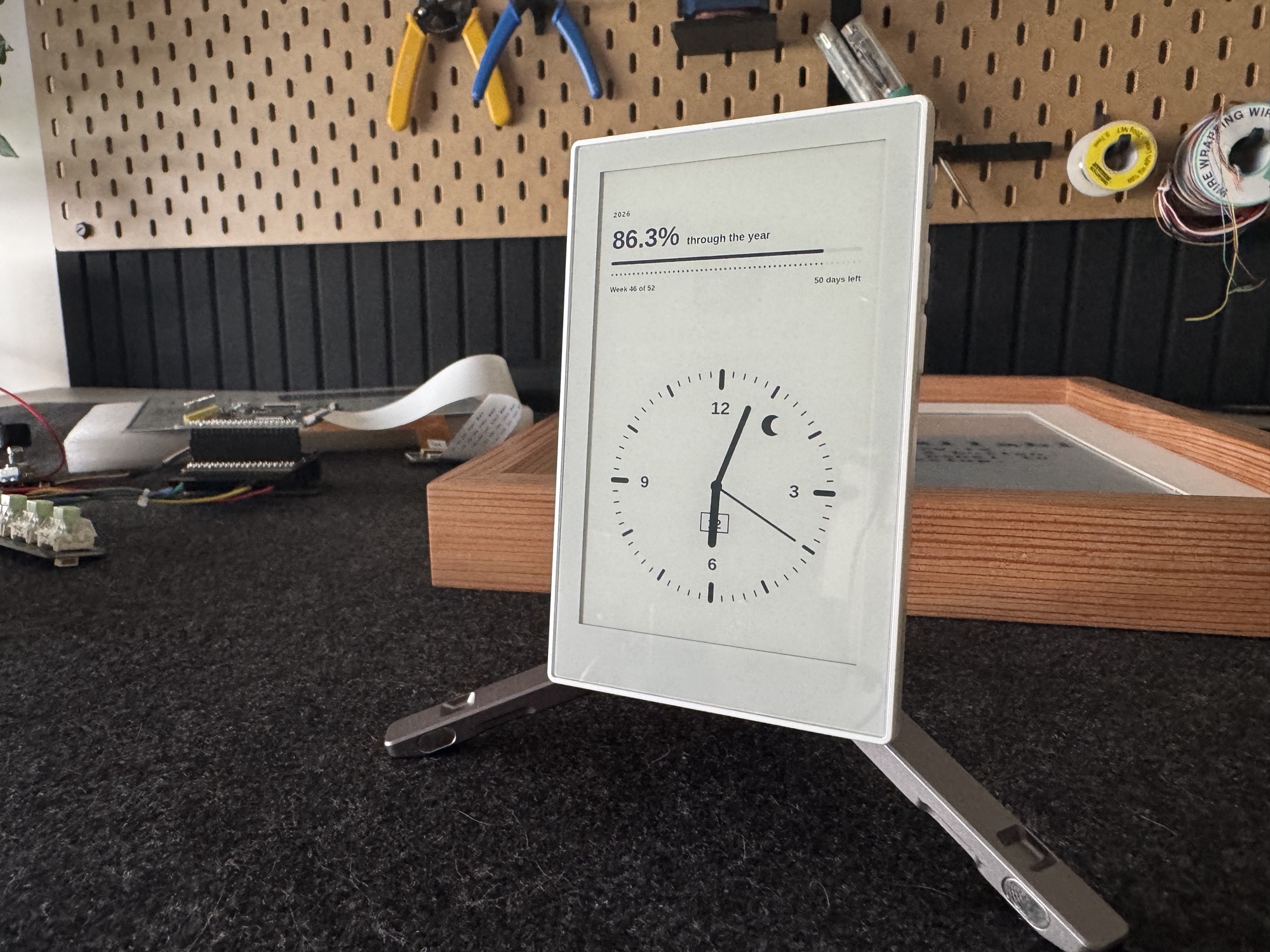
- Abre Dashboards → New dashboard y asígnale un nombre, o instala una plantilla lista para usar desde Settings → Widgets → Browse catalog.
- El editor te guía por los pasos: elige tu dispositivo como pantalla, selecciona un diseño y elige un widget para cada celda.
- Cambia la vista previa de Live a As the panel shows it para ver el marco exacto que pintará tu dispositivo, con sus colores o grises.
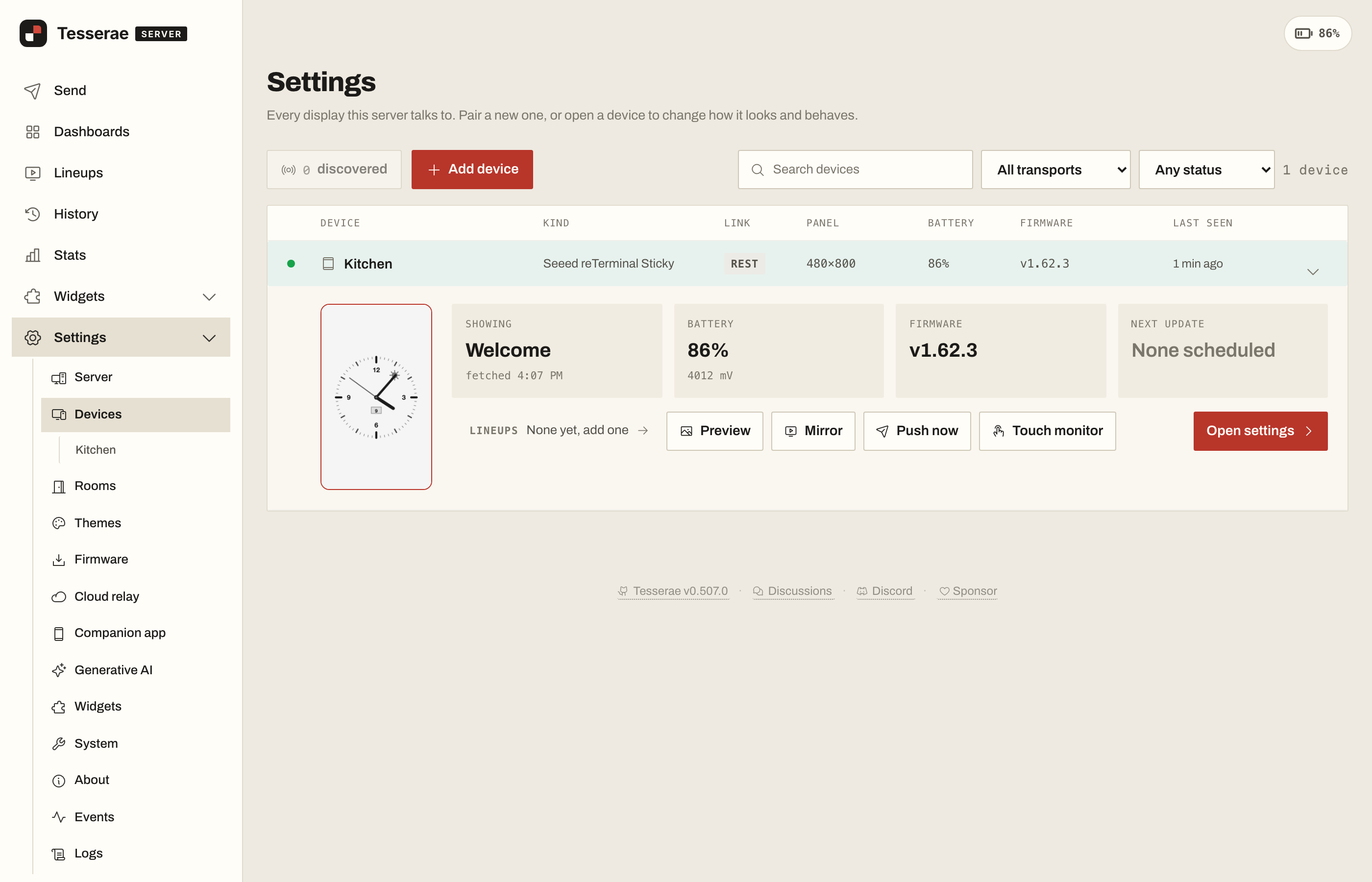
- Haz clic en el botón Push to, que lleva el nombre de tu dispositivo. El dispositivo pinta el nuevo marco en su siguiente activación.
De vuelta en el paso Dashboard del asistente de configuración, Create a starter dashboard crea un reloj ajustado al tamaño de tu dispositivo y vinculado a él. Haz clic en Push to panel para confirmar que todo está conectado y luego ábrelo en el editor para adaptarlo a tus necesidades.
Algunos consejos para cada panel:
- E1001 y Sticky: los tipos de letra en negrita y de alto contraste se leen mejor.
- E1002 y E1004: dale a cada elemento su propio bloque de color. Una actualización completa Spectra™ 6 tarda unos 30 segundos en el E1002 y unos 40 en el E1004. Eso es normal para el panel.
- E1003: las fotos y los degradados se representan en 16 niveles de gris, y el lienzo alto se adapta bien a listas y agendas.
Para cambiar lo que muestra un dispositivo a lo largo del día, abre Lineups y elige Set up a display. Puedes elegir las páginas, con qué frecuencia se actualizan y cuándo el dispositivo permanece en silencio durante la noche. Para dispositivos alimentados por batería, Smart sync renderiza cada marco justo antes de que el dispositivo se active, de modo que siempre pinta contenido nuevo sin desperdiciar batería.
Conecta tus datos
- Home Assistant: añade un token de acceso de larga duración y la URL de tu Home Assistant en Settings → Widgets → Home Assistant Core. Para que cada panel aparezca como un dispositivo en Home Assistant, activa Home Assistant discovery en Settings → Server. La App ya utiliza el broker Mosquitto de Home Assistant si ejecutas uno.
- Calendars: añade URLs de iCal en Settings → Widgets → Calendar Feeds.
- More widgets: los widgets, temas y plantillas de la comunidad están en Settings → Widgets → Browse catalog.
Botones y táctil
- reTerminal E Serie
- reTerminal Sticky
Los tres botones frontales funcionan desde el primer momento:
| Botón | Acción predeterminada |
|---|---|
| Izquierdo | Panel anterior |
| Derecho | Panel siguiente |
| Refresh | Renderizar y pintar de nuevo el panel actual |
Cambia la asignación para cada dispositivo en Controls → Button map en su tarjeta de dispositivo. Un botón también puede saltar directamente a un panel específico o lanzar un webhook. Mantén pulsado Refresh durante unos 3 segundos y suéltalo para cambiar a la configuración por Bluetooth mediante la app complementaria Tesserae. Manténlo pulsado durante 20 segundos para restablecer a valores de fábrica, lo que borra la Wi-Fi y la configuración del servidor guardadas y devuelve el dispositivo a la pantalla de configuración.
El E1003 también es compatible con táctil. Consulta la sección Touch en la pestaña Sticky; funciona de la misma manera en ambos dispositivos.
- Pulsa el botón de encendido una vez para activar el Sticky y obtener la página actual de inmediato.
- Mantén pulsado el botón de encendido durante unos 3 segundos y suéltalo para cambiar a la configuración por Bluetooth mediante la app complementaria Tesserae.
- Mantén pulsado el botón de encendido durante 20 segundos para restablecer a valores de fábrica. Esto borra la Wi-Fi y la configuración del servidor guardadas y devuelve el Sticky a la pantalla de configuración.
Táctil
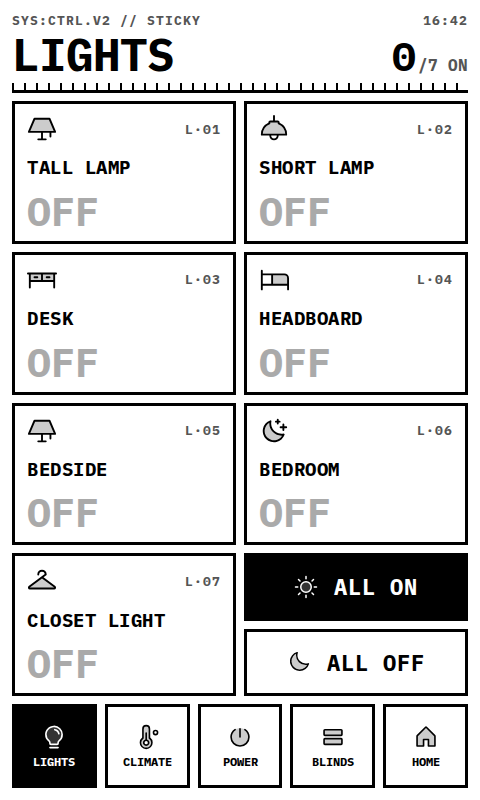
El táctil está desactivado de forma predeterminada para ahorrar batería. Para activarlo, abre la tarjeta del dispositivo, ve a General y activa Touch input. Las zonas táctiles de una página actúan entonces como botones. Pueden conmutar luces de Home Assistant, cambiar de página o activar acciones, y el panel confirma cada toque con una actualización parcial en menos de un segundo.
El táctil mantiene el controlador táctil alimentado durante la suspensión profunda. Para una mayor duración de la batería, ajusta Touch wake a Double tap or swipe, que consume alrededor de 1 mA. Con ese ajuste, un solo toque no activa el panel, pero un doble toque o un deslizamiento sí lo hace. El táctil funciona mejor con alimentación por USB.
Activa Beep on interaction si quieres que el zumbador confirme cada toque o pulsación antes de que el panel se vuelva a pintar.
Actualizaciones de firmware
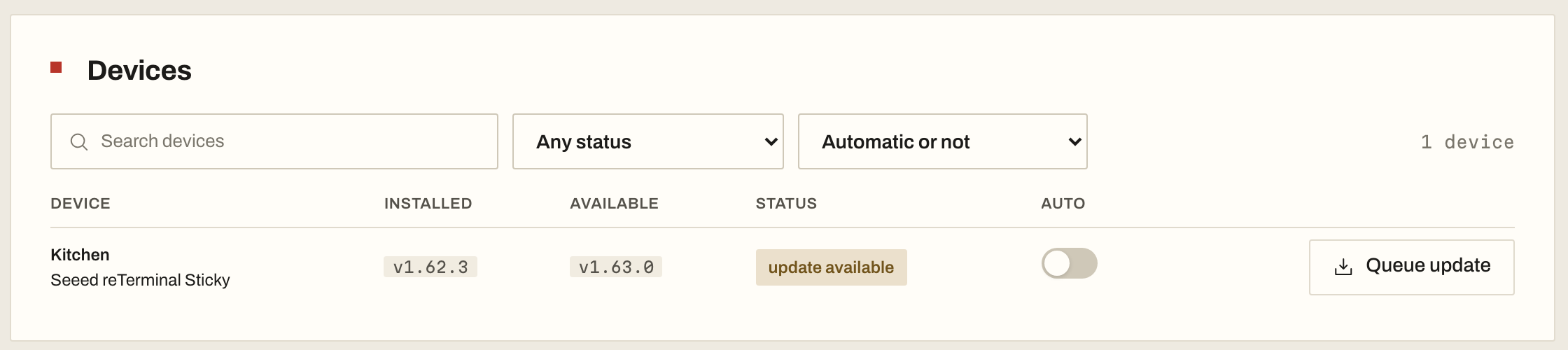
Las actualizaciones de firmware llegan por el aire. Settings → Firmware en la interfaz web de Tesserae muestra la versión instalada y disponible para cada dispositivo. Haz clic en Queue update, o activa Auto, y el dispositivo descargará, verificará e instalará la actualización firmada en su siguiente activación. Solo necesitas flashear desde el navegador de nuevo para una instalación limpia o para recuperación.
Tesserae comprueba si hay nuevo firmware cuando las funciones en línea están activadas (Settings → System → Online features). En una instalación sin conexión, descarga el archivo descriptor-<kind>.json desde la versión de firmware e impórtalo en Manual import.
Preguntas frecuentes
P1: El flasher no puede encontrar mi dispositivo
- Usa un cable USB-C que transmita datos y un puerto USB que admita datos. Algunos puertos del panel frontal en torres de escritorio no lo hacen.
- Usa Chrome o Edge. Firefox y Safari no son compatibles con Web Serial.
- En macOS con un reTerminal E Serie, instala y habilita el controlador CH340 (consulta el Paso 2).
- Cierra cualquier otro programa que pueda estar usando el puerto serie.
P2: El dispositivo no aparece en Discovered
- Comprueba que el dispositivo haya salido del modo de configuración. Si aún muestra la pantalla de configuración, introduce de nuevo los datos de la Wi-Fi.
- Asegúrate de que tu red Wi-Fi sea de 2,4 GHz.
- Comprueba que la dirección del servidor funcione desde otro dispositivo en la misma red, por ejemplo abriendo
http://<your-server>:8765en un navegador.
P3: El dispositivo muestra "Can't reach the server" o "Wi-Fi unavailable"
El dispositivo muestra el problema en el panel y reintenta por sí solo. Si la Wi-Fi se cae, reintenta cada minuto durante unos 12 minutos y luego abre el portal de configuración una vez durante 15 minutos. Después de eso, sigue reintentando la red guardada en segundo plano y se vuelve a unir cuando la red regresa. Para abrir de nuevo el portal de configuración, reinicia el dispositivo o pulsa un botón frontal.
P4: El marco se descarga pero el panel no se pinta
Es posible que la batería esté demasiado baja para una actualización del panel. Conecta la alimentación USB, deja que cargue durante una hora e inténtalo de nuevo.
Agradecimientos especiales
Agradecimientos especiales al equipo de Seeed Studio por su apoyo durante todo el desarrollo de reTerminal E Serie y Sticky, y en particular a Mason Cao y Lily Li.
Gracias también a los colaboradores de Tesserae que ayudaron a hacer posible el proyecto, en particular skynet01, charmmmz, theiereman, vaibhav8a, partridgeworks, bablokb, varanu5 y Frankynov, y a la comunidad en general por los widgets, las pruebas de firmware y los informes de hardware detrás de esta integración.
Recursos
- [Website] Tesserae: página principal del proyecto, lista de compatibilidad y flasher en el navegador
- [Docs] Tesserae documentation: instalación del servidor, dispositivos, táctil, botones, Lineups y Home Assistant
- [Docs] Seeed ePaper quickstart: los mismos pasos, con notas para cada dispositivo
- [GitHub] Tesserae server
- [GitHub] Tesserae device firmware: código fuente, versiones y gestor de incidencias
- [GitHub] Tesserae Home Assistant App
- [Community] GitHub Discussions
- [Wiki] Primeros pasos con reTerminal E1003
- [Wiki] Primeros pasos con reTerminal E1004
Soporte técnico y debate sobre el producto
Gracias por elegir nuestros productos. Estamos aquí para ofrecerte diferentes tipos de soporte y garantizar que tu experiencia con nuestros productos sea lo más fluida posible. Ofrecemos varios canales de comunicación para adaptarnos a diferentes preferencias y necesidades.