Cookbook ESPHome: RTC, Tarjeta SD y Micrófono (reTerminal E Serie)
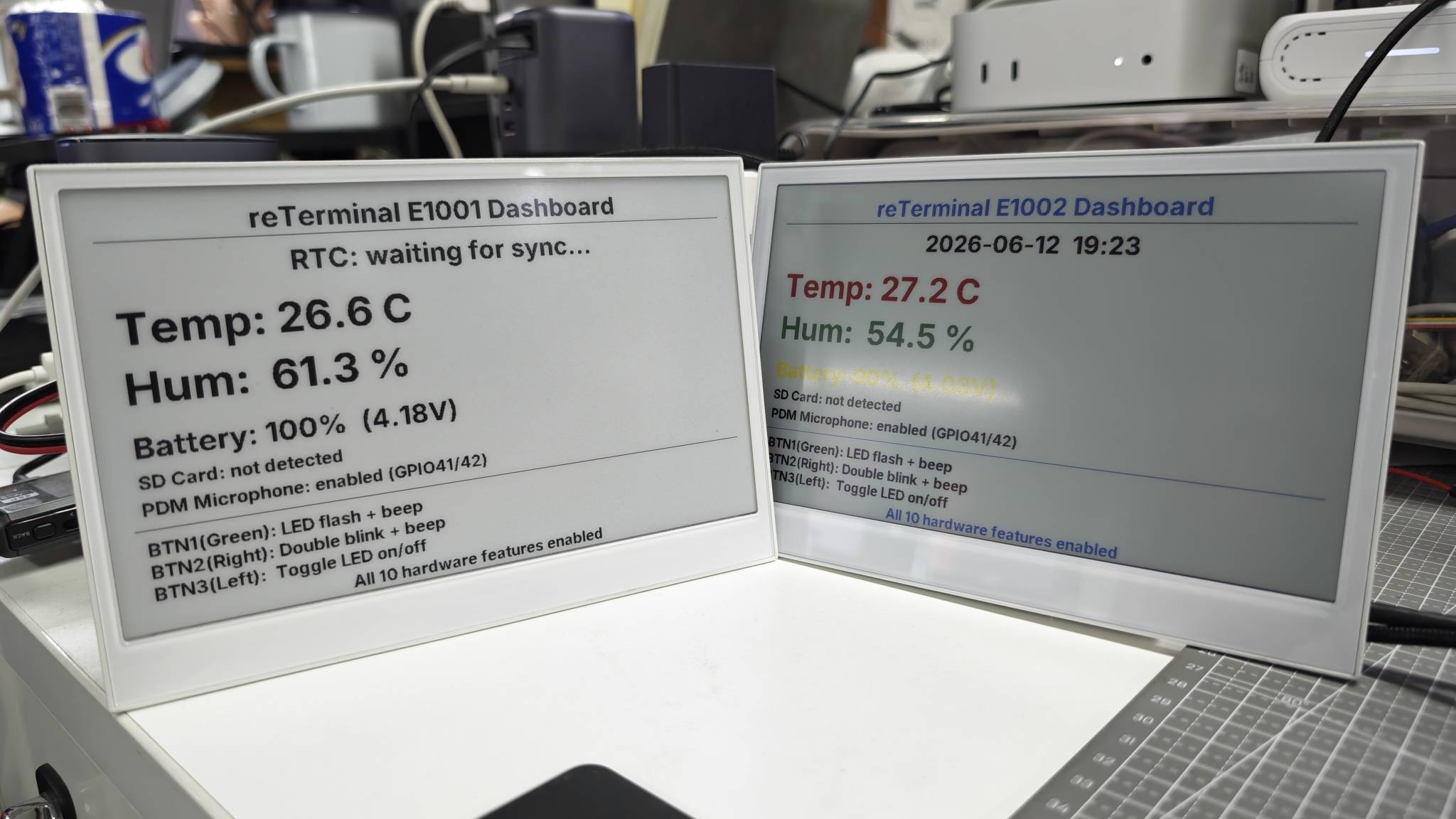
Esta página asume que ya has completado el cookbook de pantalla ESPHome para reTerminal E Serie y que tu dispositivo está en línea en Home Assistant. Para botones, zumbador, LED, monitorización de batería, SHT4x, toque capacitivo (E1003) y suspensión profunda, consulta Cookbook ESPHome: Botones, Zumbador, LED, Batería, Toque y Bajo Consumo.
¿Quieres una configuración ESPHome lista sin tener que montar cada pin a mano? Abre el reTerminal E-Series Firmware Hub, elige la tarjeta ESPHome, selecciona tu dispositivo (E1001 / E1002 / E1003 / E1004) y luego marca las funciones integradas que necesitas: pantalla, botones, batería, sensores, RTC, tarjeta SD, micrófono, toque, suspensión profunda y más. El Hub genera un YAML de ESPHome correspondiente que puedes copiar o descargar a tu panel de ESPHome.
El mismo Hub también puede flashear firmware de demostración directamente desde el navegador (Chrome o Edge de escritorio). Para el flujo de trabajo compartido de ESPHome, consulta Trabajar con ESPHome.
Este cookbook continúa los ejemplos de ESPHome para reTerminal E Serie con tres bloques de hardware integrados que no se cubren en los cookbooks de pantalla e I/O:
- RTC PCF8563: lee la hora de hardware desde el RTC integrado y la sincroniza desde Home Assistant.
- Ranura para tarjeta microSD: habilita el raíl de alimentación de la SD e informa si hay una tarjeta insertada.
- Micrófono PDM: habilita el raíl de alimentación del micrófono integrado e inicializa el micrófono PDM a través de ESPHome.
Cada sección a continuación está organizada como una pequeña demostración independiente de ESPHome. Puedes copiar un ejemplo completo de YAML, reemplazar los marcadores de posición de API y OTA y subirlo directamente desde ESPHome.
Los ejemplos listos para copiar de esta página cubren reTerminal E1001 / E1002 / E1003 / E1004. E1003 y E1004 requieren ESPHome 2026.7.0 o posterior. Los ejemplos de micrófono integrado se aplican a los modelos que incluyen el hardware de micrófono PDM (E1001 / E1002 / E1003); reTerminal E1004 no incluye micrófono.
Capacidades de hardware
Los siguientes pines son utilizados por las demostraciones de este cookbook.
| Función | Componente ESPHome | Pin / Dirección |
|---|---|---|
| RTC PCF8563 | time.pcf8563 | Dirección I2C 0x51, SDA GPIO19, SCL GPIO20 |
| Detección de tarjeta microSD | binary_sensor.gpio | GPIO15, activo en LOW |
| Habilitación de alimentación de microSD | output.gpio | GPIO16 (E1001 / E1002 / E1004), GPIO39 (E1003) |
| Habilitación de alimentación de micrófono PDM | output.gpio | GPIO38 |
| Reloj de micrófono PDM | i2s_audio | GPIO42 |
| Datos de micrófono PDM | microphone.i2s_audio | GPIO41 |
| Bus SPI compartido | spi | CLK GPIO7, MOSI GPIO9, MISO GPIO8 |
Los ejemplos usan marcadores de posición como REPLACE_WITH_YOUR_API_KEY y REPLACE_WITH_YOUR_OTA_PASSWORD. No publiques tu clave de cifrado de API real, contraseña OTA, contraseña de Wi‑Fi ni token de Home Assistant.
Sincronización de hora del RTC
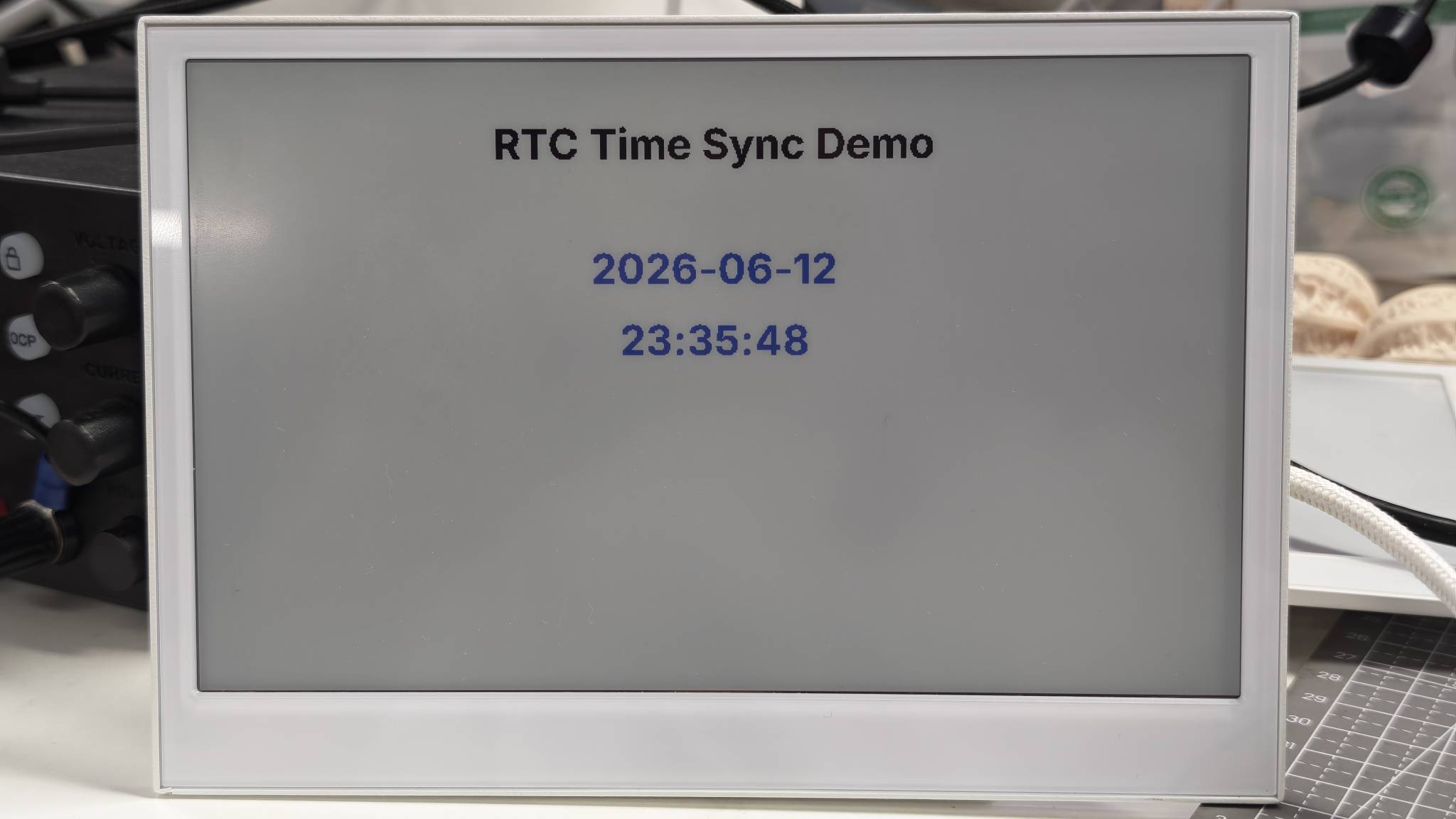
Esta demostración lee la hora desde el RTC PCF8563 integrado y la muestra en la pantalla de papel electrónico. Cuando Home Assistant sincroniza la hora con el dispositivo, ESPHome escribe esa hora de vuelta en el RTC de hardware.
El RTC usa el bus I2C compartido:
- SDA:
GPIO19 - SCL:
GPIO20 - Dirección del RTC:
0x51
Puedes usar este ejemplo reemplazando los valores de los marcadores de posición y subiendo el YAML completo a tu dispositivo.
- Para E1001
- Para E1002
- Para E1003
- Para E1004
esphome:
  name: reterminal-e1001-rtc-demo
  friendly_name: reTerminal_E1001_RTC_Demo
  on_boot:
    priority: 600
    then:
      - pcf8563.read_time:

esp32:
  board: esp32-s3-devkitc-1
  framework:
    type: arduino

logger:
  hardware_uart: UART0

api:
  encryption:
    key: "REPLACE_WITH_YOUR_API_KEY"

ota:
  - platform: esphome
    password: "REPLACE_WITH_YOUR_OTA_PASSWORD"

wifi:
  ssid: !secret wifi_ssid
  password: !secret wifi_password
  ap:
    ssid: "E1001-RTC-Demo"
    password: "ChangeMe123"

captive_portal:

i2c:
  scl: GPIO20
  sda: GPIO19

spi:
  clk_pin: GPIO7
  mosi_pin: GPIO9

time:
  - platform: pcf8563
    id: rtc_time
    address: 0x51
    update_interval: never

  - platform: homeassistant
    on_time_sync:
      then:
        - pcf8563.write_time:
        - component.update: epaper_display

font:
  - file: "gfonts://Inter@700"
    id: font_title
    size: 32
  - file: "gfonts://Inter@700"
    id: font_body
    size: 26

display:
  - platform: waveshare_epaper
    id: epaper_display
    model: 7.50inv2
    cs_pin: GPIO10
    dc_pin: GPIO11
    reset_pin:
      number: GPIO12
      inverted: false
    busy_pin:
      number: GPIO13
      inverted: true
    update_interval: 300s
    lambda: |-
      it.printf(400, 40, id(font_title), TextAlign::TOP_CENTER, "RTC Time Sync Demo");
      auto now = id(rtc_time).now();
      if (now.is_valid()) {
        it.strftime(400, 135, id(font_title), TextAlign::TOP_CENTER, "%Y-%m-%d", now);
        it.strftime(400, 190, id(font_title), TextAlign::TOP_CENTER, "%H:%M:%S", now);
        ESP_LOGD("rtc_demo", "RTC time is valid");
      } else {
        it.printf(400, 150, id(font_body), TextAlign::TOP_CENTER, "RTC: waiting for sync");
        ESP_LOGW("rtc_demo", "RTC time is not valid yet");
      }
esphome:
  name: reterminal-e1002-rtc-demo
  friendly_name: reTerminal_E1002_RTC_Demo
  on_boot:
    priority: 600
    then:
      - pcf8563.read_time:

esp32:
  board: esp32-s3-devkitc-1
  framework:
    type: arduino

logger:
  hardware_uart: UART0

api:
  encryption:
    key: "REPLACE_WITH_YOUR_API_KEY"

ota:
  - platform: esphome
    password: "REPLACE_WITH_YOUR_OTA_PASSWORD"

wifi:
  ssid: !secret wifi_ssid
  password: !secret wifi_password
  ap:
    ssid: "E1002-RTC-Demo"
    password: "ChangeMe123"

captive_portal:

i2c:
  scl: GPIO20
  sda: GPIO19

spi:
  clk_pin: GPIO7
  mosi_pin: GPIO9

time:
  - platform: pcf8563
    id: rtc_time
    address: 0x51
    update_interval: never

  - platform: homeassistant
    on_time_sync:
      then:
        - pcf8563.write_time:
        - component.update: epaper_display

font:
  - file: "gfonts://Inter@700"
    id: font_title
    size: 32
  - file: "gfonts://Inter@700"
    id: font_body
    size: 26

display:
  - platform: epaper_spi
    id: epaper_display
    model: Seeed-reTerminal-E1002
    update_interval: 300s
    lambda: |-
      const auto BLACK = Color(0, 0, 0, 0);
      const auto RED = Color(255, 0, 0, 0);
      const auto BLUE = Color(0, 0, 255, 0);

      it.printf(400, 40, id(font_title), BLACK, TextAlign::TOP_CENTER, "RTC Time Sync Demo");
      auto now = id(rtc_time).now();
      if (now.is_valid()) {
        it.strftime(400, 135, id(font_title), BLUE, TextAlign::TOP_CENTER, "%Y-%m-%d", now);
        it.strftime(400, 190, id(font_title), BLUE, TextAlign::TOP_CENTER, "%H:%M:%S", now);
        ESP_LOGD("rtc_demo", "RTC time is valid");
      } else {
        it.printf(400, 150, id(font_body), RED, TextAlign::TOP_CENTER, "RTC: waiting for sync");
        ESP_LOGW("rtc_demo", "RTC time is not valid yet");
      }
Actualiza tu versión de ESPHome a 2026.7.0 o posterior.
esphome:
  name: reterminal-e1003-rtc-demo
  friendly_name: reTerminal_E1003_RTC_Demo
  on_boot:
    priority: 600
    then:
      - pcf8563.read_time:

esp32:
  board: seeed_xiao_esp32s3
  framework:
    type: esp-idf

psram:
  mode: octal

logger:
  hardware_uart: UART0

api:
  encryption:
    key: "REPLACE_WITH_YOUR_API_KEY"

ota:
  - platform: esphome
    password: "REPLACE_WITH_YOUR_OTA_PASSWORD"

wifi:
  ssid: !secret wifi_ssid
  password: !secret wifi_password
  ap:
    ssid: "E1003-RTC-Demo"
    password: "ChangeMe123"

captive_portal:

i2c:
  scl: GPIO20
  sda: GPIO19

spi:
  clk_pin: GPIO7
  mosi_pin: GPIO9

time:
  - platform: pcf8563
    id: rtc_time
    address: 0x51
    update_interval: never

  - platform: homeassistant
    on_time_sync:
      then:
        - pcf8563.write_time:
        - component.update: epaper_display

font:
  - file: "gfonts://Inter@700"
    id: font_title
    size: 32
  - file: "gfonts://Inter@700"
    id: font_body
    size: 26

display:
  - platform: it8951
    id: epaper_display
    spi_id: epaper_spi_bus
    model: seeed-reterminal-e1003
    update_interval: 300s
    full_update_every: 30
    grayscale: true
    dithering: true
    update_mode: GC16
    transform:
      mirror_x: true
      mirror_y: false
    lambda: |-
      it.printf(400, 40, id(font_title), Color::BLACK, TextAlign::TOP_CENTER, "RTC Time Sync Demo");
      auto now = id(rtc_time).now();
      if (now.is_valid()) {
        it.strftime(400, 135, id(font_title), Color::BLACK, TextAlign::TOP_CENTER, "%Y-%m-%d", now);
        it.strftime(400, 190, id(font_title), Color::BLACK, TextAlign::TOP_CENTER, "%H:%M:%S", now);
        ESP_LOGD("rtc_demo", "RTC time is valid");
      } else {
        it.printf(400, 150, id(font_body), Color::BLACK, TextAlign::TOP_CENTER, "RTC: waiting for sync");
        ESP_LOGW("rtc_demo", "RTC time is not valid yet");
      }
Actualiza tu versión de ESPHome a 2026.7.0 o posterior.
esphome:
  name: reterminal-e1004-rtc-demo
  friendly_name: reTerminal_E1004_RTC_Demo
  on_boot:
    priority: 600
    then:
      - pcf8563.read_time:

esp32:
  board: seeed_xiao_esp32s3
  framework:
    type: esp-idf

psram:
  mode: octal

logger:
  hardware_uart: UART0

api:
  encryption:
    key: "REPLACE_WITH_YOUR_API_KEY"

ota:
  - platform: esphome
    password: "REPLACE_WITH_YOUR_OTA_PASSWORD"

wifi:
  ssid: !secret wifi_ssid
  password: !secret wifi_password
  ap:
    ssid: "E1004-RTC-Demo"
    password: "ChangeMe123"

captive_portal:

i2c:
  scl: GPIO20
  sda: GPIO19

spi:
  clk_pin: GPIO7
  mosi_pin: GPIO9

time:
  - platform: pcf8563
    id: rtc_time
    address: 0x51
    update_interval: never

  - platform: homeassistant
    on_time_sync:
      then:
        - pcf8563.write_time:
        - component.update: epaper_display

font:
  - file: "gfonts://Inter@700"
    id: font_title
    size: 32
  - file: "gfonts://Inter@700"
    id: font_body
    size: 26

display:
  - platform: epaper_spi
    id: epaper_display
    model: seeed-reterminal-e1004
    update_interval: 300s
    lambda: |-
      const auto BLACK = Color(0, 0, 0, 0);
      const auto RED = Color(255, 0, 0, 0);
      const auto BLUE = Color(0, 0, 255, 0);

      it.printf(400, 40, id(font_title), BLACK, TextAlign::TOP_CENTER, "RTC Time Sync Demo");
      auto now = id(rtc_time).now();
      if (now.is_valid()) {
        it.strftime(400, 135, id(font_title), BLUE, TextAlign::TOP_CENTER, "%Y-%m-%d", now);
        it.strftime(400, 190, id(font_title), BLUE, TextAlign::TOP_CENTER, "%H:%M:%S", now);
        ESP_LOGD("rtc_demo", "RTC time is valid");
      } else {
        it.printf(400, 150, id(font_body), RED, TextAlign::TOP_CENTER, "RTC: waiting for sync");
        ESP_LOGW("rtc_demo", "RTC time is not valid yet");
      }
Esta configuración:
- Lee el RTC PCF8563 una vez durante el arranque.
- Usa la hora de Home Assistant como fuente de verdad después de que el dispositivo se conecte.
- Escribe la hora de Home Assistant de vuelta en el RTC de hardware.
- Muestra la fecha y hora actuales en la pantalla de ePaper.
La siguiente imagen muestra el resultado esperado en reTerminal E1002. El mismo patrón de demostración funciona en toda la Serie reTerminal E. Elige la pestaña del dispositivo correspondiente arriba. Los paneles monocromos / en escala de grises (E1001, E1003) y los paneles en color (E1002, E1004) difieren principalmente en la plataforma de visualización y en el API de dibujo en color.
Si la hora del RTC no se mantiene correcta después de un ciclo completo de encendido, instala o reemplaza la pila tipo moneda CR1220 del portapilas de respaldo del RTC.
Detección de tarjeta MicroSD
Esta demostración informa si una tarjeta microSD está insertada. También enciende el carril de alimentación de la tarjeta SD mediante GPIO16 (E1001 / E1002 / E1004) o GPIO39 (E1003).
El pin de detección de tarjeta es activo en BAJO, por lo que el sensor binario usa inverted: true.
Puedes usar este ejemplo reemplazando los valores de marcador de posición y subiendo el YAML completo a tu dispositivo.
- Para E1001
- Para E1002
- Para E1003
- Para E1004
esphome:
  name: reterminal-e1001-sd-demo
  friendly_name: reTerminal_E1001_SD_Demo
  on_boot:
    priority: 600
    then:
      - output.turn_on: bsp_sd_enable
      - delay: 200ms
      - component.update: epaper_display

esp32:
  board: esp32-s3-devkitc-1
  framework:
    type: arduino

logger:
  hardware_uart: UART0

api:
  encryption:
    key: "REPLACE_WITH_YOUR_API_KEY"

ota:
  - platform: esphome
    password: "REPLACE_WITH_YOUR_OTA_PASSWORD"

wifi:
  ssid: !secret wifi_ssid
  password: !secret wifi_password
  ap:
    ssid: "E1001-SD-Demo"
    password: "ChangeMe123"

captive_portal:

spi:
  id: epaper_spi_bus
  clk_pin: GPIO7
  mosi_pin: GPIO9
  miso_pin: GPIO8

output:
  - platform: gpio
    pin: GPIO16
    id: bsp_sd_enable

binary_sensor:
  - platform: gpio
    pin:
      number: GPIO15
      mode: INPUT_PULLUP
      inverted: true
    id: sd_card_detect
    name: "SD Card Detected"
    on_press:
      then:
        - logger.log: "SD card inserted"
        - component.update: epaper_display
    on_release:
      then:
        - logger.log: "SD card removed"
        - component.update: epaper_display

font:
  - file: "gfonts://Inter@700"
    id: font_title
    size: 32
  - file: "gfonts://Inter@700"
    id: font_body
    size: 28

display:
  - platform: waveshare_epaper
    id: epaper_display
    model: 7.50inv2
    cs_pin: GPIO10
    dc_pin: GPIO11
    reset_pin:
      number: GPIO12
      inverted: false
    busy_pin:
      number: GPIO13
      inverted: true
    update_interval: 300s
    lambda: |-
      it.printf(400, 40, id(font_title), TextAlign::TOP_CENTER, "microSD Card Detection");
      if (id(sd_card_detect).state) {
        it.printf(400, 160, id(font_body), TextAlign::TOP_CENTER, "SD Card: inserted");
      } else {
        it.printf(400, 160, id(font_body), TextAlign::TOP_CENTER, "SD Card: not detected");
      }
      it.printf(400, 230, id(font_body), TextAlign::TOP_CENTER, "Detect pin: GPIO15");
esphome:
  name: reterminal-e1002-sd-demo
  friendly_name: reTerminal_E1002_SD_Demo
  on_boot:
    priority: 600
    then:
      - output.turn_on: bsp_sd_enable
      - delay: 200ms
      - component.update: epaper_display

esp32:
  board: esp32-s3-devkitc-1
  framework:
    type: arduino

logger:
  hardware_uart: UART0

api:
  encryption:
    key: "REPLACE_WITH_YOUR_API_KEY"

ota:
  - platform: esphome
    password: "REPLACE_WITH_YOUR_OTA_PASSWORD"

wifi:
  ssid: !secret wifi_ssid
  password: !secret wifi_password
  ap:
    ssid: "E1002-SD-Demo"
    password: "ChangeMe123"

captive_portal:

spi:
  id: epaper_spi_bus
  clk_pin: GPIO7
  mosi_pin: GPIO9
  miso_pin: GPIO8

output:
  - platform: gpio
    pin: GPIO16
    id: bsp_sd_enable

binary_sensor:
  - platform: gpio
    pin:
      number: GPIO15
      mode: INPUT_PULLUP
      inverted: true
    id: sd_card_detect
    name: "SD Card Detected"
    on_press:
      then:
        - logger.log: "SD card inserted"
        - component.update: epaper_display
    on_release:
      then:
        - logger.log: "SD card removed"
        - component.update: epaper_display

font:
  - file: "gfonts://Inter@700"
    id: font_title
    size: 32
  - file: "gfonts://Inter@700"
    id: font_body
    size: 28

display:
  - platform: epaper_spi
    id: epaper_display
    model: Seeed-reTerminal-E1002
    update_interval: 300s
    lambda: |-
      const auto BLACK = Color(0, 0, 0, 0);
      const auto RED = Color(255, 0, 0, 0);
      const auto GREEN = Color(0, 255, 0, 0);

      it.printf(400, 40, id(font_title), BLACK, TextAlign::TOP_CENTER, "microSD Card Detection");
      if (id(sd_card_detect).state) {
        it.printf(400, 160, id(font_body), GREEN, TextAlign::TOP_CENTER, "SD Card: inserted");
      } else {
        it.printf(400, 160, id(font_body), RED, TextAlign::TOP_CENTER, "SD Card: not detected");
      }
      it.printf(400, 230, id(font_body), BLACK, TextAlign::TOP_CENTER, "Detect pin: GPIO15");
Actualiza tu versión de ESPHome a 2026.7.0 o posterior. E1003 usa habilitación de alimentación de la SD en GPIO39.
esphome:
  name: reterminal-e1003-sd-demo
  friendly_name: reTerminal_E1003_SD_Demo
  on_boot:
    priority: 600
    then:
      - output.turn_on: bsp_sd_enable
      - delay: 200ms
      - component.update: epaper_display

esp32:
  board: seeed_xiao_esp32s3
  framework:
    type: esp-idf

psram:
  mode: octal

logger:
  hardware_uart: UART0

api:
  encryption:
    key: "REPLACE_WITH_YOUR_API_KEY"

ota:
  - platform: esphome
    password: "REPLACE_WITH_YOUR_OTA_PASSWORD"

wifi:
  ssid: !secret wifi_ssid
  password: !secret wifi_password
  ap:
    ssid: "E1003-SD-Demo"
    password: "ChangeMe123"

captive_portal:

spi:
  id: epaper_spi_bus
  clk_pin: GPIO7
  mosi_pin: GPIO9
  miso_pin: GPIO8

output:
  - platform: gpio
    pin: GPIO39
    id: bsp_sd_enable

binary_sensor:
  - platform: gpio
    pin:
      number: GPIO15
      mode: INPUT_PULLUP
      inverted: true
    id: sd_card_detect
    name: "SD Card Detected"
    on_press:
      then:
        - logger.log: "SD card inserted"
        - component.update: epaper_display
    on_release:
      then:
        - logger.log: "SD card removed"
        - component.update: epaper_display

font:
  - file: "gfonts://Inter@700"
    id: font_title
    size: 32
  - file: "gfonts://Inter@700"
    id: font_body
    size: 28

display:
  - platform: it8951
    id: epaper_display
    spi_id: epaper_spi_bus
    model: seeed-reterminal-e1003
    update_interval: 300s
    full_update_every: 30
    grayscale: true
    dithering: true
    update_mode: GC16
    transform:
      mirror_x: true
      mirror_y: false
    lambda: |-
      it.printf(400, 40, id(font_title), Color::BLACK, TextAlign::TOP_CENTER, "microSD Card Detection");
      if (id(sd_card_detect).state) {
        it.printf(400, 160, id(font_body), Color::BLACK, TextAlign::TOP_CENTER, "SD Card: inserted");
      } else {
        it.printf(400, 160, id(font_body), Color::BLACK, TextAlign::TOP_CENTER, "SD Card: not detected");
      }
      it.printf(400, 230, id(font_body), Color::BLACK, TextAlign::TOP_CENTER, "Detect pin: GPIO15");
Actualiza tu versión de ESPHome a 2026.7.0 o posterior.
esphome:
  name: reterminal-e1004-sd-demo
  friendly_name: reTerminal_E1004_SD_Demo
  on_boot:
    priority: 600
    then:
      - output.turn_on: bsp_sd_enable
      - delay: 200ms
      - component.update: epaper_display

esp32:
  board: seeed_xiao_esp32s3
  framework:
    type: esp-idf

psram:
  mode: octal

logger:
  hardware_uart: UART0

api:
  encryption:
    key: "REPLACE_WITH_YOUR_API_KEY"

ota:
  - platform: esphome
    password: "REPLACE_WITH_YOUR_OTA_PASSWORD"

wifi:
  ssid: !secret wifi_ssid
  password: !secret wifi_password
  ap:
    ssid: "E1004-SD-Demo"
    password: "ChangeMe123"

captive_portal:

spi:
  id: epaper_spi_bus
  clk_pin: GPIO7
  mosi_pin: GPIO9
  miso_pin: GPIO8

output:
  - platform: gpio
    pin: GPIO16
    id: bsp_sd_enable

binary_sensor:
  - platform: gpio
    pin:
      number: GPIO15
      mode: INPUT_PULLUP
      inverted: true
    id: sd_card_detect
    name: "SD Card Detected"
    on_press:
      then:
        - logger.log: "SD card inserted"
        - component.update: epaper_display
    on_release:
      then:
        - logger.log: "SD card removed"
        - component.update: epaper_display

font:
  - file: "gfonts://Inter@700"
    id: font_title
    size: 32
  - file: "gfonts://Inter@700"
    id: font_body
    size: 28

display:
  - platform: epaper_spi
    id: epaper_display
    model: seeed-reterminal-e1004
    update_interval: 300s
    lambda: |-
      const auto BLACK = Color(0, 0, 0, 0);
      const auto RED = Color(255, 0, 0, 0);
      const auto GREEN = Color(0, 255, 0, 0);

      it.printf(400, 40, id(font_title), BLACK, TextAlign::TOP_CENTER, "microSD Card Detection");
      if (id(sd_card_detect).state) {
        it.printf(400, 160, id(font_body), GREEN, TextAlign::TOP_CENTER, "SD Card: inserted");
      } else {
        it.printf(400, 160, id(font_body), RED, TextAlign::TOP_CENTER, "SD Card: not detected");
      }
      it.printf(400, 230, id(font_body), BLACK, TextAlign::TOP_CENTER, "Detect pin: GPIO15");
Esta configuración:
- Activa la alimentación de la tarjeta SD a través de
GPIO16(E1001 / E1002 / E1004) oGPIO39(E1003). - Lee la señal de detección de tarjeta desde
GPIO15. - Muestra el estado de la tarjeta en la pantalla de papel electrónico.
- Expone
SD Card Detecteda Home Assistant como un sensor binario.
La siguiente imagen muestra el resultado esperado en reTerminal E1002. El mismo patrón de demostración funciona en toda la reTerminal E Serie. Elige la pestaña del dispositivo correspondiente arriba. Los paneles monocromos / en escala de grises (E1001, E1003) y los paneles en color (E1002, E1004) difieren principalmente en la plataforma de visualización y en la API de dibujo en color.
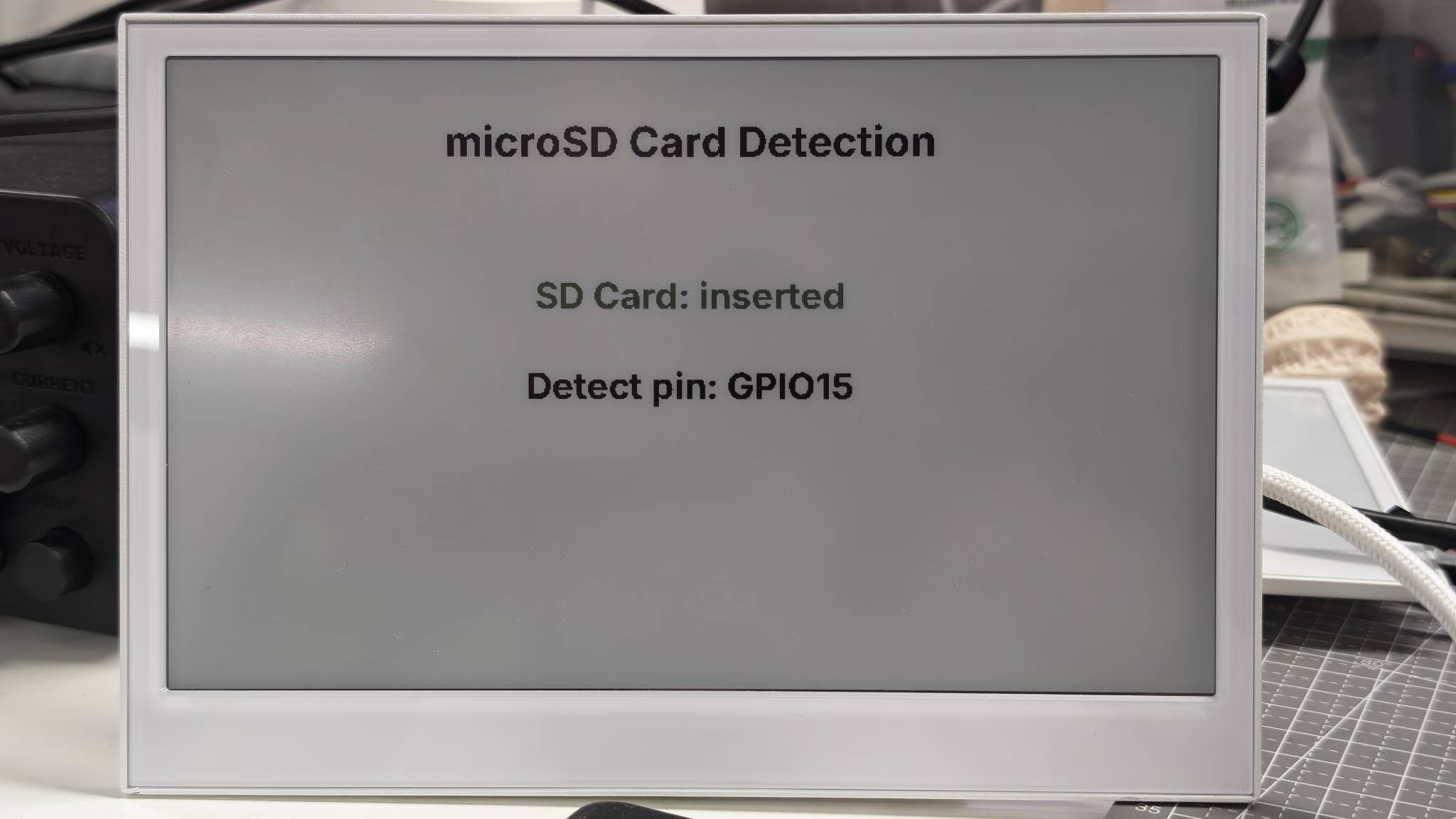
En este cookbook de ESPHome, la tarjeta microSD se utiliza como una señal de estado del dispositivo. La demostración comprueba si hay una tarjeta insertada, muestra el resultado en la pantalla y expone el mismo estado a Home Assistant.
Esto se debe a que ESPHome está diseñado principalmente para sensores, interruptores, pantallas y automatización con Home Assistant. Normalmente no se usa como un gestor de archivos local en el dispositivo. Tareas como abrir archivos, crear carpetas, escribir registros o grabar audio WAV directamente en la tarjeta SD se gestionan mejor con Arduino, donde tu firmware controla directamente el sistema de archivos de la tarjeta SD.
En una configuración típica de ESPHome, el estado de la tarjeta SD se puede usar para:
- mostrar si el almacenamiento está físicamente disponible;
- activar automatizaciones de Home Assistant cuando se inserta o se retira una tarjeta;
- mostrar información sobre el estado del hardware junto con el estado del RTC, la batería y el micrófono.
Si tu objetivo es leer y escribir archivos directamente en la tarjeta SD, consulta en su lugar el cookbook de tarjetas SD para Arduino.
Comprobación de alimentación del micrófono PDM
Esta demostración activa el carril de alimentación del micrófono PDM integrado y muestra la asignación de pines del micrófono en la pantalla de papel electrónico. Mantiene el YAML al mínimo para que puedas verificar primero la actualización de la pantalla y luego añadir la configuración opcional del micrófono I2S de ESPHome si quieres usar el micrófono con el Asistente de Voz de Home Assistant.
El micrófono utiliza estos pines:
- Habilitación de alimentación:
GPIO38 - Reloj PDM:
GPIO42 - Datos PDM:
GPIO41
Puedes usar este ejemplo sustituyendo los valores de marcador de posición y subiendo el YAML completo a tu dispositivo.
- Para E1001
- Para E1002
- Para E1003
- Para E1004
esphome:
  name: reterminal-e1001-mic-demo
  friendly_name: reTerminal_E1001_Mic_Demo
  on_boot:
    priority: 600
    then:
      - output.turn_on: mic_power_enable
      - delay: 200ms
      - logger.log: "PDM microphone power enabled"
      - component.update: epaper_display

esp32:
  board: esp32-s3-devkitc-1
  framework:
    type: arduino

logger:
  hardware_uart: UART0

api:
  encryption:
    key: "REPLACE_WITH_YOUR_API_KEY"

ota:
  - platform: esphome
    password: "REPLACE_WITH_YOUR_OTA_PASSWORD"

wifi:
  ssid: !secret wifi_ssid
  password: !secret wifi_password
  ap:
    ssid: "E1001-Mic-Demo"
    password: "ChangeMe123"

captive_portal:

spi:
  clk_pin: GPIO7
  mosi_pin: GPIO9

output:
  - platform: gpio
    pin: GPIO38
    id: mic_power_enable

font:
  - file: "gfonts://Inter@700"
    id: font_title
    size: 32
  - file: "gfonts://Inter@700"
    id: font_body
    size: 26

display:
  - platform: waveshare_epaper
    id: epaper_display
    model: 7.50inv2
    cs_pin: GPIO10
    dc_pin: GPIO11
    reset_pin:
      number: GPIO12
      inverted: false
    busy_pin:
      number: GPIO13
      inverted: true
    update_interval: 300s
    lambda: |-
      it.printf(400, 40, id(font_title), TextAlign::TOP_CENTER, "PDM Microphone Power");
      it.printf(400, 135, id(font_body), TextAlign::TOP_CENTER, "Mic Power: ON");
      it.printf(400, 190, id(font_body), TextAlign::TOP_CENTER, "CLK GPIO42 / DATA GPIO41");
      it.printf(400, 245, id(font_body), TextAlign::TOP_CENTER, "I2S microphone: optional");
esphome:
  name: reterminal-e1002-mic-demo
  friendly_name: reTerminal_E1002_Mic_Demo
  on_boot:
    priority: 600
    then:
      - output.turn_on: mic_power_enable
      - delay: 200ms
      - logger.log: "PDM microphone power enabled"
      - component.update: epaper_display

esp32:
  board: esp32-s3-devkitc-1
  framework:
    type: arduino

logger:
  hardware_uart: UART0

api:
  encryption:
    key: "REPLACE_WITH_YOUR_API_KEY"

ota:
  - platform: esphome
    password: "REPLACE_WITH_YOUR_OTA_PASSWORD"

wifi:
  ssid: !secret wifi_ssid
  password: !secret wifi_password
  ap:
    ssid: "E1002-Mic-Demo"
    password: "ChangeMe123"

captive_portal:

spi:
  clk_pin: GPIO7
  mosi_pin: GPIO9

output:
  - platform: gpio
    pin: GPIO38
    id: mic_power_enable

font:
  - file: "gfonts://Inter@700"
    id: font_title
    size: 32
  - file: "gfonts://Inter@700"
    id: font_body
    size: 26

display:
  - platform: epaper_spi
    id: epaper_display
    model: Seeed-reTerminal-E1002
    update_interval: 300s
    lambda: |-
      const auto BLACK = Color(0, 0, 0, 0);
      const auto BLUE = Color(0, 0, 255, 0);

      it.printf(400, 40, id(font_title), BLACK, TextAlign::TOP_CENTER, "PDM Microphone Power");
      it.printf(400, 135, id(font_body), BLUE, TextAlign::TOP_CENTER, "Mic Power: ON");
      it.printf(400, 190, id(font_body), BLACK, TextAlign::TOP_CENTER, "CLK GPIO42 / DATA GPIO41");
      it.printf(400, 245, id(font_body), BLACK, TextAlign::TOP_CENTER, "I2S microphone: optional");
Actualiza tu versión de ESPHome a 2026.7.0 o posterior. reTerminal E1003 incluye el micrófono PDM integrado.
esphome:
  name: reterminal-e1003-mic-demo
  friendly_name: reTerminal_E1003_Mic_Demo
  on_boot:
    priority: 600
    then:
      - output.turn_on: mic_power_enable
      - delay: 200ms
      - logger.log: "PDM microphone power enabled"
      - component.update: epaper_display

esp32:
  board: seeed_xiao_esp32s3
  framework:
    type: esp-idf

psram:
  mode: octal

logger:
  hardware_uart: UART0

api:
  encryption:
    key: "REPLACE_WITH_YOUR_API_KEY"

ota:
  - platform: esphome
    password: "REPLACE_WITH_YOUR_OTA_PASSWORD"

wifi:
  ssid: !secret wifi_ssid
  password: !secret wifi_password
  ap:
    ssid: "E1003-Mic-Demo"
    password: "ChangeMe123"

captive_portal:

spi:
  clk_pin: GPIO7
  mosi_pin: GPIO9

output:
  - platform: gpio
    pin: GPIO38
    id: mic_power_enable

font:
  - file: "gfonts://Inter@700"
    id: font_title
    size: 32
  - file: "gfonts://Inter@700"
    id: font_body
    size: 26

display:
  - platform: it8951
    id: epaper_display
    spi_id: epaper_spi_bus
    model: seeed-reterminal-e1003
    update_interval: 300s
    full_update_every: 30
    grayscale: true
    dithering: true
    update_mode: GC16
    transform:
      mirror_x: true
      mirror_y: false
    lambda: |-
      it.printf(400, 40, id(font_title), Color::BLACK, TextAlign::TOP_CENTER, "PDM Microphone Power");
      it.printf(400, 135, id(font_body), Color::BLACK, TextAlign::TOP_CENTER, "Mic Power: ON");
      it.printf(400, 190, id(font_body), Color::BLACK, TextAlign::TOP_CENTER, "CLK GPIO42 / DATA GPIO41");
      it.printf(400, 245, id(font_body), Color::BLACK, TextAlign::TOP_CENTER, "I2S microphone: optional");
reTerminal E1004 no incluye un micrófono PDM integrado. Usa las demostraciones de RTC y microSD de esta página para la E1004, o sáltate esta sección.
Esta configuración:
- Activa la alimentación del micrófono a través de
GPIO38. - Muestra el pin de reloj PDM
GPIO42y el pin de datosGPIO41en la pantalla de papel electrónico. - Mantiene la demostración principal cercana a las demostraciones de RTC y microSD, de modo que se pueda verificar la actualización de la pantalla antes de añadir el componente de audio.
Si quieres exponer el micrófono PDM integrado a ESPHome, añade el siguiente bloque opcional después de confirmar que la demostración de la pantalla se actualiza correctamente:
i2s_audio:
  i2s_lrclk_pin: GPIO42

microphone:
  - platform: i2s_audio
    id: onboard_mic
    adc_type: external
    pdm: true
    i2s_din_pin: GPIO41
La siguiente imagen muestra el resultado esperado en reTerminal E1002. El mismo patrón de demostración funciona en toda la reTerminal E Serie. Elige la pestaña del dispositivo correspondiente arriba. Los paneles monocromos / en escala de grises (E1001, E1003) y los paneles en color (E1002, E1004) difieren principalmente en la plataforma de visualización y en la API de dibujo en color.
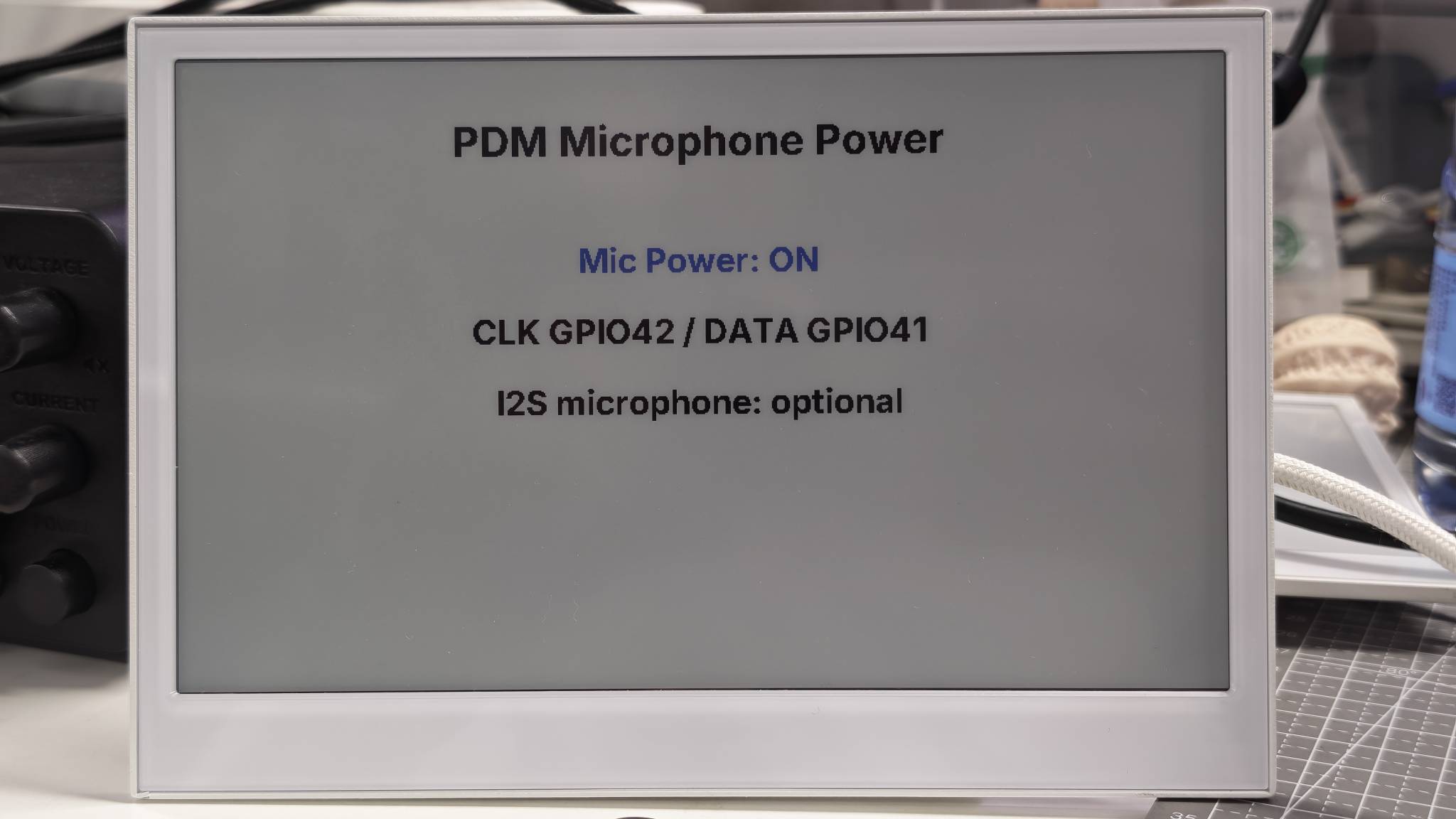
Esta demostración solo verifica el control de alimentación del micrófono y la asignación de pines relacionada en la pantalla de papel electrónico. Un flujo de voz completo de Home Assistant Assist requiere el bloque de micrófono opcional anterior y una configuración adicional del asistente de voz. Grabar audio directamente en la tarjeta SD se gestiona mejor con los ejemplos de micrófono para Arduino.
Demo 4: Panel completo de estado de RTC, tarjeta SD y micrófono
Esta demostración combina las tres funciones anteriores en una sola página de estado de hardware:
- Fecha y hora del RTC desde el PCF8563.
- Estado de inserción de la tarjeta microSD desde
GPIO15. - Estado de inicialización del micrófono PDM.
Para una mejor comprensión, ejecuta primero las demostraciones de función única antes de probar este ejemplo combinado.
Haz clic aquí para ver el código completo
- Para E1001
- Para E1002
- Para E1003
- Para E1004
esphome:
  name: reterminal-e1001-hardware-status
  friendly_name: reTerminal_E1001_Hardware_Status
  on_boot:
    priority: 600
    then:
      - output.turn_on: bsp_sd_enable
      - output.turn_on: mic_power_enable
      - delay: 200ms
      - pcf8563.read_time:
      - component.update: epaper_display

esp32:
  board: esp32-s3-devkitc-1
  framework:
    type: arduino

logger:
  hardware_uart: UART0

api:
  encryption:
    key: "REPLACE_WITH_YOUR_API_KEY"

ota:
  - platform: esphome
    password: "REPLACE_WITH_YOUR_OTA_PASSWORD"

wifi:
  ssid: !secret wifi_ssid
  password: !secret wifi_password
  ap:
    ssid: "E1001-HW-Status"
    password: "ChangeMe123"

captive_portal:

spi:
  id: epaper_spi_bus
  clk_pin: GPIO7
  mosi_pin: GPIO9
  miso_pin: GPIO8

i2c:
  scl: GPIO20
  sda: GPIO19

i2s_audio:
  i2s_lrclk_pin: GPIO42

output:
  - platform: gpio
    pin: GPIO16
    id: bsp_sd_enable

  - platform: gpio
    pin: GPIO38
    id: mic_power_enable

time:
  - platform: pcf8563
    id: rtc_time
    address: 0x51
    update_interval: never

  - platform: homeassistant
    on_time_sync:
      then:
        - pcf8563.write_time:
        - component.update: epaper_display

microphone:
  - platform: i2s_audio
    id: onboard_mic
    adc_type: external
    pdm: true
    i2s_din_pin: GPIO41

binary_sensor:
  - platform: gpio
    pin:
      number: GPIO15
      mode: INPUT_PULLUP
      inverted: true
    id: sd_card_detect
    name: "SD Card Detected"
    on_press:
      then:
        - component.update: epaper_display
    on_release:
      then:
        - component.update: epaper_display

font:
  - file: "gfonts://Inter@700"
    id: font_small
    size: 20
  - file: "gfonts://Inter@700"
    id: font_medium
    size: 32

display:
  - platform: waveshare_epaper
    id: epaper_display
    model: 7.50inv2
    cs_pin: GPIO10
    dc_pin: GPIO11
    reset_pin:
      number: GPIO12
      inverted: false
    busy_pin:
      number: GPIO13
      inverted: true
    update_interval: 300s
    lambda: |-
      it.printf(400, 20, id(font_medium), TextAlign::TOP_CENTER,
                "reTerminal E1001 Hardware Status");
      it.line(20, 60, 780, 60);

      auto now = id(rtc_time).now();
      if (now.is_valid()) {
        it.strftime(30, 95, id(font_medium), "%Y-%m-%d %H:%M", now);
        ESP_LOGD("status", "RTC time is valid");
      } else {
        it.printf(30, 95, id(font_medium), "RTC: waiting for sync");
        ESP_LOGW("status", "RTC time is not valid yet");
      }

      if (id(sd_card_detect).state) {
        it.printf(30, 155, id(font_medium), "SD Card: inserted");
      } else {
        it.printf(30, 155, id(font_medium), "SD Card: not detected");
      }

      it.printf(30, 215, id(font_medium), "PDM Mic: initialized");
      it.printf(30, 265, id(font_small), "RTC: I2C address 0x51");
      it.printf(30, 295, id(font_small), "SD: DET GPIO15 / EN GPIO16");
      it.printf(30, 325, id(font_small), "Mic: CLK GPIO42 / DATA GPIO41 / EN GPIO38");
esphome:
  name: reterminal-e1002-hardware-status
  friendly_name: reTerminal_E1002_Hardware_Status
  on_boot:
    priority: 600
    then:
      - output.turn_on: bsp_sd_enable
      - output.turn_on: mic_power_enable
      - delay: 200ms
      - pcf8563.read_time:
      - component.update: epaper_display

esp32:
  board: esp32-s3-devkitc-1
  framework:
    type: arduino

logger:
  hardware_uart: UART0

api:
  encryption:
    key: "REPLACE_WITH_YOUR_API_KEY"

ota:
  - platform: esphome
    password: "REPLACE_WITH_YOUR_OTA_PASSWORD"

wifi:
  ssid: !secret wifi_ssid
  password: !secret wifi_password
  ap:
    ssid: "E1002-HW-Status"
    password: "ChangeMe123"

captive_portal:

spi:
  id: epaper_spi_bus
  clk_pin: GPIO7
  mosi_pin: GPIO9
  miso_pin: GPIO8

i2c:
  scl: GPIO20
  sda: GPIO19

i2s_audio:
  i2s_lrclk_pin: GPIO42

output:
  - platform: gpio
    pin: GPIO16
    id: bsp_sd_enable

  - platform: gpio
    pin: GPIO38
    id: mic_power_enable

time:
  - platform: pcf8563
    id: rtc_time
    address: 0x51
    update_interval: never

  - platform: homeassistant
    on_time_sync:
      then:
        - pcf8563.write_time:
        - component.update: epaper_display

microphone:
  - platform: i2s_audio
    id: onboard_mic
    adc_type: external
    pdm: true
    i2s_din_pin: GPIO41

binary_sensor:
  - platform: gpio
    pin:
      number: GPIO15
      mode: INPUT_PULLUP
      inverted: true
    id: sd_card_detect
    name: "SD Card Detected"
    on_press:
      then:
        - component.update: epaper_display
    on_release:
      then:
        - component.update: epaper_display

font:
  - file: "gfonts://Inter@700"
    id: font_small
    size: 20
  - file: "gfonts://Inter@700"
    id: font_medium
    size: 32

display:
  - platform: epaper_spi
    id: epaper_display
    model: Seeed-reTerminal-E1002
    update_interval: 300s
    lambda: |-
      const auto BLACK = Color(0, 0, 0, 0);
      const auto BLUE = Color(0, 0, 255, 0);
      const auto GREEN = Color(0, 255, 0, 0);
      const auto RED = Color(255, 0, 0, 0);

      it.printf(400, 20, id(font_medium), BLACK, TextAlign::TOP_CENTER,
                "reTerminal E1002 Hardware Status");
      it.line(20, 60, 780, 60, BLACK);

      auto now = id(rtc_time).now();
      if (now.is_valid()) {
        it.strftime(30, 95, id(font_medium), BLUE, "%Y-%m-%d %H:%M", now);
        ESP_LOGD("status", "RTC time is valid");
      } else {
        it.printf(30, 95, id(font_medium), RED, "RTC: waiting for sync");
        ESP_LOGW("status", "RTC time is not valid yet");
      }

      if (id(sd_card_detect).state) {
        it.printf(30, 155, id(font_medium), GREEN, "SD Card: inserted");
      } else {
        it.printf(30, 155, id(font_medium), RED, "SD Card: not detected");
      }

      it.printf(30, 215, id(font_medium), BLUE, "PDM Mic: initialized");
      it.printf(30, 265, id(font_small), BLACK, "RTC: I2C address 0x51");
      it.printf(30, 295, id(font_small), BLACK, "SD: DET GPIO15 / EN GPIO16");
      it.printf(30, 325, id(font_small), BLACK, "Mic: CLK GPIO42 / DATA GPIO41 / EN GPIO38");
Actualiza tu versión de ESPHome a la 2026.7.0 o posterior.
esphome:
  name: reterminal-e1003-hardware-status
  friendly_name: reTerminal_E1003_Hardware_Status
  on_boot:
    priority: 600
    then:
      - output.turn_on: bsp_sd_enable
      - output.turn_on: mic_power_enable
      - delay: 200ms
      - pcf8563.read_time:
      - component.update: epaper_display

esp32:
  board: seeed_xiao_esp32s3
  framework:
    type: esp-idf

psram:
  mode: octal

logger:
  hardware_uart: UART0

api:
  encryption:
    key: "REPLACE_WITH_YOUR_API_KEY"

ota:
  - platform: esphome
    password: "REPLACE_WITH_YOUR_OTA_PASSWORD"

wifi:
  ssid: !secret wifi_ssid
  password: !secret wifi_password
  ap:
    ssid: "E1003-HW-Status"
    password: "ChangeMe123"

captive_portal:

spi:
  id: epaper_spi_bus
  clk_pin: GPIO7
  mosi_pin: GPIO9
  miso_pin: GPIO8

i2c:
  scl: GPIO20
  sda: GPIO19

i2s_audio:
  i2s_lrclk_pin: GPIO42

output:
  - platform: gpio
    pin: GPIO39
    id: bsp_sd_enable

  - platform: gpio
    pin: GPIO38
    id: mic_power_enable

time:
  - platform: pcf8563
    id: rtc_time
    address: 0x51
    update_interval: never

  - platform: homeassistant
    on_time_sync:
      then:
        - pcf8563.write_time:
        - component.update: epaper_display

microphone:
  - platform: i2s_audio
    id: onboard_mic
    adc_type: external
    pdm: true
    i2s_din_pin: GPIO41

binary_sensor:
  - platform: gpio
    pin:
      number: GPIO15
      mode: INPUT_PULLUP
      inverted: true
    id: sd_card_detect
    name: "SD Card Detected"
    on_press:
      then:
        - component.update: epaper_display
    on_release:
      then:
        - component.update: epaper_display

font:
  - file: "gfonts://Inter@700"
    id: font_small
    size: 20
  - file: "gfonts://Inter@700"
    id: font_medium
    size: 32

display:
  - platform: it8951
    id: epaper_display
    spi_id: epaper_spi_bus
    model: seeed-reterminal-e1003
    update_interval: 300s
    full_update_every: 30
    grayscale: true
    dithering: true
    update_mode: GC16
    transform:
      mirror_x: true
      mirror_y: false
    lambda: |-
      it.printf(400, 20, id(font_medium), Color::BLACK, TextAlign::TOP_CENTER,
                "reTerminal E1003 Hardware Status");
      it.line(20, 60, 780, 60, Color::BLACK);

      auto now = id(rtc_time).now();
      if (now.is_valid()) {
        it.strftime(30, 95, id(font_medium), Color::BLACK, "%Y-%m-%d %H:%M", now);
        ESP_LOGD("status", "RTC time is valid");
      } else {
        it.printf(30, 95, id(font_medium), Color::BLACK, "RTC: waiting for sync");
        ESP_LOGW("status", "RTC time is not valid yet");
      }

      if (id(sd_card_detect).state) {
        it.printf(30, 155, id(font_medium), Color::BLACK, "SD Card: inserted");
      } else {
        it.printf(30, 155, id(font_medium), Color::BLACK, "SD Card: not detected");
      }

      it.printf(30, 215, id(font_medium), Color::BLACK, "PDM Mic: initialized");
      it.printf(30, 265, id(font_small), Color::BLACK, "RTC: I2C address 0x51");
      it.printf(30, 295, id(font_small), Color::BLACK, "SD: DET GPIO15 / EN GPIO39");
      it.printf(30, 325, id(font_small), Color::BLACK, "Mic: CLK GPIO42 / DATA GPIO41 / EN GPIO38");
Actualiza tu versión de ESPHome a la 2026.7.0 o posterior. reTerminal E1004 no incluye un micrófono PDM integrado, por lo que esta demostración de estado solo cubre el RTC y la microSD.
esphome:
  name: reterminal-e1004-hardware-status
  friendly_name: reTerminal_E1004_Hardware_Status
  on_boot:
    priority: 600
    then:
      - output.turn_on: bsp_sd_enable
      - delay: 200ms
      - pcf8563.read_time:
      - component.update: epaper_display

esp32:
  board: seeed_xiao_esp32s3
  framework:
    type: esp-idf

psram:
  mode: octal

logger:
  hardware_uart: UART0

api:
  encryption:
    key: "REPLACE_WITH_YOUR_API_KEY"

ota:
  - platform: esphome
    password: "REPLACE_WITH_YOUR_OTA_PASSWORD"

wifi:
  ssid: !secret wifi_ssid
  password: !secret wifi_password
  ap:
    ssid: "E1004-HW-Status"
    password: "ChangeMe123"

captive_portal:

spi:
  clk_pin: GPIO7
  mosi_pin: GPIO9
  miso_pin: GPIO8

i2c:
  scl: GPIO20
  sda: GPIO19

output:
  - platform: gpio
    pin: GPIO16
    id: bsp_sd_enable

time:
  - platform: pcf8563
    id: rtc_time
    address: 0x51
    update_interval: never

  - platform: homeassistant
    on_time_sync:
      then:
        - pcf8563.write_time:
        - component.update: epaper_display

binary_sensor:
  - platform: gpio
    pin:
      number: GPIO15
      mode: INPUT_PULLUP
      inverted: true
    id: sd_card_detect
    name: "SD Card Detected"
    on_press:
      then:
        - component.update: epaper_display
    on_release:
      then:
        - component.update: epaper_display

font:
  - file: "gfonts://Inter@700"
    id: font_small
    size: 20
  - file: "gfonts://Inter@700"
    id: font_medium
    size: 32

display:
  - platform: epaper_spi
    id: epaper_display
    model: seeed-reterminal-e1004
    update_interval: 300s
    lambda: |-
      const auto BLACK = Color(0, 0, 0, 0);
      const auto BLUE = Color(0, 0, 255, 0);
      const auto GREEN = Color(0, 255, 0, 0);
      const auto RED = Color(255, 0, 0, 0);

      it.printf(400, 20, id(font_medium), BLACK, TextAlign::TOP_CENTER,
                "reTerminal E1004 Hardware Status");
      it.line(20, 60, 780, 60, BLACK);

      auto now = id(rtc_time).now();
      if (now.is_valid()) {
        it.strftime(30, 95, id(font_medium), BLUE, "%Y-%m-%d %H:%M", now);
        ESP_LOGD("status", "RTC time is valid");
      } else {
        it.printf(30, 95, id(font_medium), RED, "RTC: waiting for sync");
        ESP_LOGW("status", "RTC time is not valid yet");
      }

      if (id(sd_card_detect).state) {
        it.printf(30, 155, id(font_medium), GREEN, "SD Card: inserted");
      } else {
        it.printf(30, 155, id(font_medium), RED, "SD Card: not detected");
      }

      it.printf(30, 215, id(font_medium), BLUE, "PDM Mic: not available on E1004");
      it.printf(30, 265, id(font_small), BLACK, "RTC: I2C address 0x51");
      it.printf(30, 295, id(font_small), BLACK, "SD: DET GPIO15 / EN GPIO16");
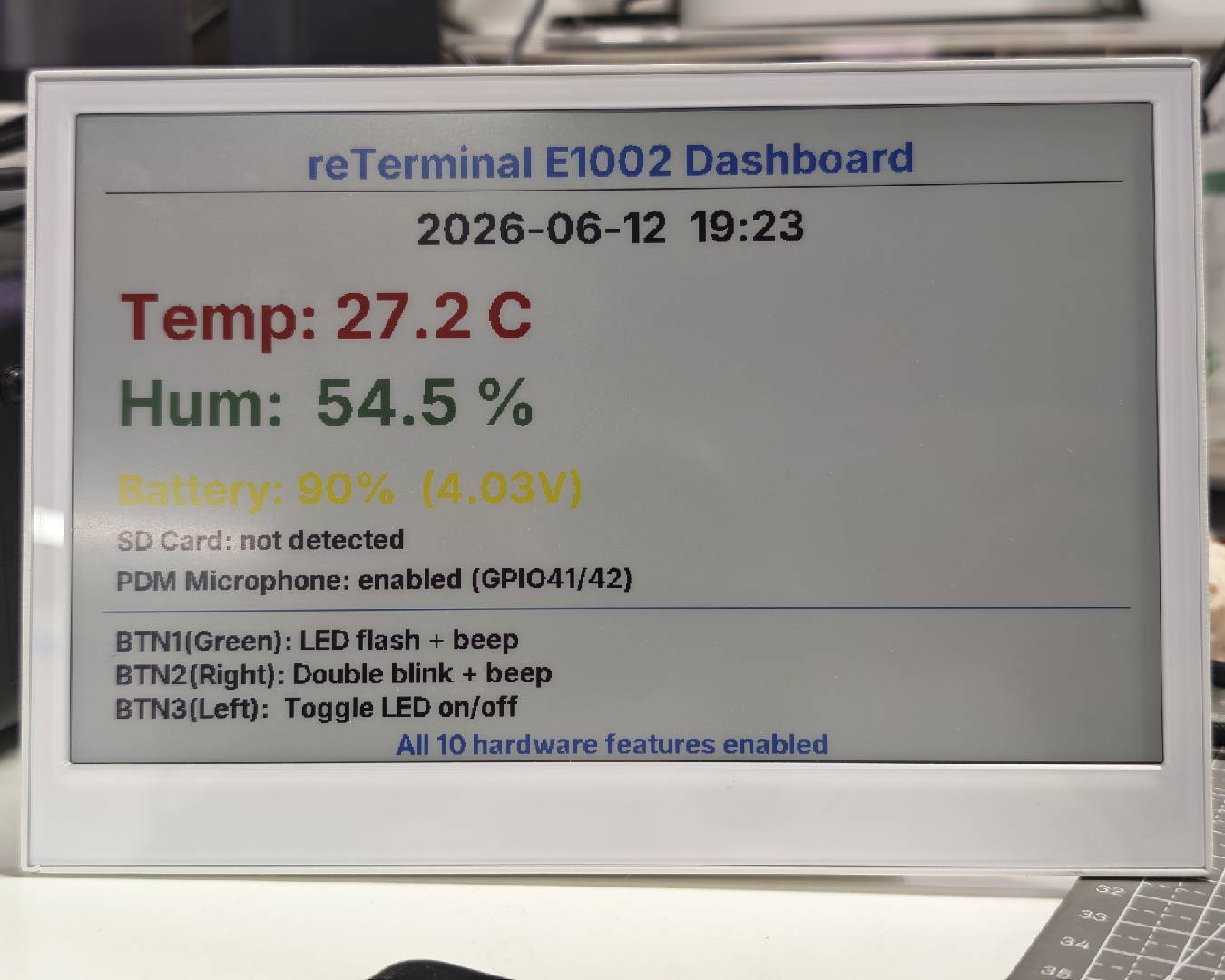
Cuando el firmware se está ejecutando, la pantalla muestra la hora del RTC y el estado de la tarjeta SD en una sola página. Los modelos con un micrófono PDM integrado (E1001 / E1002 / E1003) también muestran el estado de inicialización del micrófono; E1004 muestra que el micrófono no está disponible.
La siguiente imagen muestra el resultado esperado en reTerminal E1002. El mismo patrón de demostración funciona en toda la reTerminal E Serie. El principal contraste entre los paneles monocromos / en escala de grises (E1001, E1003) y los paneles en color (E1002, E1004) radica en la plataforma de visualización y en la API de dibujo en color.
Preguntas frecuentes
P1: ¿Por qué la pantalla muestra "RTC: waiting for sync"?
El dispositivo aún no ha recibido una hora válida. Confirma que el Wi‑Fi está conectado, que la API de ESPHome está conectada a Home Assistant y que Home Assistant tiene la hora del sistema correcta. Después de que Home Assistant sincronice la hora, ESPHome escribe la hora de vuelta en el RTC PCF8563.
P2: ¿Por qué no hay registro serie por USB?
La reTerminal E Serie utiliza un puente USB‑a‑UART CH340K en el UART0. Mantén este ajuste de registro en tu archivo YAML:
logger:
  hardware_uart: UART0
P3: ¿Por qué la pantalla no se actualiza en la demo de RTC o micrófono?
Si hay insertada una tarjeta microSD, retírala primero y reinicia el dispositivo. Excepto para la demo de detección de tarjeta microSD, las demás demos de esta página no necesitan que la tarjeta esté insertada. Mantener una tarjeta insertada puede afectar al bus SPI compartido e impedir que la pantalla de tinta electrónica se actualice correctamente.
Después de retirar la tarjeta, vuelve a cargar o reinicia la demo de RTC o micrófono. La pantalla de tinta electrónica debería actualizarse con normalidad.
Recursos
- [Herramienta] reTerminal E-Series Firmware Hub — genera YAML de ESPHome seleccionando las funciones del dispositivo o flashea demos desde el navegador
- [Wiki] ESPHome Cookbook: Conceptos básicos de pantalla
- [Wiki] ESPHome Cookbook: Botones, zumbador, LED, batería, táctil y bajo consumo
- [Wiki] Trabajar con ESPHome
- [Wiki] Arduino Cookbook: Periféricos integrados
- [Wiki] Arduino Cookbook: RTC, bajo consumo, audio y táctil
- [Documentación] Componente de tiempo de ESPHome
- [Documentación] Componente de audio I2S de ESPHome
Soporte técnico y debate sobre el producto
Gracias por elegir nuestros productos. Estamos aquí para ofrecerte diferentes tipos de soporte y garantizar que tu experiencia con nuestros productos sea lo más fluida posible. Ofrecemos varios canales de comunicación para adaptarnos a diferentes preferencias y necesidades.