29. Agarre visual autónomo con reBot Arm
Capítulo 29 del Curso de Introducción a la IA Física de Seeed: práctica de agarre visual autónomo con el reBot Arm: instalación del SDK de la cámara RGB-D y del repositorio de agarre, ejecución de los programas de agarre y agarre‑y‑colocación, compensación de posición y una pista opcional de agarre con nubes de puntos usando GraspNet.
29.1 Resumen del capítulo
Este capítulo utiliza la demo de agarre visual del reBot Arm como caso de estudio para construir un sistema completo de agarre visual con robot.
Resultado final: el brazo observa el área de trabajo mediante una cámara RGB-D, reconoce el objeto objetivo con un modelo de detección, calcula la posición espacial del objetivo a partir de la profundidad y controla el brazo para agarrarlo y colocarlo automáticamente.
Esta práctica cubre:
- Despliegue de la cámara RGB-D;
- Ejecución del modelo de detección;
- Localización visual;
- Calibración mano-ojo;
- Cálculo de la pose de agarre;
- Control de agarre del brazo.
29.2 Configuración de hardware
| Componente | Modelo / Requisitos |
|---|---|
| Brazo robótico | reBot Arm B601 (2 configuraciones: DM / RS) |
| Cámara de profundidad | Orbbec Gemini 2, Intel RealSense D435i / D405 |
| Interfaz de comunicación | Puente serie USB2CAN (para el brazo robótico); USB 3.0 (para la cámara) |
| PC host | Ubuntu 22.04+, Python 3.10+, x86_64 |
Cableado
-
Conecta la cámara de profundidad al host mediante USB 3.0.
-
Conecta el adaptador USB2CAN al bus CAN del brazo.
-
Confirma que la alimentación de 24 V, la cámara y el brazo estén todos conectados de forma segura.
-
Configura los permisos:
sudo chmod a+rw /dev/bus/usb/*/*   # depth camera USB permission
sudo chmod 666 /dev/ttyUSB0        # USB2CAN (adjust port as needed)
29.3 Configuración del entorno
Paso 1: Clonar el repositorio de agarre visual
-
Se recomienda usar el repositorio oficial Seeed-Projects; contiene solo la parte de agarre visual, y el SDK de control del brazo debe instalarse por separado.
git clone https://github.com/Seeed-Projects/reBot-DevArm-Grasp.git rebot_grasp
cd rebot_grasp
Paso 2: Crear y configurar el entorno conda
conda env create -f environment.yml
conda activate rebotarm
- Consejo: para usar un nombre de entorno diferente, sustituye
rebotarmen los comandos por el nombre que elijas.
Paso 3. Instalar la biblioteca de control del brazo
git clone https://github.com/vectorBH6/reBotArm_control_py.git sdk/reBotArm_control_py
cd sdk/reBotArm_control_py
pip install -e .
cd ../..
-
Si
pip install -e .muestraMultiple top-level packages discovered in a flat-layout, añade detección explícita de paquetes enreBotArm_control_py/pyproject.tomly vuelve a ejecutarpip install -e .:[build-system]
requires = ["setuptools>=61.0", "wheel"]
build-backend = "setuptools.build_meta"
[tool.setuptools.packages.find]
include = ["reBotArm_control_py*"] -
El programa de agarre visual lee esta configuración del SDK y selecciona automáticamente el modo de control del brazo y los parámetros del efector final correspondientes.
Paso 4. Configurar el modelo de brazo
-
En
/rebot_grasp/sdk/reBotArm_control_py/config/, busca elrebotarm.yamldel brazo. Establecehardware_yaml:para que coincida con el modelo de brazo; el programa cargará entonces los parámetros de hardware de los motores correspondientes.# reBotArm global config
# Hardware config (motor type, comm params, PID, etc.)
hardware_yaml: "rebotarm_rs.yaml"
# rebotarm_rs.yaml is B601 RS
# rebotarm_dm.yaml is B601 DM
Paso 5. Instalar el SDK de la cámara de profundidad
- Este proyecto es compatible con cámaras RGB-D como Orbbec Gemini 2 y RealSense D435i / D405. Instala el SDK correspondiente a tu cámara; omite este paso si el controlador de la cámara ya se importa correctamente en el entorno actual.
- Orbbec Gemini 2
- Orbbec Gemini 2 requiere pyorbbecsdk (la versión en Python del Orbbec SDK v2). Se recomienda instalar el paquete de Python precompilado:
-
Opción 1: instalar mediante pip (recomendado)
pip install pyorbbecsdk2 -
Opción 2: compilar desde GitHub
# install build deps
sudo apt-get install -y cmake build-essential libusb-1.0-0-dev

cd sdk
git clone https://github.com/orbbec/pyorbbecsdk.git
cd pyorbbecsdk
pip install -e . -
Para usuarios en China continental, se puede usar
git clone https://gitee.com/orbbecdeveloper/pyorbbecsdk.git -
Al instalar desde el código fuente, primero usa CMake para compilar la extensión nativa y asegúrate de que
install/libcontengapyorbbecsdk*.soy la biblioteca compartida de Orbbec, luego ejecutapip install -e .. -
Nota: si todos los intentos anteriores fallan, consulta la documentación oficial de Orbbec.
-
Verificar la instalación
python -c "import pyorbbecsdk; print('pyorbbecsdk OK')" -
OrbbecViewer (opcional, para verificar la cámara)
- Descarga el paquete precompilado y ejecuta
OrbbecViewerpara confirmar la conexión de la cámara y el flujo de profundidad antes de ejecutar la demo. - GitHub: https://github.com/orbbec/OrbbecSDK_v2/releases
- Gitee: https://gitee.com/orbbecdeveloper/OrbbecSDK_v2/releases
- Descarga el paquete precompilado y ejecuta
-
- Orbbec Gemini 2 requiere pyorbbecsdk (la versión en Python del Orbbec SDK v2). Se recomienda instalar el paquete de Python precompilado:
- RealSense D435i / D405
-
Las cámaras RealSense requieren
pyrealsense2, que normalmente se instala directamente mediante pip:pip install pyrealsense2
python -c "import pyrealsense2; print('pyrealsense2 OK')"
-
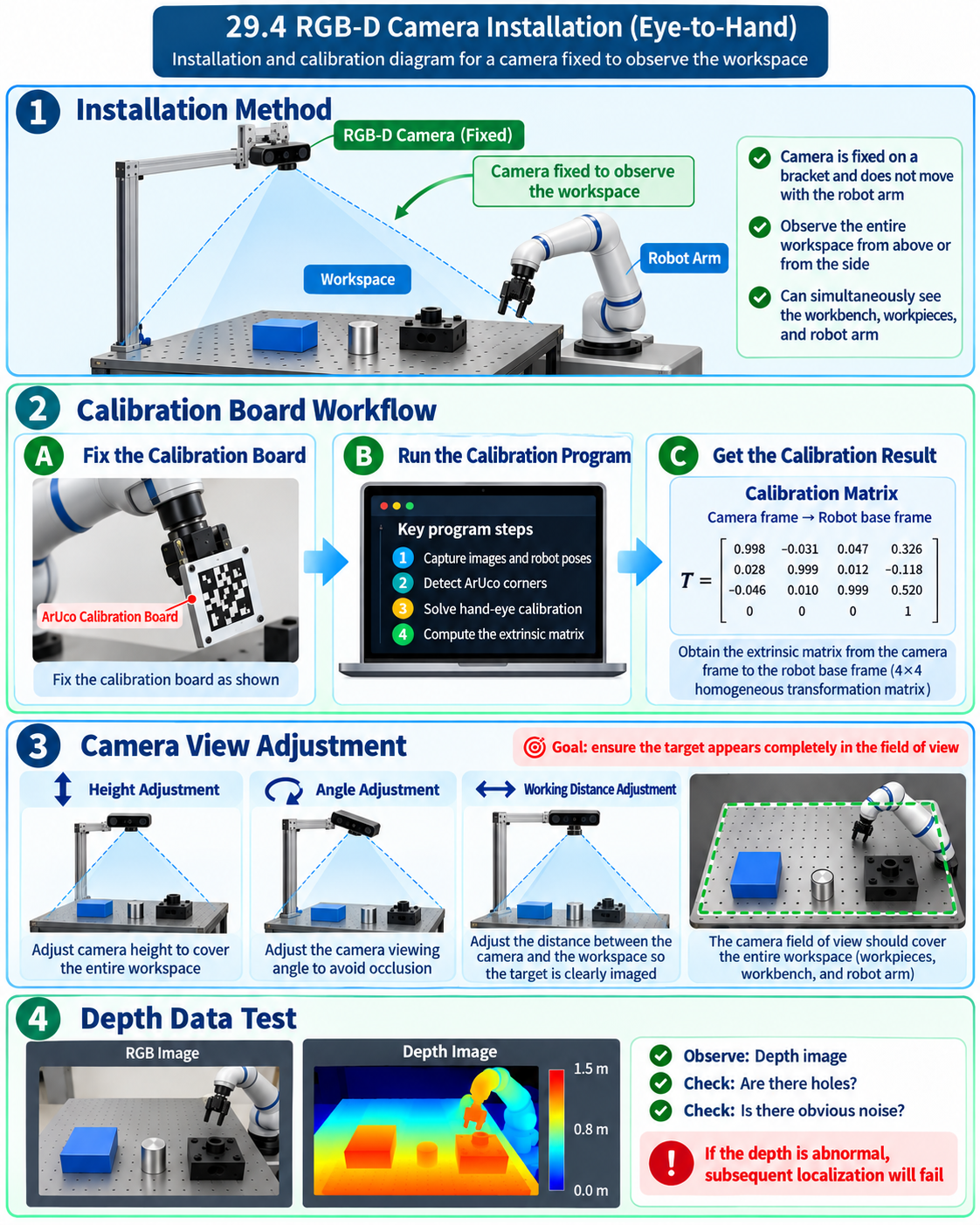
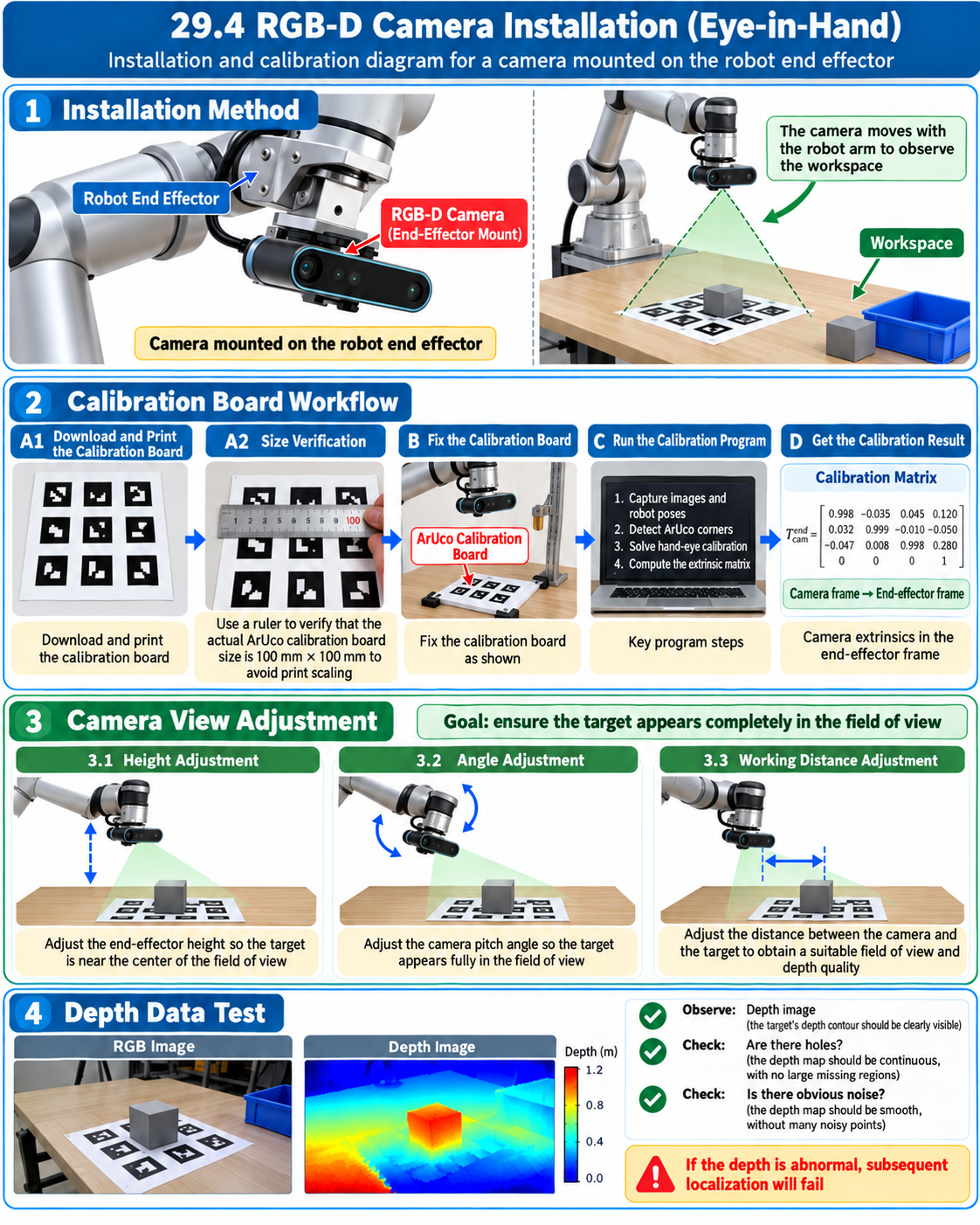
29.4 Instalación de la cámara RGB-D
29.5 Agarre visual
Programa principal de agarre
scripts/main.py — el programa principal de agarre, una canalización completa de agarre visual:
-
Inicializar la cámara RGB-D y confirmar que el flujo de imagen está disponible
-
Habilitar el brazo y el efector final, moverse a la posición de pre-altura
-
Vista previa en tiempo real de la cámara + detección YOLO y segmentación por instancias
-
Estimar la orientación del efector final a partir del eje corto del OBB; estimar la altura de agarre a partir del cuantil de profundidad
-
Pulsar
Gpara congelar el fotograma; calcular la pose objetivo del brazo mediante la transformación mano-ojo -
El brazo se mueve al punto de pre-agarre -> desciende -> cierra el efector final -> eleva -> vuelve a la posición previa
python scripts/main.py
Programa de agarre y colocación
scripts/set.py — programa de agarre y colocación: agarrar un plátano y colocarlo en una caja.
-
Inicializar la cámara y el brazo; moverse a la pre‑posición
-
Vista previa en tiempo real de la cámara + detección YOLO y segmentación por instancias
-
Pulsar
Gpara congelar el fotograma; calcular la pose objetivo del brazo mediante la transformación mano-ojo -
El brazo agarra el plátano y lo eleva
-
El brazo coloca el plátano en la caja y vuelve a la pose inicial
-
Pulsar
Qpara salir; el brazo vuelve a cero.python scripts/set.py
Compensación de posición
Si después de la calibración la precisión de agarre del brazo no es suficiente, abre config/default.yaml y ajusta los valores de X (adelante/atrás), Y (izquierda/derecha), Z (arriba/abajo) en calibration.hand_eye_compensation_m para la compensación de posición.
------------------------------------
calibration:
  aruco:
    marker_length_m: 0.1
    dict_id: 0
    target_marker_id: 0
  hand_eye_method: TSAI
  hand_eye_compensation_m:
    x: 0.00
    y: 0.00
    z: -0.02
------------------------------------
29.6 Agarre 3D con nubes de puntos [Optativo]
¿Qué es GraspNet?
GraspNet responde principalmente: dado la forma 3D del objeto, ¿dónde debería agarrar el robot y con qué pose?
GraspNet es un método de agarre robótico basado en nubes de puntos; más precisamente, un marco de generación y evaluación de poses de agarre de 6 GDL para nubes de puntos 3D. En pocas palabras, la nube de puntos es “los datos del mundo 3D que ve el robot”, y GraspNet es “cómo el robot encuentra la mejor pose de agarre a partir de esos datos 3D”.
Entrada: datos RGB-D -> nube de puntos -> GraspNet -> pose de agarre
Salida: una pose de agarre de 6 GDL , que incluye:
-
Posición, adónde debe ir el efector final del brazo:
x,y,z -
Pose, en qué dirección debe mirar el efector final:
roll,pitch,yaw -
Finalmente decirle al brazo: agarra desde esta dirección
Configurar GraspNet
Para estimar con mayor precisión las poses de agarre de los objetos, este proyecto adapta graspnet-baseline para mejorar el rendimiento de agarre del brazo.
Las extensiones pointnet2 / knn de GraspNet necesitan un compilador CUDA. Antes de empezar, confirma que se encuentra nvcc y que su versión de CUDA coincide con la versión con la que se compiló PyTorch:
nvcc --version
python -c "import torch; print(torch.__version__, torch.version.cuda)"
Si falta nvcc o su versión de CUDA difiere de torch.version.cuda, instala el compilador CUDA que coincida con la versión CUDA de PyTorch. Por ejemplo, cuando PyTorch muestra 13.0:
conda install -c nvidia cuda-nvcc=13.0
Los dos deben coincidir; de lo contrario, al compilar pointnet2 / knn aparecerá The detected CUDA version (...) mismatches the version that was used to compile PyTorch (...).
cd sdk
git clone https://github.com/graspnet/graspnet-baseline.git
cd graspnet-baseline

# after installing PyTorch for your CUDA version, install GraspNet runtime deps
pip install open3d tensorboard Pillow tqdm

# configure CUDA build paths before compiling local ops.
export CUDA_HOME=$CONDA_PREFIX
export TORCH_CUDA_ARCH_LIST="12.0"
export CPATH=$CONDA_PREFIX/lib/python3.10/site-packages/nvidia/cu13/include:$CPATH
export CPLUS_INCLUDE_PATH=$CONDA_PREFIX/lib/python3.10/site-packages/nvidia/cu13/include:$CPLUS_INCLUDE_PATH
export LD_LIBRARY_PATH=$CONDA_PREFIX/lib/python3.10/site-packages/nvidia/cu13/lib:$CONDA_PREFIX/lib:$LD_LIBRARY_PATH

# compile CUDA ops
cd pointnet2
pip install . --no-build-isolation
cd ../knn
pip install . --no-build-isolation
cd ..

# install GraspNet API
git clone https://github.com/graspnet/graspnetAPI.git
cd graspnetAPI
sed -i "s/'sklearn'/'scikit-learn'/" setup.py
pip install .
cd ../../..
Tres trampas que vale la pena conocer antes de empezar:
| Síntoma | Qué hacer |
|---|---|
python setup.py install genera errores de versión de CUDA/PyTorch | Usa pip install . --no-build-isolation para que la extensión reutilice la versión de PyTorch y CUDA que ya está en el entorno conda |
La compilación informa fatal error: cusparse.h: No such file or directory | Ejecuta find $CONDA_PREFIX -name cusparse.h y añade ese directorio a CPATH / CPLUS_INCLUDE_PATH; con el cuda-toolkit de conda suele ser $CONDA_PREFIX/targets/x86_64-linux/include, no la ruta de pip nvidia/cu13/include de arriba |
Una advertencia sobre el nombre del paquete sklearn | El sed anterior lo renombra a scikit-learn. Mantén el pin numpy==1.23.4 a menos que cambie la pila de dependencias, porque transforms3d==0.3.1 todavía usa alias de NumPy como np.float |
Configurar el modelo preentrenado
-
Descarga los pesos oficiales preentrenados de GraspNet desde el repositorio graspnet-baseline (Google, Baidu), y coloca
checkpoint-rs.taren:sdk/graspnet-baseline/checkpoints/checkpoint-rs.tar -
Luego confirma en
config/default.yaml:graspnet:
checkpoint: "checkpoint-rs.tar" -
checkpointadmite tres formas: un nombre de archivo simple se busca bajosdk/graspnet-baseline/checkpoints/; una ruta relativa se resuelve desde la raíz del proyecto; una ruta absoluta se usa directamente.
Ejecución y depuración
- Demo de estimación con cámara de GraspNet —
scripts/graspnet_camera_demo.py
-
Sin conectar el brazo, ejecuta la estimación de agarre 6D de GraspNet usando solo la cámara RGB-D. El script mantiene una vista previa en vivo de la cámara, usa la caja de YOLO para seleccionar la región objetivo y filtra los agarres factibles dentro de ese bbox a partir de los candidatos de toda la escena de GraspNet. Pulsa
GoSpacepara inferir el fotograma actual,Rpara reanudar la vista previa en vivo,QoEscpara salir. Después de la inferencia, visualiza la nube de puntos y los candidatos de agarre mediante Open3D.python scripts/graspnet_camera_demo.py
- Programa de agarre con brazo de GraspNet —
scripts/grasp.py
-
Basado en las estimaciones de
graspnet_camera_demo.py, controla la ejecución del brazo: YOLO selecciona el objetivo, GraspNet produce una pose de agarre 6D, la calibración mano-ojo la transforma al marco base del brazo, luego se comprueba la alcanzabilidad por IK y se ejecutan pre-grasp/grasp/retirada. Durante la depuración, es preferible--dry-runpara imprimir solo las poses objetivo y el filtrado de candidatos.python scripts/grasp.py --dry-run
python scripts/grasp.py --target-class "light blue coffee cup"