12. Configuración de cámaras y recolección de datos LeRobot
Capítulo 12 del curso para principiantes de SO-ARM Physical AI — conecta y verifica las cámaras frontal y lateral, entiende la sincronización imagen/acción, graba tu primer dataset LeRobot con lerobot-record y domina los controles de teclado durante la grabación.
Retira objetos de valor y personas ajenas a menos de 1 metro del espacio de trabajo. Antes de este capítulo, asegúrate de que el brazo esté bien fijado y que la alimentación y los cables estén correctos.
12.1 Configuración de una cámara vs. dos
12.1 Configuración de una cámara vs. dos
La recolección y el entrenamiento de este curso requieren dos cámaras y dos vistas. Según la posición, los montajes habituales son:
| Disposición | Instalación y propósito | Escenarios |
|---|---|---|
| Vista de pinza | Cámara superior sobre el frente de la mesa cubriendo el área; cámara en la pinza observando el detalle del agarre | Operaciones finas que requieren ver el contacto pinza-objeto |
| Vista lateral de apoyo | Cámara superior al frente; cámara lateral en el frente lateral observando la altura del brazo y el movimiento de la pinza | Agarre, manipulación y colocación |
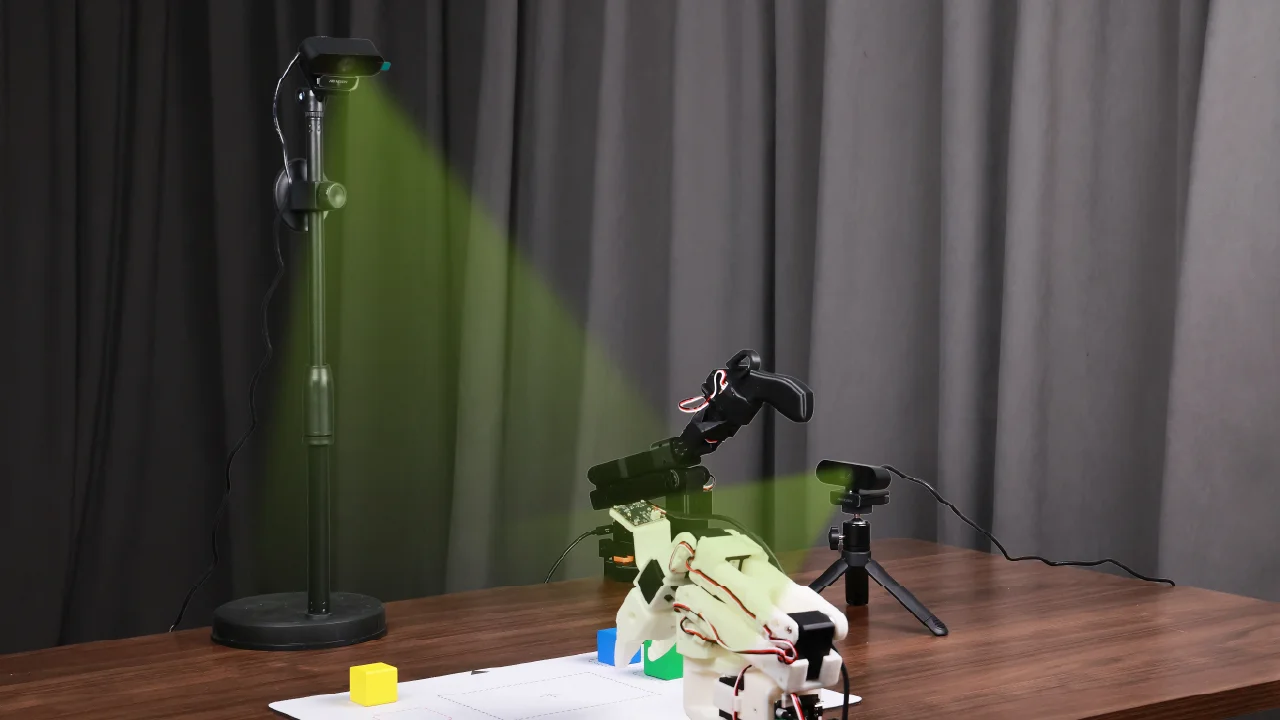
Este curso usa la vista lateral de apoyo (frontal + lateral), el mismo montaje del Capítulo 22 sin código.
12.2 Encontrar los nombres de dispositivo de las cámaras
12.2 Encontrar los nombres de dispositivo de las cámaras
El índice de una cámara puede cambiar al reiniciar o reconectar — comportamiento que depende sobre todo del sistema operativo. Antes de cada sesión, detecta las cámaras conectadas:
lerobot-find-cameras opencv
El terminal imprime algo así:
--- Detected Cameras ---
Camera #0:
  Name: OpenCV Camera @ 0
  Type: OpenCV
  Id: 0
  Backend api: AVFOUNDATION
  Default stream profile:
    Width: 1920
    Height: 1080
    Fps: 15.0
--------------------
(more cameras ...)
Las fotos de cada cámara están en outputs/captured_images — ábrelas para confirmar cuál índice es tu cámara frontal y cuál la lateral.
Evita conectar cámaras USB por un concentrador. Conéctalas directo, preferentemente a puertos USB 3.0, para asegurar ancho de banda suficiente.
12.3 Verificar las cámaras durante la teleoperación
12.3 Verificar las cámaras durante la teleoperación
Antes de grabar, confirma que ambas vistas están vivas y bien encuadradas teleoperando con visualización activada:
lerobot-teleoperate \
    --robot.type=so101_follower \
    --robot.port=/dev/ttyACM0 \
    --robot.id=my_awesome_follower_arm \
    --robot.cameras="{ front: {type: opencv, index_or_path: 0, width: 640, height: 480, fps: 30, fourcc: "MJPG"}, side: {type: opencv, index_or_path: 2, width: 640, height: 480, fps: 30, fourcc: "MJPG"}}" \
    --teleop.type=so101_leader \
    --teleop.port=/dev/ttyACM1 \
    --teleop.id=my_awesome_leader_arm \
    --display_data=true
Los valores de index_or_path vienen del último dígito del ID reportado por lerobot-find-cameras opencv.
fourcc: "MJPG" solicita fotogramas comprimidos. Con MJPG esta configuración soporta 3 cámaras a 1920×1080 @ 30FPS. YUYV es sin comprimir — baja la resolución útil y los FPS y puede trabar el brazo. No conectes dos cámaras al mismo concentrador USB.
12.4 Opcional: cámaras de profundidad (RealSense / Orbbec)
12.4 Opcional: cámaras de profundidad (RealSense / Orbbec)
- RealSense D435i / D405
- Orbbec Gemini 2 / Gemini 336
Las cámaras RealSense aportan percepción RGB-D para tareas de reconocimiento y manipulación cercana. Modelos recomendados: D405 (estéreo de corto alcance, 7–50 cm, ideal para mesa) y D435i (profundidad + RGB + IMU).
1. Cambia a la rama de cámaras — el soporte de profundidad está en DepthCameraSupport:
git checkout DepthCameraSupport
git pull origin DepthCameraSupport
git branch --show-current   # esperado: DepthCameraSupport
2. Instala el extra de RealSense:
pip install -e ".[realsense]"
3. Permisos y detección:
chmod a+rw /dev/bus/usb/*/*
lerobot-find-cameras realsense
4. Ejemplo — teleoperación con color+profundidad de una D435i (usa el número de serie detectado en serial_number_or_name):
lerobot-teleoperate \
  --robot.type=so101_follower \
  --robot.port=/dev/ttyACM0 \
  --robot.id=my_awesome_follower_arm \
  --robot.cameras='{
    d435i_color: {
      type: realsense_d435i_color,
      serial_number_or_name: "419522072950",
      width: 640, height: 480, fps: 30,
      color_mode: rgb, color_stream_format: rgb8,
      rotation: 0, warmup_s: 1
    },
    d435i_depth: {
      type: realsense_d435i_depth,
      serial_number_or_name: "419522072950",
      width: 640, height: 480, fps: 30,
      max_depth_m: 2.0, depth_alpha: 0.2,
      rotation: 0, warmup_s: 5
    }
  }' \
  --teleop.type=so101_leader \
  --teleop.port=/dev/ttyACM1 \
  --teleop.id=my_awesome_leader_arm \
  --display_data=true
Notas de parámetros: depth_alpha escala la imagen de profundidad (empieza en 0.2); con 3+ cámaras de profundidad reduce fps a 15; mantén 640×480 por estabilidad.
Orbbec Gemini 2 es una RGB-D de alto rendimiento con flujos RGB y profundidad sincronizados; la Gemini 336 mejora la profundidad en zonas reflectantes y oscuras.
1. Cambia a la rama de cámaras:
git checkout DepthCameraSupport
git pull origin DepthCameraSupport
2. Instala el extra de Orbbec:
pip install -e ".[orbbec]"
3. Permisos y caché USBFS (los 16MB por defecto son pocos para flujos de profundidad):
chmod a+rw /dev/bus/usb/*/*
cat /sys/module/usbcore/parameters/usbfs_memory_mb                 # ver
sudo sh -c 'echo 128> /sys/module/usbcore/parameters/usbfs_memory_mb'  # subir a 128MB
4. Detecta las cámaras y anota el número de serie:
lerobot-find-cameras orbbec
5. Ejemplo — teleoperación con una Orbbec color+profundidad:
lerobot-teleoperate \
  --robot.type=so101_follower \
  --robot.port=/dev/ttyACM0 \
  --robot.id=my_awesome_follower_arm \
  --robot.cameras='{
    orbbec_color: {
      type: orbbec_color,
      serial_number_or_name: "CP9JA530003A",
      width: 640, height: 480, fps: 30,
      color_mode: rgb, rotation: 0, warmup_s: 1
    },
    orbbec_depth: {
      type: orbbec_depth,
      serial_number_or_name: "CP9JA530003A",
      width: 640, height: 400, fps: 30,
      depth_alpha: 0.2, rotation: 0, warmup_s: 5
    }
  }' \
  --teleop.type=so101_leader \
  --teleop.port=/dev/ttyACM1 \
  --teleop.id=my_awesome_leader_arm \
  --display_data=true
Una Orbbec ocupa 3 números consecutivos de /dev/video. Al combinarla con cámaras USB normales, conecta primero la Orbbec y las normales al final para que sus índices queden al final. Si los fotogramas expiran (Timed out waiting for frame ...), reconecta la cámara.
12.5 Sincronización de imagen y acción
12.5 Sincronización de imagen y acción
Al grabar, LeRobot ejecuta un ciclo por fotograma:
- leer ambas cámaras (frontal, lateral);
- leer articulaciones del líder → acciones;
- leer articulaciones del seguidor → estado;
- sellar la marca de tiempo y añadir una fila.
Como las cámaras entregan a su ritmo, el ciclo alinea por marca de tiempo, no por deseo: cada fila del dataset empareja las imágenes más frescas con los datos de articulación del mismo instante. Por eso --dataset.fps no debe superar lo que tus cámaras entreguen de forma estable (30 fps a 640×480 MJPG es la opción segura).
12.6 Grabar tu primer dataset
12.6 Grabar tu primer dataset
Graba localmente la tarea del Capítulo 11 (A a B):
lerobot-record \
    --robot.type=so101_follower \
    --robot.port=/dev/ttyACM0 \
    --robot.id=my_awesome_follower_arm \
    --robot.cameras="{ front: {type: opencv, index_or_path: 0, width: 640, height: 480, fps: 30, fourcc: "MJPG"}, side: {type: opencv, index_or_path: 2, width: 640, height: 480, fps: 30, fourcc: "MJPG"}}" \
    --teleop.type=so101_leader \
    --teleop.port=/dev/ttyACM1 \
    --teleop.id=my_awesome_leader_arm \
    --display_data=true \
    --dataset.repo_id=seeedstudio123/test \
    --dataset.num_episodes=5 \
    --dataset.single_task="Grab the black cube" \
    --dataset.push_to_hub=false \
    --dataset.episode_time_s=30 \
    --dataset.reset_time_s=30
El repo_id es personalizable; con push_to_hub=false el dataset queda en ~/.cache/huggingface/lerobot/seeedstudio123/test/.
Parámetros de grabación
| Parámetro | Descripción | Predeterminado |
|---|---|---|
--dataset.episode_time_s | Duración por episodio (segundos) | 60 |
--dataset.reset_time_s | Reinicio de entorno tras cada episodio (segundos) | 60 |
--dataset.num_episodes | Total de episodios a grabar | 50 |
Controles de teclado durante la grabación
| Tecla | Acción |
|---|---|
| → (flecha derecha) | Terminar/terminar reinicio del episodio actual; pasar al siguiente |
| ← (flecha izquierda) | Cancelar el episodio actual; regrabarlo |
| ESC | Detener la sesión, codificar videos y guardar el dataset |
Si los atajos no responden, comprueba que $DISPLAY esté definido, o degrada pynput: pip install pynput==1.6.8
Durante la grabación verás líneas como:
INFO ol_robot.py:219 dt:33.34 (30.0hz) dtRlead: 5.06 (197.5hz) dtWfoll: 0.25 (3963.7hz) dtRfoll: 6.22 (160.7hz) dtRlaptop: 32.57 (30.7hz) dtRphone: 33.84 (29.5hz)
Un dt cercano a 33 ms indica que el ciclo sostiene 30 Hz — sesión sana.
Puntos de control y reanudación
- Se crean checkpoints automáticamente durante la grabación.
- Para reanudar tras una interrupción, reejecuta el mismo comando con
--resume=true. --dataset.num_episodescuenta entonces los episodios de ESTA sesión, no el total — 15 grabados de 50 → pon 35.- Para empezar de cero, borra el directorio del dataset.
Grabar en Hugging Face Hub (opcional)
Inicia sesión una vez con un token de escritura de la configuración de HF:
huggingface-cli login --token ${HUGGINGFACE_TOKEN} --add-to-git-credential
HF_USER=$(huggingface-cli whoami | head -n 1)
Luego fija --dataset.repo_id=${HF_USER}/record-test y --dataset.push_to_hub=true para publicarlo.
12.7 Consejos para recolectar buenos datos
12.7 Consejos para recolectar buenos datos
- Tarea: agarrar objetos en los puntos marcados y colocarlos en B (la cruz del Capítulo 11).
- Escala: 50 episodios o más (10 por punto).
- Consistencia:
- Cámaras fijas;
- Comportamiento de agarre idéntico;
- Objeto visible en ambas vistas.
- Progresión: domina el agarre fiable antes de añadir variaciones (nuevas posiciones, técnicas, cámaras). Evita subir la complejidad de golpe.
- Entorno: posiciones, ángulos y luz estables; sin fondos inestables ni gente cruzando — grandes diferencias entre grabación y despliegue hacen fallar las políticas.
💡 Regla práctica: deberías poder hacer la tarea tú mismo mirando solo las imágenes de las cámaras. Si no puedes, el modelo tampoco.
Fija --dataset.num_episodes lo bastante alto antes de empezar y no detengas a mitad salvo necesidad — las estadísticas (media y varianza) se calculan al final y el entrenamiento las necesita.