22. VLA sin código con SenseCraft Robotics
Capítulo 22 del curso para principiantes de SO-ARM Physical AI — la vía VLA sin código: conecta y calibra los brazos en SenseCraft Robotics, verifica la teleoperación, vincula cámaras, recoge y limpia datasets, entrena en la nube o localmente y ejecuta la inferencia — sin terminal y sin GPU de entrenamiento.
SenseCraft Robotics es la plataforma sin código de Seeed para el SO-ARM101 (y los brazos reBot). Conecta los brazos, calibra, recoge demostraciones, entrena y ejecuta la inferencia desde una interfaz guiada — sin entorno Python y sin terminal. Este capítulo es la contrapartida gráfica de todo lo que hiciste en las Etapas 3-4.
22.1 Preparación
22.1 Preparación
Hardware
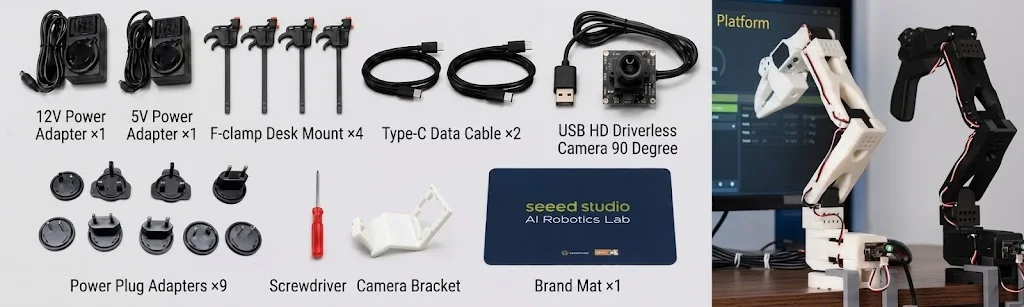
| Artículo | Líder | Seguidor |
|---|---|---|
| Brazo | Líder negro ensamblado ×1 | Seguidor blanco ensamblado ×1 |
| Placa de servos LeRobot | ×1 | ×1 |
| Cable de alimentación | 5V ×1 | Pro: 12V ×1; Standard: 5V |
| Cable de datos | USB-C ×1 | USB-C ×1 |
| Abrazadera de fijación | ×2 | ×2 |
Compartido: piezas de pinza flexible, dos cámaras USB de 32 × 32 mm (el kit incluye una; prepara la segunda aparte — los datos de entrenamiento deben contener dos vistas), destornillador, alfombrilla.
Los brazos deben estar ensamblados, fijados, alimentados y conectados por USB. Si el ensamblaje no está completo, vuelve al Capítulo 6.
Ordenador y software
- Windows o macOS; el entrenamiento local requiere una GPU compatible;
- Red estable para descargas, inicio de sesión, entrenamiento en la nube e inferencia;
- SenseCraft Robotics instalado y sesión iniciada con una cuenta SenseCraft registrada.
Escena y seguridad
- Marca dos posiciones fijas en la mesa: A para el inicio del objeto, B para su destino;
- Prepara un objeto de tamaño adecuado y fácil de agarrar (un bloque rojo o algo blando);
- Asegúrate de que A, B, ambos brazos y el objeto se vean en las cámaras sin obstrucción;
- Despeja el espacio de personas, desorden, cables y objetos frágiles. Mantén el líder lejos del seguidor y fuera de su vista de cámara.
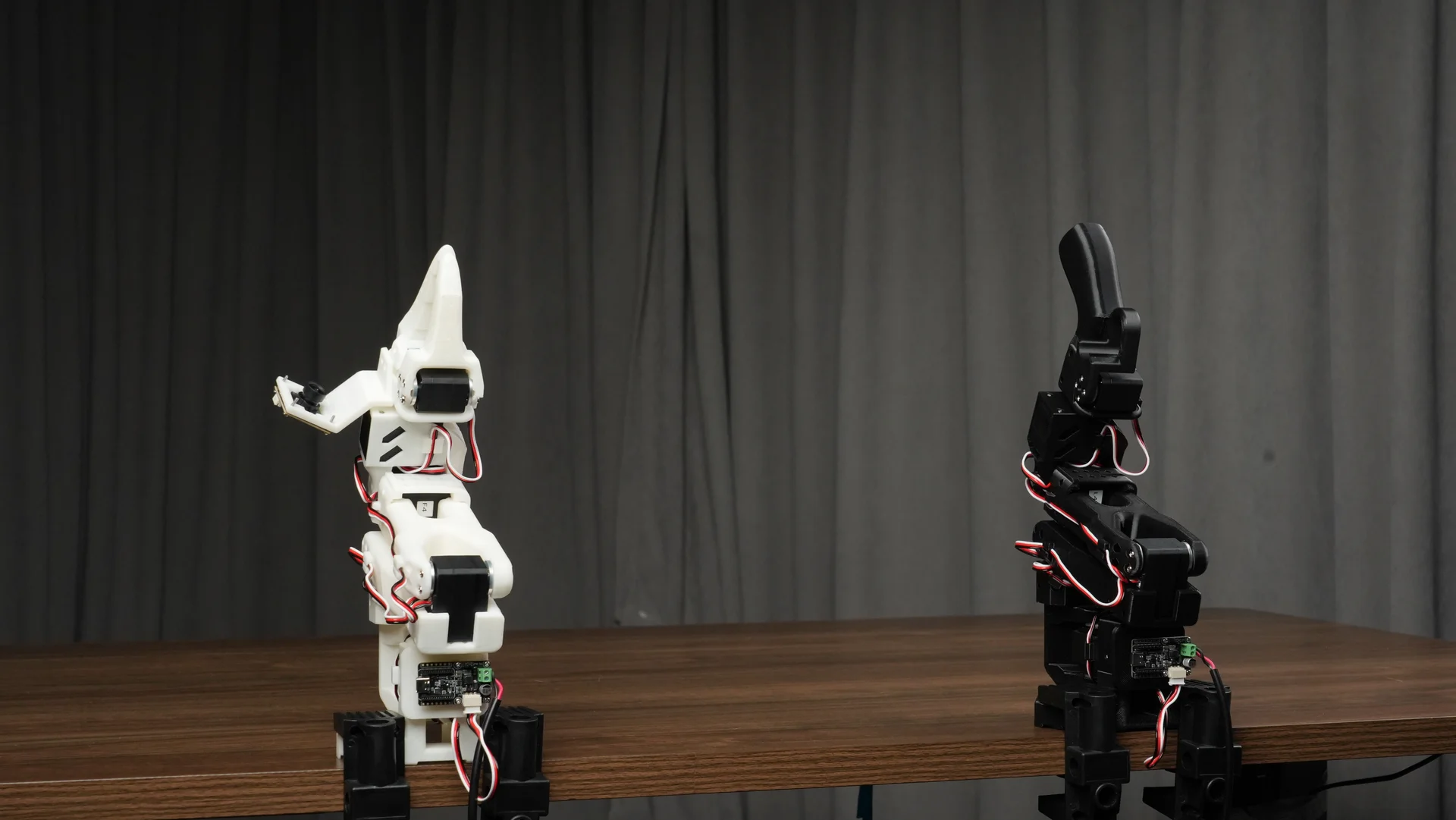
Los nombres de interfaz, las posiciones de botones y los backends de entrenamiento pueden cambiar con las versiones de SenseCraft Robotics. Los puertos serie y nombres de dataset aquí son ejemplos — usa siempre los dispositivos que detecte tu ordenador.
22.2 Conectar los brazos
22.2 Conectar los brazos
Aviso de seguridad: desconecta la alimentación antes de instalar, conectar o retirar los brazos. Confirma que están fijos, que los cables están bien puestos y que el espacio está despejado antes de restaurar la corriente. Nunca conectes o desconectes la alimentación con el sistema encendido.
Instala los cuerpos de los brazos. Coloca líder y seguidor en una mesa estable; fija cada uno con dos abrazaderas; deja distancia segura entre brazos; con la corriente cortada, mueve cada articulación a mano para confirmar movimiento suave sin colisiones.
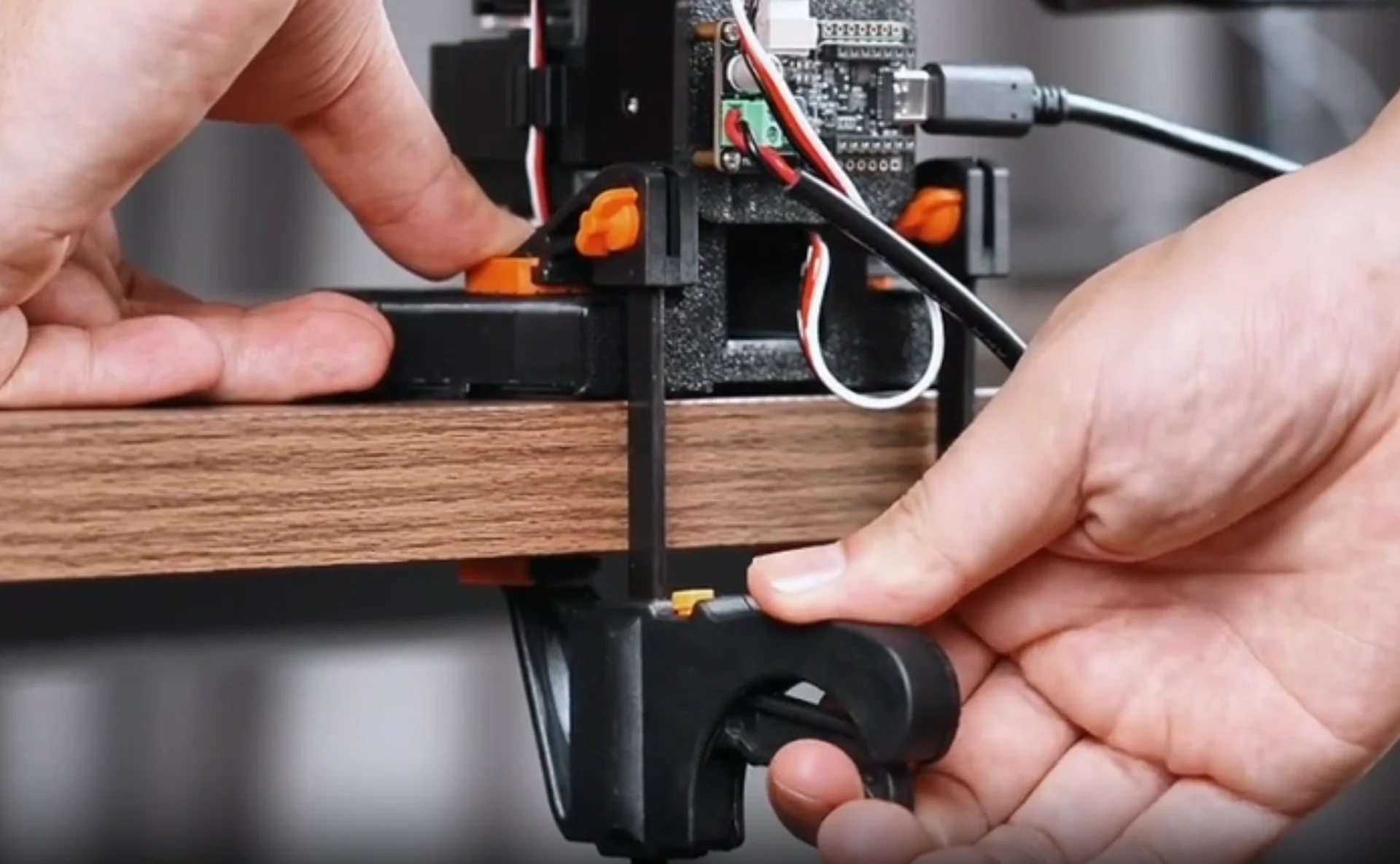
Instala las placas de control. Una placa LeRobot por brazo: alinéala con la ranura de la base, comprueba la orientación del conector y asíentala; verifica que cada cable de servo está bien metido y sin dobleces ni presión.
Conecta los cables de datos. Líder → USB-C → ordenador; seguidor → USB-C → ordenador. Para identificar puertos más fácil, conecta primero los extremos del brazo y enchufa al ordenador de uno en uno durante la vinculación de puertos (22.3).
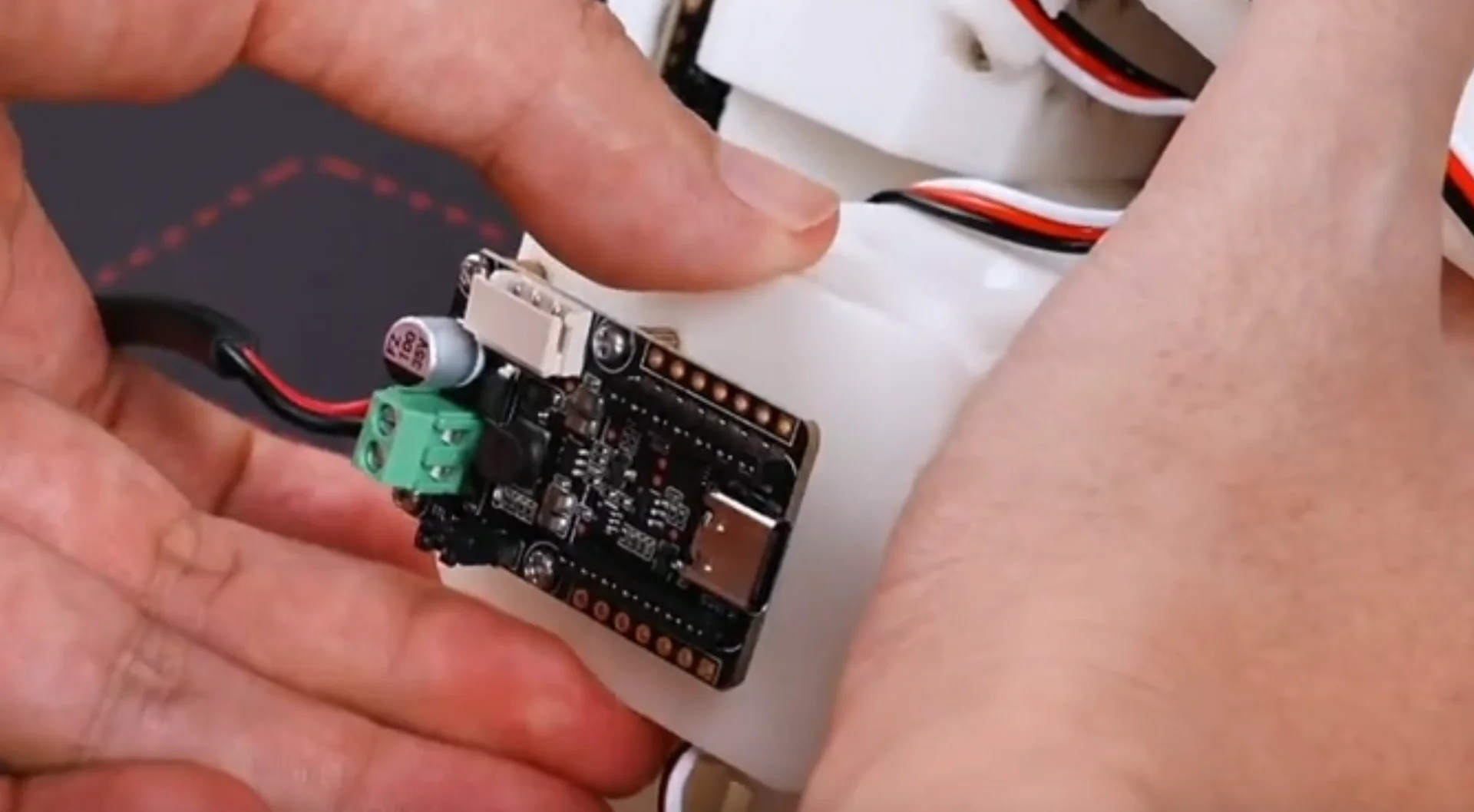
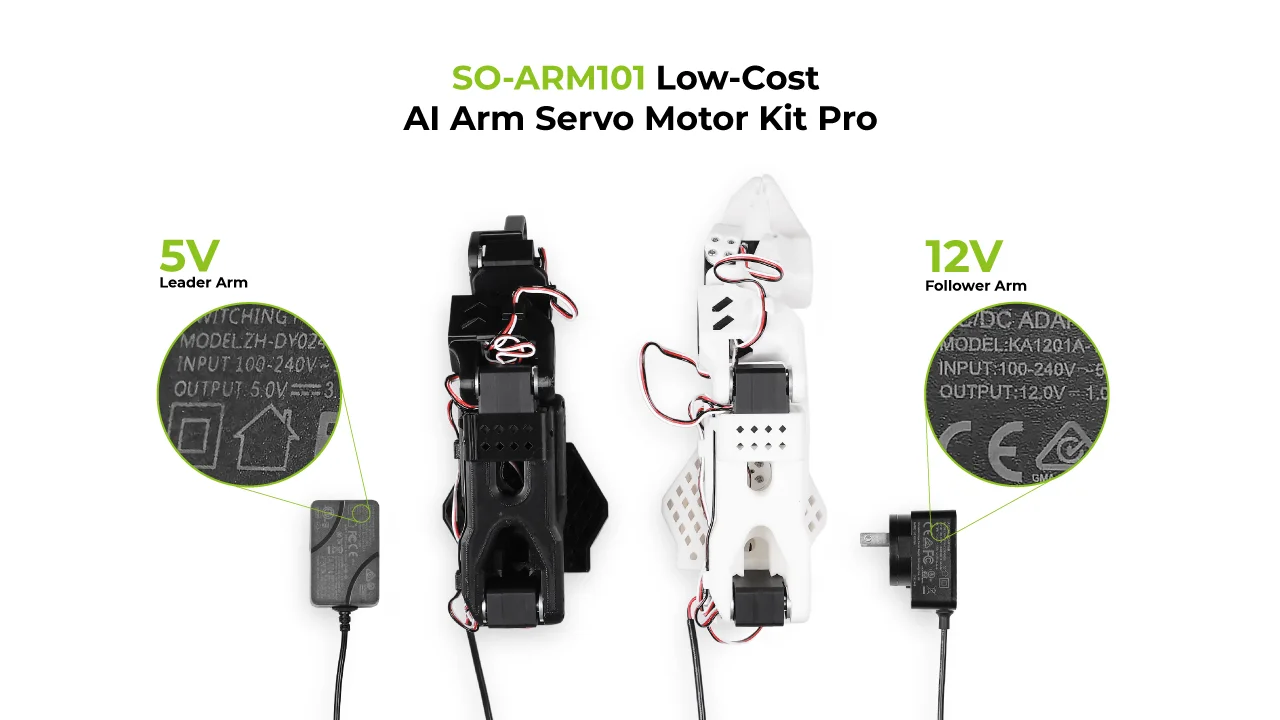
Instala las alimentaciones y enciende. Con los adaptadores desconectados de la red: inserta cada cable DC y aprieta el anillo de bloqueo en sentido horario; Pro = líder 5V / seguidor 12V, Standard = ambos 5V — no los mezcles; aparta los cables del rango de movimiento. Luego conecta la corriente, observa los indicadores y confirma que USB-C (datos) y DC (alimentación) están ambos enchufados.
22.3 Configuración de dispositivos en la app
22.3 Configuración de dispositivos en la app
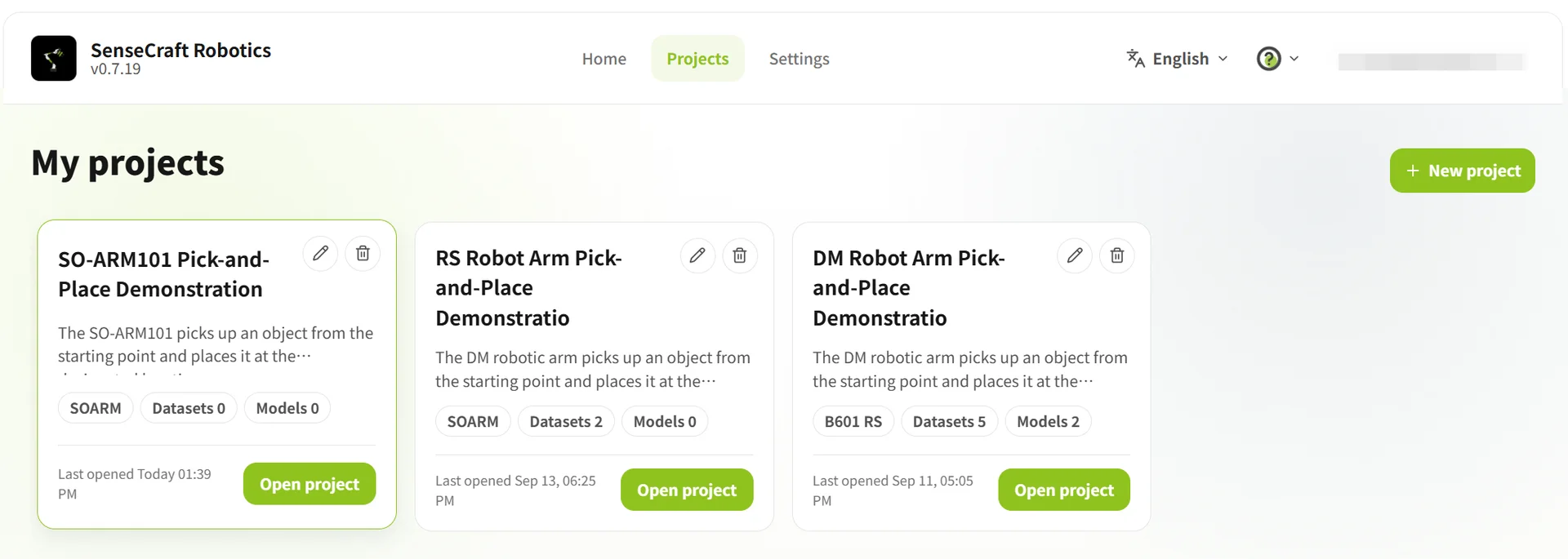
Tras iniciar sesión, abre Proyectos → Nuevo proyecto, escribe nombre y descripción, y créalo. El resumen del proyecto da acceso a la configuración de dispositivos, repetición de acciones, datasets, entrenamiento, modelos y operación; si muestra "Pendiente de configurar" o "No conectado", pulsa Ir a configuración de dispositivos.
Selecciona el modelo de dispositivo
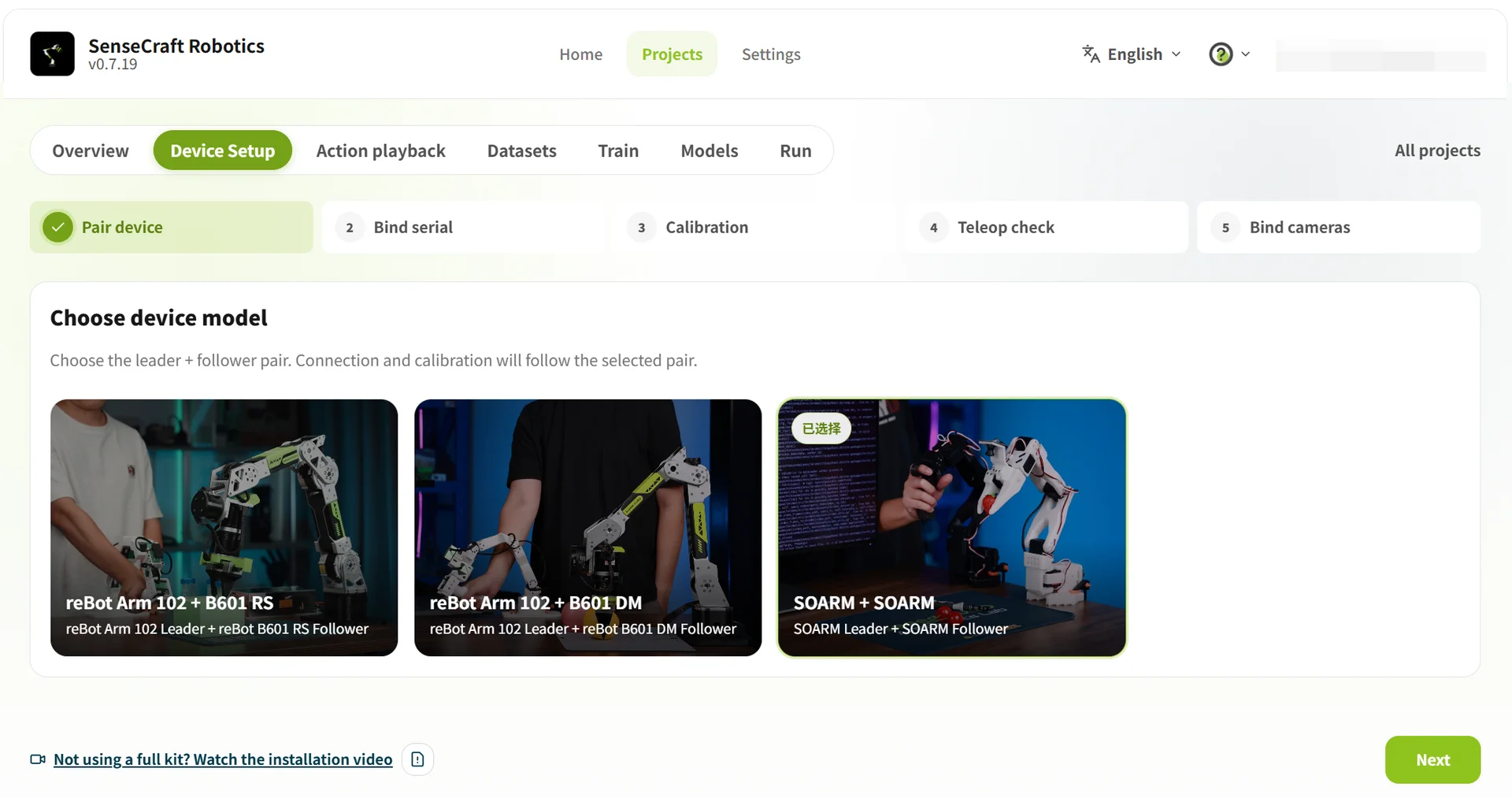
En Emparejamiento de dispositivos elige SO-ARM101 + SO-ARM101 y pulsa Siguiente para vincular los puertos.
Vincula los puertos USB
- Escaneo inicial: desconecta ambos USB, pulsa Reescanear y anota los puertos mostrados;
- Vincula el líder: conecta el líder, Reescanear, vincula el puerto recién aparecido al líder;
- Vincula el seguidor: conecta el seguidor, Reescanear, vincula el nuevo puerto al seguidor;
- Ambos muestran Conectado → Siguiente.
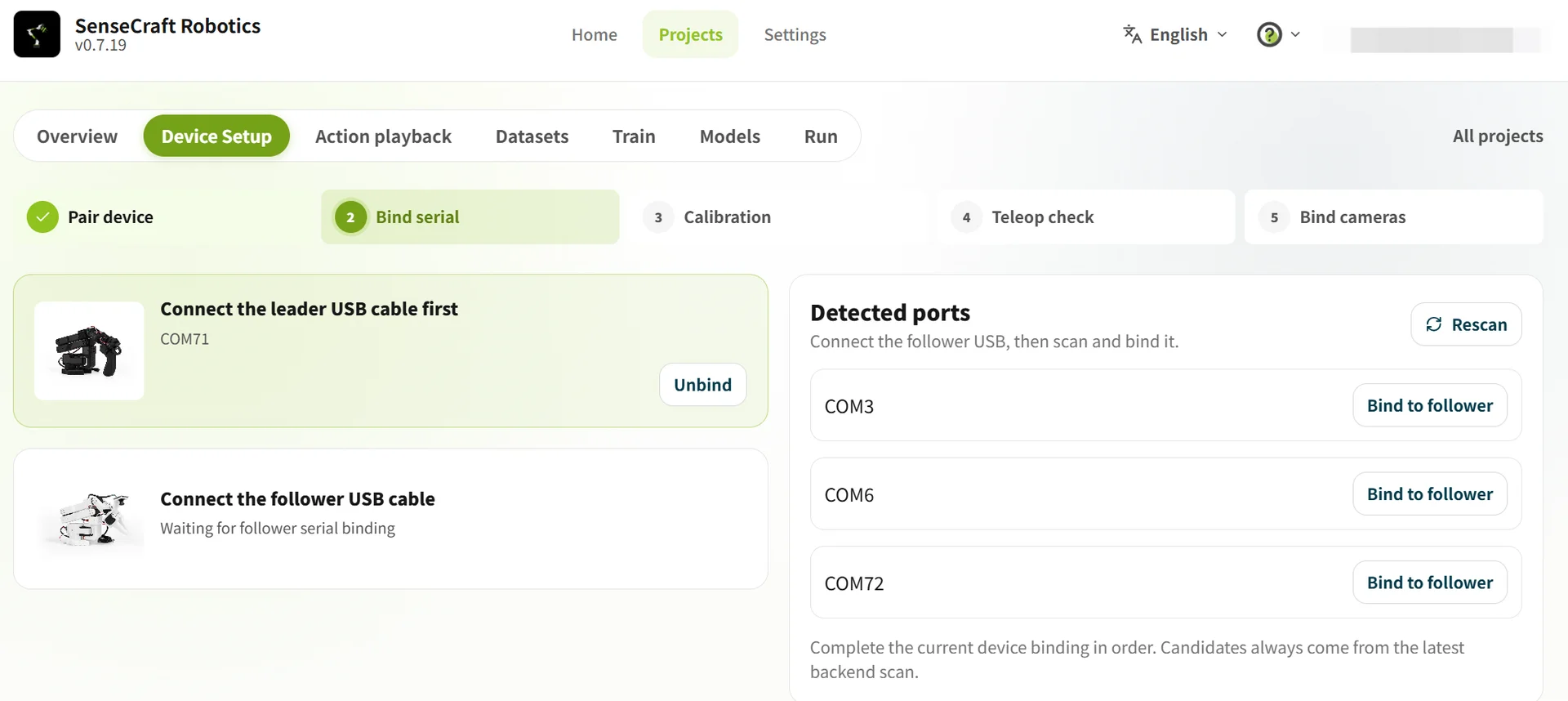
Resolución de puertos: tras cada escaneo vincula solo el puerto nuevo — nunca identifiques dispositivos solo por número de COM. Si falta un puerto, reconecta el USB y reescanea; si solo aparece uno, revisa el otro cable y la alimentación del brazo.
Verificación de calibración
Lleva líder y seguidor a la postura media del ejemplo en pantalla y despeja el área. Dos modos:
- Calibración automática — el sistema identifica el rango de cada articulación. Requiere topes físicos fiables en todas. Quita cargas, alinea ambos brazos casi verticales, marca la casilla de confirmación, pulsa Iniciar calibración y espera.
- Calibración manual — para articulaciones sin tope fiable o para confirmar paso a paso: con el líder encendido, lleva sus articulaciones al centro del rango, pulsa Iniciar calibración y sigue las indicaciones para confirmar en orden los centros y recorridos de ambos brazos.
No teleoperes ni recojas datos durante la calibración. Si la postura es anormal, una articulación se atasca o la calibración falla — detente, revisa el brazo y el área, y reintenta.
Verificación de teleoperación
- Pulsa Iniciar teleoperación;
- Mueve un poco el líder — el seguidor debe seguir de forma síncrona, en la misma dirección y suave;
- Pulsa Finalizar teleoperación y elige Confirmar teleoperación normal (o Anormal, volver a recalibrar).

Compensación de gravedad (opcional): los brazos pesan, y ajustar el seguidor a mano cuesta. La compensación contrarresta parte del peso y facilita el ajuste — apágala tras ajustar y antes de verificar la teleoperación. Ayuda al movimiento manual; no hace que el seguidor siga al líder.
Vincula las cámaras
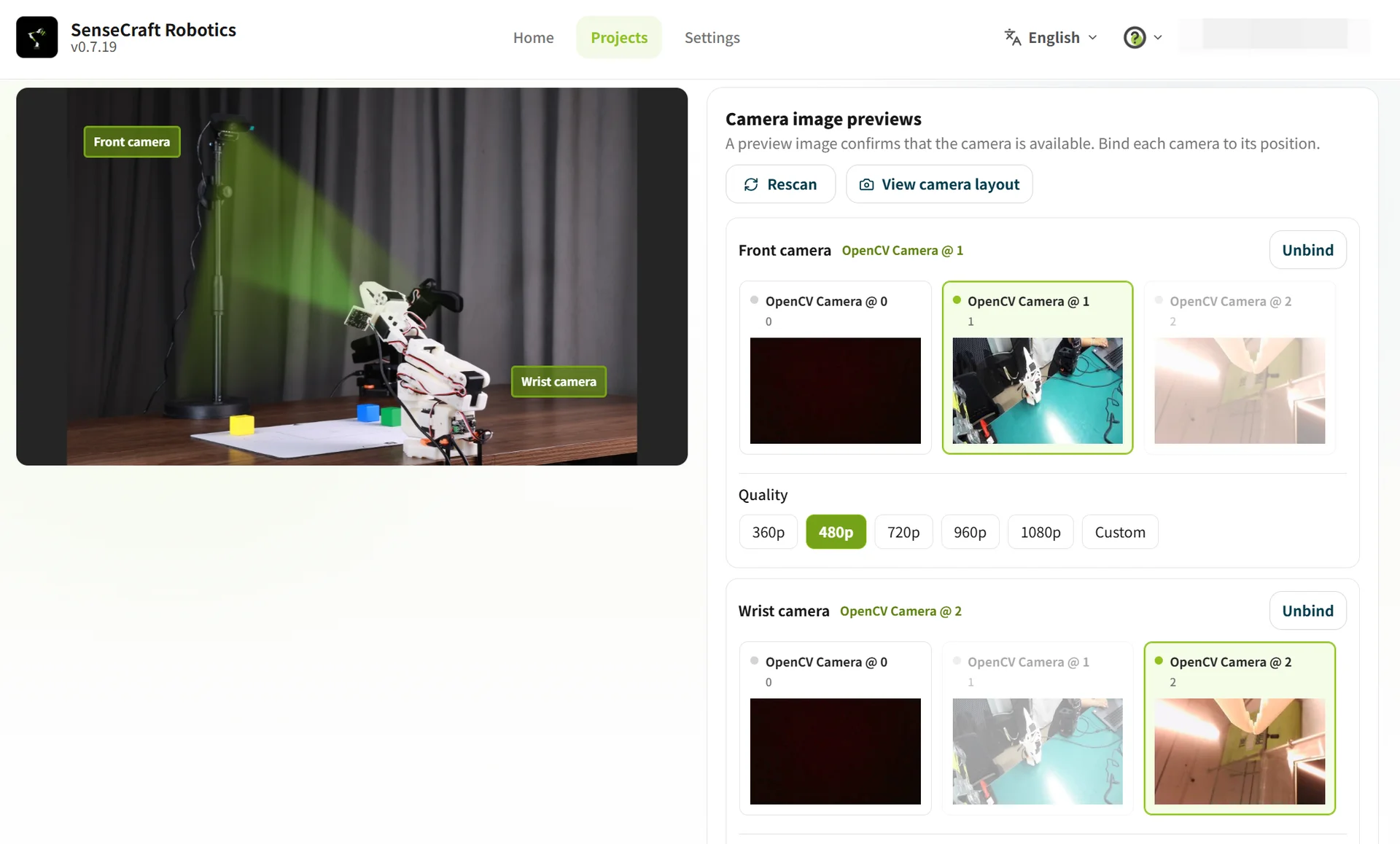
Se necesitan dos cámaras y dos vistas. Montajes comunes (el Capítulo 12 discutió la misma elección): vista de pinza (superior + pinza, para operaciones finas) o vista lateral de apoyo (superior + lateral, para agarrar/manipular/colocar — la de este curso).
- Conecta ambas cámaras y pulsa Reescanear;
- Asigna los flujos a Cámara frontal y Cámara lateral;
- Revisa ambas previsualizaciones: brazos, objeto y destino claramente visibles → Siguiente.
22.4 Repetición de acciones (calentamiento opcional)
22.4 Repetición de acciones (calentamiento opcional)
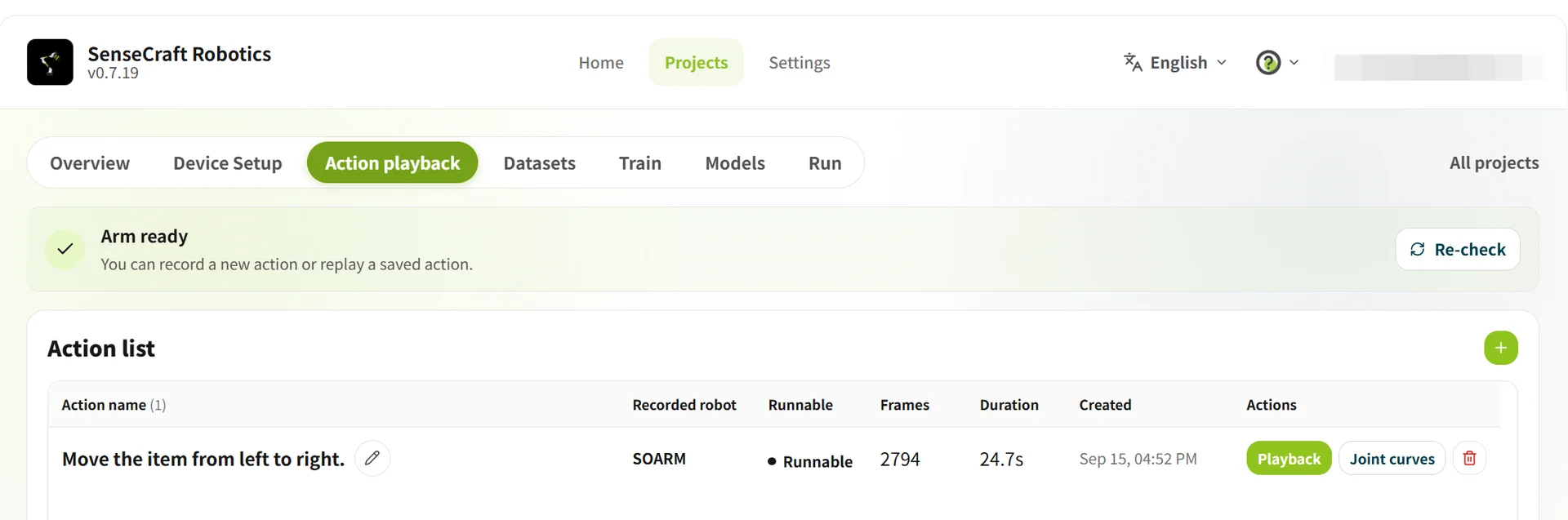
Repetición de acciones registra movimientos por enseñanza con el líder y los guarda en una lista para reproducirlos — buena forma de verificar la cadena antes de comprometerse con un dataset:
| Función | Operación | Propósito |
|---|---|---|
| Grabar una acción | Pulsa + → enseña con el líder → Detener grabación | Registrar acciones de agarrar/mover/colocar |
| Reproducir una acción | Pulsa Reproducir | Comprobar continuidad, dirección y apertura/cierre correctos |
22.5 Dataset: configurar, grabar, limpiar
22.5 Dataset: configurar, grabar, limpiar
Se recomienda un enfoque de lotes pequeños y varias sesiones, exactamente lo planeado en el Capítulo 11: ~10 episodios por tanda; tras 2–3 tandas conserva 20–30 válidos para el primer entrenamiento; añade datos de variantes complejas después.
Configurar una tarea de recolección
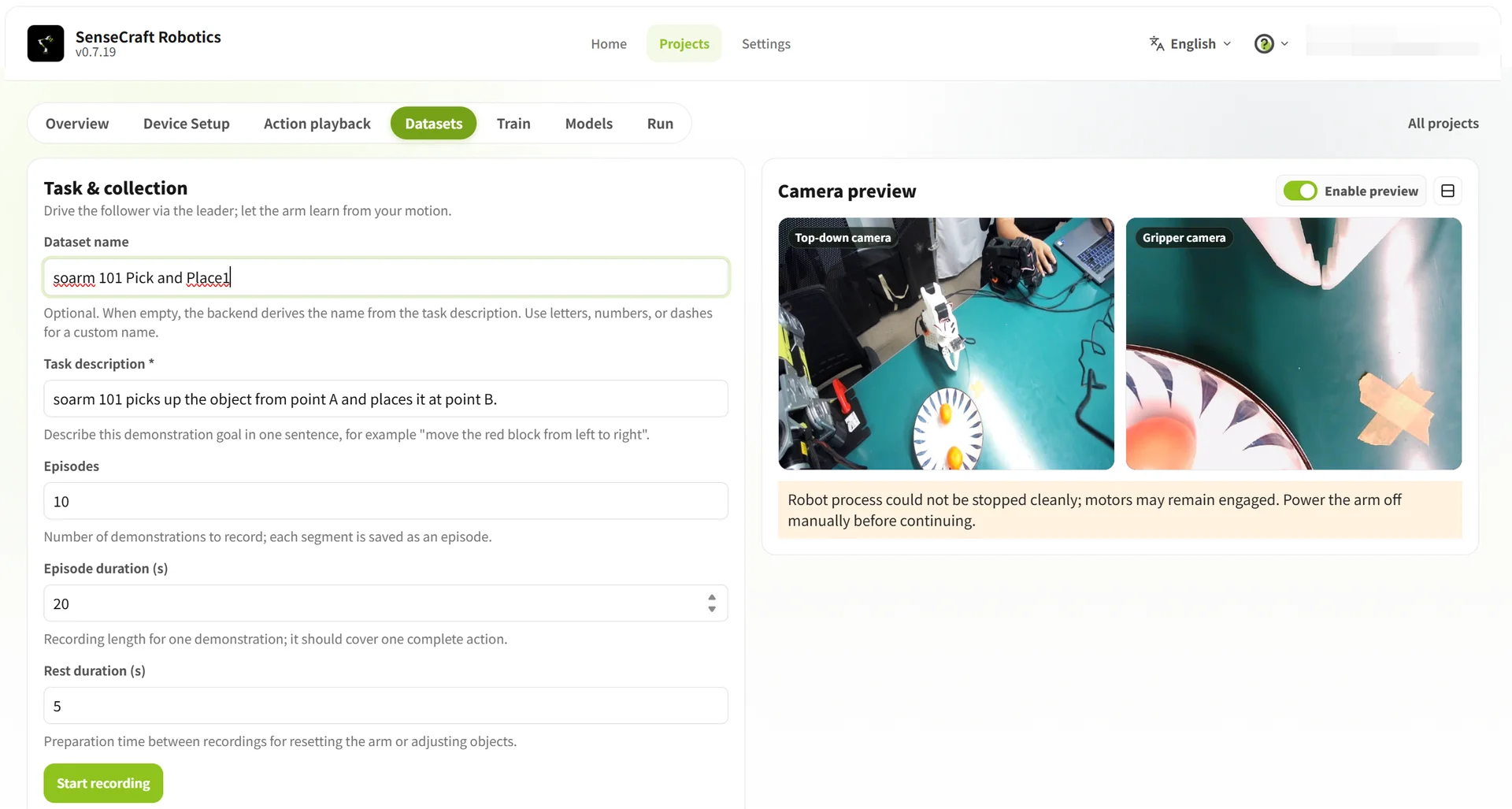
Abre Dataset → Recolectar datos e introduce la información:
| Campo | Ejemplo | Guía |
|---|---|---|
| Nombre del dataset | SO-ARM101 pick-and-place A-to-B-01 | Nombres "dispositivo + tarea + tanda" |
| Descripción de tarea | Move the object from the left to the right | Enuncia el objetivo; al fusionar, las descripciones deben coincidir exactamente |
| Episodios | 10 | Cada episodio completa una tarea entera |
| Duración por episodio | 20–30 segundos | Cubrir la acción completa |
| Descanso | 5 segundos | Reiniciar brazos y escena |
Grabar episodios
Cada episodio graba el proceso completo: agarrar en A → mover → soltar en B. Mantén el procedimiento consistente; añade pequeñas variaciones de posición/ángulo solo cuando busques más generalización.
- Coloca el objeto en A, confirma la postura inicial y pulsa Iniciar grabación;
- Enseña la tarea con el líder y devuelve el brazo a la postura inicial;
- Espera el tiempo restante o pulsa ➡ (o barra espaciadora) para terminar antes;
- Durante el descanso, devuelve el objeto a A y prepara el siguiente episodio.
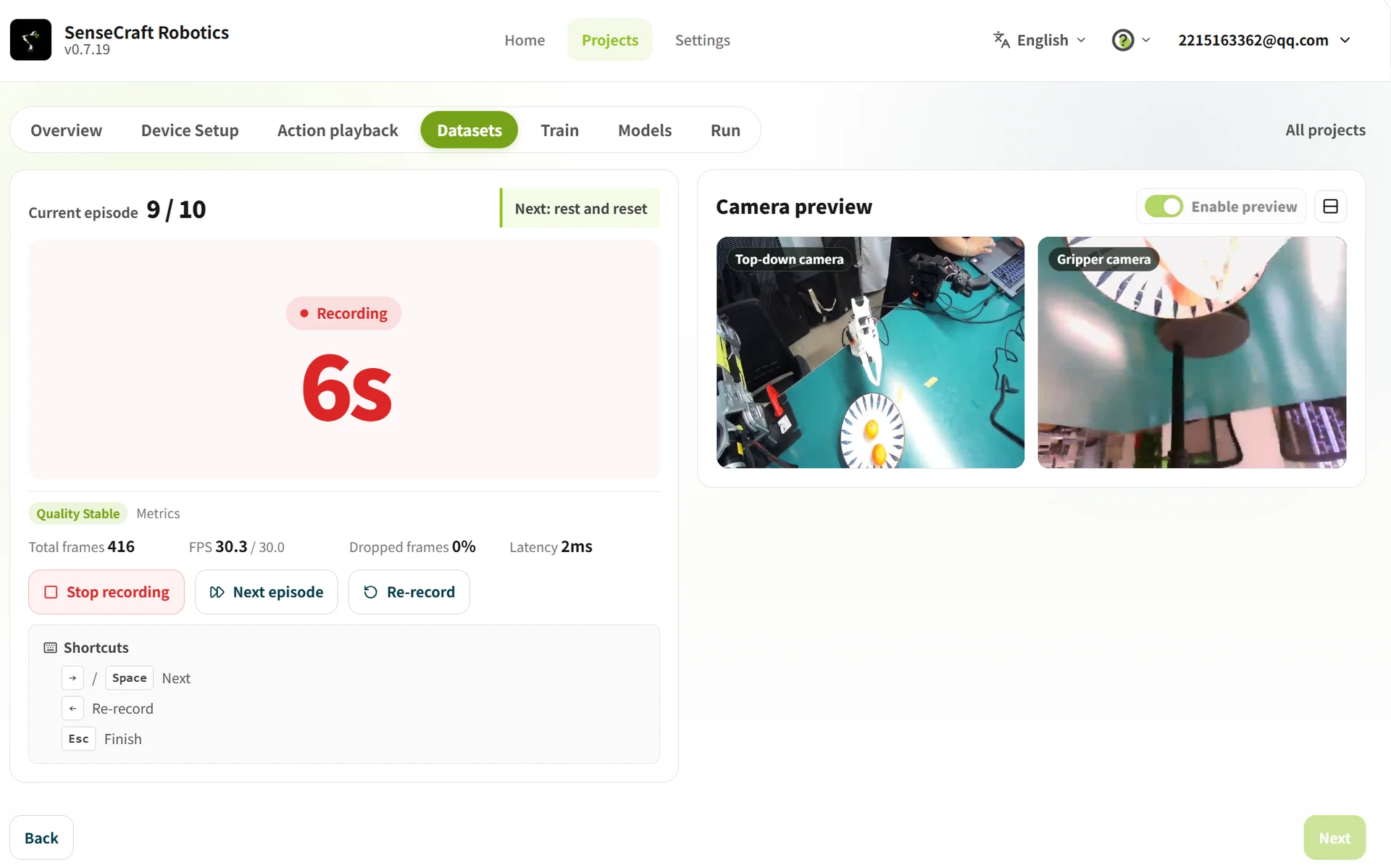
Importante:
- Fija bien las cámaras; brazos, pinza, objeto y los puntos A y B deben seguir visibles en ambas vistas;
- No dejes que las acciones clave se bloqueen o salgan del encuadre;
- Ante fallo, objeto caído, vídeo entrecortado o cámara tapada — pulsa Grabar de nuevo o
Esc; - Puedes terminar la tanda primero e inspeccionar y borrar los episodios anómalos después;
- Detente de inmediato ante riesgo de pérdida de control o colisión.
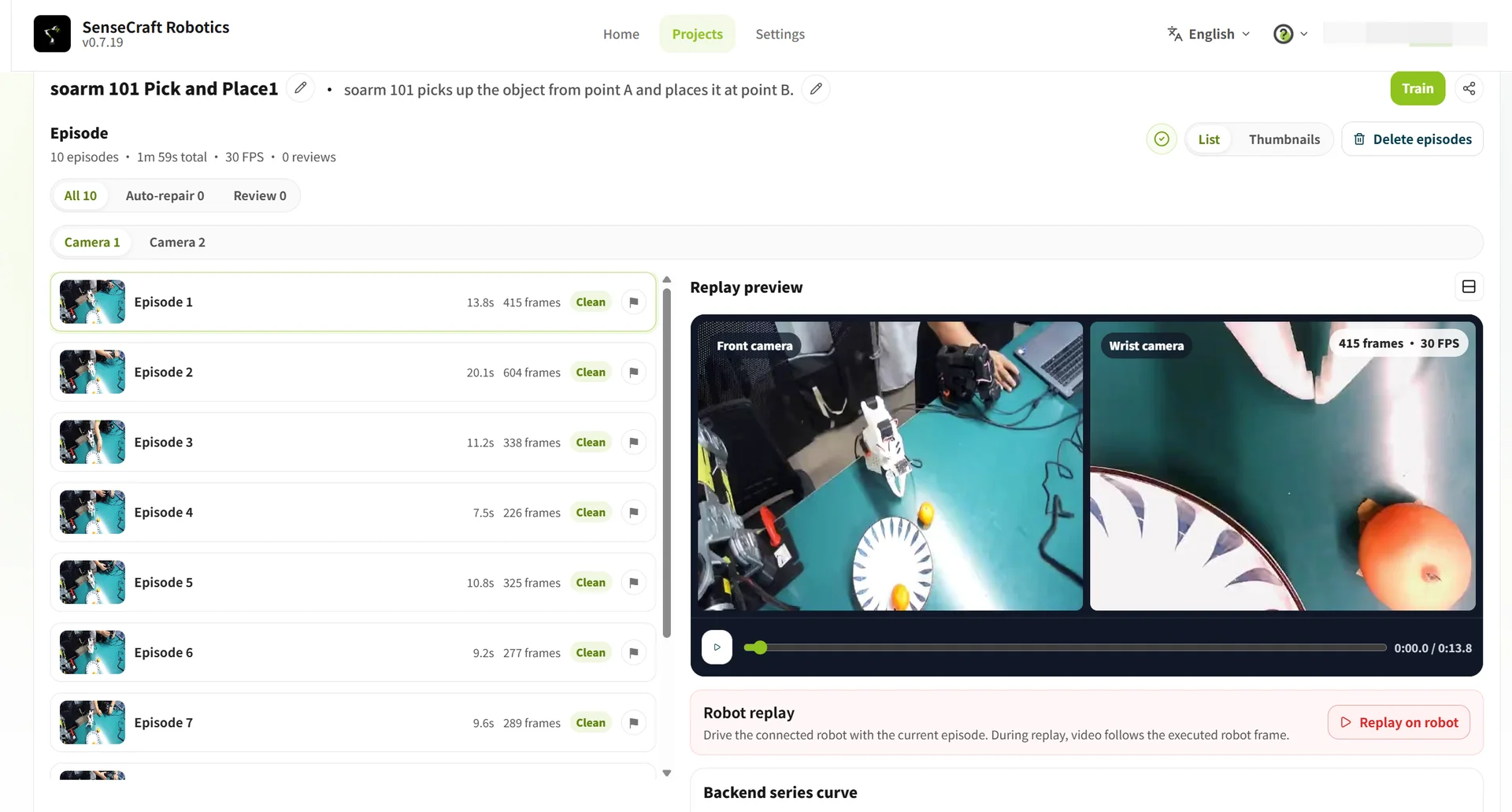
Inspeccionar, borrar y fusionar
| Operación | Método |
|---|---|
| Inspeccionar episodios | Selecciona uno, reproduce vídeo/repetición; comprueba completitud y movimiento de pinza |
| Borrar anómalos | Borrado por lotes → selecciona → confirma → Generar copia con borrado (el original no se sobreescribe) |
| Fusionar datasets | Fusionar → selecciona → nuevo nombre (descripciones, combinaciones de dispositivos y cámaras deben coincidir) |
22.6 Entrenamiento
22.6 Entrenamiento
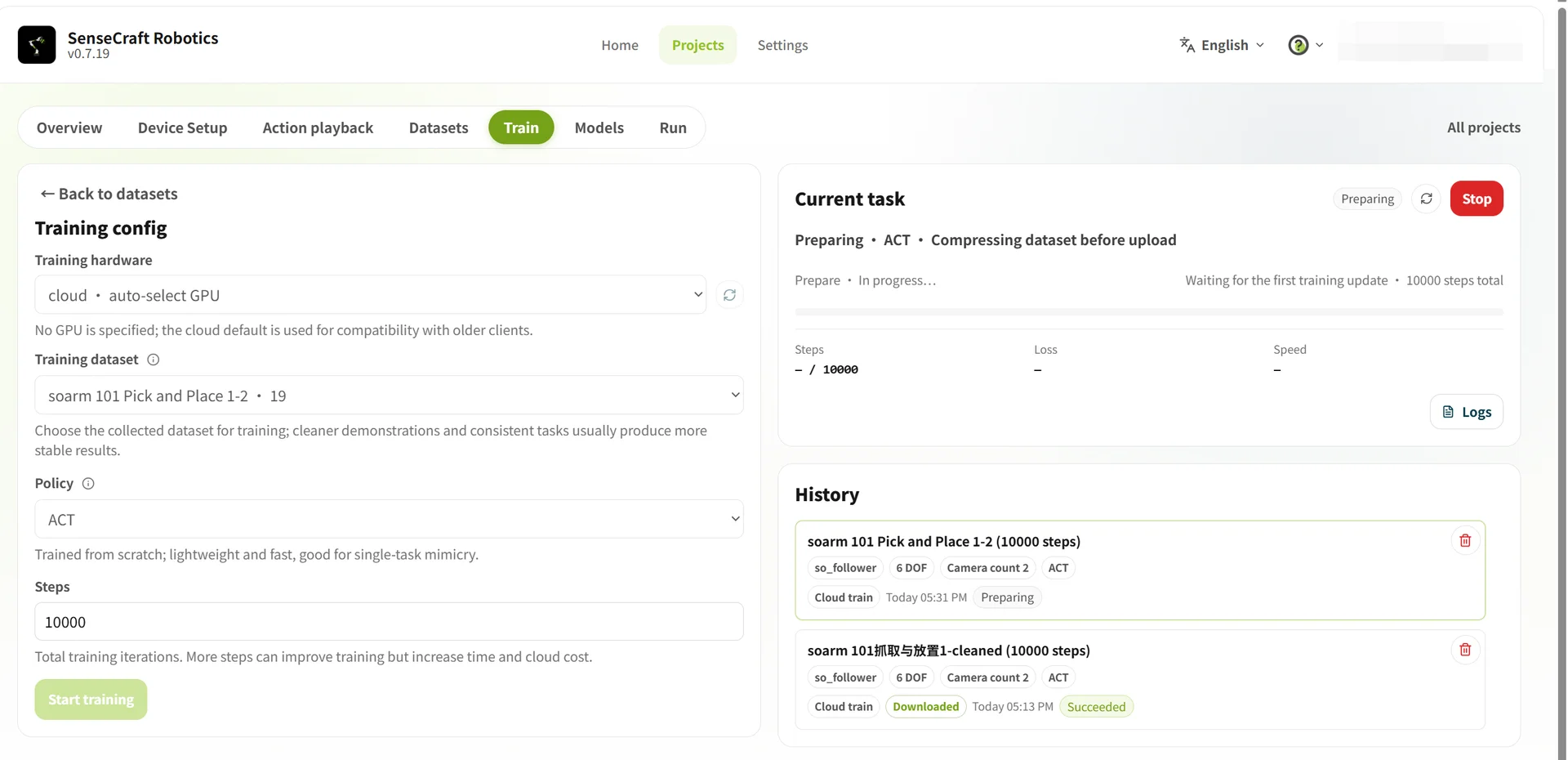
El entrenamiento convierte los datos de enseñanza en un modelo de acciones — la versión gráfica del Capítulo 15.
| Parámetro | Opción / valor | Detalle |
|---|---|---|
| Hardware | Nube · GPU automática | Servidor en la nube; consume créditos |
| Local · gratis | El ordenador actual; requiere GPU local compatible | |
| Dataset | Elige el objetivo | El dataset limpio de 22.5 |
| Política | ACT | La política por defecto actual |
| Pasos | 10000 | Valor inicial; ajusta según resultados |
Pasos y episodios recomendados (coincide con el Capítulo 11):
| Dificultad | Descripción | Episodios | Pasos |
|---|---|---|---|
| Inicial | A fijo a B fijo | ~20 | 10.000–15.000 |
| Intermedio | Agarrar y colocar en posiciones aleatorias | ~50 | 30.000–40.000 |
| Avanzado | Varios pasos o larga duración | ~100 | 80.000–100.000 |
La duración depende de la GPU y los pasos — 20.000 pasos en la nube tarda de minutos a decenas de minutos; 100.000 unas cinco veces más. Pulsa Iniciar entrenamiento y sigue el progreso en Tareas actuales.
22.7 Modelo y operación (inferencia)
22.7 Modelo y operación (inferencia)
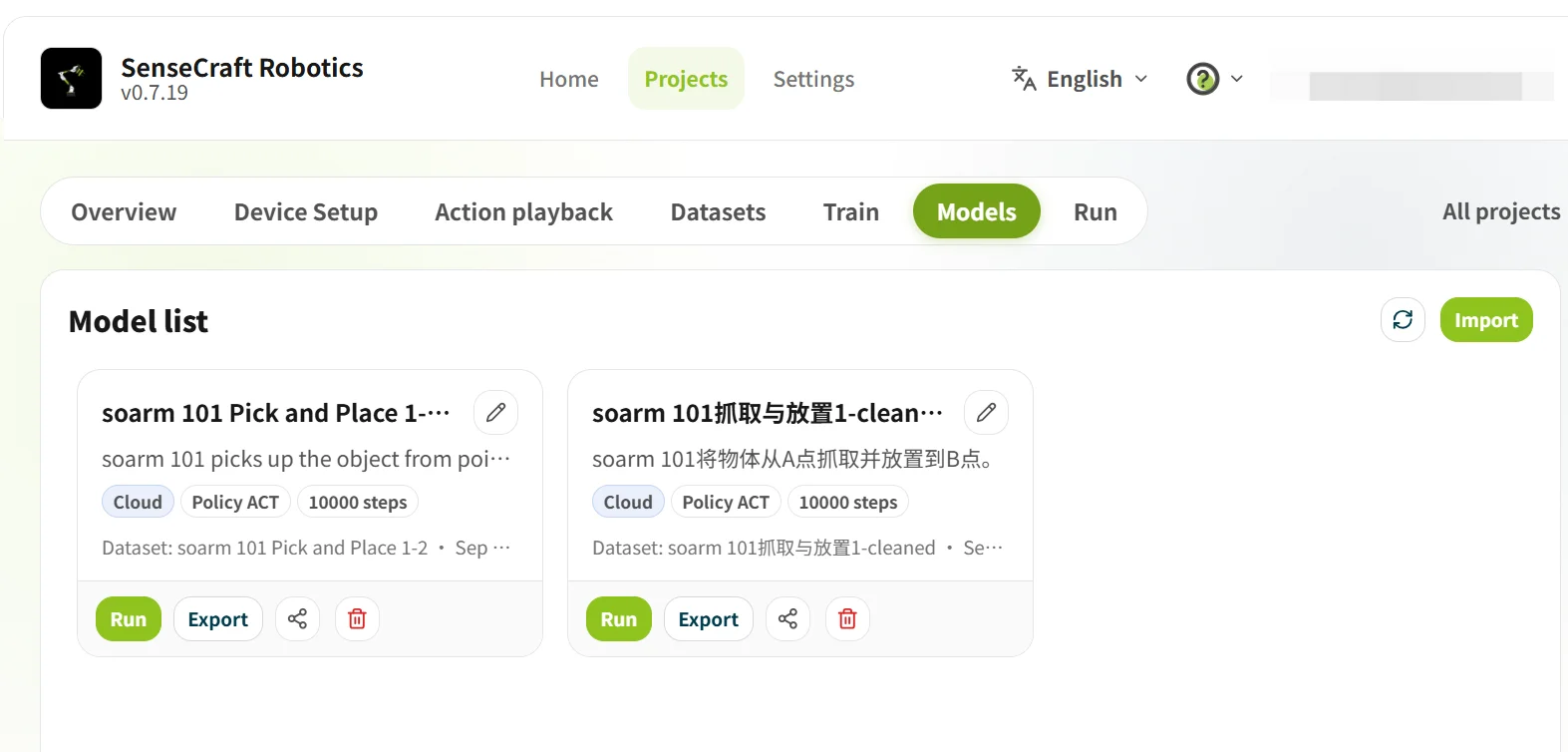
Abre Modelo para ver los resultados; confirma que tarea y combinación de dispositivos coinciden con tu proyecto. Luego Operación carga el modelo en los brazos:
- Elige un modelo marcado como compatible con los brazos actuales;
- Elige el modo de inferencia: nube o local;
- Inicia la inferencia y observa la tarea.
Nube vs. local:
| Comparación | Inferencia en la nube | Inferencia local |
|---|---|---|
| Cómputo | GPU en la nube de alto rendimiento | CPU local (GPU local aún sin soporte) |
| Rendimiento según | Calidad de red | Rendimiento de la CPU |
| Parámetros | Número de acciones (120 por defecto); umbral de bloque (0.9 por defecto — mayor más cauteloso, menor más fluido) | Número de ejecuciones; límite de tiempo por ejecución (autofinaliza) |
| Salida de datos | Solo verificación de inferencia | Genera automáticamente un dataset de las ejecuciones |
| Coste | Sujeto a créditos de plataforma | Normalmente gratis, limitado por la CPU |
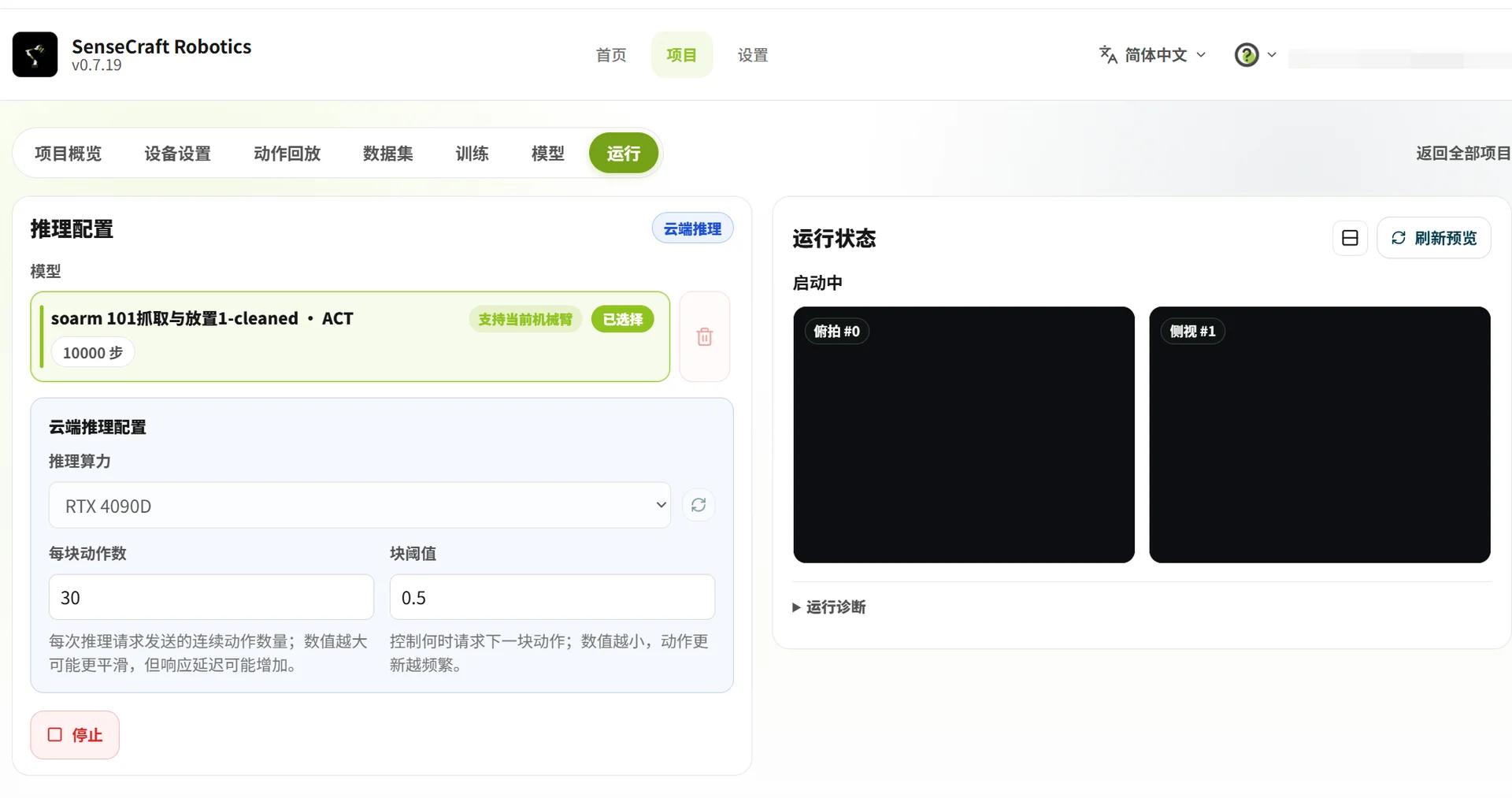
Antes de operar, confirma los brazos conectados y el área segura. Durante la operación no desconectes ni desmontes los brazos. Si el resultado decepciona, vuelve a Dataset — borra episodios anómalos, añade datos válidos y reentrena. Es el bucle de iteración del Capítulo 16, una vez más.
22.8 Conclusión del curso
22.8 Conclusión del curso
Has llevado al SO-ARM de la caja a una política entrenada y desplegada — y por dos caminos:
- La vía del código (Etapas 2-3): ensamblar, calibrar, teleoperar, grabar, entrenar ACT, evaluar, iterar;
- Las vías VLA (Etapa 4): ajustar GR00T en tu propia cadena GPU, o correr todo sin código en SenseCraft Robotics.
Hacia dónde ir ahora:
- El doble brazo del Capítulo 17, si lo saltaste;
- El Wiki de Robótica para el ecosistema más amplio del SO-ARM: GR00T en Jetson Thor, AmazingHand, RL con Isaac Lab, simulación LeIsaac;
- Tus propias tareas — todo el curso era el andamio para ellas.
Si el curso te ayudó, deja una Star a SO-ARM100 y Seeed-Projects/lerobot en GitHub, y comparte lo que construyas en los grupos de la introducción del curso.