Comienza con Indicator para Meshtastic
SenseCAP Indicator es un dispositivo con pantalla táctil de 4 pulgadas diseñado para Meshtastic®, impulsado por dos MCU, el ESP32 y el RP2040, y es compatible con Wi-Fi, BLE y LoRa®. Es una potente plataforma de desarrollo IoT de código abierto.
Introducción
Características
- Compatible con Meshtastic: Con firmware Meshtastic pregrabado, está listo para funcionar una vez encendido. También puedes actualizar el firmware usando Meshtastic Flasher.
- MCU duales y GPIO abundantes: Equipado con potentes MCU duales ESP32S3 y RP2040 y más de 400 GPIO compatibles con Grove para opciones de expansión flexibles.
- Hub LoRa® local para conectividad IoT: Integrado con el chip LoRa® Semtech SX1262, el dispositivo se puede convertir en una puerta de enlace LoRaWAN® de un solo canal mediante un tutorial. Alternativamente, conecta dispositivos LoRa® a plataformas IoT populares como Matter a través de Wi-Fi.
- Plataforma totalmente de código abierto: Aprovecha el amplio ecosistema de código abierto de ESP32 y Raspberry Pi para infinitas posibilidades de aplicación.
- Adecuado para múltiples escenarios de aplicación: Se puede utilizar como un nodo de escritorio Meshtastic o un nodo para automóvil, así como una puerta de enlace LoRaWAN® de un solo canal.
Especificaciones
| Pantalla | Pantalla táctil RGB capacitiva de 3,95 pulgadas |
|---|---|
| Resolución de pantalla | 480 x 480 píxeles |
| Alimentación | 5V-DC, 1A |
| Batería | N/A |
| Procesador | ESP32-S3: Xtensa® de doble núcleo de 32 bits hasta 240 MHz RP2040: Dual ARM Cortex-M0+ hasta 133MHz |
| Flash | ESP32-S3: 8MB RP2040: 2MB |
| Almacenamiento externo | Admite tarjeta Micro SD de hasta 32GB (no incluida) |
| Wi-Fi | 802.11b/g/n, 2.4GHz |
| Bluetooth | Bluetooth 5.0 LE |
| LoRa(SX1262) | Compatible con 862-930MHz |
| Zumbador (aún no desarrollado) | MLT-8530, frecuencia de resonancia: 2700Hz |
| Certificación | CE/FCC |
Descripción del hardware

Primeros pasos
Cuando el dispositivo se encuentre en los estados siguientes, no lo reinicies ni lo apagues manualmente. De lo contrario, el dispositivo puede quedar inutilizado.
- No ha finalizado el proceso de transmisión de mensajes
- Está siendo configurado
Grabar el firmware de la aplicación
Antes de grabar el firmware, asegúrate de que el Indicator que compraste es la versión para Meshtastic. No grabes el firmware Meshtastic en un Indicator que no sea compatible con Meshtastic. Esto puede causar daños en el hardware. Por favor, don't use NRF-OTA para actualizar el firmware, ya que puede hacer que el dispositivo quede completamente inutilizado.
Instrucciones en video
Visita Meshtastic Web Flasher.
Selecciona el dispositivo de destino como Seeed SenseCAP Indicator y elige el firmware más reciente, luego haz clic en Flash.

Mantén presionado el botón mientras conectas el cable USB.

Activa la opción Full Erase and Install y haz clic en Erase Flash and Install.
Se mostrarán 2 puertos, selecciona el USB serial port y haz clic en Connect.
Selecciona el USB Serial, no el INDICATOR RP2040.

Grabar firmware de GPS (opcional)
SenseCAP Indicator no tiene GPS integrado; para obtener la ubicación GPS, se requiere un Módulo Grove GPS.
Conecta el módulo GPS al puerto Grove y luego graba el firmware de GPS.

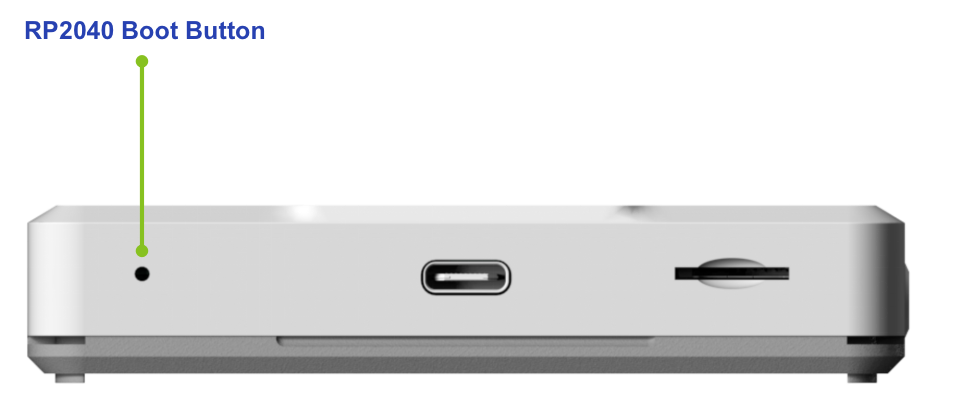
Mantén presionado este botón interno usando una aguja, luego conecta el dispositivo a tu PC con el cable USB tipo C proporcionado y suelta el botón una vez conectado.
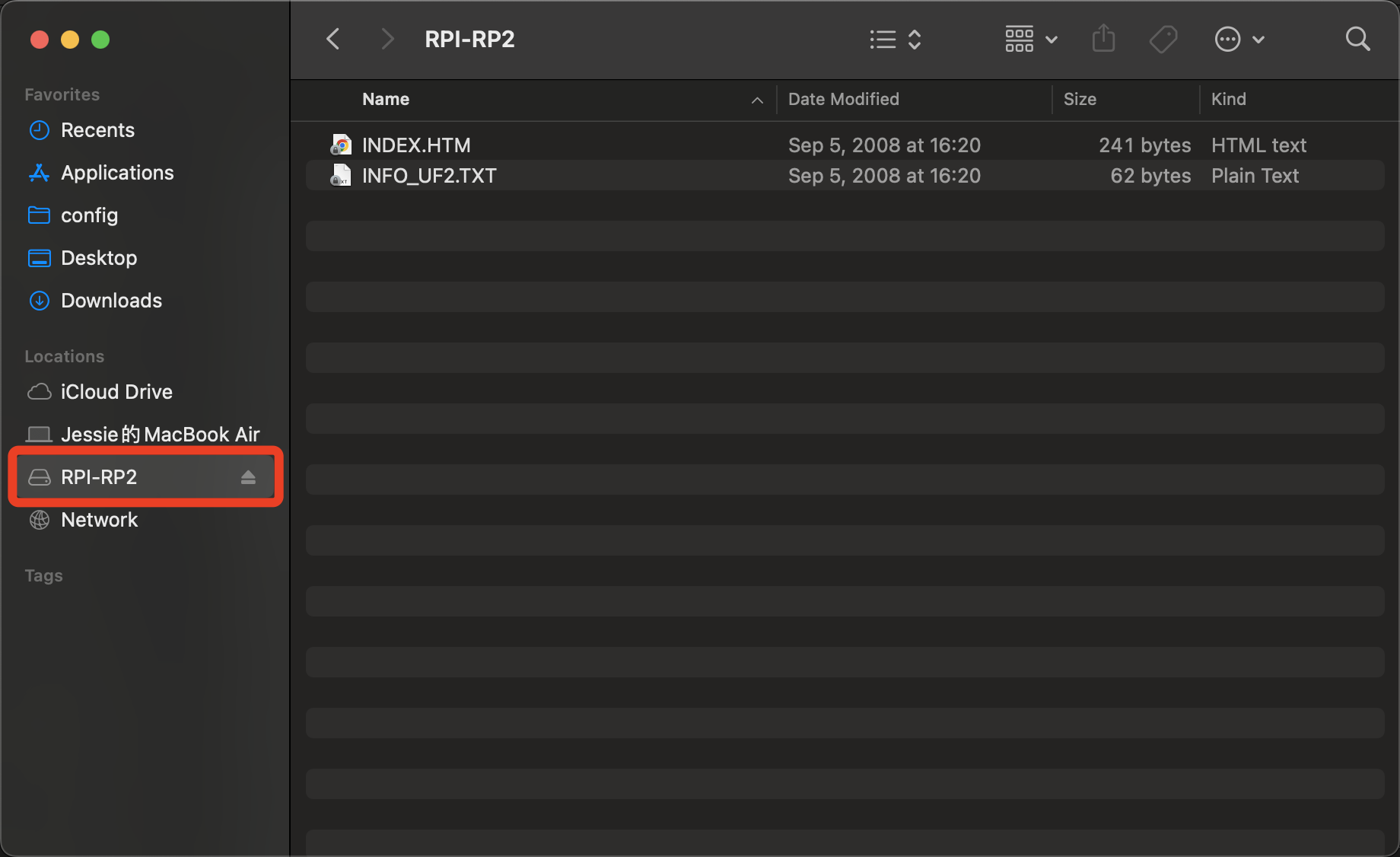
Descarga el archivo UF2 y cópialo a la unidad RPI-RP2. El firmware debería grabarse después de que el archivo se copie y el dispositivo se reinicie.
Descarga la App Meshtastic:
Conectar mediante la App
- Enciende el dispositivo; en la página del dispositivo se mostrará la dirección MAC del dispositivo actual.

- App IOS
- App Android
- Selecciona el dispositivo de destino en el panel de Bluetooth.
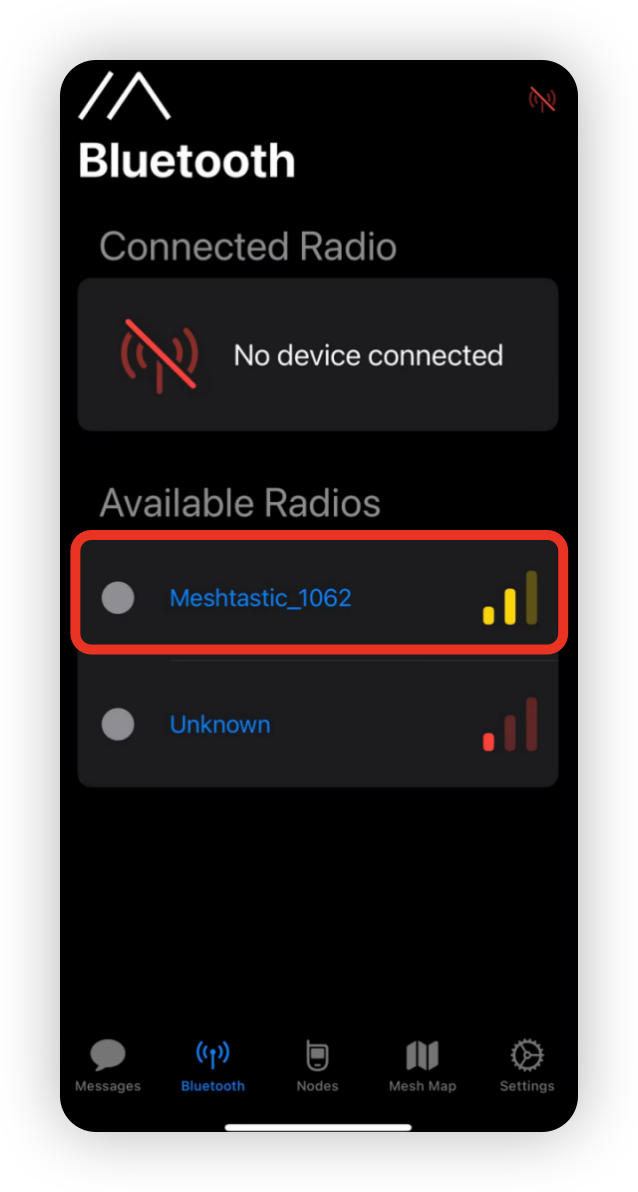
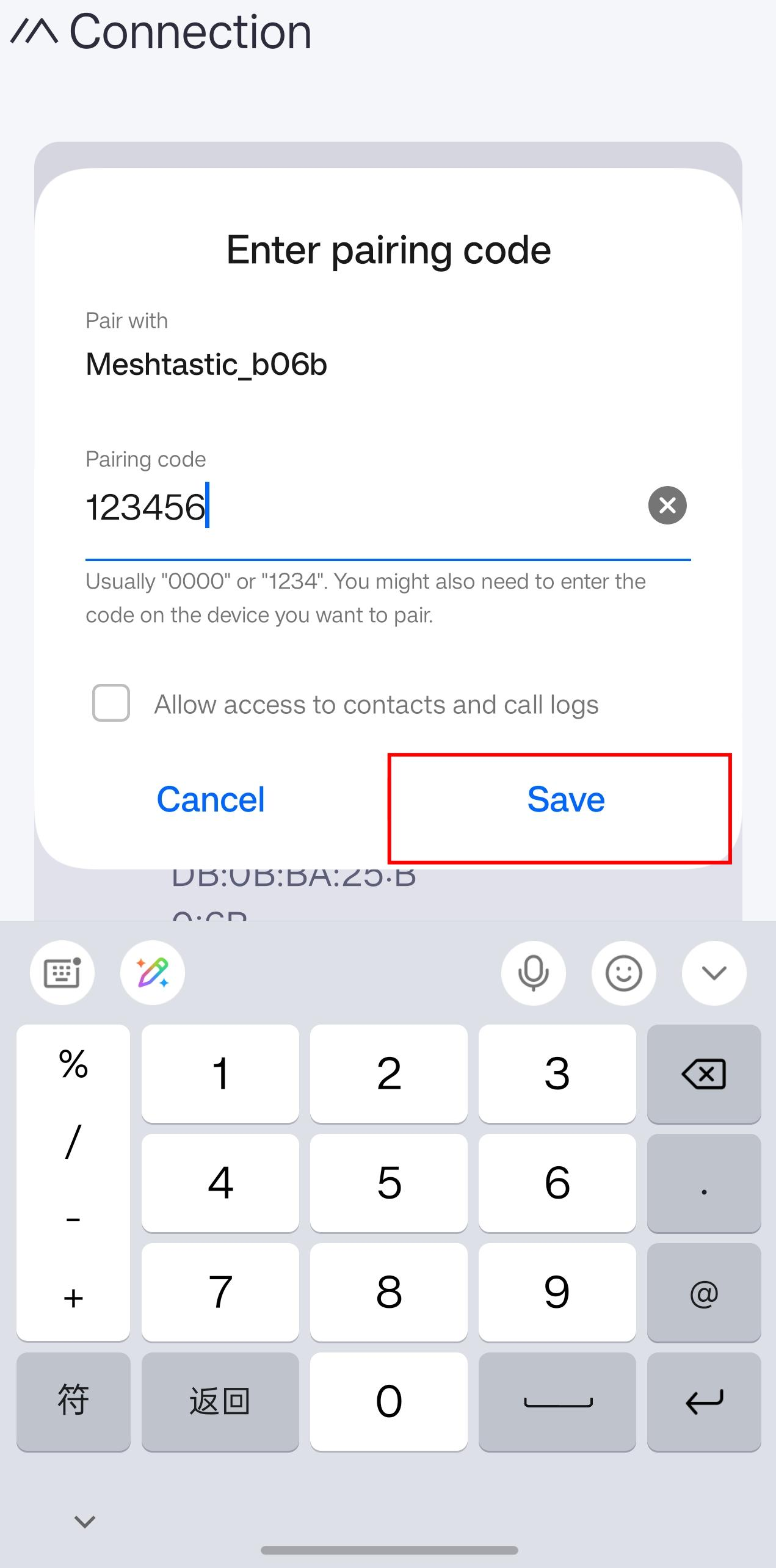
- Introduce el código y luego haz clic en
Pairpara conectar el dispositivo.

- Haz clic en
+y elige el dispositivo de destino.
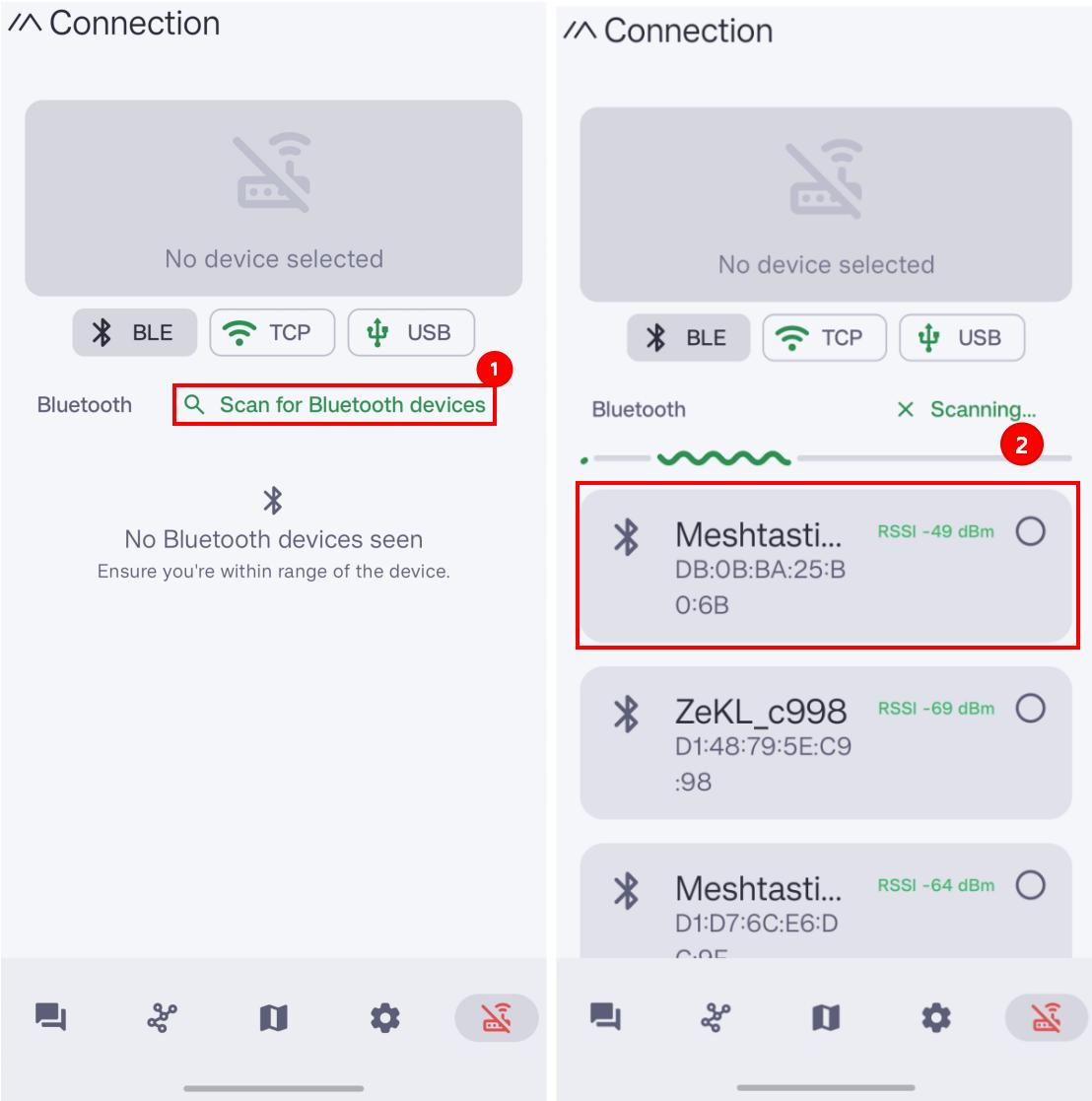
- Introduce el código (el código predeterminado es
123456) y luego haz clic enOKpara conectar el dispositivo.
Configurar los parámetros
Para empezar a comunicarte a través de la malla, debes establecer tu región. Este ajuste controla qué rango de frecuencias utiliza tu dispositivo y debe configurarse de acuerdo con tu ubicación regional.
- App IOS
- App Android

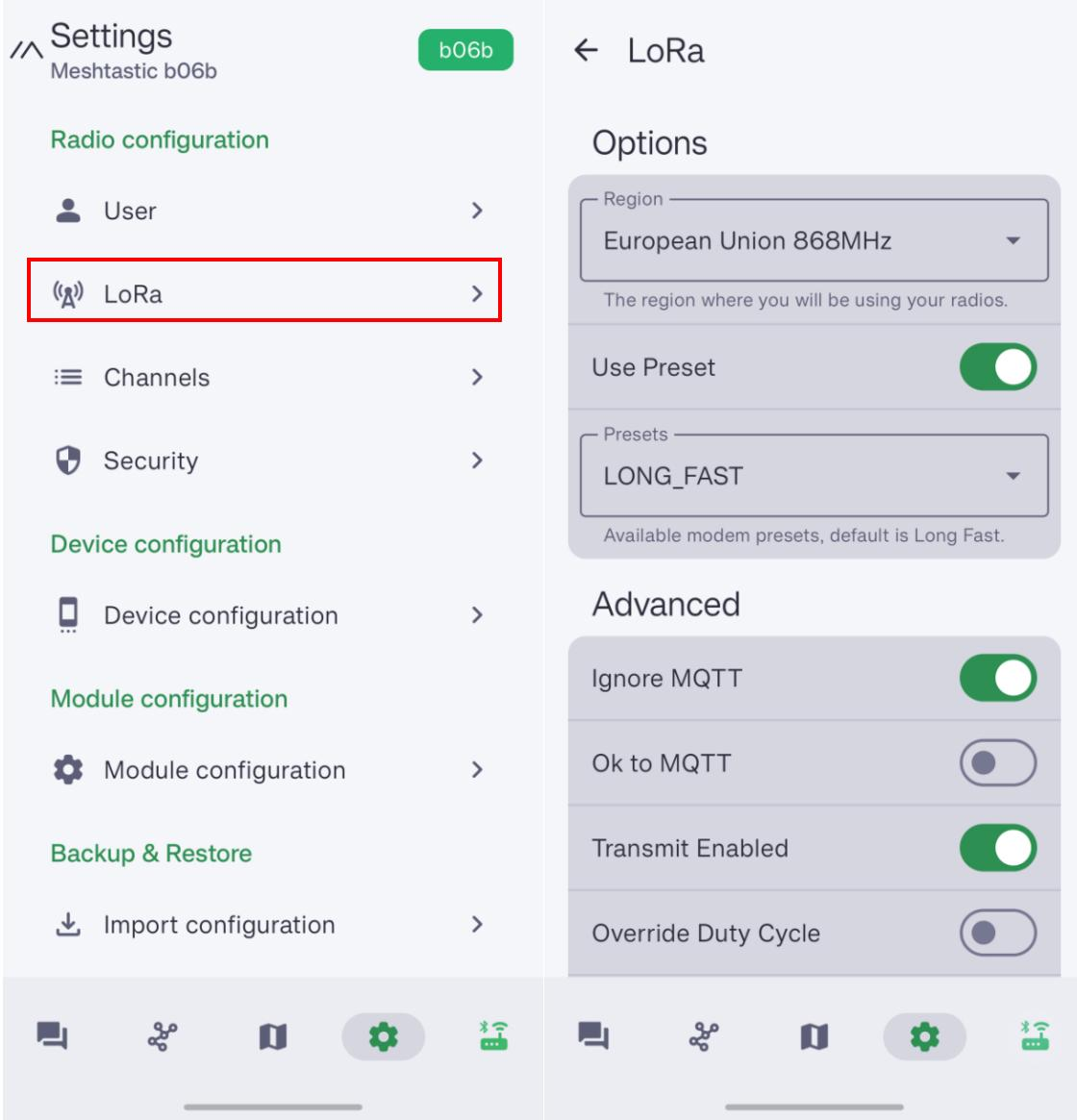
Lista de regiones
| Código de región | Descripción | Rango de frecuencia (MHz) | Ciclo de trabajo (%) | Límite de potencia (dBm) |
|---|---|---|---|---|
| UNSET | Sin configurar | N/A | N/A | N/A |
| US | Estados Unidos | 902.0 - 928.0 | 100 | 30 |
| EU_868 | Unión Europea 868MHz | 869.4 - 869.65 | 10 | 27 |
Consulta LoRa Region by Country para obtener una lista más completa.
EU_868 debe cumplir una limitación de ciclo de trabajo por hora del 10%, calculada cada minuto sobre una base móvil de 1 hora. Tu dispositivo dejará de transmitir si alcanzas este límite, hasta que se le permita de nuevo.
Ahora que has configurado la región LoRa en tu dispositivo, puedes continuar configurando cualquier LoRa Configs para adaptarlas a tus necesidades.
Teclado
El uso del teclado de la versión 2.5.xx (el firmware de fábrica es v2.5.11) y de las versiones posteriores a la 2.6.xx es diferente. Consulta lo siguiente según la versión de firmware actual.

Para la versión 2.5.xx
Para la versión 2.6 +
Preguntas frecuentes
Parte RP2040
RP2040 aún no ha sido desarrollado, por lo que las funciones de buzzer/SD card/map todavía no están disponibles. Estamos trabajando con Meshtastic para optimizarlo.
Selección de rol
NO selecciones el rol Repeater, ya que hará que el dispositivo se reinicie repetidamente.
Módulo GPS
Si no conectaste el módulo GPS, desactiva la función GPS en la App Meshtastic; de lo contrario, el dispositivo seguirá intentando encontrar el módulo GPS, lo que hará que tarde mucho en iniciar la pantalla.

Soporte técnico y debate sobre el producto