Comienza con MeshCore en SenseCAP MeshTracker X1
Flasheo de firmware
- Via Web Flasher
- Drag and Drop
Conecta tu dispositivo al ordenador con un cable USB.
Mantén el cable USB conectado durante la transmisión de datos, de lo contrario el dispositivo puede dañarse.
Ve al Meshcore Web Flasher.
Elige Seeed Studio SenseCAP MeshTracker X1 en el grupo Community Firmware.
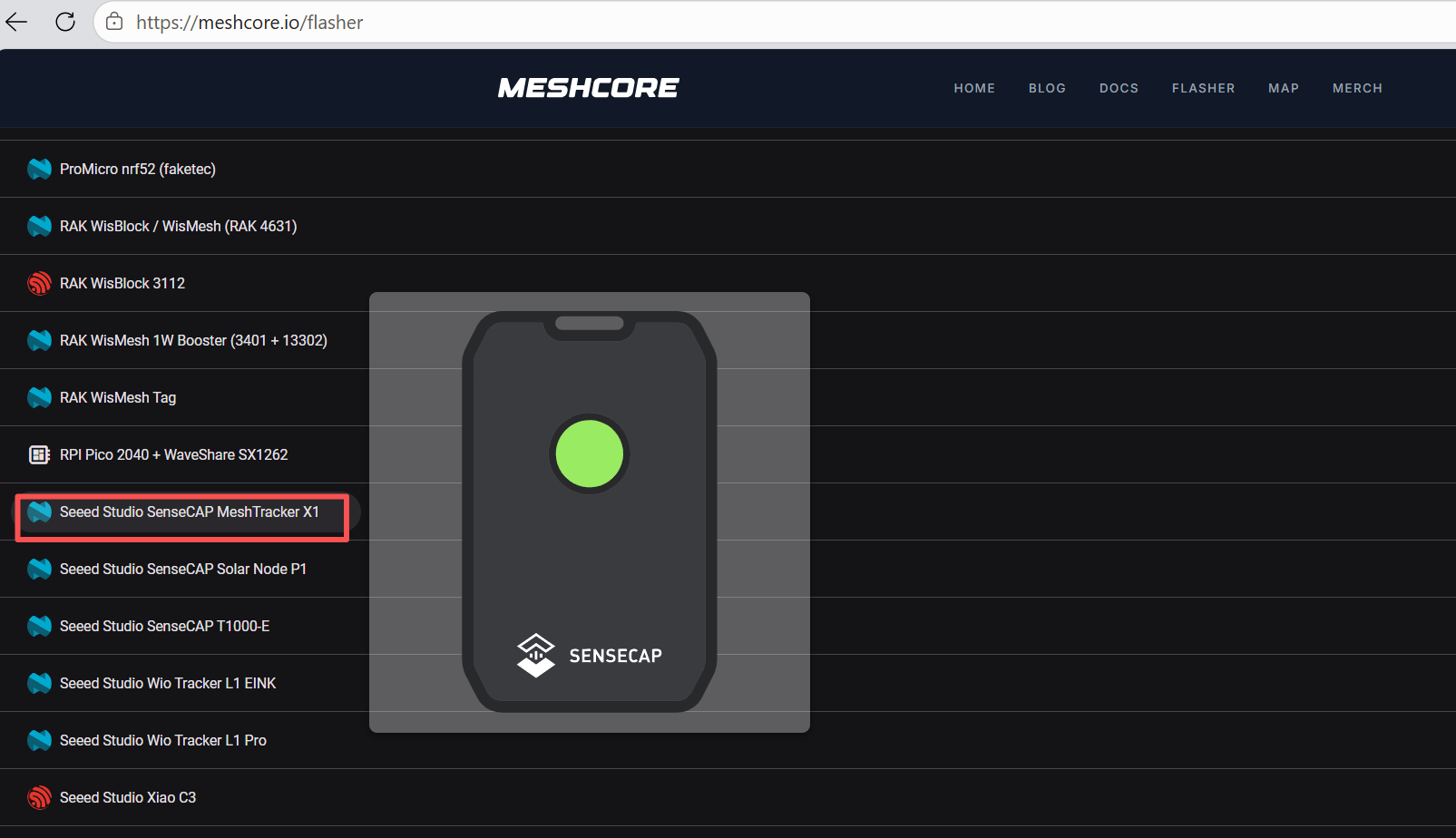
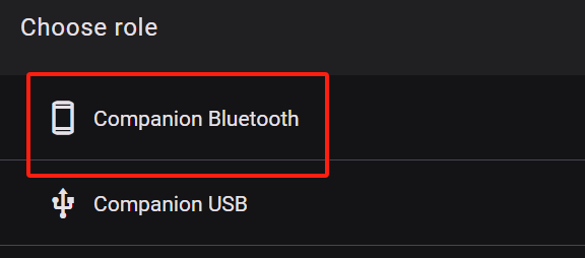
Elige Companion Bluetooth. Los dispositivos flasheados con el firmware Companion Bluetooth se pueden conectar a la APP. Si quieres flashear otro firmware, por favor haz clic aquí para ver el tutorial.
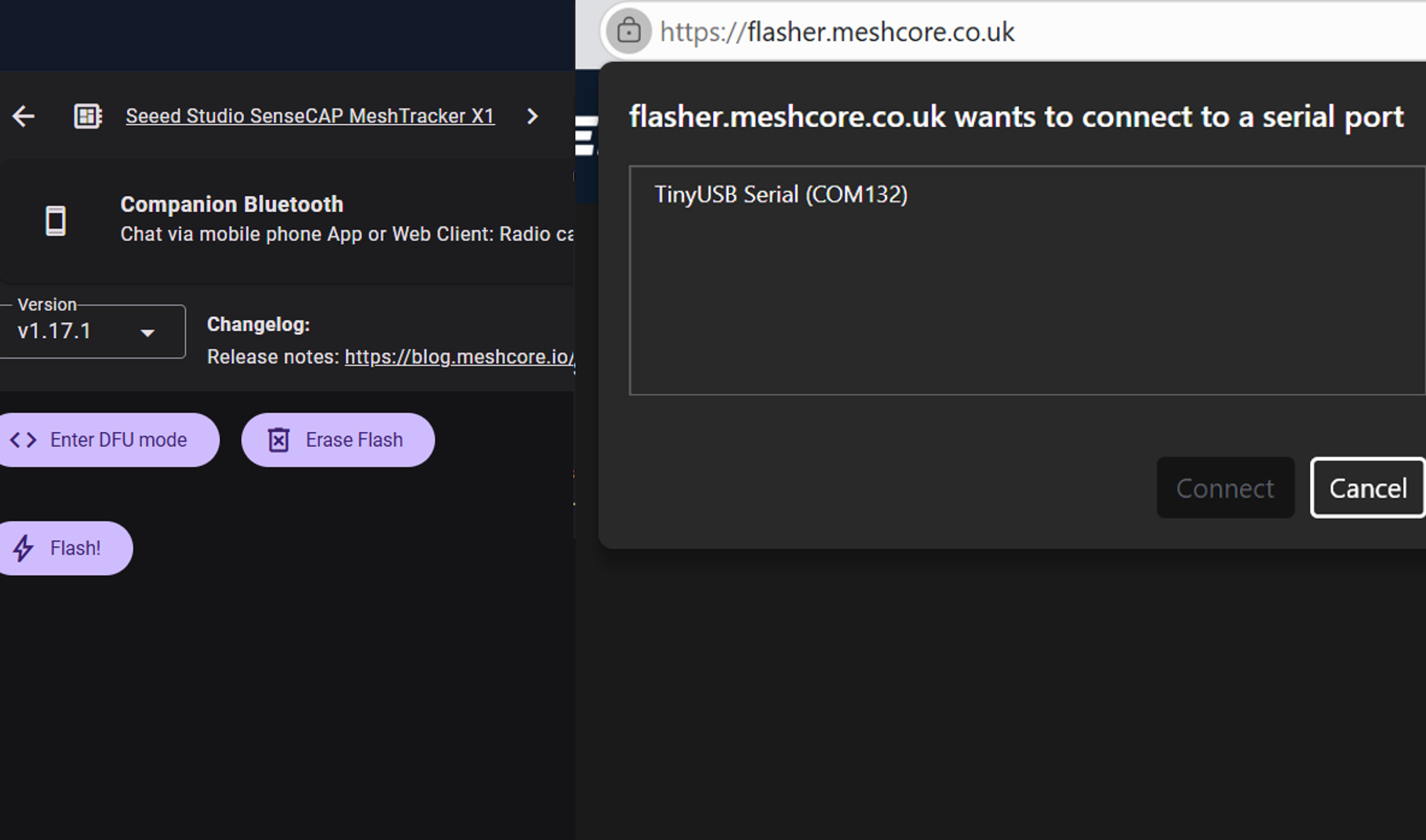
Paso 1 Borrado de Flash
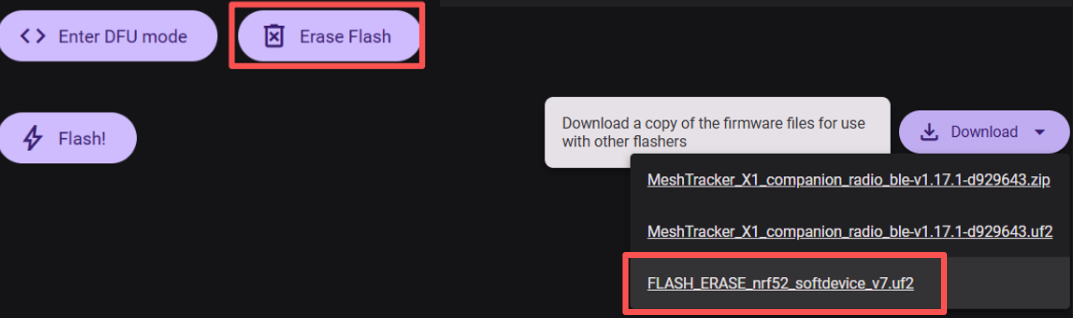
Haz clic en Enter DFU Mode, elige el puerto serie llamado "nRF xxx" o serie "TinyUSB". Luego haz clic en Erase Flash y elige el puerto serie.
Si has hecho clic en Erase Flash pero no hay respuesta, haz clic en Enter DFU de nuevo y luego haz clic en Erase Flash para asegurarte de que has entrado correctamente en DFU.
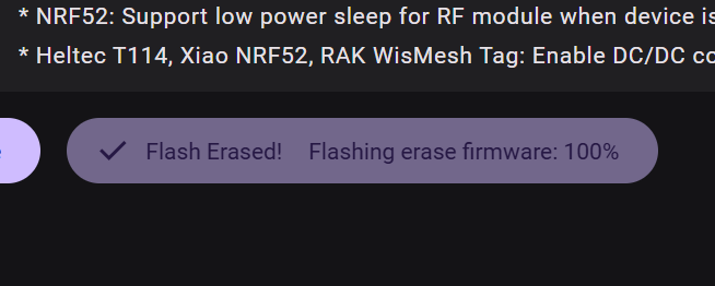
Si ves "Flashing erase firmware:100%", el dispositivo se ha borrado correctamente.
Paso 2 Flashear firmware
Haz clic en Enter DFU Mode, elige el puerto serie llamado "nRF xxx" o serie "TinyUSB". Luego haz clic en Flash y elige el puerto serie.
Si has hecho clic en Flash pero no hay respuesta, haz clic en Enter DFU de nuevo y luego haz clic en Flash para asegurarte de que has entrado correctamente en DFU.
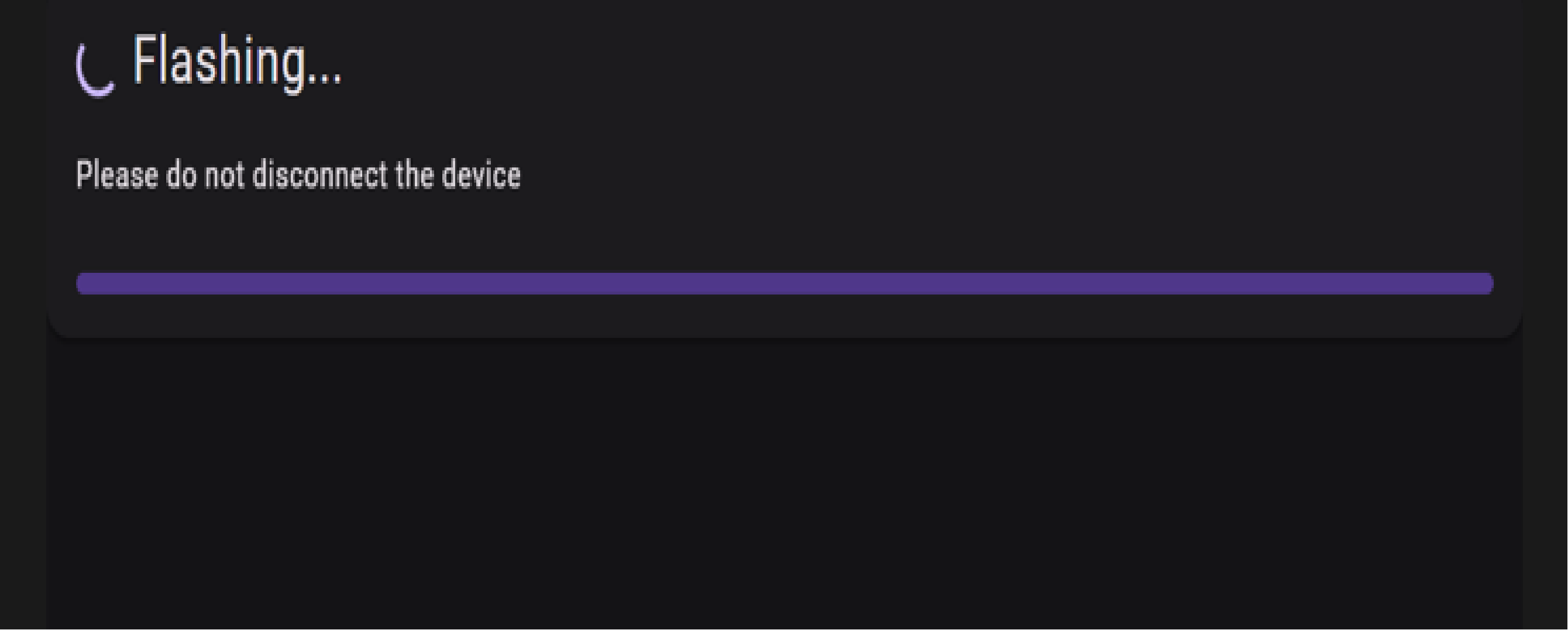
Cuando la barra de progreso esté completamente llena, indica que el flasheo se ha completado. Entonces el dispositivo se reiniciará automáticamente.
Conecta tu dispositivo al ordenador con un cable USB.
Mantén el cable USB conectado durante la transmisión de datos, de lo contrario el dispositivo puede dañarse.
Ve al Meshcore Web Flasher.
Elige Seeed Studio SenseCAP MeshTracker X1 en el grupo Community Firmware.
Elige Companion Bluetooth. Los dispositivos flasheados con el firmware Companion Bluetooth se pueden conectar a la APP. Si quieres flashear otro firmware, por favor haz clic aquí para ver el tutorial.
Paso 1 Borrado de Flash
Descarga el archivo UF2.
Intenta entrar en modo DFU manualmente: mantén pulsado el botón del dispositivo y luego conéctalo rápidamente al ordenador mediante el cable USB, mantén pulsado el botón hasta que se encienda un LED blanco ⚪️.
Para entrar correctamente en modo DFU, necesitas realizar esta operación rápidamente. Puede que tengas que intentarlo varias veces.
Verás que aparece un disco llamado X1 después de 10~15 s.
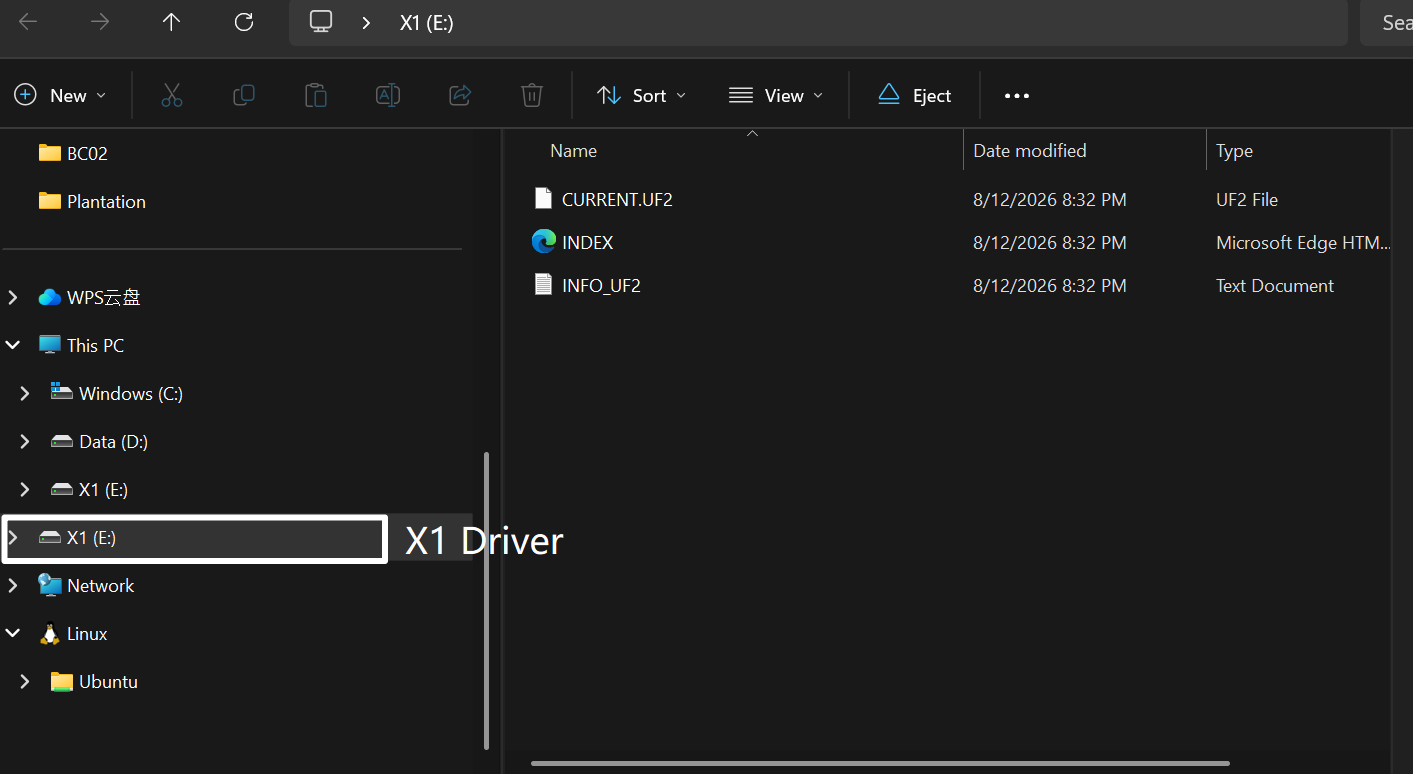
Arrastra el archivo UF2 descargado al disco que ha aparecido.
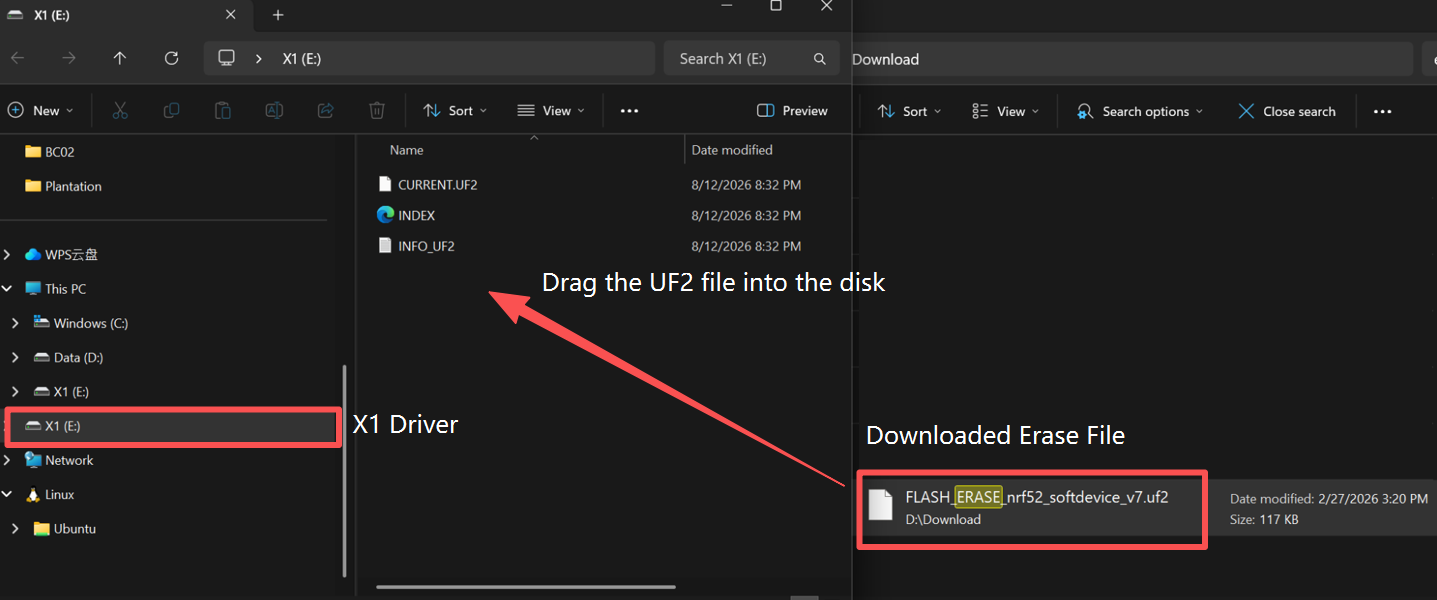
El disco desaparecerá después de que el firmware se haya flasheado correctamente. En este punto no hay firmware en el dispositivo, por lo que el dispositivo NO se reiniciará automáticamente.
Paso 2 Flashear firmware
Elige la versión de firmware más reciente.
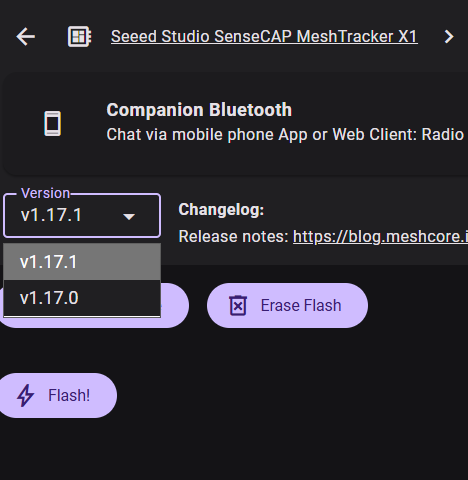
Descarga el archivo UF2.
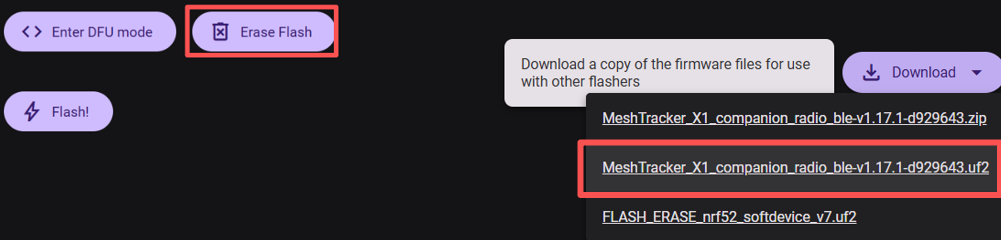
Intenta entrar en modo DFU manualmente: mantén pulsado el botón del dispositivo y luego conéctalo rápidamente al ordenador mediante el cable USB, mantén pulsado el botón hasta que se encienda un LED blanco ⚪️.
Para entrar correctamente en modo DFU, necesitas realizar esta operación rápidamente. Puede que tengas que intentarlo varias veces.
Verás que aparece un disco llamado X1 después de 10~15 s.
Arrastra el archivo UF2 descargado al disco que ha aparecido.
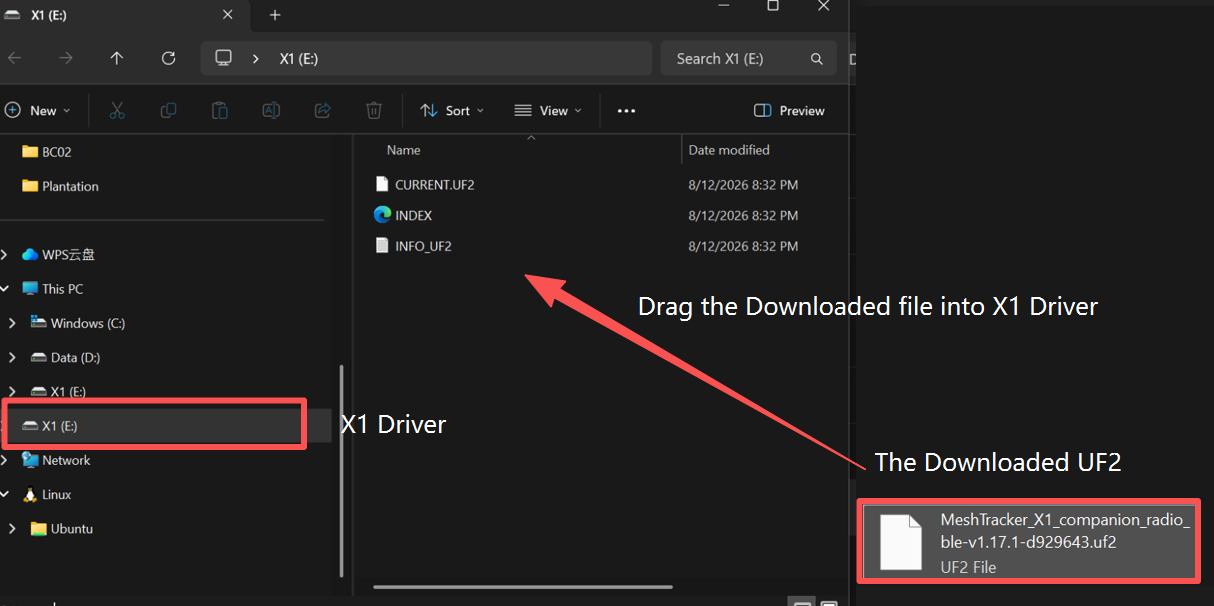
El disco desaparecerá después de que el firmware se haya flasheado correctamente. En este punto ya hay firmware en el dispositivo, por lo que el dispositivo se reiniciará automáticamente.
Configuración
Encender el dispositivo
Pulsa el botón para encenderlo. El LED se encenderá y sonará una melodía ascendente.
Apagar el dispositivo
Mantén pulsado el botón durante 3 s para apagarlo. El LED se apagará y sonará una melodía descendente.
Si el dispositivo no responde cuando pulsas el botón, por favor cárgalo primero. No utilices un cargador de carga rápida.
Conexión con la APP
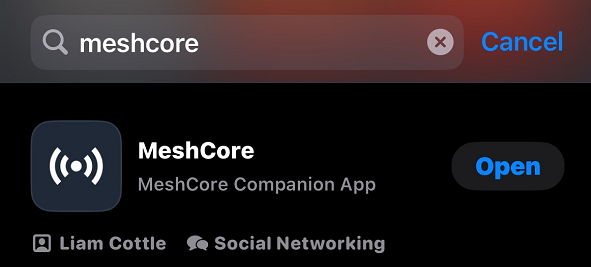
Descárgala desde Google Store o Apple Store. O haz clic aquí para obtener la APP Meshcore.
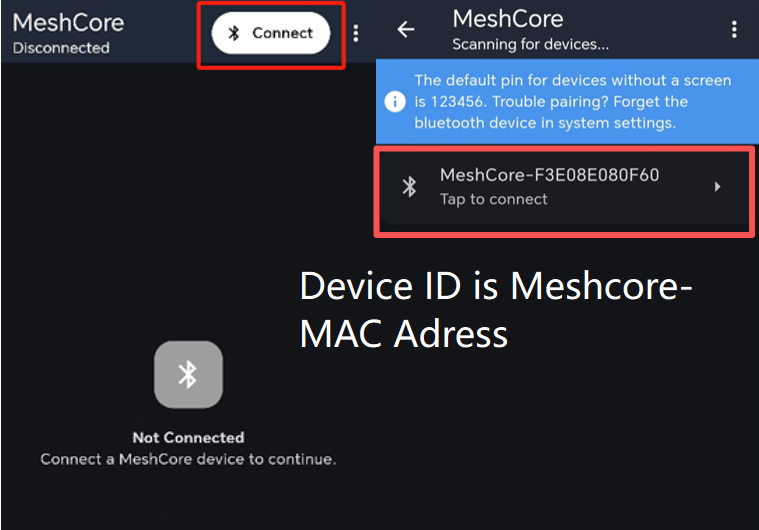
Haz clic en Connect y elige el dispositivo de destino. El ID de dispositivo predeterminado es Meshcore-MAC Address. La dirección MAC se puede ver en la parte posterior del dispositivo.
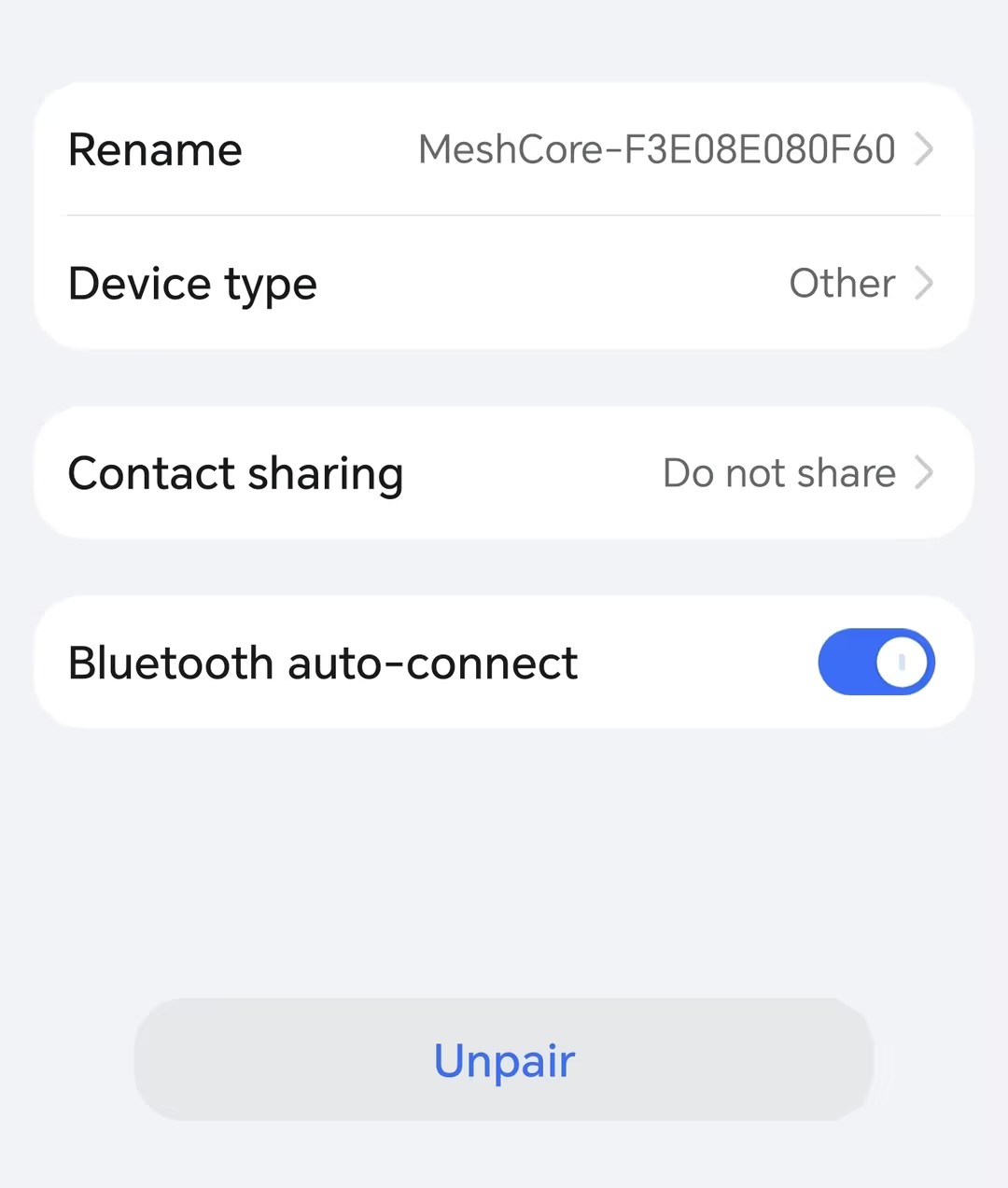
Introduce el código PIN predeterminado 123456 y luego haz clic en Pair para conectar el dispositivo.
Si la conexión falla, abre la lista de Bluetooth de tu teléfono y forget o Unpair el dispositivo. Luego intenta conectarte de nuevo.
Configurar LoRa
Para empezar a comunicarte a través de la malla, debes configurar tu región. Este ajuste controla qué rango de frecuencias utiliza tu dispositivo y debe establecerse de acuerdo con tu ubicación regional.
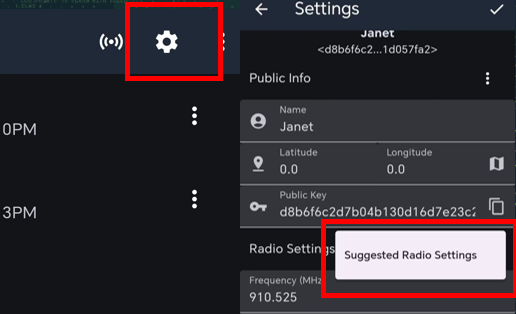
Luego reinicia el dispositivo, de lo contrario la configuración no surtirá efecto.
Lista de regiones
| Código de región | Descripción | Rango de frecuencia (MHz) | Ciclo de trabajo (%) | Límite de potencia (dBm) |
|---|---|---|---|---|
| UNSET | Sin configurar | N/A | N/A | N/A |
| US | Estados Unidos | 902.0 - 928.0 | 100 | 30 |
| EU_868 | Unión Europea 868 MHz | 869.4 - 869.65 | 10 | 27 |
Ahora que has configurado la región LoRa en tu dispositivo, puedes continuar configurando cualquier parámetro LoRa para adaptarlo a tus necesidades.
Configuración avanzada
Conectar mediante la interfaz web(BLE)
- Abre la MeshCore Web App y haz clic en el icono Settings.
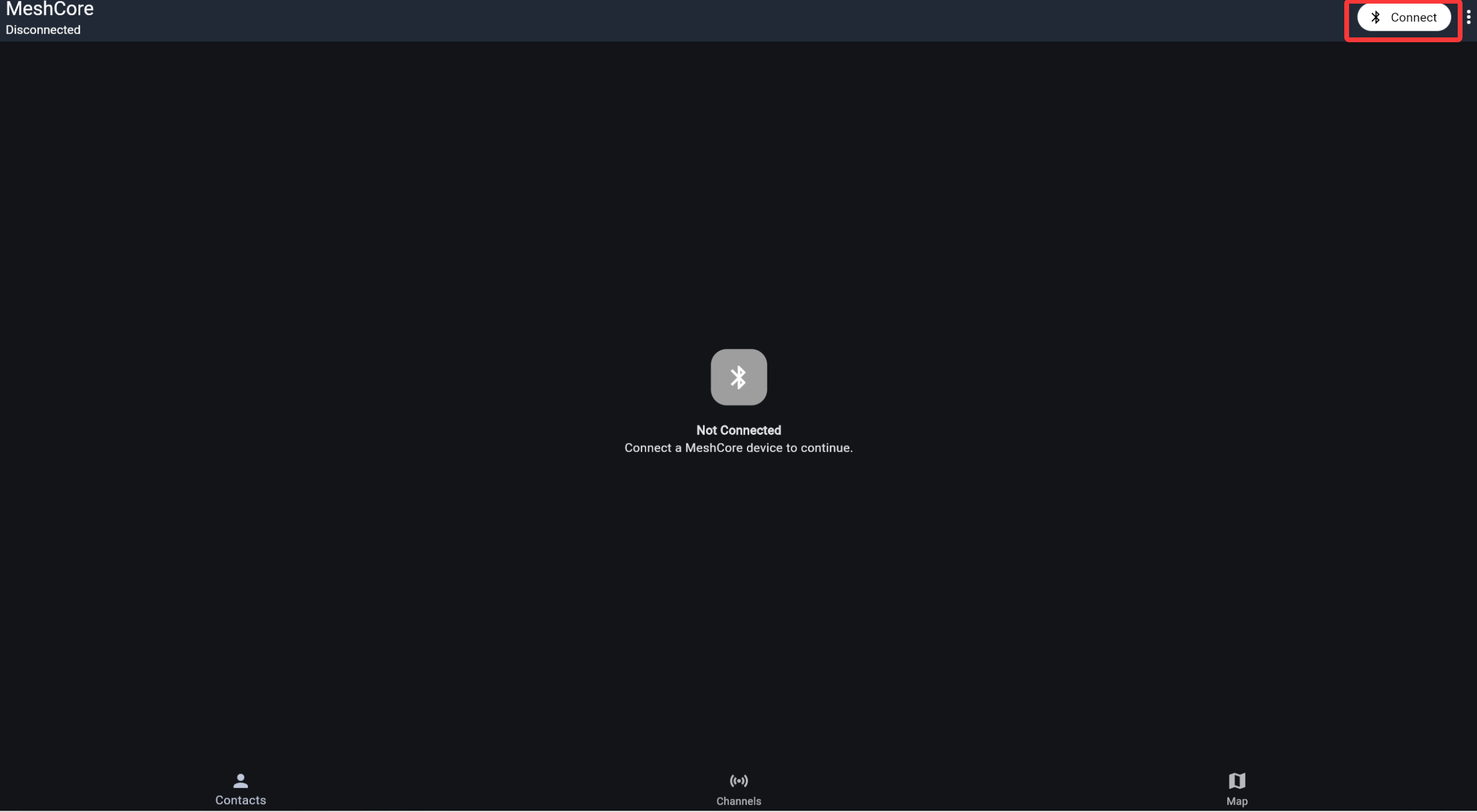
- Selecciona la pestaña BLE y luego haz clic en Scan Now.
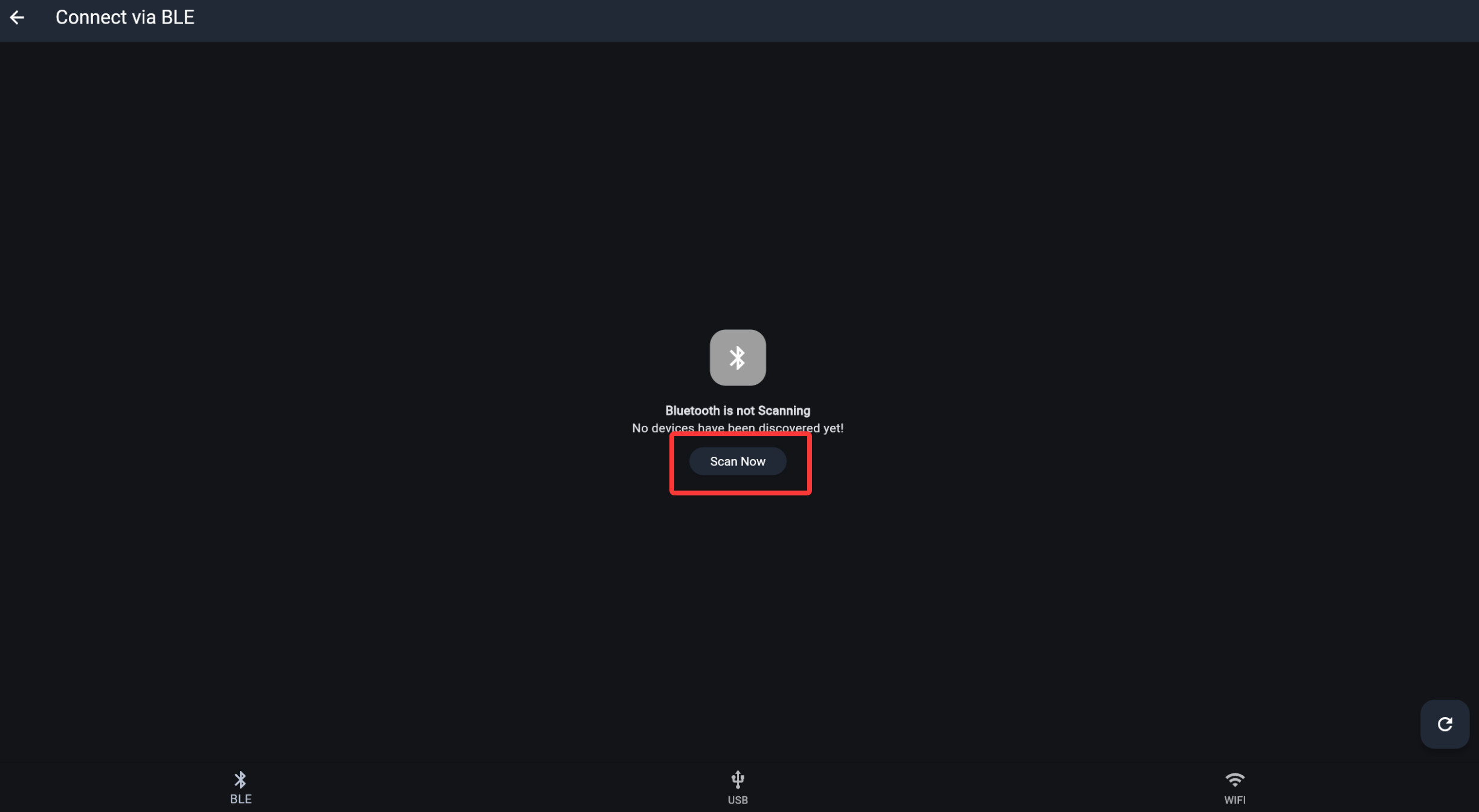
- En la ventana emergente de Bluetooth del sistema, selecciona tu dispositivo (por ejemplo, Meshcore-xxxxxx) y haz clic en Pair.
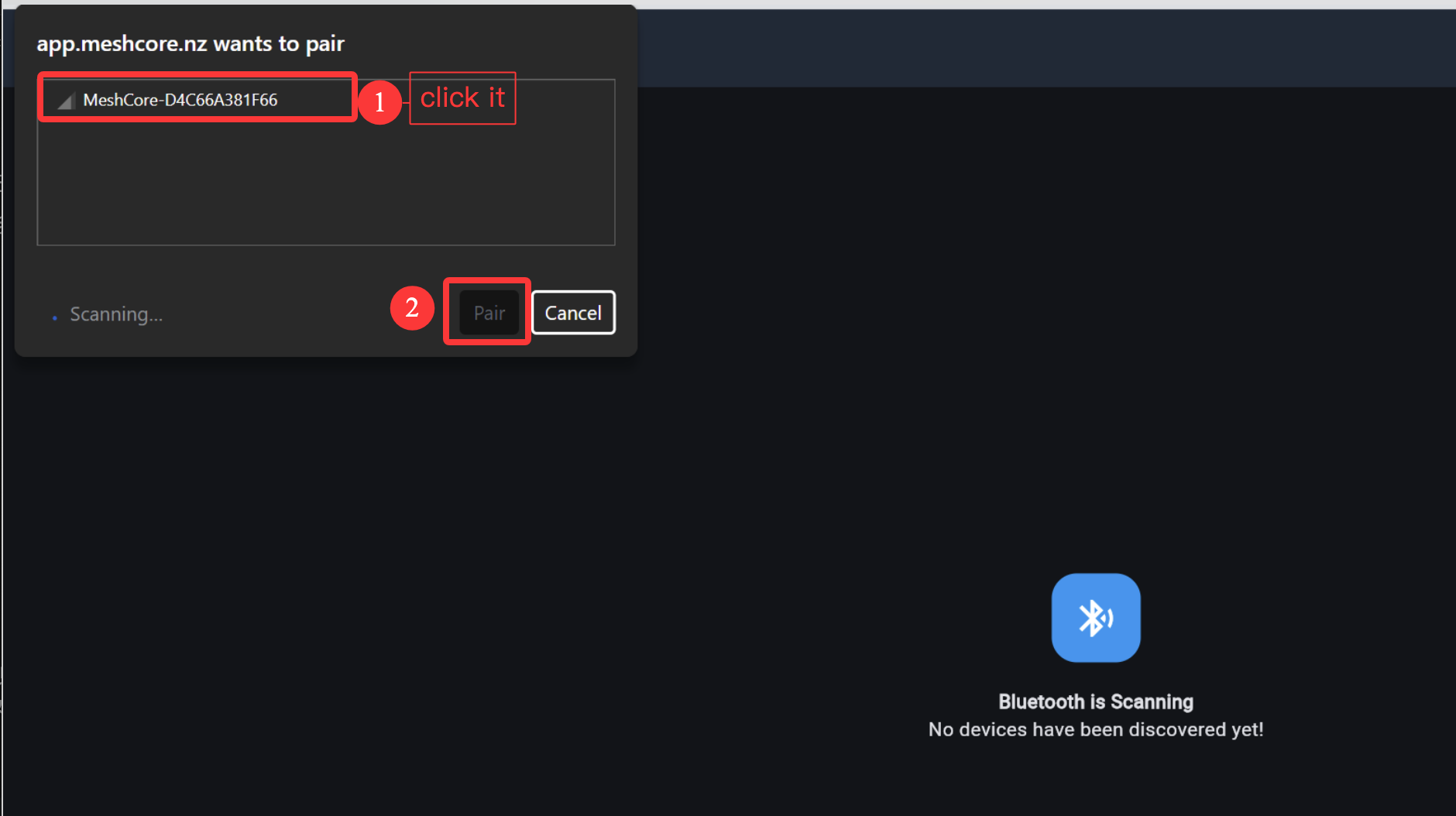
- Cuando se te solicite, introduce la clave de acceso Bluetooth predeterminada
123456y luego haz clic en OK.
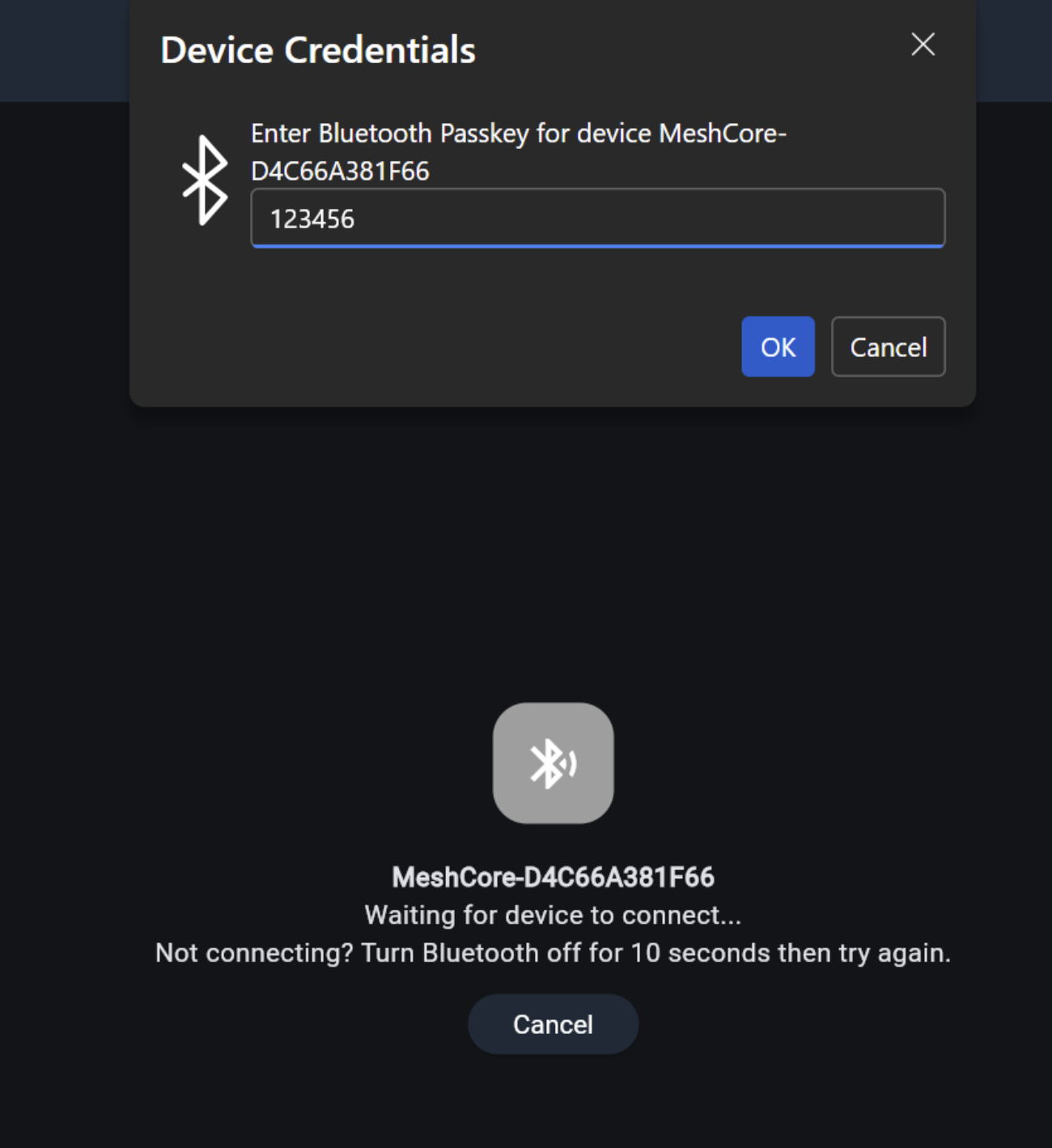
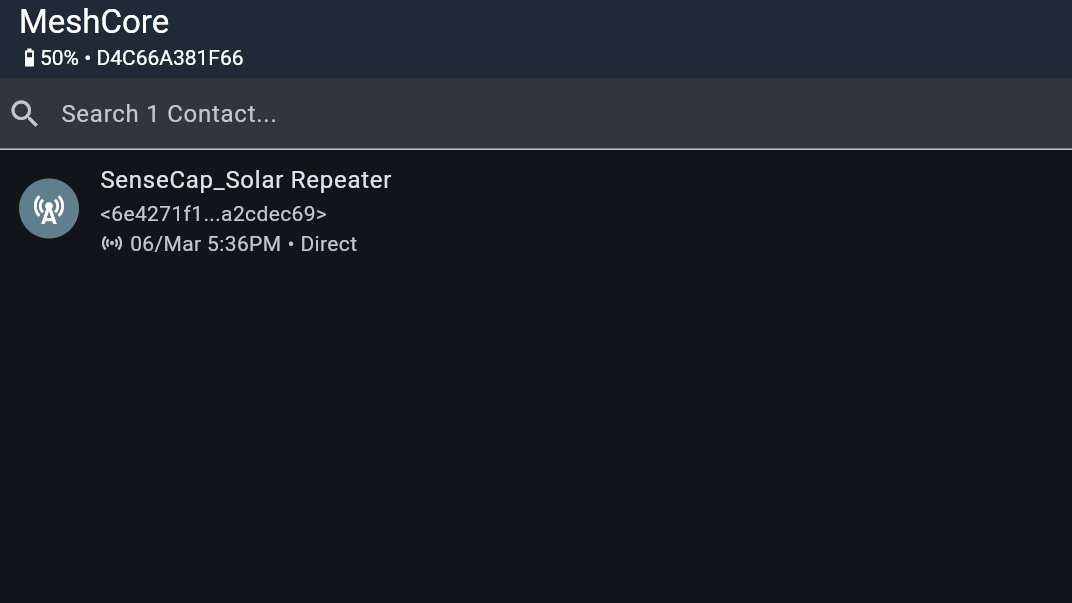
- Espera hasta que el estado cambie a conectado y tu nodo aparezca en la interfaz de MeshCore.
Configurar GPS
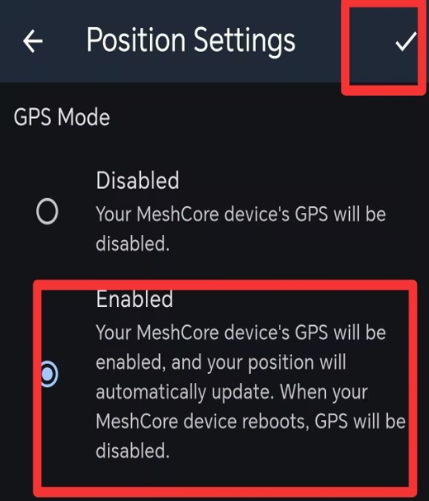
Si quieres usar GPS, por favor actívalo.
Puedes ir a la APP Position Settings para activar el GPS.
Transmisión de mensajes
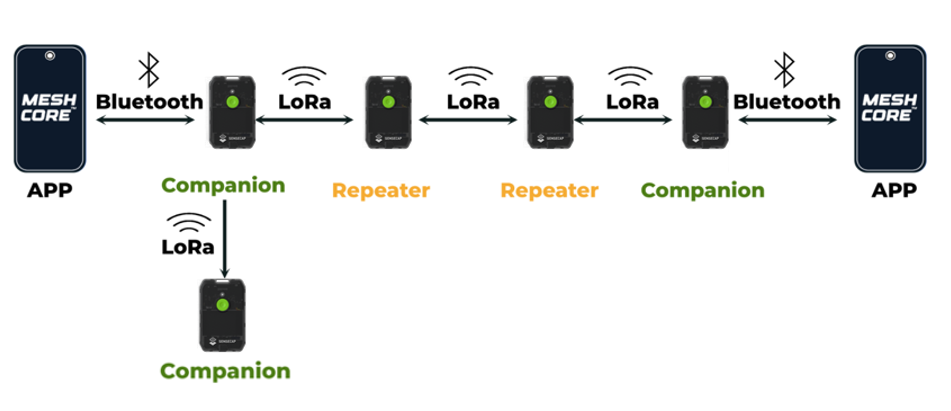
Si tienes dos dispositivos compatibles, y no hay muchos usuarios de MeshCore cerca de ti, flashea ambos con el firmware BLE Companion para que puedas usar tus dispositivos para comunicarte con tus amigos y familiares cercanos.
Anuncio
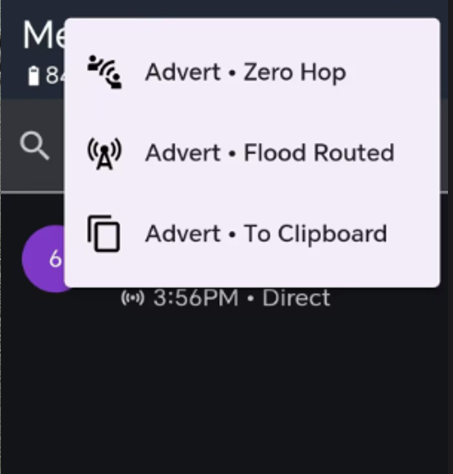
MeshCore te permite difundir manualmente tu nombre, posición y clave pública de cifrado, que también se firma para evitar suplantaciones. Cuando haces clic en el botón de anuncio, difunde esos datos por LoRa. MeshCore llama a eso un Anuncio. Hay dos formas de anunciar, "zero hop" y "flood".
- Zero hop significa que tu anuncio se difunde a cualquiera que pueda oírlo, y eso es todo.
- Flooded significa que se difunde y luego se repite por todos los repetidores que lo oyen.
Puedes enviar anuncios en la APP. También puedes enviar anuncios directamente en la página de anuncios del dispositivo.
Mensaje público
Después de configurar LoRa, puedes enviar mensajes en el canal principal. Todas las personas cercanas en la misma banda de frecuencia lo oirán.
Mensaje privado
Los dos dispositivos solo establecen una conexión cuando ambos han recibido el anuncio del otro.
Preguntas frecuentes
Cómo comprobar el ID del dispositivo
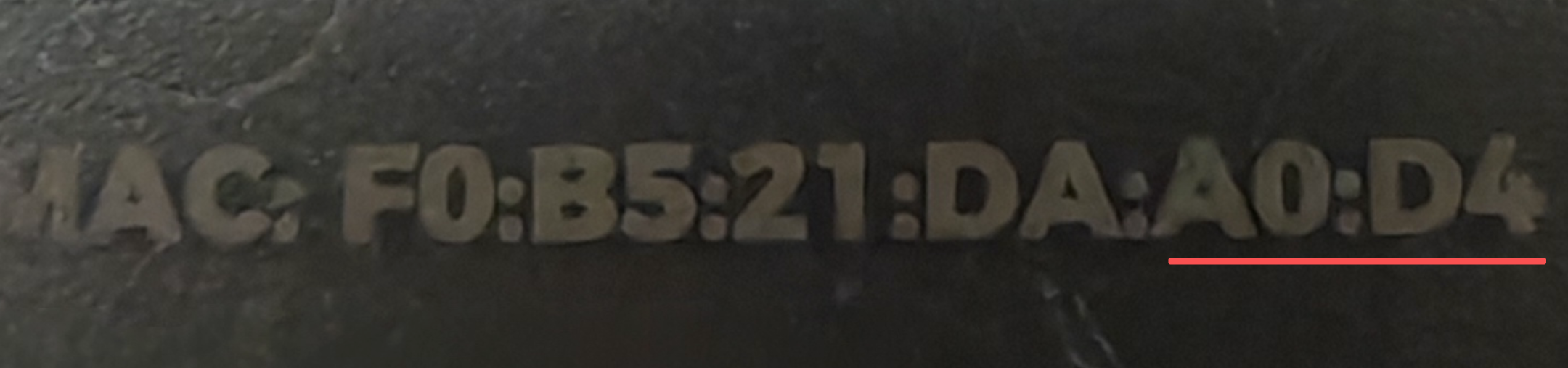
Los últimos cuatro dígitos de la dirección MAC son el ID del dispositivo
Por ejemplo, el ID del dispositivo de este dispositivo sería A0D4
Cómo reiniciar el dispositivo
Presiona y mantén pulsado el botón, luego conecta el cable de carga y suelta el botón inmediatamente.
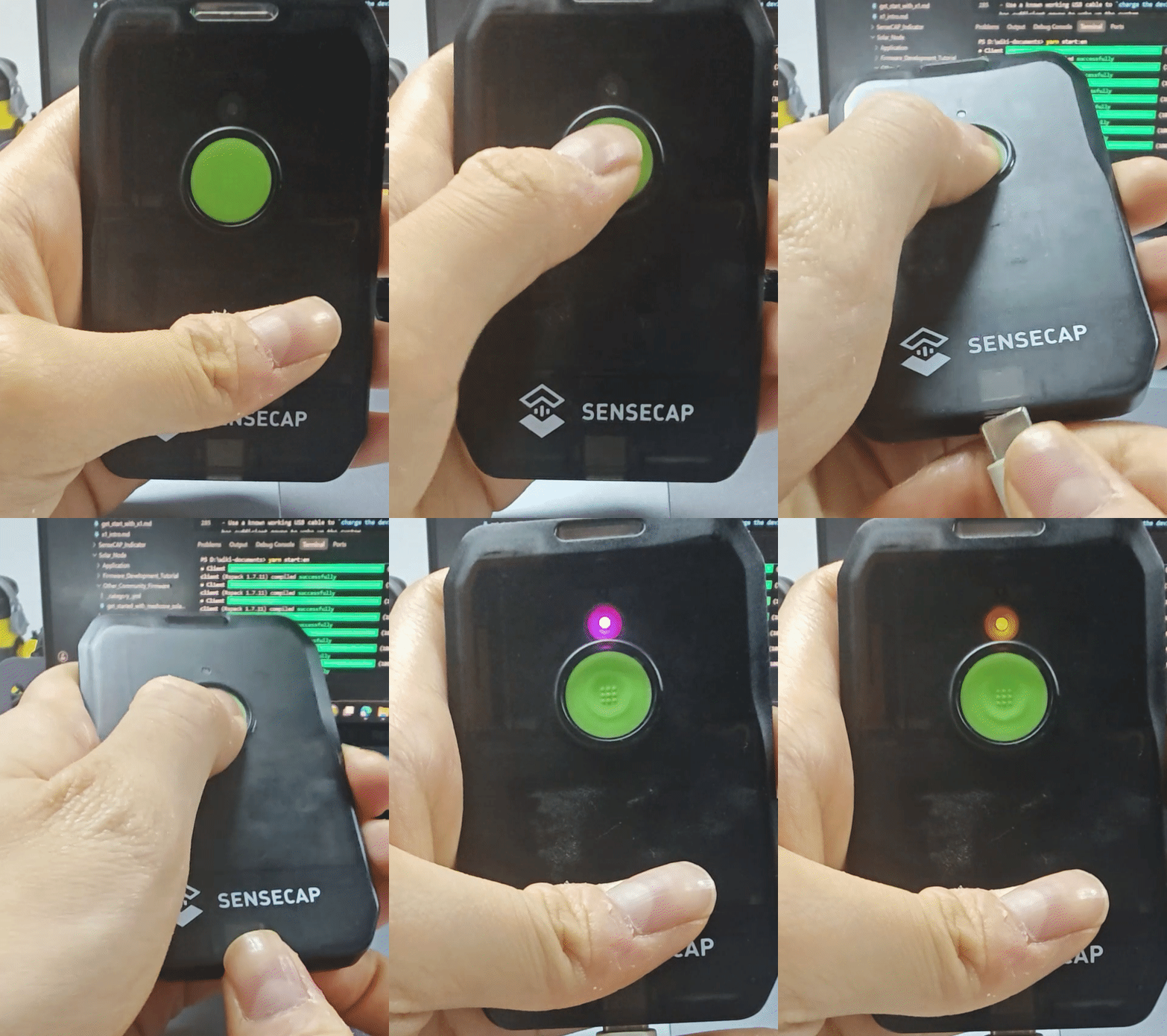
Presiona y mantén pulsado el botón, luego conecta el cable de carga y mantenlo pulsado durante más de 3 s para forzar que el dispositivo entre en modo DFU.
Si quieres salir del modo DFU, simplemente presiona y mantén pulsado el botón, luego conecta el cable de carga y suelta el botón inmediatamente.
Solución de problemas
Falló la actualización de firmware / Recuperación por OTA
Si tu SenseCAP MeshTracker X1 no arranca, deja de responder, o el LED blanco ⚪️ permanece encendido de forma fija después de una actualización de firmware, es posible que el dispositivo esté atascado en modo DFU. Prueba lo siguiente:
- Fuerza un reinicio para salir del modo DFU: desconecta el cable de carga USB, mantén pulsado el botón del dispositivo, conecta el cable de carga USB y suelta el botón inmediatamente. No mantengas pulsado el botón: si lo mantienes pulsado durante más de 3 segundos después de conectar el cable, el dispositivo volverá a entrar en modo DFU.
- Comprueba si el dispositivo arranca con normalidad. Si no es así, conecta el dispositivo al ordenador con un cable de datos USB y sigue la guía de Flasheo de firmware para entrar en modo DFU, borrar la flash y reinstalar el firmware de MeshCore.
- Si el dispositivo sigue sin poder recuperarse, sigue Instalación del bootloader para volver a flashear el bootloader y, a continuación, reinstala el firmware de la aplicación.
No fuerces un reinicio ni desconectes el cable USB mientras se borra o se flashea el firmware. Si el dispositivo no puede entrar en modo DFU o tu ordenador no lo detecta, ponte en contacto con el soporte técnico.
El dispositivo nunca se enciende
-
Usa un cable USB que sepas que funciona para
cargar el dispositivode forma continua durante 1–2 horas para asegurarte de que la batería tenga suficiente energía para despertar el sistema. -
Si el dispositivo aún no responde después de cargarlo,
realiza un reinicio forzadode la siguiente manera: Desconecta el cable USB. Presiona y mantén pulsado el botón, luego conecta el cable USB y suelta el botón inmediatamente. Esto fuerza un reinicio del sistema. -
Si aún no hay suerte, conecta un cable USB a un ordenador. Mantén pulsado el botón del dispositivo, luego conecta el dispositivo al ordenador y comprueba si aparece o no un disco en tu PC. Si es así, vuelve a instalar el bootloader
El dispositivo se queda atascado en un bucle de arranque
Descripción:
El dispositivo se reiniciará repetidamente, y el puerto serie se conectará y desconectará repetidamente.
Solución:
- Paso 1: Intenta entrar en modo DFU manualmente: presiona y mantén pulsado el botón del dispositivo y luego conecta rápidamente el dispositivo al ordenador mediante un cable USB, y mantén pulsado el botón hasta que se encienda un LED blanco ⚪️.
El dispositivo está en modo DFU si el LED blanco permanece encendido de forma fija.
Para entrar correctamente en modo DFU, necesitas realizar esta operación rápidamente. Puede que tengas que intentarlo varias veces.
-
Paso 2: Borrar la Flash
-
Paso 3: Flashear el firmware
Instalación del bootloader
Cuando estés flasheando el bootloader, asegúrate de que la conexión del cable sea estable y NO lo desconectes durante el proceso de flasheo.
Paso 1: Instalación de Adafruit-nrfutil
Para usuarios de Windows, presiona la tecla "Win" y la tecla "r", luego introduce "cmd" en la ventana emergente y pulsa "Enter". Esto puede abrir la línea de comandos.
Para usuarios de MAC, presiona la tecla "Command" y la tecla "Space", de modo que puedas abrir Spotlight. Luego introduce "termial" y pulsa "Return". Esto puede abrir la línea de comandos.
Requisitos previos
Comprueba en tu línea de comandos si Python y pip se han instalado correctamente.
python --version
python -m pip --version
Entonces deberían aparecer "Python xxx" y "pip xxx". Si no es así, intenta instalar Python de nuevo.
Este es el método recomendado para instalar la última versión:
pip3 install --user adafruit-nrfutil
Comprueba la ruta de instalación:
python -m pip show adafruit-nrfutil
Esta es la ubicación de instalación:
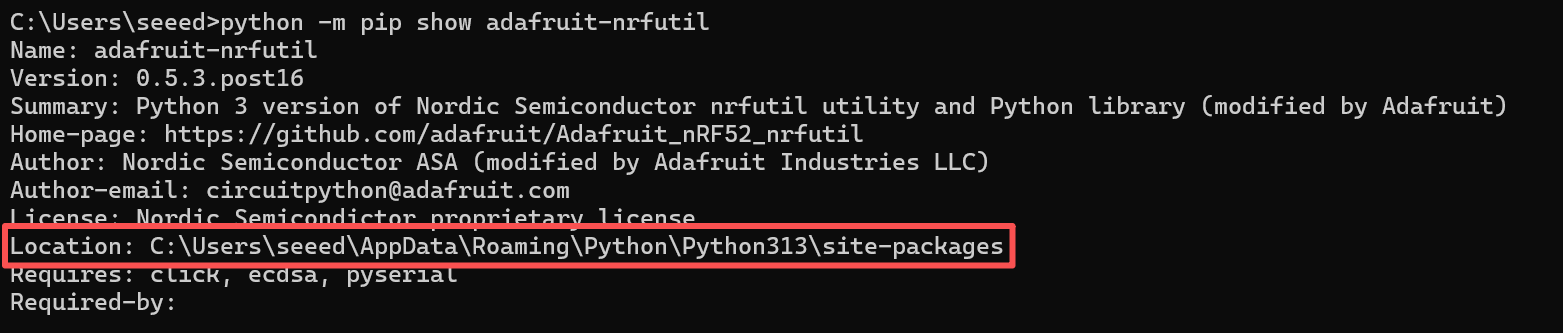
Para usuarios de Windows, puede que necesites añadir la ruta manualmente. Copia la ubicación de instalación mostrada en el último paso. Luego añádela como se indica a continuación:

Paso 2: Comprueba tu número de puerto
Conecta tu dispositivo a tu PC y comprueba el número de puerto.
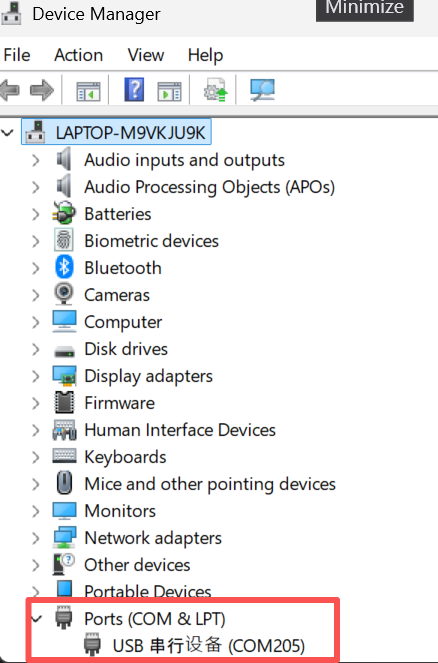
Para usuarios de Windows, abre el administrador de dispositivos y ve a port; el número de puerto que aparece tras conectar el dispositivo es el número de puerto del dispositivo.
Para usuarios de Mac, por ejemplo:

Para usuarios de Windows, por ejemplo:
Paso 3: Flashear el bootloader
En la terminal o en el símbolo del sistema, navega al directorio donde descargaste el paquete zip del bootloader y ejecuta el siguiente comando, sustituyendo el puerto correcto de tu dispositivo:
- Para Windows:
adafruit-nrfutil --verbose dfu serial --package Bootloader.zip -p COMxx -b 115200 --singlebank --touch 1200
Por favor cambia COMXX por tu número de COM. Por ejemplo, si tu dispositivo está en com6, cambia el comando a:
adafruit-nrfutil --verbose dfu serial --package Bootloader.zip -p **COM6** -b 115200 --singlebank --touch 1200
Algunos dispositivos cambiarán su número de puerto después de introducir este comando. Así que si la instalación falla, comprueba de nuevo el número de puerto.
- Para otros:
adafruit-nrfutil --verbose dfu serial --package Bootloader.zip -p /dev/tty.SLAB_USBtoUART -b 115200 --singlebank --touch 1200
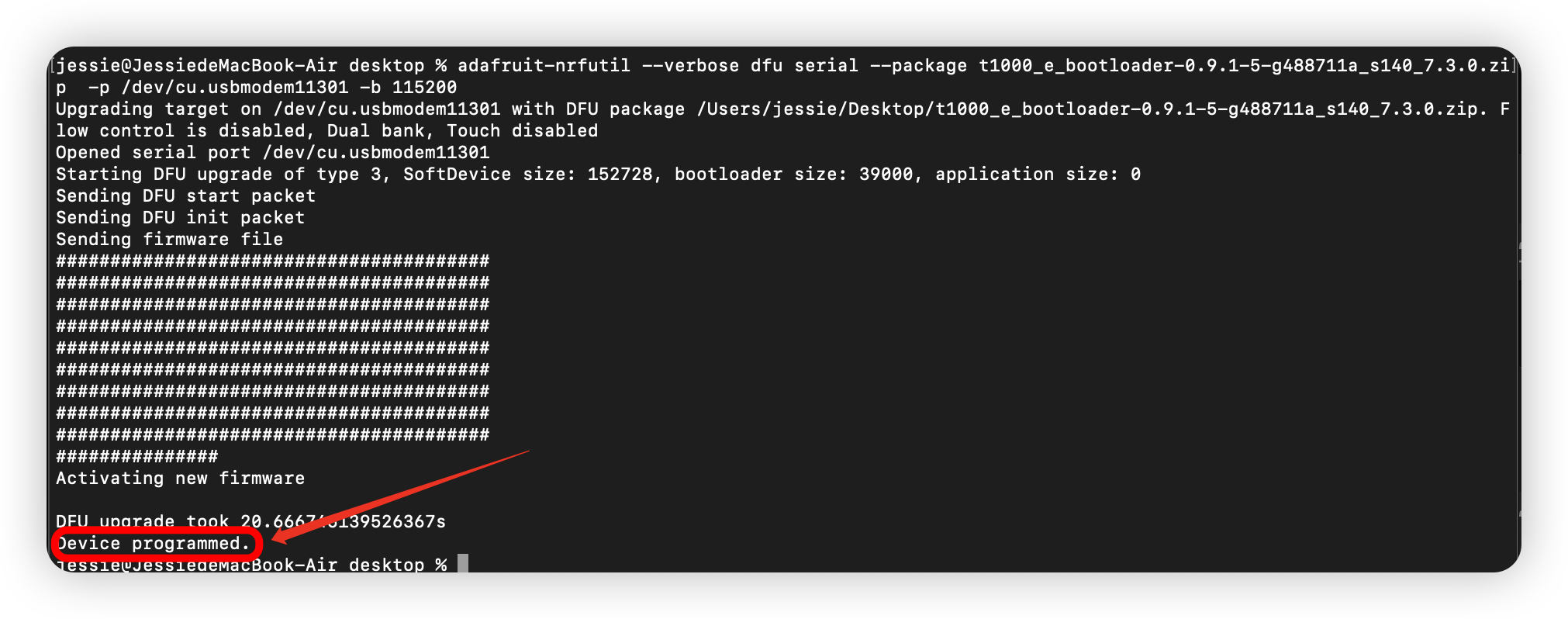
Cuando hayas completado los pasos anteriores, puedes seguir este paso para flashear el firmware de la aplicación.
2) El dispositivo no puede entrar en modo DFU, pero se puede detectar el puerto serie.
-
Abre una herramienta de puerto serie
-
Ajusta la velocidad en baudios a
1200. -
Conecta el dispositivo. La luz parpadeará brevemente cuando lo conectes. Sigue intentándolo hasta que la luz permanezca encendida, lo que significa que el dispositivo puede volver al modo DFU, luego flashea el bootloader -> borra la flash -> flashea el firmware.
3) El dispositivo no puede entrar en modo DFU y no se muestra ningún puerto serie
-
mantén pulsado el botón del dispositivo, luego conecta el cable de carga y suelta el botón inmediatamente. Después de que aparezca un disco en tu PC, podrás ver el puerto serie.
-
Si aún no hay suerte, desconecta el cable de carga y deja el dispositivo unos días hasta que la batería se agote por completo, luego conecta el cable de carga e intenta emparejarlo de nuevo.
4) Si ninguno de los pasos anteriores funciona, ponte en contacto con el soporte técnico: support@sensecapmx.com
El dispositivo se apaga automáticamente
-
Descripción del fenómeno
-
Después de que el dispositivo se enciende, se apagará o se reiniciará automáticamente al cabo de un rato.
-
El registro del puerto serie funciona durante un rato y luego se detiene.
Esto posiblemente se deba a reiniciar o apagar el dispositivo manualmente y a la fuerza cuando el dispositivo está en los siguientes estados: sin haber terminado el proceso de transmisión de mensajes, estando en configuración......
- Solución de problemas
Haz clic aquí para realizar un borrado por flasheo.
Calidad de la señal
-
SNR refleja la calidad del enlace de comunicación. Un dispositivo normal suele funcionar por encima de -7 dB. Un dispositivo con un SNR inferior a -10 dB indica un rendimiento deficiente.
-
RSSI está determinado conjuntamente por el dispositivo y su entorno. Un dispositivo normal suele funcionar por encima de -110 dBm. Se considera que un dispositivo con un RSSI inferior a -115 dBm tiene un rendimiento deficiente.
Para lograr el mejor efecto de señal, utiliza el dispositivo en un área abierta y sin obstrucciones, con la mínima interferencia posible.
Soporte técnico y debate sobre el producto