Primeros pasos con Meshtastic
Cuando el dispositivo se encuentre en los estados siguientes, no lo reinicies ni lo apagues manualmente. De lo contrario, el dispositivo puede quedar inutilizado.
- No ha finalizado el proceso de transmisión de mensajes
- Está siendo configurado
Tutorial en video
Parte 1: Configuración tras el desempaquetado
Parte 2: Indicadores de estado
Parte 3: Flashear nuevo firmware
Antes de flashear el firmware, asegúrate de que compraste el T1000-E for Meshtastic. No flashees el firmware en otro modelo de tracker que no sea compatible con Meshtastic. Por favor don't use NRF-OTA para actualizar el firmware, ya que puede hacer que el dispositivo quede completamente inutilizado.
Parte 4: Instrucciones de resolución de problemas
Primeros pasos
Descarga la app Meshtastic:
Encender el dispositivo
Pulsa una vez para encender el dispositivo; sonará una melodía ascendente y el LED permanecerá encendido durante aproximadamente 1 s.
Si el dispositivo no responde cuando pulsas el botón, cárgalo primero. No utilices un cargador de carga rápida.
Conectar mediante la app
- IOS App
- Android App
- Selecciona el dispositivo de destino en el panel de Bluetooth.
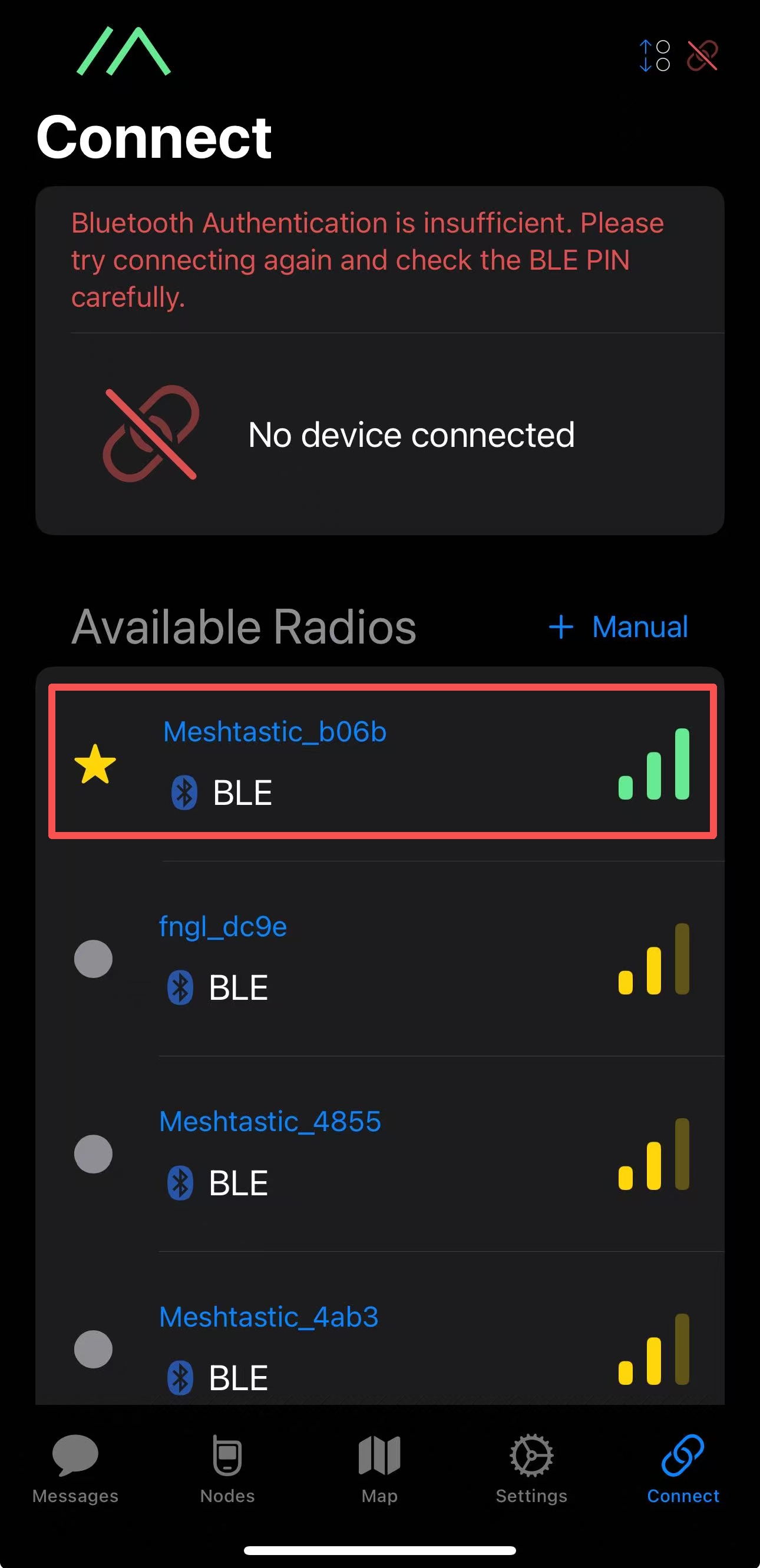
- Introduce el código (el código predeterminado es
123456) y luego haz clic enOKpara conectar el dispositivo.
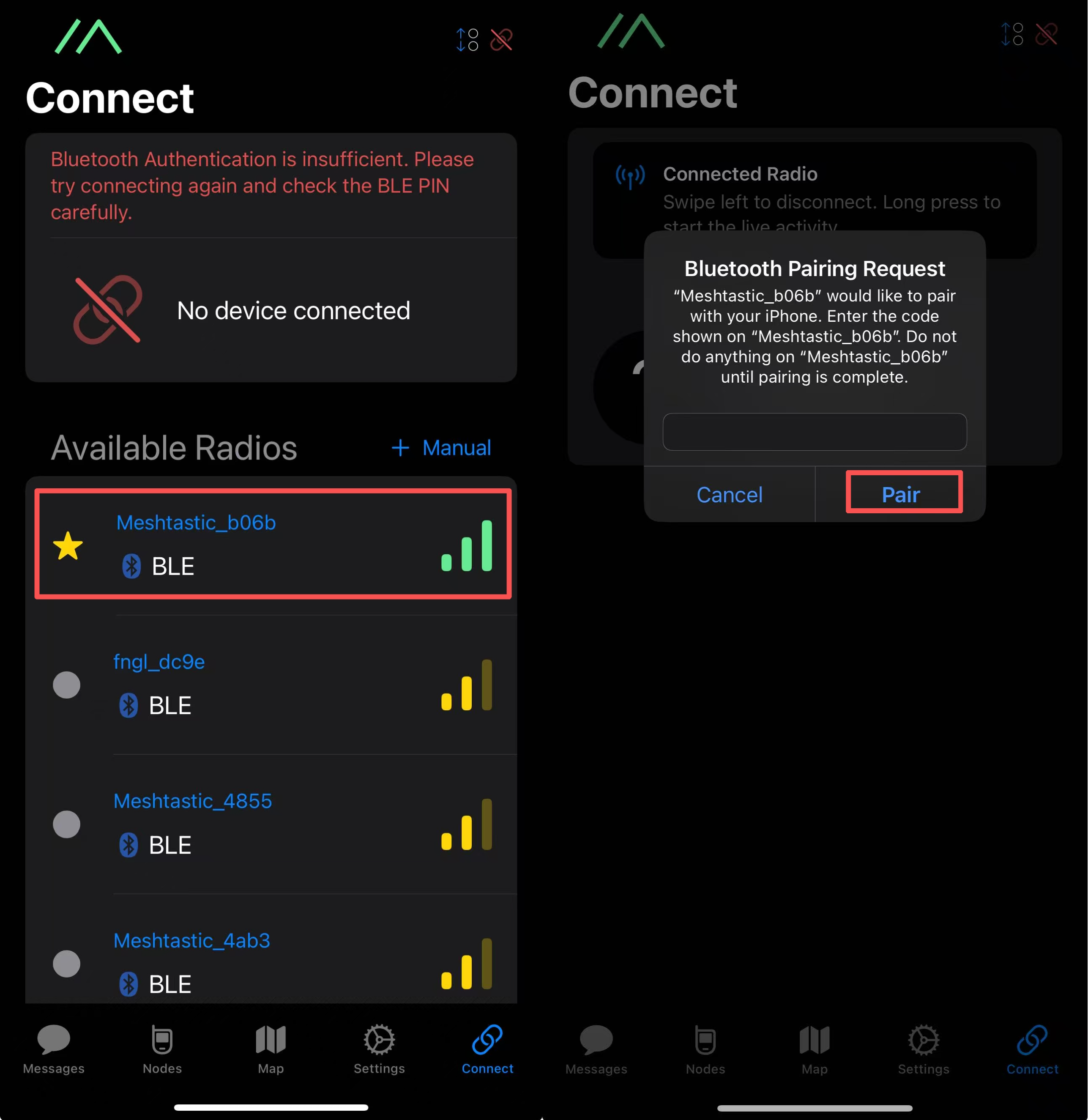
- Haz clic en
+y elige el dispositivo de destino.
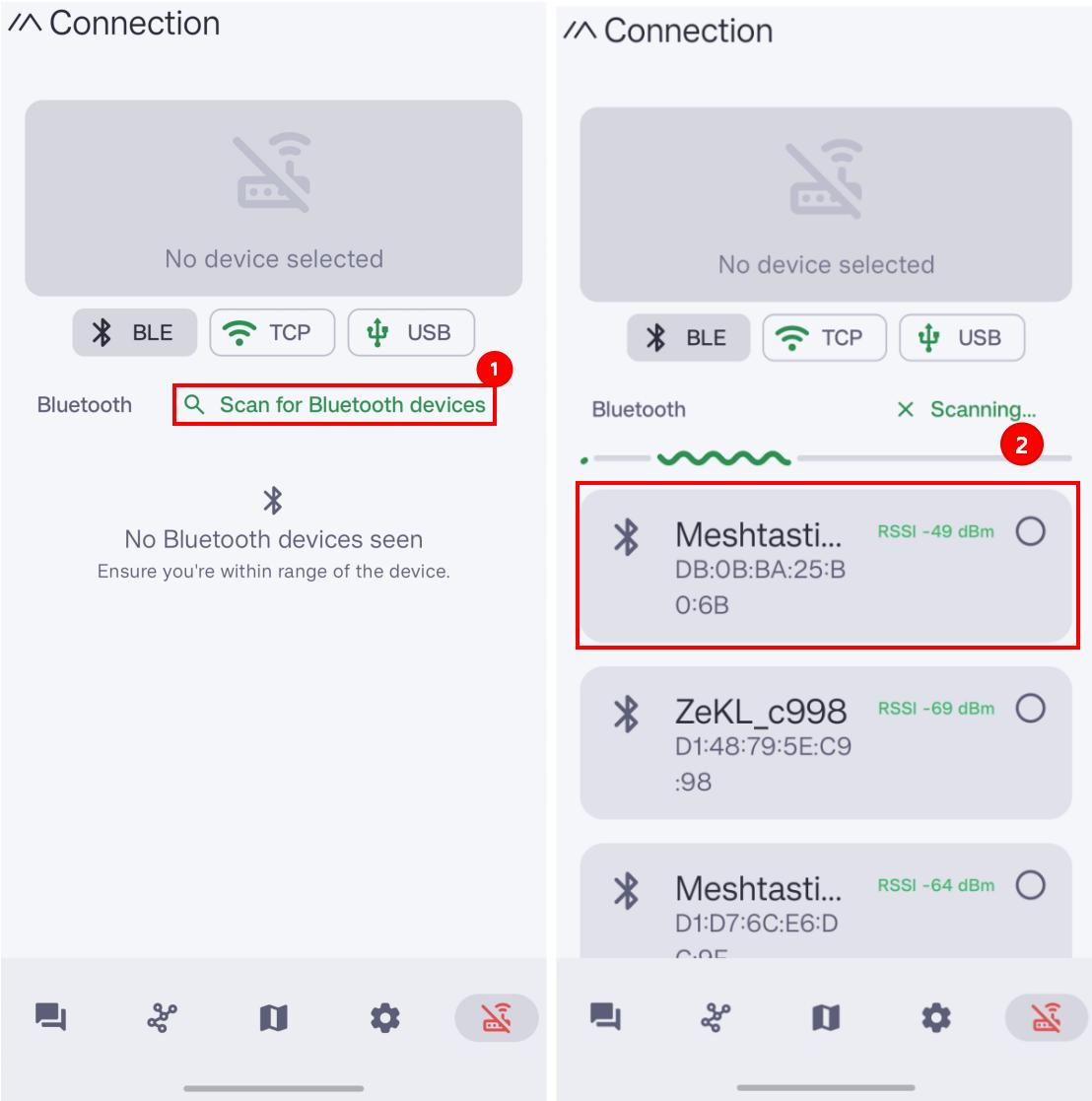
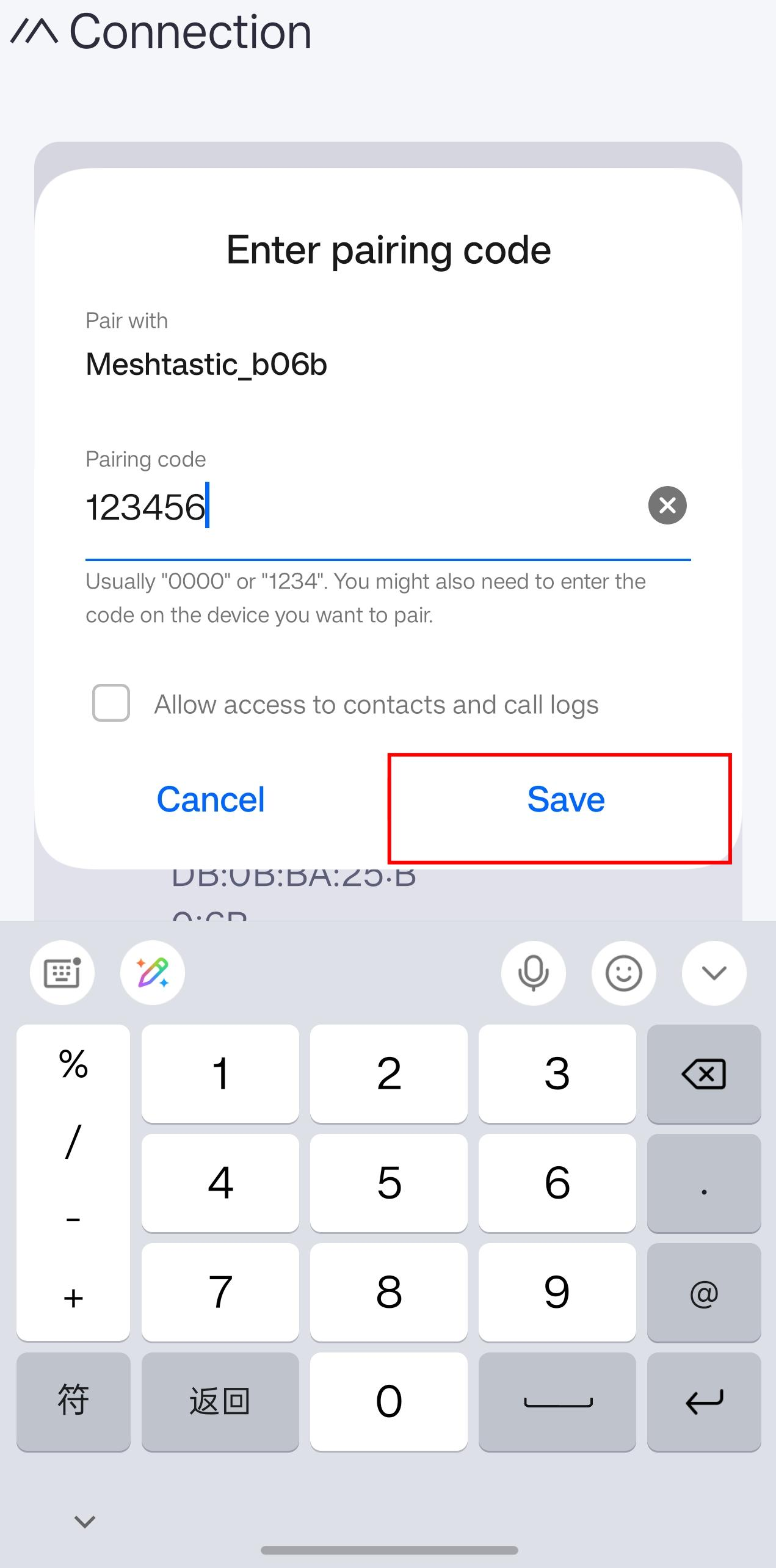
- Introduce el código (el código predeterminado es
123456) y luego haz clic enOKpara conectar el dispositivo.
Configurar LoRa
Para empezar a comunicarte a través de la malla, debes establecer tu región. Este ajuste controla qué rango de frecuencias utiliza tu dispositivo y debe configurarse según tu ubicación regional.
- IOS App
- Android App
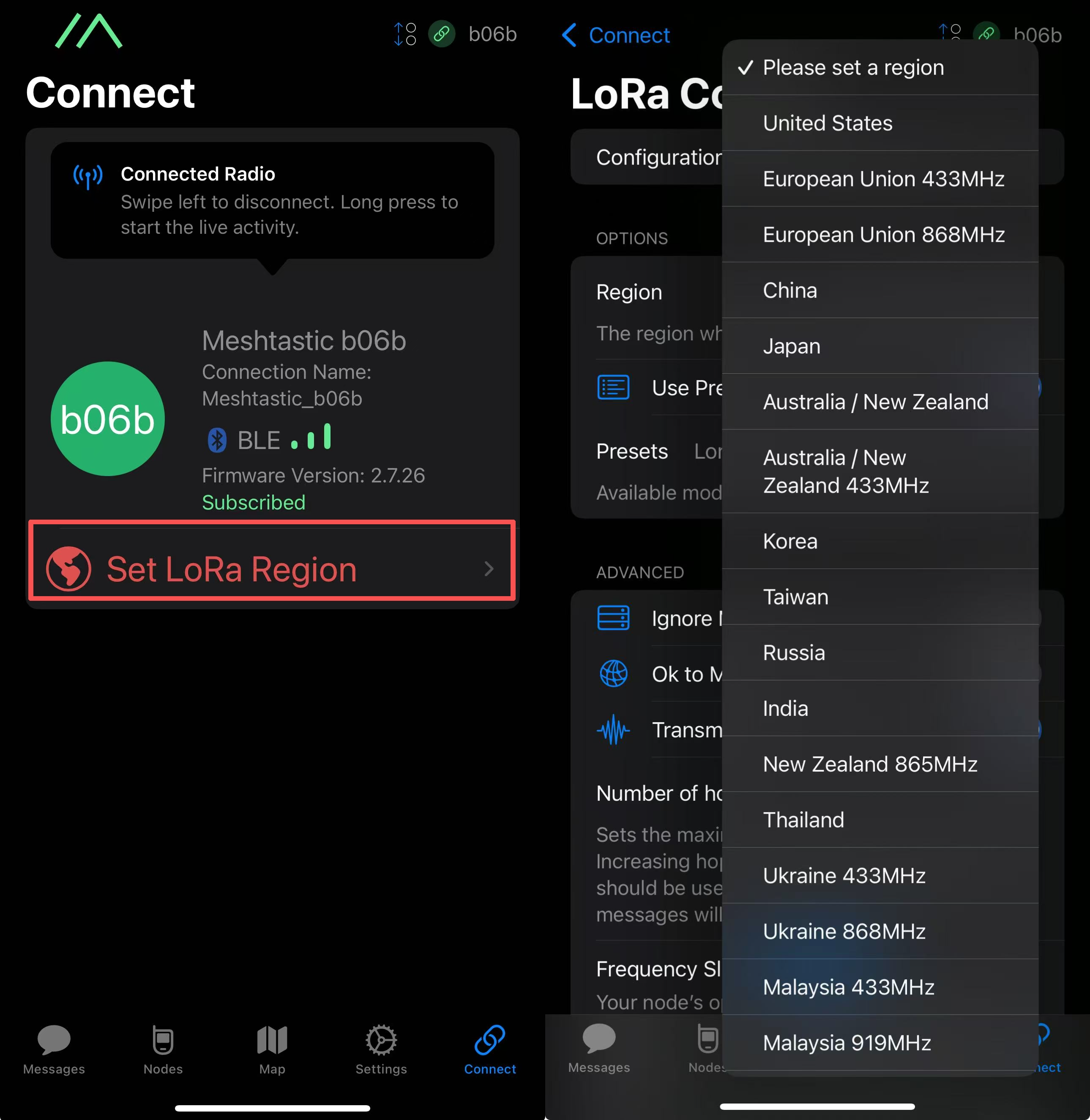
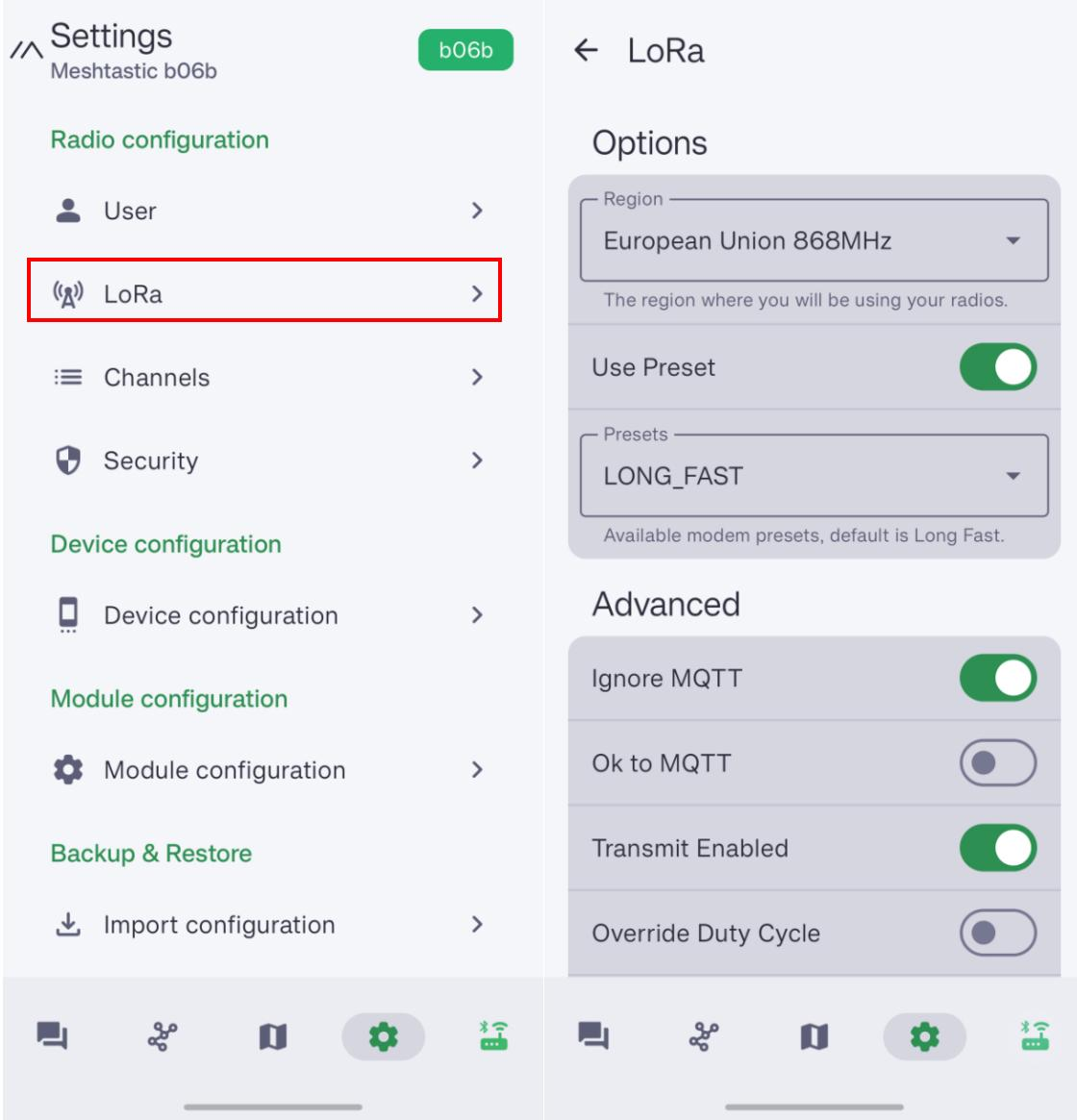
Lista de regiones
| Region Code | Description | Frequency Range (MHz) | Duty Cycle (%) | Power Limit (dBm) |
|---|---|---|---|---|
| UNSET | Sin establecer | N/A | N/A | N/A |
| US | Estados Unidos | 902.0 - 928.0 | 100 | 30 |
| EU_868 | Unión Europea 868MHz | 869.4 - 869.65 | 10 | 27 |
Consulta LoRa Region by Country para obtener una lista más completa.
EU_868 debe cumplir una limitación de ciclo de trabajo por hora del 10 %, calculada cada minuto sobre una base móvil de 1 hora. Tu dispositivo dejará de transmitir si alcanzas este límite, hasta que se le permita de nuevo.
Ahora que has configurado la región LoRa en tu dispositivo, puedes continuar configurando cualquier LoRa Configs para adaptarlas a tus necesidades.
Configuración avanzada
Conectar mediante el sitio web
Si quieres enviar mensajes de texto y comunicarte con otros nodos en el sitio web, ahora puedes conectar el dispositivo al sitio web de Meshtastic.
Paso 1: Abrir el sitio web
Haz clic aquí para ir al sitio web.

Paso 2: Añadir el nuevo dispositivo
Haz clic en "+ New Connection".

Hay dos formas de conectar. Puedes elegir el método que prefieras.
Method 1: Via Bluetooth
Elige el método Bluetooth. Elige el ID del dispositivo en la ventana emergente.

Method 2: Via Serial
Elige el método serie. Abre el administrador de dispositivos para ver en qué puerto está conectado el dispositivo. Elige ese puerto en la ventana emergente.

Tu dispositivo se mostrará en la lista. Haz clic para conectar. Si la conexión se realiza correctamente, podrás ver el estado del dispositivo directamente en el sitio web.

Configurar sensor
| Sensor | Descripción |
|---|---|
| Temperature | ✅ |
| Light | Actualmente no es compatible con la app |
| Accelerometer | Próximamente |
Configuración del sensor de temperatura
- IOS App
- Android App
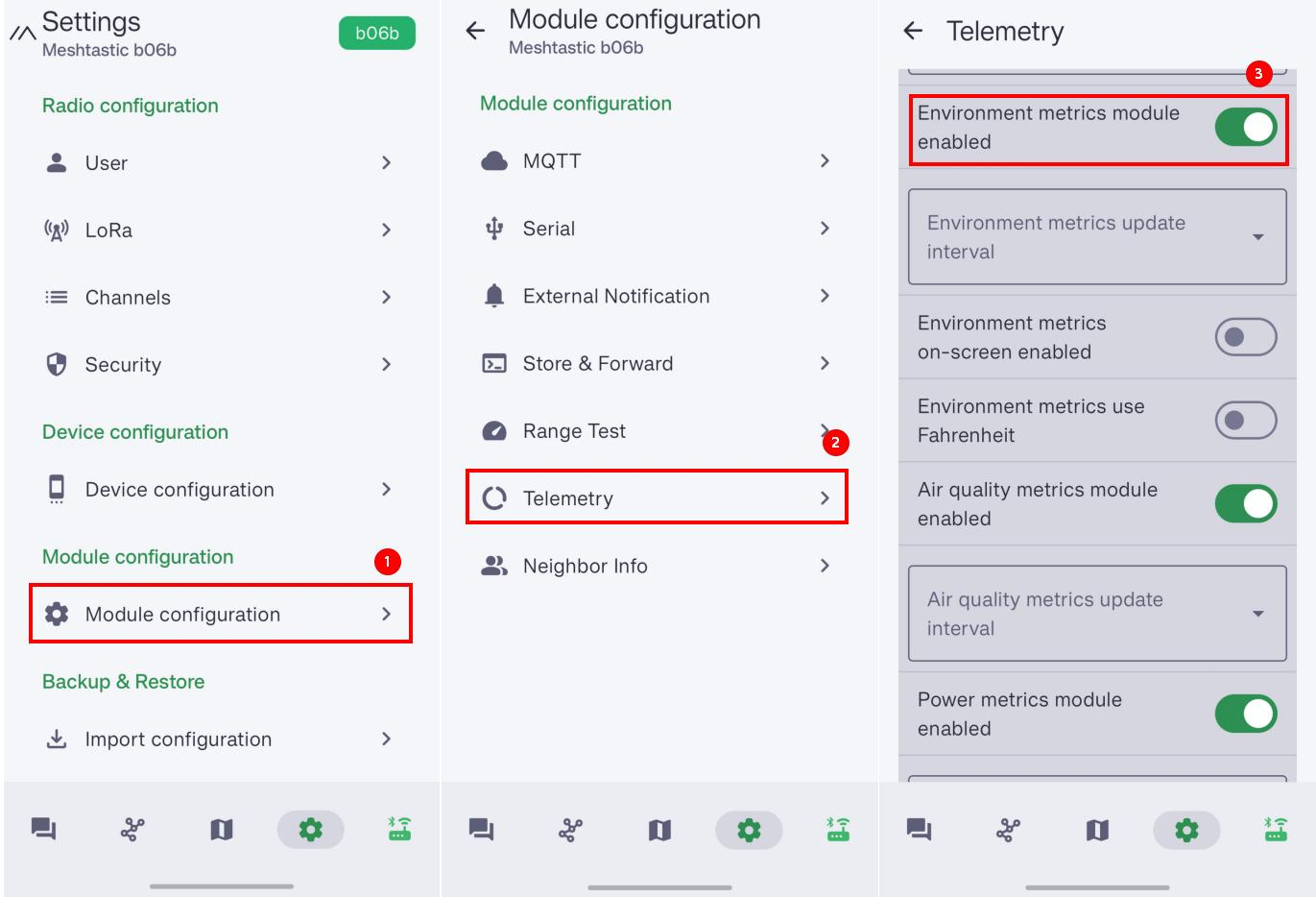
Ve a Settings -> Telemetry(Sensors) -> Activa los sensores.
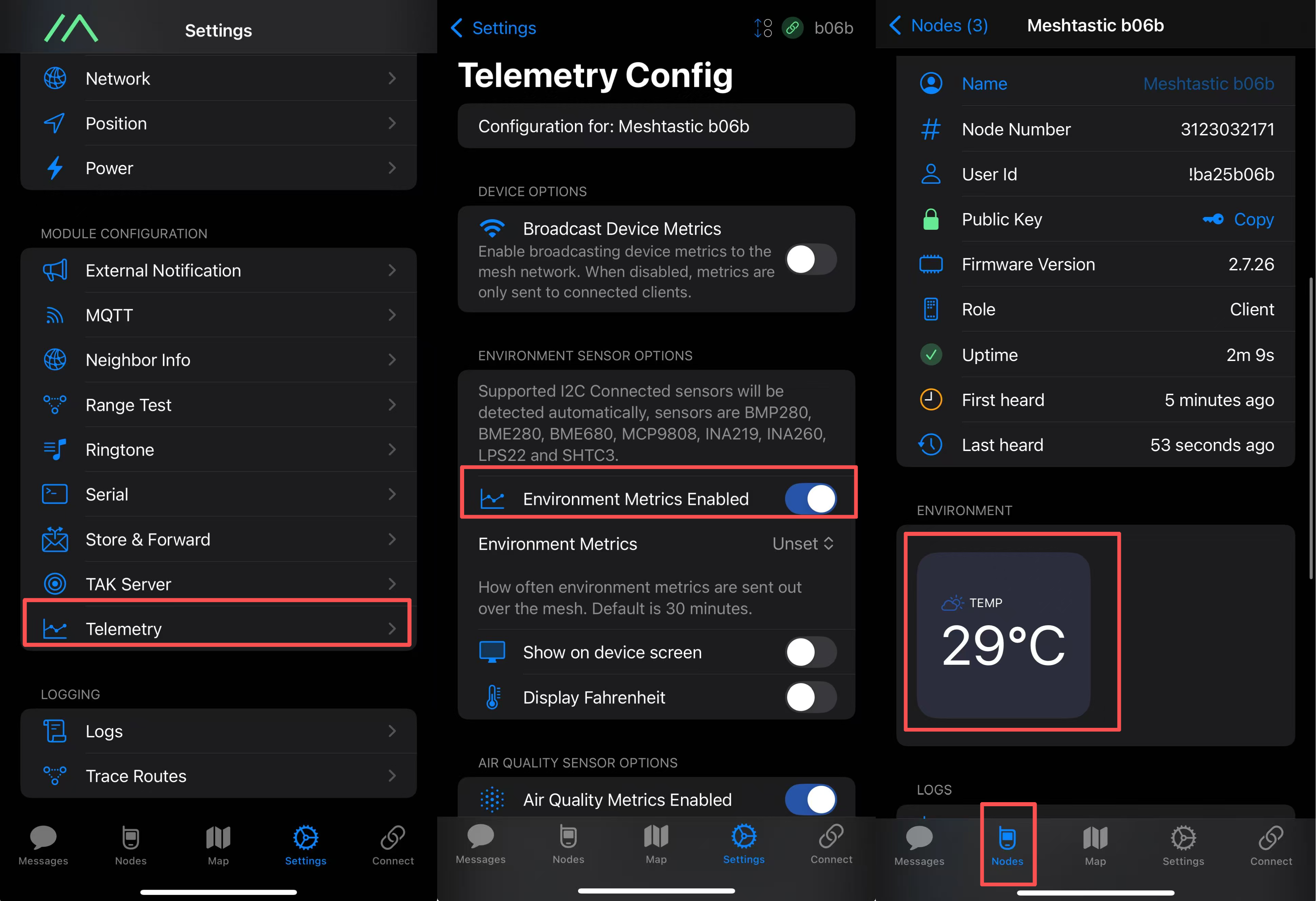
Ve a Settings -> Telemetry(Sensors) -> Activa los sensores.
Configuración del zumbador y LED
| Componente | Tipo | PIN de salida |
|---|---|---|
| Buzzer | Zumbador PWM | 25 |
| LED | - | 24 |
- IOS App
- Android App
Ve a Settings -> External Notification -> Activa GPIO -> Configura Output Pin GPIO.
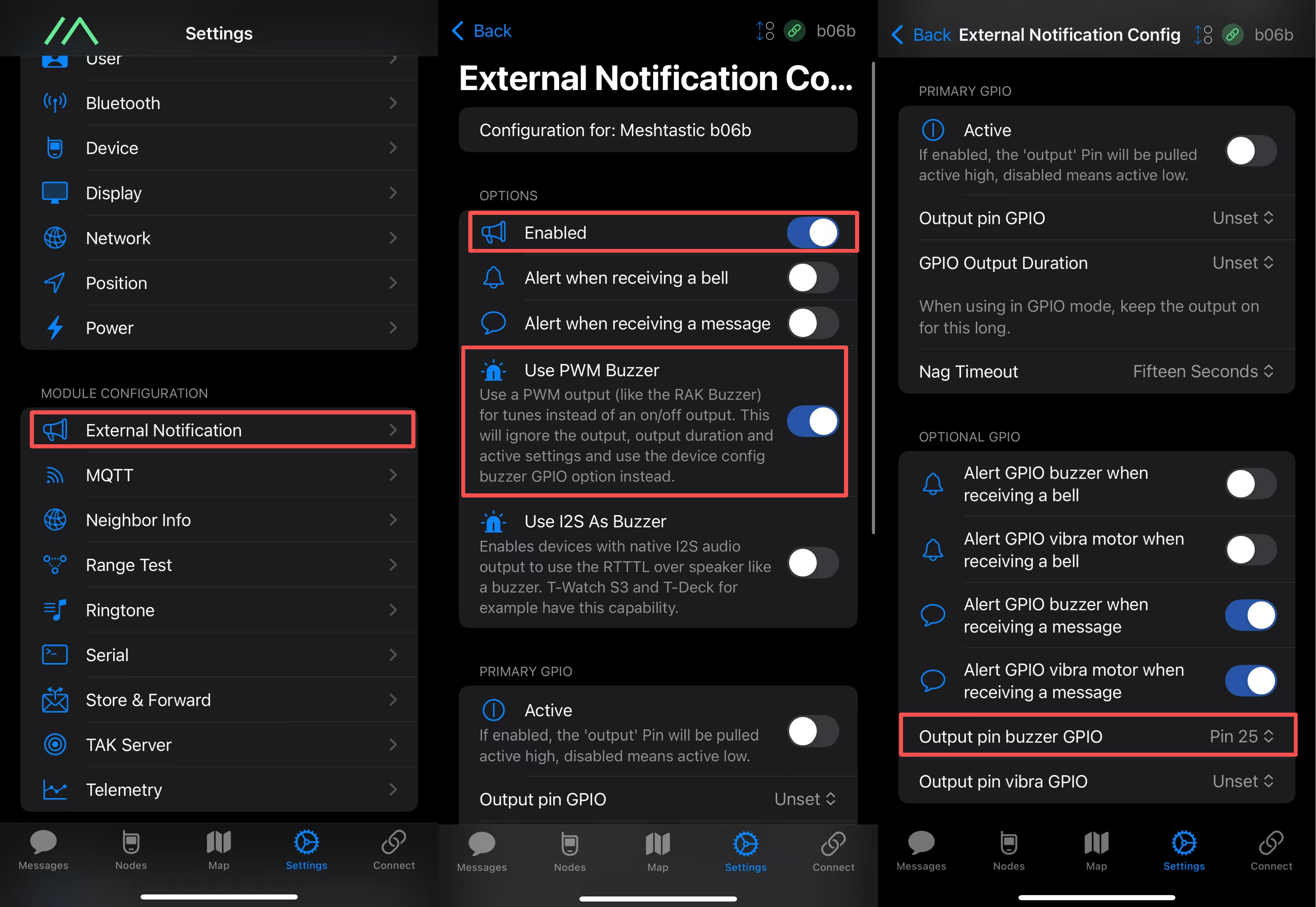
Ve a Settings -> External Notification -> Activa GPIO -> Configura Output Pin GPIO.
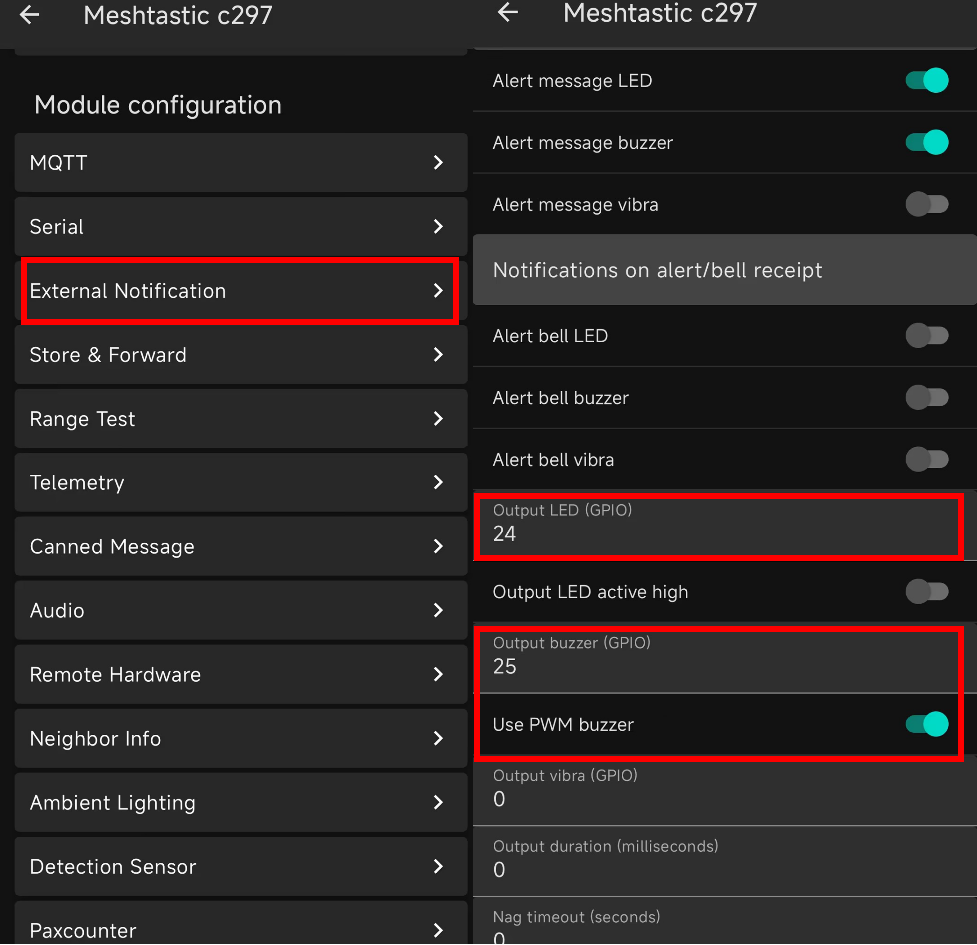
Consulta External Notification Config para más detalles.
Después de actualizar la configuración del dispositivo, este se reiniciará, lo que puede llevar algún tiempo.
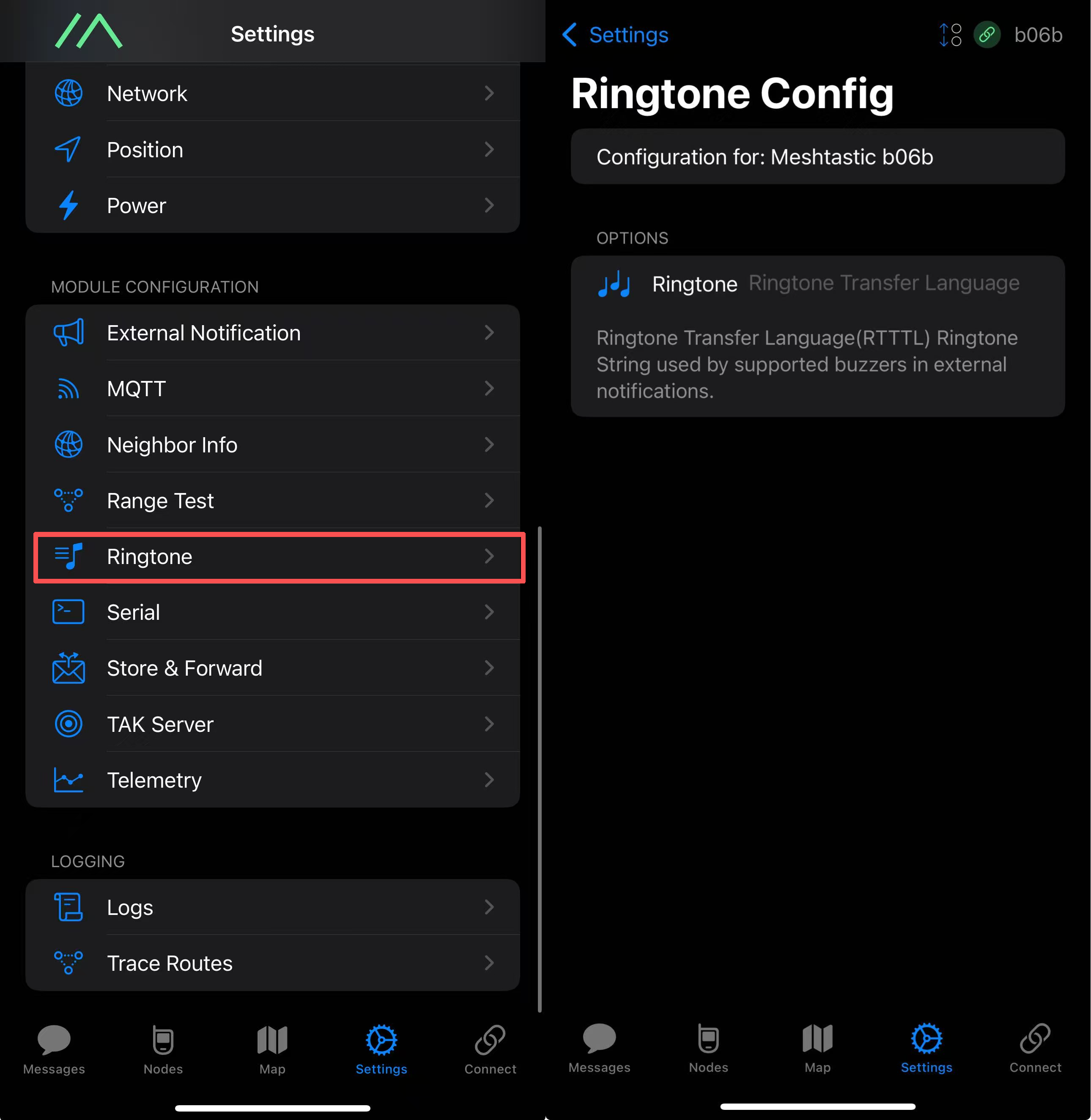
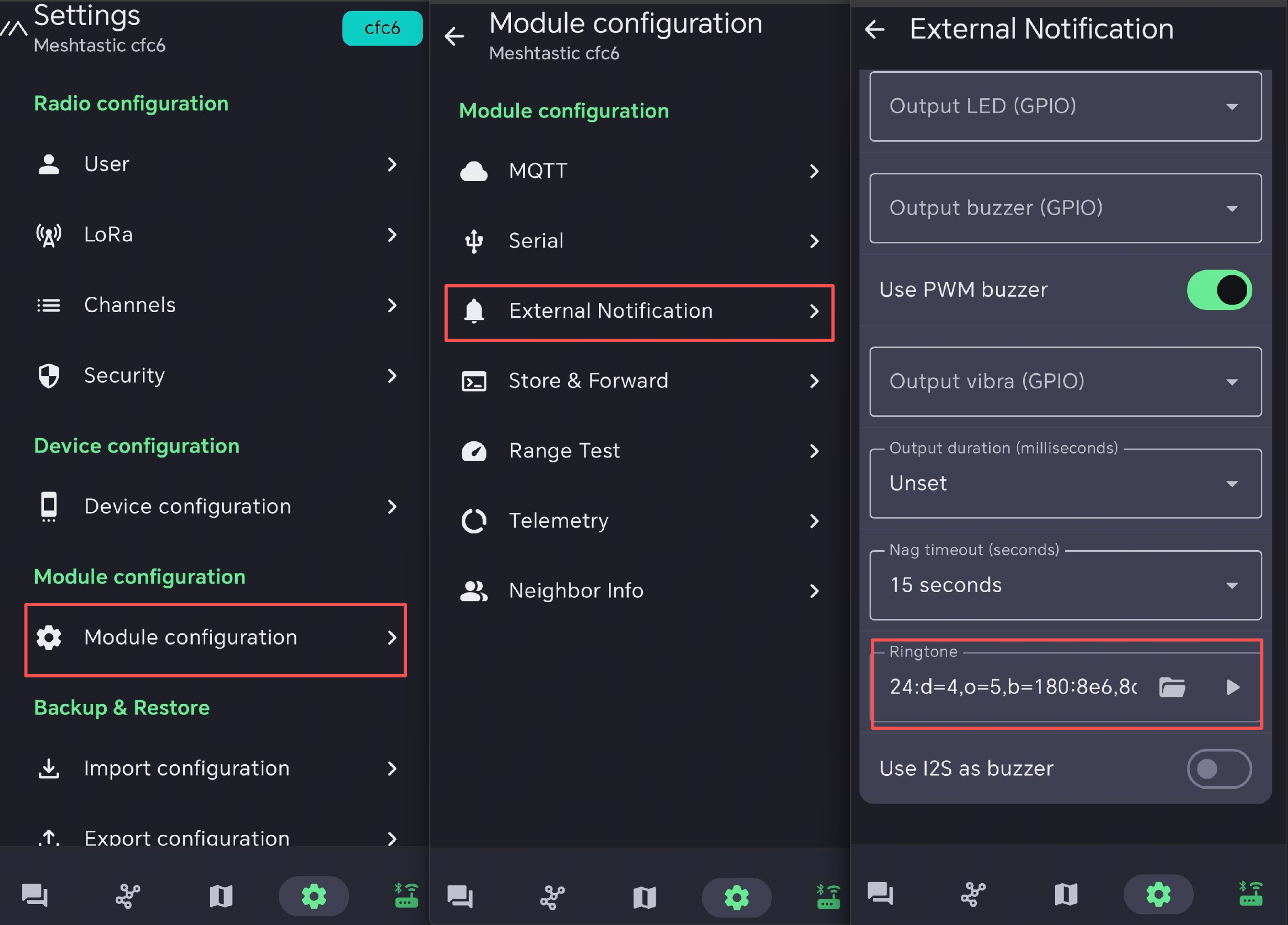
Configurar tono de llamada
Ve a Settings -> Ringtone Config, luego introduce la cadena de tono RTTTL que quieras usar para las notificaciones externas.
- IOS App
- Android App
- The Legend of Zelda: Item Get
- Super Mario Theme (Short)
- Mario Coin
- Nokia Ringtone
- Mario Power-Up
- Morse Code CQ
24:d=16,o=5,b=120:g,c6,d6,2g6
24:d=4,o=5,b=100:16e6,16e6,32p,8e6,16c6,8e6,8g6,8p,8g
24:d=8,o=6,b=200:b,e7
24:d=4,o=5,b=180:8e6,8d6,f#,g#,8c#6,8b,d,e,8b,8a,c#,e,2a
powerup:d=16,o=5,b=200:g,a,b,c6,d6,e6,f#6,g6,a6,b6,2c7
24:d=16,o=6,b=120:8c,p,c,p,8c,p,c,4p,8c,p,8c,p,c,p,8c,8p
Configurar GPS
Activa el GPS. Puedes ajustar el intervalo de actualización y el intervalo de difusión para obtener información de ubicación más actualizada.

Para IOS, activa Accurate Location. De lo contrario, el posicionamiento puede desviarse.

Configurar el zumbador
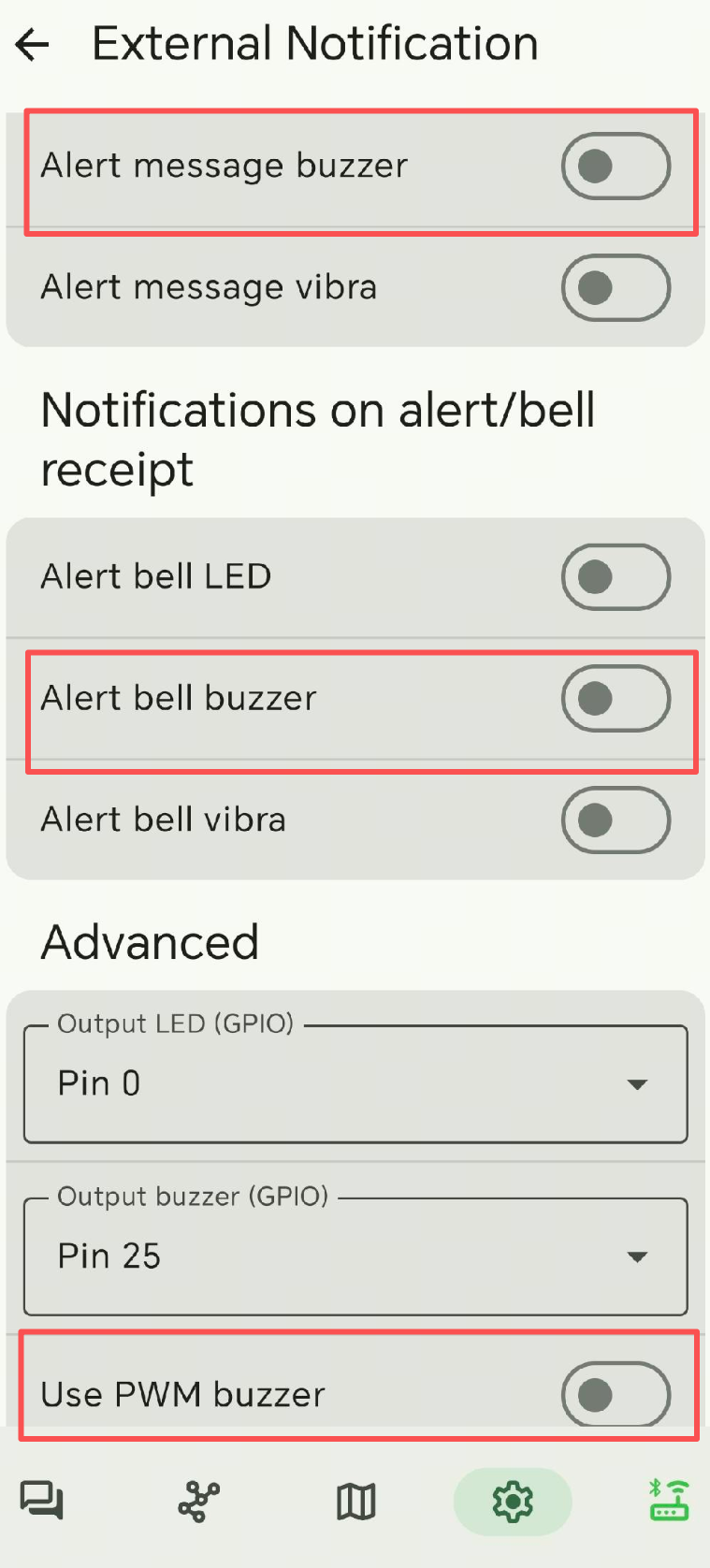
El zumbador está activado de forma predeterminada. Si quieres desactivar el zumbador, configura Alert Message buzzer, Alert bell buzzer y Use PWM buzzer como en la siguiente captura de pantalla.
Flashear firmware
Comprobar la versión del firmware
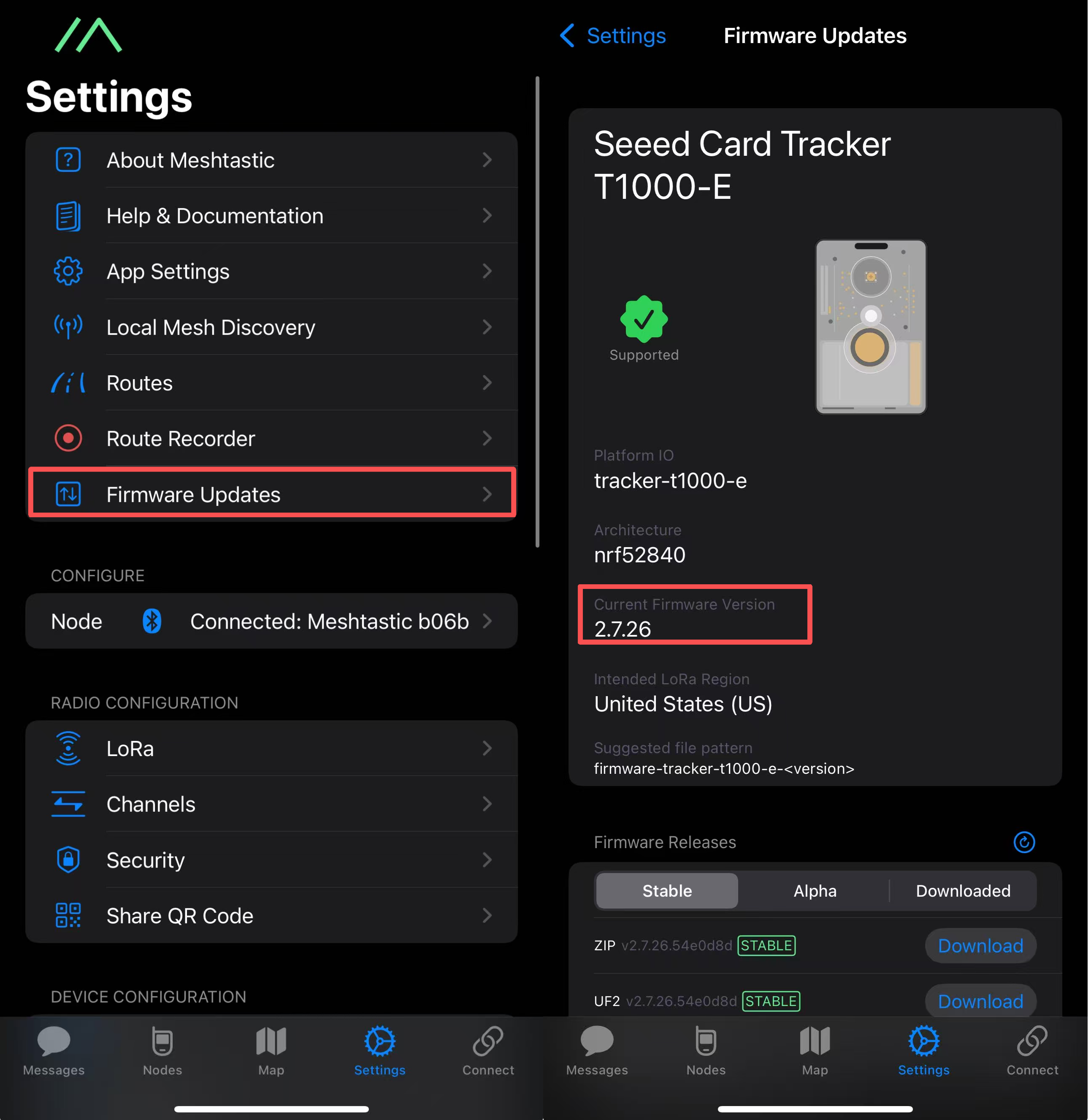
Ve a Settings -> Firmware Updates y comprueba la versión actual del firmware.
⚠️NO FLASHEES EL SIGUIENTE FIRMWARE
NO FLASHEES OTRO FIRMWARE QUE NO SEA EL FIRMWARE T1000-E, ESTO PUEDE HACER QUE EL DISPOSITIVO SE BLOQUEE.
El siguiente firmware bloqueará tu dispositivo:
- nrf52_promicro_diy_tcxo
- nrf52_promicro_diy_xtal
- Dongle_nRF52840-pca10059-v1
- feather_diy
- TWC_mesh_v4
- wio-sdk-wm1110
- wio-tracker-wm1110
- xiao_ble
Flashear el firmware de la aplicación
Antes de flashear el firmware, asegúrate de que compraste el T1000-E for Meshtastic. Por favor, no flashees el firmware en otro modelo de rastreador que no sea compatible con Meshtastic. Por favor, no uses NRF-OTA para actualizar el firmware, ya que puede hacer que el dispositivo quede completamente inservible.
Paso 1: Entrar en modo DFU
- Método 1
- Método 2
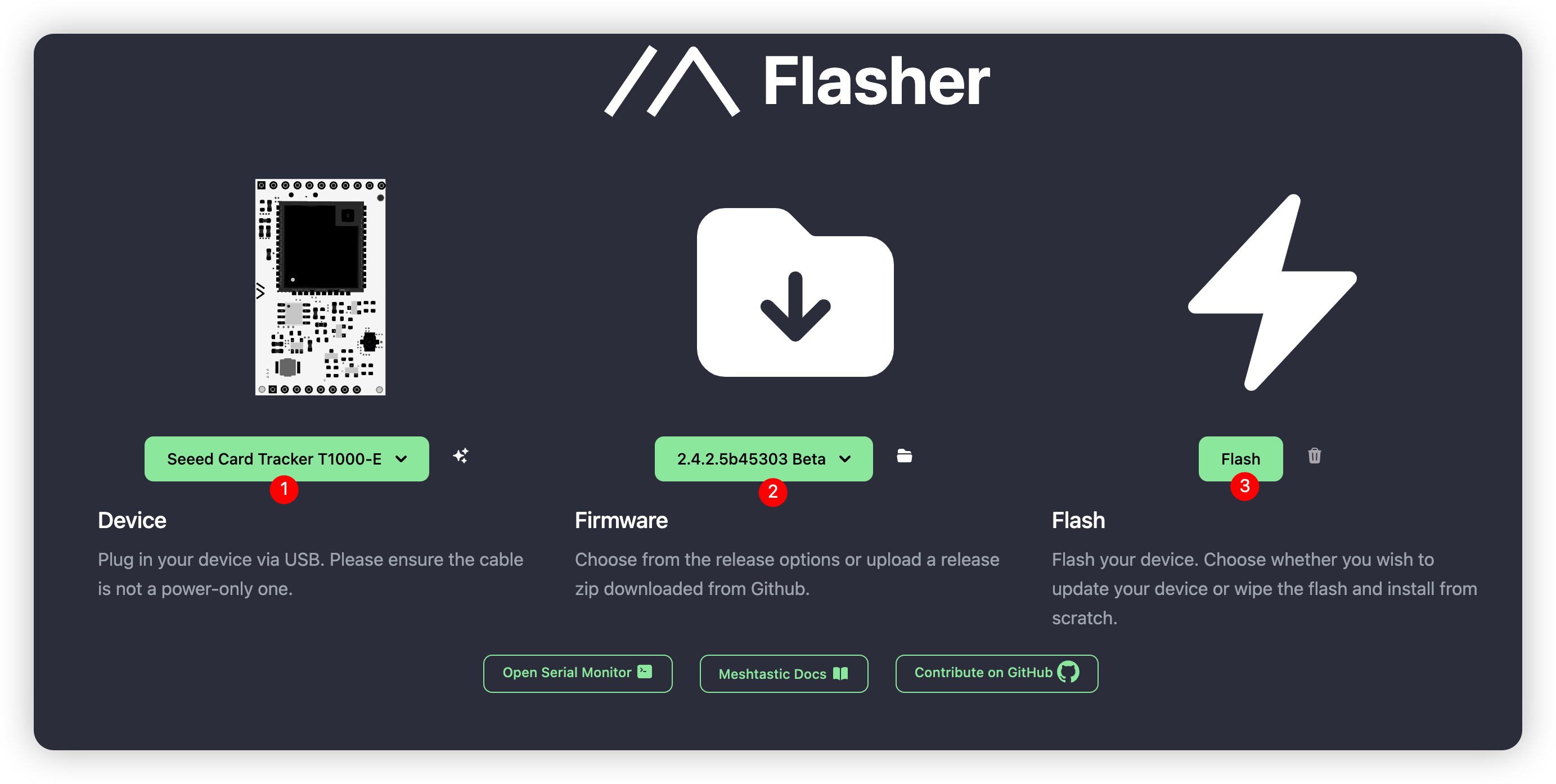
Visita Meshtastic Web Flasher.
Conecta el dispositivo a tu PC, selecciona el dispositivo como Seeed Card Tracker T1000-E y elige el firmware más reciente, luego haz clic en Flash.
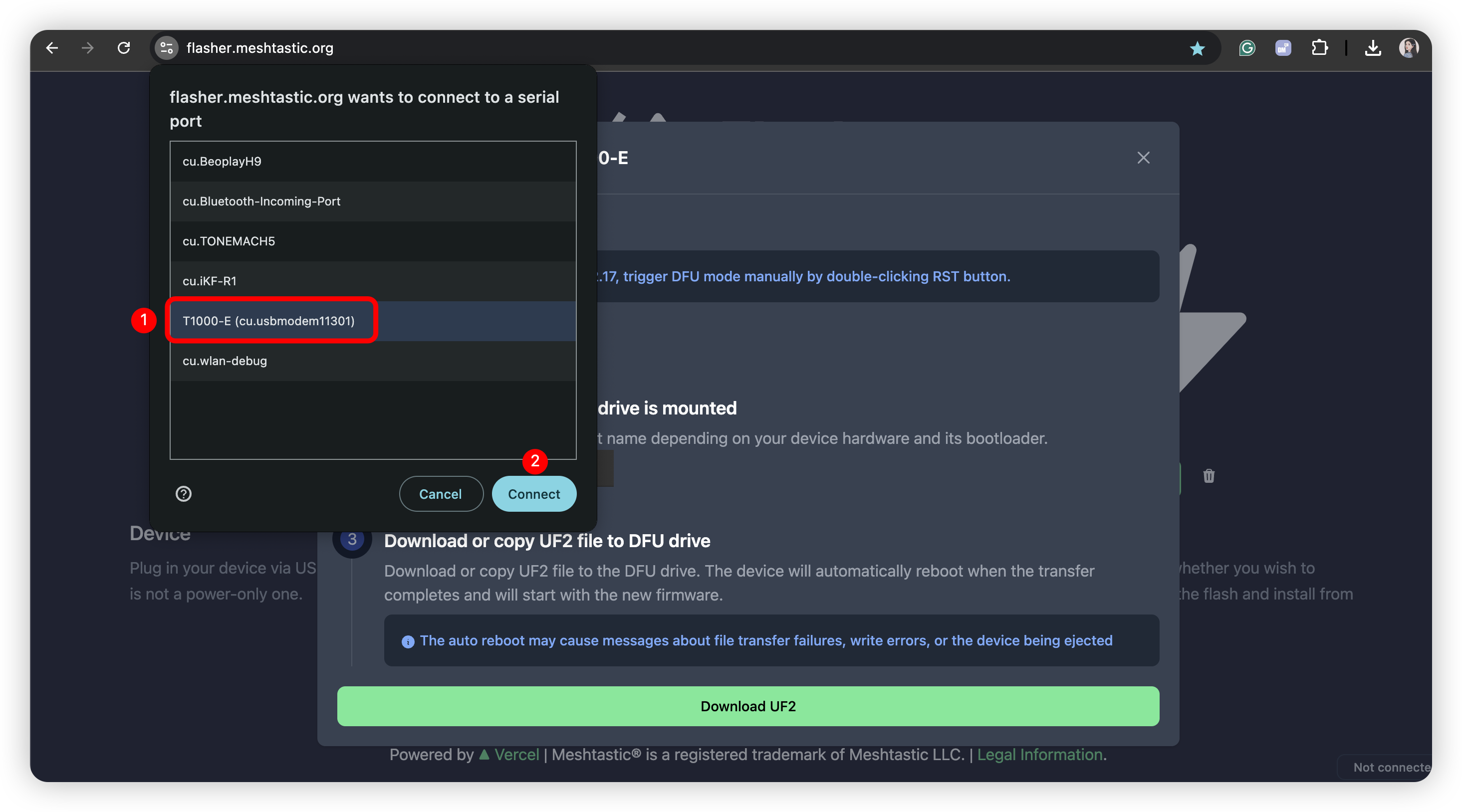
Haz clic en Enter DFU Mode, aparecerá un puerto serie llamado T1000-E xxx, haz clic para conectarlo, el LED verde quedará fijo y debería aparecer una unidad llamada T1000-E.
Conecta el cable USB a tu PC, mantén pulsado el botón del dispositivo y luego conecta rápidamente el cable de carga dos veces; el LED verde quedará fijo y debería aparecer una unidad llamada T1000-E.
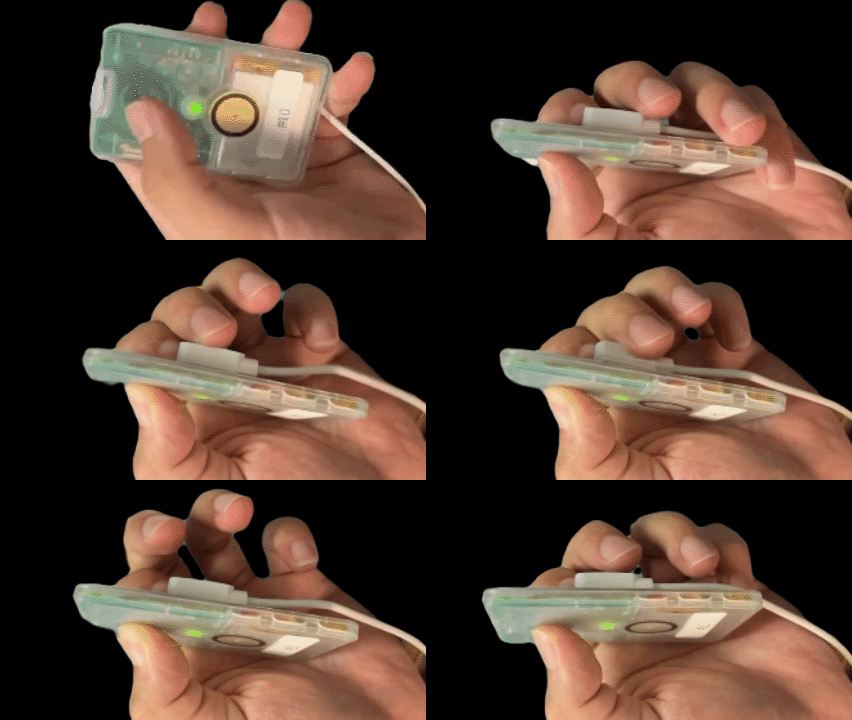

Paso 2: Borrado de la memoria Flash
Antes de flashear el firmware, ¡primero flashea el firmware de borrado!
Haz clic en el símbolo de trash.

Descarga el firmware de borrado y cópialo en la unidad.
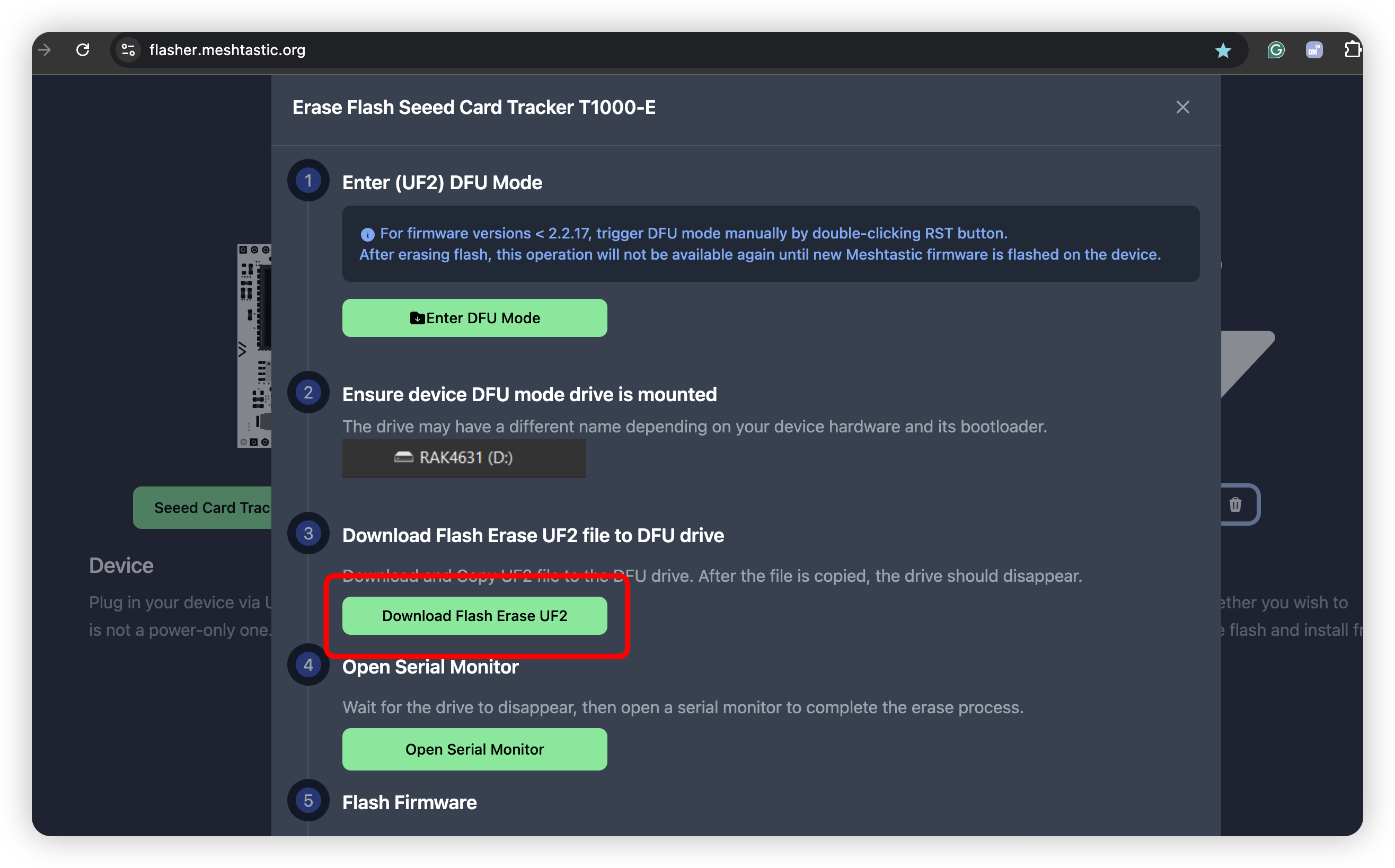
Este proceso puede llevar algo de tiempo; espera a que la unidad desaparezca y luego abre un monitor serie para completar el proceso de borrado.
Paso 3: Flashear firmware
Selecciona el firmware más reciente y descarga el archivo UF2.

Copia el archivo UF2 en la unidad DFU. El firmware debería flashearse después de que se copie el archivo y el dispositivo se reinicie.
Preguntas frecuentes (FAQ)
Cómo comprobar el nombre del dispositivo
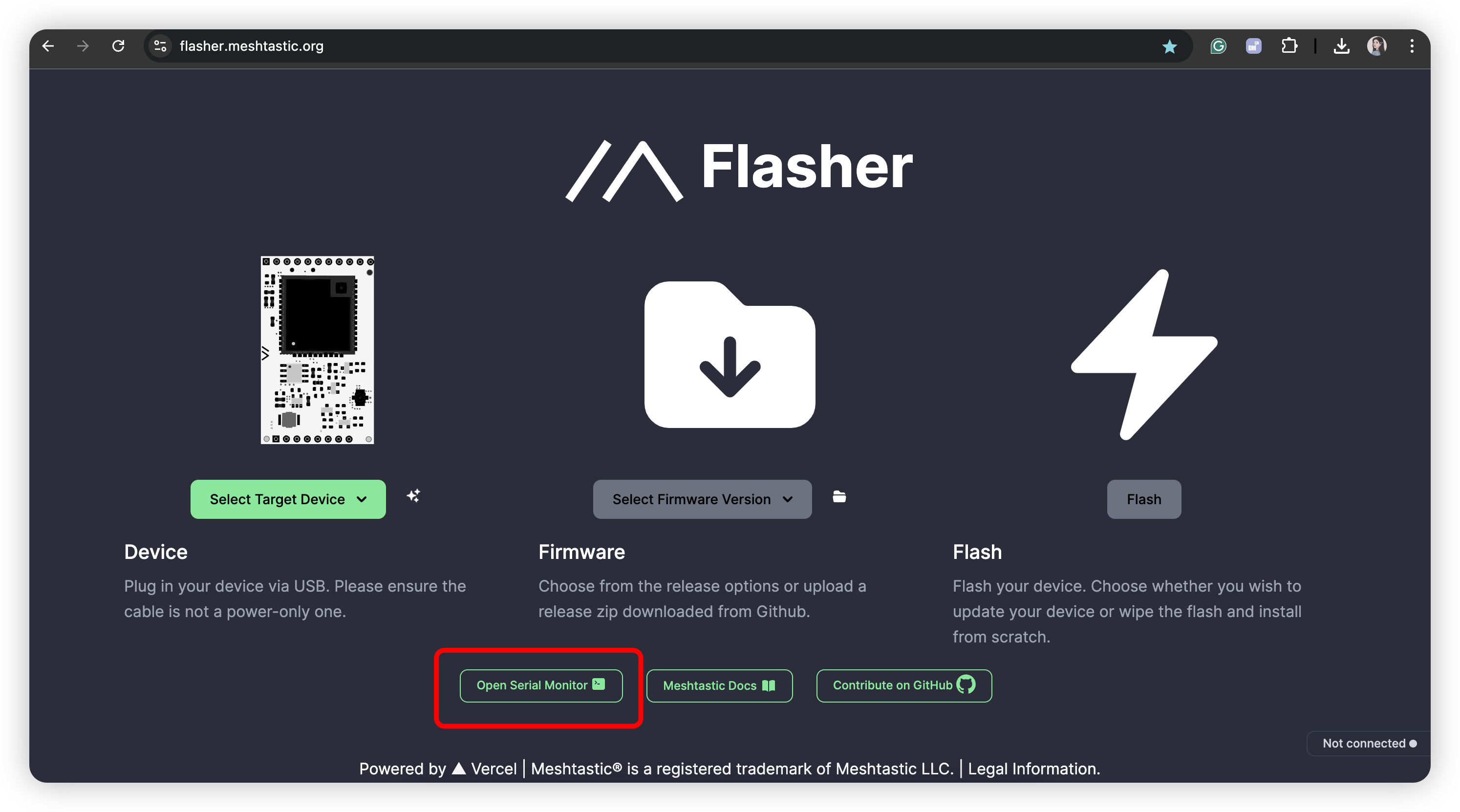
Visita Meshtastic Web Flasher.
Haz clic en Open Serial Monitor, conecta el dispositivo a tu PC y comprueba el registro serie, con la palabra clave using nodenum.

Cómo reiniciar el dispositivo
Mantén pulsado el botón y luego conecta el cable de carga.
Solución de problemas
El dispositivo nunca se enciende
- El dispositivo puede parecer apagado cuando el indicador LED y el zumbador no están activados. Antes de realizar los pasos siguientes, se recomienda
comprobar los siguientes parámetros:
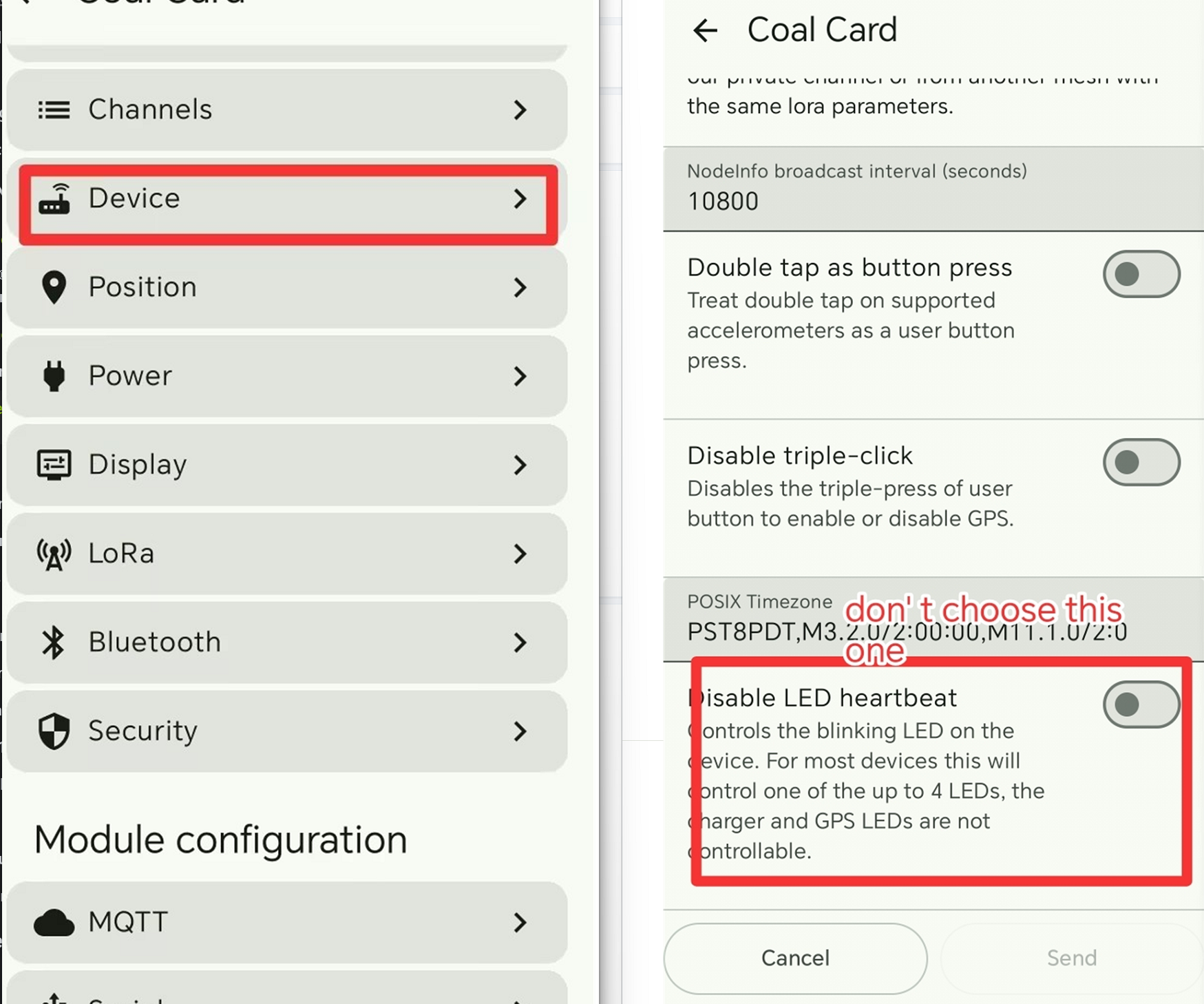
- Usa un cable USB que sepas que funciona para
cargar el dispositivode forma continua durante 1–2 horas para asegurarte de que la batería tenga suficiente energía para despertar el sistema.
Las baterías de litio se autodescargan lentamente incluso cuando están apagadas. Un dispositivo almacenado sin uso durante mucho tiempo puede descargarse profundamente y no encenderse o reiniciarse continuamente durante el arranque. Esto es común en dispositivos con baterías de litio y no es un defecto del T1000-E.
-
Si el dispositivo ha estado almacenado sin uso durante mucho tiempo y no puede arrancar, cárgalo de forma continua hasta 24 horas y luego inténtalo de nuevo. La carga de 24 horas es solo para recuperar una batería profundamente descargada, no para la carga normal.
-
Si sigue reiniciándose durante el arranque, desconecta el cable y deja el dispositivo sin usar durante unos 7 días, luego vuelve a cargarlo e intenta encenderlo.
-
Para evitar una descarga profunda, no almacenes el dispositivo con la batería vacía o muy baja durante mucho tiempo; recárgalo cuando baje del 20% y periódicamente durante el almacenamiento a largo plazo.
-
Si el dispositivo sigue sin responder después de la carga,
realiza un reinicio forzadode la siguiente manera: Desconecta el cable USB. Mantén pulsado el botón y luego conecta el cable USB mientras mantienes pulsado el botón. Manténlo durante aproximadamente 3 segundos y luego suéltalo. Esto fuerza un reinicio del sistema. -
Si aún así no funciona, intenta
reinstalar el bootloader. Conecta un cable USB a un ordenador. Mantén pulsado el botón del dispositivo y luego conecta el dispositivo al ordenador; comprueba si aparece una unidad en tu PC. Si es así, reinstala el bootloader.
Dispositivo atascado en un bucle de arranque
Descripción:
El dispositivo se reiniciará repetidamente y el puerto serie se conectará y desconectará repetidamente.
Solución:
Si el dispositivo ha estado sin usar durante mucho tiempo, una batería profundamente descargada también puede causar reinicios repetidos durante el arranque. Prueba los pasos de recuperación de la batería en Device never turns on antes de la recuperación de firmware que se indica a continuación.
- Paso 1: Intenta entrar manualmente en modo DFU: mantén pulsado el botón del dispositivo y luego conecta rápidamente el cable de carga dos veces; el LED verde quedará encendido de forma fija.
Para entrar correctamente en el modo DFU, debes realizar esta operación rápidamente. Puede que tengas que intentarlo varias veces.
-
Paso 2: Erase Flash.
-
Paso 3: Flash Firmware.
Dispositivo bloqueado (bricked)
Descripción
El dispositivo no responde, no hay LED y no se puede emparejar con tu App.
1) El dispositivo aún puede entrar en modo DFU, entonces intenta flashear el bootloader.
Flashear el bootloader
Cuando estés flasheando el bootloader, asegúrate de que la conexión del cable sea estable y NO lo desconectes durante el proceso de flasheo.
Paso 1: Instalación de Adafruit-nrfutil
Para usuarios de Windows, pulsa las teclas "Win" y "R", luego introduce "cmd" en la ventana emergente y pulsa "Enter". Esto abrirá la línea de comandos.
Para usuarios de Mac, pulsa las teclas "Command" y "Space" para abrir Spotlight. Luego introduce "terminal" y haz clic en "Return". Esto abrirá la línea de comandos.
Para usuarios de Linux, abre una terminal. En Ubuntu, puedes pulsar Ctrl + Alt + T. Usa la pestaña Linux (Ubuntu/Debian) de abajo para instalar los prerrequisitos y la herramienta en un entorno virtual.
Prerrequisitos
Comprueba en tu línea de comandos si python y pip se han instalado correctamente. En Linux, usa python3 en lugar de python para estas comprobaciones.
python --version
python -m pip --version
Entonces deberían aparecer "Python xxx" y "pip xxx". Si no es así, intenta instalar Python de nuevo.
- Instalación desde PyPI
- Installing from Source
- Linux (Ubuntu/Debian)
Para Windows y macOS, instala la versión más reciente con el siguiente comando. Los usuarios de Linux deben usar la pestaña Linux (Ubuntu/Debian).
pip3 install --user adafruit-nrfutil
Comprueba la ruta de instalación:
python -m pip show adafruit-nrfutil
Esta es la ubicación de instalación:
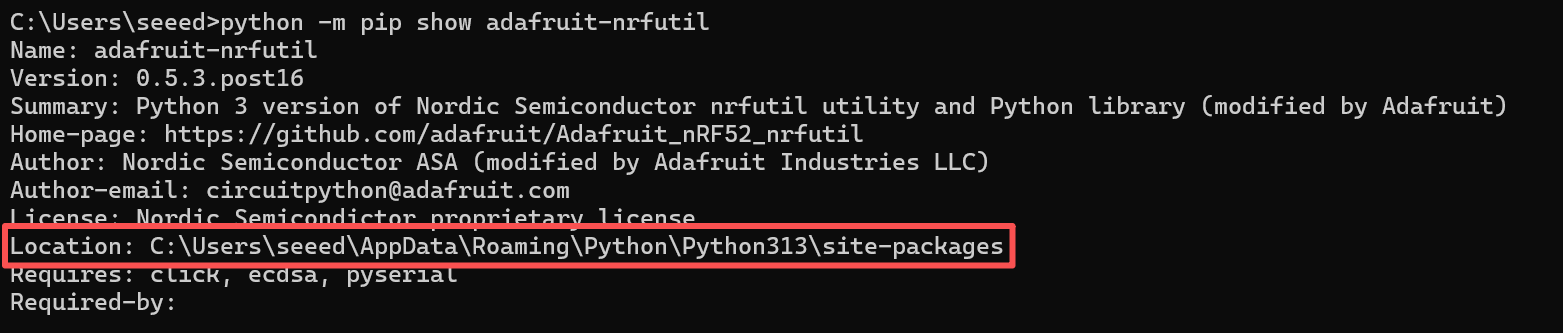
Para usuarios de Windows, es posible que debas añadir la ruta manualmente. Copia la ubicación de instalación mostrada en el último paso y añádela de la siguiente manera:

Utiliza este método si tienes problemas instalando con PyPI o si quieres modificar la herramienta. Primero clona este repositorio y entra en su carpeta.
git clone https://github.com/adafruit/Adafruit_nRF52_nrfutil.git
cd Adafruit_nRF52_nrfutil
Nota: Los siguientes comandos usan python3. Sin embargo, si estás en Windows, puede que necesites cambiarlo a python, ya que una instalación de Windows de Python 3.x sigue usando el nombre python.exe.
Para instalar en el espacio de usuario en tu directorio personal:
pip3 install -r requirements.txt
python3 setup.py install
Si obtienes errores de permisos al ejecutar pip3 install, tu pip3 es antiguo o está configurado para intentar instalar en los directorios del sistema. En ese caso, usa la bandera --user:
pip3 install -r --user requirements.txt
python3 setup.py install
Si quieres instalar en los directorios del sistema (generalmente no recomendado):
sudo pip3 install -r requirements.txt
sudo python3 setup.py install
Para generar un binario ejecutable autónomo de la utilidad (Windows y MacOS), ejecuta estos comandos:
pip3 install pyinstaller
cd Adafruit_nRF52_nrfutil
pip3 install -r requirements.txt
cd Adafruit_nRF52_nrfutil\nordicsemi
pyinstaller __main__.py --onefile --clean --name adafruit-nrfutil
Encontrarás el .exe en Adafruit_nRF52_nrfutil\nordicsemi\dist\adafruit-nrfutil (con .exe si estás en Windows).
Cópialo o muévelo a otro lugar para tu comodidad, como un directorio en tu %PATH%.
Instala Python y soporte para entornos virtuales:
sudo apt update
sudo apt install python3 python3-pip python3-venv
Crea un entorno virtual e instala adafruit-nrfutil dentro de él. Esto evita el error externally-managed-environment en distribuciones Linux recientes.
python3 -m venv ~/.venvs/adafruit-nrfutil
source ~/.venvs/adafruit-nrfutil/bin/activate
python -m pip install --upgrade pip
python -m pip install adafruit-nrfutil
adafruit-nrfutil --help
Si aparece el texto de ayuda, la herramienta está lista. Mantén esta terminal abierta para los siguientes pasos. Si abres una nueva terminal, activa de nuevo el entorno con source ~/.venvs/adafruit-nrfutil/bin/activate.
Para otras distribuciones Linux, instala Python 3, pip y soporte para entornos virtuales con el gestor de paquetes de tu distribución y luego usa los mismos comandos de entorno virtual anteriores.
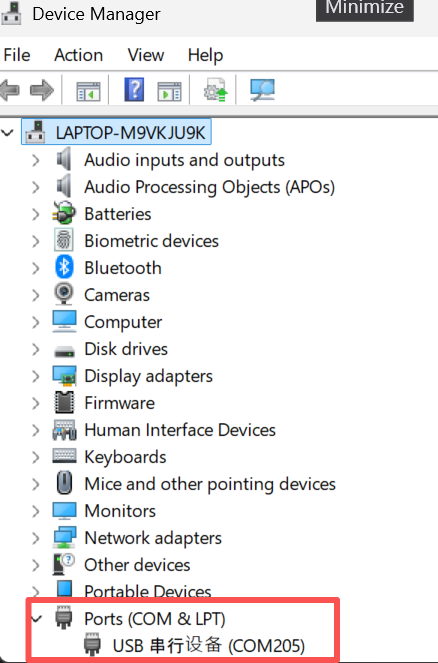
Paso 2: Comprueba tu número de puerto
Conecta tu dispositivo a tu PC y comprueba el número de puerto.
Para usuarios de Windows, abre el Administrador de dispositivos y comprueba el número de puerto que aparece nuevo después de conectar el dispositivo.
Para usuarios de Mac, por ejemplo:

Para usuarios de Windows, por ejemplo:
Para usuarios de Linux:
Pon el T1000-E en modo DFU usando el procedimiento de botón y cable descrito arriba. El LED verde debería permanecer encendido. Ejecuta el siguiente comando antes y después de conectar el dispositivo para identificar su puerto serie:
python -m serial.tools.list_ports -v
Utiliza el puerto que aparece nuevo, normalmente /dev/ttyACM0. Si se listan varios puertos, compara los resultados con el T1000-E desconectado y conectado. El número puede cambiar cuando el dispositivo entra en modo DFU, así que vuelve a comprobarlo antes de flashear.
Comprueba los permisos del puerto, sustituyendo /dev/ttyACM0 por tu puerto real:
ls -l /dev/ttyACM0
En Ubuntu/Debian, los puertos serie suelen pertenecer al grupo dialout. Si obtienes un error de Permission denied y el puerto pertenece a dialout, añade tu usuario a ese grupo:
sudo usermod -aG dialout "$USER"
Cierra sesión y vuelve a iniciarla para que el cambio de grupo surta efecto, luego vuelve a abrir la terminal y activa de nuevo el entorno virtual. En otras distribuciones, usa el grupo de acceso serie mostrado por ls -l y sigue las instrucciones de tu distribución.
Paso 3: Flashea el bootloader
En la terminal o símbolo del sistema, navega al directorio donde descargaste el paquete zip del bootloader y ejecuta el siguiente comando, sustituyendo el puerto correcto para tu dispositivo:
--touch 1200 abre y cierra el puerto serie a 1200 baudios para solicitar el modo DFU antes de subir. Si el dispositivo ya está en modo DFU con el LED verde fijo, omite --touch 1200 y usa su puerto serie DFU actual.
- Para Windows:
adafruit-nrfutil --verbose dfu serial --package t1000_e_bootloader-0.9.1-5-g488711a_s140_7.3.0.zip -p COMxx -b 115200 --singlebank --touch 1200
Cambia COMxx por tu número de puerto COM. Por ejemplo, si tu dispositivo está en com6, cambia el comando a:
adafruit-nrfutil --verbose dfu serial --package t1000_e_bootloader-0.9.1-5-g488711a_s140_7.3.0.zip -p **COM6** -b 115200 --singlebank --touch 1200
Si el puerto serie cambia después de este comando, sigue el Paso 4 a continuación.
- Para macOS:
adafruit-nrfutil --verbose dfu serial --package t1000_e_bootloader-0.9.1-5-g488711a_s140_7.3.0.zip -p /dev/tty.SLAB_USBtoUART -b 115200 --singlebank --touch 1200
- Para Linux:
Mantén el paquete de bootloader descargado como un archivo .zip; no lo extraigas. En la terminal con el entorno virtual activo, navega a la carpeta que contiene el paquete. Cierra cualquier monitor serie o flasher del navegador conectado al dispositivo. Como el Paso 2 pone el dispositivo en modo DFU manualmente, ejecuta el comando sin --touch 1200:
adafruit-nrfutil --verbose dfu serial --package t1000_e_bootloader-0.9.1-5-g488711a_s140_7.3.0.zip -p /dev/ttyACM0 -b 115200 --singlebank
Sustituye /dev/ttyACM0 por el puerto identificado en el Paso 2. Si el dispositivo aún está ejecutando firmware de aplicación y tiene un puerto serie, puedes añadir --touch 1200 para solicitar el modo DFU. Si no responde, mantén pulsado el botón del dispositivo y luego conecta rápidamente el cable de carga dos veces como se muestra arriba. Una vez que el LED verde permanezca encendido, identifica de nuevo el puerto DFU y usa el comando sin --touch 1200.
Paso 4: Gestiona un cambio de puerto serie
Cuando --touch 1200 cambia el dispositivo a modo DFU, el sistema operativo puede asignar un puerto serie diferente. Si el comando informa Touched serial port seguido de un error de puerto no encontrado, comprueba si ha aparecido un nuevo puerto DFU. Solo este error no significa que el bootloader se haya flasheado correctamente ni que el dispositivo esté dañado.
Mantén el cable USB conectado. En Linux, ejecuta de nuevo el siguiente comando en el entorno virtual activo:
python -m serial.tools.list_ports -v
En Windows, actualiza el Administrador de dispositivos; en macOS, comprueba ls /dev/cu.*. Vuelve a intentarlo usando el puerto recién identificado y omite --touch 1200, porque el dispositivo ya está en modo DFU. Por ejemplo, si el nuevo puerto de Linux es /dev/ttyACM1:
adafruit-nrfutil --verbose dfu serial --package t1000_e_bootloader-0.9.1-5-g488711a_s140_7.3.0.zip -p /dev/ttyACM1 -b 115200 --singlebank
Usa el nombre real de tu puerto. Si el puerto aún no se puede abrir, comprueba sus permisos como se describe en el Paso 2 y asegúrate de que ningún monitor serie o flasher del navegador lo esté usando.
Paso 5: Confirma el resultado y reinstala el firmware de la aplicación
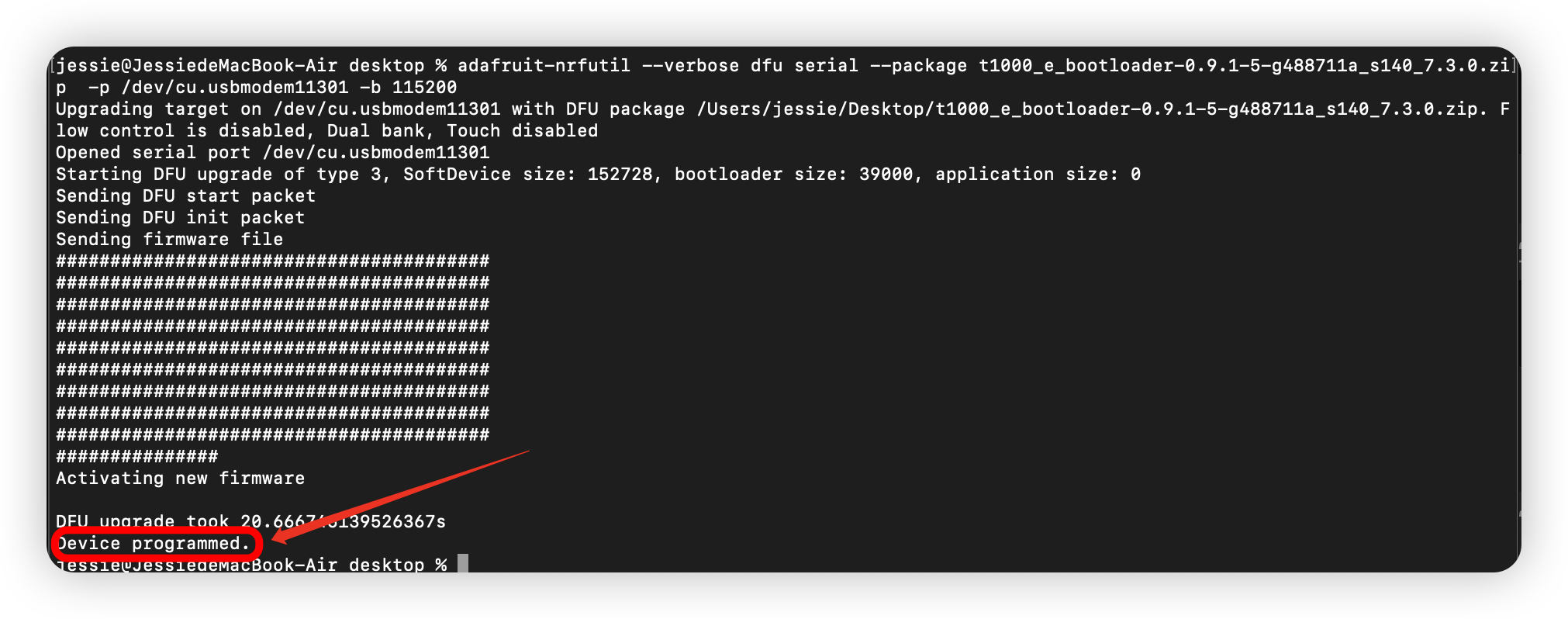
Espera a que la herramienta termine e imprima:
Device programmed.
Este mensaje confirma que la transferencia del bootloader se completó correctamente. No desconectes el cable durante la transferencia. Un cambio de puerto o la aparición de una unidad USB por sí solos no son confirmación de un flasheo correcto.
Flashear el bootloader no reinstala el firmware de la aplicación Meshtastic. Después de la transferencia correcta, sigue Flash Firmware para instalarlo antes de usar el dispositivo.
2) El dispositivo no puede entrar en modo DFU, pero se puede detectar el puerto serie.
-
Abre una herramienta de puerto serie
-
Ajusta la velocidad en baudios a
1200. -
Conecta el dispositivo. La luz parpadeará brevemente cuando lo conectes. Sigue intentándolo hasta que la luz permanezca encendida, lo que significa que el dispositivo ha vuelto al modo DFU, luego flash bootloader -> Erase flash -> flash the firmware.
3) El dispositivo no puede entrar en modo DFU y no se muestra ningún puerto serie
-
Mantén pulsado el botón del dispositivo y luego conecta el cable de carga. Después de que aparezca un disco en tu PC, es posible que veas el puerto serie.
-
Si aún no hay suerte, desconecta el cable de carga y deja el dispositivo unos días hasta que la batería se descargue por completo, luego conecta el cable de carga e intenta emparejarlo de nuevo.
4) Si ninguno de los pasos anteriores funciona, contacta con el soporte técnico: support@sensecapmx.com
Fallo al flashear el firmware
- No se reciben datos en el puerto serie

Comprueba si el dispositivo está en modo DFU; la luz verde permanecerá fija cuando el dispositivo esté en modo DFU.
- No se puede abrir el puerto serie

Comprueba si el puerto es correcto o prueba con otro puerto.
No se puede comunicar en el canal principal
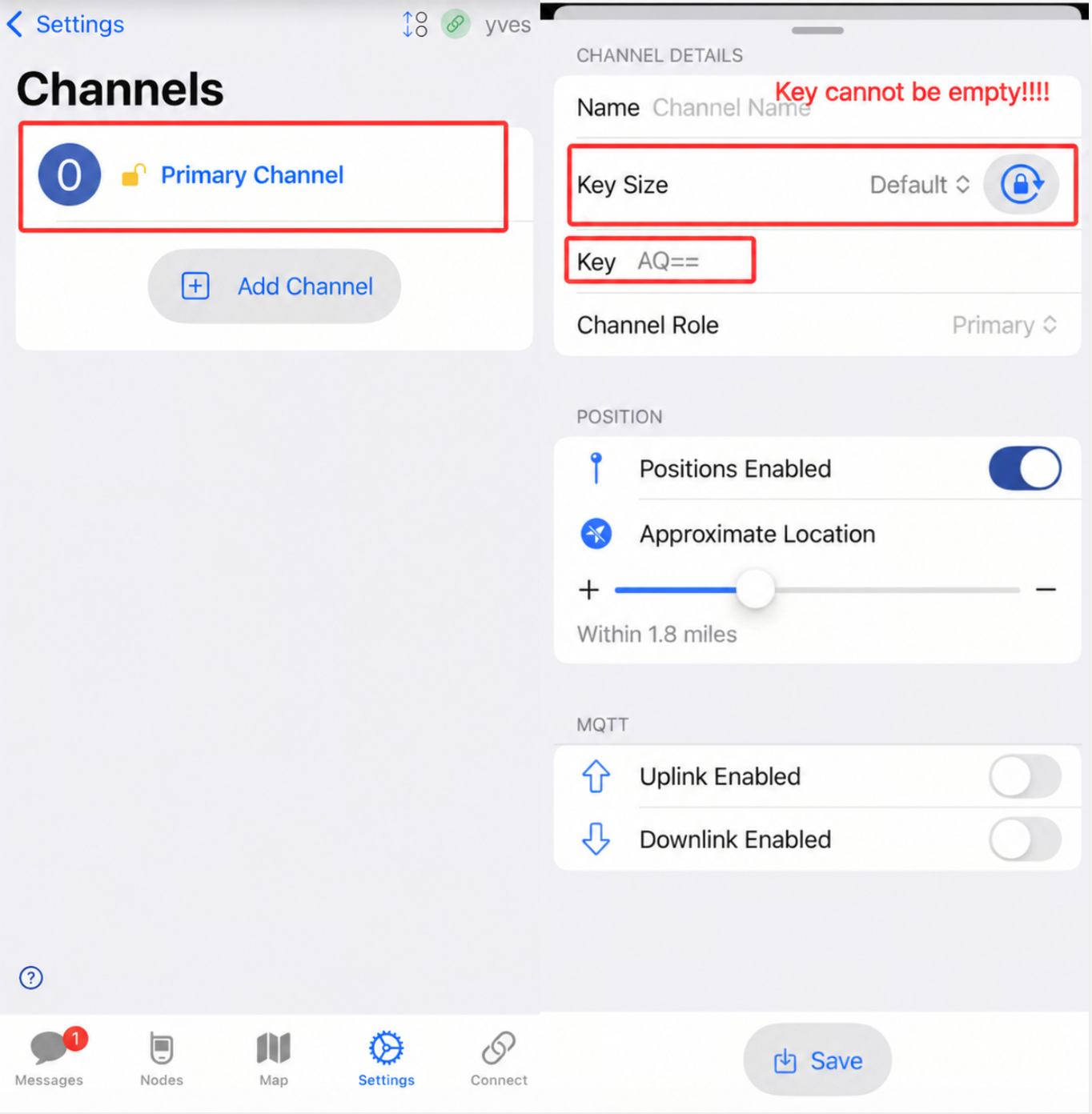
Si el dispositivo no puede comunicarse con los nodos cercanos o enviar mensajes, primero comprueba que la región LoRa y el preset del módem coincidan con los nodos circundantes. También debes comprobar si se ha cambiado el PSK predeterminado. Un PSK diferente en el canal principal impedirá que el dispositivo se comunique con otros nodos en ese canal.
La forma más sencilla de encontrar este problema es a través de la app móvil. Abre la app, conéctate al dispositivo de destino y luego ve a Settings -> Channels. Selecciona el canal principal y comprueba el valor de PSK. Si es diferente al de los nodos circundantes, actualízalo al mismo PSK y guarda la configuración del canal.
- App de iOS
- App de Android
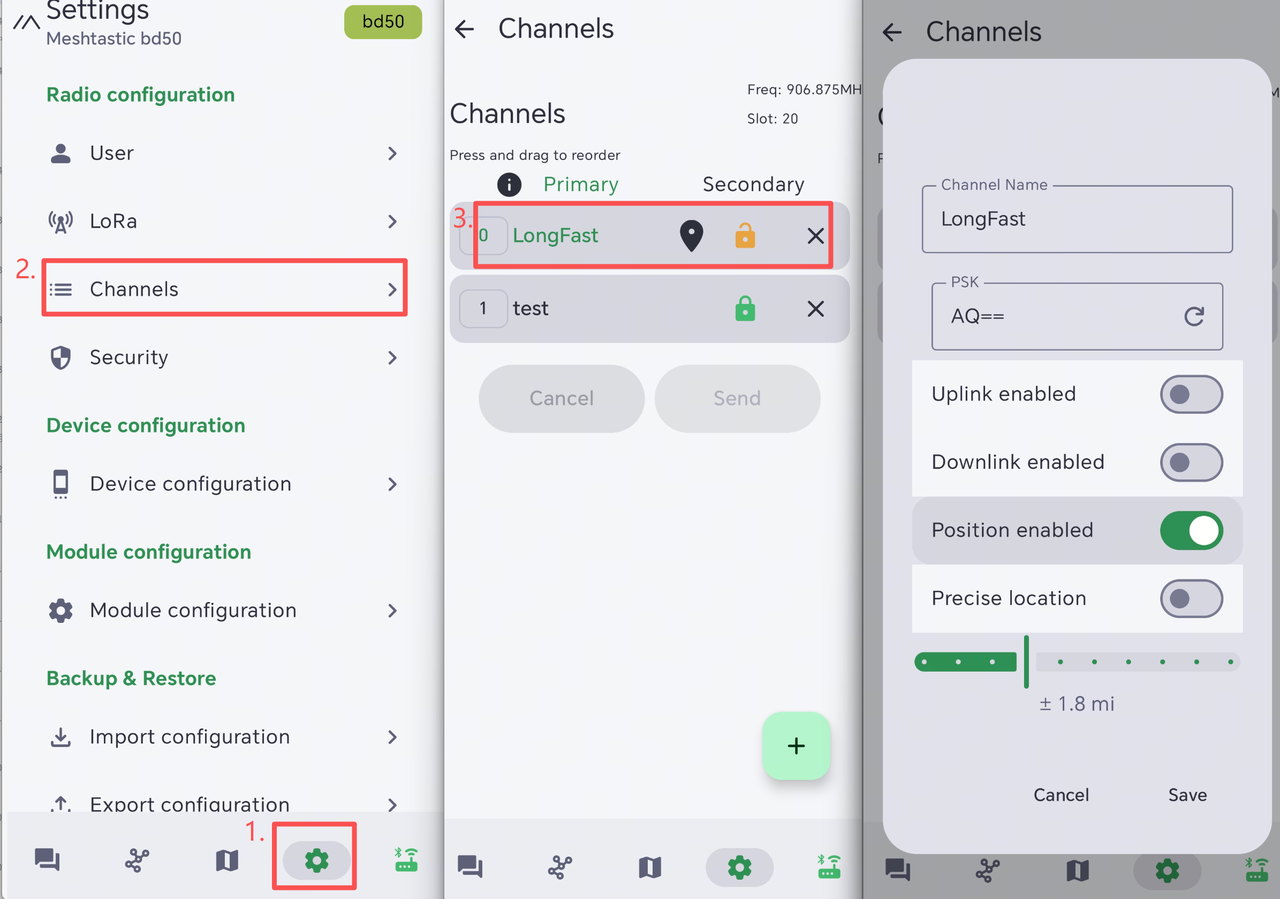
Solución
Si no estás seguro de qué ajustes se cambiaron, restaura el dispositivo a su configuración predeterminada siguiendo la guía de Restablecimiento de fábrica. Si solo se cambió el PSK, vuelve a configurarlo a AQ==.
El dispositivo se apaga automáticamente
Descripción
- Después de encender el dispositivo, se apagará o reiniciará automáticamente al cabo de un rato.
- El registro del puerto serie funcionó durante un tiempo y luego se detuvo.
Esto posiblemente se deba a reiniciar o apagar manualmente y a la fuerza el dispositivo cuando este se encuentra en los siguientes estados: sin haber terminado el proceso de transmisión de mensajes, en proceso de configuración, etc.
Solución de problemas
Haz clic aquí para realizar un borrado de la memoria flash.
Restablecimiento de fábrica
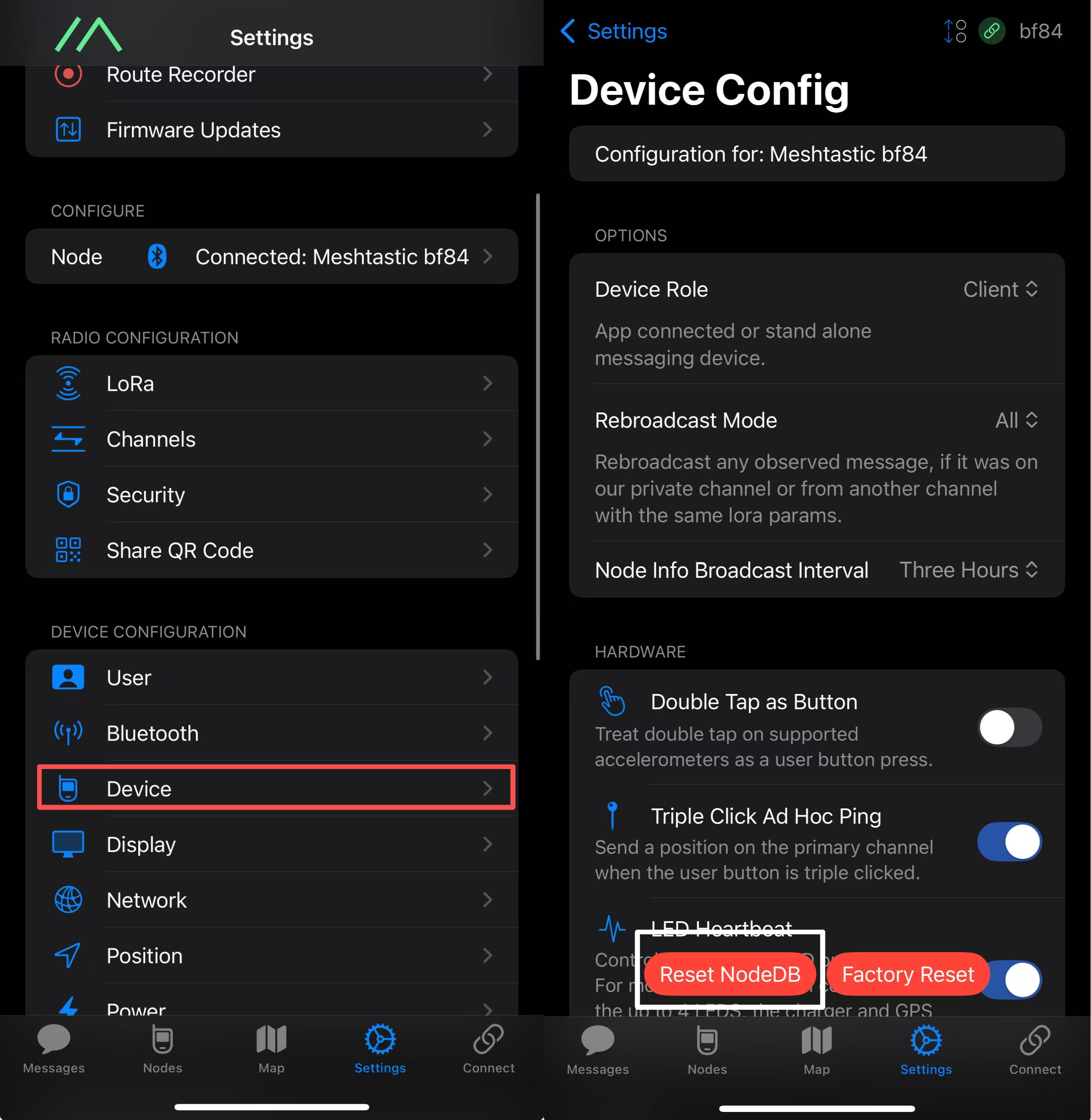
Si quieres restaurar la configuración predeterminada, puedes hacer un restablecimiento de fábrica. Hay dos métodos para hacerlo.
-
Haz clic aquí para borrar la memoria flash del dispositivo. Luego vuelve a flashear el firmware más reciente.
-
Haz clic en el botón
Factory Reseten la app. El dispositivo se reiniciará automáticamente con la configuración de fábrica.
Fallo en la comunicación de mensajes
Restablecer NodeDB
NodeDB es la base de datos local que almacena información sobre los nodos descubiertos en la red Mesh actual. Si te encuentras en una situación en la que no puedes comunicarte con un determinado nodo, puede deberse a que tu NodeDB haya almacenado información obsoleta de ese nodo. Necesitarás actualizarla.
Abre la app y conéctate al dispositivo de destino. Ve a Settings->Device->Device Config->Reset NodeDB.
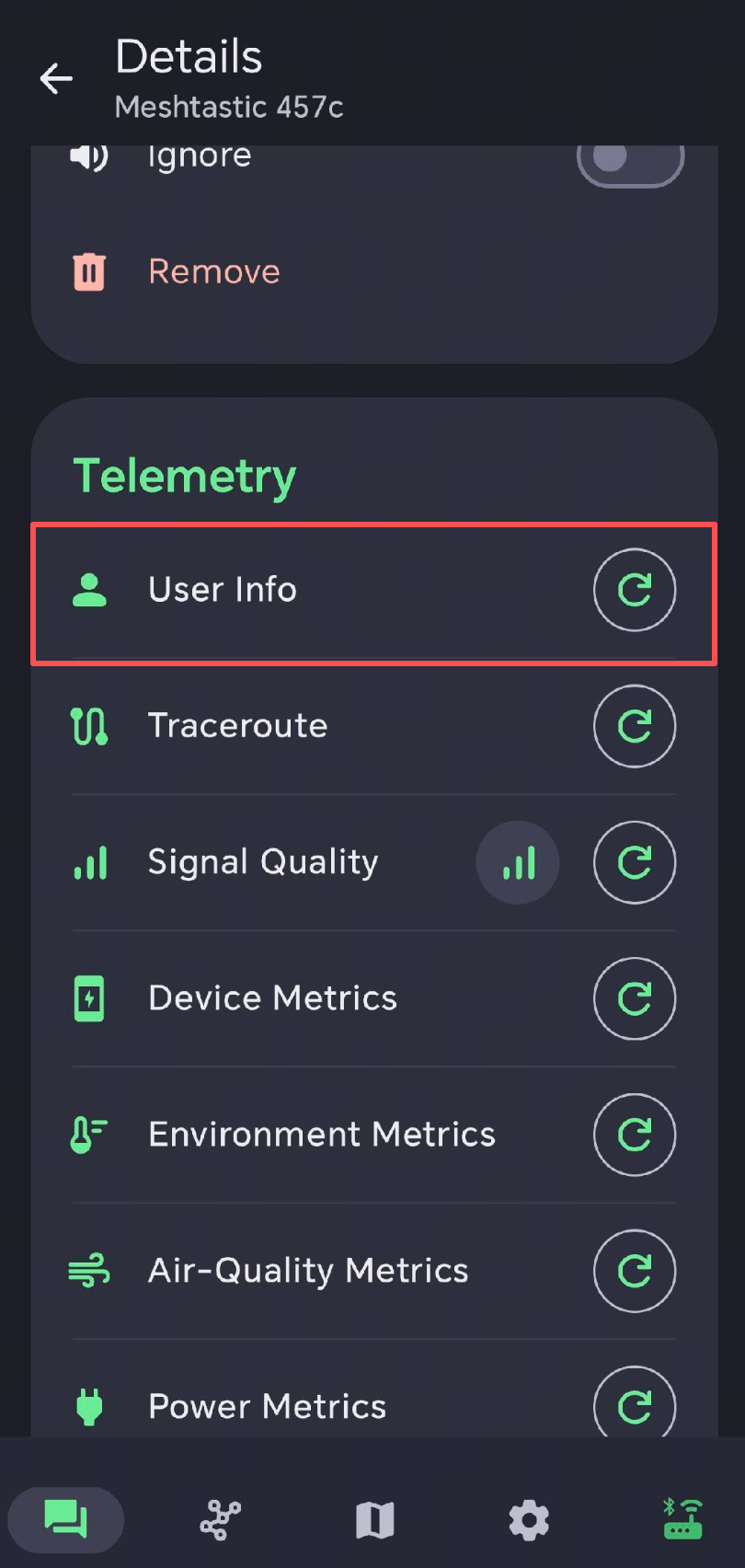
Intercambiar información de usuario
Cada nodo enviará periódicamente su propia información de nodo, lo que permite que otros nodos de la malla lo "vean" y lo "reconozcan". Dos nodos necesitan intercambiar su información de nodo entre sí para poder comunicarse entre ellos. Si no puedes enviar o recibir mensajes privados con otro nodo de la lista, puedes pedirles manualmente que intercambien información en la app.
Regenerar clave privada
Cada nodo posee un par de claves pública/privada. Para intercambiar un mensaje privado cifrado, el remitente lo cifra con la clave pública del destinatario, y solo la clave privada de ese destinatario puede descifrarlo. Por lo tanto, dos nodos pueden comunicarse de forma privada una vez que conocen la clave pública del otro. Si un nodo sigue fallando en la transmisión de mensajes privados, intenta regenerar su clave privada. Después de la regeneración, elimina ese nodo de las listas de nodos de los otros dispositivos para que puedan reconectarse y obtener su nueva clave pública.
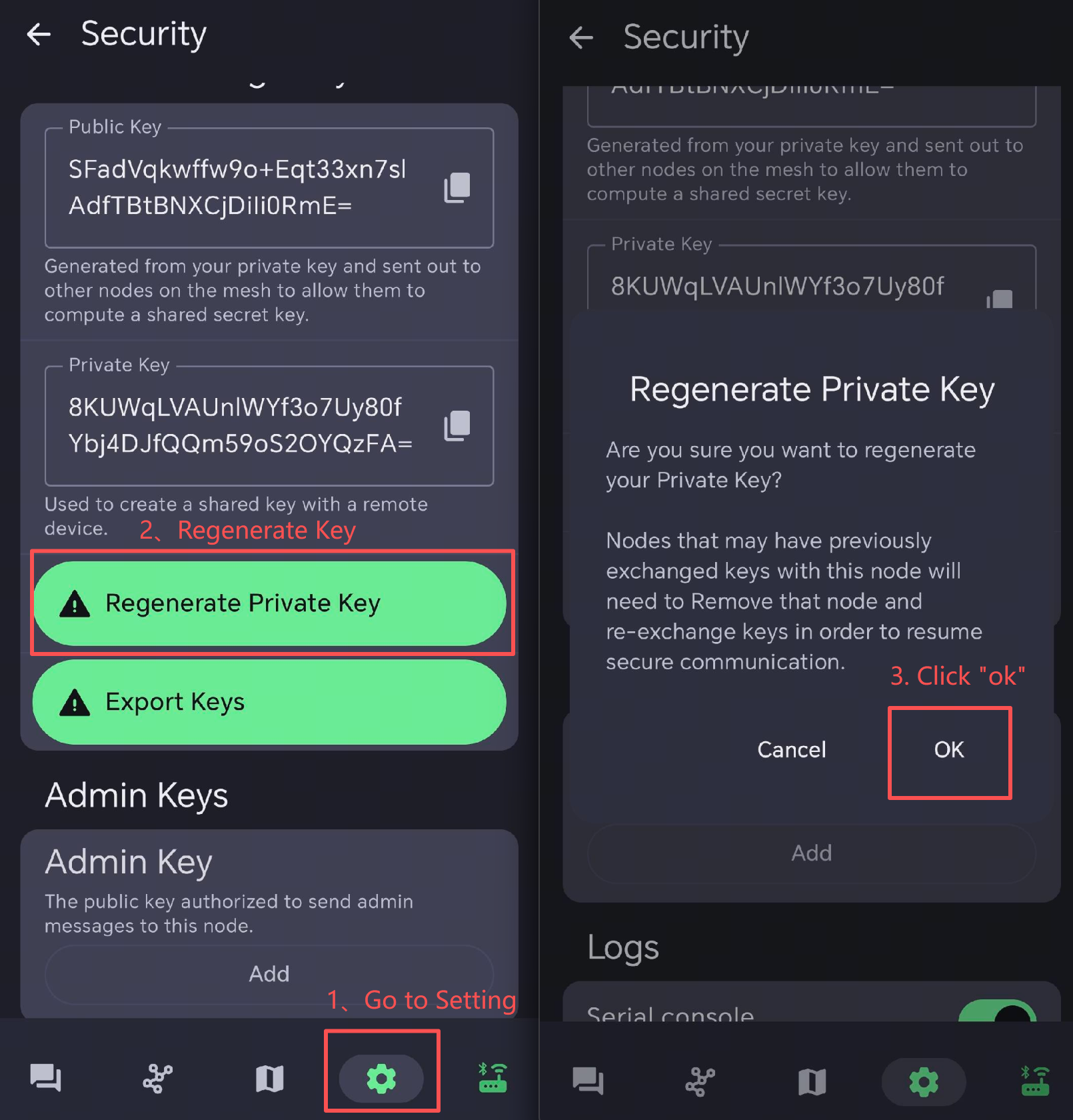
Reinicia el dispositivo defectuoso para que la configuración surta efecto. Después de la regeneración de la clave, otros dispositivos deben volver a conectarse con el nodo, por lo que es mejor eliminar el nodo de las listas de nodos de los otros dispositivos.
Para obtener más información sobre la comunicación con otros chips LoRa, consulta: link
Calidad de la señal
-
SNR refleja la calidad del enlace de comunicación. Un dispositivo normal suele funcionar por encima de -7 dB. Un dispositivo con un SNR inferior a -10 dB indica un rendimiento deficiente.
-
RSSI está determinado conjuntamente por el dispositivo y su entorno. Un dispositivo normal suele funcionar por encima de -110 dBm. Un dispositivo con un RSSI inferior a -115 dBm se considera que tiene un rendimiento deficiente.
Para lograr el mejor efecto de señal, utiliza el dispositivo en un área abierta y sin obstáculos, con una interferencia mínima.
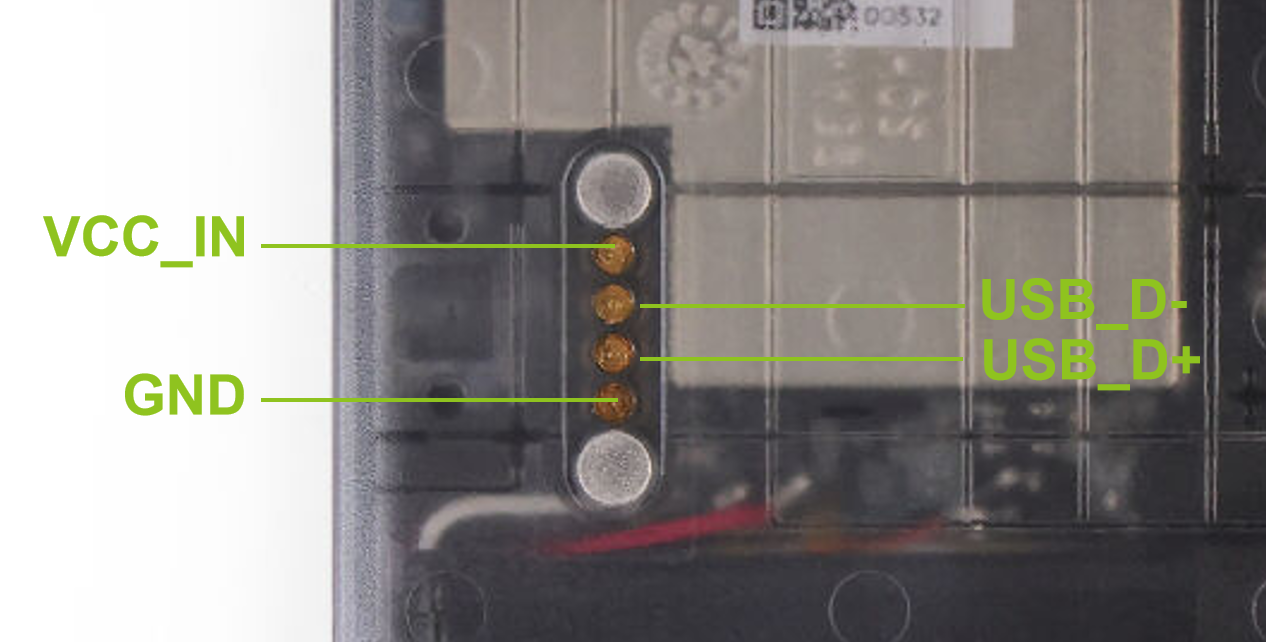
Definición de los pines pogo
Recursos
Soporte técnico y debate sobre el producto