Entrenar un modelo de clasificación de imágenes con SenseCraft AI
La clasificación es una herramienta poderosa en el aprendizaje automático que te permite entrenar un modelo para reconocer y categorizar diferentes tipos de datos. En la plataforma SenseCraft AI, la clasificación te permite crear modelos que pueden identificar y distinguir entre varios objetos, gestos o escenas basándose en las imágenes que proporcionas durante el entrenamiento.
Al entrenar un modelo de clasificación con SenseCraft AI, puedes desbloquear una amplia gama de aplicaciones, como:
-
Reconocimiento de gestos para experiencias interactivas
-
Detección de objetos para gestión de inventario o control de calidad
-
Clasificación de escenas para navegación autónoma o monitorización ambiental
La plataforma SenseCraft AI simplifica el proceso de clasificación, permitiéndote crear modelos personalizados adaptados a tus necesidades específicas sin requerir amplios conocimientos de aprendizaje automático.

Primeros pasos
En esta guía completa, te guiaremos a través del proceso de entrenamiento de un modelo de clasificación utilizando la plataforma SenseCraft AI. Aunque nuestro enfoque principal será entrenar un modelo para la XIAO ESP32S3 Sense, es importante señalar que esta plataforma también es compatible con otros dispositivos de Seeed Studio, como Grove Vision AI y Watcher.
¿No tienes un dispositivo de Seeed Studio? ¡No hay problema! Aun así puedes seguir y experimentar el proceso de entrenamiento utilizando la cámara integrada de tu portátil. Sin embargo, para un rendimiento óptimo y los mejores resultados, recomendamos utilizar el dispositivo de destino para entrenar y desplegar tu modelo.
Entrenar un modelo para reconocer gestos corporales
Para este tutorial, crearemos un modelo que reconozca cuatro gestos corporales distintos: brazos cruzados, brazos abiertos, posición de firmes y formar un corazón con las manos.
La plataforma SenseCraft AI admite hasta 200 categorías para clasificación, lo que te brinda amplia flexibilidad para crear modelos adaptados a tus necesidades específicas.
Paso 1. Conecta tu dispositivo
Si estás utilizando un dispositivo de Seeed Studio como la XIAO ESP32S3 Sense, conéctalo a tu ordenador mediante un cable USB-C. Selecciona el dispositivo correspondiente en el menú desplegable y haz clic en Connect.
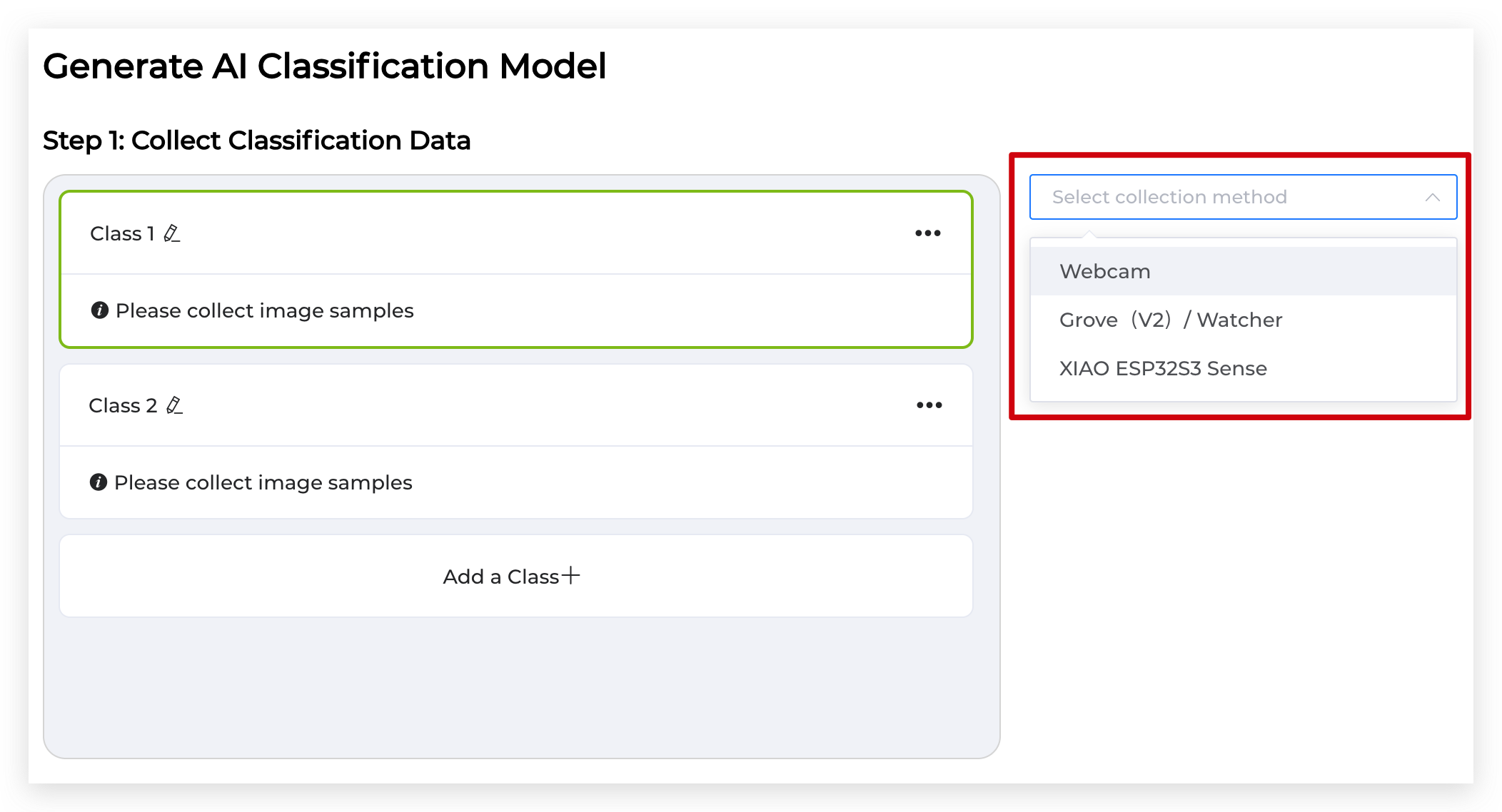
Elige el puerto serie correcto para la conexión.

Si estás utilizando la cámara de tu portátil, puedes omitir este paso. Porque cuando llegues a esta página, mostrará automáticamente la transmisión en vivo de la cámara. Si no lo hace, por favor revisa los permisos de tu navegador.

Por favor utiliza Microsoft Edge o Google Chrome.
Paso 2. Crea y etiqueta categorías
Haz clic en el botón del lápiz a la derecha del nombre de una clase existente para renombrar una clase ya existente. Haz clic en el botón Add a Class de abajo para crear cuatro categorías para los gestos corporales que quieres reconocer.

Etiqueta las categorías de la siguiente manera: "Crossed Arms", "Open Arms", "Standing at Attention" y "Heart Shape". Vuelve a comprobar que cada categoría esté nombrada correctamente.

Paso 3. Captura datos de entrenamiento
Selecciona la primera categoría (por ejemplo, "Crossed Arms") de la lista. Colócate frente a la cámara realizando el gesto corporal correspondiente. Mantén pulsado el botón Hold to Record para capturar imágenes del gesto. Suelta el botón para detener la grabación. Intenta capturar al menos 40 imágenes por categoría para garantizar un modelo robusto y preciso.

Repite este proceso para cada una de las categorías restantes, capturando una gama diversa de imágenes para cada gesto.
Cuantas más imágenes relevantes y de alta calidad recopiles para cada categoría, mejor será el rendimiento del modelo. Procura variar la iluminación, los ángulos y los fondos para mejorar la capacidad de generalización del modelo.
Paso 4. Entrena el modelo
Una vez que hayas recopilado un número suficiente de imágenes para cada categoría, haz clic en el botón 'Start Training' para iniciar el proceso de entrenamiento del modelo. El proceso de entrenamiento suele tardar entre 1 y 3 minutos, dependiendo de la complejidad del modelo y de la cantidad de datos de entrenamiento.

Por favor no cierres inmediatamente la página web mientras entrenas el modelo, de lo contrario el contenido de la página puede perderse.
Paso 5. Despliega el modelo entrenado
Ten en cuenta que si quieres guardar este modelo de forma permanente, asegúrate primero de hacer clic en Save to SenseCraft para guardar el modelo en tu cuenta y evitar perderlo.
Después de que se complete el entrenamiento del modelo, es hora de desplegarlo en tu dispositivo de destino. Si estás utilizando la XIAO ESP32S3 Sense u otro dispositivo de Seeed Studio, selecciona el dispositivo apropiado en el menú desplegable y haz clic en 'Deploy to device'. Si entrenaste el modelo utilizando la cámara de tu portátil, puedes omitir este paso y pasar a la demostración de resultados.

Haz clic en 'Confirm' y selecciona el puerto serie correcto para la conexión del dispositivo. El proceso de despliegue puede tardar de 1 a 3 minutos. Por favor, ten paciencia y espera a que se complete.

Demostración de resultados
¡Enhorabuena! Has entrenado y desplegado correctamente tu modelo de reconocimiento de gestos corporales. Es hora de ponerlo a prueba:
- Apunta la cámara hacia ti o hacia un sujeto de prueba.
- Realiza cada uno de los gestos corporales entrenados uno por uno.
- Observa las predicciones en tiempo real y los resultados de clasificación del modelo.
- Verifica que el modelo reconozca y clasifique con precisión cada gesto.
Siéntete libre de experimentar entrenando modelos para diferentes objetos, gestos o escenarios utilizando la plataforma SenseCraft AI. El proceso se mantiene en gran medida igual, independientemente de si utilizas un dispositivo de Seeed Studio o la cámara de tu portátil.
Recuerda que, aunque la plataforma te permite entrenar modelos utilizando cualquier cámara, para obtener los mejores resultados y un rendimiento óptimo, recomendamos utilizar el dispositivo de destino (actualmente limitado a dispositivos de Seeed Studio) para entrenar y desplegar tu modelo.
Con esta guía completa, ahora deberías tener una comprensión sólida de cómo entrenar un modelo de clasificación utilizando la plataforma SenseCraft AI. ¡Feliz entrenamiento y disfruta creando potentes modelos de IA personalizados para tus proyectos!
Guías relacionadas
- Conoce las capacidades de la plataforma en la visión general de SenseCraft AI.
- Sigue la guía de entrenamiento de modelos de detección de objetos para otra tarea de visión por computador.
- Explora más tutoriales y recursos en el centro de documentación de SenseCraft AI.
Soporte técnico y debate sobre productos
¡Gracias por elegir nuestros productos! Estamos aquí para ofrecerte diferentes tipos de soporte y garantizar que tu experiencia con nuestros productos sea lo más fluida posible. Ofrecemos varios canales de comunicación para adaptarnos a diferentes preferencias y necesidades.