¡La aplicación SenseCAP Mate ahora se llama oficialmente aplicación SenseCraft!
Introducción y uso
SenseCraft APP es una potente aplicación para la visualización de datos y la gestión de dispositivos.
Aspectos destacados de la aplicación
- Ahorra tiempo: proporciona una experiencia de escanear y usar que permite a los usuarios completar toda la configuración en 4 pasos
- Funciona para personas con poca o ninguna experiencia técnica para comenzar fácilmente con los datos de sensores
- Adquiere y visualiza datos en interfaces de usuario limpias
- Establece intervalos de tiempo: mejora la eficiencia de la batería
- Establece valores de umbral: céntrate en los datos sobre los que necesitas actuar - próximamente
- Envía alarmas si los datos están fuera del rango seguro - próximamente
Descarga
La aplicación SenseCraft está disponible en versiones para iOS y Android.

Cuenta
SenseCraft admite la configuración de dispositivos y la gestión remota. Para utilizar la plataforma SenseCAP Portal y otras funciones, registra una cuenta.
Selecciona Global en Server Location. También puedes crear una cuenta a través de SenseCAP Portal

Dispositivo
- En la página de dispositivos, puedes añadir nuevos dispositivos haciendo clic en
+en la esquina superior derecha.

- Haz clic en el dispositivo de destino para ver los datos.

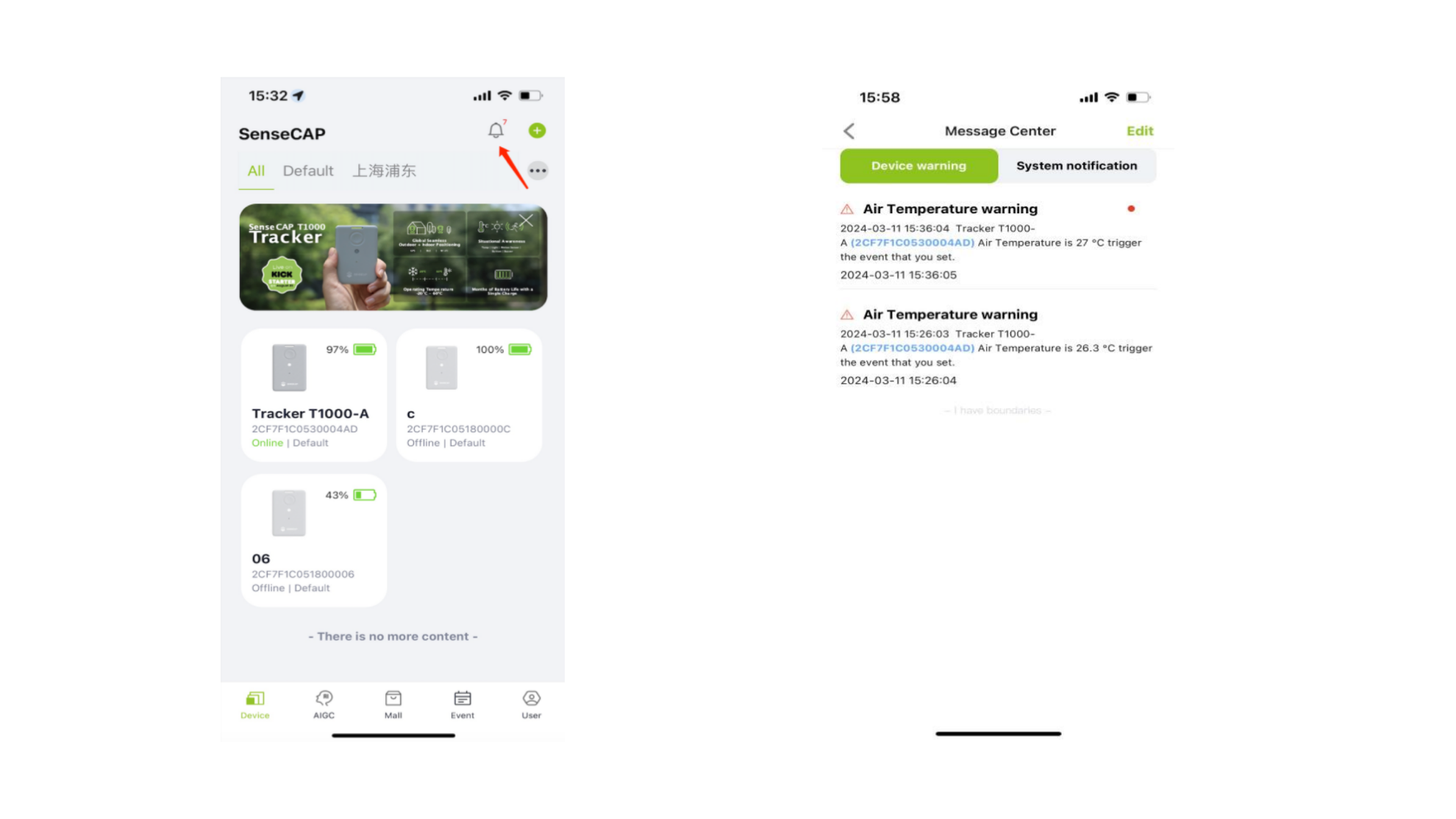
- Haz clic en el icono de la campana en la esquina superior derecha para entrar en el centro de mensajes.

MALL

Evento
Añade eventos para recibir notificaciones.

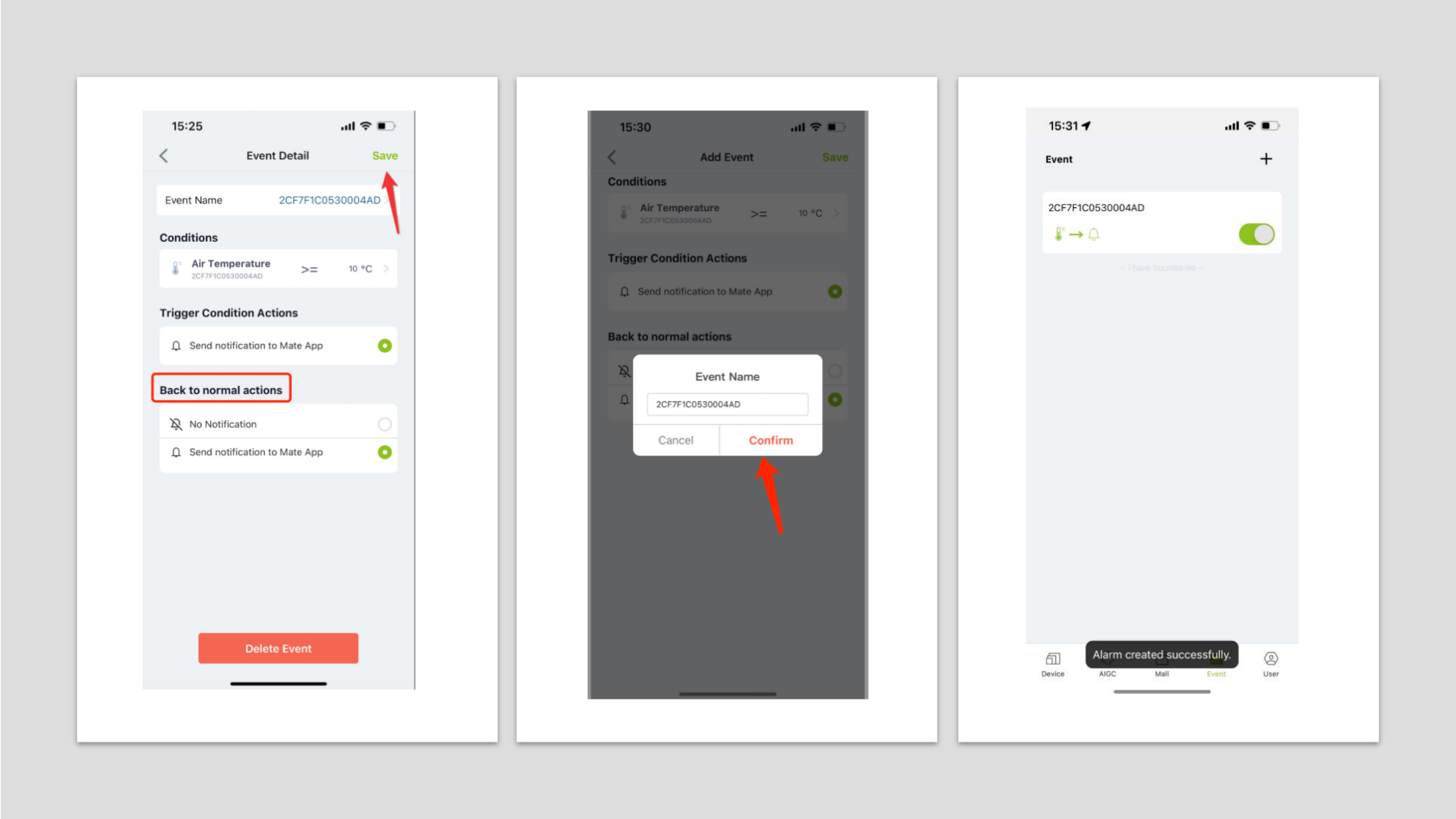
- Haz clic en el icono Añadir o en el botón Add Event para crear una alerta de evento. En la página Add Event, en Conditions añade opciones de condición y haz clic en el botón Add para seleccionar un dispositivo.
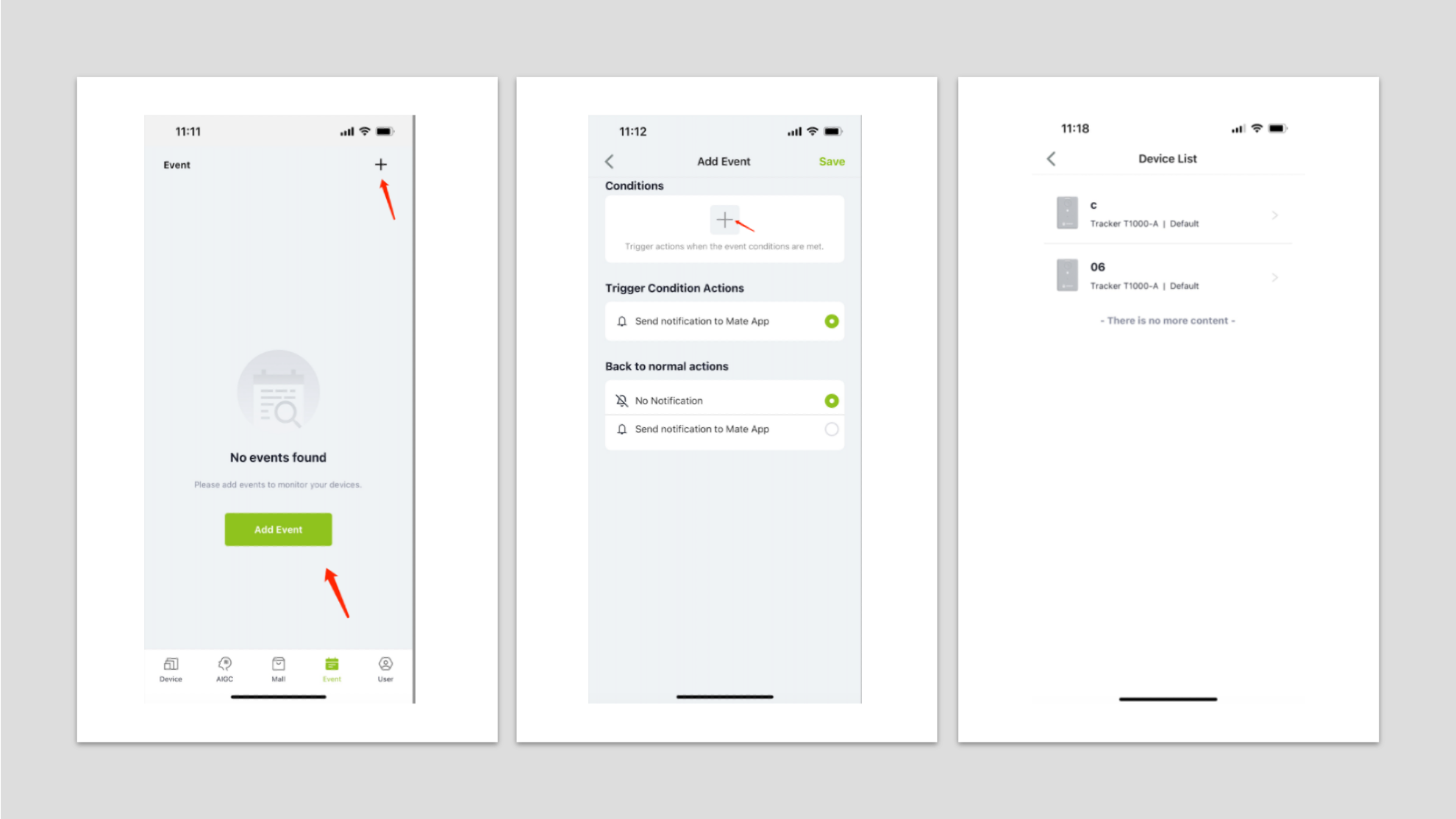
- Selecciona el dispositivo, selecciona el tipo de medición, establece las condiciones de alarma, selecciona condiciones como mayor que o menor que, arrastra la barra de progreso para establecer el valor y haz clic en el siguiente paso.
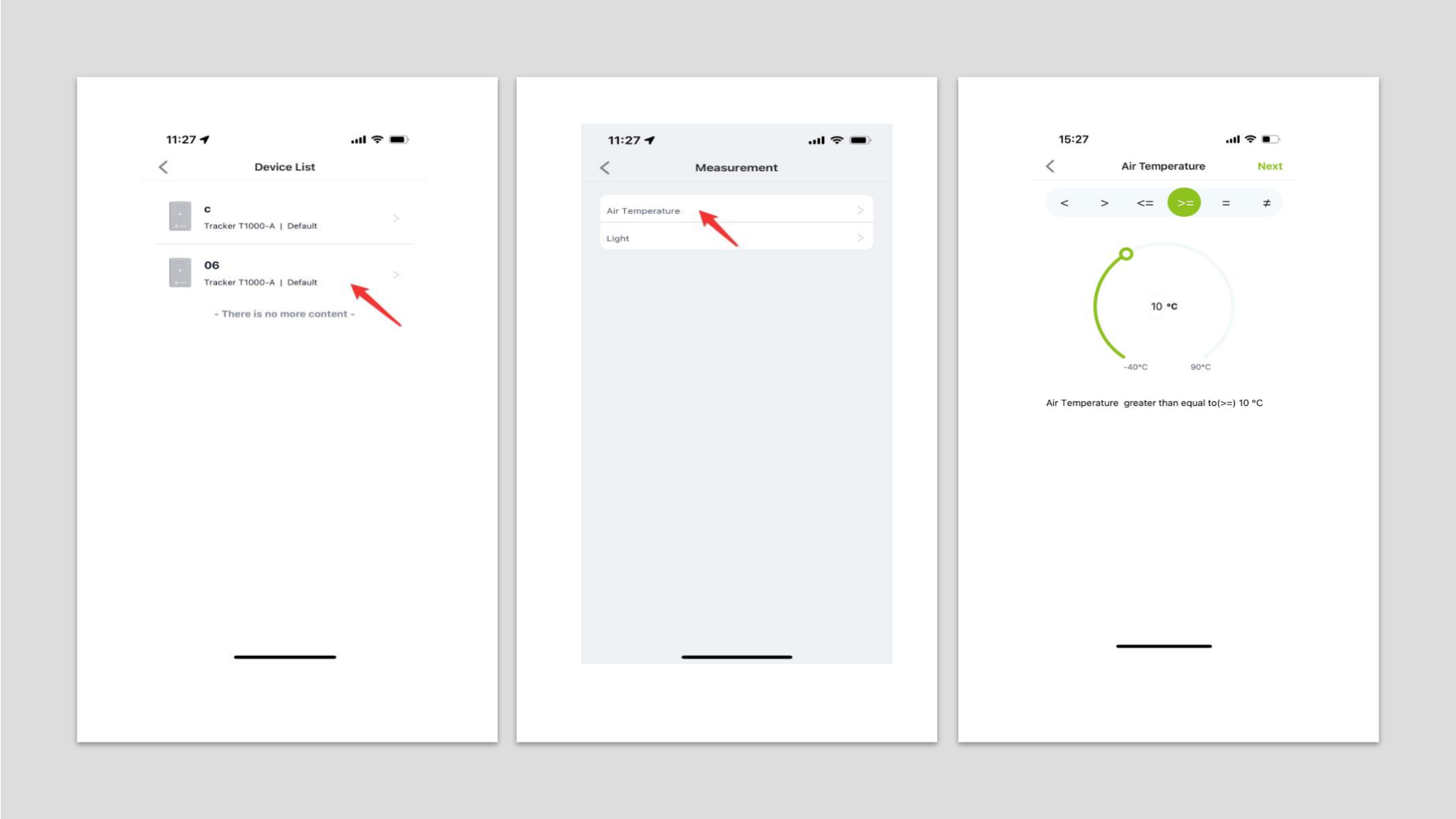
- En la página Add Event, en Back to normal actions cuando el dispositivo vuelve a la normalidad, selecciona si deseas enviar una notificación, haz clic en Save, introduce el nombre del evento y haz clic en Submit para añadir correctamente una alarma de evento y volver a la lista de eventos.
- En la página del dispositivo, haz clic en Message Center para ver los mensajes de alarma, donde se muestran Device warning device triggered alarm push messages y System notification system messages.
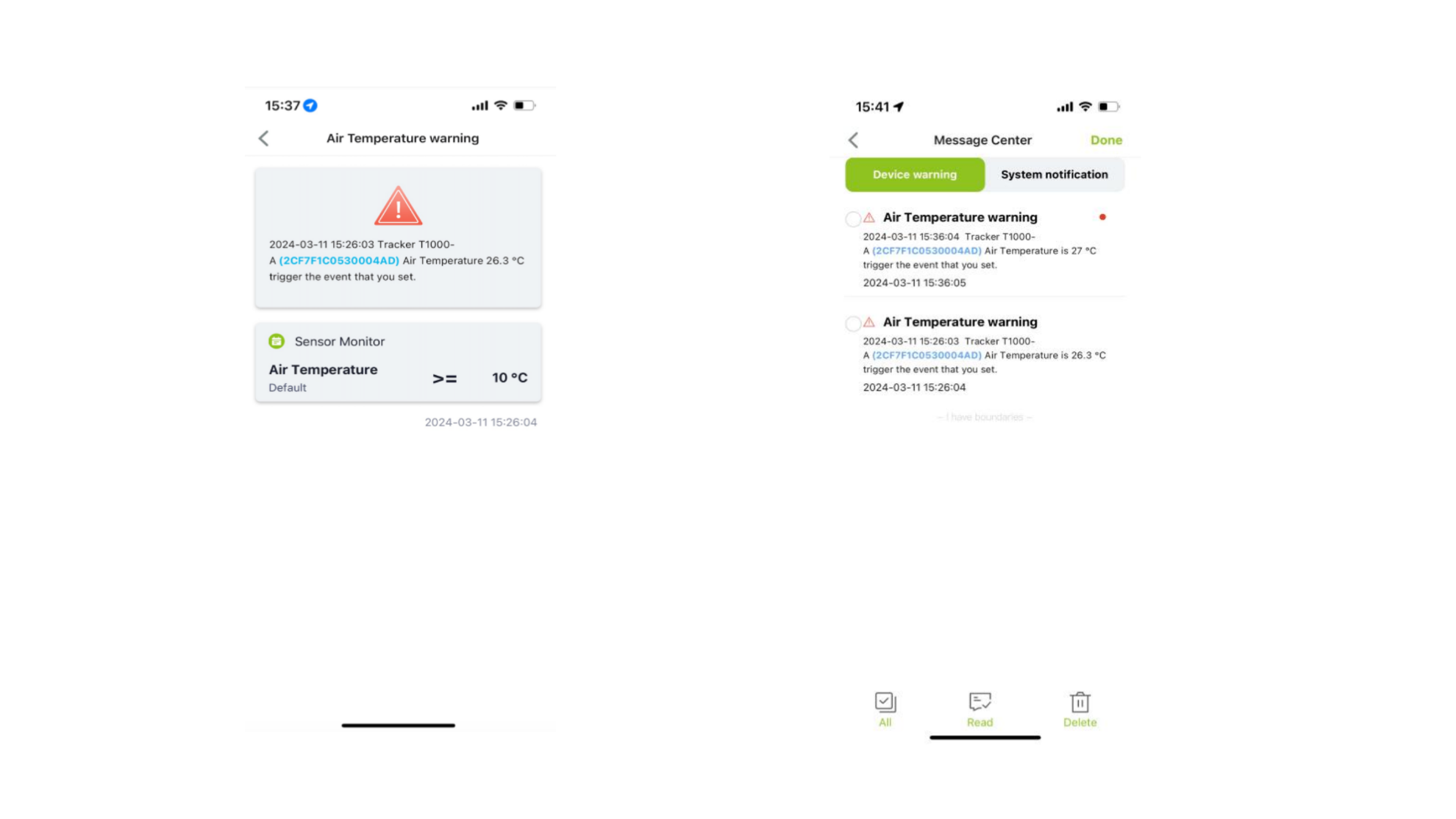
- Haz clic en el mensaje de alarma; cuando el dispositivo activa el elemento de condición, se envía el mensaje de alarma. Haz clic para ver los detalles de la alarma. Al volver a la lista de alarmas, el estado cambia a leído; haz clic en el botón de edición para seleccionar el mensaje y podrás marcar como leído, eliminar y realizar otras operaciones.
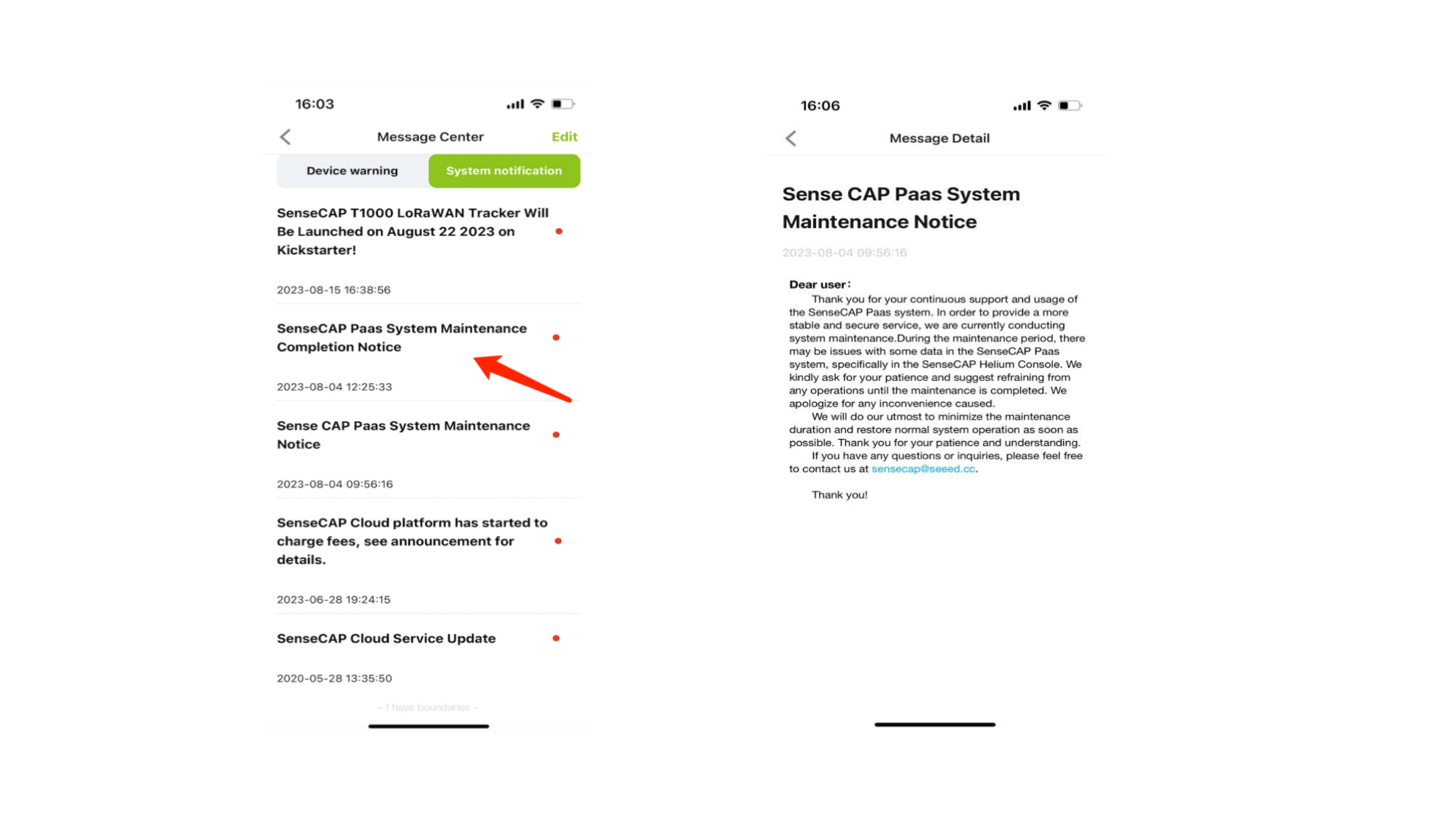
- Cambia a los mensajes del sistema y haz clic para ver los detalles de los mensajes enviados por el sistema.
Usuario
Detalles y ajustes de la cuenta, versión de la aplicación, etc.

Eliminar cuenta

Configuración por Bluetooth
Selecciona el producto correspondiente para una vinculación rápida.

Plantilla
La aplicación SenseCraft proporciona un conjunto de funciones de plantilla, que incluyen Add New Template, Import Template, Download Template y Apply Preset Template, para simplificar y acelerar la configuración de dispositivos. Estas funciones ayudan de forma eficiente a los usuarios a reducir el tiempo de configuración y a optimizar el despliegue en instalaciones a gran escala.
Añadir nueva plantilla
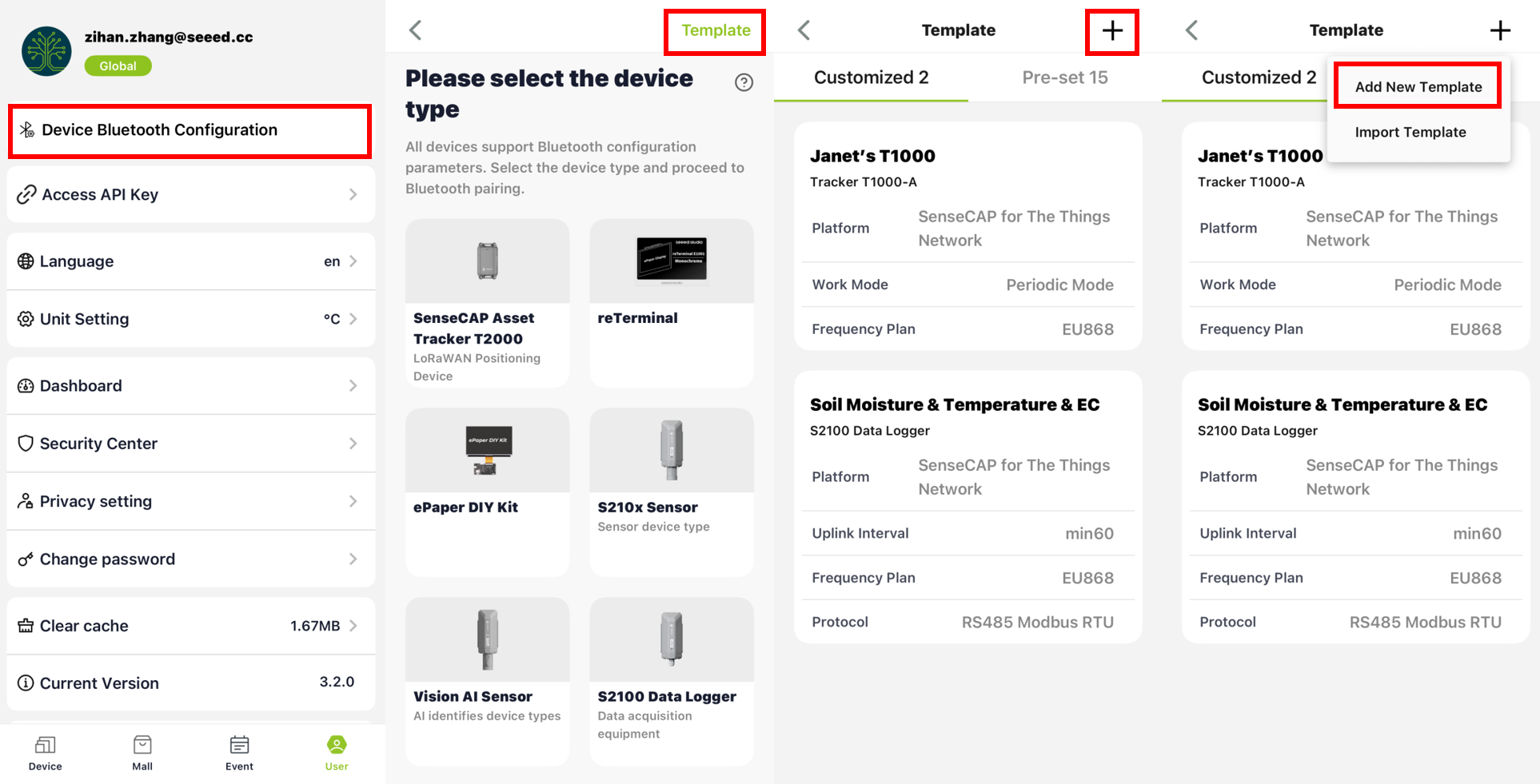
Hay dos formas de añadir una nueva plantilla.
Método 1
- Ve a
User→Device Bluetooth Configuration. - Toca el botón
Templateen la esquina superior derecha. - Toca el icono
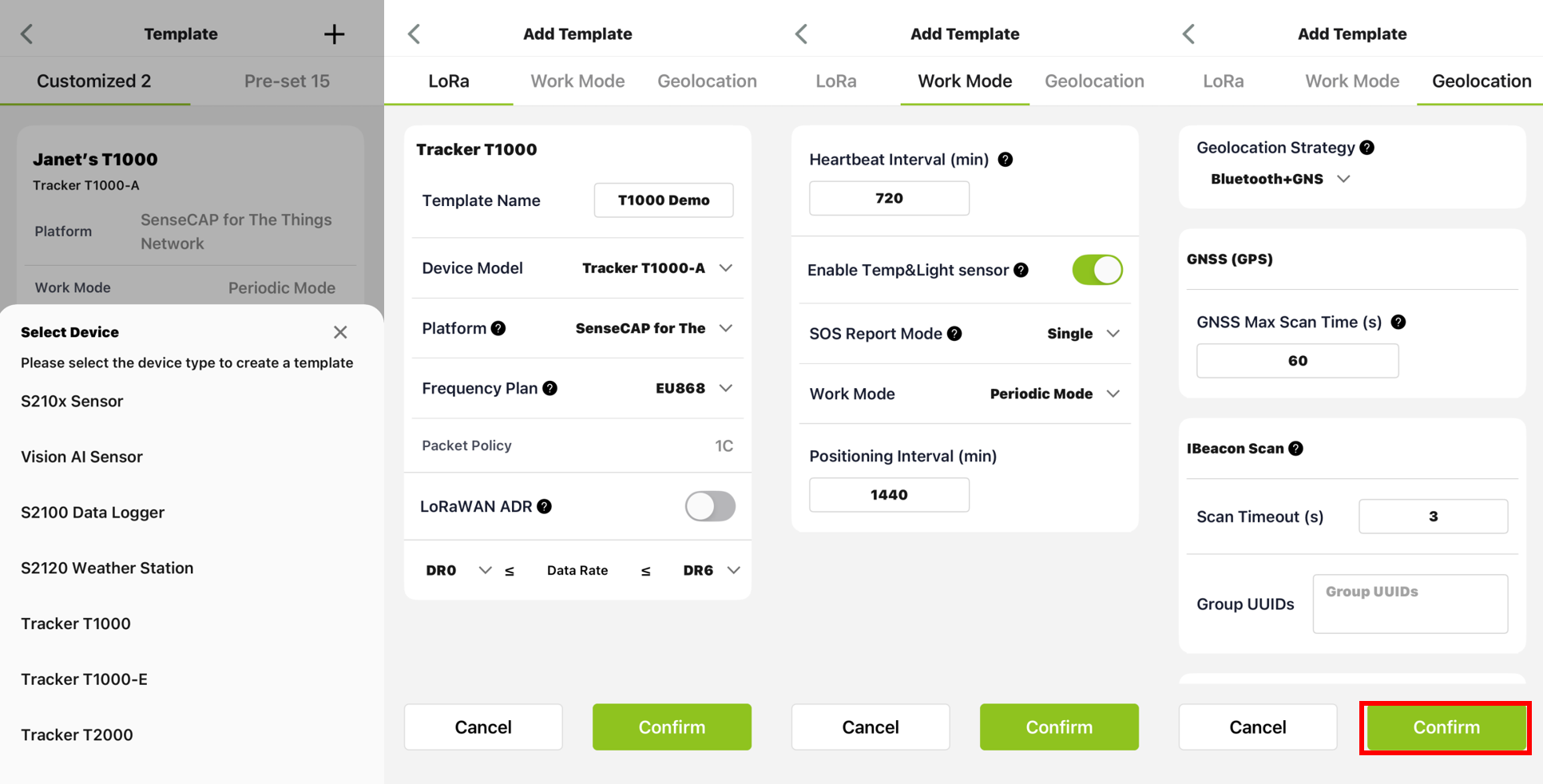
+→Add New Template. - Selecciona el tipo de dispositivo.
- Configura los parámetros de la plantilla según tus necesidades.
- Toca
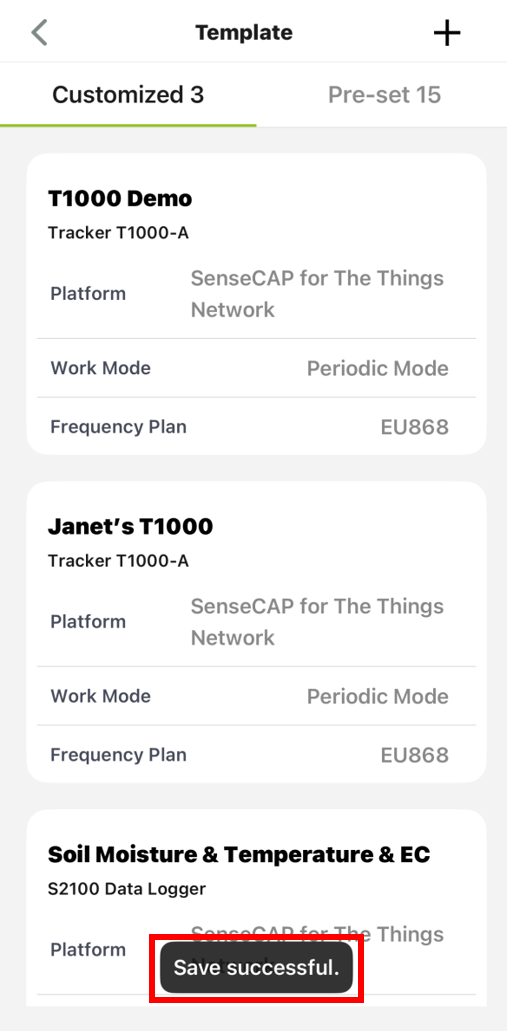
Confirmpara guardar la plantilla. - Vuelve a la página Template; podrás ver
Save successful.
Método 2
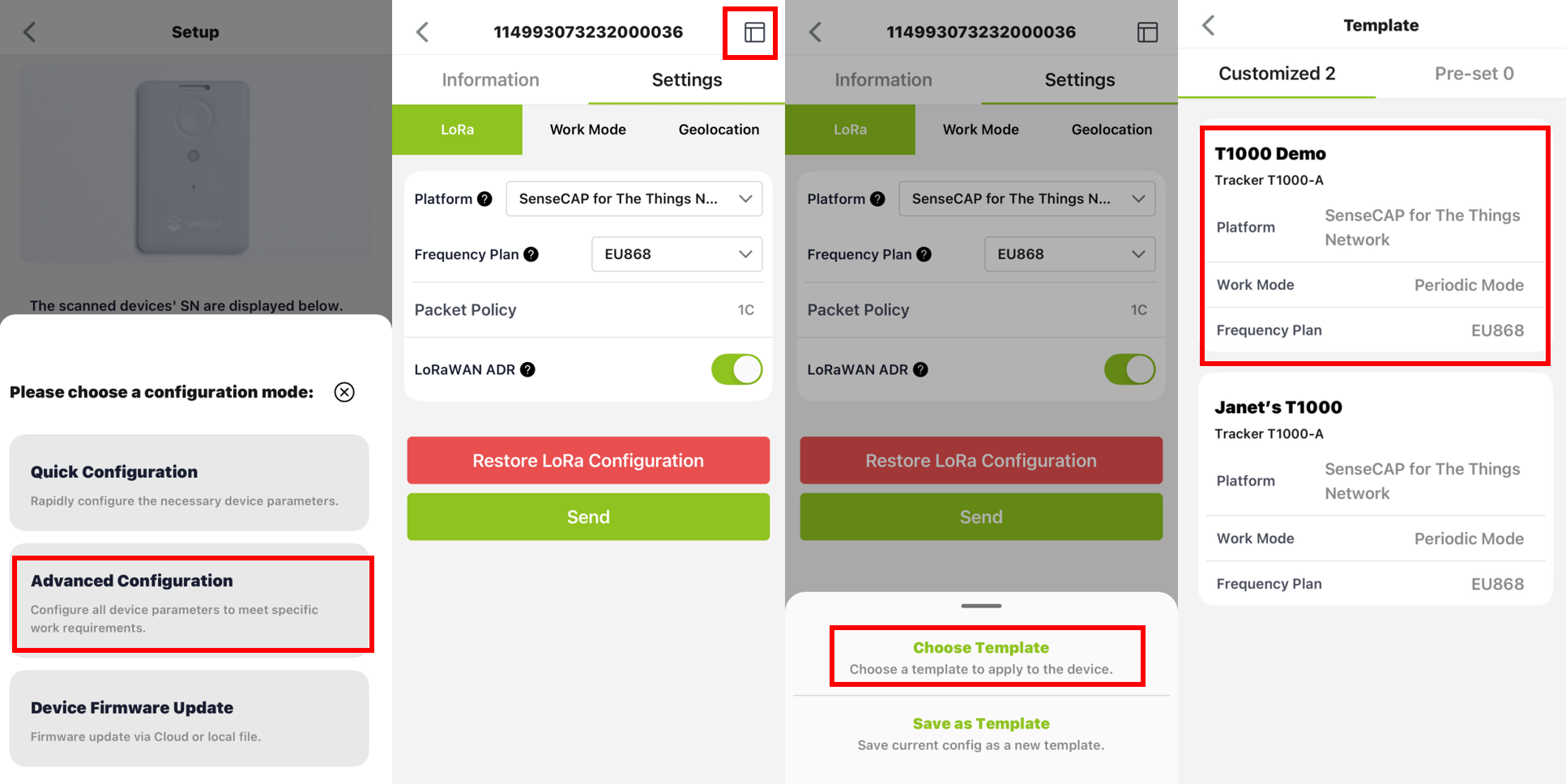
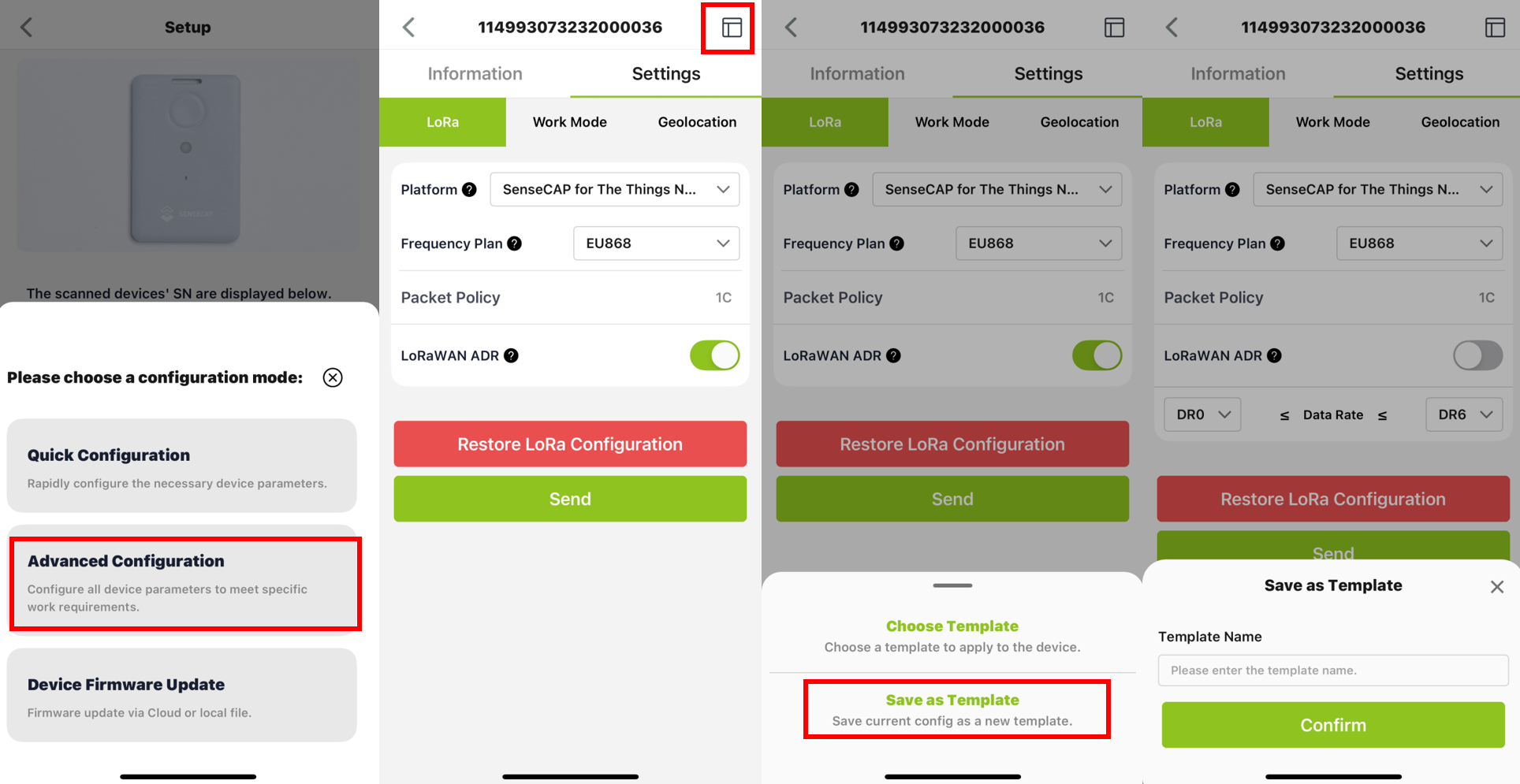
- Entra en el modo de configuración por Bluetooth y selecciona
Advanced Configuration. - Ve a la página
Setting. - Toca el icono
Templateen la esquina superior derecha. - Ajusta los parámetros de la plantilla según sea necesario.
- Selecciona
Save as Template. - Introduce un nombre de plantilla.
- Toca
Confirmpara guardar.
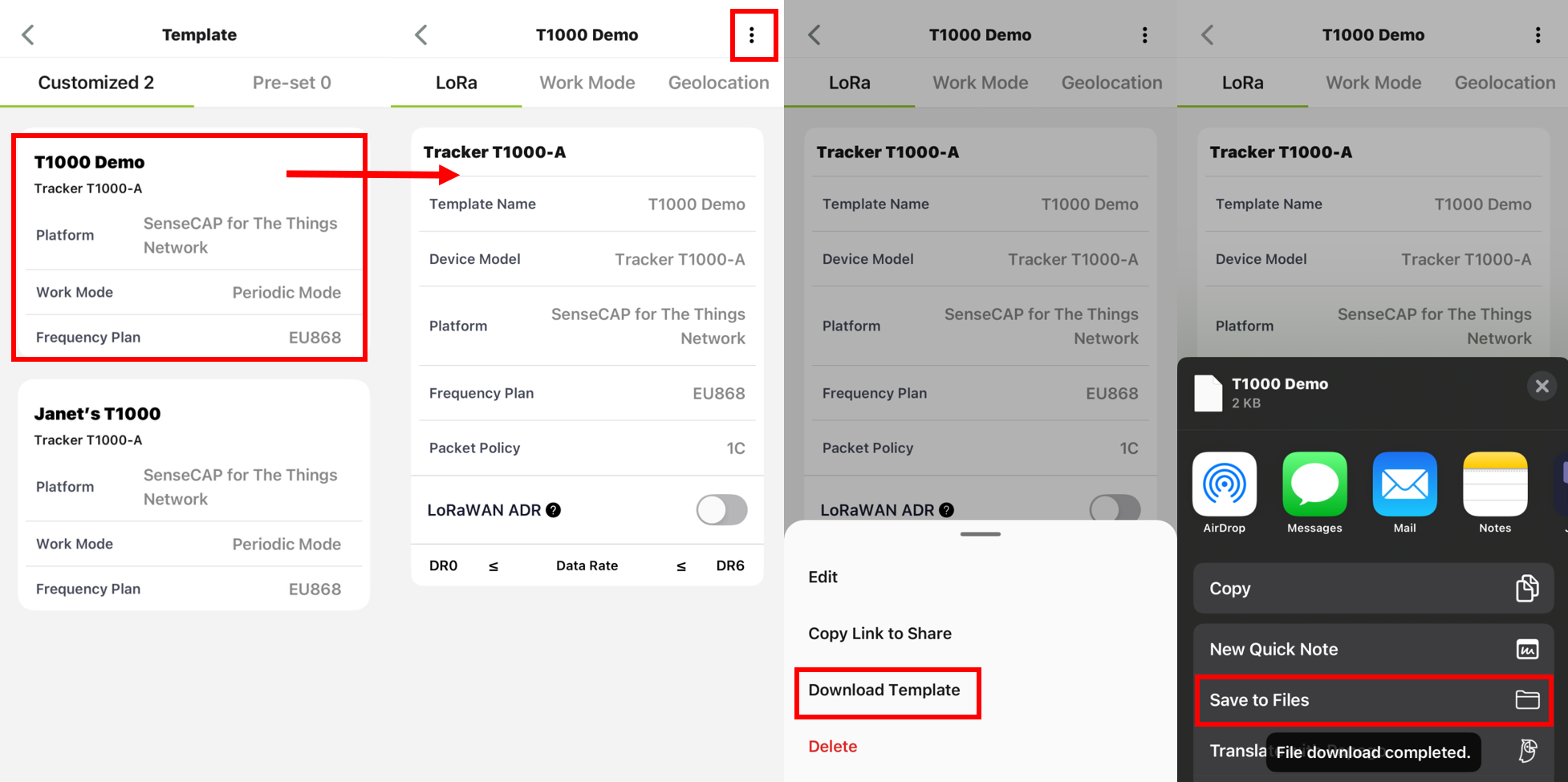
Descargar plantilla
- Ve a la página
Templatey selecciona la plantilla que quieres descargar. - Toca el menú de tres puntos en la esquina superior derecha.
- Selecciona
Download Template. - Guarda el archivo en el almacenamiento de tu dispositivo móvil.
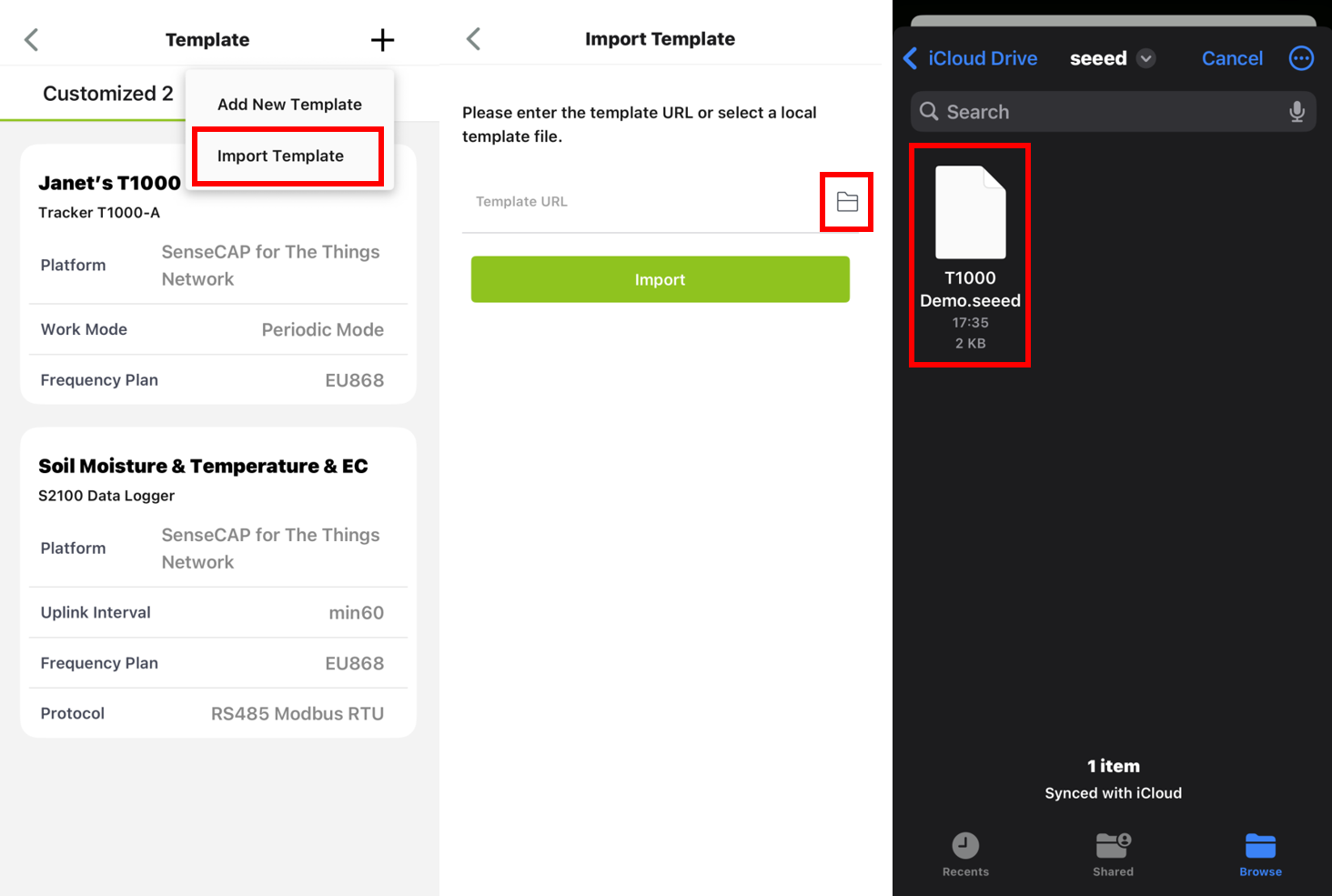
Importar plantilla
- Ve a
User→Device Bluetooth Configuration. - Toca
Templateen la esquina superior derecha. - En la página Template, toca el icono
+. - Selecciona
Import Template. - Toca el icono
file. - En el gestor de archivos del sistema, selecciona el archivo de configuración con la extensión
“.seeed”.
Aplicar plantilla preestablecida
- Entra en el modo de configuración por Bluetooth del dispositivo y selecciona
Advanced Configuration. - Abre la página
Settingsy toca el iconoTemplateen la esquina superior derecha. - Selecciona
Choose Template. - En la página Preset Template, selecciona la plantilla deseada.
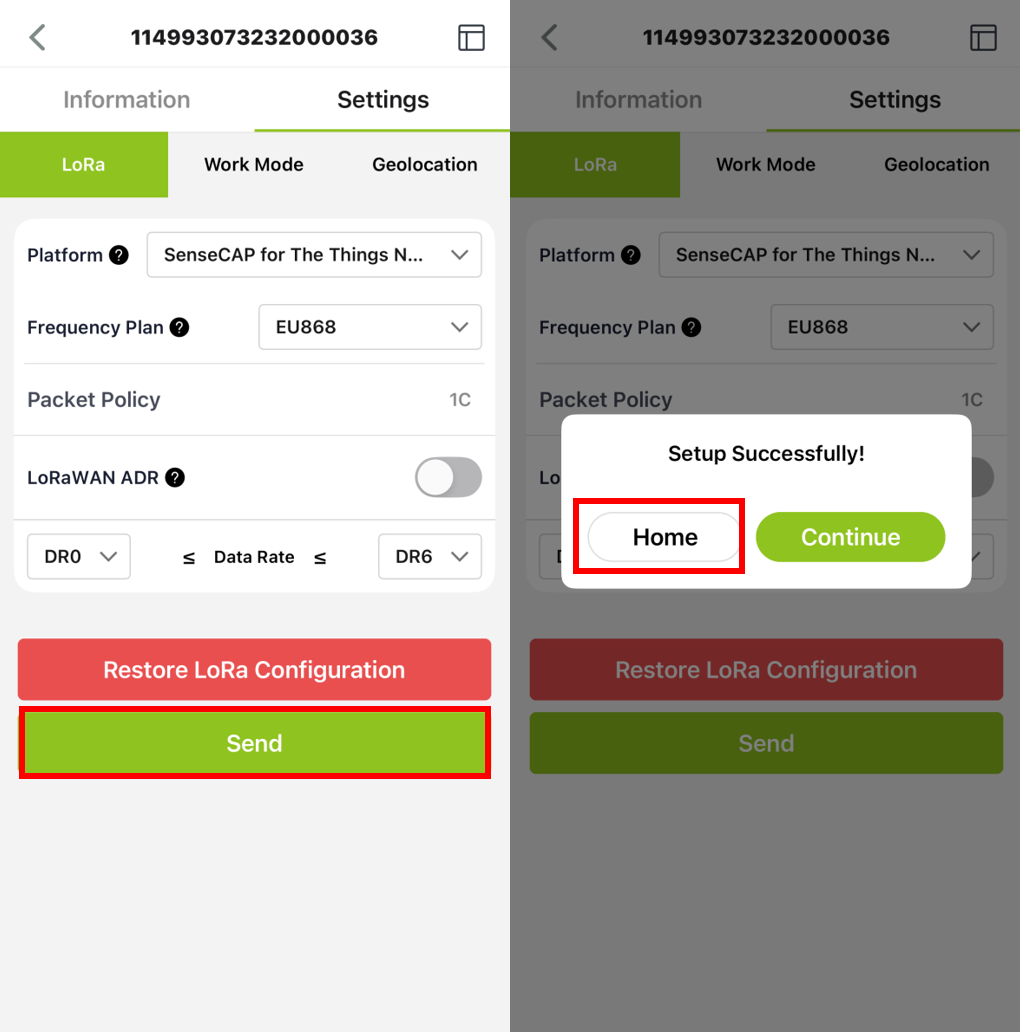
- Vuelve a la página Settings y toca
Sendpara aplicar la configuración.