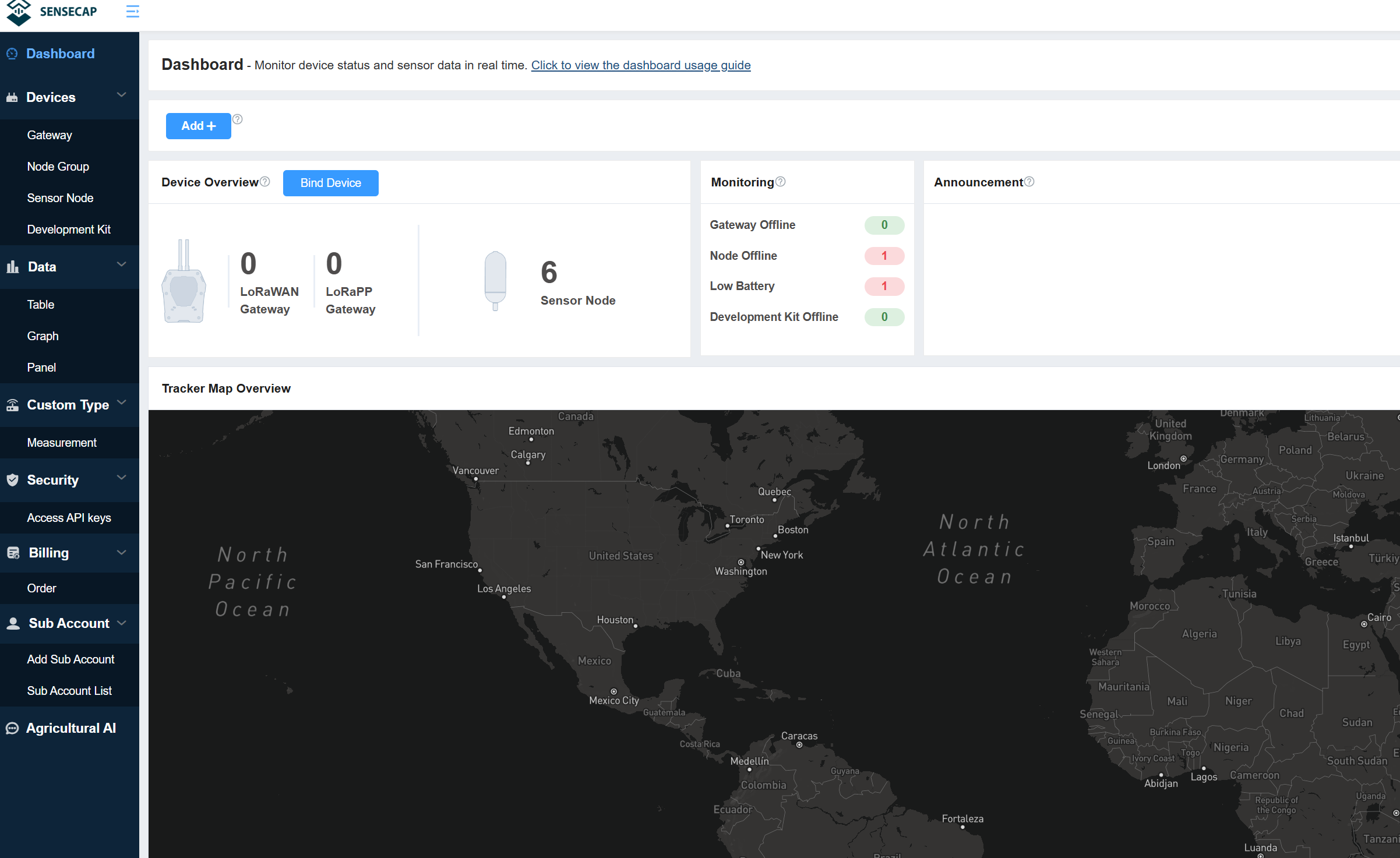
Gestión de datos
SenseCAP Portal proporciona consultas de datos que filtran o exportan los datos de sensores que necesitas según una variedad de criterios.
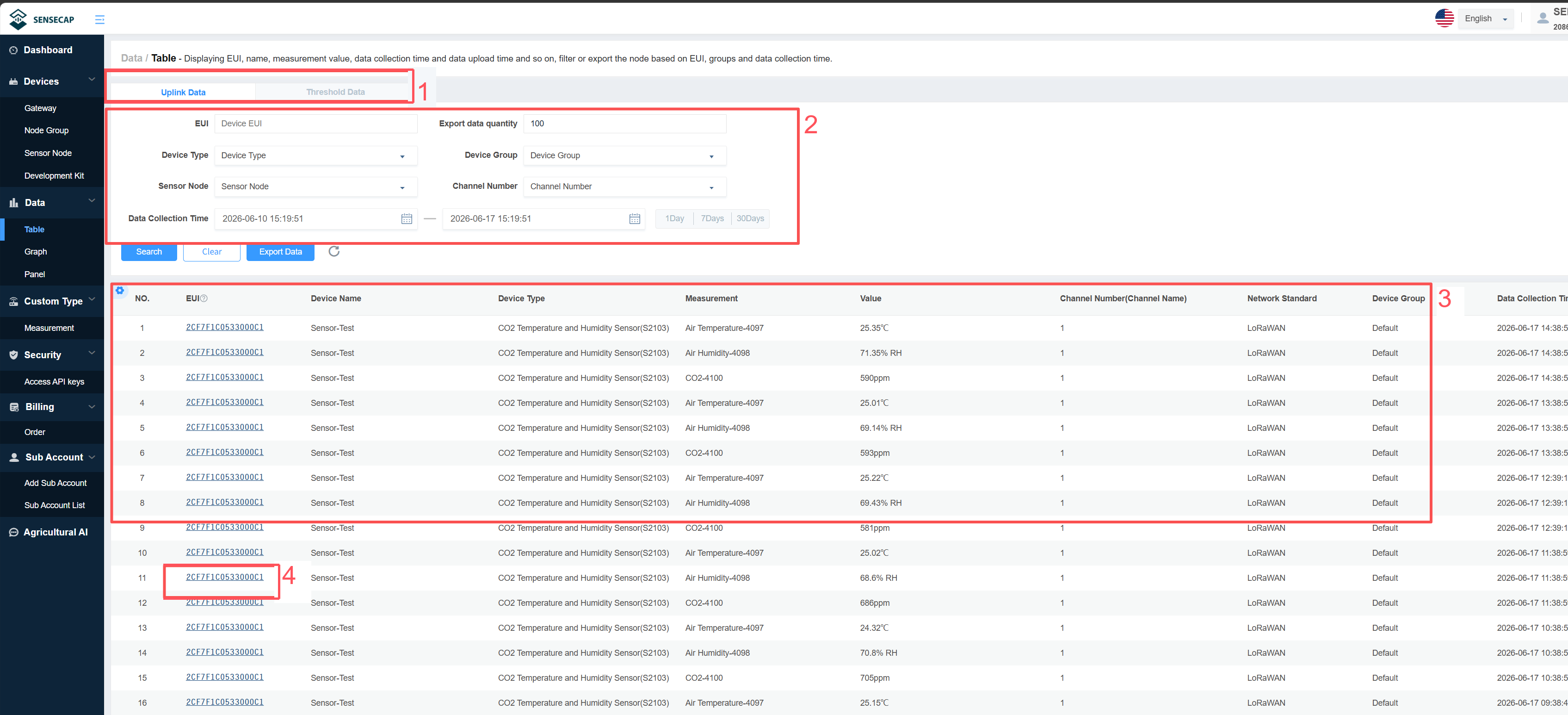
Tabla
- ① El dispositivo permite ver dos tipos de datos: “Uplink Data” y “Threshold Data”. Puedes hacer clic para ver cada tipo.
- ② Criterios de filtrado, filtra el nodo según EUI, frecuencia, grupo, estado y hora de registro.
- ③ Lista de datos que muestra EUI, nombre del dispositivo, tipo de datos, mediciones, hora de recopilación y carga, etc.
- ④ Haz clic en EUI para entrar en la página de detalles del dispositivo y ver la información básica del Sensor Node.
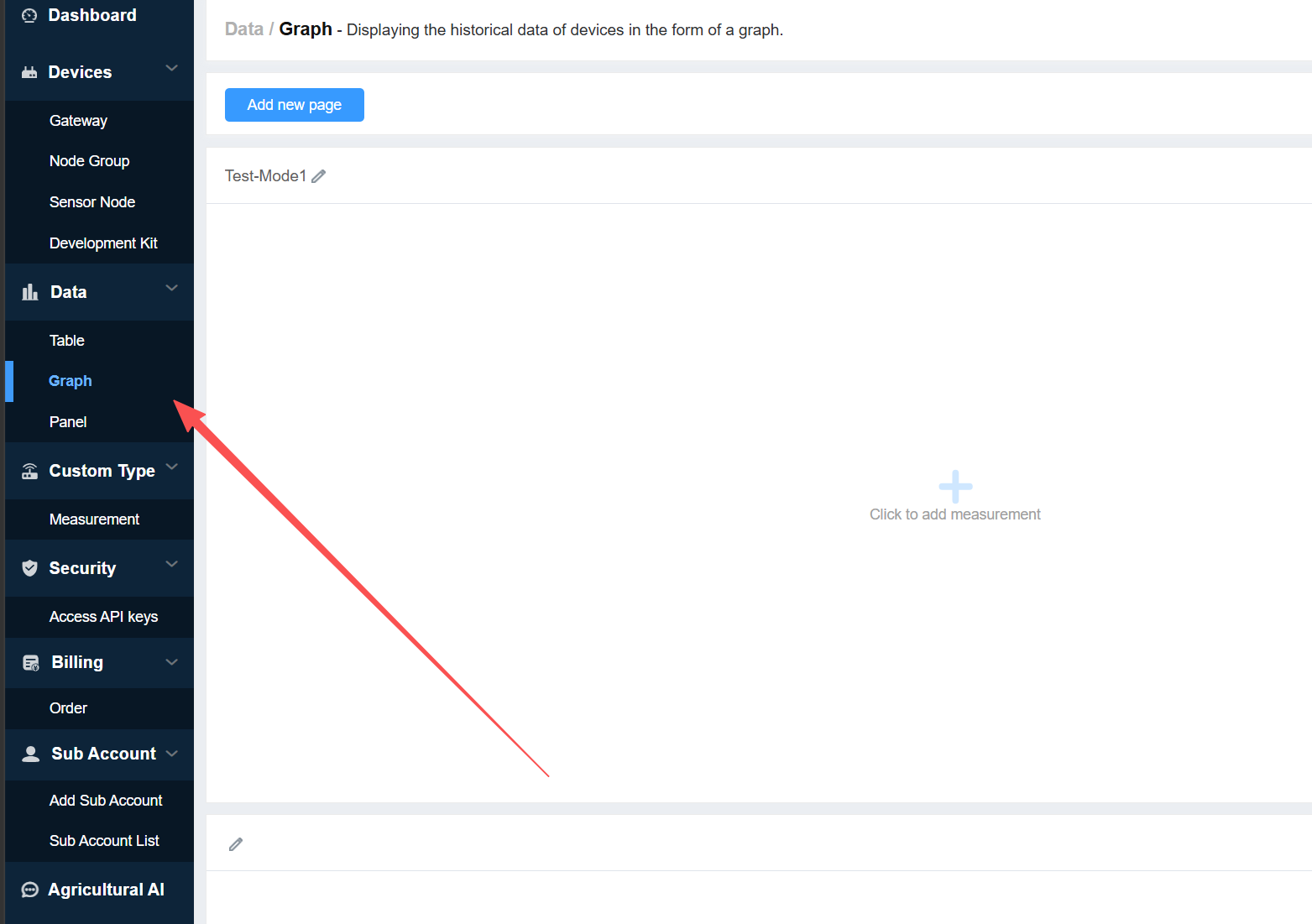
Gráfico
① Haz clic en Graph.
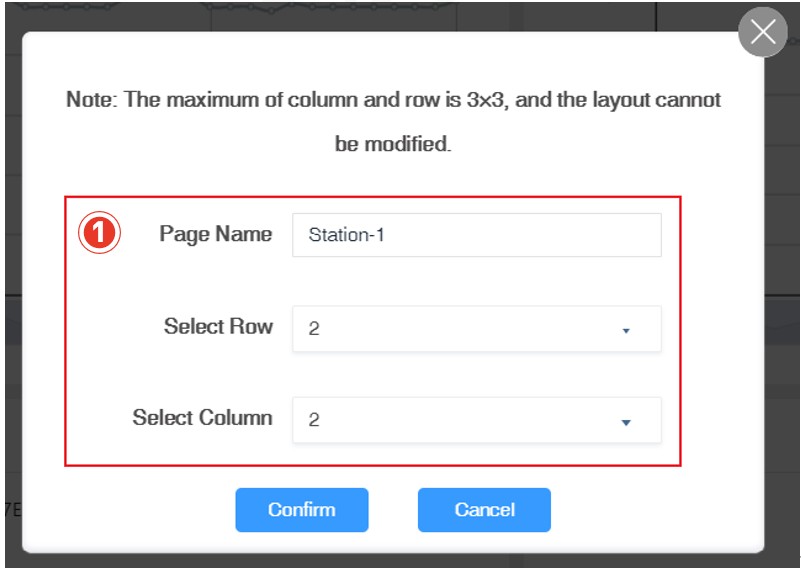
② Añade una nueva página, introduce un nombre de página y selecciona el número de filas y columnas.
③ Nombra el icono creado y haz clic en finalizar.
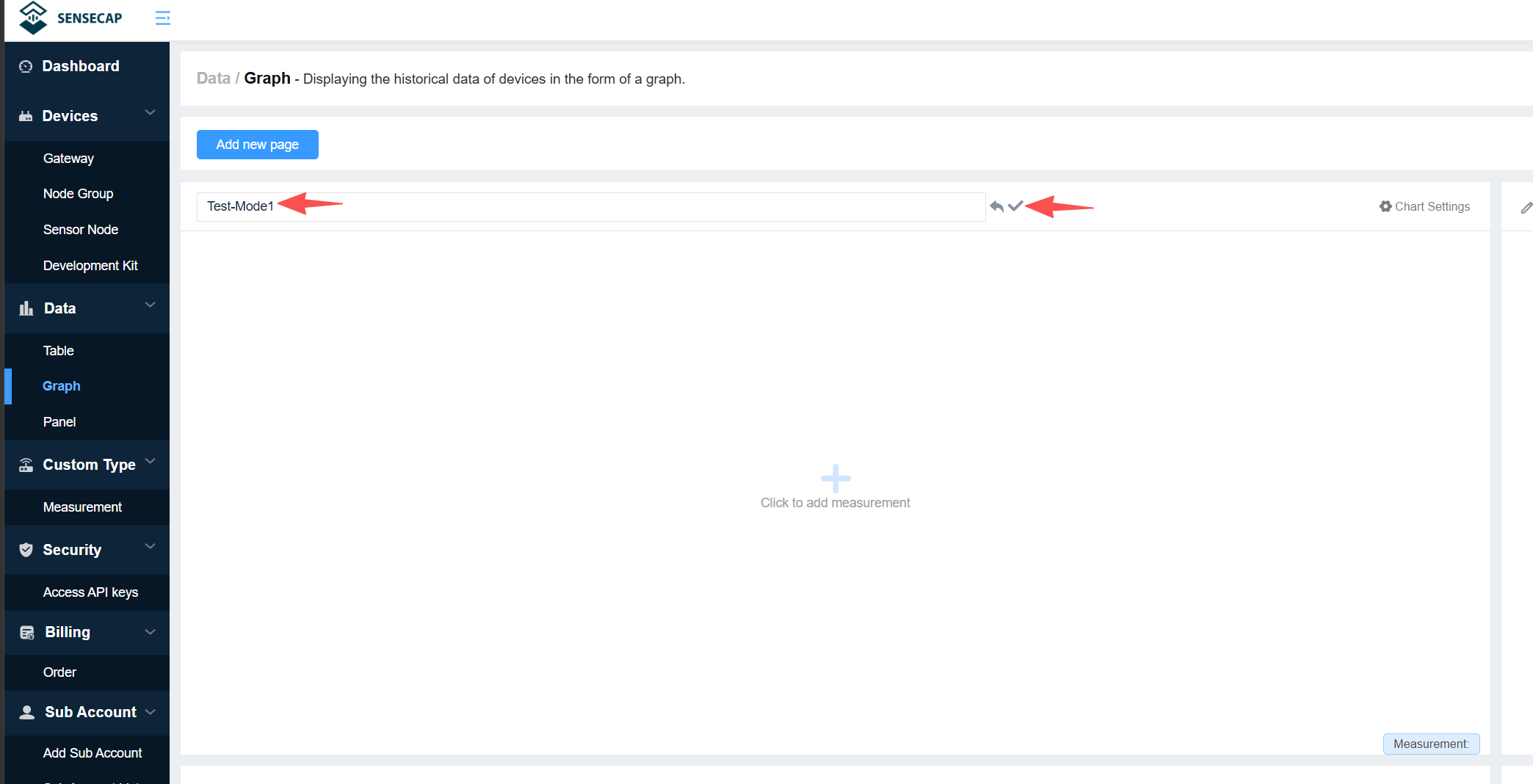
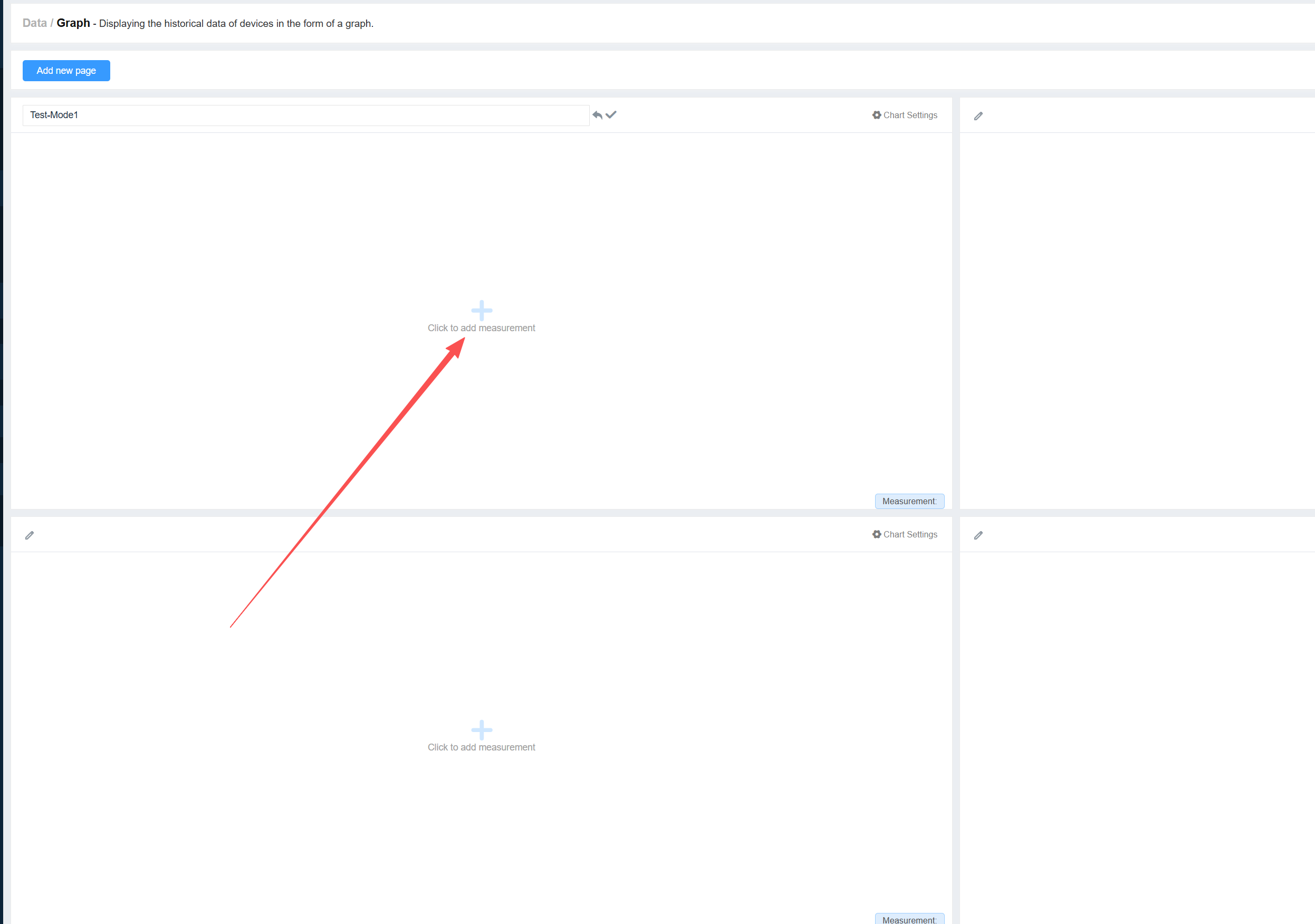
④ Haz clic para añadir una medición
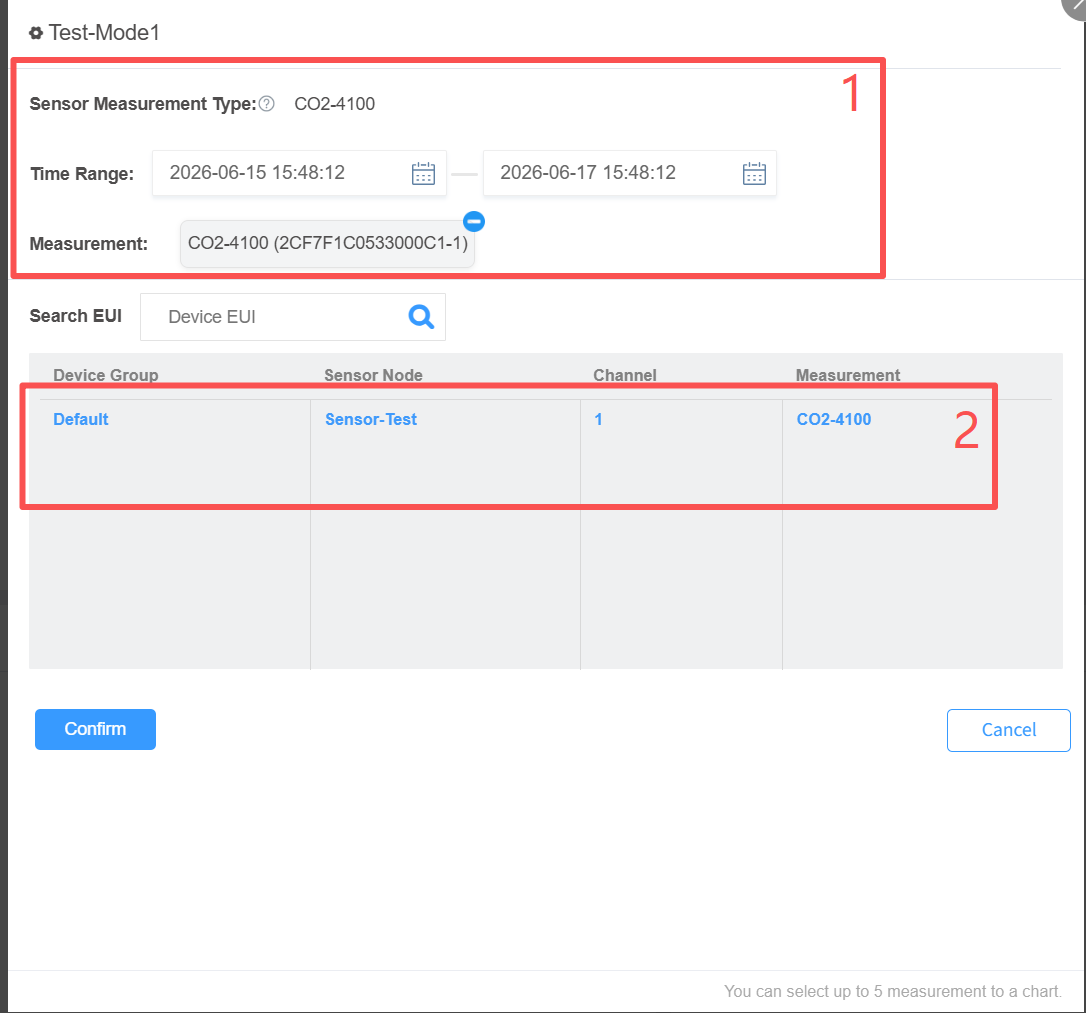
⑤Selecciona el tipo de medición y el intervalo de tiempo a mostrar. Luego, selecciona datos de sensores específicos.
⑥ Luego haz clic en Confirm para ver los datos del gráfico generado.
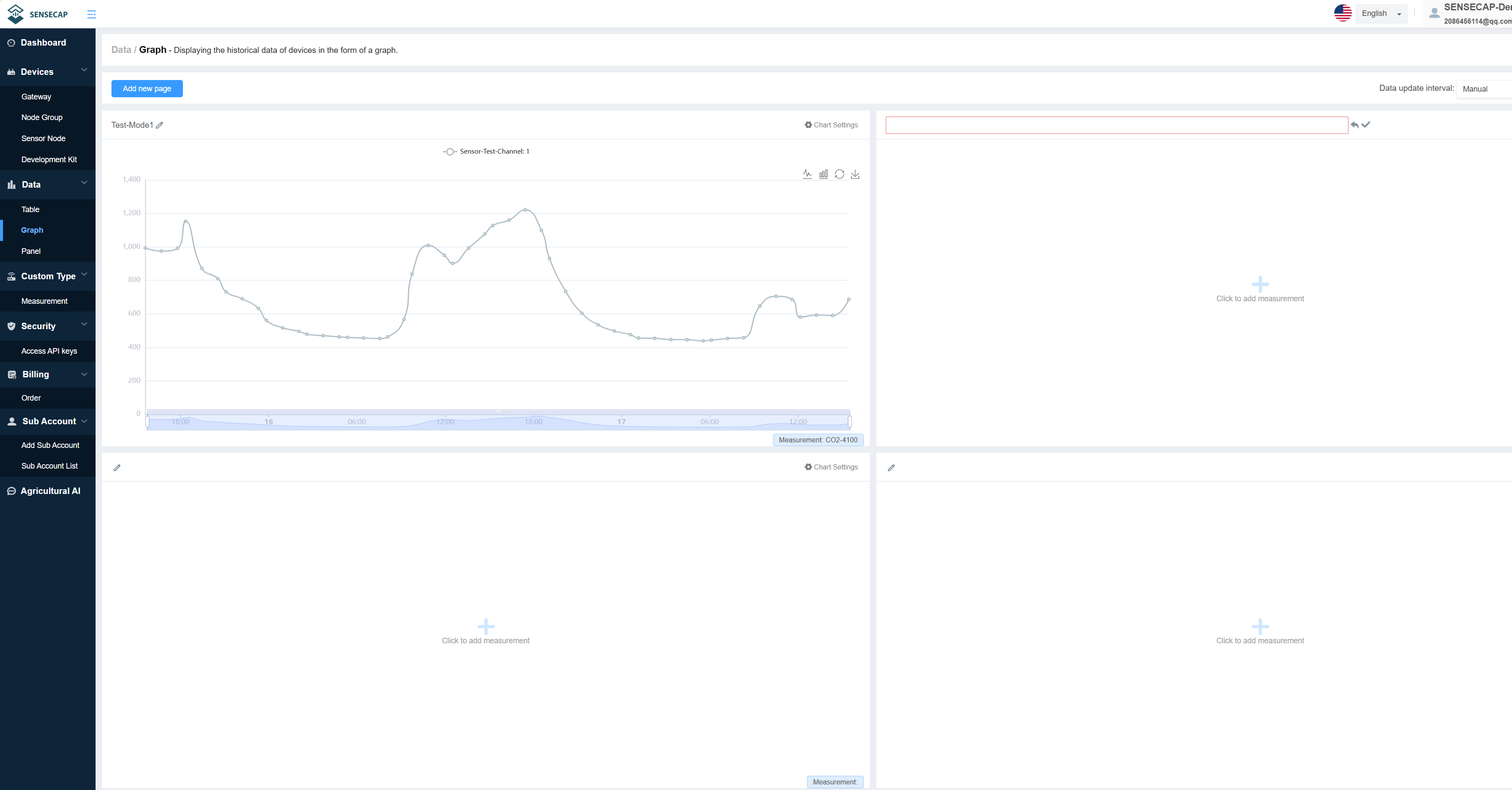
- Se pueden configurar hasta tres filas y tres columnas por página, y se pueden crear varias páginas. Consulta el gráfico del panel (Dashboard) para ver los pasos detallados.
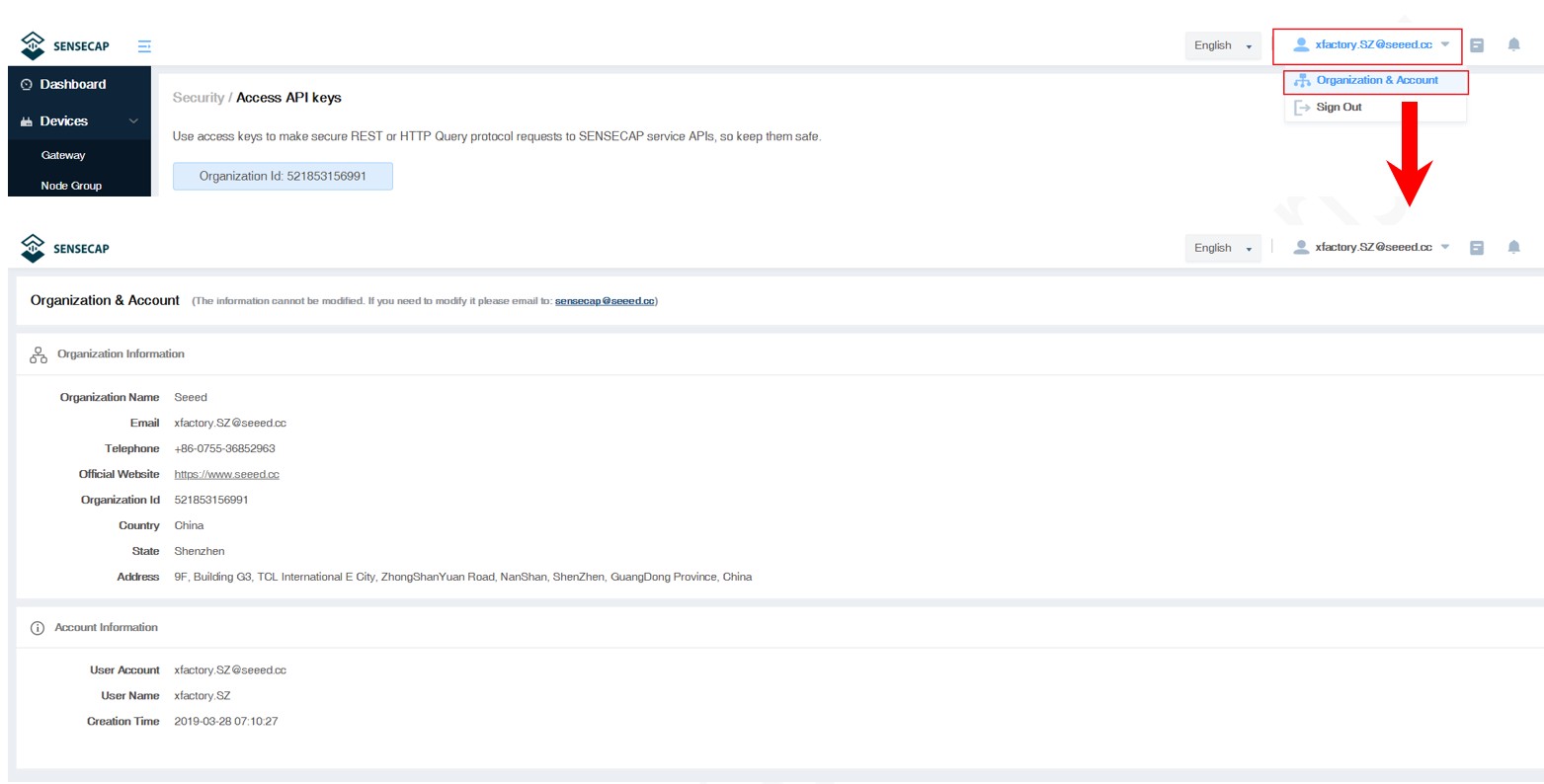
Comprobar información de la cuenta
En la página de gestión de cuentas, puedes comprobar la información de tu cuenta y hacer clic para cambiarla.
Añadir / gestionar subcuentas
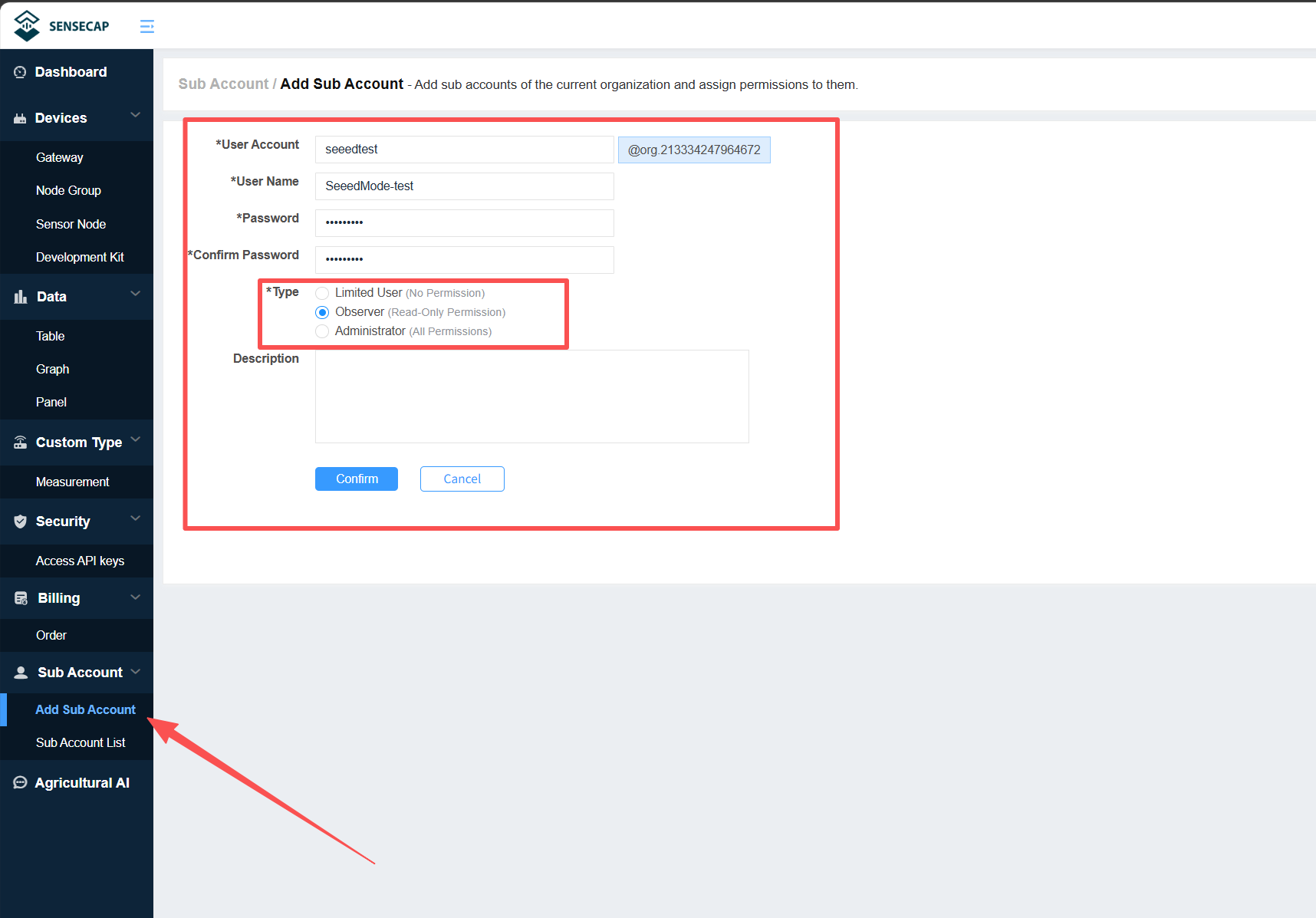
Aquí puedes registrar una nueva subcuenta y vincularla a tu cuenta principal. Después de rellenar la información requerida, puedes establecer el tipo de permiso para la subcuenta.
- Limited User: No tiene permisos. No puede ver los datos de los dispositivos de la cuenta principal ni añadir, editar o eliminar dispositivos.
- Observer: Puede ver los dispositivos vinculados a la cuenta principal y los datos cargados, pero no puede añadir, editar o eliminar dispositivos.
- Administrator: Puede ver, editar y eliminar los dispositivos vinculados a la cuenta principal.
- Después de rellenar la información, haz clic en Confirm para completar el registro.
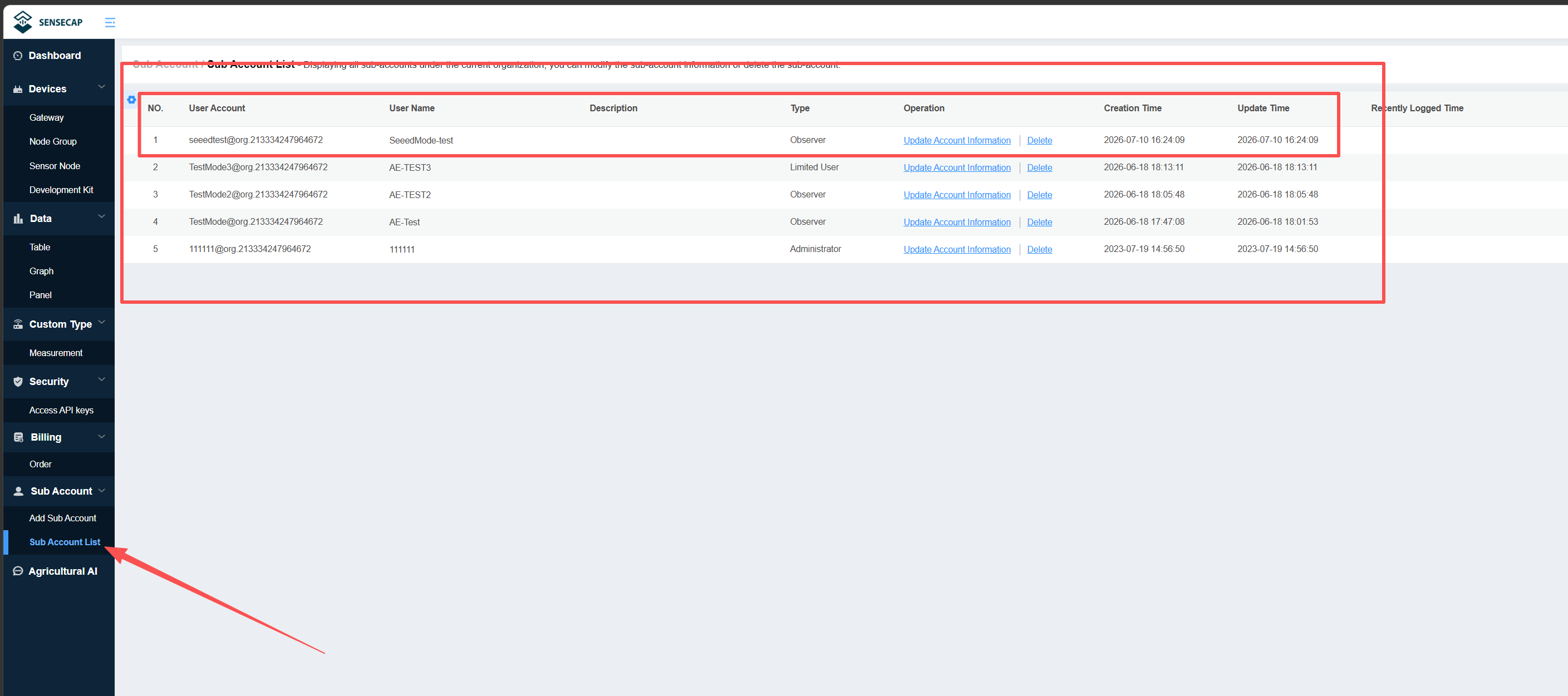
Haz clic en Sub Account List para ver y gestionar las subcuentas.
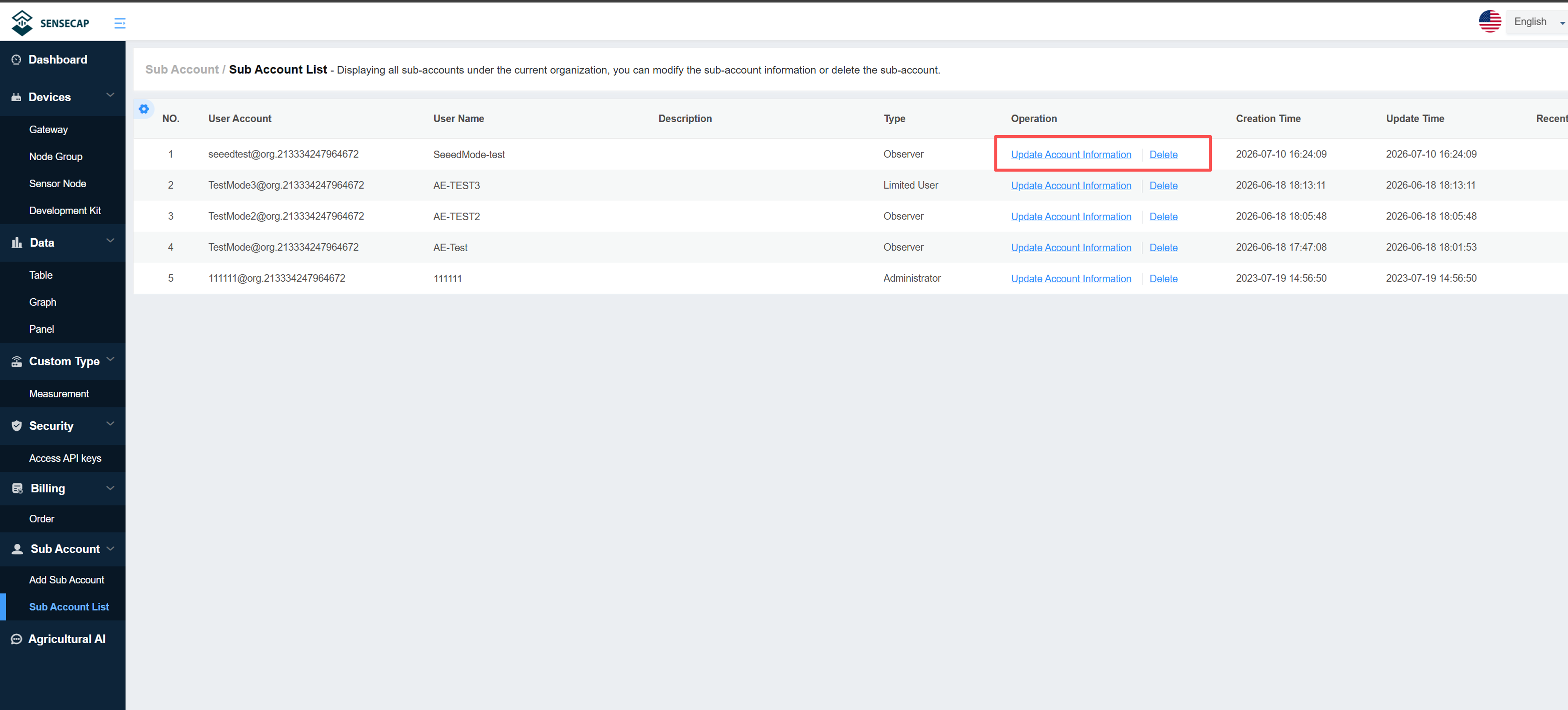
Haz clic en Update Account Information para modificar los detalles de la subcuenta, o haz clic en Delete para eliminarla.
Introduce la nueva subcuenta añadida y la contraseña para iniciar sesión.
Puedes ver el estado del dispositivo y la información de datos relacionada de la cuenta principal.