Pasarela MQTT
Por qué necesitas Meshtastic + mqtt
Integrar MQTT con Meshtastic amplía la comunicación fuera de la red al conectar redes distantes. Esto permite mensajería global, proporciona un respaldo cuando las señales de malla son débiles y garantiza una entrega de mensajes más rápida a través de Internet. Es perfecto para zonas remotas y situaciones de emergencia.
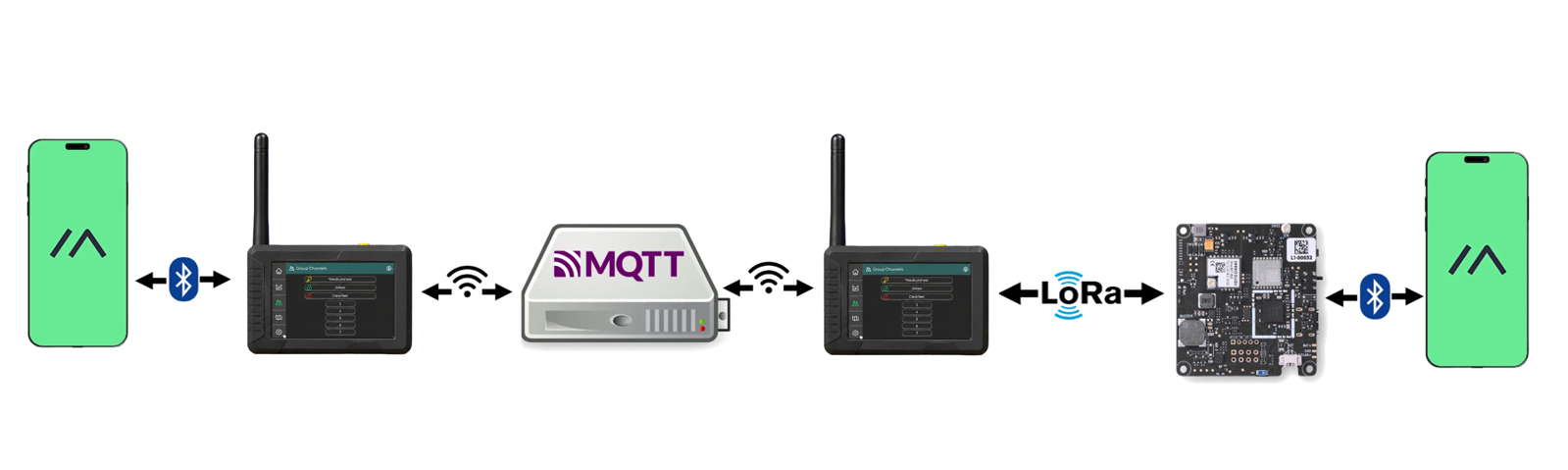
Preparación de hardware
Configurar una pasarela Meshtastic requiere un dispositivo que pueda ejecutar tanto LoRa como Wifi. Además, si quieres compartir la ubicación de tu pasarela a través de mqtt, puedes añadir un módulo GPS.
Configuración
Paso 1 Flashear firmware
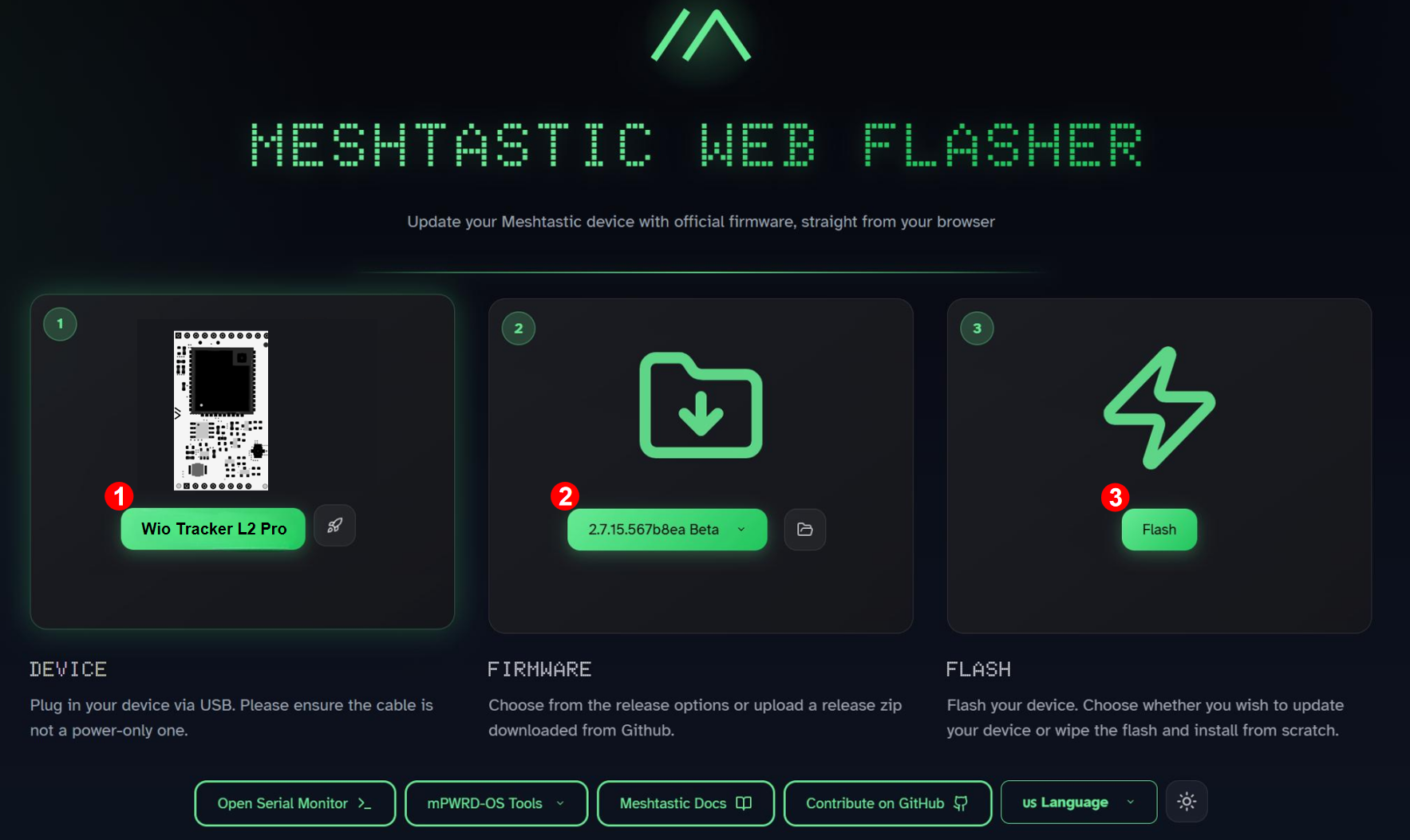
Visita Meshtastic Web Flasher.
Selecciona el dispositivo de destino como Seeed Wio Tracker L2 y elige el firmware más reciente, luego haz clic en Flash.
Enciende el dispositivo, haz clic en Enter DFU Mode, aparecerá un puerto serie llamado Tracker L2, haz clic y conéctalo.
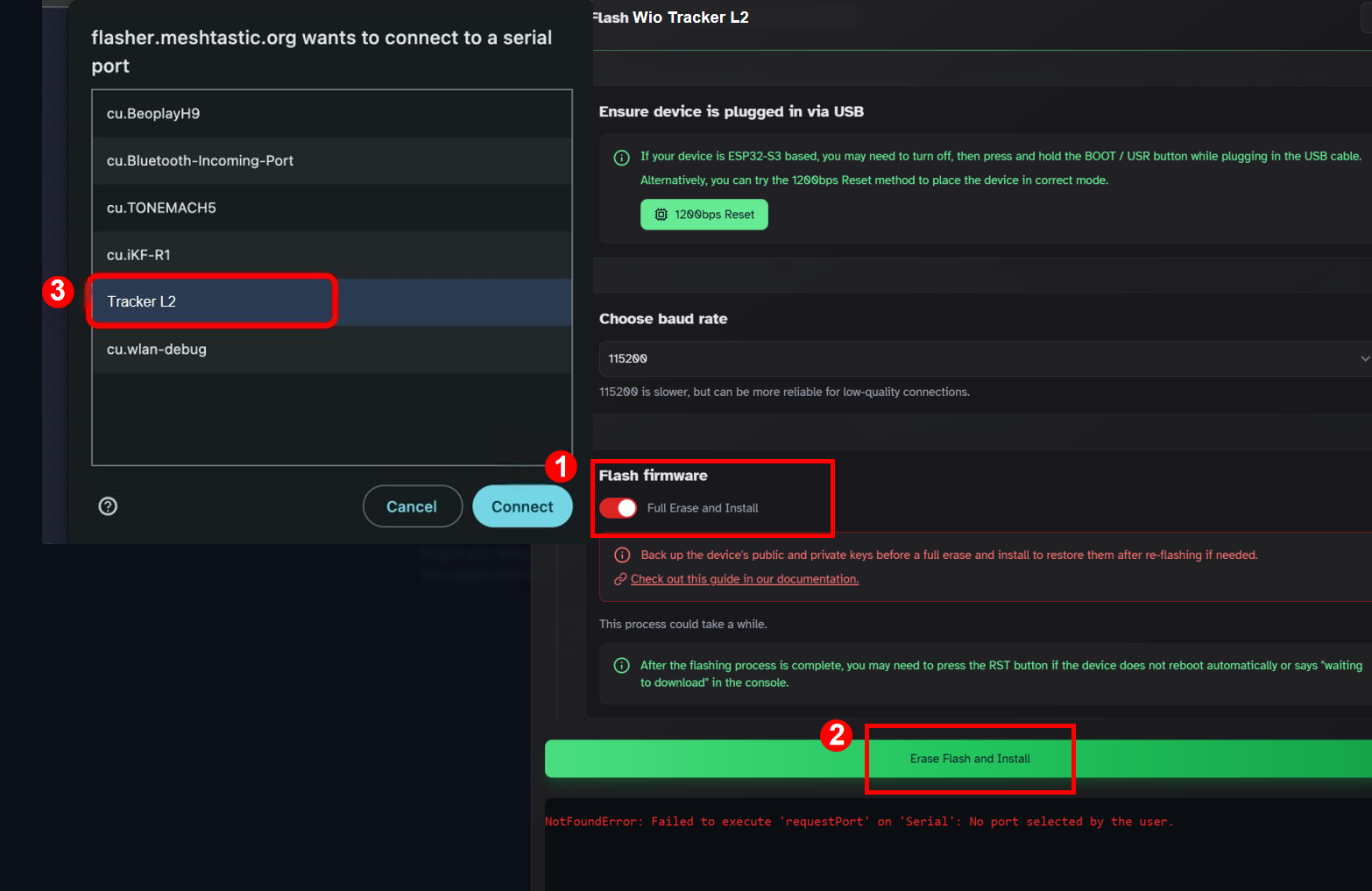
Luego haz clic en "Flash". No olvides marcar "Full Erase and Install" si quieres sobrescribir el firmware anterior.
Paso 2 Comprueba tu ID de dispositivo
- Comprueba la parte trasera del dispositivo
- Vía herramienta serie
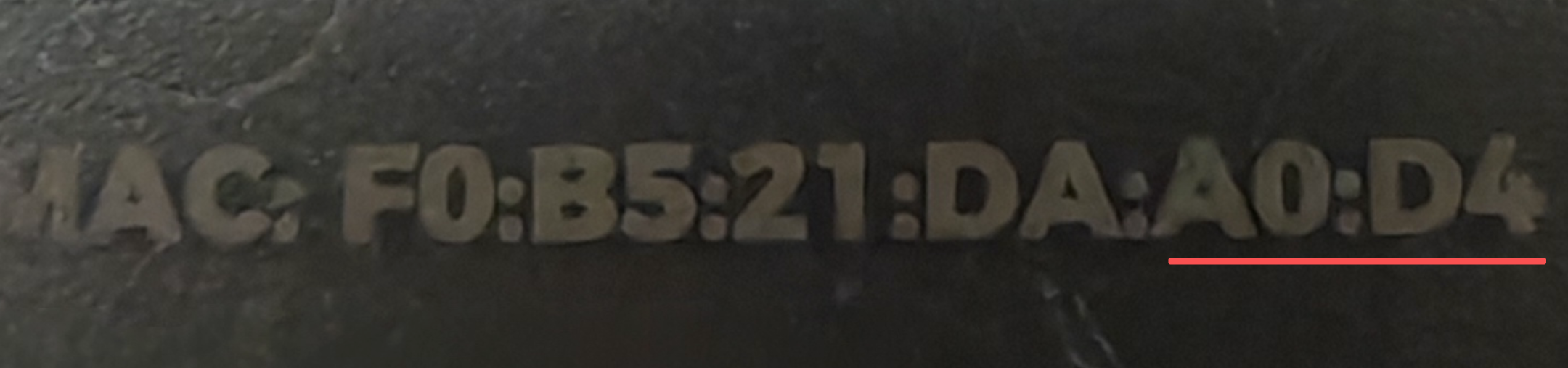
Los últimos cuatro dígitos de la dirección MAC son el ID del dispositivo
Por ejemplo, el ID del dispositivo del dispositivo de abajo sería A0D4
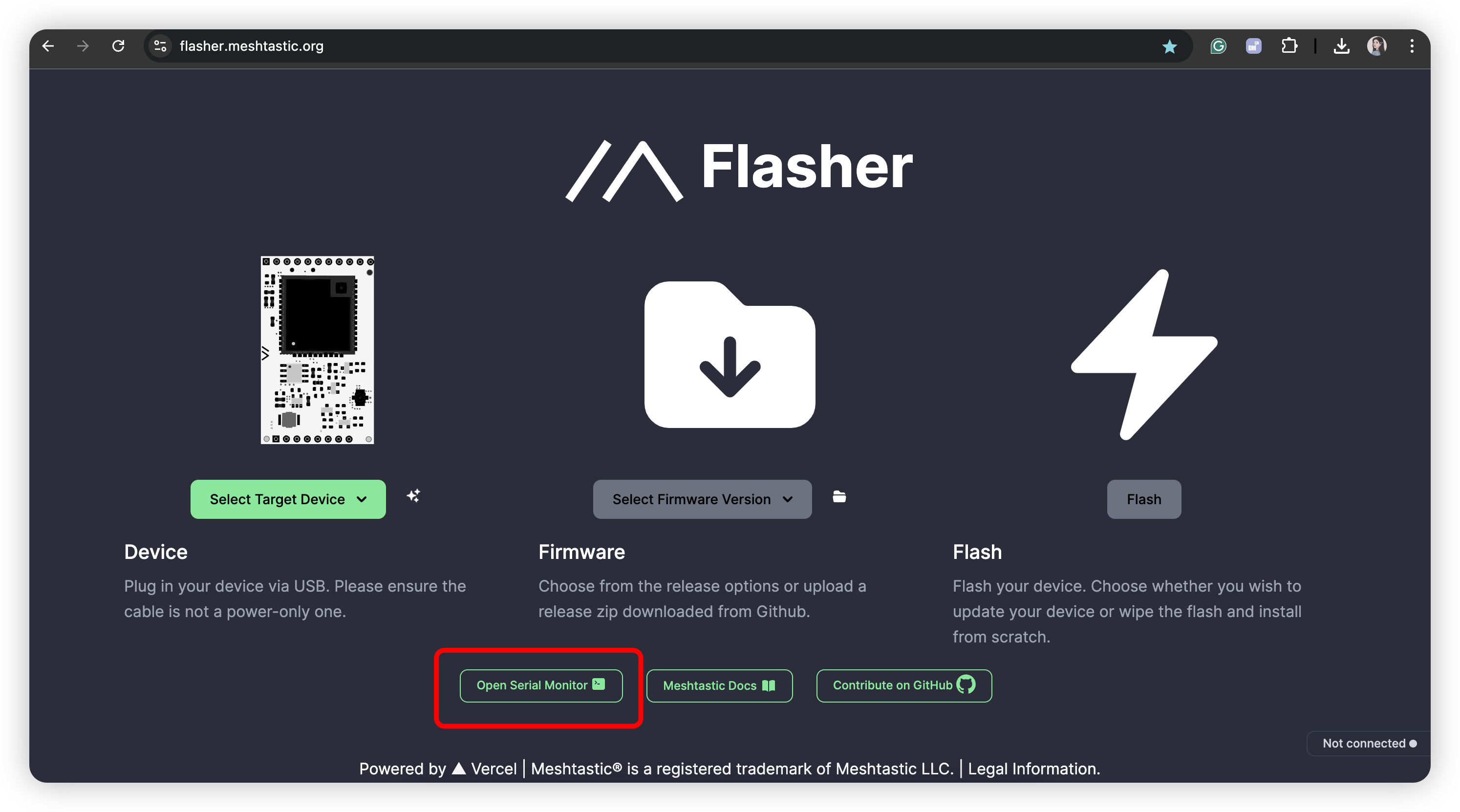
Visita Meshtastic Web Flasher.
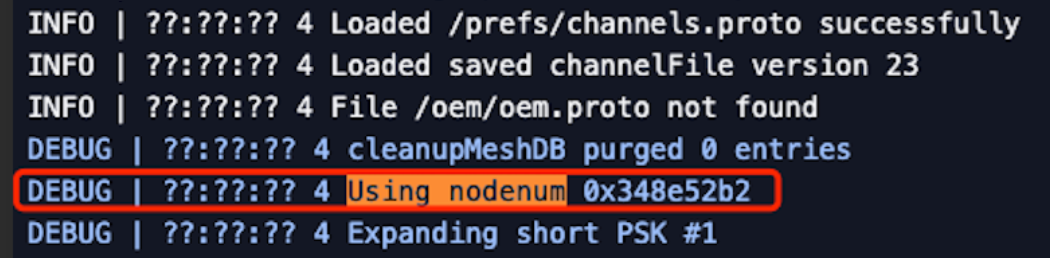
Haz clic en Open Serial Monitor, conecta el dispositivo a tu PC, revisa el registro serie, palabra clave using nodenum.
Paso 3 Conexión con la APP
- MUI
- BaseUI
Ve a la página Setting, haz clic en Reboot/Shutdown, luego haz clic en el Bluetooth icon.
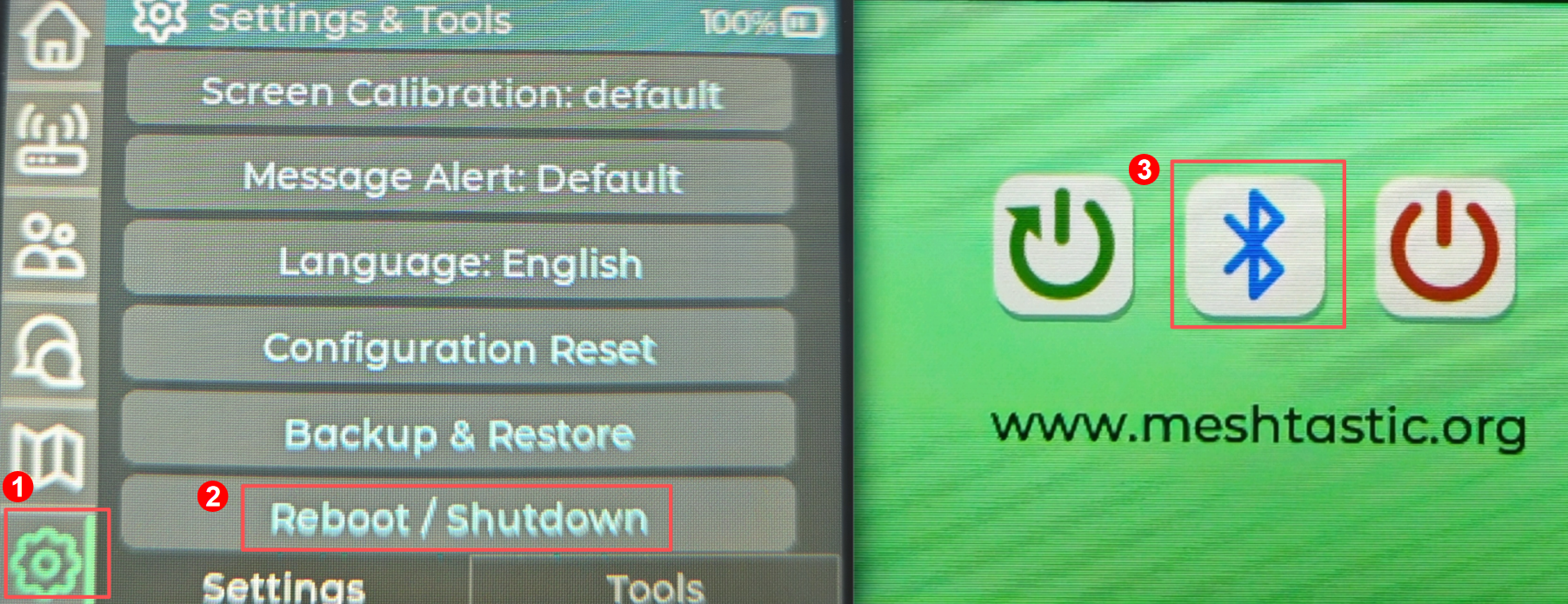
El dispositivo se reiniciará en modo Bluetooth. El código de emparejamiento Bluetooth se mostrará en la pantalla.
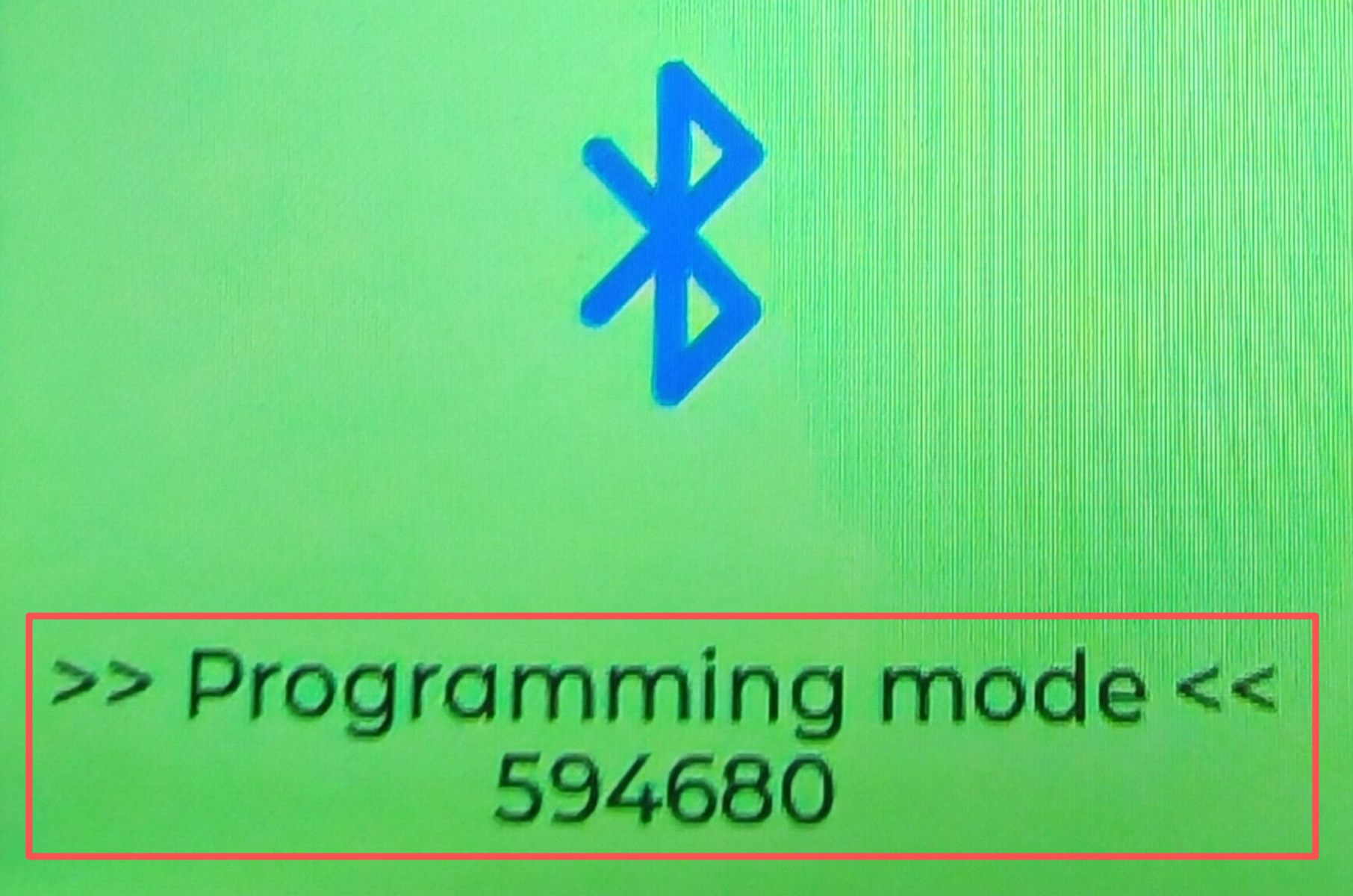
El dispositivo está siempre en modo de emparejamiento Bluetooth, sin necesidad de ninguna operación especial.
Haz clic aquí para descargar la APP Meshtastic.
Empareja tu dispositivo con la APP de tu teléfono.
- IOS
- Android
- Selecciona el dispositivo de destino en el panel de Bluetooth.
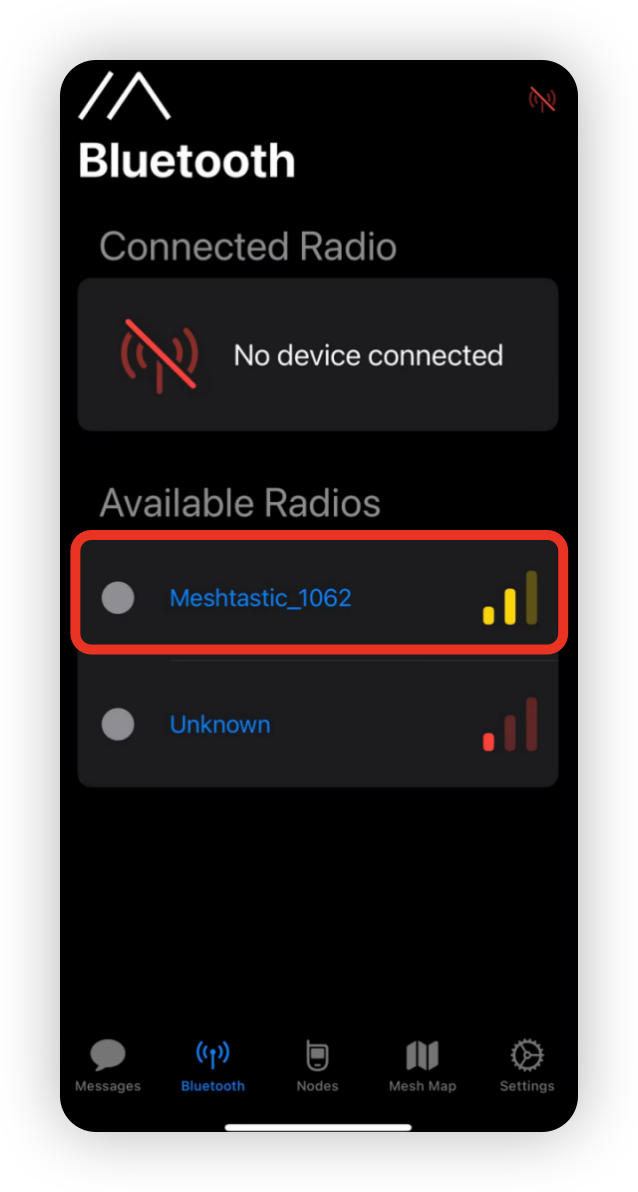
- Introduce el código que se muestra en la pantalla y luego haz clic en
Pairpara conectar el dispositivo.

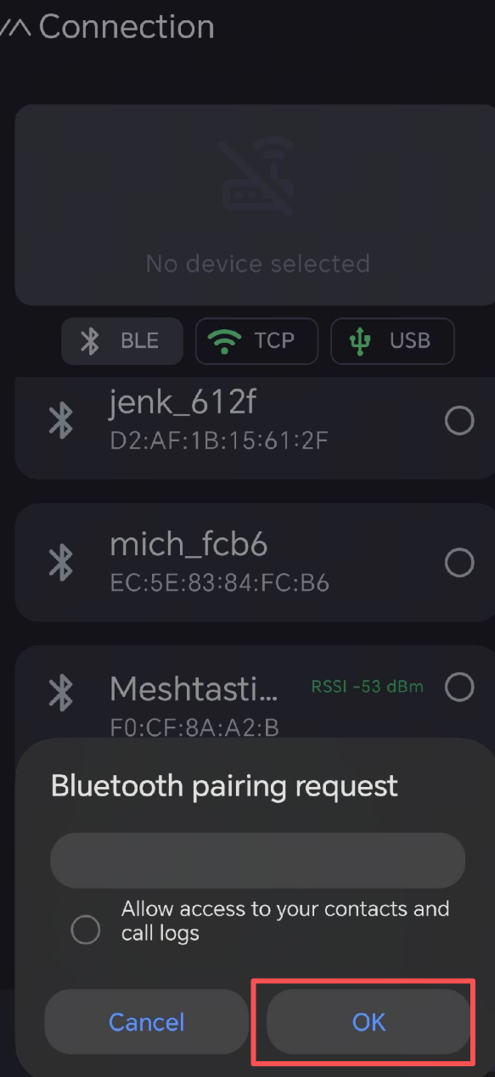
- Selecciona el dispositivo de destino en el panel de Bluetooth.
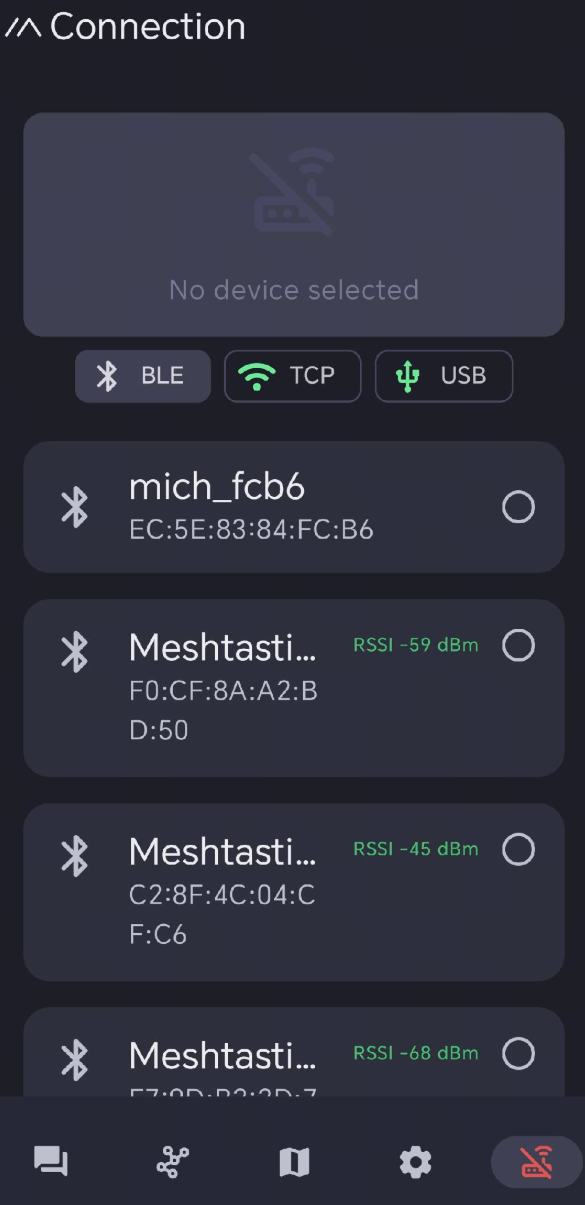
- Introduce el código que se muestra en la pantalla y luego haz clic en
OKpara conectar el dispositivo.
Paso 4 Configurar la pasarela Mesh-mqtt de Xiao ESP32S3
- Android
- IOS
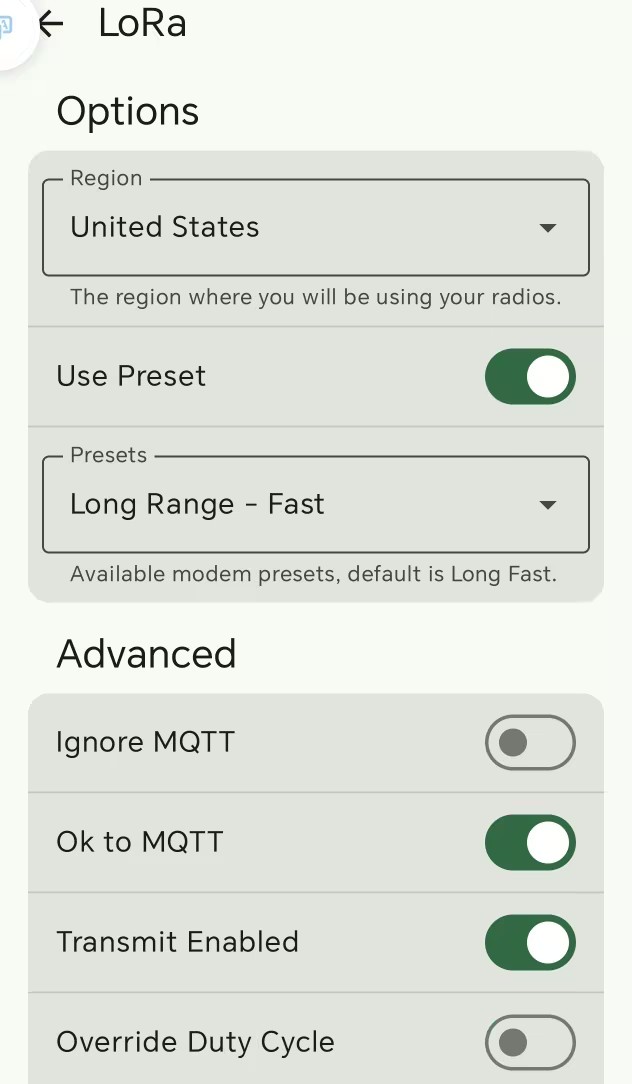
1. Configuración LoRa
- cambia la región de UNSET a tu país/región (por ejemplo, EU868 para Europa, US para EE. UU., etc.).
- Elige
OK to MQTT - Haz clic en Send
- El dispositivo se reinicia y se reconecta automáticamente. El dispositivo se reiniciará y se reconectará automáticamente. Esto puede tardar de 30 s a 2 min.
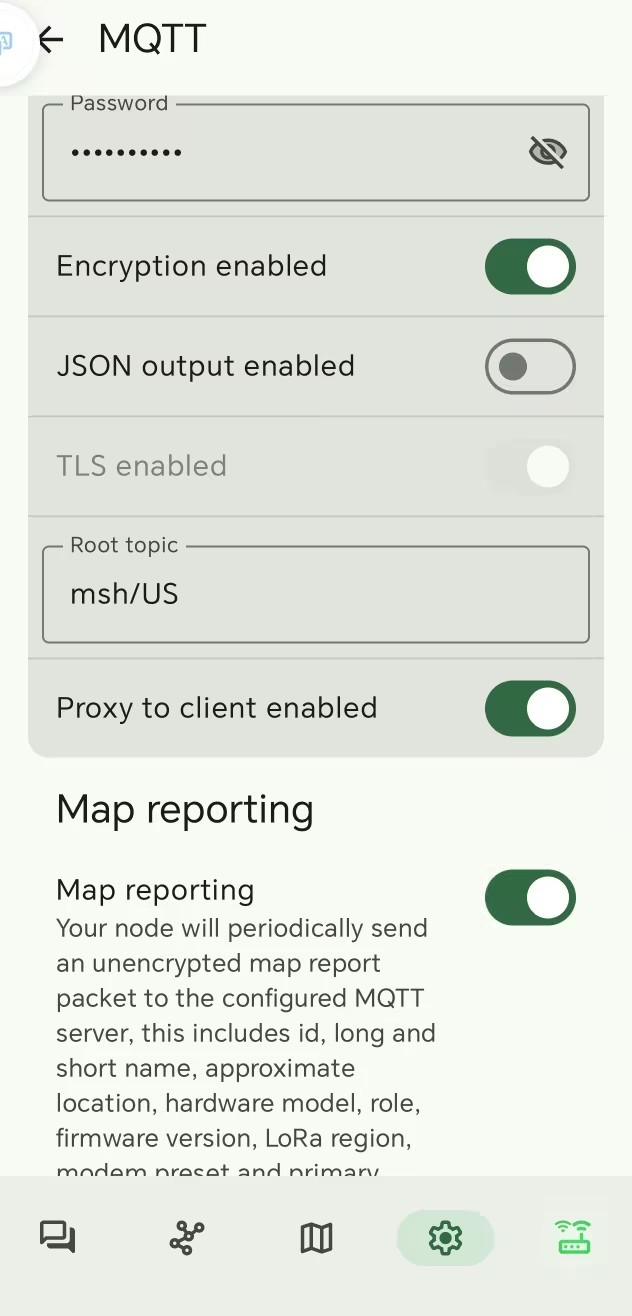
2. Configuración MQTT
- Puedes usar los valores predeterminados
MQTT Address(mqtt.meshtastic.org),User name(meshdev) yPassword(large4cats). - Elige
MQTT Enabled - Elige
MQTT Client Proxy Enabled - (Opcional) Si quieres que otros usuarios mqtt te vean en el mapa, elige
Map ReportingyI agree. - Haz clic en Send
- El dispositivo se reinicia y se reconecta automáticamente. El dispositivo se reiniciará y se reconectará automáticamente. Esto puede tardar de 30 s a 2 min.
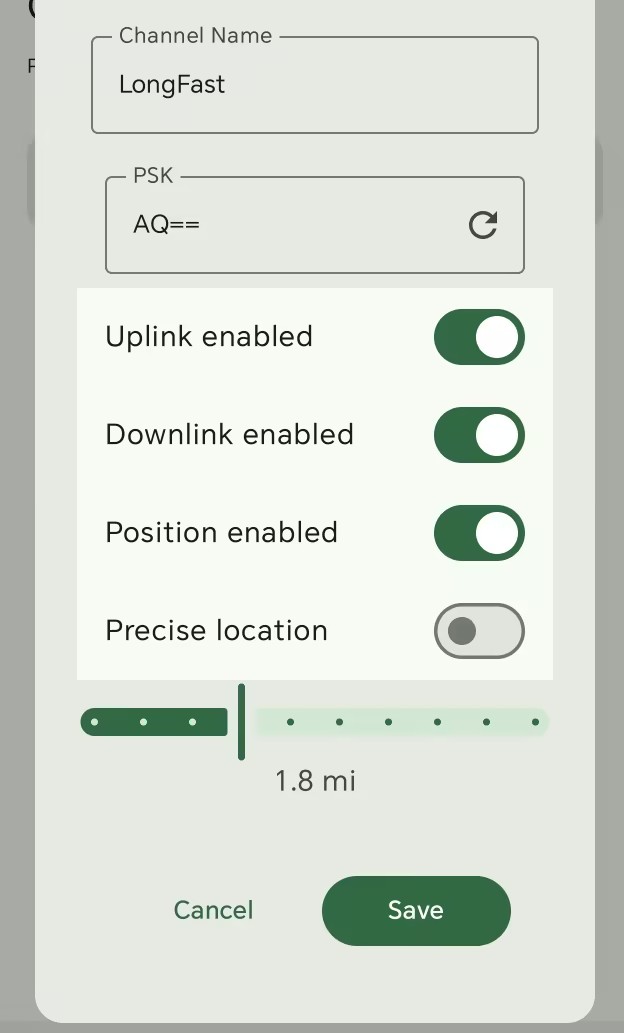
3. Configuración de canal
- abre
Uplink enabledyDownlink enabledpara tu canal principal - Haz clic en Send
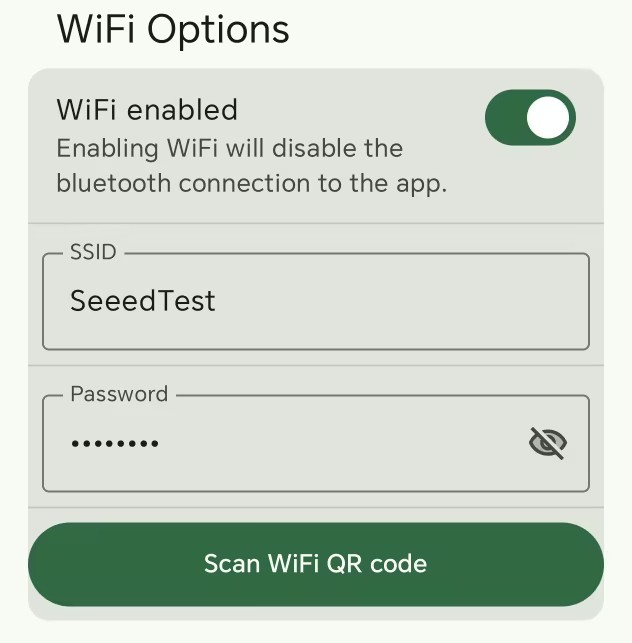
4. Configuración de red
Después de esta configuración, tu dispositivo no podrá conectarse a tu APP vía Bluetooth. Pero podrá conectarse a tu APP vía red.
- Rellena el SSID (nombre de la Wifi) y la contraseña de la Wifi. La wifi que esperas usar debe ser de 2,4 G.
- Haz clic en Send
- El dispositivo se reinicia automáticamente.
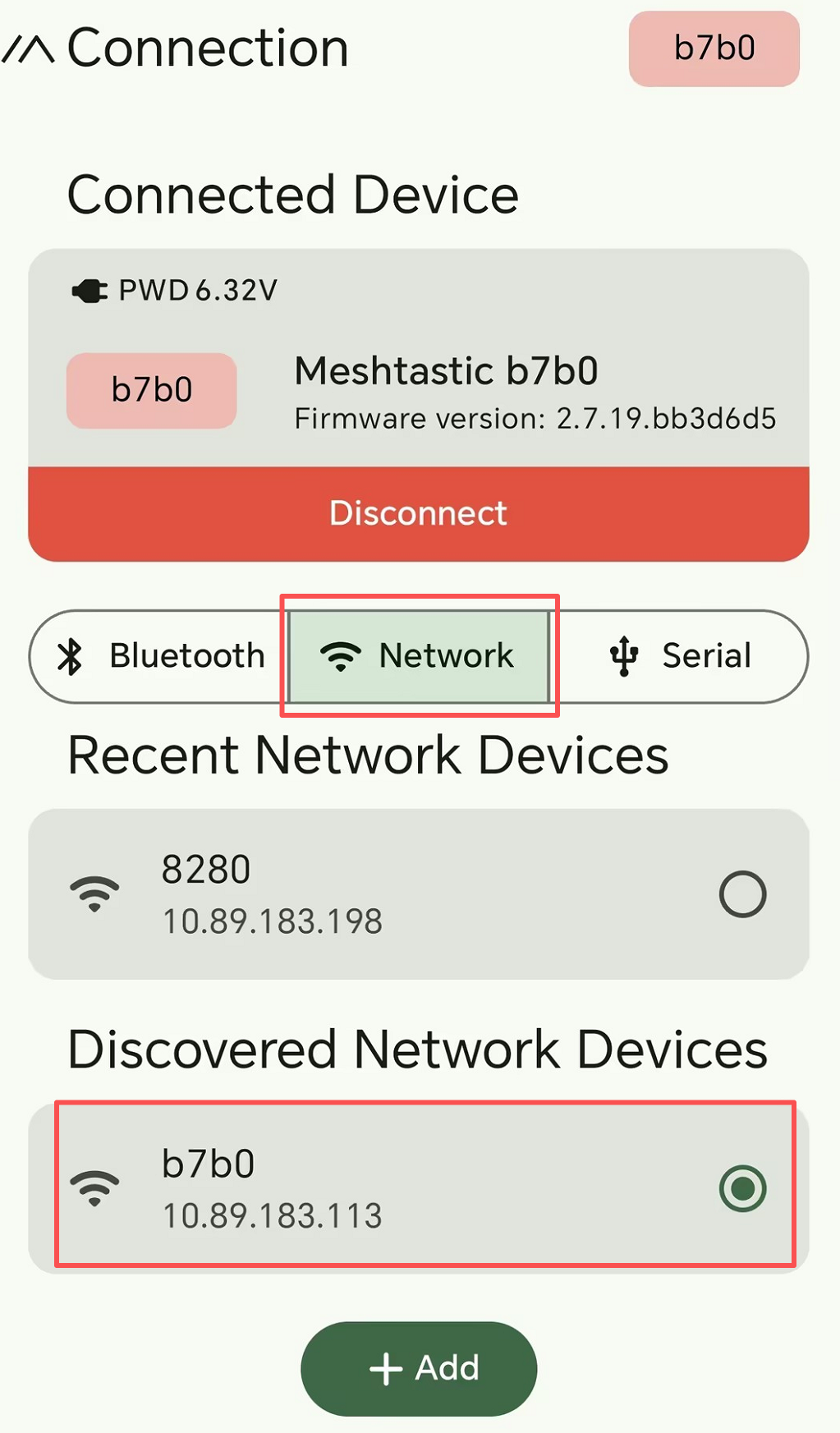
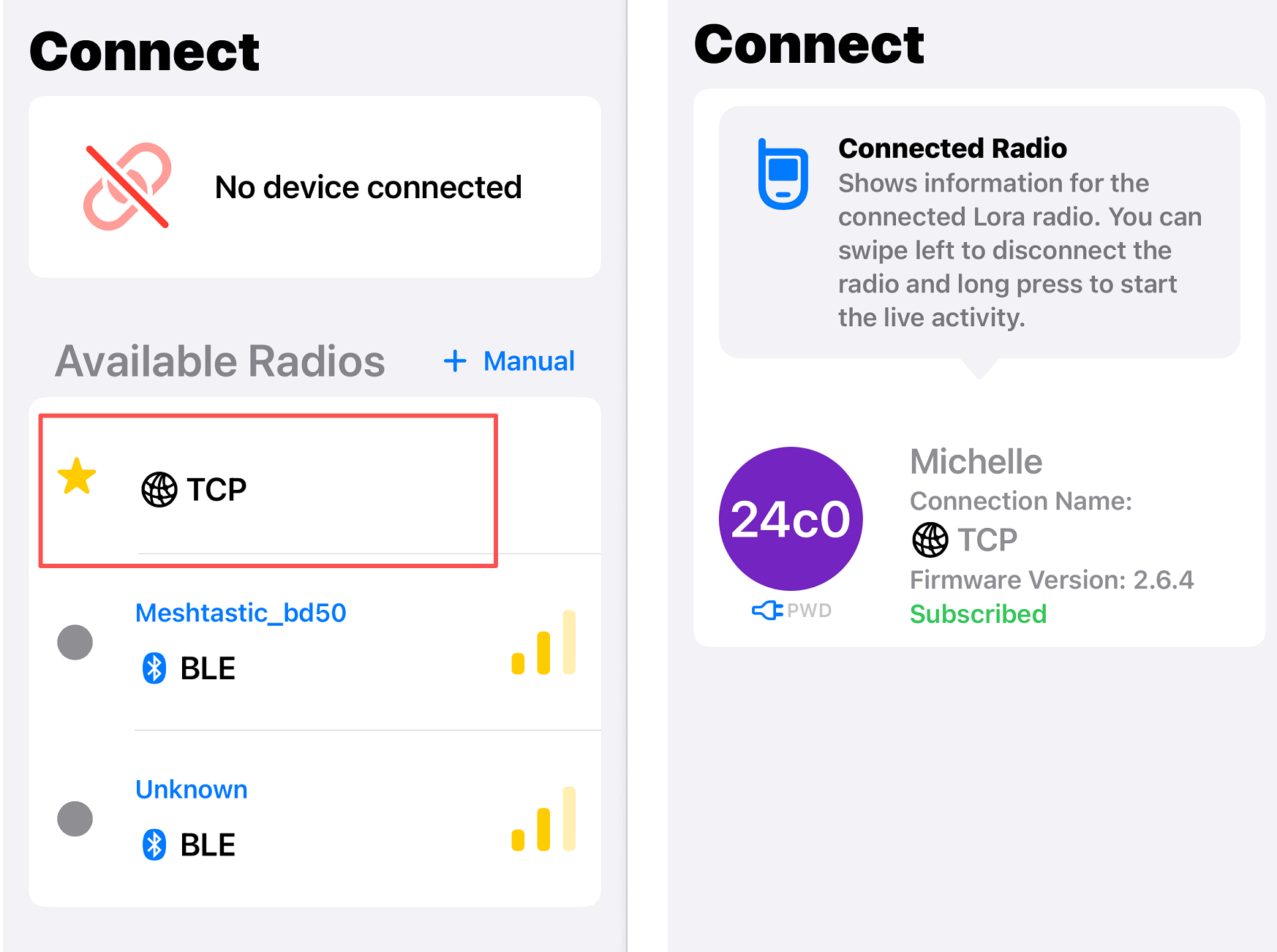
5. Conexión con la APP
Ahora tu dispositivo no puede conectarse vía Bluetooth. Pero puedes conectarte vía red.
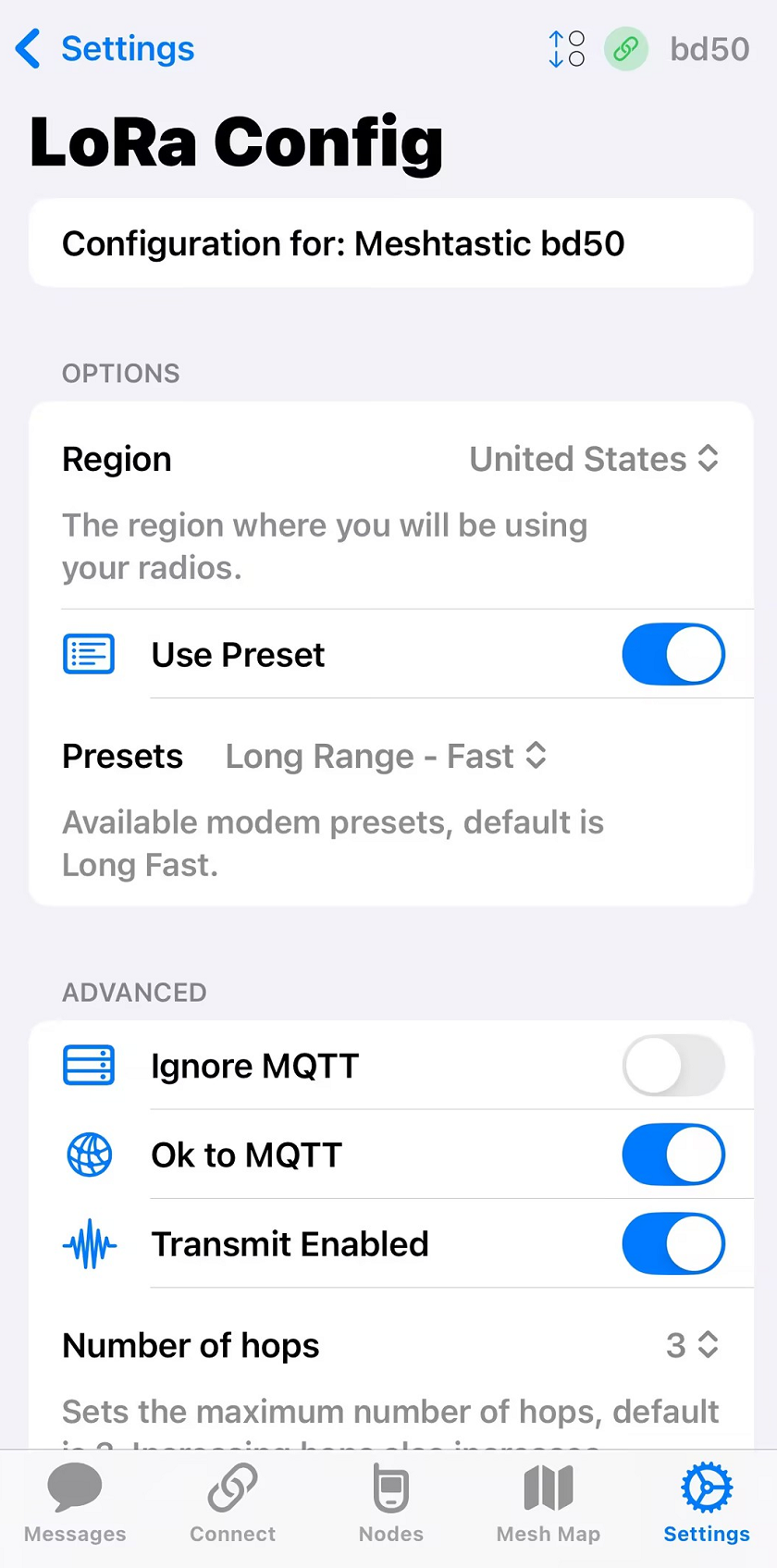
1. Configuración LoRa
- cambia la región de UNSET a tu país/región (por ejemplo, EU868 para Europa, US para EE. UU., etc.).
- Elige
OK to MQTT - Haz clic en Send
- El dispositivo se reinicia y se reconecta automáticamente. El dispositivo se reiniciará y se reconectará automáticamente. Esto puede tardar de 30 s a 2 min.
2. Configuración MQTT
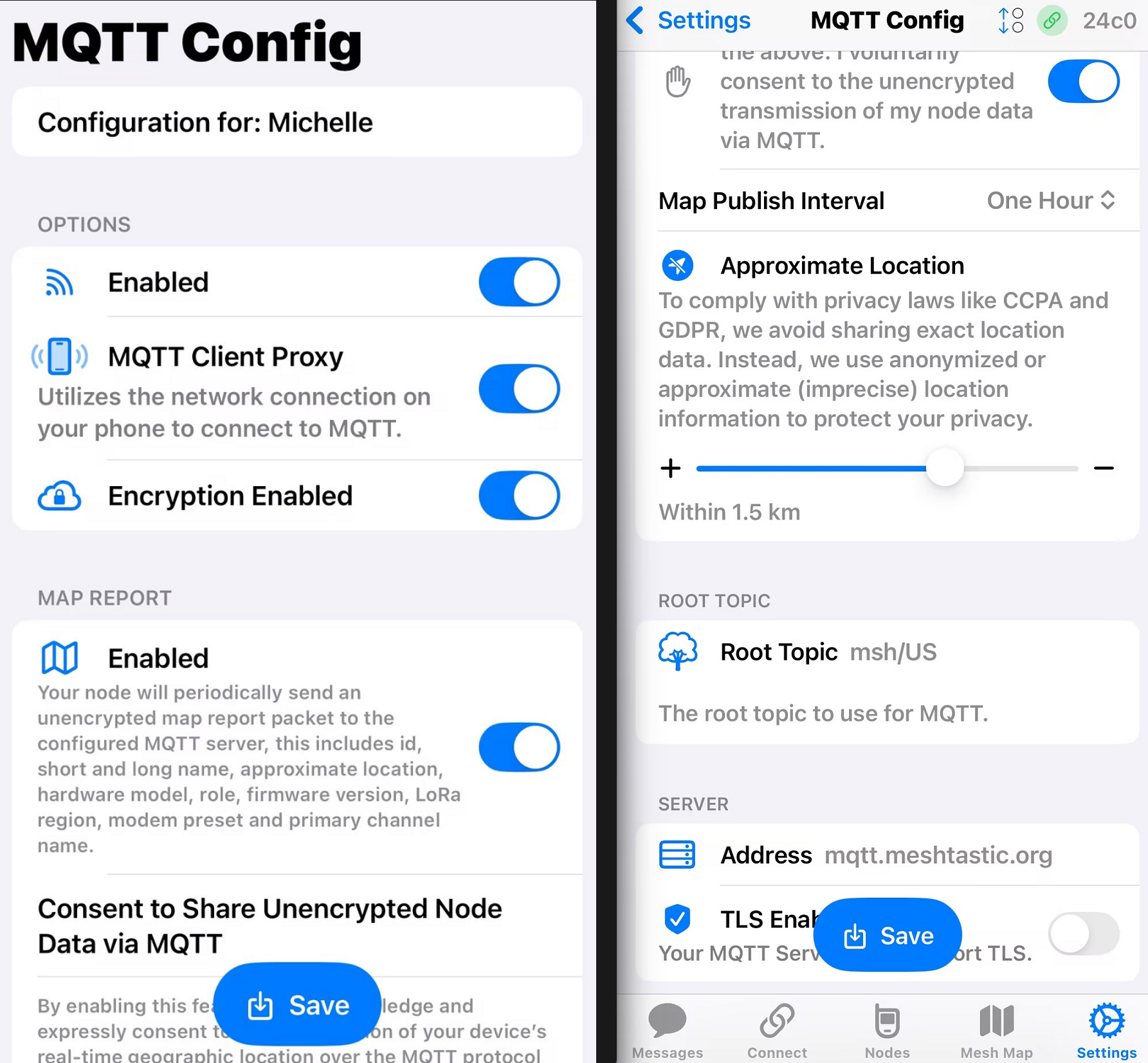
- Puedes usar los valores predeterminados
MQTT Address(mqtt.meshtastic.org),User name(meshdev) yPassword(large4cats). - Elige
MQTT Enabled - Elige
MQTT Client Proxy Enabled - (Opcional) Si quieres que otros usuarios mqtt te vean en el mapa, elige
Map ReportingyI agree. - Haz clic en Send
- El dispositivo se reinicia y se reconecta automáticamente. El dispositivo se reiniciará y se reconectará automáticamente. Esto puede tardar de 30 s a 2 min.
3. Configuración de canal
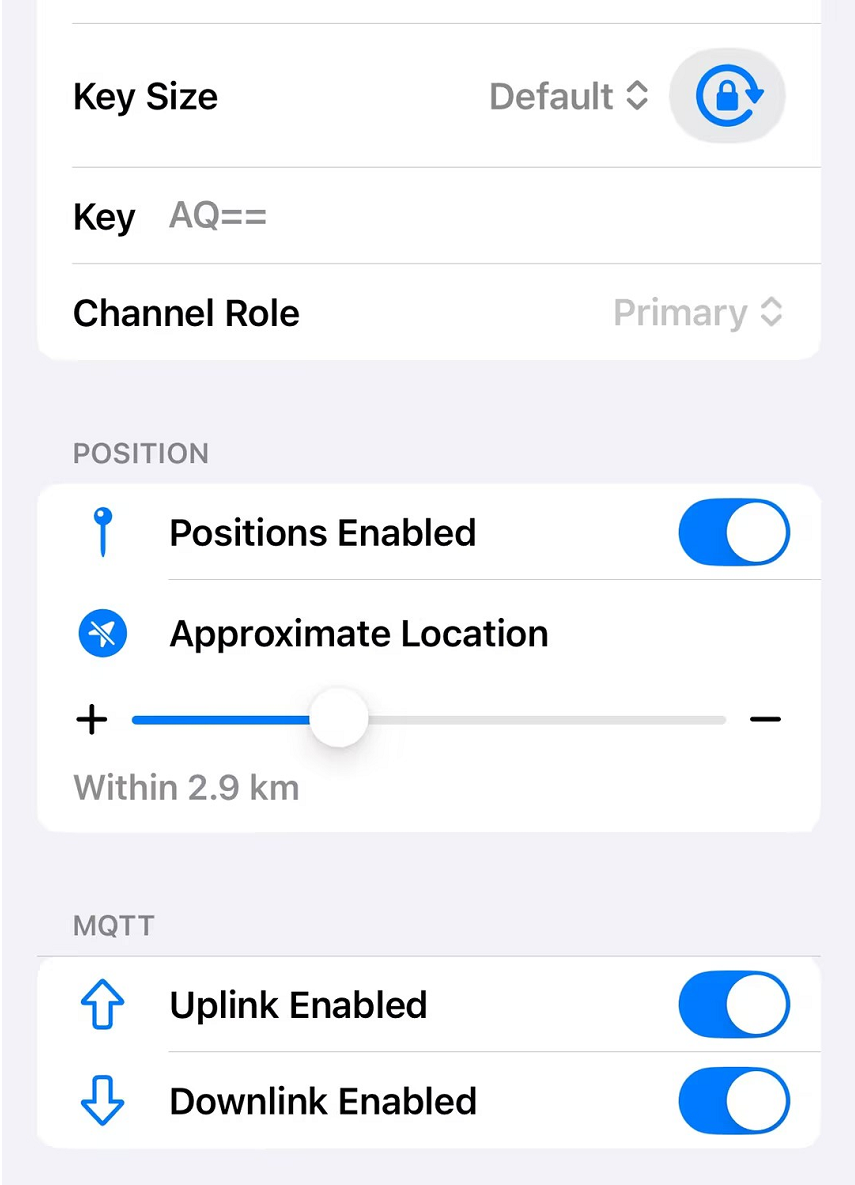
- abre
Uplink enabledyDownlink enabledpara tu canal principal - Haz clic en Send
4. Configuración de red
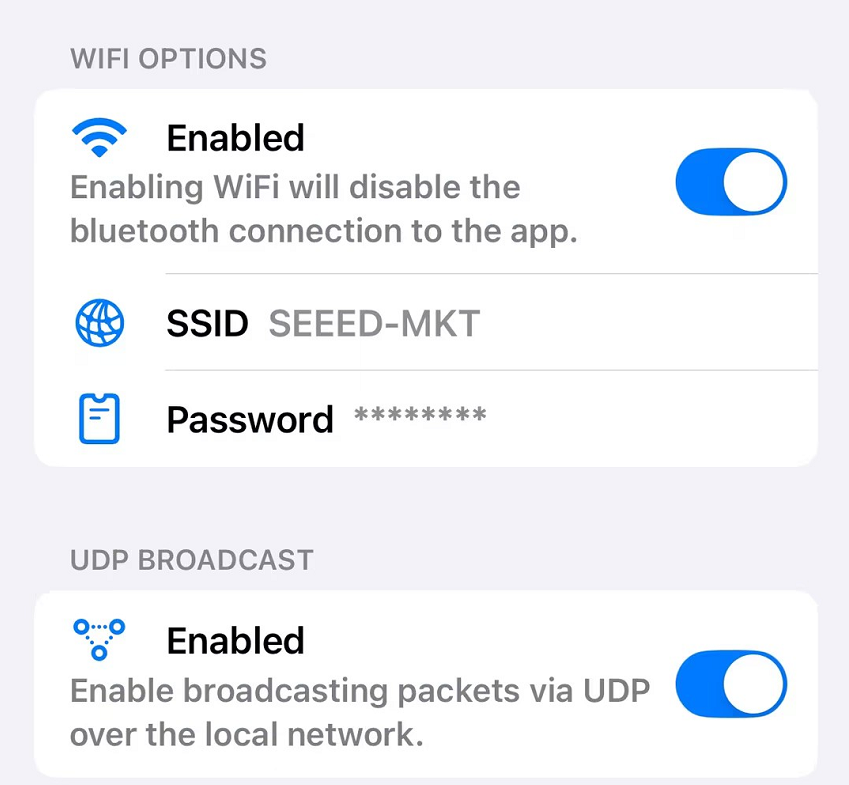
Después de esta configuración, tu dispositivo no podrá conectarse a tu APP vía Bluetooth. Pero podrá conectarse a tu APP vía red.
- Rellena el SSID (nombre de la Wifi) y la contraseña de la Wifi. La wifi que esperas usar debe ser de 2,4 G.
- Haz clic en Send
- El dispositivo se reinicia automáticamente.
5. Conexión con la APP
Ahora tu dispositivo no puede conectarse vía Bluetooth. Pero puedes conectarte vía red.
Envío de mensajes
Ahora puedes comunicarte con otras personas desde Internet.
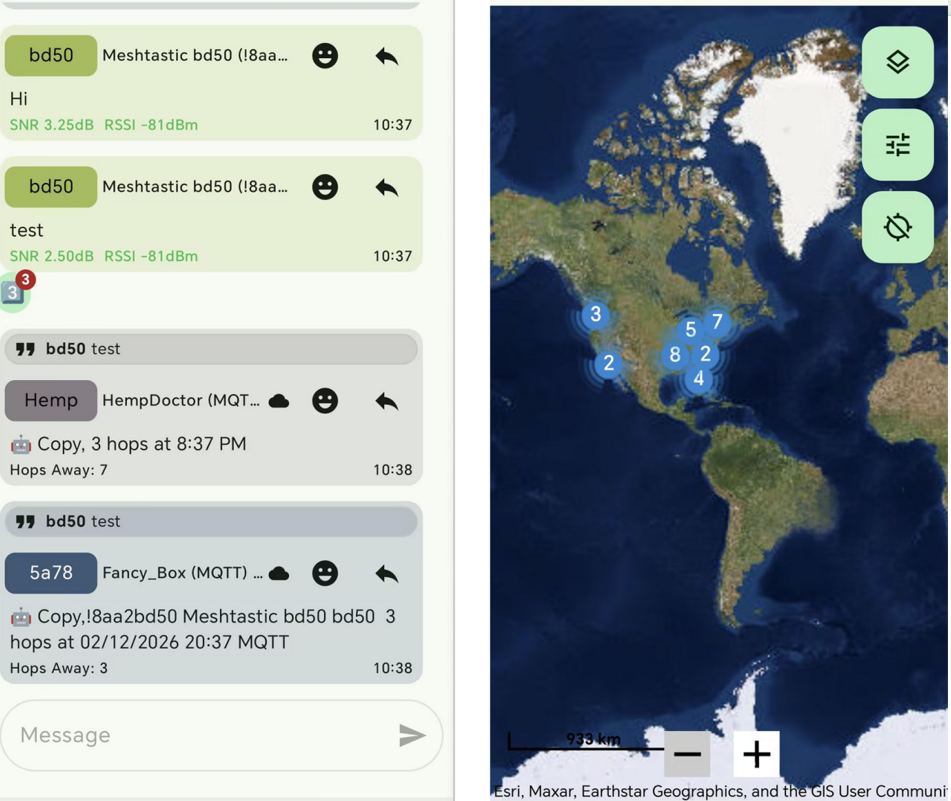
Si tienes otro dispositivo Meshtastic que esté en la misma banda de frecuencia que la pasarela MQTT, también podrá transmitir mensajes a través de la pasarela L2 con otras personas en Internet.