Detección de caídas con IA en el dispositivo: creación, despliegue y resultados medidos
Solo alerta asistencial. No es un dispositivo médico ni de seguridad vital certificado, y no sustituye las rondas presenciales.
Qué hace esta solución
Instala una cámara en la habitación. Cuando alguien se cae, un mensaje llega en segundos a quien tenga que verlo: el puesto de enfermería, el Home Assistant de un familiar, el NVR de recepción o tu propio sistema. Diseñado para entornos de habitación fija: residencias de mayores, centros de rehabilitación, atención domiciliaria, dormitorios de ocupante único. Medido en un conjunto de datos público: 95,8% de recall de caídas y 1,4 s de media desde la caída hasta que el mensaje sale (detalles en "Rendimiento y datos medidos" más abajo).
- Implementación de código abierto: github.com/suharvest/edgefallkit
- Elegir una configuración y desplegar: página de diseño de referencia
Funciona localmente, sin vídeo en la nube
La detección, la decisión y la mensajería se ejecutan todas en el dispositivo local; solo un mensaje de texto de unos pocos cientos de bytes cruza la red. Las alertas siguen funcionando sin conexión y no hay suscripción en la nube por cámara.
Funciona nada más sacarlo de la caja
Instala el paquete de la aplicación para tu dispositivo y las alertas empiezan a funcionar. El modelo, el runtime y los umbrales de decisión vienen fijados en el paquete; no se necesita entrenamiento ni ajuste.
Usa las cámaras y sistemas que ya tienes
Las cámaras IP existentes se conectan por RTSP sin cambios en la cámara. Las alertas salen por MQTT: Home Assistant las recoge mediante auto-descubrimiento, y un NVR o un sistema de llamada a enfermería se suscribe a un tema.
Código abierto
La conversión de modelos por plataforma, la orquestación con Docker y los scripts de entrenamiento de pesos de decisión están todos en el repositorio, para que puedas reentrenar los pesos de decisión con grabaciones de tu propio sitio.
Demostración en vivo
Lo que el dispositivo realmente genera: un esqueleto superpuesto sobre la persona, un recuadro etiquetado con el id de seguimiento de esa persona y su estado actual, y en la parte superior derecha, cuántas de las tres características de decisión se cumplen en ese momento.
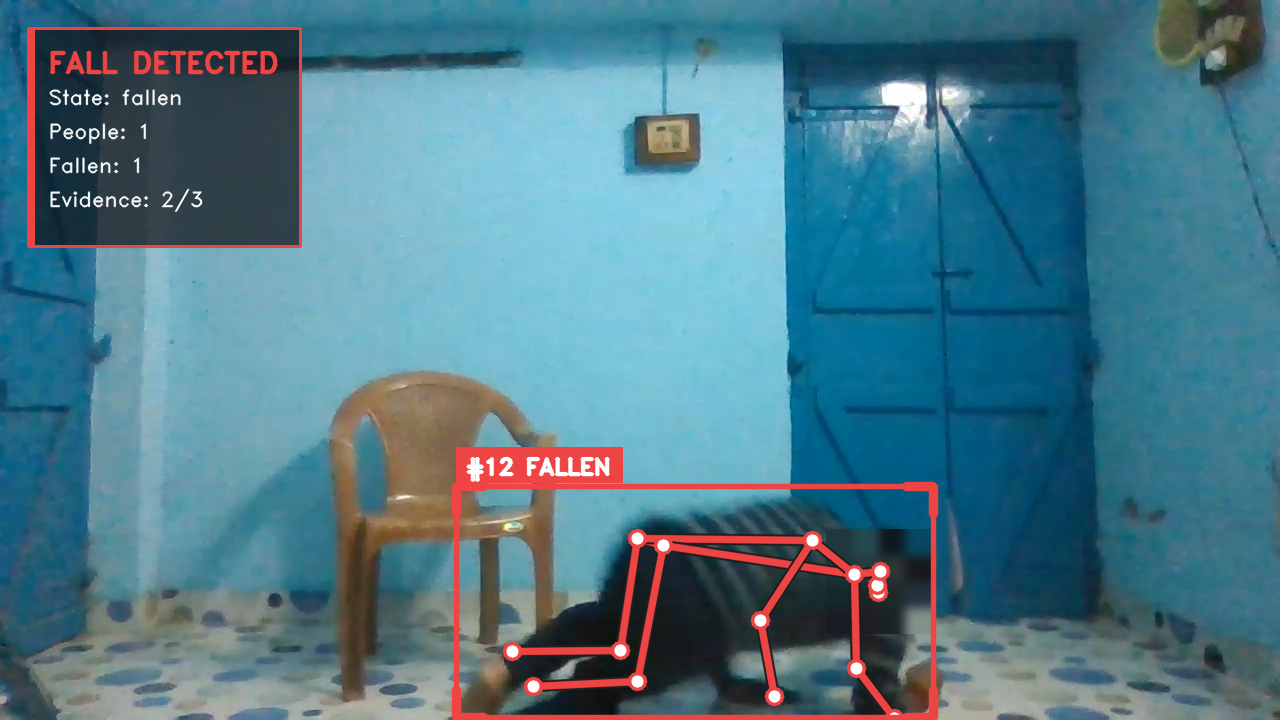
#12 FALLEN es el id de seguimiento y el estado actual de esa persona; Evidence: 2/3 en la parte superior izquierda significa que se cumplen dos de las tres características de decisión. La transición de estado animada está en los pasos de configuración más abajo.
Panel de alarmas (componente opcional)
El panel de alarmas viene incluido en la pila de compose en los presets reComputer J30 / J40, RK y R2000. En los dos presets de reCamera es un componente opcional en un host separado.
Una vez que el detector de caídas publica eventos, el panel de alarmas gestiona lo que sigue: cada habitación es una zona con sus propias reglas, se abre una alarma, alguien de guardia la confirma o la descarta en una consola de una sola página, y la alarma confirmada sale como un webhook o un mensaje MQTT con el nombre del operador. Diseñado para residencias asistidas, atención domiciliaria y cualquier sitio donde cada alarma tenga que poder rastrearse hasta una persona después.
Tres tipos de alarma, decididos por zona
Un evento de caída desde el detector; una zona vacía más allá de su
no_person_timeout; una persona cuyo centro de bbox no se ha movido más allá de suno_motion_timeout. Un baño y un dormitorio tienen tiempos de espera distintos.El operador confirma antes de notificar
Ventana de evidencias de 5 s, luego 60 s para un operador. Confirmar y descartar se registran con la persona que pulsó cada botón.
Entrega que puedes auditar
Una alarma confirmada que no se notifica en 5 s pasa a estado de escalada y reintenta cada 30 s. Medido en reproducción local: 3 de 3 alarmas en cola recuperadas tras una caída de 4 s, 0 duplicados.
Sin vídeo en la notificación
Id de alarma, tipo, zona, id de flujo, marca de tiempo, operador, clave de idempotencia. La captura de instantánea es un interruptor que está apagado por defecto.
Qué muestra la consola
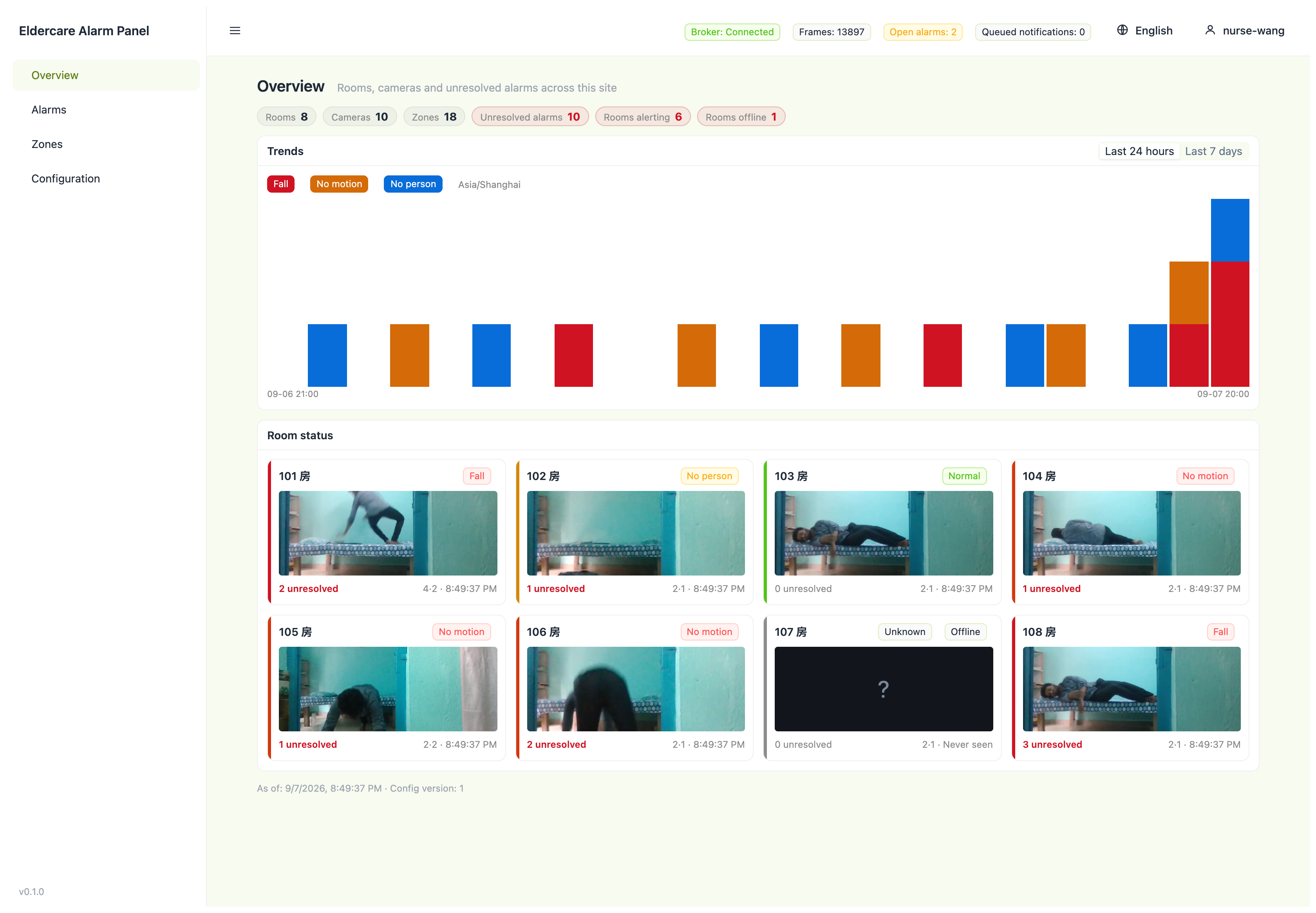
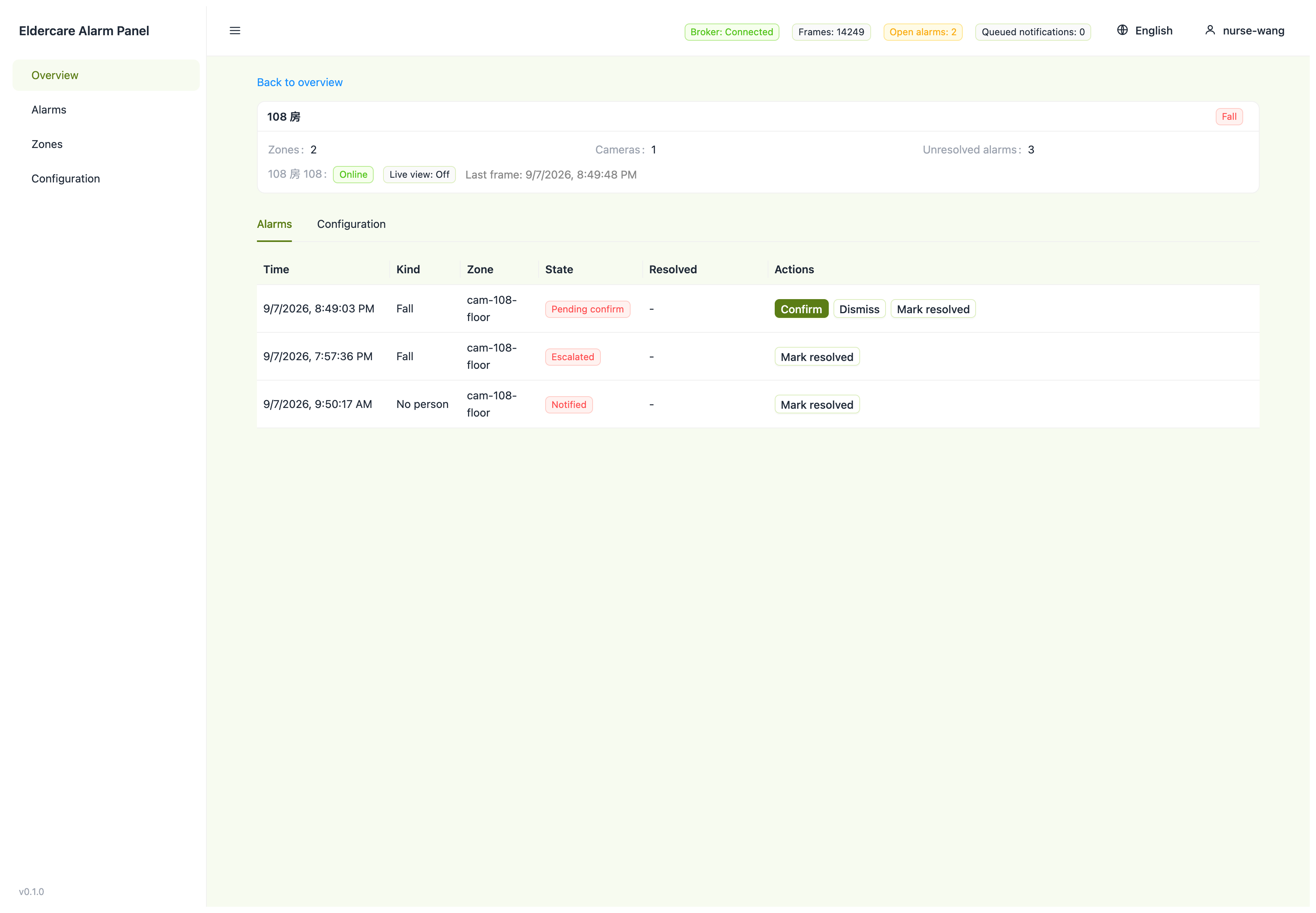
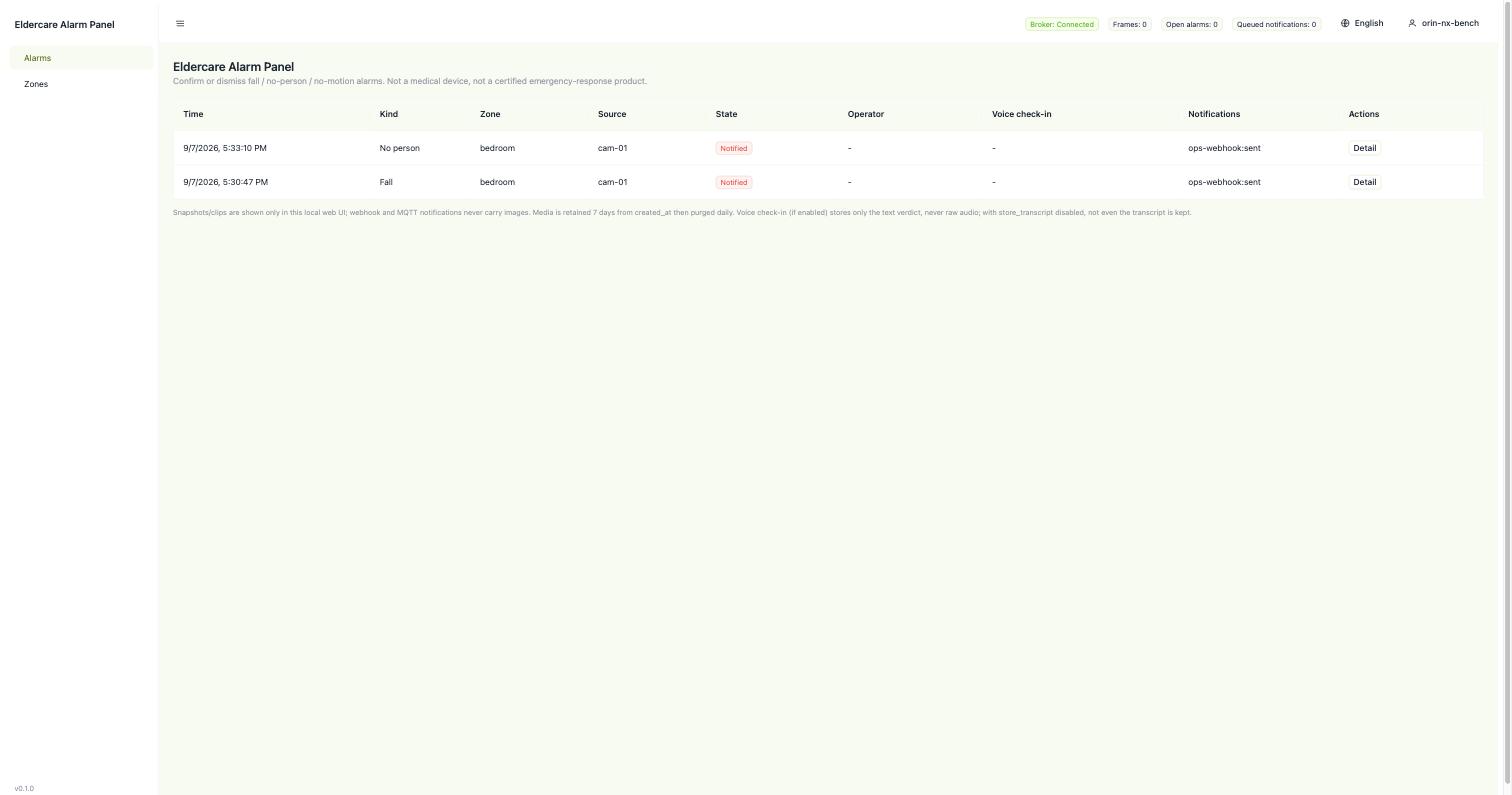
El operador trabaja solo desde la consola de confirmación: la lista de alarmas con el estado actual de cada una, el veredicto de comprobación por voz cuando esa opción está activada, y los botones de confirmar/descartar que escriben el nombre del operador en el registro de auditoría. El servicio de alarmas sirve la consola en HTTP 8080.
Las capturas de pantalla de la consola de abajo usan datos reproducidos: datos sintéticos de bbox y de seguimiento, sin imágenes de cámara y sin personas en escena.
Al abrir una alarma se ve todo su historial: hora del evento, transiciones de estado y quién pulsó confirmar.
Qué hardware necesitas
Hay dos elementos en el sitio: la cámara que produce la imagen y el host que ejecuta la detección.
① Cámara — ¿Ya tienes una cámara IP? Úsala tal cual por RTSP; no hace falta cambiar nada en la cámara. Si no, la reCamera 2002 / Pro combina cámara y cómputo en una sola unidad: conéctala y está lista.
② Host del detector: el dispositivo que ejecuta la detección y la toma de decisiones; también determina cuántos streams puedes ejecutar y cuánto cuesta. Con una cámara existente, es una caja independiente; con reCamera, la cámara es el host del detector.
| Host del detector | Streams por unidad | Cuándo elegirlo | |
|---|---|---|---|
 | reCamera 2002 / Pro Cámara y cómputo en una sola unidad | 1 | Una habitación, la forma más rápida de hacer funcionar una única alerta |
 | reComputer RK3576 / RK3588 | 1–3 / 5 | Ya estandarizado en placas Rockchip; RK3576 optimizado de forma nativa ofrece 3 streams, base de 1 stream |
 | reComputer Industrial R2035-12 (Hailo-8) | 16 | Necesitas una sola caja para manejar muchos streams |
 | reComputer Super J3011 / Super J4012 Orin Nano / Orin NX | 7 / 8 | Varias habitaciones y quieres margen para crecer |
Los recuentos de streams se derivan del rendimiento medido del acelerador (consulta "Stream counts" más abajo).
Además de eso, todo lo que necesitas es una red: el dispositivo y el receptor solo tienen que estar en la misma LAN; no se requiere acceso a Internet.
Host del panel de alarmas
Tres cosas: lo que produce los eventos de detección, un host que decide qué se convierte en alarma y lo que recibe la notificación. El tercero es tu propio sistema, así que la elección en realidad es sobre los dos primeros.
① La fuente de eventos: o bien cámaras RTSP que ya posees, en cuyo caso el detector se despliega en el host de alarmas y apunta a tu stream, o cámaras reCamera que ya ejecutan el detector por sí mismas, en cuyo caso nada cambia en la detección.
② El host de la alarma: esta es la caja que ejecuta las zonas, los timeouts, la máquina de estados, el almacén de auditoría SQLite, la página de confirmación y la cola de entrega. En dos de los tres paquetes también ejecuta el detector.
| Host de la alarma | Dónde se ejecuta el detector | Cuándo elegirlo | |
|---|---|---|---|
 | reComputer Super J3011 (Orin Nano 8GB) Detector, servicio de alarmas, broker y consola en un solo Jetson | En esta caja, motor TensorRT construido en el primer despliegue | Las cámaras ya existen y el sitio aún no tiene gateway. Admite la mayor cantidad de streams de los tres paquetes |
| reComputer Super J4012 (Orin NX 16GB) La misma pila, modelo de pose más grande | En esta caja, YOLO11m en lugar de YOLO11s | Más habitaciones de las que un J3011 puede vigilar, o se desea un modelo de pose más grande. Mismo paquete, una opción diferente en el formulario de despliegue |
| reComputer Industrial R2035-12 (Hailo-8) Carcasa industrial sin ventilador | En esta caja, HEF precompilado | El host va en un armario o en un montante: sin ventilador, amplio rango de temperatura, montaje en carril DIN o en pared |
 | reCamera 2002 Cámara de IA todo en uno; el servicio de alarmas se ejecuta en una máquina que ya tienes | En la cámara | Aún no hay cámaras, o las cámaras ya están detectando. El servicio de alarmas se levanta manualmente: el formulario de despliegue no tiene clase de dispositivo para un gateway que tú aportes |
Otros requisitos previos: un broker MQTT accesible en el puerto 1883 (los paquetes Orin y Hailo levantan uno; el paquete reCamera puede usar aquel al que las cámaras ya publican), una vista interior fija en los paquetes Orin y Hailo, y un endpoint de webhook o un suscriptor MQTT que reciba las notificaciones.
Comprobación por voz (opcional, desactivada por defecto)
Cuando está activada, una alarma de caída activada hace que el servicio pronuncie un mensaje en la habitación y escuche durante unos segundos, en paralelo con la ventana de evidencia. Una llamada de ayuda, ninguna respuesta o una respuesta ilegible confirman la alarma de inmediato; "I'm fine" no cierra la alarma por defecto, solo la marca para revisión.
Hardware necesario: un micrófono USB y un altavoz en una caja de cómputo en la LAN, además de una instancia de OpenVoiceStream para TTS y ASR en streaming. El audio no pasa por las cámaras: ninguno de los modelos reCamera tiene un micrófono utilizable confirmado, y la SG2002 no puede ejecutar ASR local. El audio nunca se escribe en disco; solo se conservan el veredicto, la confianza, la latencia y el texto transcrito, y store_transcript: false descarta también el texto.
Límites de selección negativa
- Habitación única vs multi-stream central: reCamera Pro es una cámara edge todo en uno adecuada para habitaciones individuales. Para despliegues en central de enfermería que agregan de 4 a 16 streams existentes, elige un host reComputer R2000 o RK3588.
- Gran angular y oclusión: la distorsión de ojo de pez o barandillas de cama densas degradan la estimación de pose 2D; monta las cámaras con línea de visión despejada y evita ángulos muy oblicuos.
- Restricción de decodificación de vídeo multi-stream en Hailo-8 (R2000): aunque el rendimiento de la NPU Hailo-8 admite 16 streams de pose, el host reComputer R2000 Serie carece de decodificación de vídeo por hardware multicanal. Los 16 streams medidos se lograron con streams de vídeo preescalados a 640×640 a 15 FPS. Enviar directamente 16 streams RTSP completos de 1080p saturará la CPU del host al 100% con decodificación por software y causará caídas graves de fotogramas. En despliegues reales, las cámaras deben configurarse para suministrar sub-streams de 640×480 o 640×360 al gateway. Si necesitas decodificación por hardware 1080p completa en caja a través de muchos streams, selecciona la Jetson J40 Serie con hardware NVDEC dedicado.
Cómo desplegar en el sitio
Dos pasos: primero ajusta correctamente la posición de la cámara y luego instala el software.
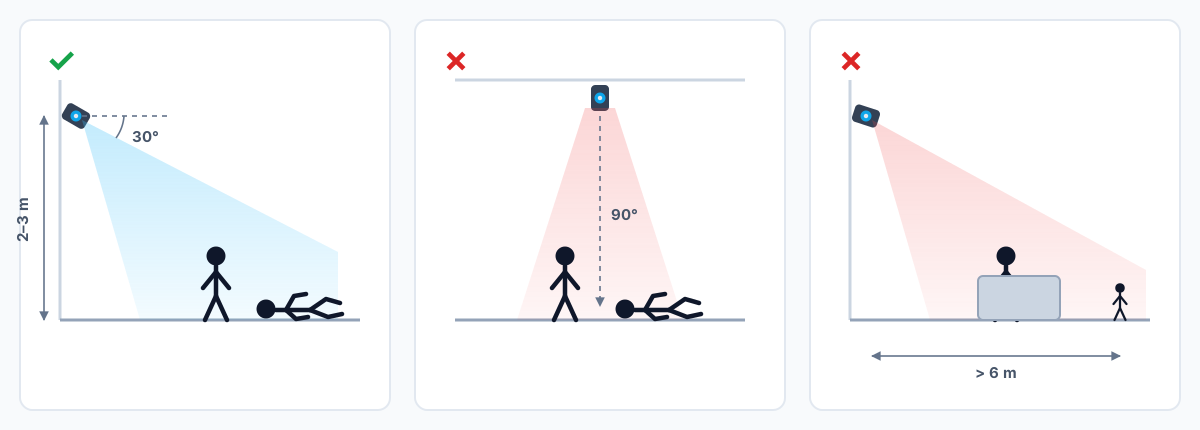
Paso 1: montar la cámara
Fija el soporte, a 2–3 m de la persona, de lado o en ángulo, con hombros y caderas visibles. La caída en sí tiene que ocurrir en cámara: si la persona ya está tumbada cuando el dispositivo se inicia, solo informa la pose y no dispara una alerta. Los ángulos cenitales totalmente verticales, las tomas amplias de pasillos largos y el mobiliario que bloquea la mayor parte de la persona reducen notablemente la precisión.
Paso 2: instalar el software — cuatro pasos
Las instrucciones paso a paso para cada dispositivo están en la página del diseño de referencia: allí elige una configuración para tu sitio y descarga el paquete de la app correspondiente.
El flujo general:
- Elige una configuración: responde tres preguntas en la página del diseño de referencia (si ya tienes cámara, a qué distancia de la zona de caída, cuántos streams) y devuelve una combinación de dispositivos adecuada.
- Instala el paquete de la app: descarga el paquete para ese dispositivo e instálalo. El modelo, el runtime y los umbrales de decisión vienen fijados en el paquete — las mismas configuraciones evaluadas en los datos medidos más abajo — así que no hay entrenamiento ni ajuste que hacer.
- Rellena dos ajustes: la dirección de la fuente de vídeo (omite esto con reCamera) y un nombre de dispositivo. El nombre del dispositivo es el primer segmento del topic del mensaje; ponle nombre por habitación o cama para que varios dispositivos en el mismo receptor nunca se sobrescriban entre sí. La captura de pantalla de abajo es la página de gestión de dispositivos en la plataforma de despliegue: elige "Embedded" y luego rellena la IP del dispositivo y el puerto ADB.

- Comprueba la vista previa para confirmar el encuadre: una vez instalada, la app muestra un feed en vivo con un esqueleto y el estado superpuestos sobre la persona. Confirma que la cámara realmente ve lo que necesita antes de cablear las notificaciones. La captura de pantalla de abajo es la página de vista previa de reCamera Pro. Las etiquetas de estado provienen de una reproducción, no de una ejecución medida; las cifras medidas están en "Performance and measured data".
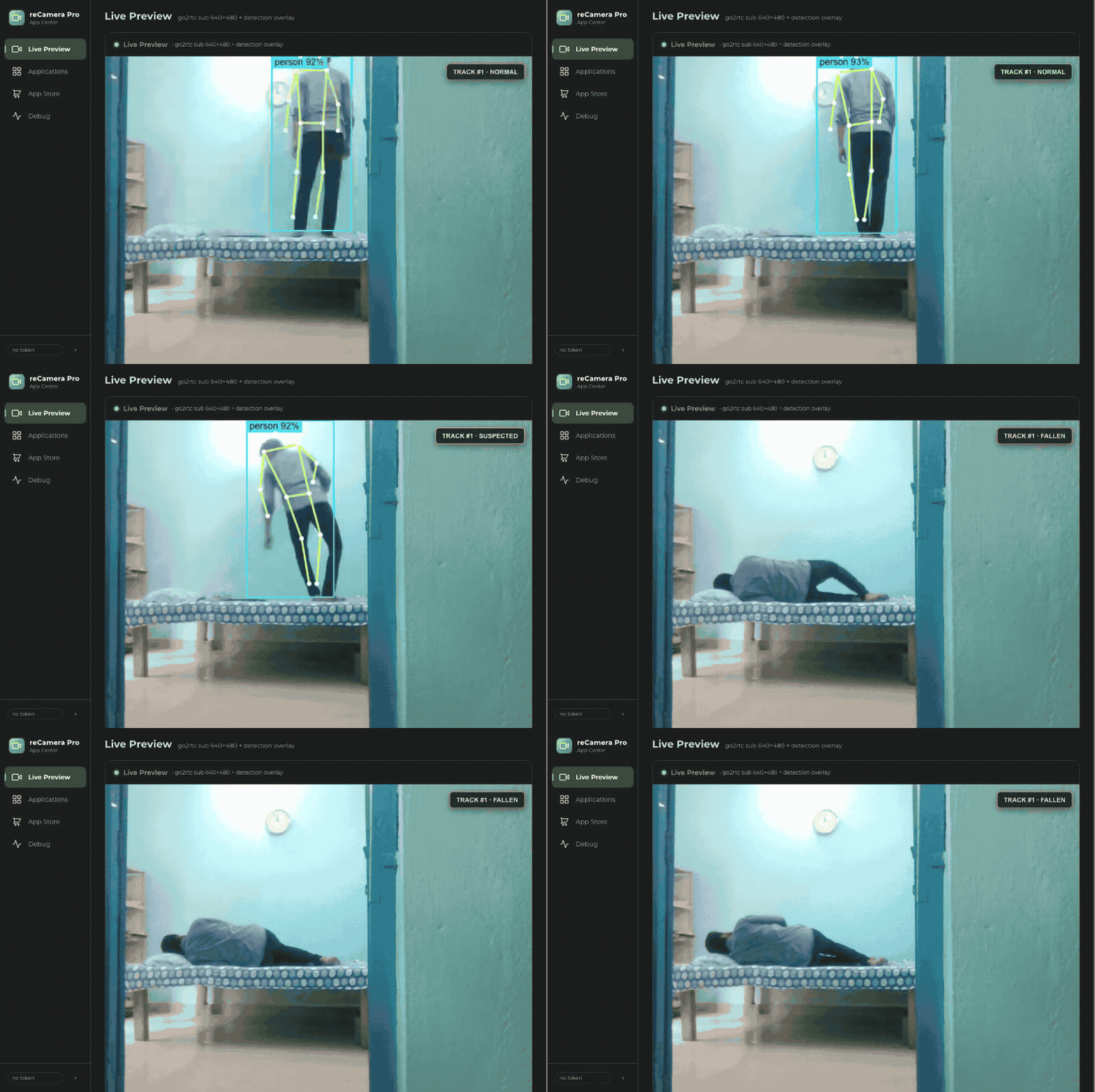
Desde la instalación hasta la ejecución: alrededor de media hora para reCamera. Jetson tarda más, porque el motor de inferencia tiene que compilarse en el dispositivo la primera vez (461 segundos o más, medidos).
Panel de alarmas: zonas e instalación
Dos partes: coloca las cámaras donde las zonas funcionarán, luego instala y configura.
1. Cámaras y zonas
Mover o reorientar una cámara invalida el diseño de zonas sin ningún error: el rectángulo sigue existiendo pero cubre una parte diferente de la habitación. Vuelve a comprobar cada zona después de cualquier cambio físico en una cámara.
En los paquetes Orin y Hailo también necesitas una vista interior fija donde una persona permanezca visible a lo largo de la trayectoria de caída esperada. El detector es el mismo detector EdgeFallKit, con los mismos requisitos de colocación que arriba (una vista lateral o desde una esquina a 2–3 m, con hombros y caderas visibles).
Dos puntos al dibujar zonas, o el sitio producirá alarmas adicionales:
no_motionse activará durante el sueño a menos que la zona excluya la cama o el tiempo de espera sea más largo que una siesta normal. El movimiento es el desplazamiento del centro del bbox de una persona rastreada por encima demotion_threshold, no flujo óptico ni velocidad de puntos clave, por lo que los movimientos pequeños bajo una manta no cuentan.- La oclusión genera un
no_personfalso. Una zona solo se rearma después de que la persona vuelve a ser vista, así que una oclusión produce una sola alarma.
2. Software: cuatro pasos
Los pasos por dispositivo están en la misma página de diseño de referencia de arriba, donde puedes elegir una configuración y descargar el paquete de aplicación correspondiente.
- Elige una configuración: el configurador pregunta qué hay en la pared y dónde va el host, y devuelve uno de los tres paquetes.
- Instala el paquete: los paquetes Orin y Hailo despliegan el detector y el servicio de alarmas juntos. El paquete reCamera no instala nada para la detección; el servicio de alarmas se levanta manualmente en una pasarela que tú proporcionas.
- Rellena la configuración: zonas y sus
no_person_timeout/no_motion_timeout, las ventanas de la máquina de estados, la URL del webhook y el nombre del dispositivo que forma el primer segmento del tópico. Las zonas se dibujan directamente sobre la imagen y surten efecto al guardar:
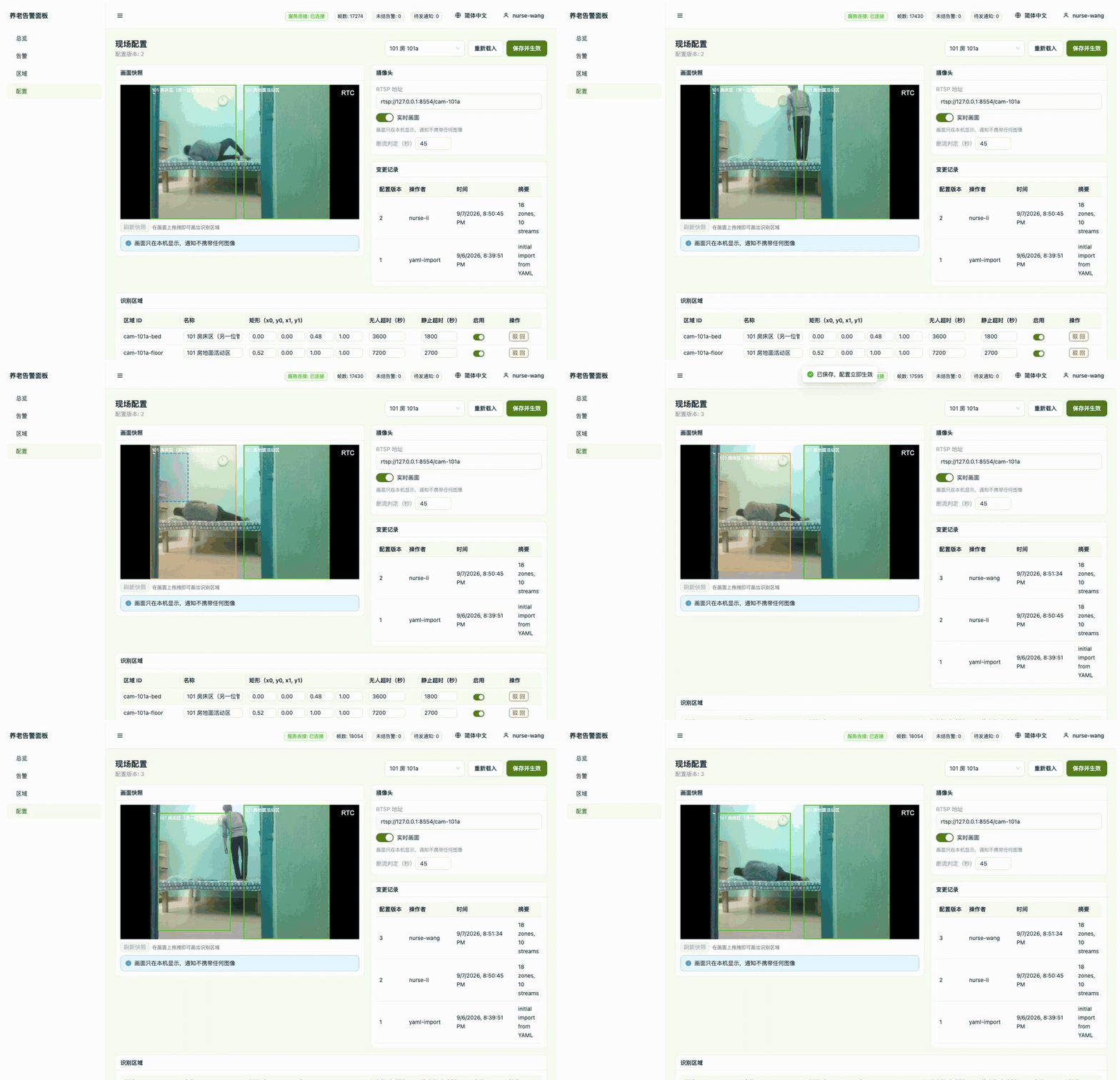
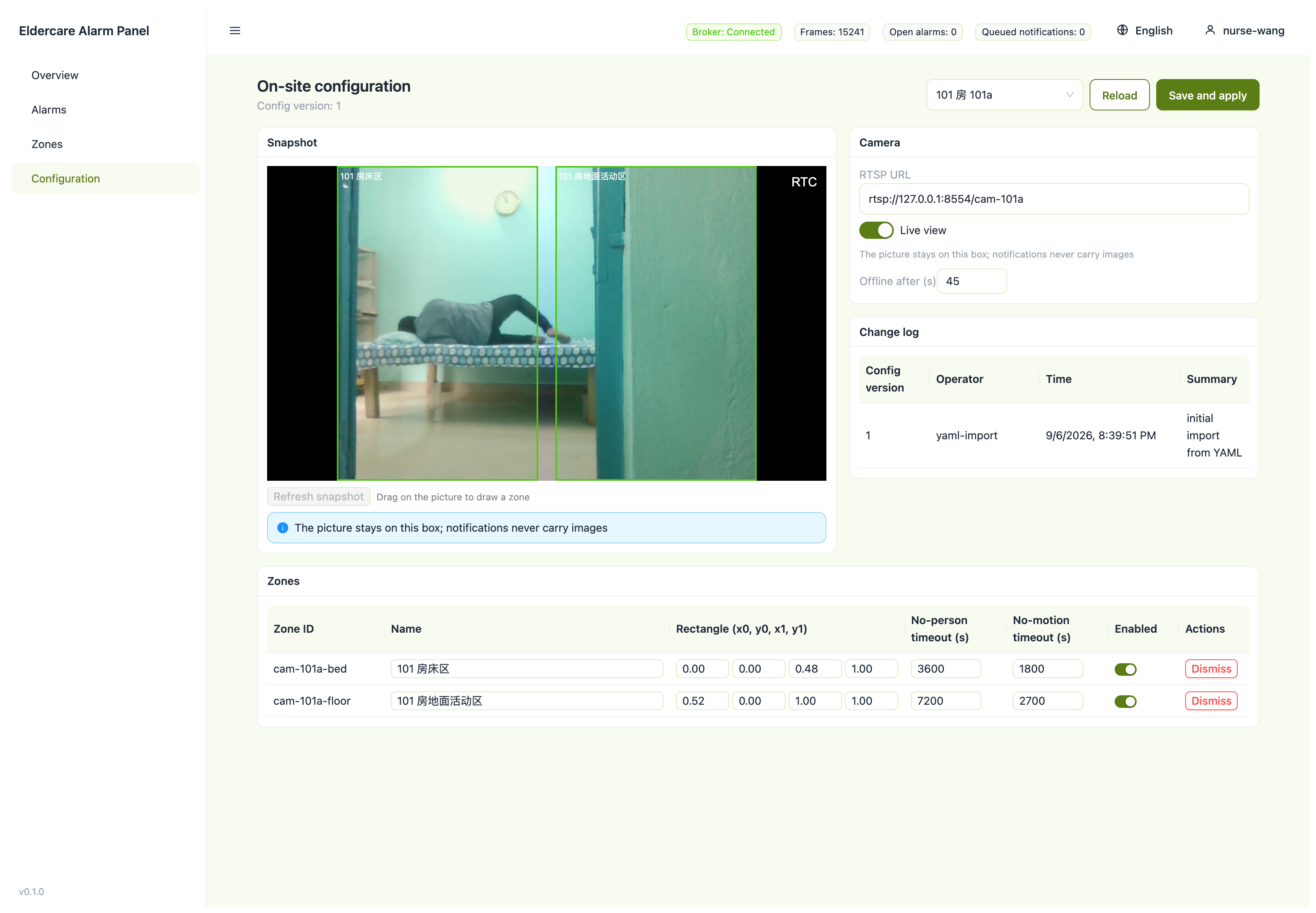
La página de configuración muestra la vista en vivo de esa habitación a la izquierda y los dos tiempos de espera de la zona a la derecha. Cuando la cámara está desconectada, la vista vuelve a la última instantánea y la configuración sigue siendo editable.
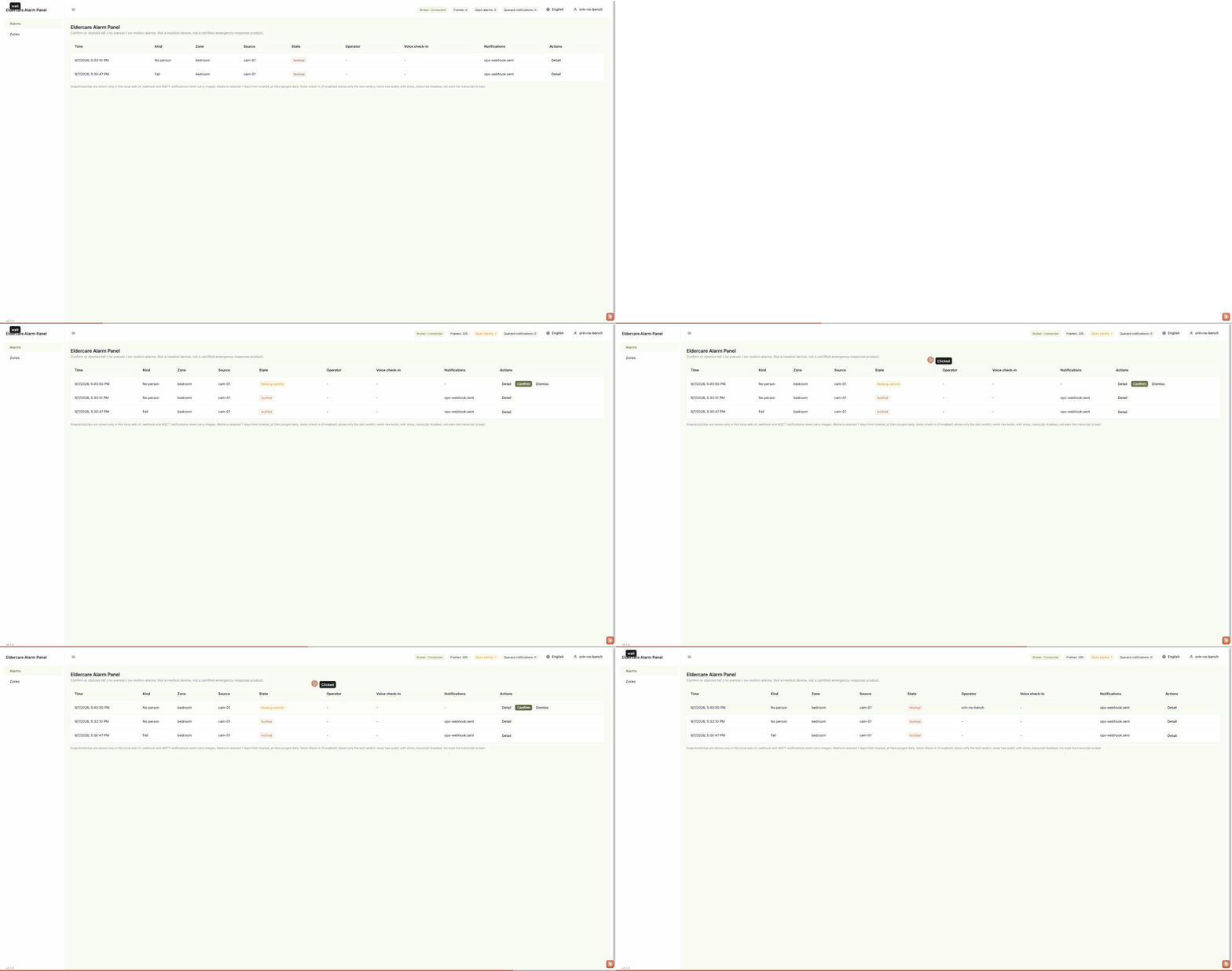
- Verifica: genera una alarma de prueba y obsérvala completarse: la alarma aparece en la consola, se registra una acción del operador asociada a ella y el endpoint del webhook recibe un POST con una clave de idempotencia. A continuación, una alarma inyectada pasa de aparecer a confirmada:
El estado del detector y del servicio en el propio host está en la consola del dispositivo:
El tiempo estimado es de 45 minutos, con dificultad intermedia. El paquete Orin es el más largo porque el primer despliegue compila un motor TensorRT en el dispositivo.
Qué interfaces expone
El dispositivo publica eventos en el broker MQTT que se ejecuta en él mismo (puerto 1883); tu sistema solo tiene que suscribirse. Tres formas de conectarse:
- Home Assistant: no se necesita configuración. El dispositivo se anuncia mediante el protocolo de descubrimiento automático, y cuatro entidades aparecen directamente en HA: un sensor de caídas, estado actual, id de evento y presencia; conéctalos a tus automatizaciones.
- Sistemas NVR / de llamada a enfermería: suscríbete a
<device>/fall-detection/results. Si lo único que te importa es "¿alguien se ha caído?", observafall_eventen el payload: solo se establece una vez, en el momento en que el estado entra en "fallen", así que una caída lo activa una vez, no repetidamente mientras la persona esté en el suelo. - Sistema personalizado / API: suscríbete de la misma manera; el payload también incluye
person_count,fallen_county eltrack_id/state/bboxde cada persona, suficiente para construir tu propio panel. reCamera además expone RTSP 8554/live0para la transmisión en vivo.
<device> es el nombre que rellenaste antes: ponle nombre por habitación o cama para que varios dispositivos en el mismo broker nunca se sobrescriban entre sí.
Tópicos y payload completos
| Tópico / puerto | Payload | Retenido |
|---|---|---|
<device>/fall-detection/results (multi-stream: .../results/{stream_id}) | Un JSON por fotograma: state, fall_detected, fall_event, event_id, person_count, fallen_count, más track_id / state / bbox para cada entrada en persons[] | No |
<device>/fall-detection/status | online / offline, publicado mediante el last will de MQTT | Sí |
homeassistant/ | Configuración de descubrimiento automático: sensor de caídas, estado, id de evento, presencia | Sí |
RTSP 8554 /live0 (reCamera) | Vídeo en vivo para vista previa y NVR | — |
El id de stream también se escribe en el payload, por lo que los consumidores posteriores no tienen que analizar el tópico para conocer el origen.
El broker también se ejecuta en el host del detector: reCamera usa el suyo integrado, y cada configuración reComputer levanta eclipse-mosquitto:2 junto al detector, sirviendo el puerto 1883 desde el host. No se necesita un broker externo, y nada en la cadena necesita acceso a internet.
Interfaces del panel de alarmas
El servicio de alarmas es lo único con lo que te integras, y se ejecuta en el host de alarmas. Tres formas de entrada, según lo que ya tengas:
- Un sistema de llamada a enfermería o un servicio de avisos: usa el webhook. Un POST por alarma confirmada, que incluye el id de la alarma, tipo, zona, id de stream, marca de tiempo y operador. Haz la desduplicación con la clave de idempotencia, no con la marca de tiempo.
- Un sitio basado en MQTT: activa el bus de alarmas y suscríbete a
eldercare/alarm/<zone-id>. Mismo payload que el webhook. Está desactivado por defecto. - Tu propio panel o sistema de registros: consulta o lee
GET /api/alarmsen HTTP 8080 para obtener los registros completos de alarmas, incluido el historial de estados y el operador en cada uno.
La clave de idempotencia es zone:kind:event_timestamp:global_event_id. stream_id se lee del payload del mensaje y nunca se extrae del tópico, por lo que una reescritura del broker o un prefijo de puente no pueden redirigir silenciosamente una zona. Los registros de alarmas (eventos, transiciones de estado, operadores y acuses de entrega) se conservan durante 90 días.
Los tópicos y payloads completos
| Tópico / puerto | Payload | Predeterminado |
|---|---|---|
HTTP 8080 GET /api/alarms, página en / | Registros de alarmas: id, kind, zone_id, stream_id, state, event_timestamp, operator. La misma página sirve para confirmar y descartar | Activado |
| HTTP POST a tu URL de webhook | {"id":"a-17","kind":"fall","zone_id":"bedroom","stream_id":"cam-01","state":"notified","event_timestamp":1788581337237,"operator":"nurse-a"} más una cabecera de idempotencia. Sin instantánea, sin vídeo | Activado una vez que se establece la URL |
MQTT 1883 eldercare/alarm/<zone-id> | Mismo payload que el webhook | Desactivado |
MQTT 1883 <device-name>/fall-detection/results/<stream-id> | El stream fall_result_v1 que consume este servicio: stream_id, person_count, fall_event, bbox por persona | Entrada, publicado por el detector |
El campo state: escalated significa que se superó el plazo de notificación; no vuelve a notified cuando un reintento posterior tiene éxito. No muestres escalated como un fallo de entrega en un panel; solo significa que el plazo ha pasado.
El broker se ejecuta en el host de alarmas en los paquetes Orin y Hailo, y en las cámaras o la pasarela en el paquete reCamera; nada en la ruta necesita internet. El broker incluido permite conexiones anónimas y está pensado para una LAN de confianza; añade credenciales y TLS antes de que el dispositivo sea accesible desde fuera de ella.
Rendimiento y datos medidos
Todo lo siguiente se mide en dispositivos frente a un conjunto de datos público. Los informes sin procesar por clip y las sumas de verificación están en el repositorio bajo evaluation/. La fuente incluye conversión de modelos por plataforma, orquestación con Docker y scripts de entrenamiento de pesos de decisión.
Resultados de precisión
Promediado sobre seis configuraciones congeladas: precisión 85.8%, recall de caídas 95.8%, especificidad 77.8%, F1 85.7%, latencia media de alerta 1.4 s. Las configuraciones individuales se sitúan entre 81.5% y 88.9%.
Estas seis configuraciones son Jetson YOLO11s, Jetson YOLO11m, reCamera Pro, RK3576, RK3588 y Hailo-8, cada una con su propia configuración congelada. La línea base v0.2 de la reCamera 2002 (74.1% de precisión) se excluye del promedio: ejecuta una generación anterior de pesos temporales. Los detalles por configuración están en la tabla unificada de precisión del repositorio.
Condiciones: dataset GMDCSA-24 v2.1 (MIT), dividido por sujeto; el Sujeto 4 reservado se evalúa una vez, 27 clips (12 caídas / 15 actividades de la vida diaria); todo el vídeo a 15 FPS; una alerta más de 0.5 s antes del inicio de la caída anotada cuenta como falso positivo; cada plataforma reentrena y congela los pesos de decisión a partir de su propia salida de pose, sin nada compartido entre plataformas.
Reproducir: platforms/jetson/tools/evaluate_videos.py (el dataset no se distribuye con el repositorio — debes obtenerlo por tu cuenta).
La precisión no separa los dispositivos: en un conjunto de prueba de 27 clips, un clip equivale a 3.7 puntos porcentuales, y RK3576, RK3588 y Hailo obtienen la misma puntuación (88.9%). El tamaño del modelo tampoco se correlaciona con la puntuación. Elige un dispositivo por número de flujos, hardware existente y fuente de vídeo.
Dispositivos probados
Siete dispositivos, cuatro aceleradores. "End-to-end" significa que se ejecutó y puntuó en el conjunto de prueba toda la ruta desde la ingesta del flujo hasta una alerta; "inference speed" significa que solo se midió la velocidad de detección.
| Dispositivo | Acelerador | Modelo incluido | End-to-end | Inference speed |
|---|---|---|---|---|
| reCamera 2002 | NPU integrada | YOLO11n-Pose INT8 | ✅ | ✅ |
| reCamera Pro | NPU integrada (RK) | YOLO11n-Pose INT8 | ✅ | ✅ |
| reComputer RK3576 | NPU RK3576 | YOLO11n-Pose FP16 | ✅ | ✅ FP16 / INT8 |
| reComputer RK3588 | NPU RK3588 | YOLO11n-Pose FP16 | ✅ | ✅ FP16 / INT8 |
| reComputer R2000 Series | Hailo-8 | YOLOv8s-Pose INT8 | ✅ | ✅ |
| reComputer J30 | GPU Orin Nano | YOLO11s-Pose FP16 | ✅ | ✅ FP16 / INT8 |
| reComputer J40 | GPU Orin NX | YOLO11m-Pose FP16 | ✅ | ✅ FP16 / INT8 |
La latencia por fotograma por dispositivo, el rendimiento multi-flujo y las condiciones de prueba están en los resultados detallados de rendimiento más abajo.
Resultados detallados de rendimiento
Latencia por fotograma y rendimiento
El mismo modelo en diferentes dispositivos: YOLO11n-Pose, entrada 640². Las cifras por fotograma son solo de inferencia en el acelerador (sin decodificación RTSP, sin postprocesado); el rendimiento agregado es la tasa total de fotogramas más alta medida entre 1 y 6 contextos concurrentes. FP16 e INT8 están en tablas separadas. Las filas de Hailo-8 se midieron en reComputer R2000 Series + módulo Hailo-8 M.2 (26 TOPS).
FP16:
| Plataforma | Modelo de pose | Por fotograma | Agregado | Flujos limitados por inferencia | Flujos recomendados |
|---|---|---|---|---|---|
| reComputer RK3576 | YOLO11n | 56.1 ms | 29.2 FPS | 1 | 1 |
| reComputer RK3588 | YOLO11n | 51.4 ms | 51.4 FPS | 3 | 1 |
| reComputer J30 Series (J3011) | YOLO11n | 3.7 ms | 270.7 FPS | 18 | 7 |
| reComputer J40 Series (J4012) | YOLO11n | 3.3 ms | 306.2 FPS | 20 | 8 |
INT8:
| Plataforma | Modelo de pose | Por fotograma | Agregado | Flujos limitados por inferencia | Flujos recomendados |
|---|---|---|---|---|---|
| reCamera 2002 | YOLO11n | 53.0 ms | 10.0 FPS | 1 | 1 |
| reCamera Pro | YOLO11n | 35.9 ms | 18.1 FPS | 1 | 1 |
| reComputer RK3576 | YOLO11n | 36.2 ms | 42.1 FPS | 2 | 1 |
| reComputer RK3588 | YOLO11n | 29.8 ms | 90.4 FPS | 6 | 2 |
| reComputer R2000 Series (R2035-12, Hailo-8) | YOLOv8s ▲ | 6.9 ms | 393.9 FPS | 26 | 16 |
▲ La fila de Hailo usa el tamaño s: el tamaño n es más lento en este acelerador. El directorio hailo8 del Model Zoo oficial v2.15 solo incluye yolov8s_pose y yolov8m_pose, sin ningún modelo de pose tamaño n. Compilamos nosotros mismos un YOLO11n-Pose con Hailo Dataflow Compiler 3.31.0 (640², INT8, calibración GMDCSA de 64 fotogramas) y medimos 9.01 ms / 92.2 FPS en la misma placa, frente a 6.87 ms / 393.9 FPS para el tamaño s: la latencia por fotograma es del mismo orden (+31%), pero el rendimiento difiere en 4.3×. El compilador dividió 11n en 3 contextos, intercambiando pesos en cada fotograma; el modelo s del Model Zoo es de un solo contexto con pesos residentes. A 15 FPS por flujo, 92.2 FPS aún deja aproximadamente un margen de 6×; la diferencia solo afecta a la densidad multi-flujo. El resultado aplica a la compilación de este único HEF.
Jetson INT8 usa motores calibrados y se lista por separado. Las filas INT8 anteriores son todas YOLO11n; los motores Jetson INT8 calibrados hasta ahora existen solo para YOLOv8s / YOLOv8m-Pose (calibración de entropía en fotogramas GMDCSA — 64 para s, 494 para m — con retroceso a FP16 para capas que no tienen implementación INT8), por lo que no son el mismo modelo que en las otras plataformas:
| Plataforma | Modelo de pose | Precisión | Por fotograma | Agregado |
|---|---|---|---|---|
| reComputer J30 (Orin Nano Super) | YOLOv8s-Pose | INT8 | 3.75 ms | 266 FPS |
| reComputer J40 (Orin NX Super) | YOLOv8s-Pose | INT8 | 3.34 ms | 300 FPS |
| reComputer J30 (Orin Nano Super) | YOLOv8m-Pose | Mixta (neck + head FP16) | 8.11 ms | 123 FPS |
| reComputer J40 (Orin NX Super) | YOLOv8m-Pose | Mixta (neck + head FP16) | 7.18 ms | 139 FPS |
Condiciones: 640², batch 1, mediana de tres ejecuciones de 120 s, solo cómputo de GPU. YOLOv8s INT8 es 1.57× más rápido que FP16 en el mismo dispositivo. YOLOv8m totalmente INT8 pierde su salida de caídas, de ahí la precisión mixta para m. Evaluación de despliegue en GMDCSA-24 Sujeto 4 (27 clips): YOLOv8s INT8 F1 66.7%, YOLOv8m precisión mixta 87.0%. Los presets siguen incluyendo YOLO11s / YOLO11m FP16.
Reproducir: tools/build_calibrated_int8.py.
El INT8 de RK se calibró en 240 fotogramas GMDCSA; en fotogramas fuera del conjunto de calibración, su recuento de detecciones por fotograma coincide exactamente con FP16, por lo que es desplegable.
Latencia del pipeline en fotogramas reales
Ambas tablas anteriores reciben fotogramas sintéticos en blanco de 640 y miden solo la inferencia en el acelerador. Las grabaciones reales son más lentas, porque cualquier cosa en el fotograma tiene que pasar por decodificación de raw-head, DFL, keypoints y NMS:
| Plataforma | Modelo de pose | Acelerador | Pipeline en fotograma real | Delta pre/post |
|---|---|---|---|---|
| reCamera 2002 | YOLO11n INT8 | 52.74 ms ◇ | 53.23 ms | 0.012 ms |
| reCamera Pro | YOLO11n INT8 | 35.2 ms ✦ | 36.6 ms | 1.4 ms |
| reComputer RK3576 | YOLO11n FP16 | 69.6 ms | 70.8 ms | 1.2 ms |
| reComputer RK3588 | YOLO11n FP16 | 54.4 ms | 54.8 ms | 0.4 ms |
| reComputer R2000 Series (R2035-12, Hailo-8) | YOLOv8s INT8 | 6.9 ms | 8.77 ms | 1.9 ms |
| reComputer J30 Series (J3011) | YOLO11n FP16 | 3.7 ms ◆ | 5.57 ms | 1.9 ms |
| reComputer J40 Series (J4012) | YOLO11n FP16 | 3.3 ms ◆ | 5.18 ms | 1.9 ms |
"Pipeline" = inferencia + preprocesado + decodificación de raw-head / DFL / keypoints / NMS. Excluye decodificación RTSP, tracking, el MLP temporal y MQTT. La cifra de 5.18 ms del Orin NX proviene de 400 fotogramas medidos, los 5.57 ms del Orin Nano de 1359, y los 8.77 ms de Hailo de 1951 (de los cuales la inferencia hardware es 6.87 ms y la decodificación más NMS representan solo 0.052 ms).
- ◇ reCamera 2002 no puede separar una columna de "solo acelerador": expone un único temporizador cuyo alcance coincide exactamente con la definición de pipeline de esta tabla, por lo que 52.74 ms ya incluyen pre- y postprocesado (250 fotogramas medidos, con y sin una persona en escena son casi idénticos).
- ✦ La fila de reCamera Pro se midió con relojes bloqueados (NPU 950 MHz, CPU en modo performance). El gobernador por defecto
rknpu_ondemandse midió estabilizándose en 800 MHz y 43.1 ms — una diferencia del 23% en la misma placa solo por el gobernador de frecuencia. RK3576 / RK3588 se midieron ejecutándose siempre en su nivel máximo y no se ven afectados. - ◆ La columna Jetson es cómputo puro de GPU con
trtexec(sin copias al host), mientras que la columna RK esrknnlite.inference(); miden cosas distintas, así que compara entre plataformas usando la columna de pipeline. Por esa columna, Jetson es aproximadamente 11× más rápido que RK3588 y aproximadamente 14× más rápido que RK3576.
Reproducir: evaluation/.
Número de flujos
"Flujos limitados por inferencia" = rendimiento agregado ÷ 15 FPS. Cuenta solo el acelerador y es un techo teórico. "Flujos recomendados" descuenta eso: bajo el pipeline genérico estándar en contenedor Python, el redimensionado/cambio de espacio de color por software en CPU y la sobrecarga de la aplicación limitan el rendimiento end-to-end a ~8.6 FPS en RK3588 y ~4.9 FPS en RK3576 (línea base 1 flujo). Bajo la base de visión de producción con escalado adaptativo hardware RGA (improcess) y runtime nativo C++ directo de zero-copy, la cuantización INT8 rompe este cuello de botella: RK3576 mantiene 3 flujos (15 FPS continuos sin caídas de fotogramas), y RK3588 mantiene 5 flujos.
Condiciones de prueba de 16 flujos en Hailo-8 y decodificación de vídeo en el host: Los 16 flujos recomendados en el Hailo-8 R2000 se midieron usando flujos de vídeo de entrada 640×640 a 15 FPS. Debido a que el host de reComputer R2000 Series carece de decodificación de vídeo hardware multicanal, la decodificación por software de flujos 1080p saturará la CPU en aproximadamente 2–4 flujos. Para despliegues reales con múltiples cámaras, las cámaras deben configurarse para entregar sub-flujos de menor resolución (se recomiendan 640×480 o 640×360) para evitar cuellos de botella de decodificación en la CPU.
Runtimes y parámetros clave
Todas las plataformas ejecutan la misma familia de modelos de pose 640². Lo que cambia es el runtime y cómo llega el modelo al dispositivo:
| Host del detector | Modelo de pose | Precisión | Runtime | Entrega del modelo |
|---|---|---|---|---|
| reCamera 2002 | YOLO11n-Pose | INT8 | NPU de la cámara | Instalado desde la consola como una app de cámara |
| reComputer J30 / J40 | YOLO11s (Orin Nano) / YOLO11m (Orin NX) | FP16 | TensorRT | El engine se construye en el dispositivo — ligado a esa arquitectura de GPU y versión de TensorRT, por lo que no se puede distribuir precompilado. Medido en Orin Nano: 461 s para YOLO11s |
| reComputer RK3576 / RK3588 | YOLO11n-Pose | INT8 | vb-runtime (librknnrt) | .rknn se distribuye por placa; un modelo compilado para RK3588 no cargará en RK3576 |
| reComputer R2000 Series (R2035-12, Hailo-8) | YOLOv8s-Pose | INT8 | GStreamer + hailonet | HEF oficial precompilado, verificado contra un digest fijo |
El despliegue de Hailo está bloqueado en HailoRT 4.21: el plugin de GStreamer, la biblioteca de usuario y el controlador del kernel deben coincidir todos, y ningún otro proceso puede retener el acelerador.
Parámetros que cambian el comportamiento del despliegue (valor predeterminado entre paréntesis):
max_fps(15): tasa de procesamiento por flujo; los recuentos de flujos anteriores se derivan de este valor.fall.temporal_confirmation_required(true): entrar en "fallen" requiere confirmación del modelo temporal, el mecanismo principal que mantiene bajos los falsos positivos; si se establece en false, las características geométricas pueden confirmar una caída por sí solas.cooldown_sec(3.00): una caída cuenta una sola vez;fall_eventse dispara solo al entrar en el estado fallen.
Panel de alarmas:
statemachine.evidence_sec(5.0) /statemachine.confirm_window_sec(60.0): la ventana de evidencia y la ventana del operador; juntas determinan la mayor parte del tiempo desde la alarma hasta la notificación.statemachine.confirm_timeout_action(treat as real and notify): lo que ocurre cuando nadie responde dentro de la ventana del operador.publish_empty_frames(true on the Orin package): el detector Jetson publica fotogramas vacíos cuando no hay nadie a la vista; sin ellos, el timeout deno_personno recibe entrada. Vuelve a activarlo si sustituyes la configuración de detector suministrada por la propia del dispositivo; el runtime de Hailo no tiene tal interruptor y no lo necesita.
Datos medidos del panel de alarmas
El servicio de alarmas no realiza detección por sí mismo; la precisión de detección está en "Accuracy results" más arriba. La latencia de la alarma se suma a la latencia de detección (media por plataforma de 1,22–1,75 s).
| Métrica | Valor | Condiciones |
|---|---|---|
| Latencia de alerta, de la marca de tiempo del evento al envío de la notificación | P50 2061 ms / P95 2093 ms | Reproducción local, un reproductor sustituyendo a las cámaras, excluyendo inferencia y red entre máquinas; 5 reproducciones de caídas, 15 FPS × 12 s cada una; 1 s de evidencia + 1 s de autoconfirmación; una sola zona, un solo flujo, webhook en loopback |
| Retraso de la detección de no-persona respecto al timeout configurado | P50 65 ms / P95 77 ms | Reproducción local, 3 ejecuciones, 10 FPS × 11 s, timeout de 5 s, tick de 0,1 s, sin broker |
| Recuperación tras caída del servicio, entregas únicas correctas sobre las en cola | 3 de 3, 0 duplicados, primera entrega 96 ms después de la recuperación | Reproducción local, endpoint de webhook devolviendo 503 durante 4 s, 3 alarmas en cola, intervalo de reintento de 2 s |
| Falsas alarmas | 0 en 0,02 horas-cámara | 72 s de reproducción en silencio, demasiado corto para una tasa |
| De la caída al webhook recibido | P50 2487 ms / P95 2751 ms | reCamera One (USB-RNDIS), fotogramas reales de fall-detection + alarmas de caída inyectadas a través del broker propio del dispositivo; primeras 5 de 10 inyecciones (el resto se detuvieron por el límite de frecuencia de notificaciones, ver degradación conocida); también se entregó una alarma real de 60 s sin actividad |
| De la caída al webhook recibido, con inferencia Hailo-8 | P50 2830 ms / P95 3061 ms (mín 2102 ms) | reComputer R2000 Serie + módulo Hailo-8 M.2, YOLOv8s-Pose HEF oficial, HailoRT 4.21.0; reproducción RTSP de un clip de caída GMDCSA-24 (640×640, 15 FPS); 10 alarmas, 1 s de evidencia + 1 s de autoconfirmación + 2 s de rearme; una sola zona, un solo flujo; las 10 dentro del plazo de notificación de 5 s |
La latencia de alerta es aproximadamente la suma de las dos ventanas más unos 60 ms de envío. Las ventanas de esta tabla se acortaron; con los valores predeterminados suministrados (5 s de evidencia, 60 s de operador) la misma ruta empieza en unos 65 s (derivado).
Reproducción: los tres directorios de ejecución fechados 2026-09-05, 2026-09-06 y 2026-09-08 bajo eldercare-alarm/evaluation/runs/; la definición de latencia está en evaluation/measure_alert_latency.py.
Degradación conocida
- Colocación de la cámara. Las cifras anteriores provienen de una cámara fija, encuadre a media distancia, en interiores, con hombros y caderas visibles. Un montaje lateral u oblicuo a 2–3 m funciona; montajes cenitales verticales, planos amplios de pasillos largos y una fuerte oclusión por muebles reducen la precisión.
- Un conjunto de datos diferente reduce el recall. En el conjunto de datos externo RealBiomFall (34 clips, todas caídas), el recall medido es del 58,8% en reCamera y del 52,9% para el YOLO11m desplegado en reComputer J30 / J40; la mayoría de los fallos provienen de que el modelo de pose no detecta a la persona. En un sitio nuevo, vuelve a extraer trayectorias a partir de metraje in situ, luego vuelve a entrenar y a fijar los pesos de decisión.
- El rendimiento cae cuando otra carga de trabajo retiene la GPU. Las cifras de Jetson anteriores se midieron con las cargas de trabajo co-residentes detenidas; con su propia carga de inferencia en ejecución, Orin NX midió solo 264,9 FPS agregados (306,2 FPS detenida), por debajo de Orin Nano. Orin Nano midió lo mismo en ambos casos (270,5 / 270,7 FPS) porque su carga de trabajo no usa la GPU.
- Las notificaciones tienen límite de frecuencia. Como máximo 5 cada 600 s; las alarmas más allá de eso no se notifican y no generan error (a partir de la sexta inyección en reCamera One).
Próximos pasos
- Ejecutar la evaluación externa RealBiomFall en las rutas RK y Hailo.
- Grabar vídeo de campo y trazas de pose en reCamera, y usar reproducción anotada para evaluar los umbrales de decisión y volver a entrenar el perfil temporal.
Fuentes de datos y recursos
- GMDCSA-24 v2.1: tanto la evaluación de precisión como el metraje de demostración provienen de este conjunto de datos, ekramalam/GMDCSA24-A-Dataset-for-Human-Fall-Detection-in-Videos, licencia MIT. Los rostros en las imágenes de demostración se han pixelado y difuminado con Gauss: la licencia cubre los derechos de autor del autor, no los derechos de imagen de los sujetos.
- RealBiomFall: el subconjunto de prueba usado para la prueba de generalización externa, 34 clips, todas caídas, por lo que solo se informan recall y latencia.
- Ninguno de los conjuntos de datos se distribuye con el repositorio
edgefallkit; obténlos por tu cuenta para reproducir la evaluación. - El diagrama de colocación de la cámara está dibujado internamente.