Sistema de posicionamiento en interiores por Bluetooth con LoRaWAN
Introducción
Descripción general
El posicionamiento en interiores es un desafío común para muchas industrias. Aunque existen sistemas de alta precisión como UWB, pueden ser costosos y complejos. Esta solución ofrece una alternativa flexible y rentable combinando dos potentes tecnologías inalámbricas: Bluetooth Low Energy (BLE) para la detección de ubicación y LoRaWAN para la transmisión de datos de largo alcance y bajo consumo.
El sistema se basa en el SenseCAP T1000 Tracker y admite dos modos de posicionamiento distintos, lo que te permite equilibrar la precisión con la duración de la batería según tus necesidades:
-
Seguimiento de alta precisión (trilateración): Cuando un rastreador detecta señales de tres o más balizas BLE, puede calcular sus coordenadas precisas (x, y) en un mapa. Este modo es ideal para rastrear el movimiento de activos o personal, proporcionando actualizaciones de ubicación precisas de forma periódica o cada vez que se produce movimiento.
-
Posicionamiento basado en zonas (proximidad): Cuando un rastreador está dentro del alcance de solo una o dos balizas, identifica su ubicación en función de la proximidad a la baliza más cercana. Este modo es perfecto para casos de uso más simples como registros automáticos, confirmar que un activo está en una sala designada o ahorrar batería informando la ubicación con menor frecuencia.
Al admitir ambos métodos, esta solución proporciona un sistema versátil y fácil de desplegar para una amplia gama de aplicaciones de seguimiento en interiores, desde la simple detección de presencia hasta una supervisión más detallada basada en coordenadas.
La forma más rápida de poner en marcha este sistema es mediante el Sistema de posicionamiento por balizas BLE a nivel de campus en la plataforma SenseCraft Solution.
Haz clic en Deploy, elige un tamaño de kit (Starter / Standard / Enterprise) y SenseCraft Solution te guía en cada paso: instala la aplicación de posicionamiento por ti (sin comandos Docker manuales) y te orienta en la configuración de las balizas, la pasarela y los rastreadores.
Consulta nuestra página del paquete Posicionamiento integrado en interiores y exteriores para ver todos los productos que necesitas para implementar esta solución.
Características clave y beneficios
- Rentable y escalable: Aprovecha balizas BLE asequibles y evita la necesidad de instalar pasarelas costosas en cada sala.
- Transmisión de datos de largo alcance: Una sola pasarela LoRaWAN puede cubrir un edificio o campus completo, reduciendo drásticamente los costos de infraestructura.
- Alerta SOS instantánea: Los rastreadores incluyen un botón de pánico que, al presionarse, envía inmediatamente una alerta SOS vía LoRaWAN para una respuesta rápida en emergencias.
- Gestión inteligente de energía: Mediante el uso de un acelerómetro integrado, el rastreador puede informar solo cuando se detecta movimiento y enviar señales de "latido" periódicas en otros casos. Esto amplía drásticamente la vida útil de la batería hasta 6 meses con una configuración óptima para muchas aplicaciones de seguimiento de activos.
- Despliegue sencillo: La configuración de las balizas BLE y las pasarelas LoRaWAN es sencilla, lo que permite poner en línea tu sistema de posicionamiento rápidamente.
- Listo para desplegar: Pon en marcha todo el sistema en minutos: con un solo clic a través de la plataforma SenseCraft Solution, o con un único comando Docker si lo alojas tú mismo. La aplicación también es totalmente open-source si deseas personalizarla.
Casos de uso
Casos de uso
Esta solución es ideal para una amplia gama de aplicaciones de seguimiento por zonas y de seguridad:
Seguridad en campus y escuelas
Proporciona a estudiantes y personal un rastreador portátil. El botón SOS integrado les permite enviar al instante una alerta de emergencia con su última ubicación conocida desde cualquier lugar del campus, ofreciendo tranquilidad y permitiendo tiempos de respuesta más rápidos.
Gestión de activos
Realiza el seguimiento de la ubicación de activos valiosos, tanto en interiores como en exteriores (por ejemplo, vehículos en un aparcamiento). Configura el rastreador para que solo informe cuando se mueva, ahorrando batería y garantizando que se te avise ante movimientos no autorizados.
Registro automático y gestión de personal
Ajustando la potencia de la señal de una baliza BLE, puedes crear una zona de "check-in" para oficinas o residencias de ancianos. Cuando una persona que lleva un rastreador entra en la zona, su presencia se registra automáticamente.
Arquitectura del sistema
El sistema funciona con un principio sencillo pero potente. Los rastreadores móviles escuchan las señales de las balizas fijas e informan de lo que oyen a un servidor central.

Requisitos previos
Los componentes principales son:
- Balizas BLE: Son pequeños transmisores fijos colocados en ubicaciones conocidas (por ejemplo, entradas de salas, zonas clave). Transmiten continuamente un ID único.
- SenseCAP T1000 Tracker: Es el dispositivo móvil que se coloca en el activo o la persona que deseas rastrear. Escanea las balizas BLE cercanas e identifica la que tiene la señal más fuerte.
- Pasarela LoRaWAN: El rastreador envía un paquete de datos que contiene el ID de la baliza BLE más cercana a la pasarela a través de LoRaWAN.
- Servidor de red y de aplicaciones: La pasarela reenvía los datos a un servidor de red LoRaWAN (SenseCraft Data), que luego los dirige a un servidor de aplicaciones. El servidor de aplicaciones contiene un mapa de los ID de las balizas y sus ubicaciones reales, lo que le permite determinar la posición del rastreador (por ejemplo, "El rastreador n.º 58 está cerca de la baliza n.º 12, que está en la sala de reuniones 3").
Antes de comenzar, asegúrate de tener lo siguiente:
- Un SenseCAP T1000 Tracker
- Una o más balizas BLE
- Una pasarela LoRaWAN conectada a Internet
- Un servidor u ordenador con Docker instalado
SenseCAP T1000 Tracker
Rastreador móvil LoRaWAN® con capacidades de escaneo BLE
Detección de balizas BLE: Compatible con BLE 5.1 para posicionamiento preciso en interiores y exteriores.
Red de área amplia: Conectividad LoRaWAN® Class A (v1.0.4) para comunicación de largo alcance y bajo consumo.
Detección de movimiento: Acelerómetro integrado para la detección en tiempo real de movimiento y estado estacionario.
Botón de emergencia: Botón SOS independiente para activar alertas de emergencia con una sola pulsación.
Balizas BLE
Transmisión Bluetooth regular
Compatibles con protocolos: Bluetooth® LE 5.0 | Compatibilidad total con los formatos iBeacon y Eddystone.
Despliegue flexible: Potencia de transmisión configurable para un radio de cobertura ajustable.
Larga duración: Hasta 2 años de vida útil de la batería con la configuración estándar.
Instalación sencilla: Incluye adhesivo en la parte posterior para un fácil montaje en paredes u otras superficies.
Alcance de transmisión: Hasta 75 metros en exteriores, 120 metros en interiores en áreas abiertas.
SenseCAP M2 Multi-Platform Gateway
Infraestructura de red LoRaWAN®
Amplia cobertura: Radio de cobertura en interiores de hasta 2 km, garantizando una señal estable.
Conectividad masiva: Admite más de 200 dispositivos concurrentes con un rendimiento excelente.
Múltiples backhauls: Proporciona múltiples opciones de backhaul de red, incluyendo Ethernet, Wi‑Fi y 4G.
Solución integrada: Capacidades integradas de servidor LoRaWAN local para simplificar el despliegue y la gestión de la red.
Guía de inicio

Hay dos formas de desplegar este sistema: elige una para el Paso 2:
- Recomendado — SenseCraft Solution (guiado): Abre la página de la solución, haz clic en Deploy y elige un tamaño de kit. SenseCraft Solution instala la aplicación de posicionamiento por ti y guía la configuración del hardware de principio a fin.
- Manual — autoalojado con Docker: ¿Prefieres ejecutarlo tú mismo? Usa la ruta manual con Docker descrita en el Paso 2.
En cualquier caso, cada despliegue sigue las mismas cinco etapas:
- Desplegar balizas: Coloca balizas BLE en ubicaciones estratégicas de tus instalaciones. Crea un mapa o una lista que documente el ID único de cada baliza y su ubicación física (por ejemplo,
Beacon_ID_01: "Main Entrance",Beacon_ID_02: "Warehouse Zone A"). - Configura la pasarela: Conecta tu pasarela LoRaWAN a Internet y configúrala para reenviar paquetes a tu servidor de red LoRaWAN elegido.
- Despliega la aplicación: Instala la aplicación lista para usar SenseCraft Indoor Positioning — con un clic a través de SenseCraft Solution, o autoalojada con Docker (consulta el Paso 2). No se requiere programación de backend personalizada.
- Configura el rastreador: Activa el SenseCAP T1000 e intégralo en tu servidor de red LoRaWAN. Asegúrate de que esté configurado en modo de escaneo BLE.
- Visualiza: A medida que el rastreador se mueve por la instalación, informará la baliza más cercana y tu aplicación podrá mostrar su ubicación en un panel o mapa.
Paso 1: Configura tu hardware
Primero, debes configurar los dispositivos físicos en tu instalación.
1a. Despliega balizas
Para obtener las especificaciones técnicas completas, consulta la documentación de la baliza Bluetooth de interior BC01.
Comienza colocando balizas BLE (Bluetooth Low Energy) en ubicaciones estratégicas dentro de tu instalación, como la entrada principal, el almacén y las áreas de oficinas.
Consulta el siguiente video para obtener una guía paso a paso sobre cómo añadir la información de tu baliza al sistema. También puedes consultar la sección de consejos para obtener ayuda adicional.
Vista rápida de los parámetros de la baliza BC01
| Parámetros | Valor predeterminado |
|---|---|
| UUID | FDA50693-A4E2-4FB1-AFCF-C6EB07647825 |
| Major | 10001 |
| Minor | 19641 |
| Measured power | -59dBm |
| Tx Power | -30 - +4dBm, predeterminado 0dBm |
| Adv Interval | 100ms~10s, predeterminado 500ms |
| Password | seeed123 (Letras y números) |
| Device Name | BC01 (1-7 caracteres) |
| Soft Reboot | seeed123 (igual que la contraseña) |
1b. Configura la pasarela
Enciende tu pasarela LoRaWAN y conéctala a Internet.
A continuación, sigue las instrucciones de abajo según el servidor de red que estés utilizando.
- SenseCraft Data
- ChirpStack (Servidor LoRaWAN local)
De forma predeterminada, la pasarela LoRaWAN reenvía los datos a la plataforma SenseCraft Data (anteriormente SenseCAP Portal).
- Sigue el manual de usuario oficial para asegurarte de que tu pasarela esté en línea y vinculada a tu cuenta.
- Una vez verificada la conexión, puedes continuar con el siguiente paso (Paso 2).
Si estás utilizando un servidor ChirpStack autoalojado integrado con tu pasarela, tendrás que redirigir los datos de la pasarela y preparar un script decodificador.
- Configura la pasarela: Sigue esta guía para redirigir los datos de subida de tu pasarela a ChirpStack.
- Descarga el script decodificador: ChirpStack requiere un decodificador para interpretar los datos del rastreador T1000. Descarga el siguiente script para tenerlo listo para el paso de configuración posterior.
- Descargar script decodificador T1000 Nota: Este script debe añadirse a la configuración de la aplicación ChirpStack, no en el propio dispositivo de la pasarela.
Paso 2: Instala la aplicación de posicionamiento
La aplicación de posicionamiento es un servicio web ligero (un único contenedor Docker) que ingiere datos del rastreador a través de MQTT y representa el mapa en vivo. Hay dos formas de instalarla: elige la que mejor se adapte a ti.
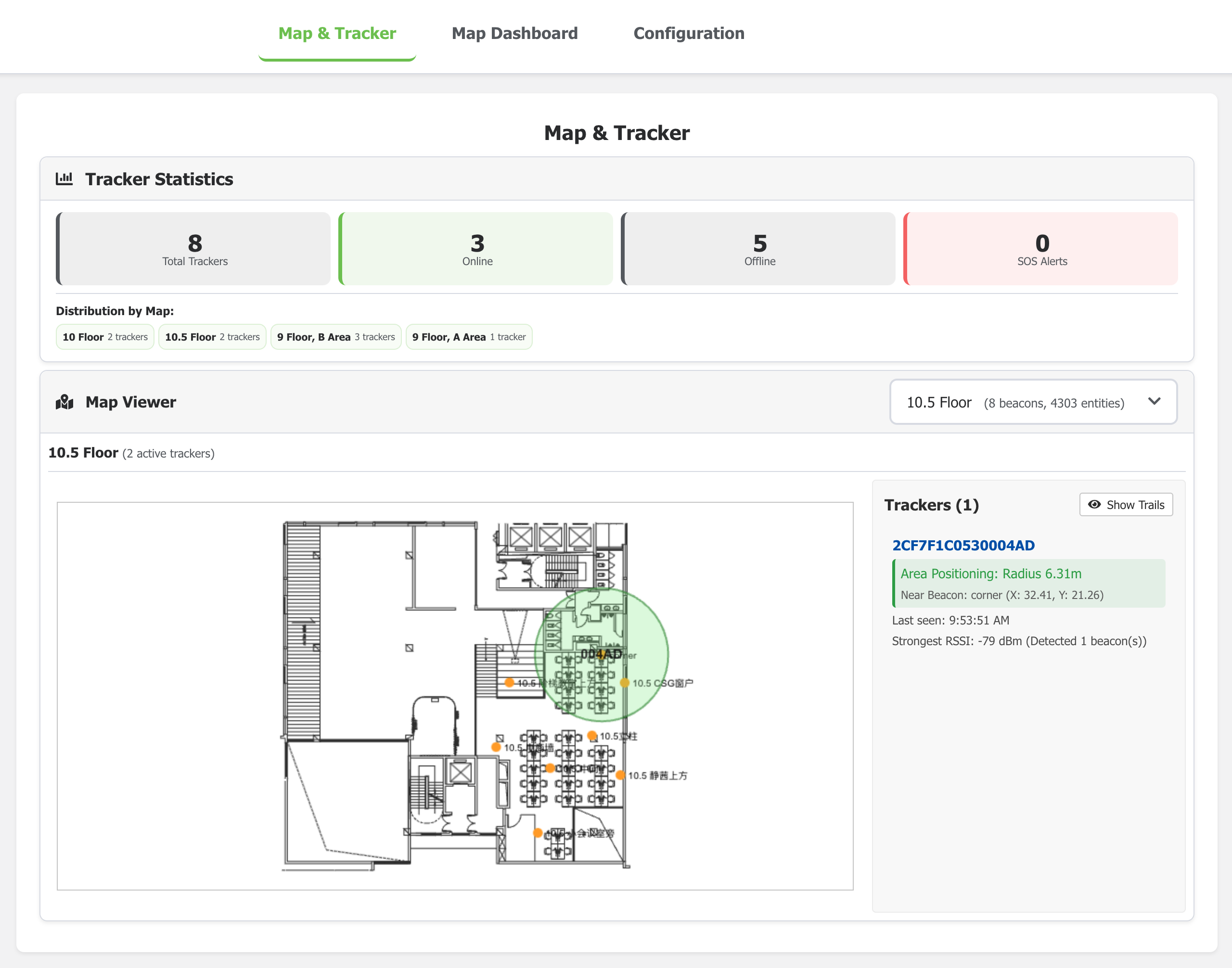
Si deseas explorar primero la interfaz, puedes consultar la demo en vivo.
- SenseCraft Solution (Recomendado)
- Manual (Docker)
El camino más sencillo: sin terminal, sin comandos manuales.
- Abre la página de la solución Sistema de posicionamiento por balizas BLE a nivel de campus.
- Haz clic en Deploy y elige el tamaño de tu kit (Starter / Standard / Enterprise).
- SenseCraft Solution instala la aplicación de posicionamiento por ti — en tu máquina local o en un servidor remoto mediante SSH — y abre el panel automáticamente una vez que el servicio esté en buen estado.
Cuando se abra el panel, continúa con el Paso 3 para conectar tu fuente de datos LoRaWAN.
¿Prefieres autoalojar? Abre una terminal en tu servidor y ejecuta el siguiente comando:
docker run -p 5173:5173 \
--name indoor-positioning \
--restart unless-stopped \
-v ./db:/app/db/ \
-v ./config:/app/server/config/json \
-v ./uploads:/app/uploads \
-d seeedcloud/sensecraft-indoor-positioning
💡 Nota: Usa PowerShell en lugar de una terminal CMD si estás ejecutando el comando en Windows. Para usuarios de China continental, puedes usar chsrc para cambiar el mirror del registro de Docker y acelerar la descarga.
Lo que hace este comando:
- Descarga e inicia el contenedor de la aplicación SenseCraft Indoor Positioning.
-p 5173:5173hace que el panel web sea accesible en el puerto5173.- Monta los directorios locales:
/app/db/→ almacena bases de datos y mapas./app/server/config/json→ almacena archivos de configuración./app/uploads→ almacena archivos cargados.
-dejecuta la aplicación en segundo plano.
Una vez que la aplicación esté en ejecución, abre tu navegador web y navega a:
👉 http://<your_server_ip>:5173
Ahora deberías ver el panel de SenseCraft Indoor Positioning ejecutándose en tu servidor.
- Username:
admin - Password:
83EtWJUbGrPnQjdCqyKq
Paso 3: Configura la aplicación
3a. Configuración en tiempo de ejecución (conexión a LoRaWAN)
Utiliza este ajuste para conectar la aplicación a tu servidor de red LoRaWAN y recibir datos del rastreador. La aplicación puede conectarse tanto a SenseCraft Data como a un servidor ChirpStack local al mismo tiempo.
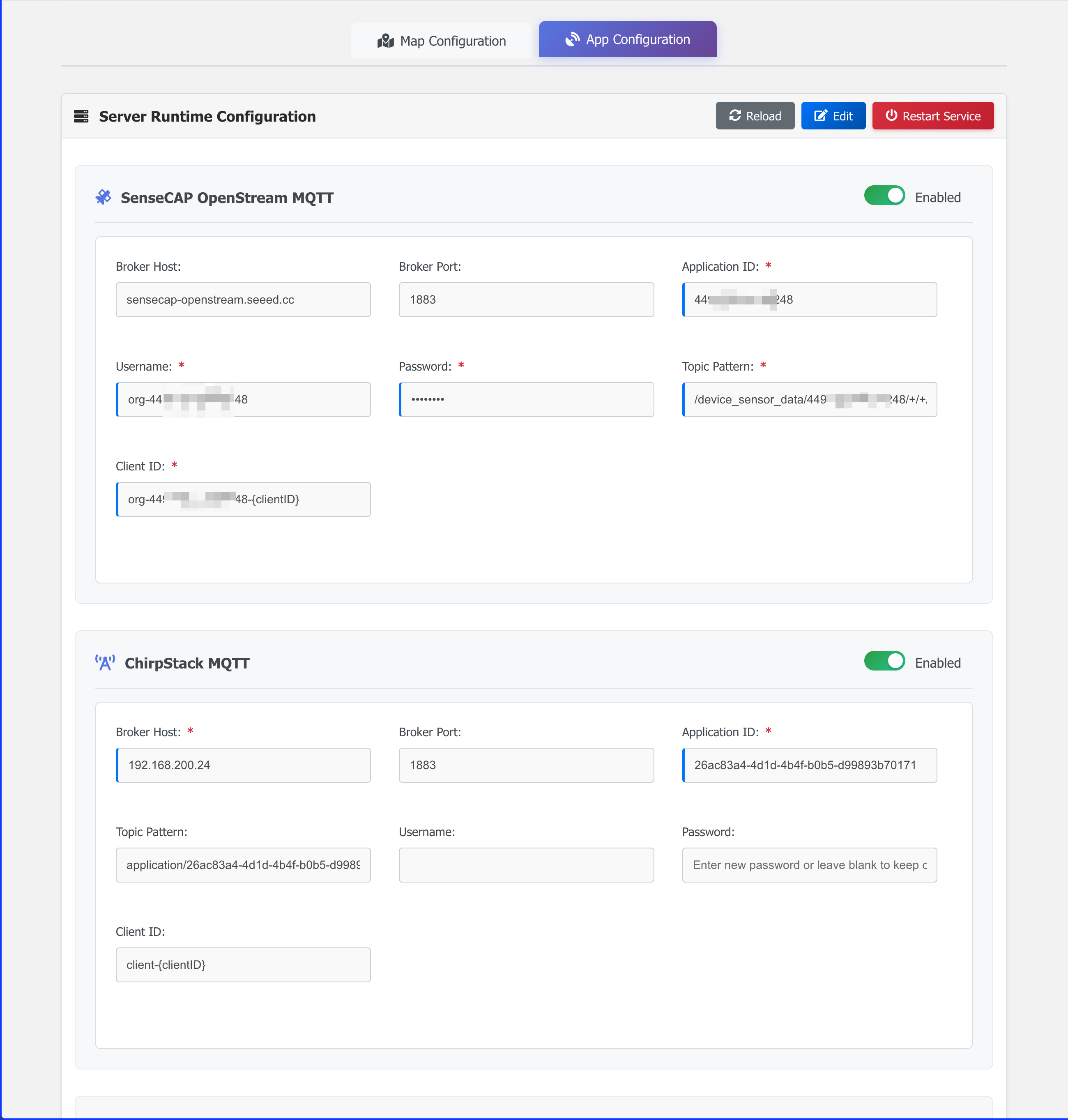
Activa una o ambas fuentes MQTT en el panel:
Conectar a SenseCraft Data
- Activa SenseCAP OpenStream MQTT.
- Introduce tu Username y API Key. Obtén estos datos de la guía de inicio rápido de Data OpenStream API.
Conectar a ChirpStack
- Activa ChirpStack MQTT.
- Introduce la dirección del servidor y el ID de la aplicación. El tema MQTT se rellenará automáticamente. Puedes encontrar el ID de la aplicación en la página de tu aplicación ChirpStack.
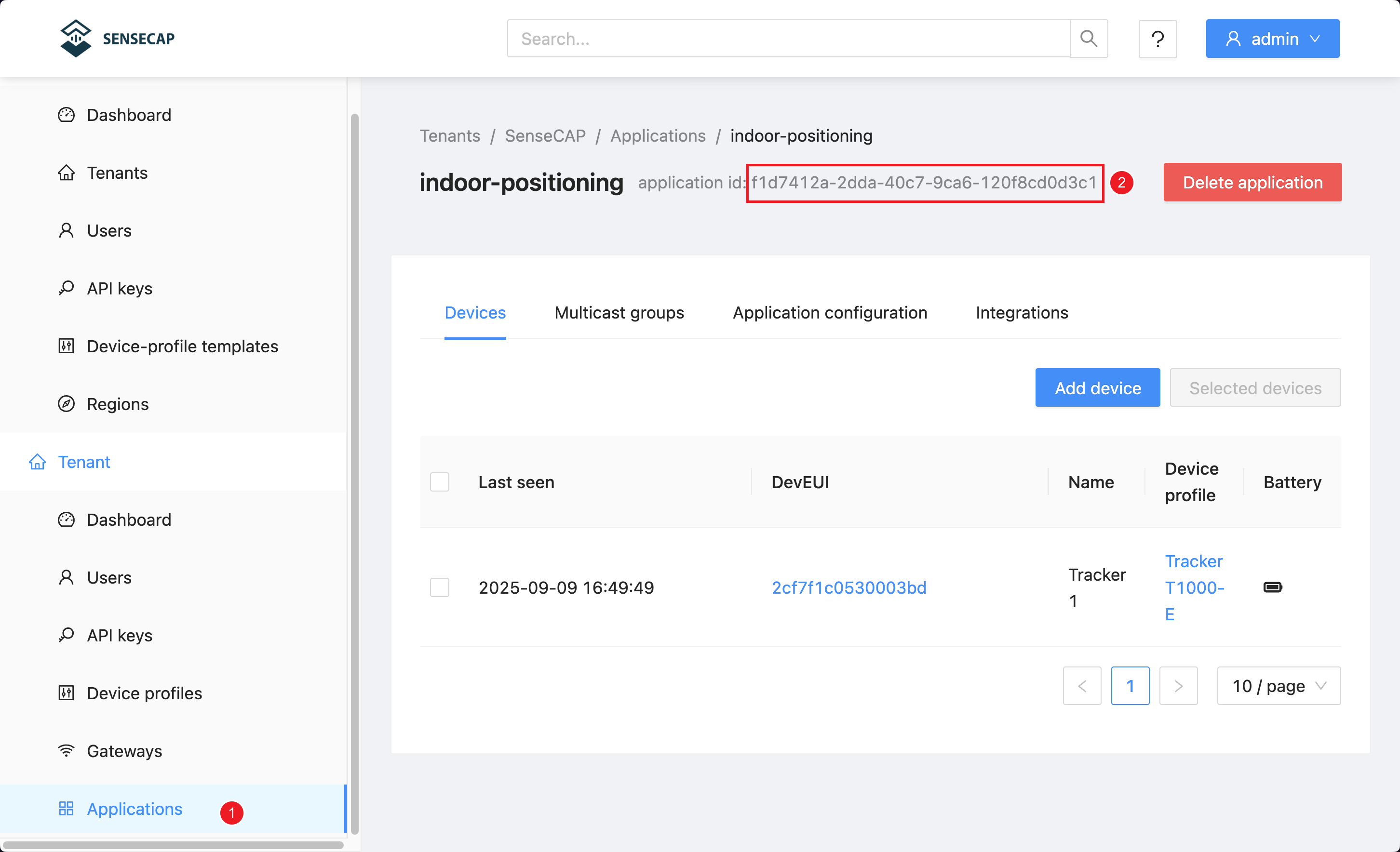
Nota: El campo
{clientID}se genera automáticamente; no lo edites.
Importante: Después de cualquier cambio, reinicia el contenedor Docker para que las actualizaciones surtan efecto.
Otros ajustes
Estas opciones se pueden cambiar en cualquier momento (no se requiere reinicio):
- Authentication – Actualiza las credenciales de inicio de sesión del panel.
- Area Positioning – Estima la ubicación aproximada del rastreador cuando las señales de las balizas son débiles o escasas.
- Tracker Access Control – Limita qué dispositivos se pueden posicionar (abierto a todos o por lista blanca).
- Webhook – Envía datos de ubicación a tu servicio mediante HTTP POST.
3b. Configuración del mapa y de las balizas
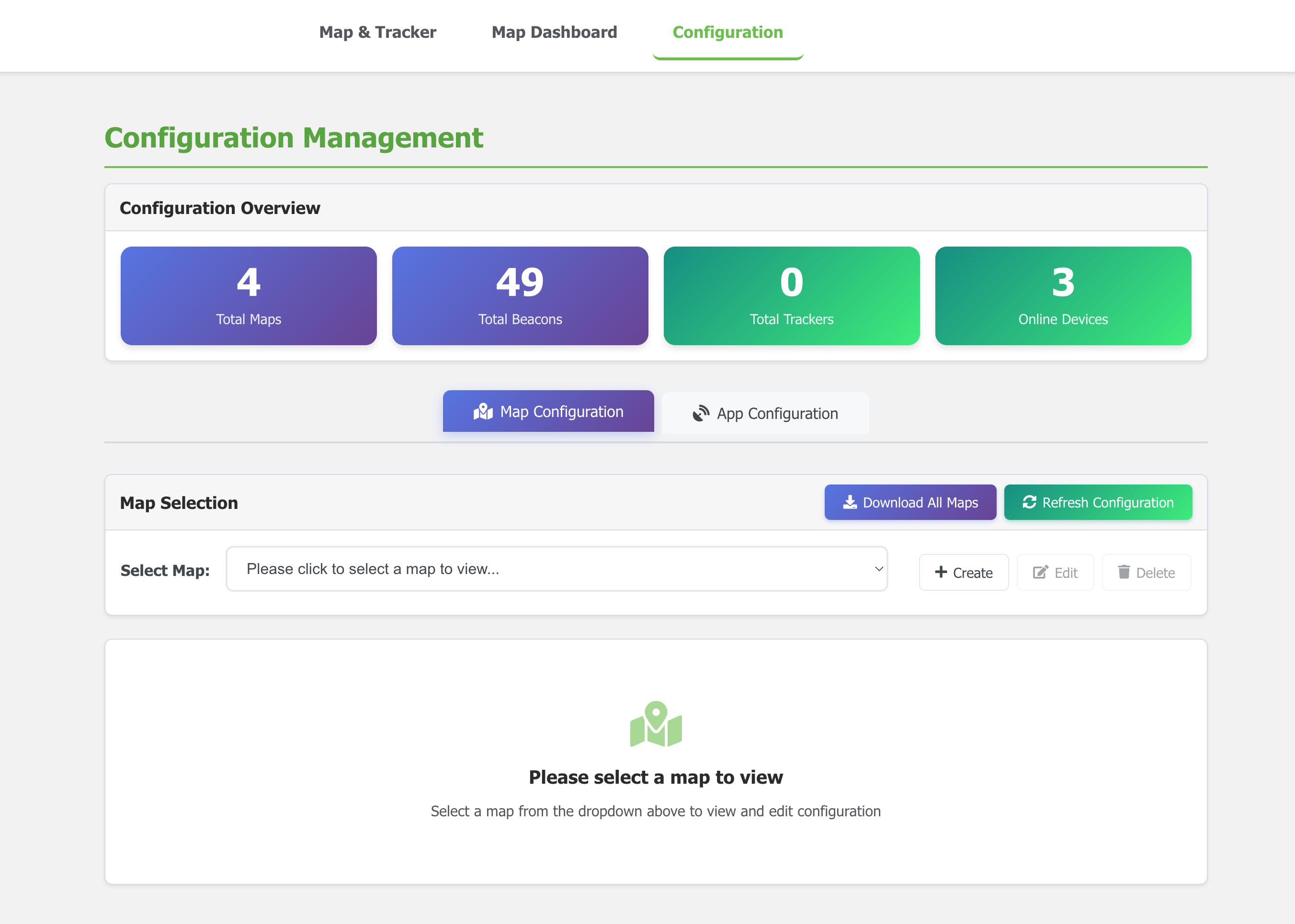
Haz clic en Create para crear tu primer mapa.
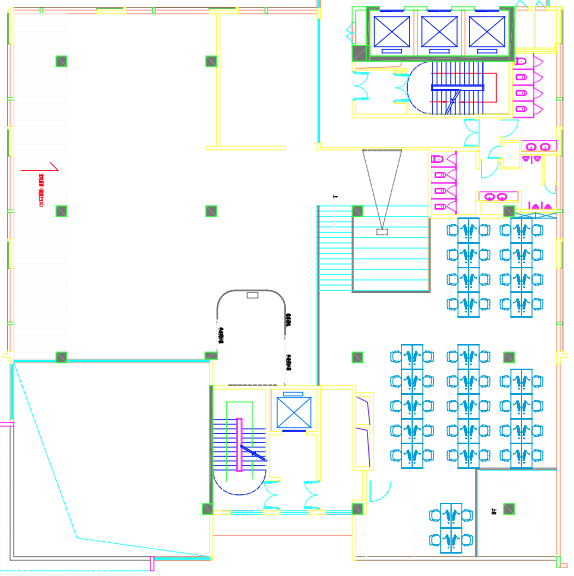
Carga tus datos de mapa en este panel. Actualmente, la versión de demostración solo admite la importación de archivos en un formato similar a GeoJSON que contenga entidades de polilínea. A continuación se muestra una plantilla JSON de ejemplo como referencia:
{
  "map": {
    "width": 29.53000000000094,
    "height": 22.212853765822828,
    "entities": [
      {
        "type": "polyline",
        "points": [
          [12.894968342021272, 17.07477114091087],
          [12.894968342021272, 17.114771140910868]
        ],
        "closed": false
      },
      {
        "type": "polyline",
        "points": [
          [12.944968342021284, 17.114771140910868],
          [12.894968342021272, 17.07477114091087]
        ],
        "closed": false
      }
    ]
  },
  "beacons": {}
}
Este JSON define un diseño de piso 2D usando polilíneas basadas en coordenadas, que representan elementos del mapa como paredes o límites. Otros tipos de geometría no son compatibles en la versión de demostración actual.
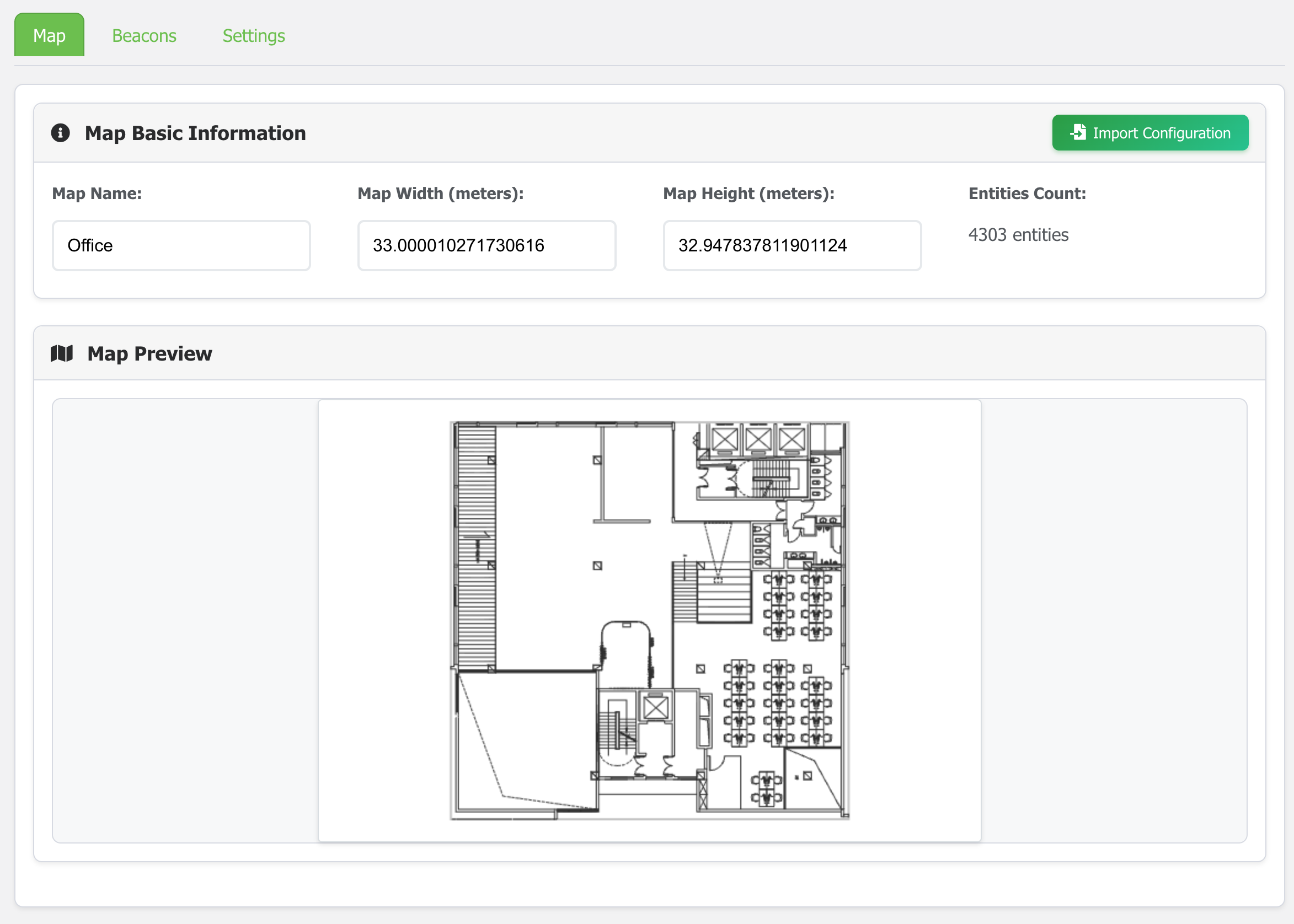
- Añadir balizas
En la sección Beacons, añade la dirección MAC, el ID y la ubicación de cada baliza. Puedes colocarlas directamente en el mapa cargado usando la lista que creaste en el Paso 1a.
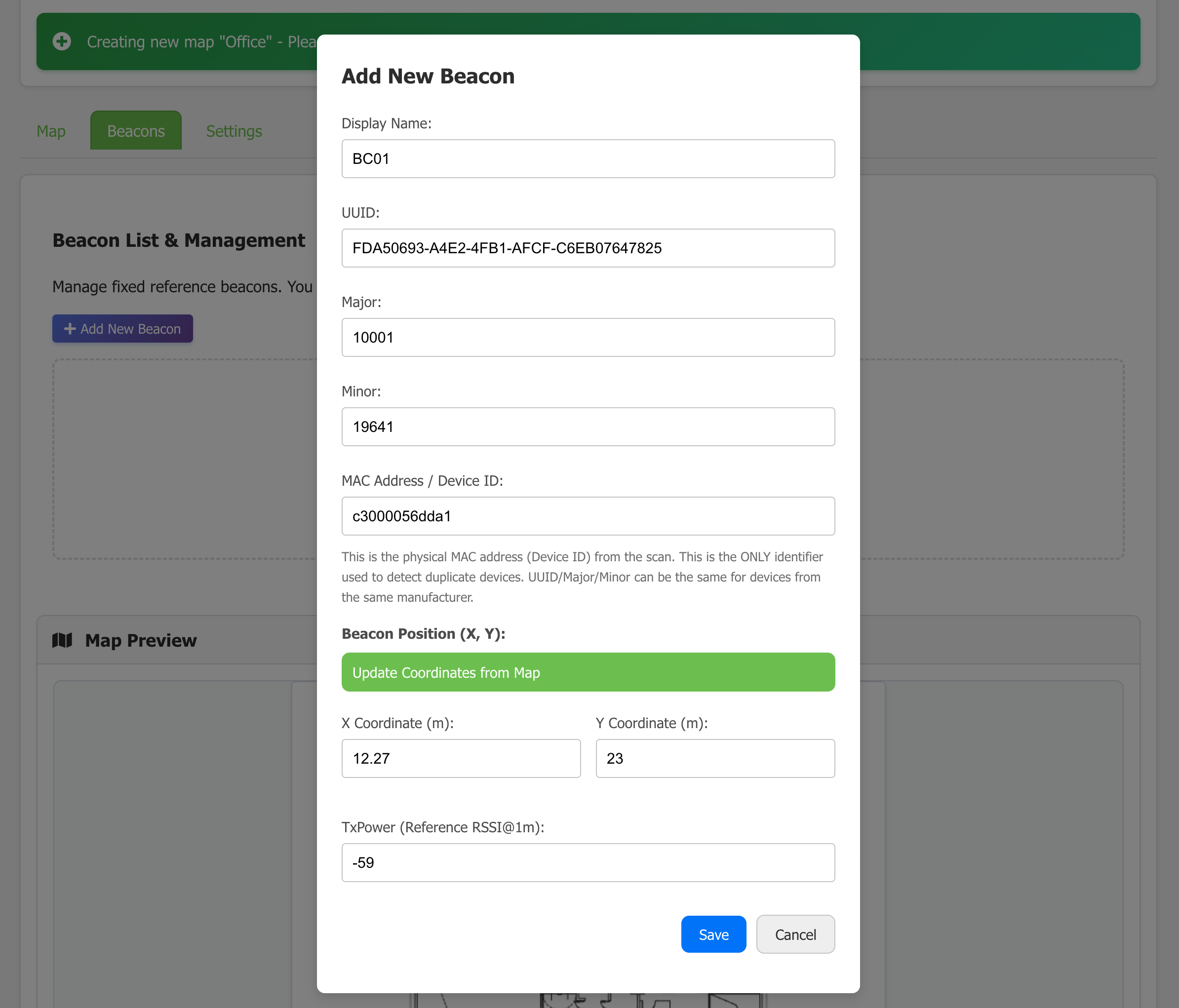
- Ajustar el factor ambiental (opcional)
Afina la precisión de la localización ajustando cómo se convierte la intensidad de la señal (RSSI) en distancia.
- El valor predeterminado (~2.0) funciona bien para áreas abiertas.
- Para entornos interiores complejos, prueba valores entre 1.8 y 4.0.
- Comienza con la configuración predeterminada y ajústala más tarde si es necesario.
Paso 4: Activa y visualiza tu rastreador
El paso final es encender tu rastreador y verlo en el mapa.
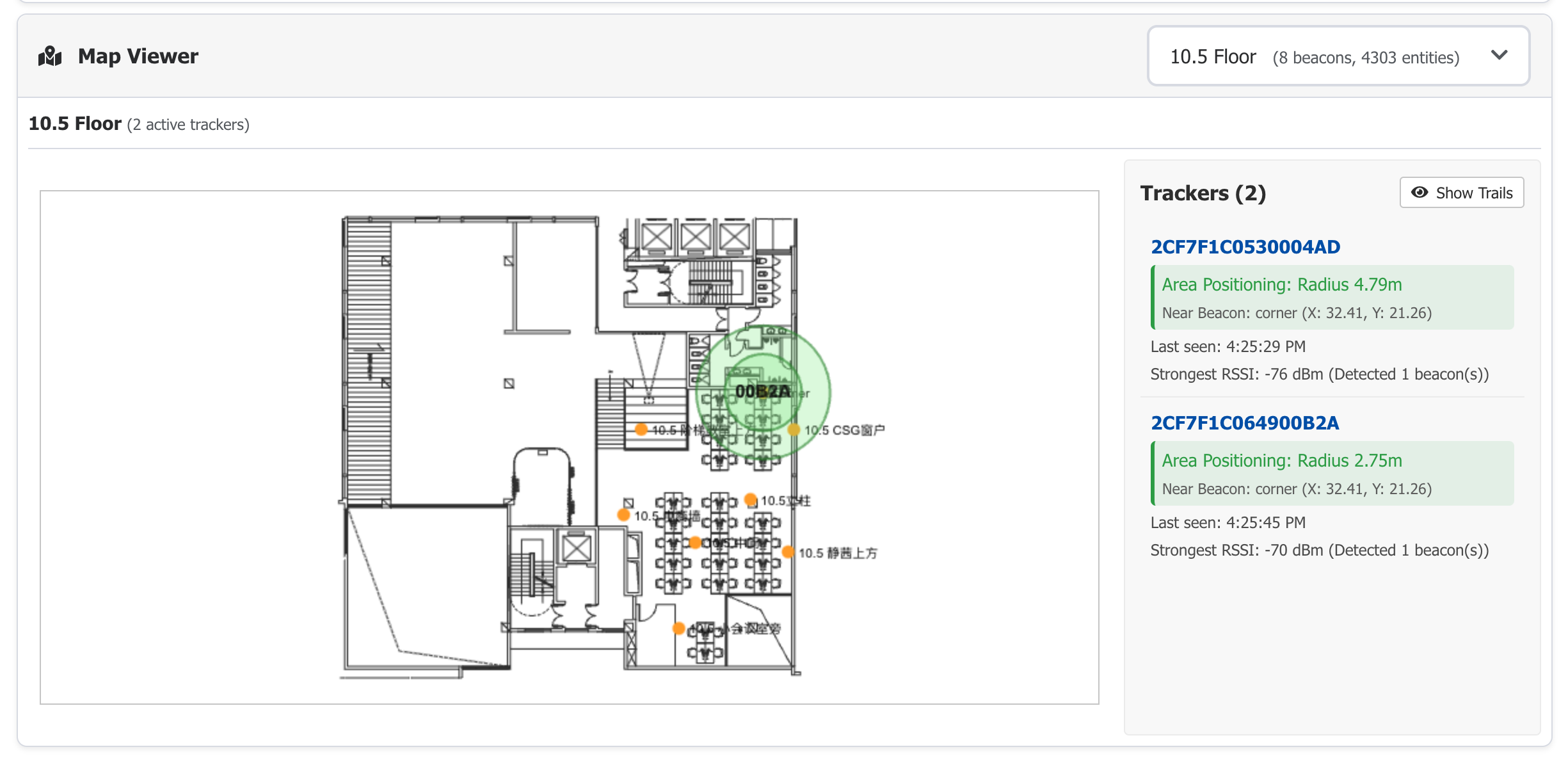
- Activa el rastreador SenseCAP T1000 e intégralo en tu servidor de red LoRaWAN. Asegúrate de que tu gateway esté en línea y de que el rastreador esté "registrado" en el servidor LNS. Consulta el Paso 1b para más detalles.
- Asegúrate de que esté configurado en modo de escaneo BLE para que pueda detectar las balizas. Consulta el video de abajo para obtener ayuda.
- Visualización: A medida que el rastreador se mueve por tus instalaciones, detectará las balizas más cercanas e informará de su ubicación. Verás su icono moviéndose por el mapa en tu panel.
Opt for Other Platform, When using ChirpStack.
Retain the default platform settings (SenseCAP for The Things Network), When using SenseCraft Data.
Descripción general de las funciones de la aplicación
Función 1: Envío de datos (Webhook y WebSocket)
Puedes obtener datos en tiempo real del sistema de dos maneras:
- Webhook: Como se mencionó en la configuración, esto envía datos a una URL que proporciones.
- WebSocket: Para aplicaciones en tiempo real, puedes conectarte al endpoint
/wsusando autenticación HTTP básica. Los formatos de datos parasos,tracker_update(trilateración) ytracker_location_approximate(proximidad) se detallan en los ejemplos JSON proporcionados en el documento original.
Formatos de datos
- Alerta SOS
- Trilateración/Multilateral
- Posicionamiento por área
{
    "type": "tracker_sos",
    "data": {
        "2CF7F1C0530004AD": {
            "timestamp": 1756967508000,
            "sos": 0
        }
    }
}
{
    "type": "tracker_update",
    "data": {
        "2CF7F1C0530003BD": {
            "trackerId": "2CF7F1C0530003BD",
            "timestamp": 1756967455550,
            "position": {
                "x": 11.1,
                "y": 12.3
            },
            "last_detected_beacons": [
                {
                    "macAddress": "C3:00:00:56:4B:5D",
                    "major": null,
                    "minor": null,
                    "name": "Unknown Beacon",
                    "rssi": -79,
                    "txPower": null,
                    "configured_x": null,
                    "configured_y": null
                },
                {
                    "macAddress": "C3:00:00:3E:7D:AA",
                    "major": null,
                    "minor": null,
                    "name": "Unknown Beacon",
                    "rssi": -80,
                    "txPower": null,
                    "configured_x": null,
                    "configured_y": null
                },
                {
                    "macAddress": "C3:00:00:13:3C:99",
                    "major": null,
                    "minor": null,
                    "name": "Unknown Beacon",
                    "rssi": -80,
                    "txPower": null,
                    "configured_x": null,
                    "configured_y": null
                }
            ],
            "position_history": [],
            "map": "10 Floor",
            "sos": 2
        }
    }
}
{
    "type": "tracker_location_approximate",
    "data": {
        "2CF7F1C0530004AD": {
            "trackerId": "2CF7F1C0530004AD",
            "timestamp": 1756967098851,
            "radius": 5.248074602497725,
            "last_detected_beacons": [
                {
                    "txPower": -59,
                    "rssi": -77,
                    "name": "corner",
                    "configured_x": 32.41,
                    "configured_y": 21.26,
                    "macAddress": "C3:00:00:56:4B:59"
                }
            ],
            "map": "10.5 Floor",
            "sos": 0
        }
    }
}
Función 2: Dos modos de posicionamiento
El sistema admite dos métodos de posicionamiento:
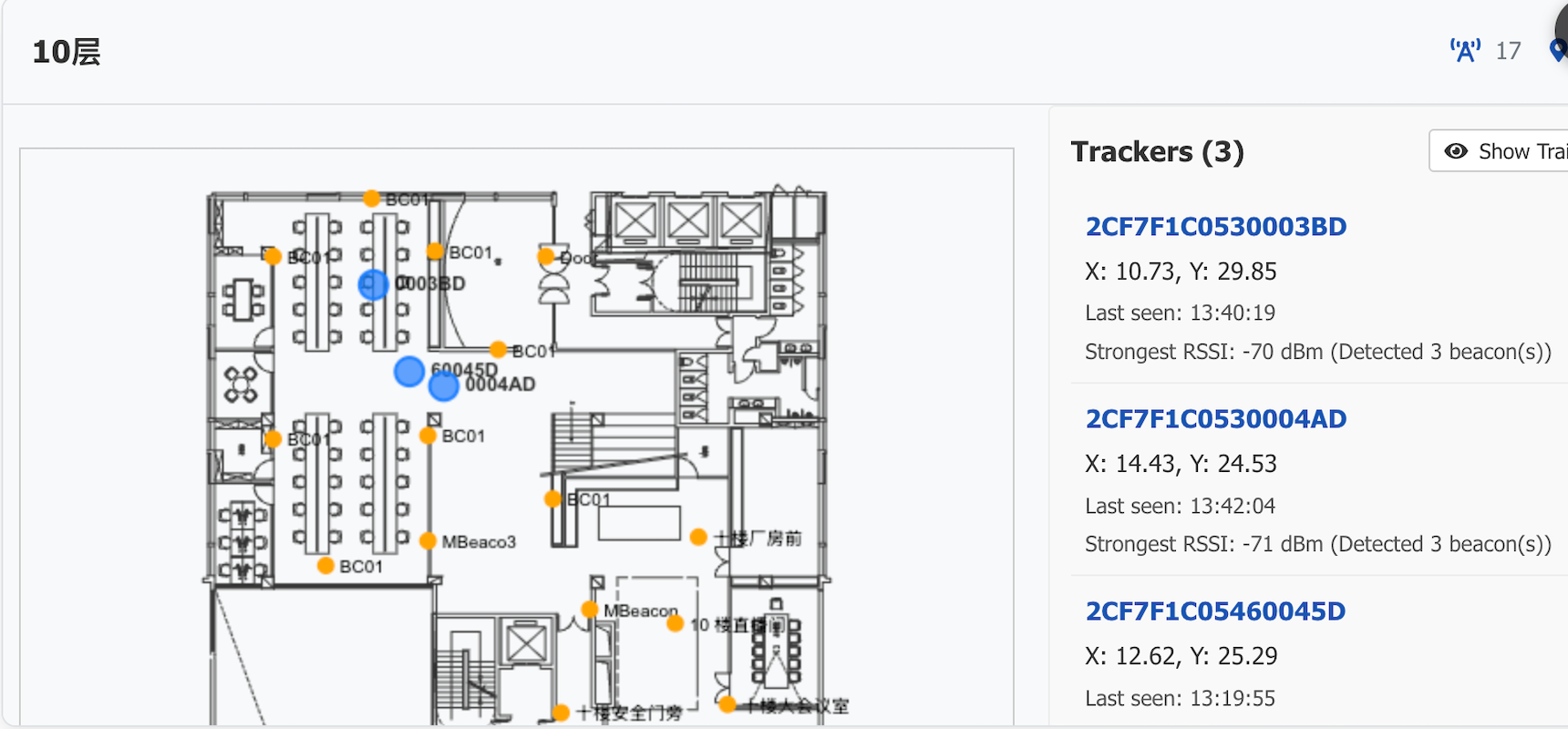
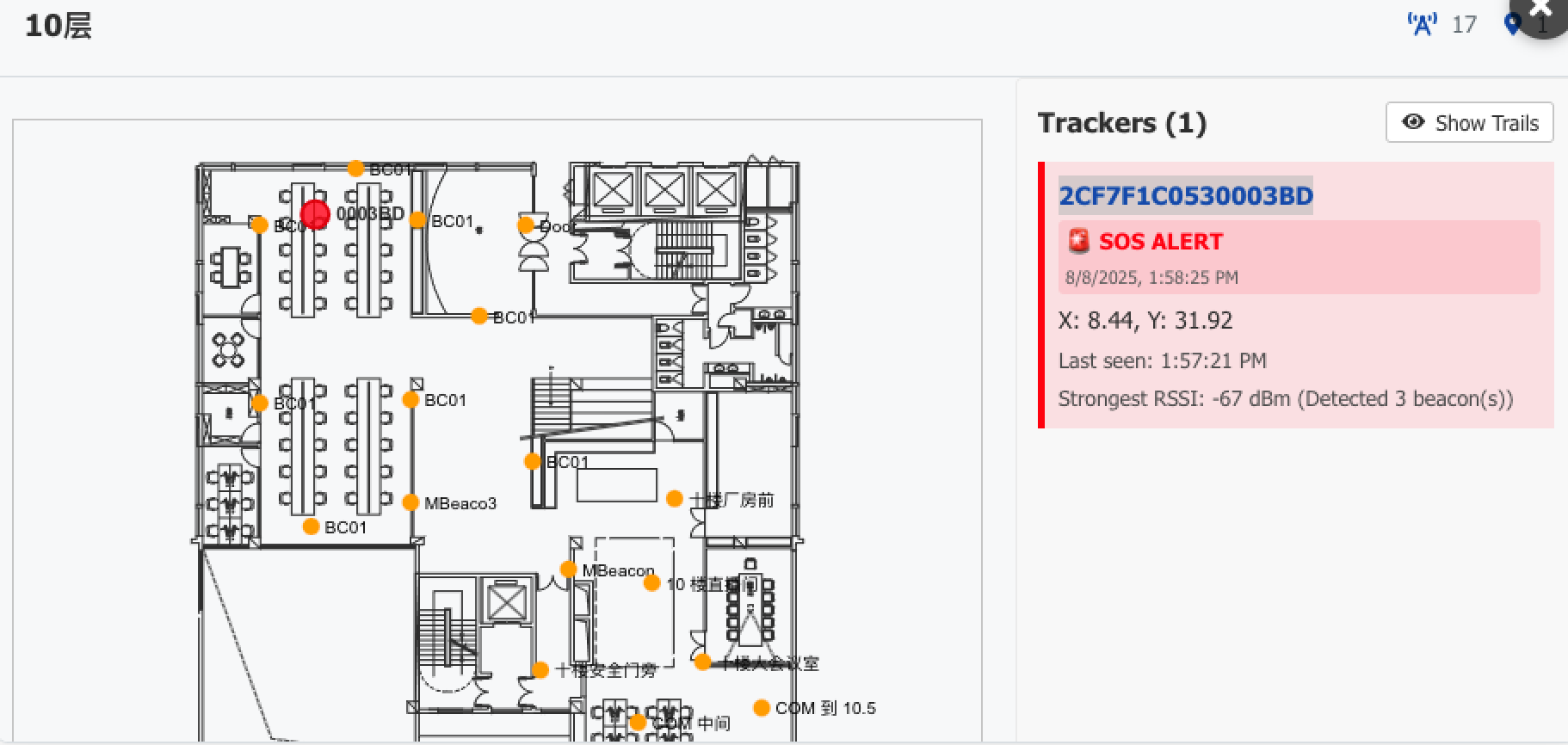
- Trilateración: Cuando el rastreador detecta tres o más balizas, calcula una coordenada precisa (x, y). Este es el modo predeterminado y más preciso.
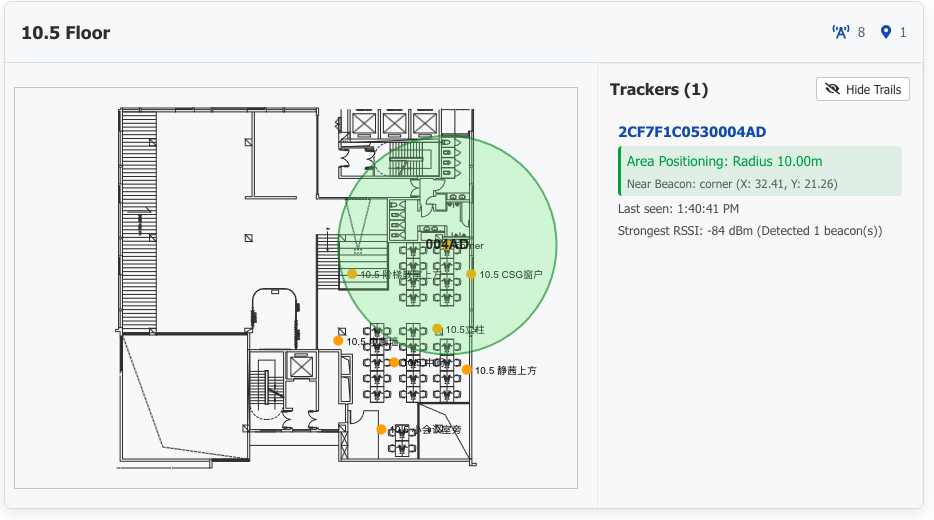
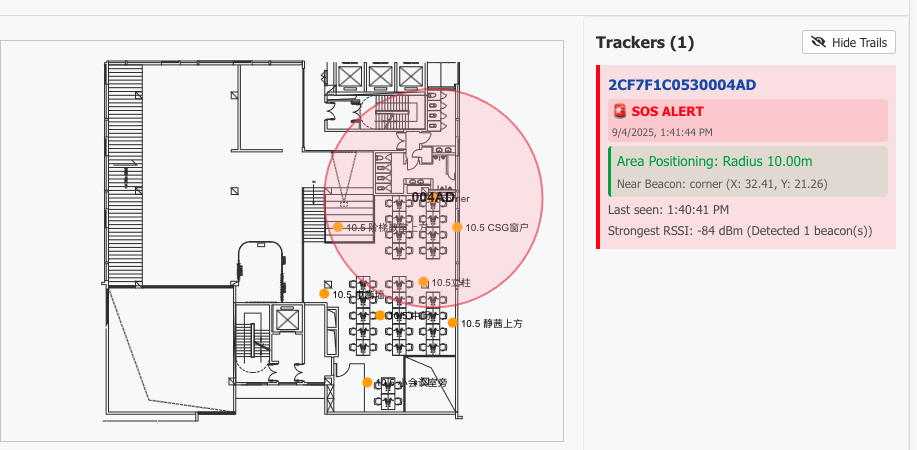
- Proximidad (posicionamiento por área): Si habilitas esto y el rastreador solo puede detectar una baliza, informará su posición como "cerca" de esa baliza dentro de un radio calculado. Esto es útil para garantizar cobertura en todas las áreas.
Trilateración
| Trilateración | Trilateración (SOS) |
|---|---|
 |  |
Posicionamiento por área
| Posicionamiento por área | Posicionamiento por área (SOS) |
|---|---|
 |  |
Función 3: Ver el historial de alertas
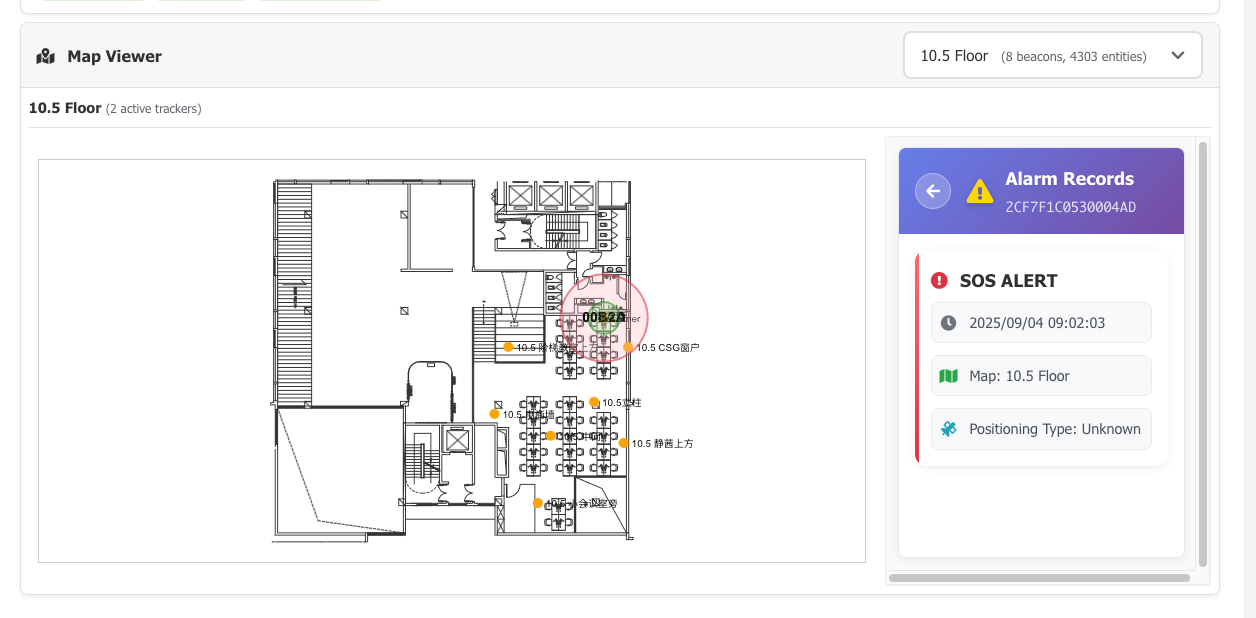
Puedes ver el historial de alertas (por ejemplo, pulsaciones del botón SOS) de cualquier rastreador haciendo clic en su icono en el mapa. El sistema registra cada nueva alerta y seguirá enviando notificaciones para una alerta activa hasta que se resuelva.
Función 4: Filtrar por UUID de baliza
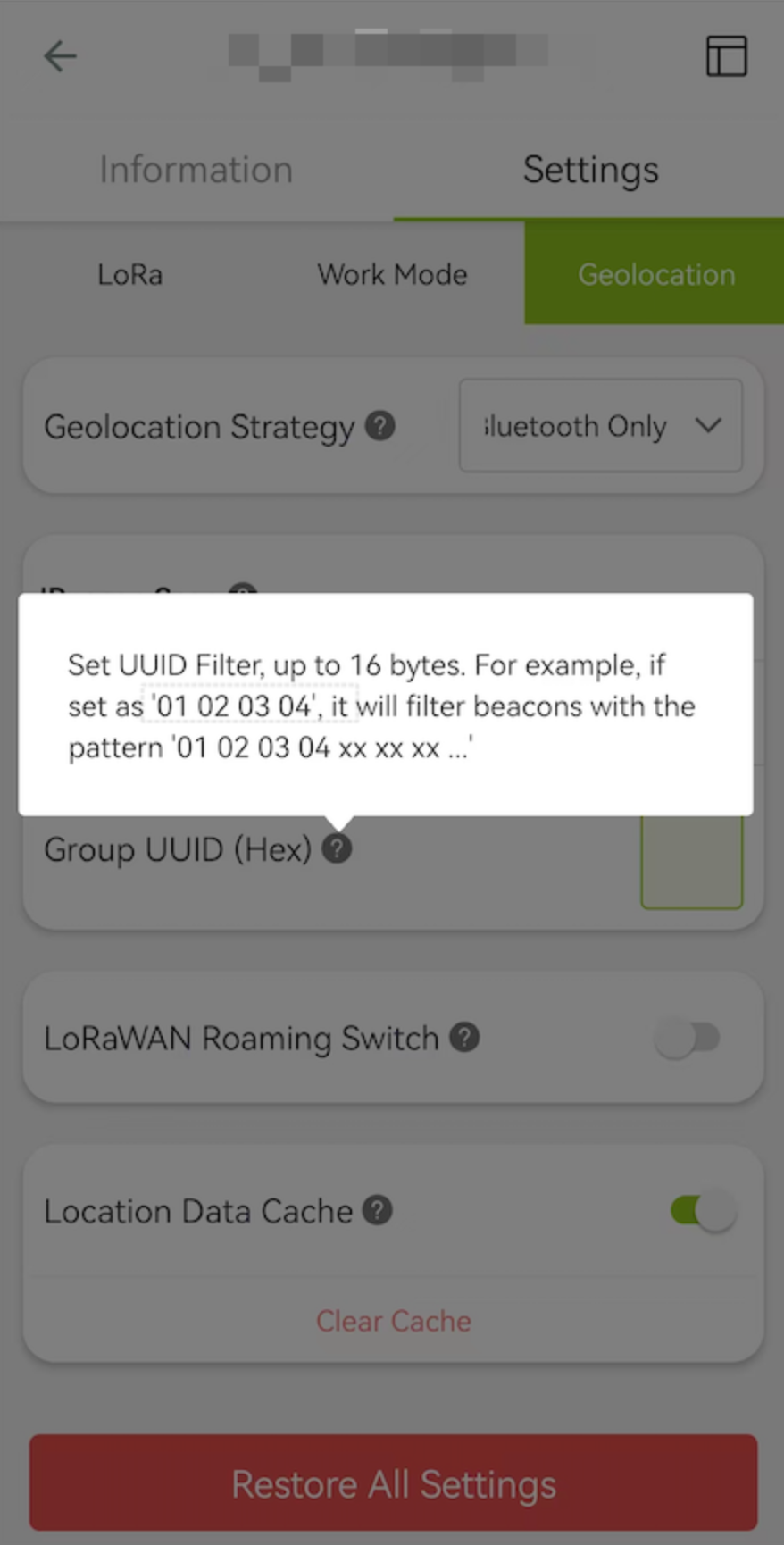
Puedes filtrar los rastreadores mostrados en el mapa por los UUID de baliza asociados. Esto permite una supervisión más enfocada de áreas o activos específicos. Se valora que no pueda ser hackeado.
Referencias y recursos
- Despliegue con la solución SenseCraft: Campus-level BLE Beacon Positioning System — despliegue guiado con un solo clic
- Imagen de Docker: seeedcloud/sensecraft-indoor-positioning - Docker Hub
- Código fuente: Solution_IndoorPositioning_H5 - GitHub
- Sitio de demostración en vivo: IndoorPositioning
Consejos
Aquí tienes algunos consejos útiles para ayudarte a desplegar y configurar tus balizas de forma más eficiente:
1. Registrar la información de las balizas
Se recomienda encarecidamente registrar la dirección MAC única de cada baliza junto con su ubicación de instalación.
Esto será crucial durante el paso de configuración de software y te ayudará a identificar y seleccionar fácilmente la baliza correcta durante el mapeo o la resolución de problemas.
| Dirección MAC | Ubicación | ID de baliza |
|---|---|---|
| c30000564b31 | Entrada principal | 01 |
| c30000564b32 | Zona A del almacén | 02 |
| c30000564b33 | Oficina de la esquina | 03 |
2. Usar un UUID coherente para todas las balizas
Para una gestión más sencilla, puedes usar la app SenseCraft para asignar un UUID coherente a todas tus balizas.
Esto garantiza que tu rastreador solo escuche tus propios dispositivos e ignore otras balizas cercanas.
Consulta Función 4: Filtrar por UUID de baliza para más detalles.
3. Elige ubicaciones de montaje estables
Instala las balizas en áreas fijas, abiertas y sin obstrucciones para garantizar una señal Bluetooth estable.
Evita colocarlas cerca de superficies metálicas, paneles eléctricos o routers Wi‑Fi que puedan causar interferencias.
4. Etiqueta y asegura cada baliza
Coloca una etiqueta visible (por ejemplo, Beacon-01, Beacon-02) que coincida con la tabla de registros para evitar confusiones durante el mantenimiento.
Asegúrate de que el dispositivo esté firmemente montado para evitar desplazamientos accidentales.
5. Verifica el alcance de la señal
Antes de finalizar la colocación, prueba la cobertura de la señal usando una app de escáner BLE o una herramienta de configuración para garantizar una detección constante en tus zonas objetivo.
6. Añade o ajusta rápidamente los datos de las balizas
Si utilizas un archivo de configuración similar a GeoJSON, también puedes editar directamente el archivo de mapa exportado para añadir o ajustar rápidamente los datos de las balizas y luego volver a importarlo en la aplicación.
{
  "map": {
    "width": 29.53000000000094,
    "height": 22.212853765822828,
    "entities": [
      {
        "type": "polyline",
        "points": [
          [12.894968342021272, 17.07477114091087],
          [12.894968342021272, 17.114771140910868]
        ],
        "closed": false
      },
      {
        "type": "polyline",
        "points": [
          [12.944968342021284, 17.114771140910868],
          [12.894968342021272, 17.07477114091087]
        ],
        "closed": false
      }
    ]
  },
  "beacons": {
    "beacon-01": {
      "uuid": "FDA50693-A4E2-4FB1-AFCF-C6EB07647825",
      "major": 10001,
      "minor": 19641,
      "x": 26.38,
      "y": 4.4,
      "txPower": -59,
      "displayName": "Corner",
      "macAddress": "C3:00:00:58:4B:38",
    }
  }
}
Consejo: Editar el JSON directamente es útil cuando se añaden varias balizas a la vez o se ajustan con precisión sus coordenadas fuera del panel.
Preguntas frecuentes
¿Por qué mi rastreador no informa su ubicación?
- Causa probable: Puede haber un problema con la conectividad LoRaWAN.
- Solución: Comprueba el estado de tu gateway LoRaWAN para asegurarte de que esté en línea y conectado. Verifica también que el Device EUI del rastreador esté registrado correctamente en tu servidor de red.
¿Por qué la posición del rastreador es inexacta?
- Causa probable: La colocación de tus balizas BLE podría estar causando interferencias o una cobertura de señal débil.
- Solución: Intenta ajustar la potencia de transmisión de las balizas. También puede que necesites reubicarlas para reducir la obstrucción de la señal por paredes o maquinaria.
¿Por qué la batería del rastreador se agota tan rápido?
- Causa probable: La frecuencia de reporte está configurada demasiado alta, lo que hace que el dispositivo transmita datos con más frecuencia de la necesaria.
- Solución: Optimiza la configuración de detección de movimiento para que solo informe cuando el rastreador esté en movimiento. También puedes aumentar el intervalo de reporte (el tiempo entre actualizaciones de ubicación) para ahorrar energía.
¿Por qué faltan datos de ubicación o no se muestran?
- Causa probable: Podría haber un problema con la base de datos o el API, a menudo relacionado con cómo se interpreta la carga útil de datos.
- Solución: Primero, verifica que el decodificador de carga útil en tu servidor de aplicaciones sea correcto y esté funcionando. Si el decodificador es correcto, revisa los registros del servidor de aplicaciones para detectar errores o problemas de conectividad.
¿Por qué las alertas SOS no se reciben con rapidez?
- Causa probable: La red LoRaWAN puede estar congestionada o la clase de dispositivo no es adecuada para mensajes urgentes.
- Solución: Para aplicaciones críticas en tiempo, como las alertas SOS, asegúrate de que tu rastreador esté configurado para usar el modo Clase C. Esto mantiene el receptor del dispositivo encendido de forma continua, lo que permite la recepción inmediata de mensajes desde el servidor.
¿Cómo ajusto el intervalo de advertising y la potencia de transmisión de una baliza BC01?
Puedes usar la app SenseCraft para configurar la baliza BC01.
- Instala la app SenseCraft desde Google Play Store o Apple App Store.
- Abre la app y activa el Bluetooth en tu teléfono.
- Escanea las balizas cercanas y selecciona la que deseas configurar.
- Introduce la contraseña predeterminada "seeed123" para acceder a la configuración.
- Ajusta el intervalo de advertising (100 ms a 10 s) y la potencia de transmisión (-30 dBm a +4 dBm) según tus necesidades.
- Guarda los cambios.
REGISTRO DE CAMBIOS
2026-05-29:
- Se reestructuró la guía de despliegue para comenzar con el despliegue guiado con un clic de SenseCraft Solution (kits Starter / Standard / Enterprise), manteniendo el autoalojamiento manual con Docker como ruta alternativa.
- Se añadió una llamada a la acción para desplegar y se actualizaron los enlaces de Referencias y Recursos para que apunten a la página de la solución Campus-level BLE Beacon Positioning System; se añadió el enlace al código fuente en GitHub.
2025-11-10:
- Se rehízo la guía de despliegue de balizas y configuración de gateways para aclarar las mejores prácticas de colocación, los materiales de referencia y las instrucciones específicas del servidor de red para SenseCraft Data y ChirpStack.
- Se ampliaron las secciones de configuración en tiempo de ejecución y de configuración de mapa/balizas con una guía de interfaz más clara, ejemplos de importación GeoJSON y consejos opcionales de ajuste para factores ambientales.
- Se añadió una sección de Consejos dedicada que cubre el mantenimiento de registros de balizas, la gestión de UUID, el montaje, la validación y la edición masiva para que los despliegues sean más fáciles de escalar y depurar.