Jugar Subway Surfers con control de sensor corporal
Introducción
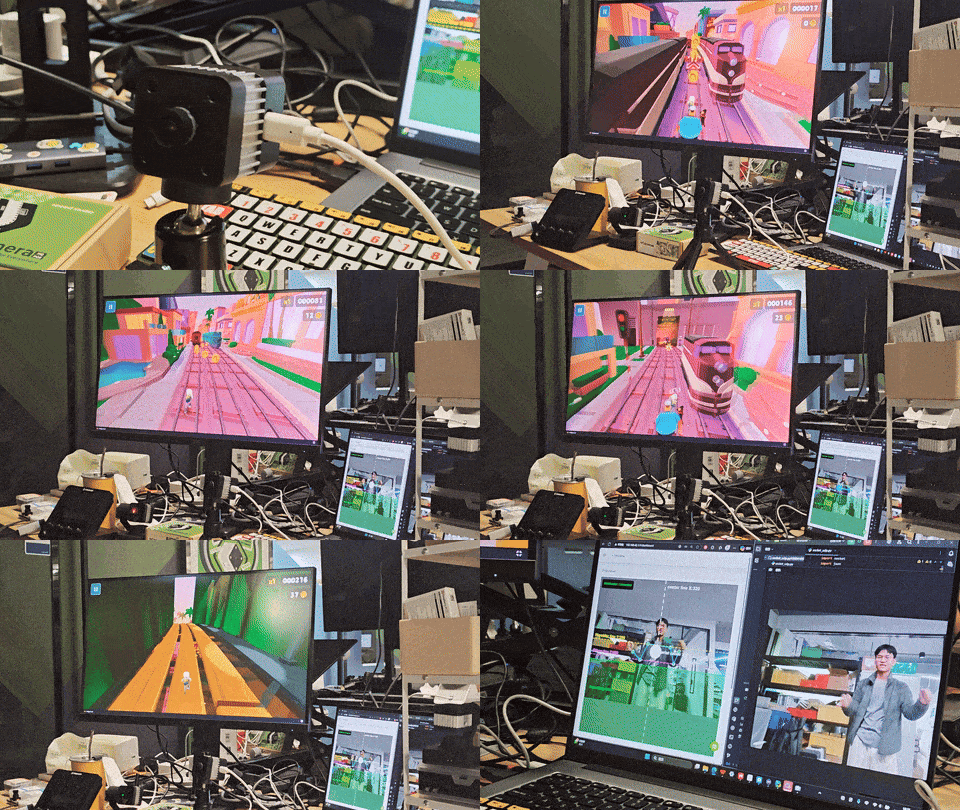
La reCamera es una cámara AI equipada con potentes capacidades de computación en el borde. Esta demostración muestra su capacidad para ejecutar el modelo YOLO11n-Pose en tiempo real a nivel del dispositivo - sin depender de la nube, puede identificar con precisión los puntos clave y posturas del cuerpo humano. Al capturar los movimientos del jugador con la reCamera, transformamos nuestros cuerpos en controladores, permitiéndonos operar "Subway Run" con sensaciones corporales naturales: ¡saltar, agacharse y esquivar a izquierda y derecha, todo en un movimiento fluido!
Aquí está el efecto de uso después de completar esta demostración.
Preparación del Hardware
Una reCamera una computadora
| reCamera 2002 Serie | reCamera Gimbal | reCamera HQ POE |
|---|---|---|
 |  |  |
1. Abrir SenseCraft y encontrar la aplicación llamada "GAME"
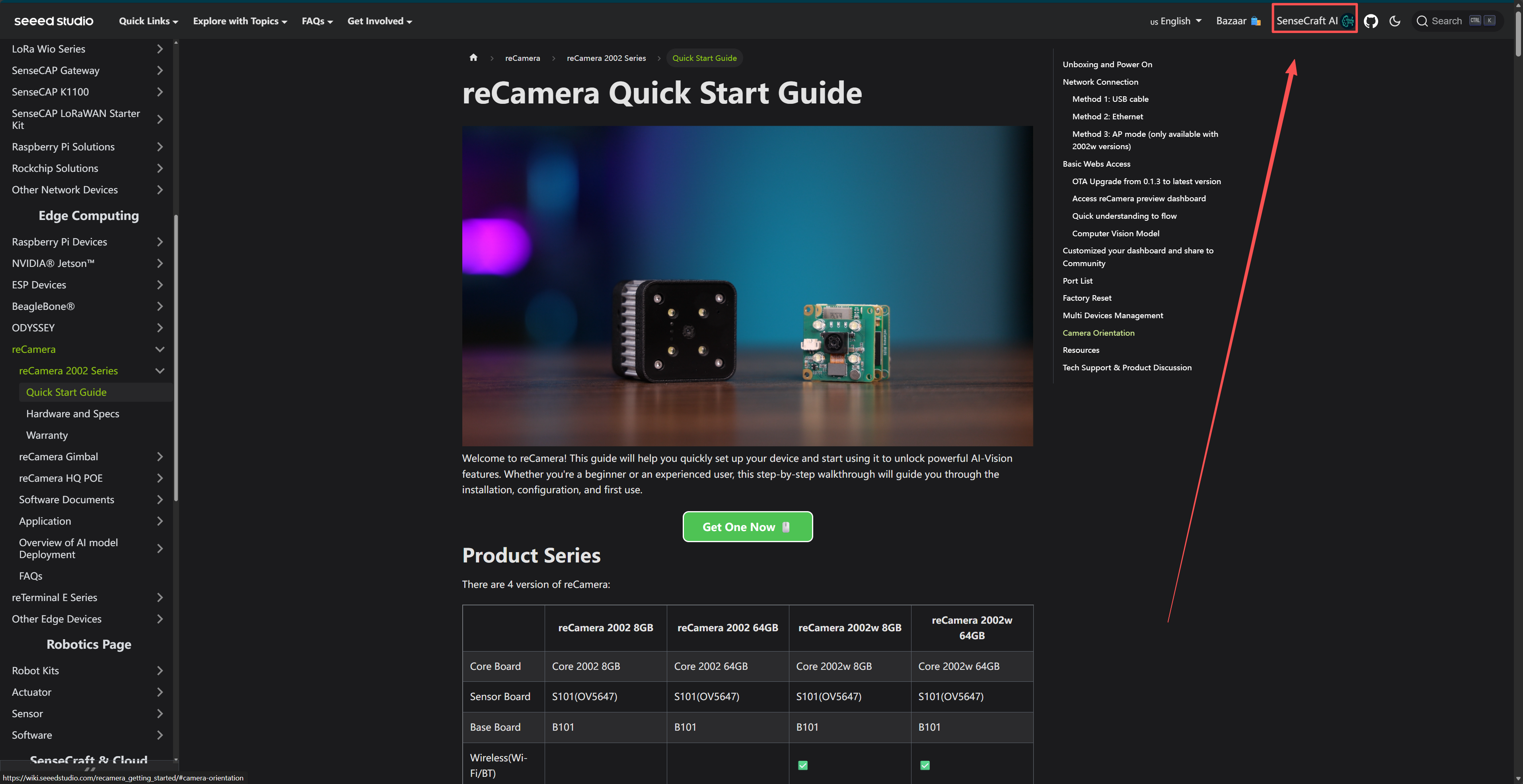
1.1 Abrir Wiki
La entrada de SenseCraft está en la esquina superior derecha de la interfaz Wiki, haz clic para ingresar a SenseCraft
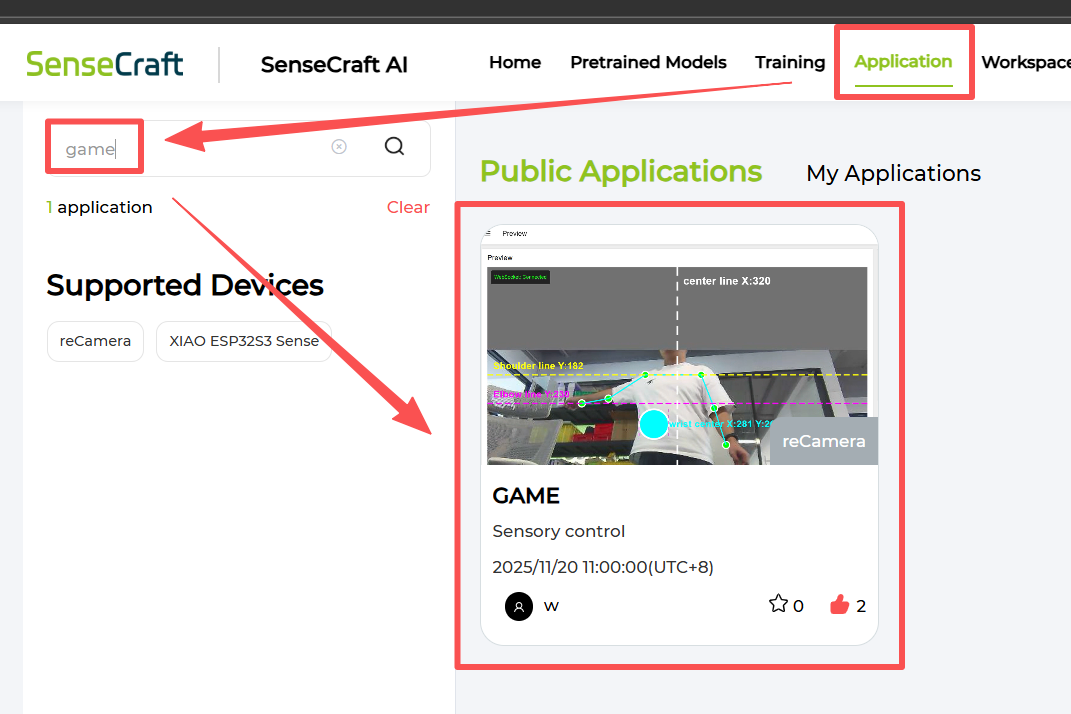
1.2 Abrir la aplicación desde SenseCraft
Abre la sección de aplicaciones de sensecraft, ingresa "GAME" en el cuadro de entrada de la izquierda, y luego haz clic en la aplicación GAME.
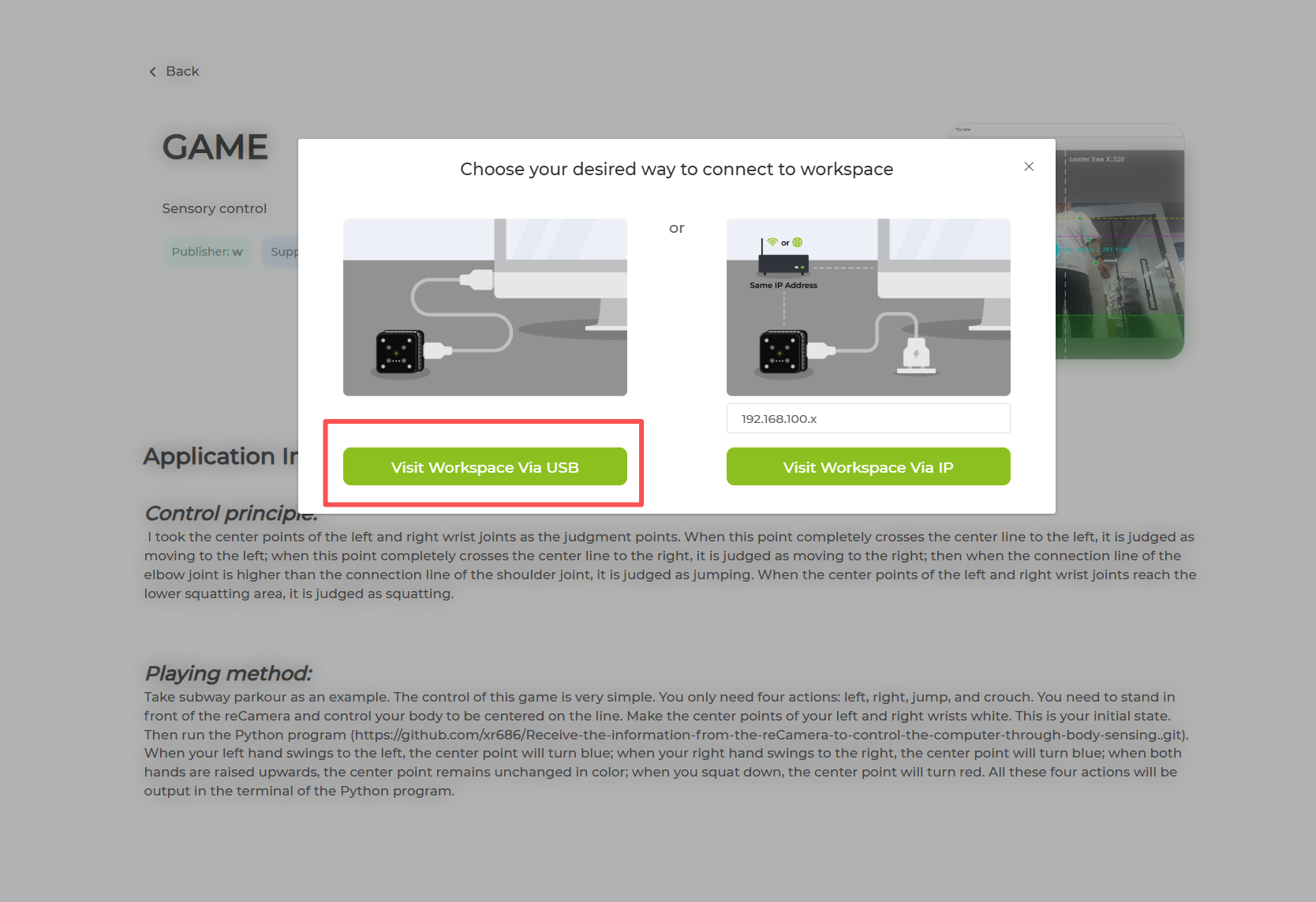
1.3 Desplegar esta aplicación en la reCamera
Haz clic en Deploy Application en la página, luego haz clic en Visit Workspace Via USB (en este punto, debes conectar la reCamera a tu computadora)
Luego ingresarás al Workspace, el nodo Node-RED se cargará por un tiempo, por favor espera pacientemente a que se complete la carga
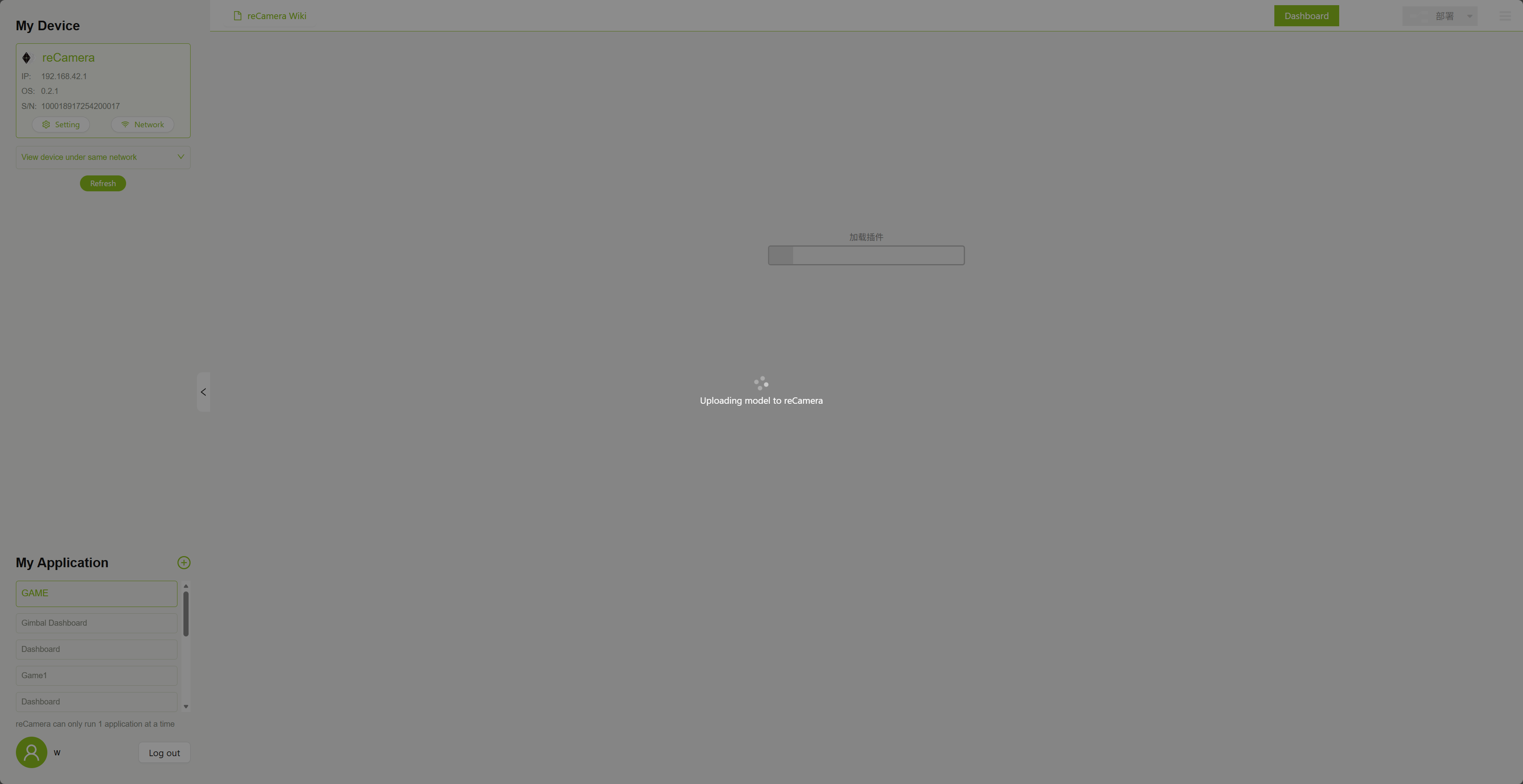
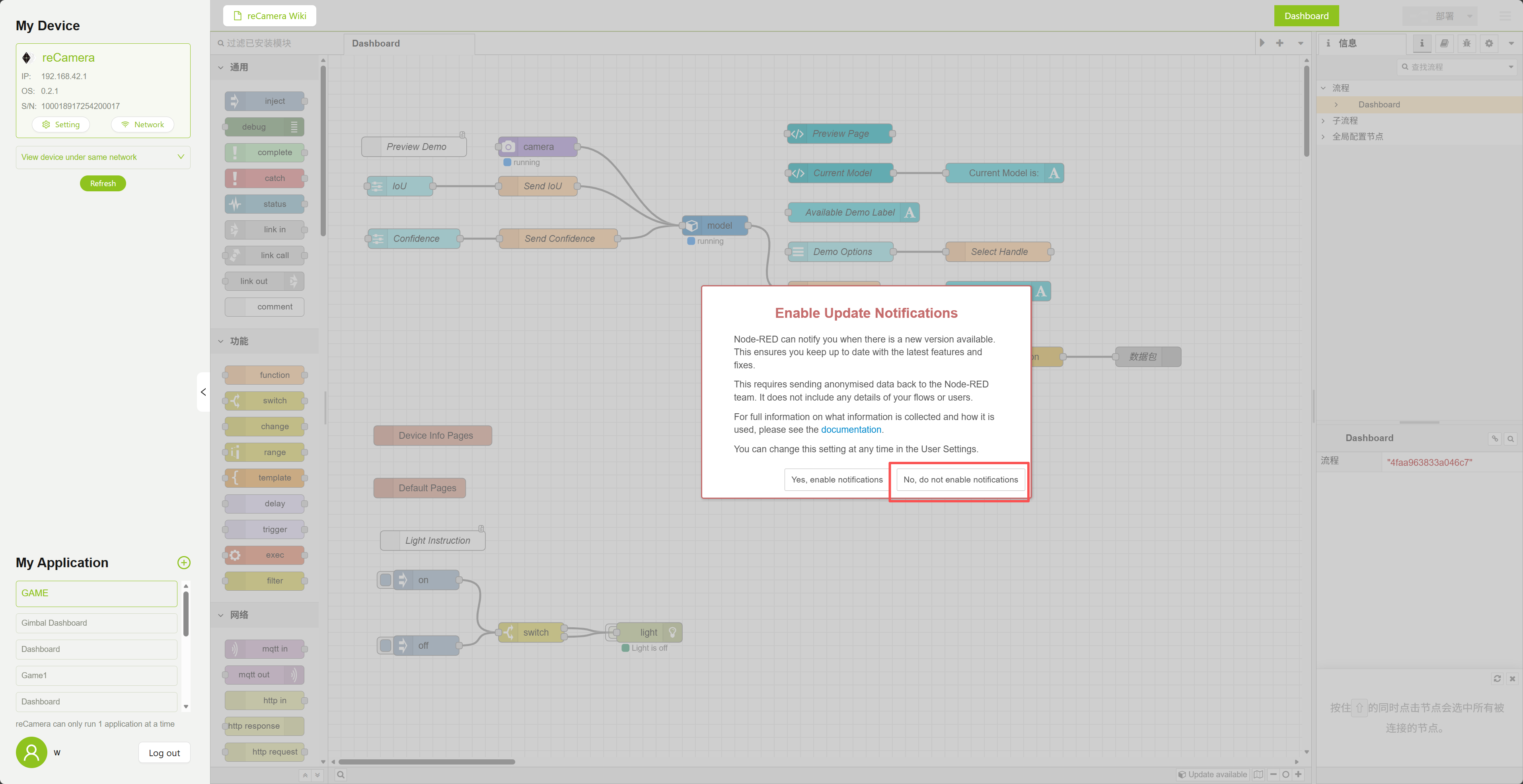
Después de cargar, verás la siguiente interfaz, haz clic en No y sal
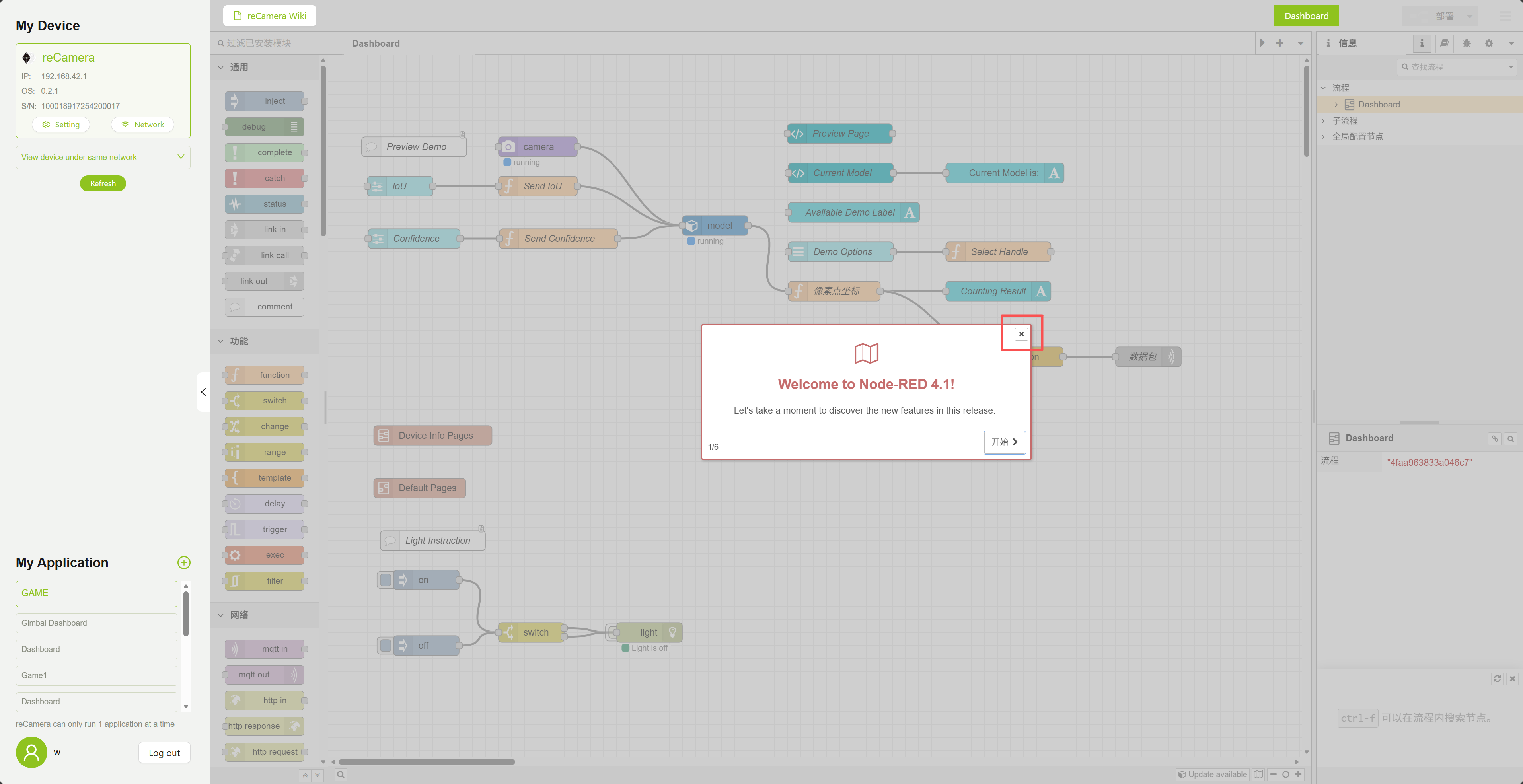
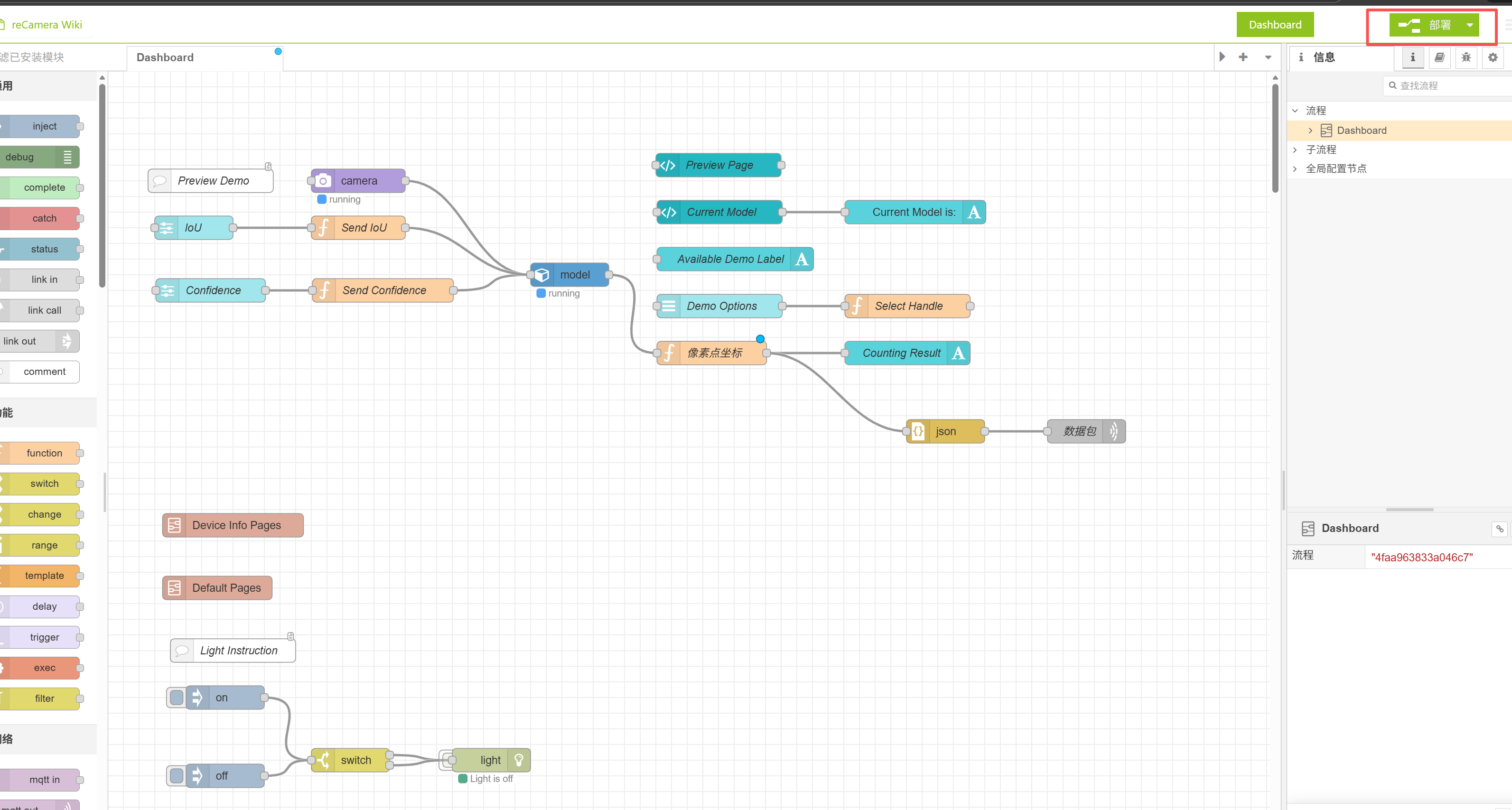
Haz clic en el botón Deploy en la esquina superior derecha
Después de que el despliegue sea exitoso, aparecerá una ventana emergente, y luego el botón de despliegue se volverá gris.
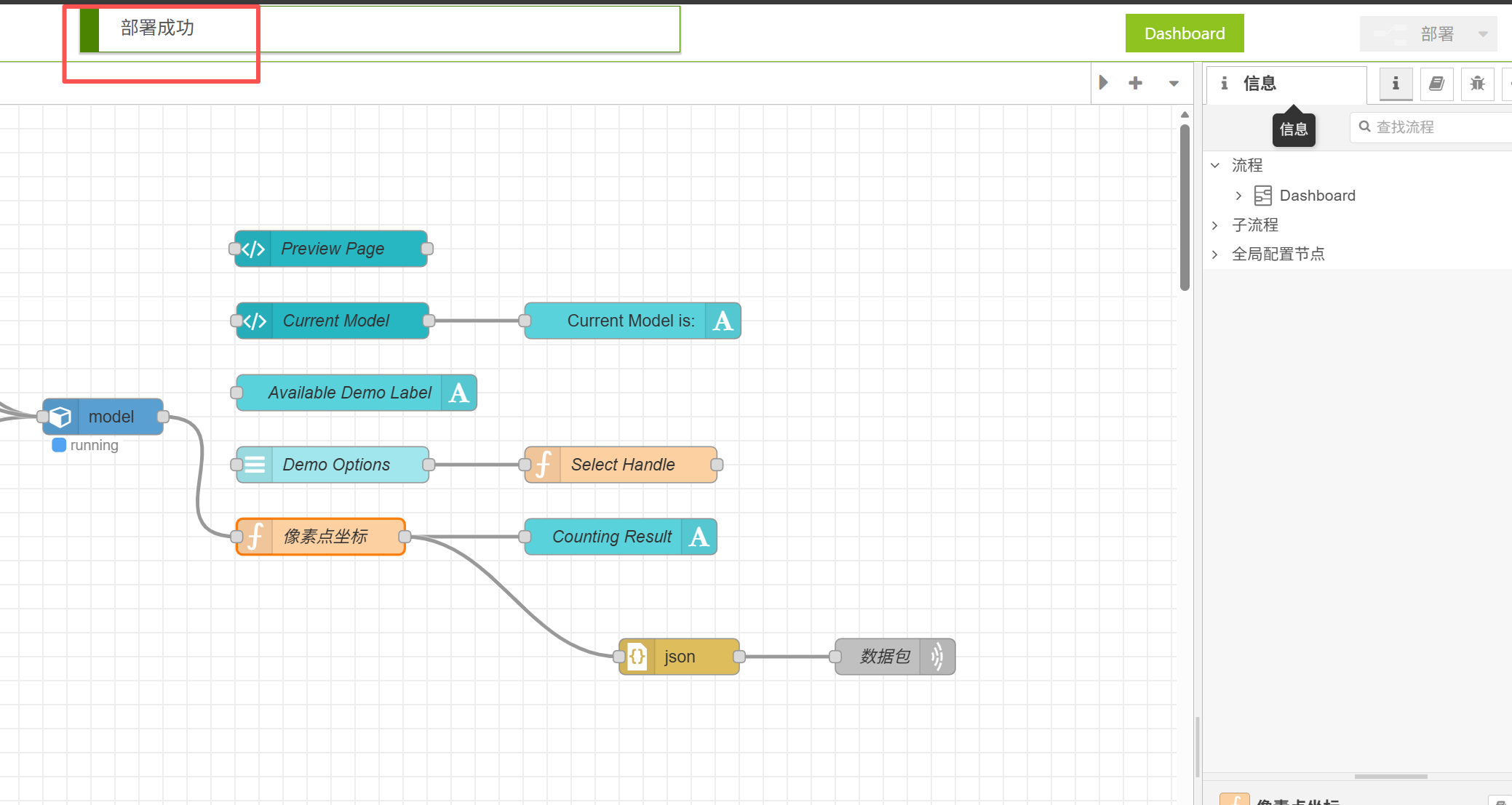
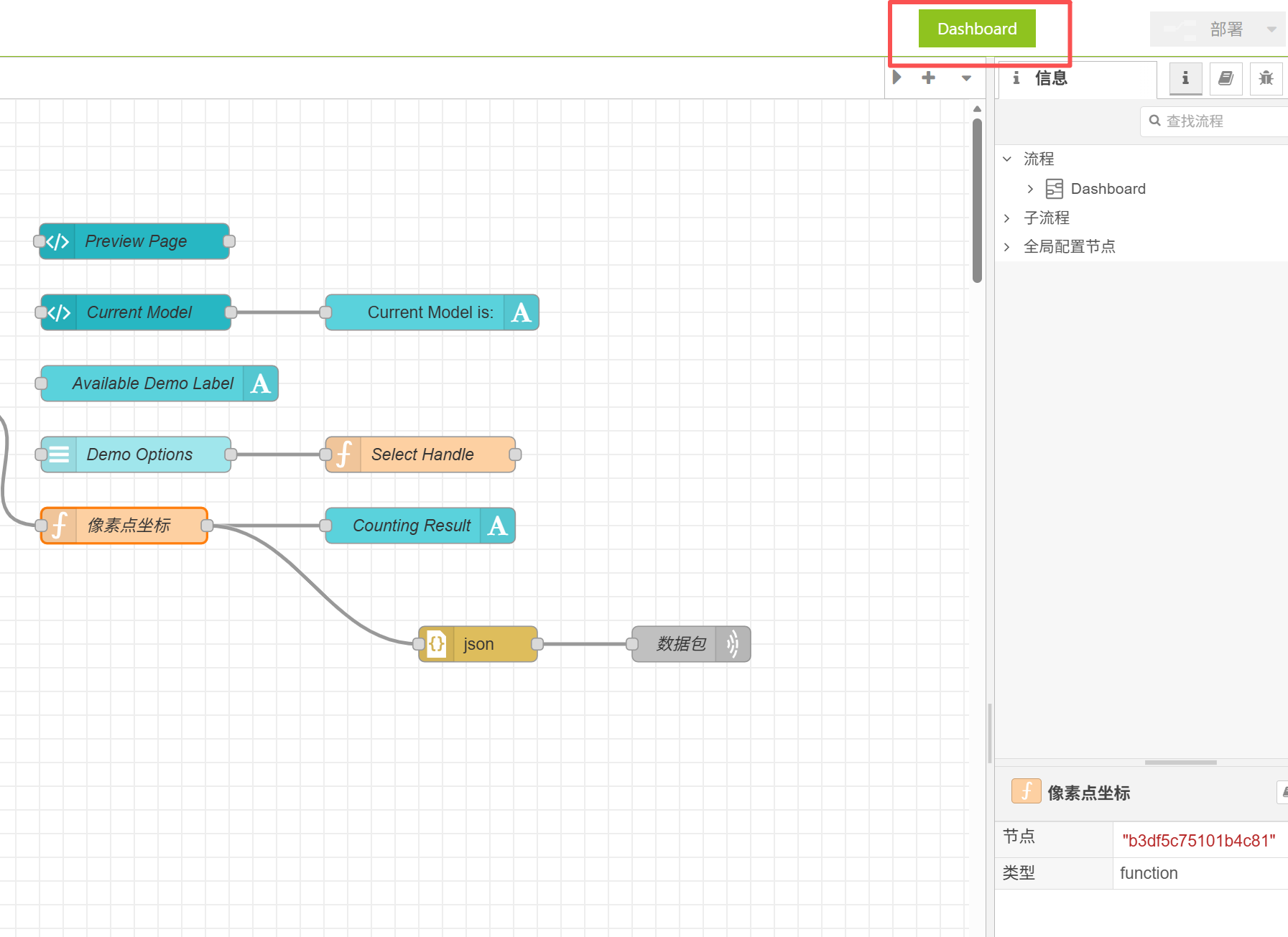
Luego abre el Dashboard para ver el efecto
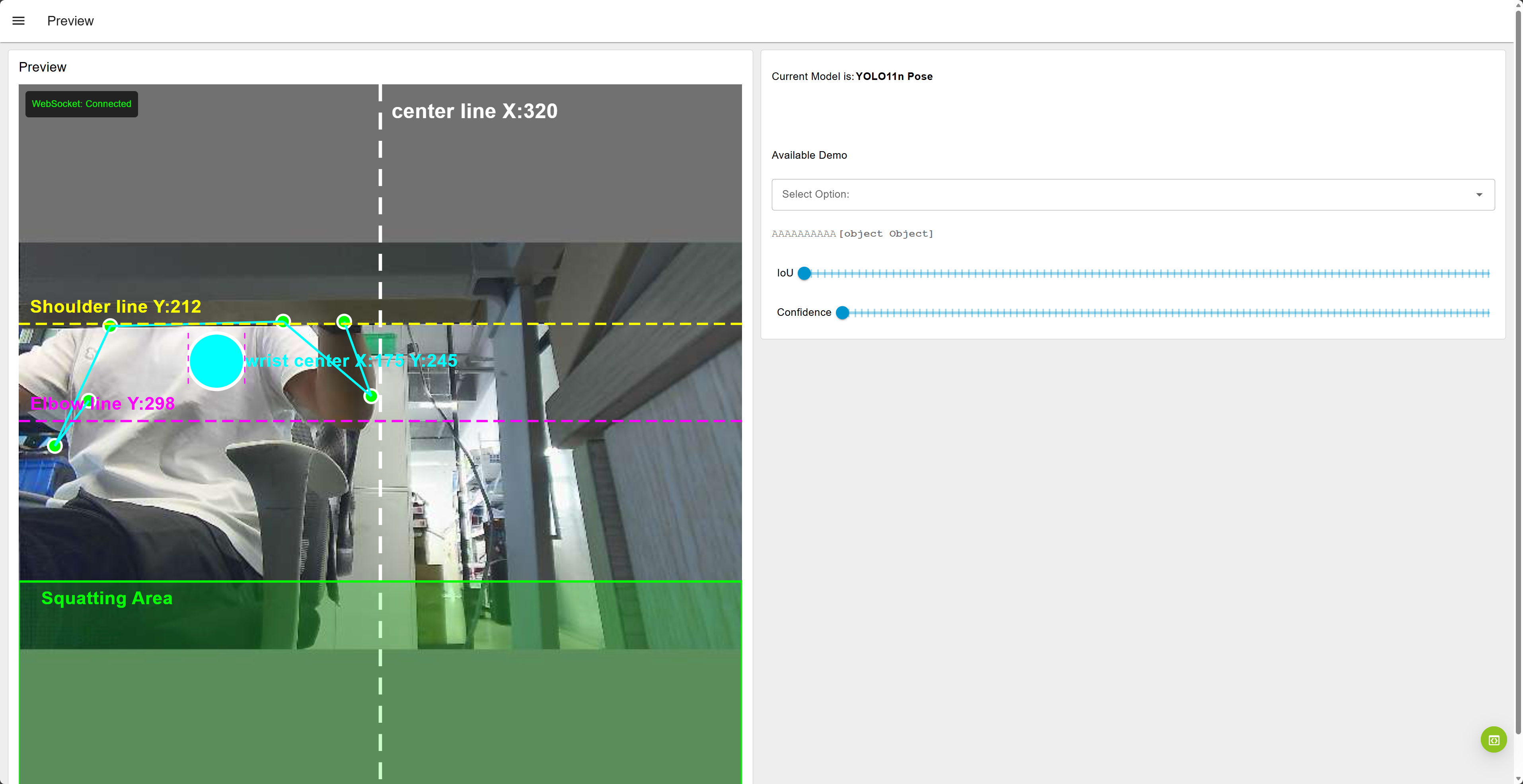
En este punto deberías poder ver exitosamente la pantalla de detección como sigue
1.4 Cerrar el firewall de la computadora y cambiar la dirección IP de la reCamera
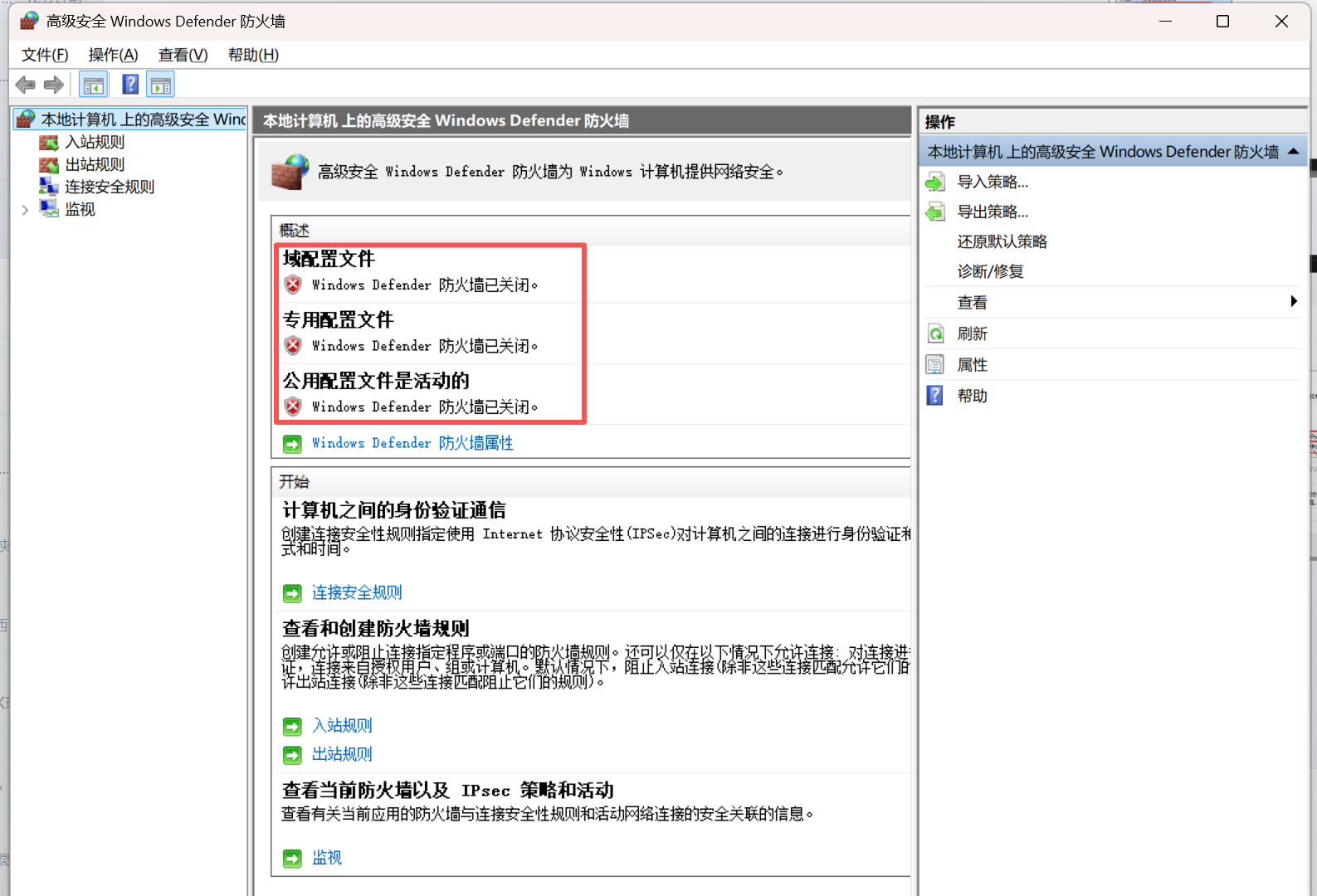
1.4.1 Desactivar todos los firewalls en la computadora
Desactivar el firewall es para evitar que los mensajes UDP posteriores enviados por la reCamera sean interceptados.
1.4.2 Establecer la dirección IP de la reCamera a 192.168.42.2
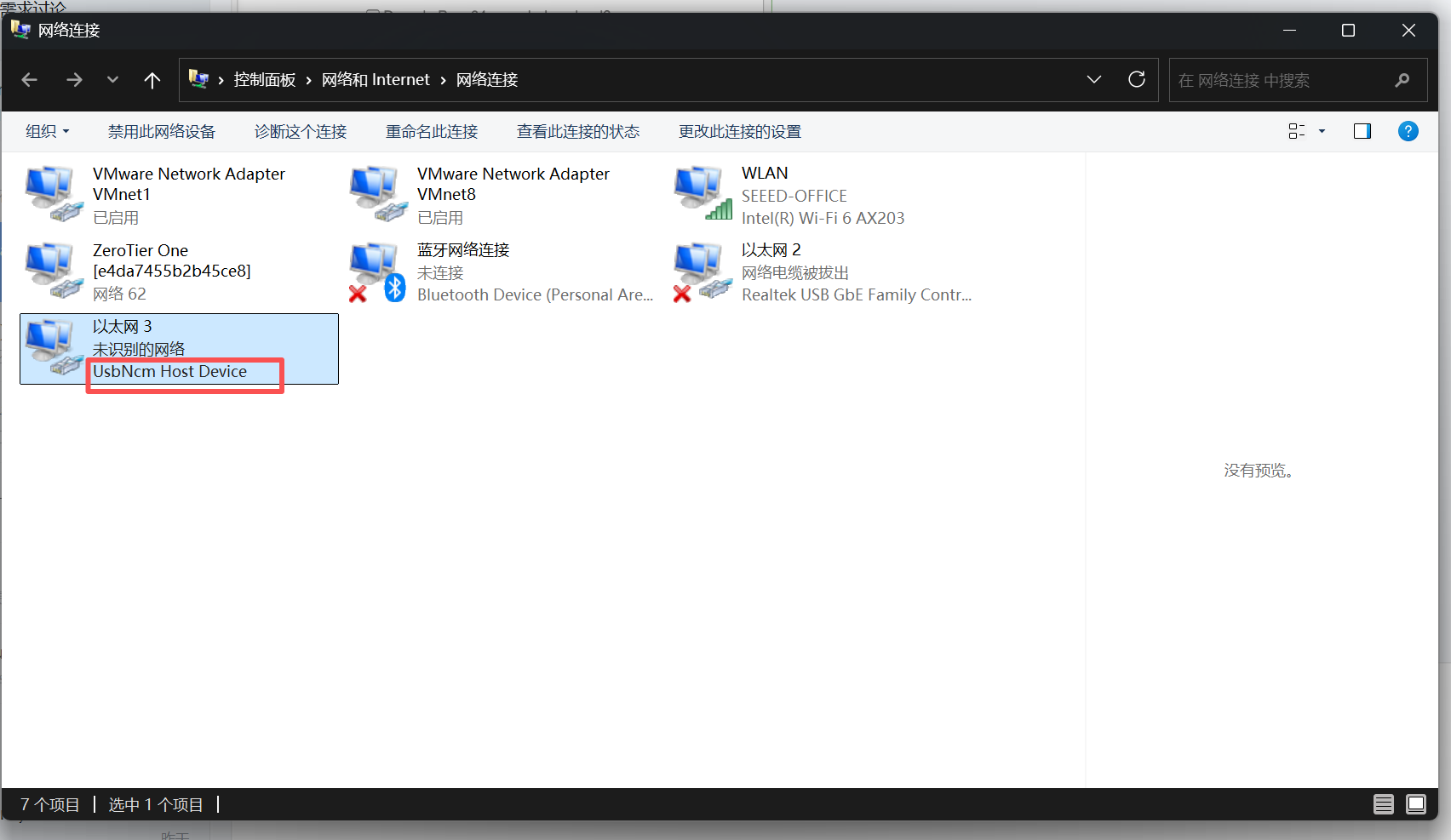
Abre el Panel de Control en tu computadora – Red e Internet – Conexiones de red, Encuentra el dispositivo llamado "UsbNcm Host Device", este es tu dispositivo reCamera, haz clic derecho y selecciona propiedades para ingresar.
Este paso es para permitir que la reCamera se comunique con la computadora en el mismo segmento de red.
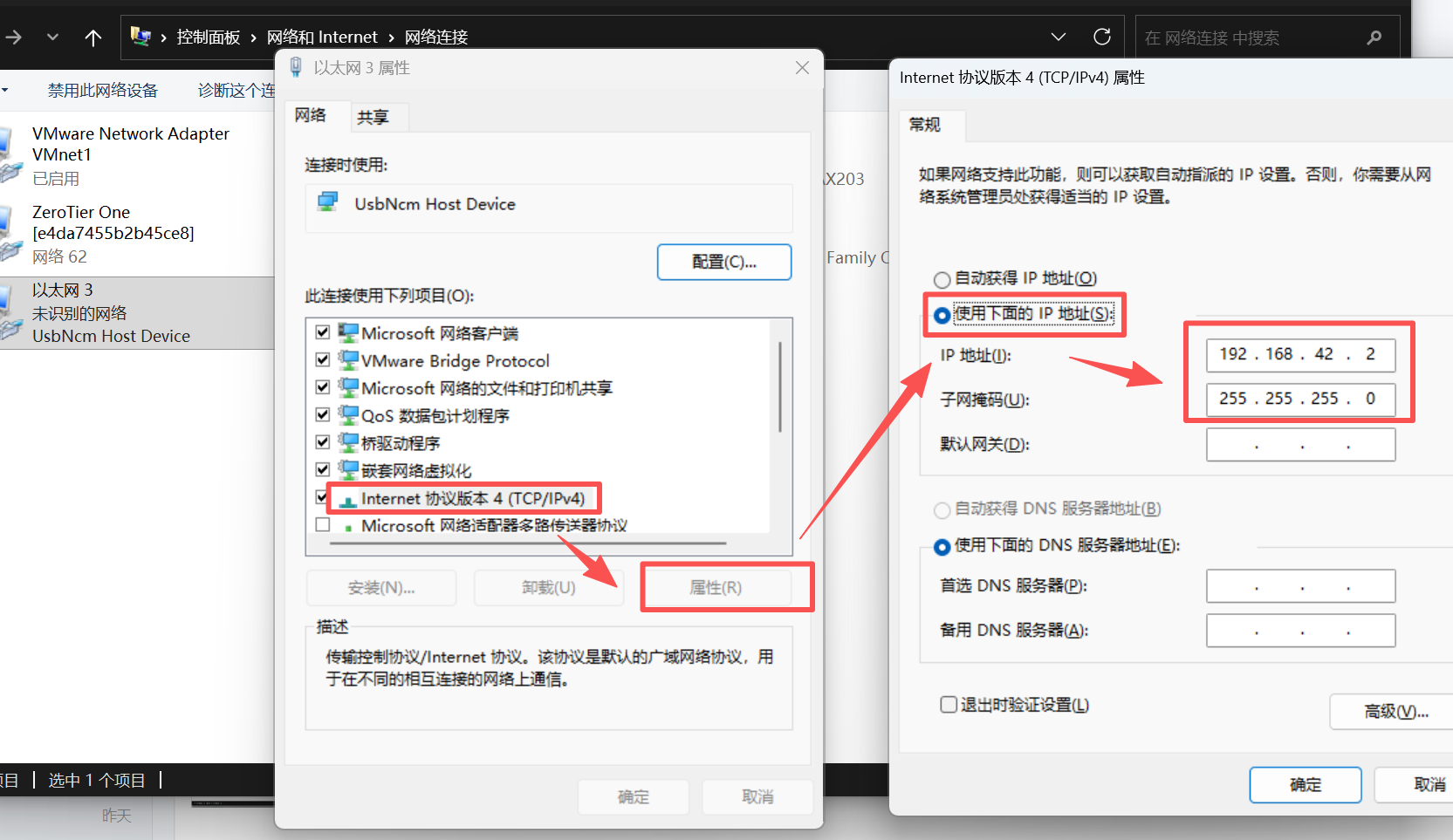
Elige IPV4 – Propiedades – Usar la siguiente dirección IP – Cambia la dirección IP a 192.168.42.2 y la máscara de subred a 255.255.255.0, después de seleccionar, haz clic en OK.
1.5 Probar el activador de las cuatro acciones arriba, abajo, izquierda y derecha
1.5.1 Estado inicial
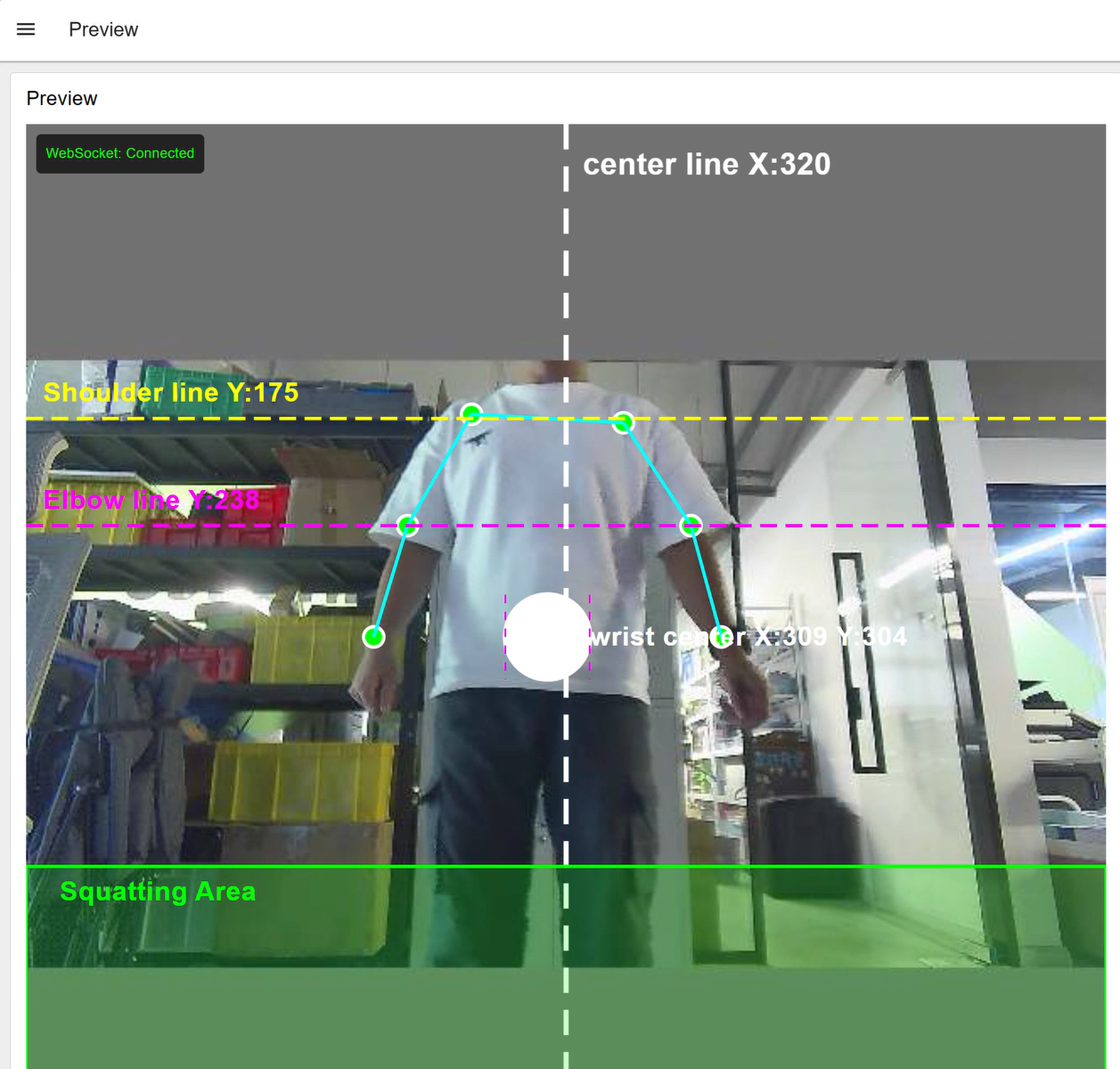
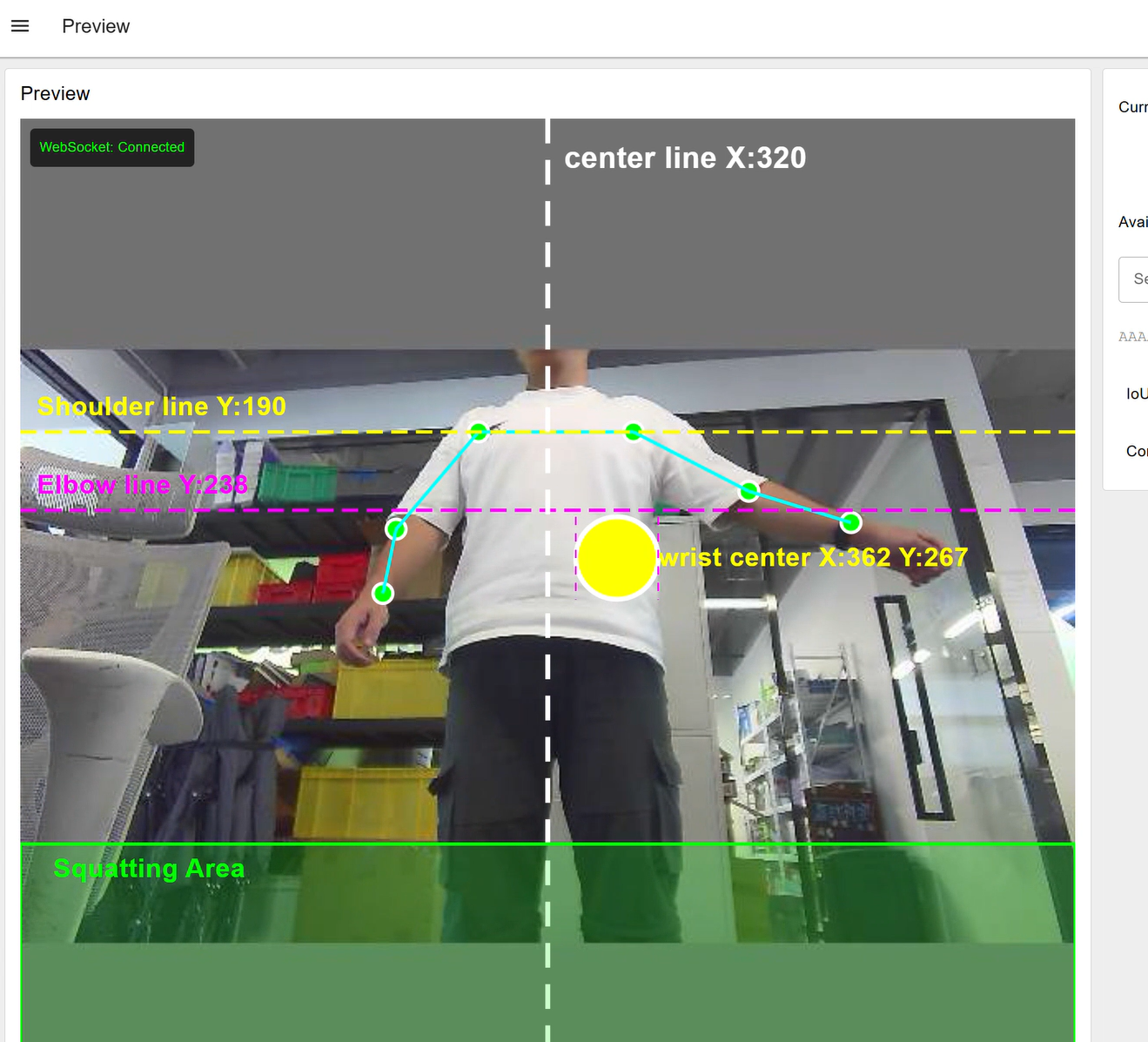
Esta es la acción inicial, es decir, el regreso al estado medio. Cuando fijas la reCamera, ajusta el ángulo, párate frente a la reCamera, pon tus brazos a ambos lados naturalmente, y controla la pelota para que esté en la línea central y entre la línea púrpura y el área verde. En este momento, puedes realizar otras acciones para probar.
1.5.1 Izquierda
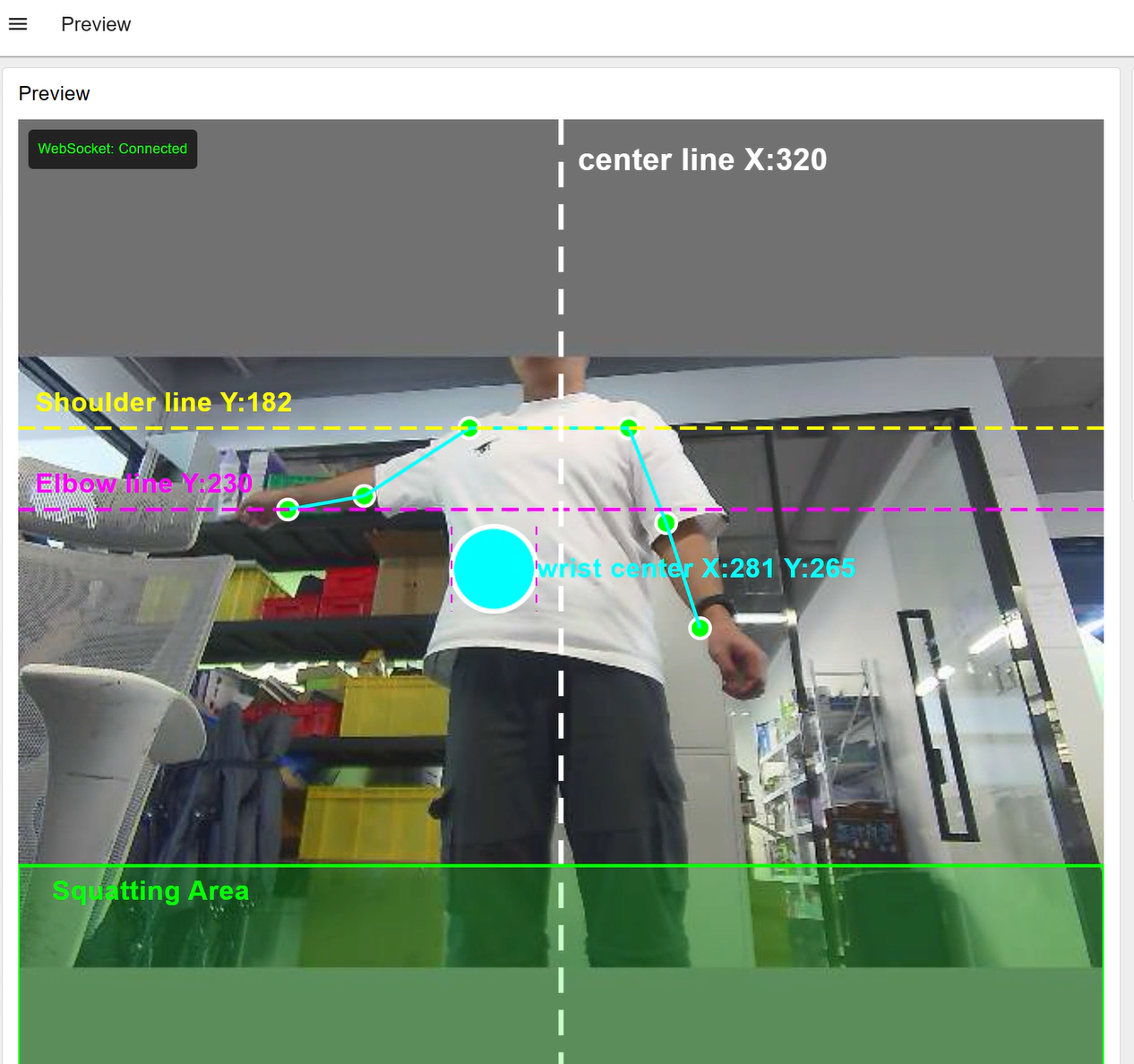
Brazo izquierdo hacia la izquierda, mantén el brazo derecho quieto, controla la pelota hacia la izquierda de la línea central, se mostrará en azul, en este momento se determina que es izquierda
1.5.2 Derecha
Brazo derecho hacia la derecha, mantén el brazo izquierdo quieto, controla la pelota hacia la derecha de la línea central, se mostrará en amarillo, en este momento se juzga que es derecha
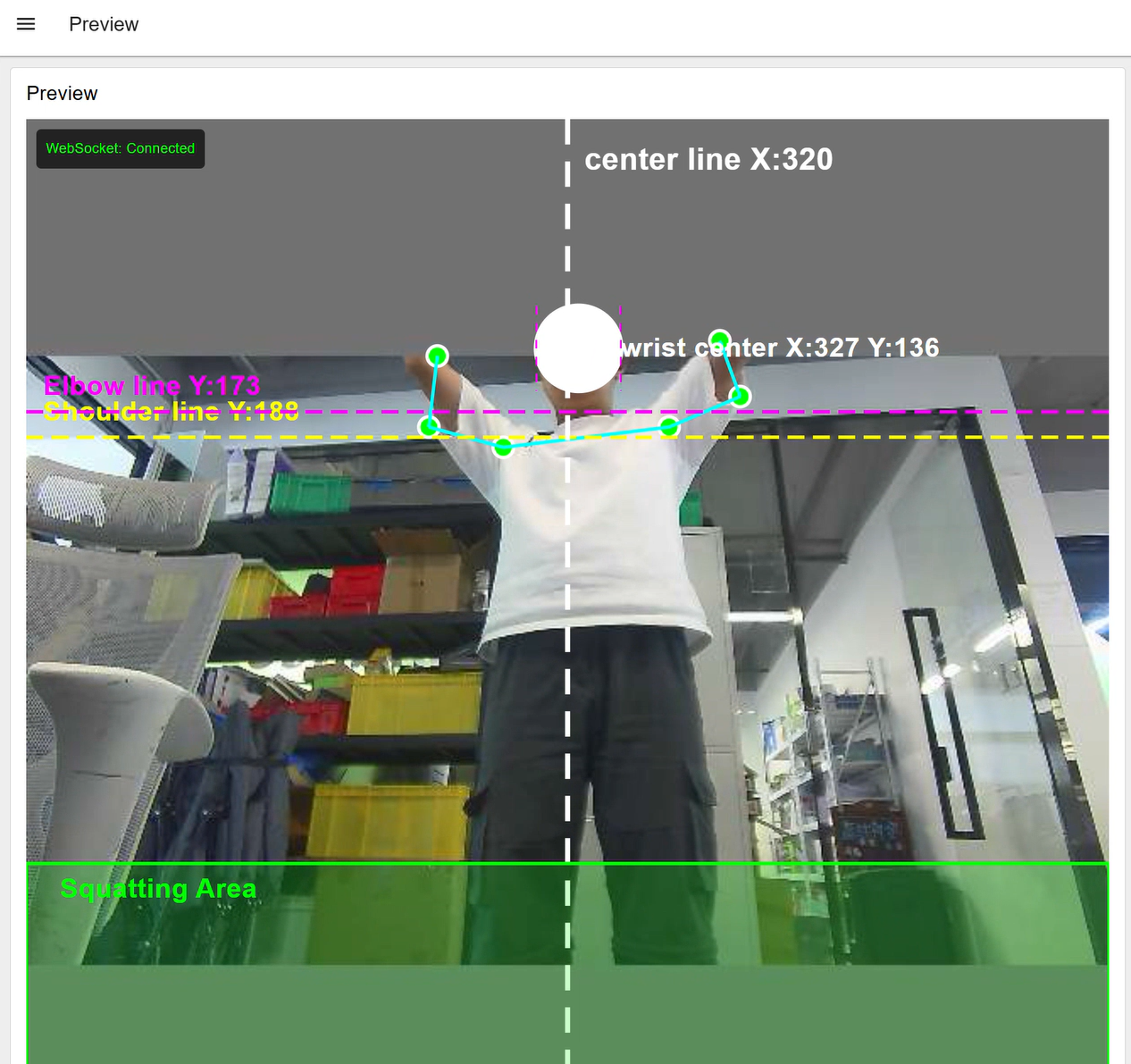
1.5.3 Arriba
Ambos brazos deben levantarse hacia arriba. Cuando veas que la línea púrpura excede la línea amarilla, se determina que es hacia arriba y la pelota permanecerá blanca.
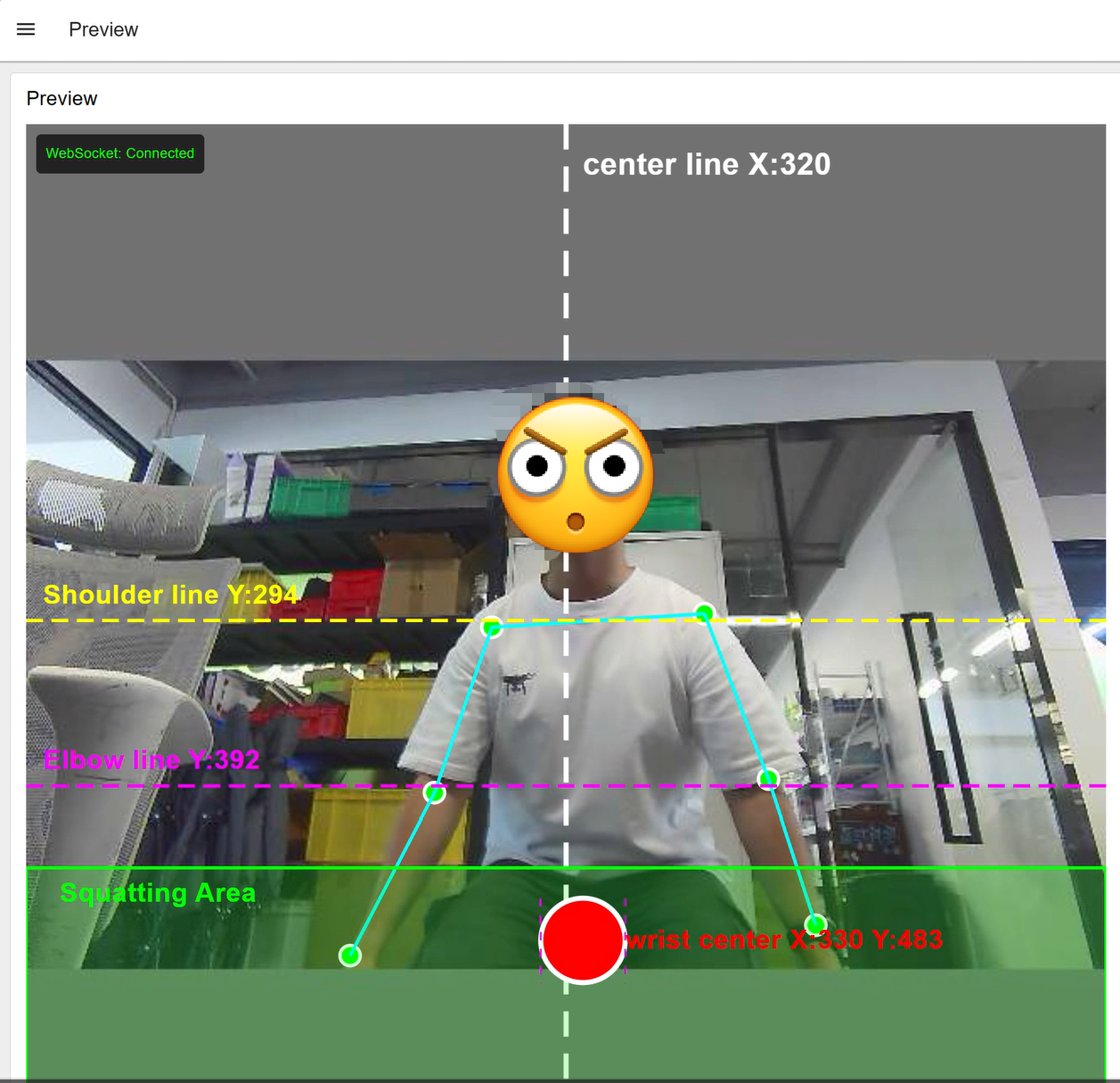
1.5.4 ABAJO
Mantén el brazo de vuelta al medio y luego agáchate naturalmente. Controla la pelota hacia el área de agacharse. La pelota se volverá roja. En este momento, se determina que es hacia abajo.
Si quieres activar un cierto conjunto de acciones seguidas, como ir a la izquierda dos veces seguidas, o ir a la izquierda y luego hacia arriba, entonces cuando hagas la primera acción izquierda, primero debes hacer que la pelota regrese al medio y luego hacer la segunda acción.
2. Descargar el programa de control python correspondiente y ejecutarlo.
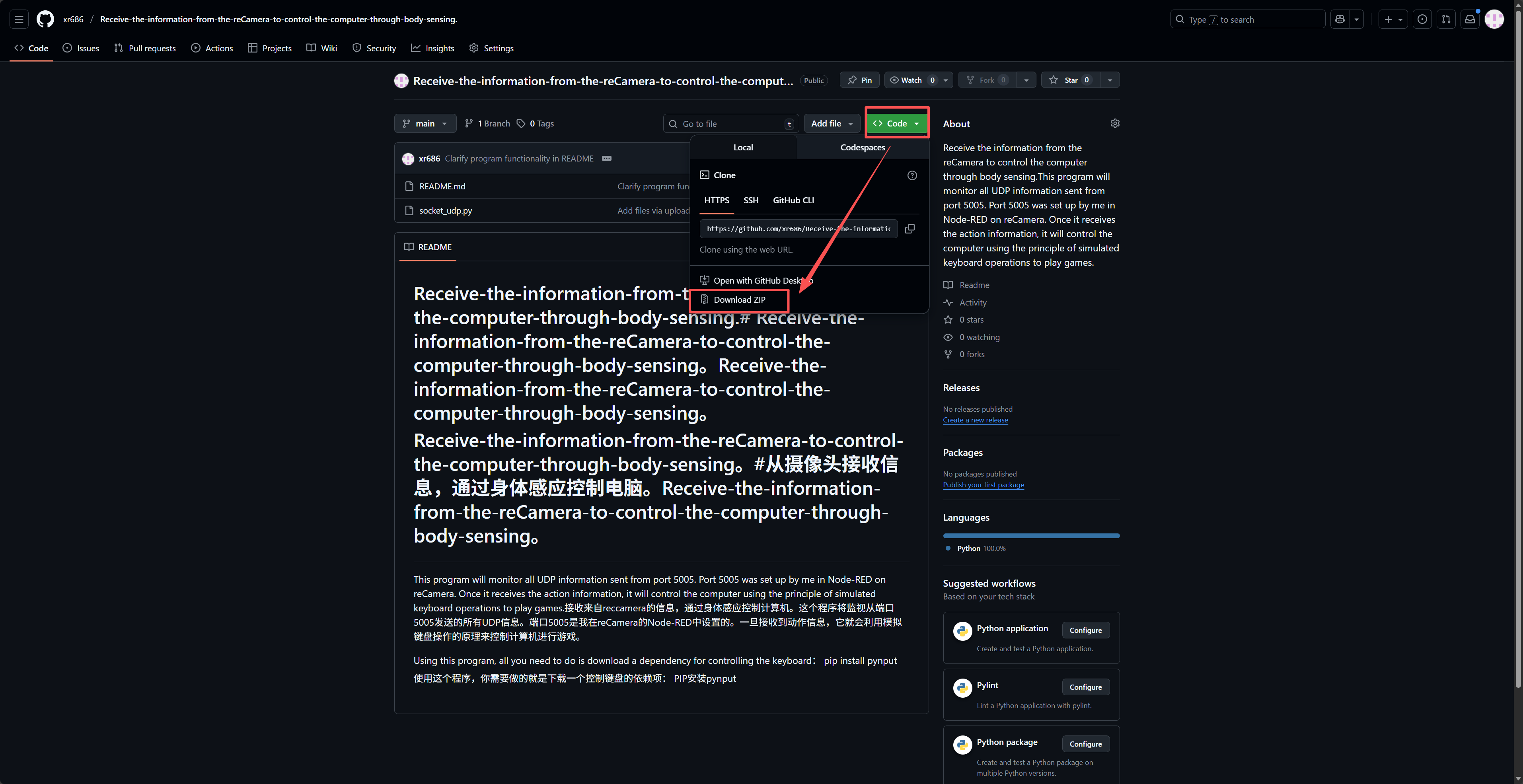
Haz clic en este enlace de GitHub
Después de ingresar, descarga el paquete comprimido de este proyecto localmente
Después de la descompresión, abre scket_udp.py, y luego descarga primero una dependencia que controla el teclado.
pip install pynput
Luego puedes ejecutar este programa python. En este momento, debes mantener la pantalla de detección de la reCamera en efecto, y verás la salida del resultado de la determinación de acción.
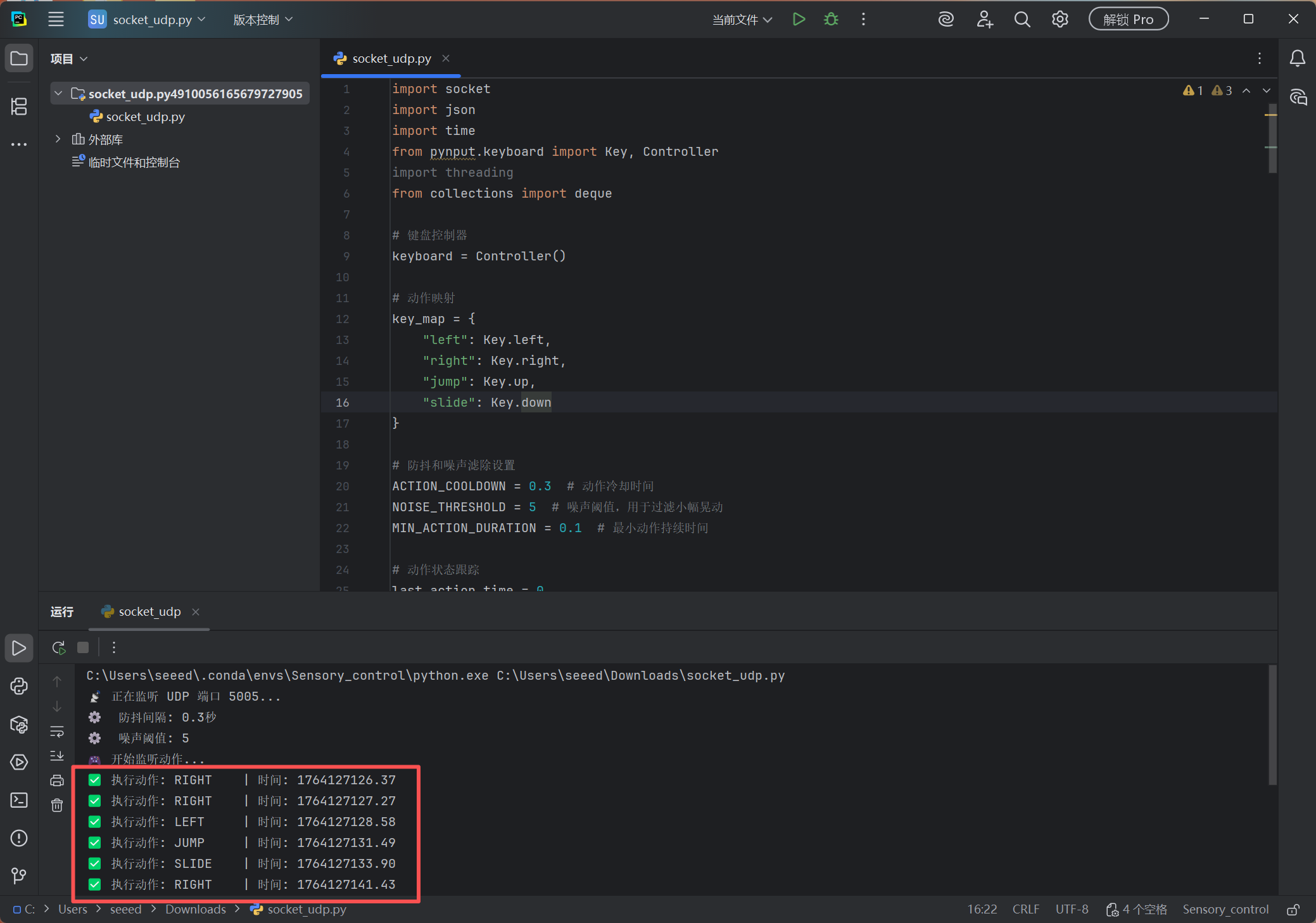
3. Abrir el juego (tomando la versión web de subway parkour como ejemplo)
Después de asegurar que tu detección de reCamera y los programas python estén ejecutándose y la salida de las acciones de prueba no tenga problemas, abre la página web de subway parkour, Luego haz clic en "Start Game" ¡y puedes comenzar a jugar!
Solo una persona puede aparecer en la pantalla. ¡Cuando otras personas irrumpan, llevará a un error en el juicio de acción!
Soporte Técnico y Discusión del Producto
¡Gracias por elegir nuestros productos! Estamos aquí para brindarte diferentes tipos de soporte para asegurar que tu experiencia con nuestros productos sea lo más fluida posible. Ofrecemos varios canales de comunicación para satisfacer diferentes preferencias y necesidades.