Juega Subway Surfers con control por sensor corporal
Introducción
La reCamera es una cámara de IA equipada con potentes capacidades de computación en el borde. Esta demostración muestra su capacidad para ejecutar el modelo YOLO11n-Pose en tiempo real a nivel de dispositivo: sin depender de la nube, puede identificar con precisión los puntos clave y las posturas del cuerpo humano. Al capturar los movimientos del jugador con la reCamera, transformamos nuestro cuerpo en un controlador, lo que nos permite manejar "Subway Run" con sensaciones corporales naturales: saltar, agacharse y esquivar a izquierda y derecha, ¡todo en un movimiento fluido!
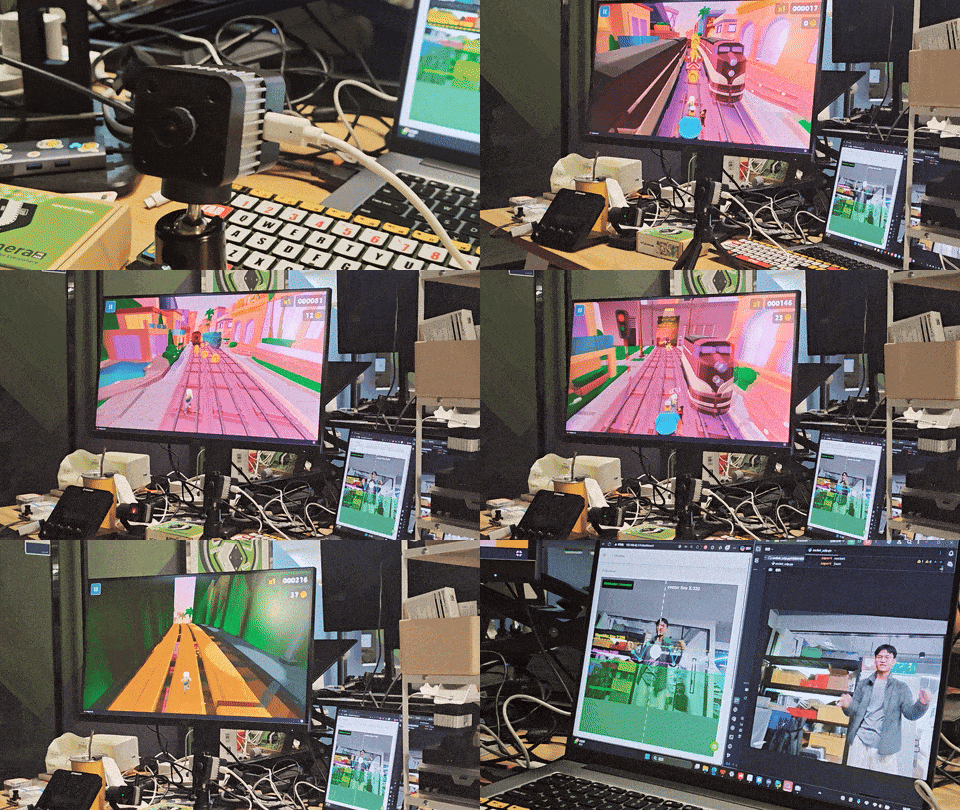
Aquí se muestra el efecto de uso después de completar esta demostración.
Preparación de hardware
Una reCamera un ordenador
| reCamera 2002 Serie | reCamera Gimbal | reCamera HQ POE |
|---|---|---|
 |  |  |
1. Abre SenseCraft y encuentra las aplicaciones llamadas "GAME"
1.1 Abrir Wiki
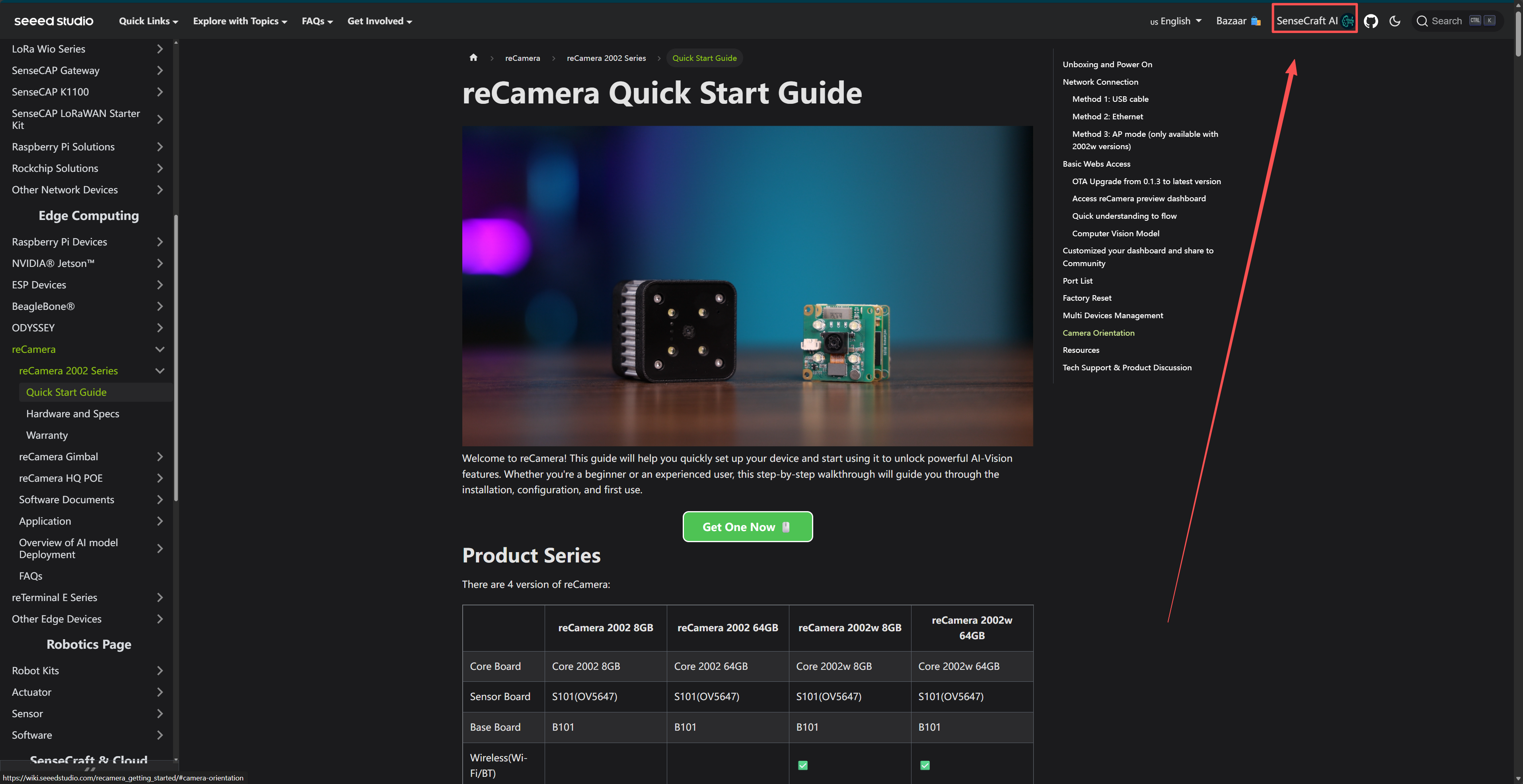
La entrada de SenseCraft está en la esquina superior derecha de la interfaz de Wiki, haz clic para entrar en SenseCraft
1.2 Abrir la aplicación desde SenseCraft
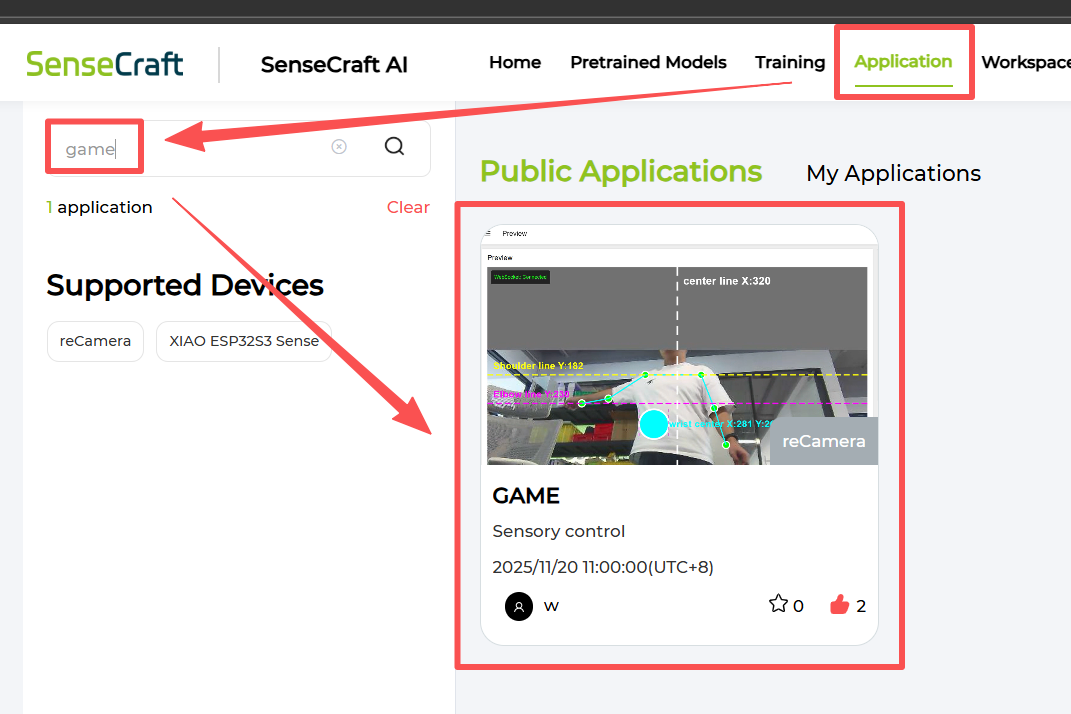
Abre la sección de aplicaciones de sensecraft, introduce "GAME" en el cuadro de entrada de la izquierda y luego haz clic para entrar en la aplicación GAME.
1.3 Despliega esta aplicación en la reCamera
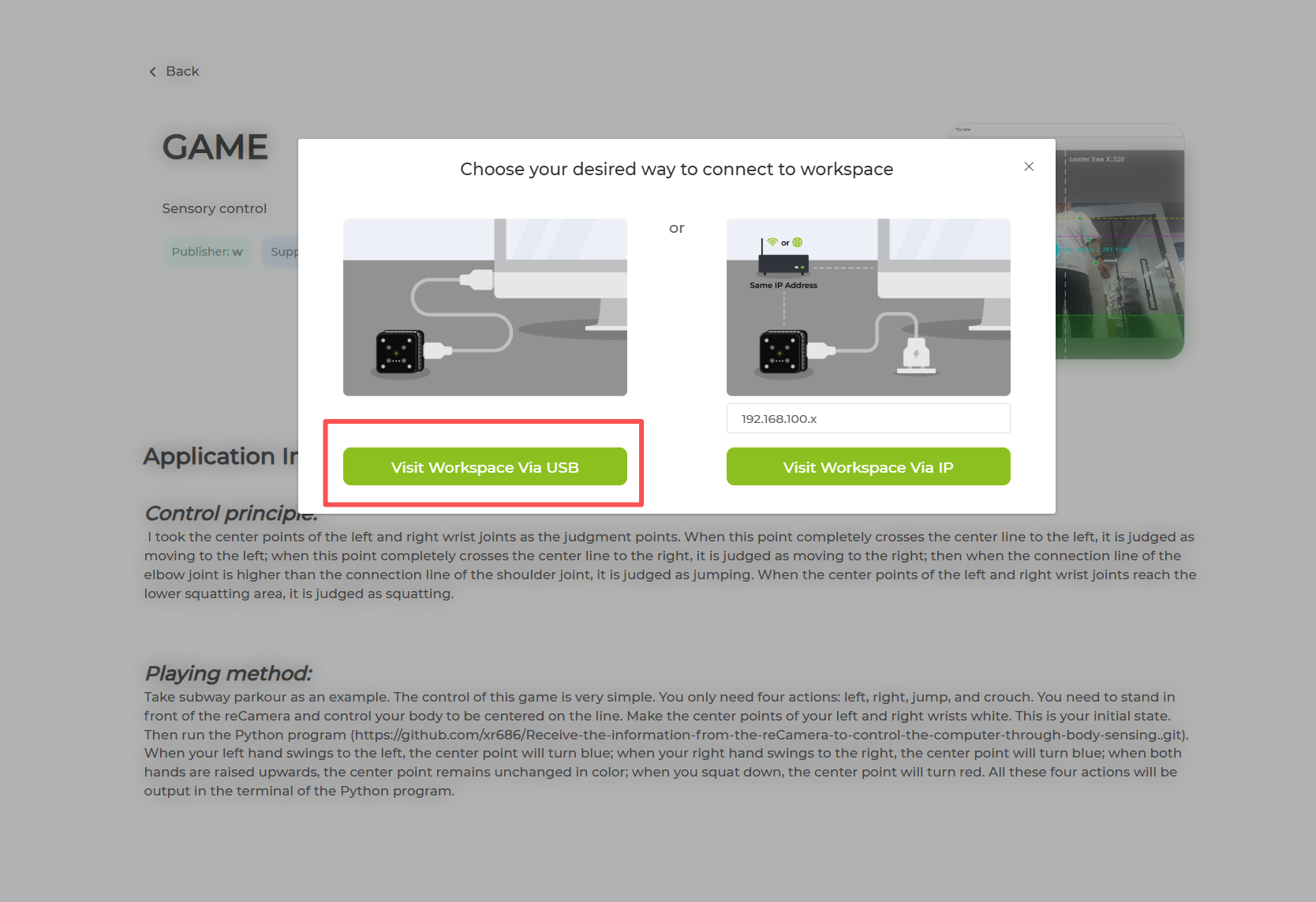
Haz clic en Deploy Application en la página y luego haz clic en Visit Workspace Via USB (en este punto, debes conectar la reCamera a tu ordenador)
Luego entrarás en el Workspace, el nodo de Node-RED se cargará durante un rato, espera pacientemente a que termine la carga
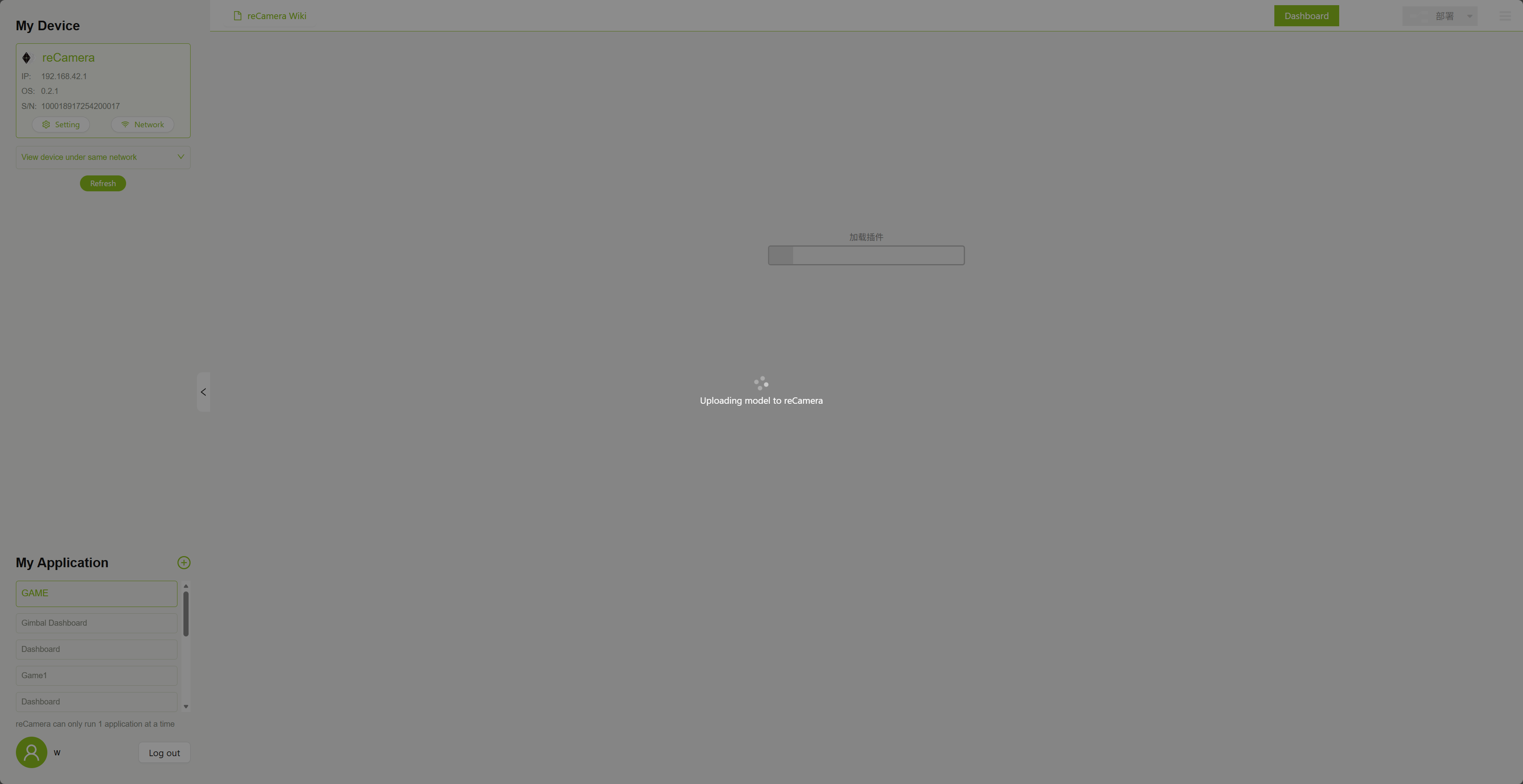
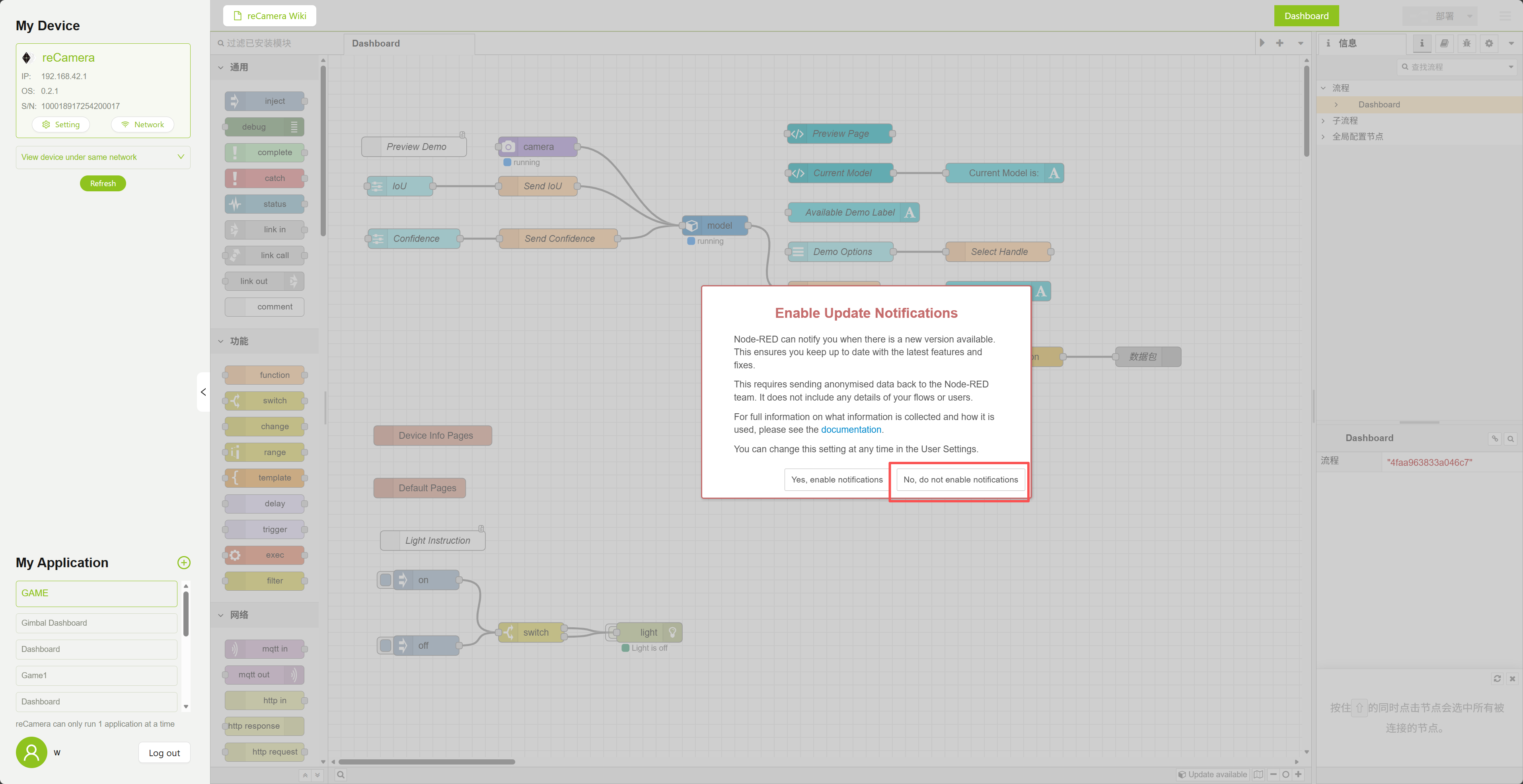
Después de la carga, verás la siguiente interfaz, haz clic en No y sal
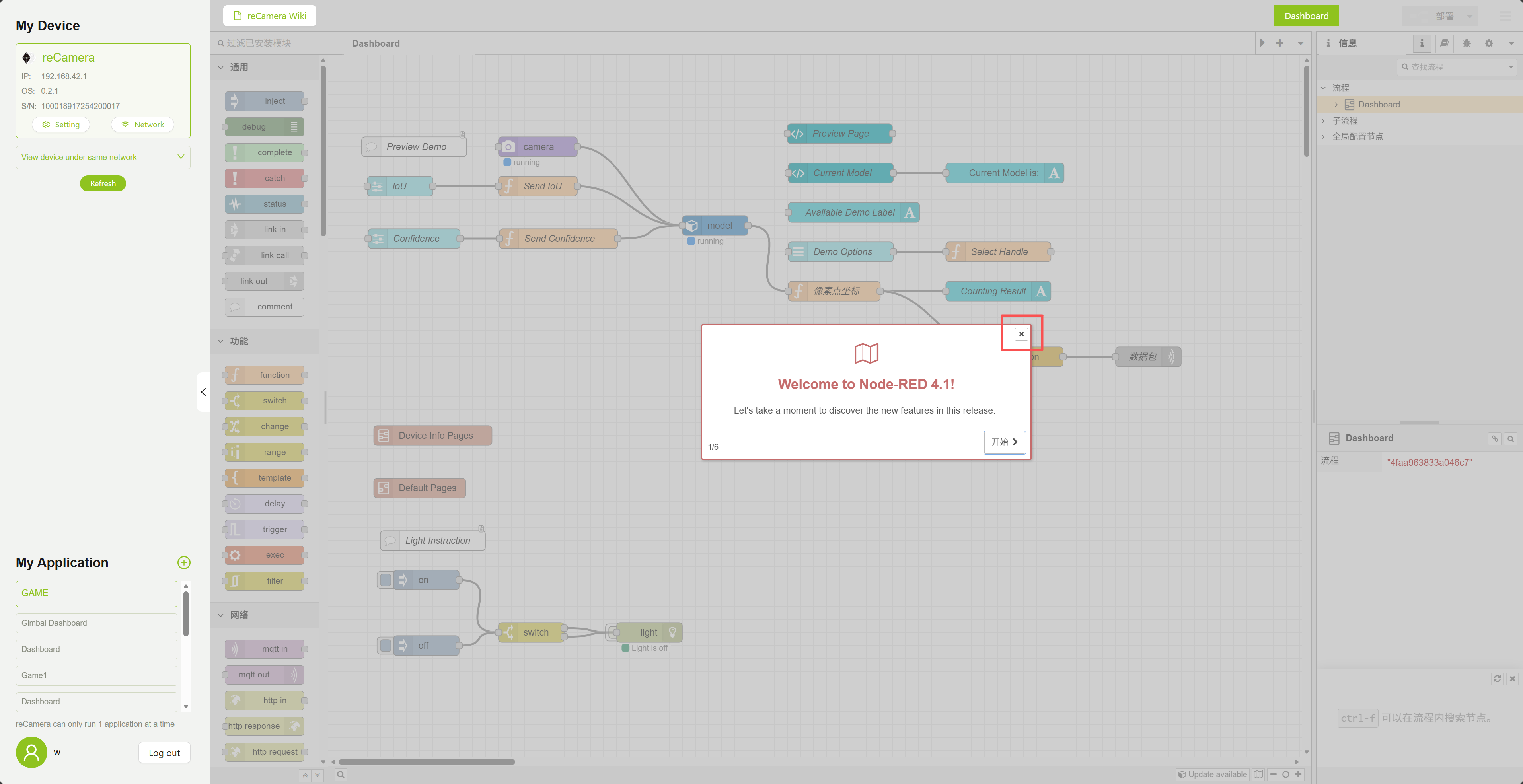
Haz clic en el botón Deploy en la esquina superior derecha
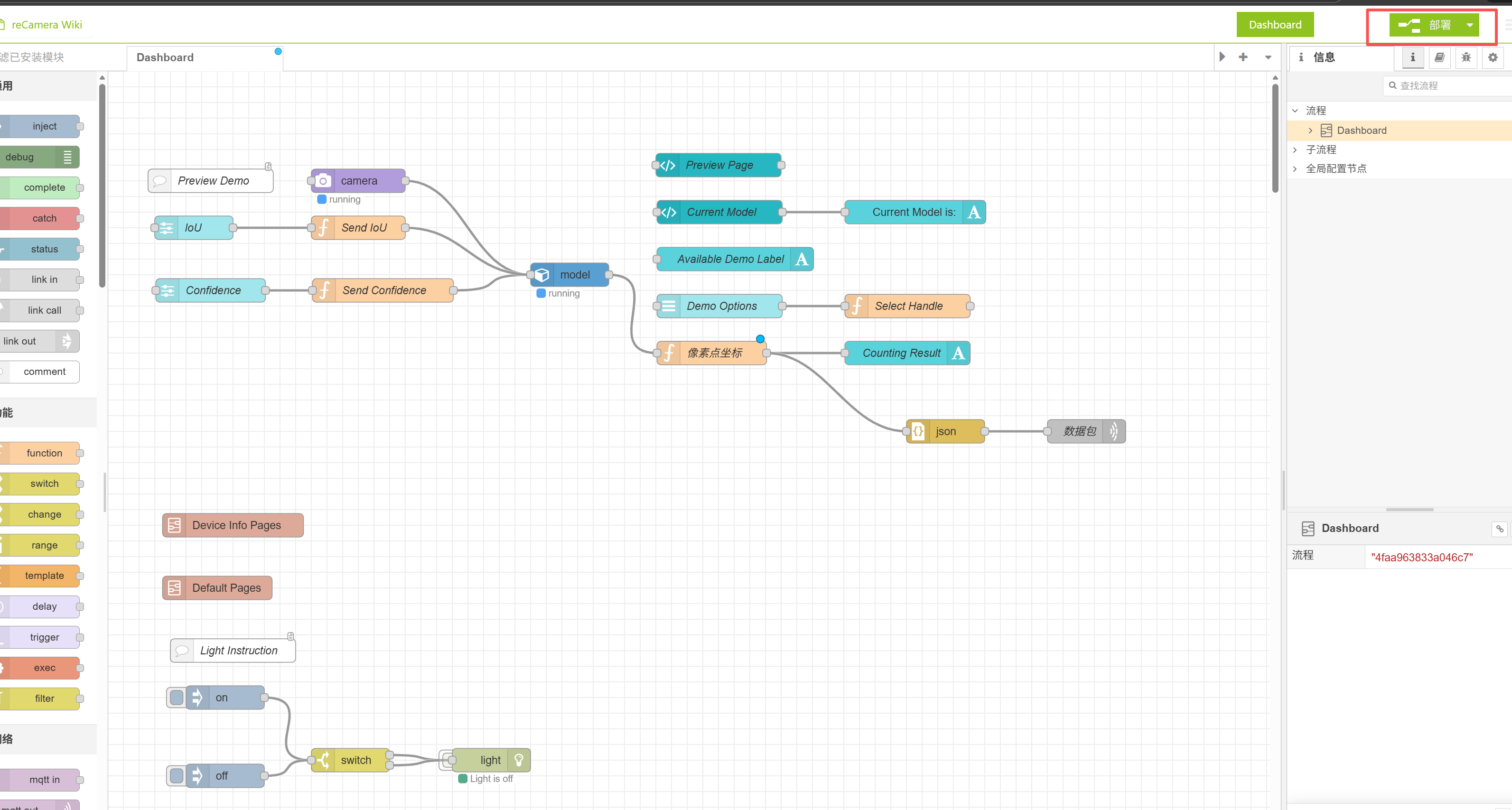
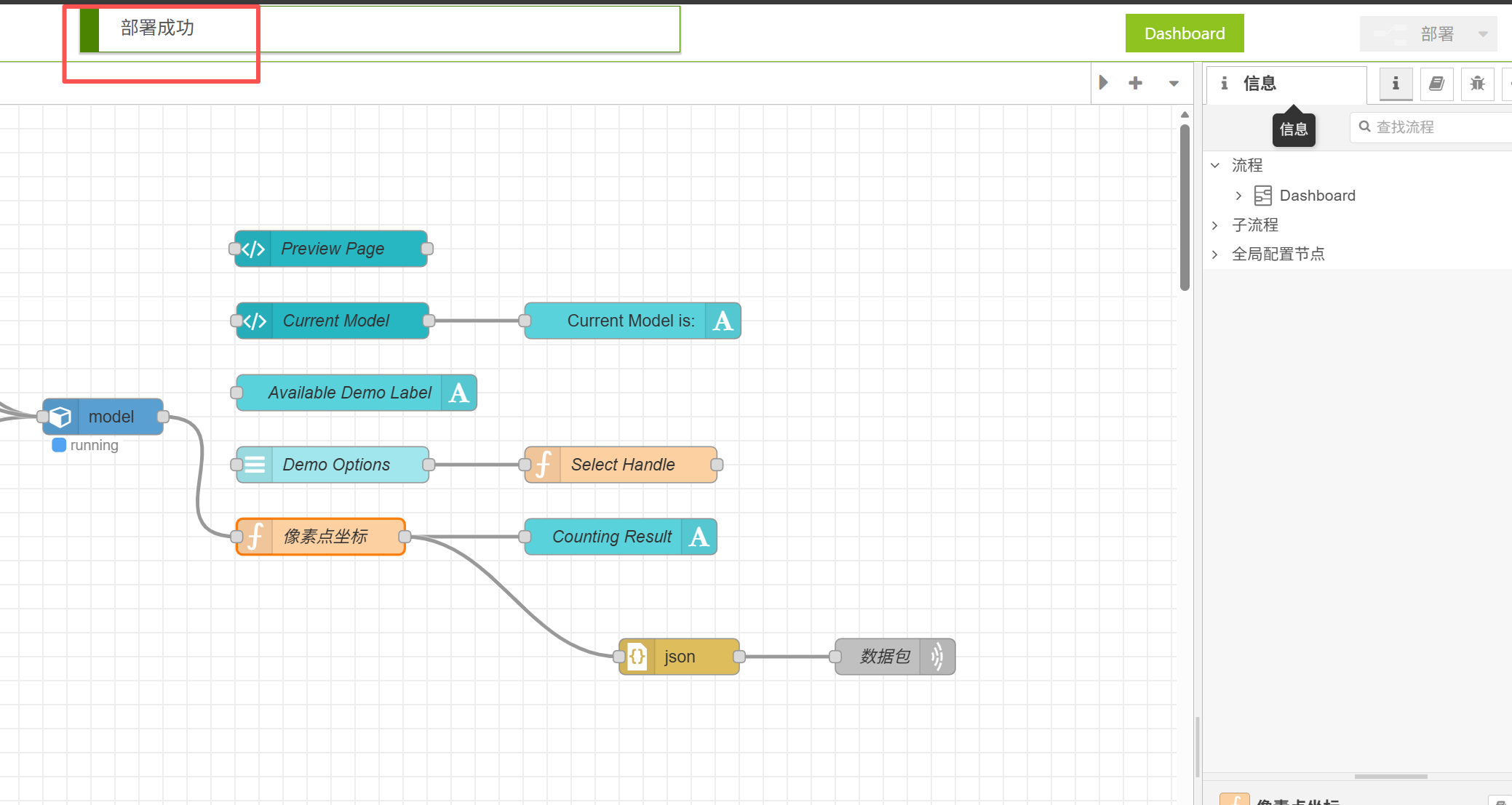
Después de que el despliegue sea exitoso, aparecerá una ventana emergente como aviso y luego el botón de despliegue se volverá gris.
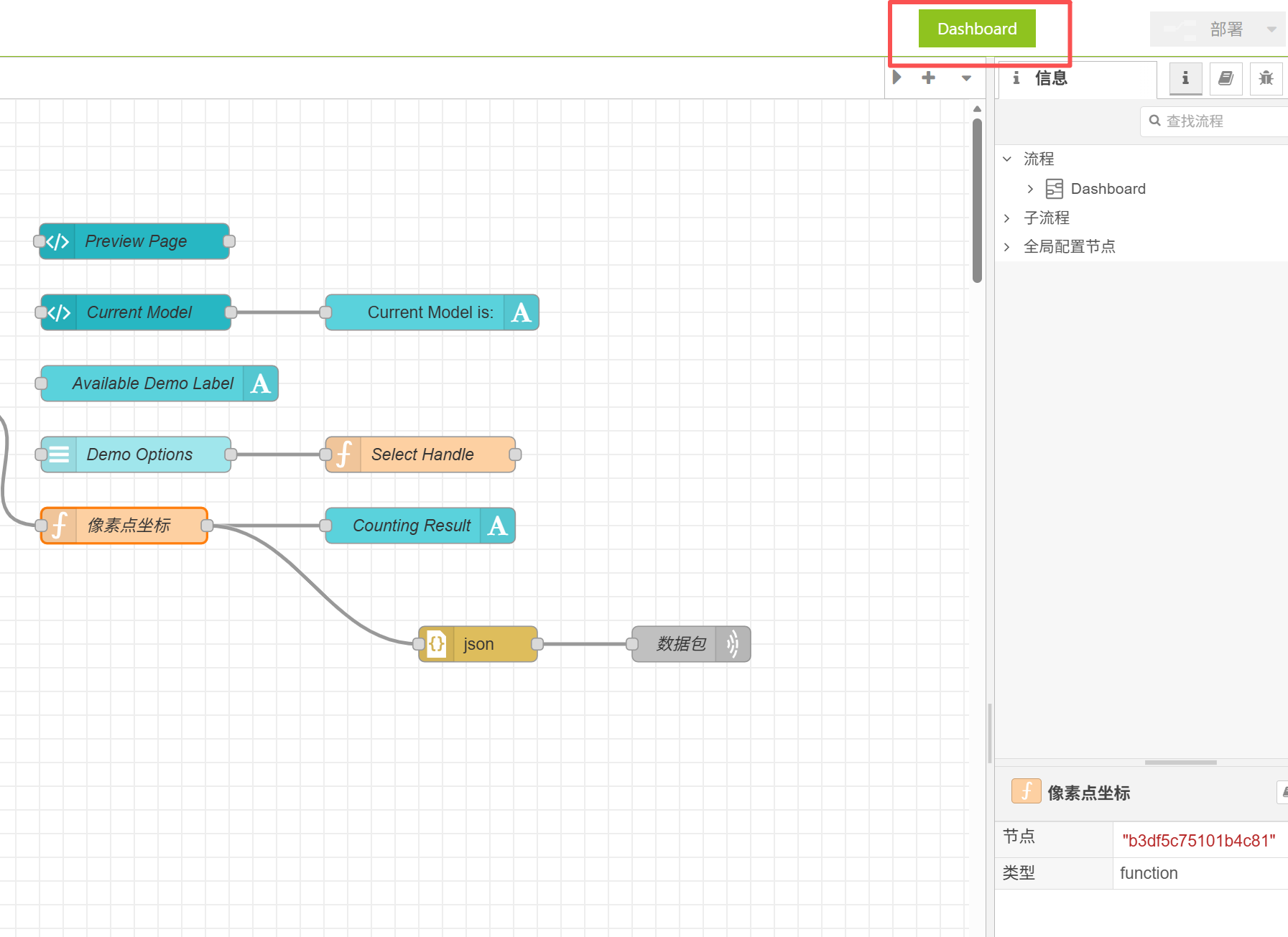
Luego abre el Dashboard para ver el efecto
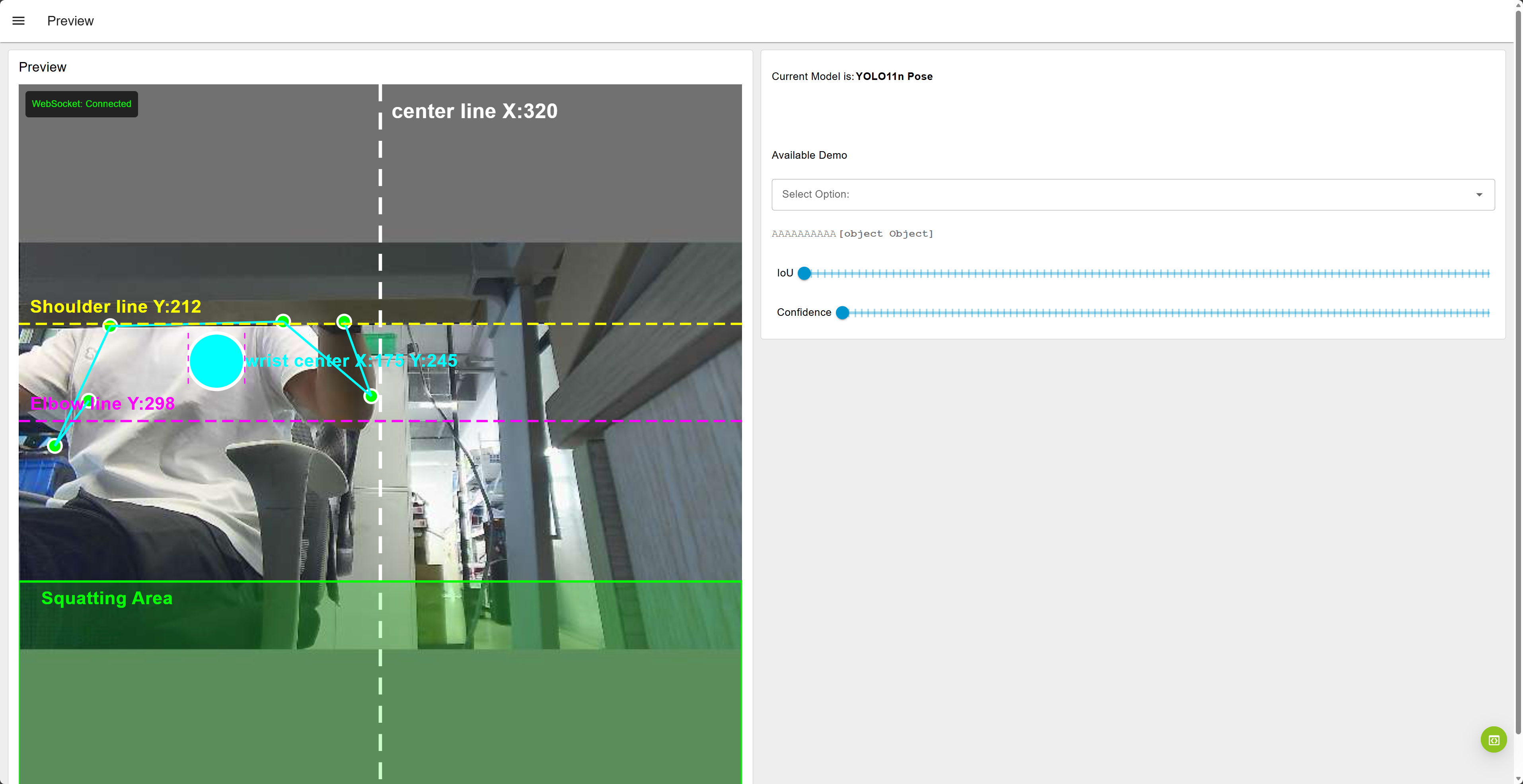
En este punto deberías poder ver correctamente la pantalla de detección como se muestra a continuación
1.4 Cierra el firewall del ordenador y cambia la dirección IP de la reCamera
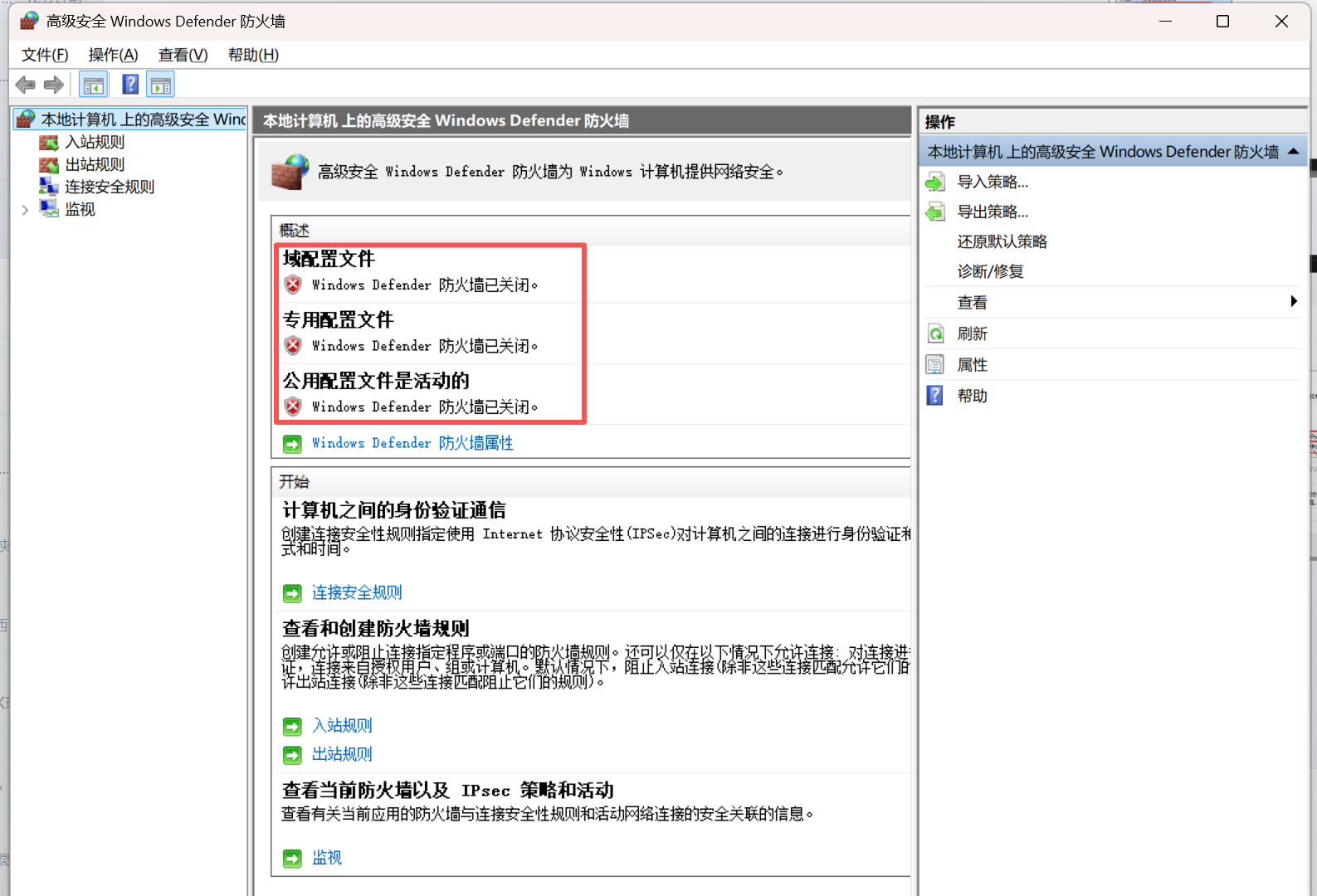
1.4.1 Apaga todos los firewalls del ordenador
Apagar el firewall es para evitar que los mensajes UDP posteriores enviados por la reCamera sean interceptados.
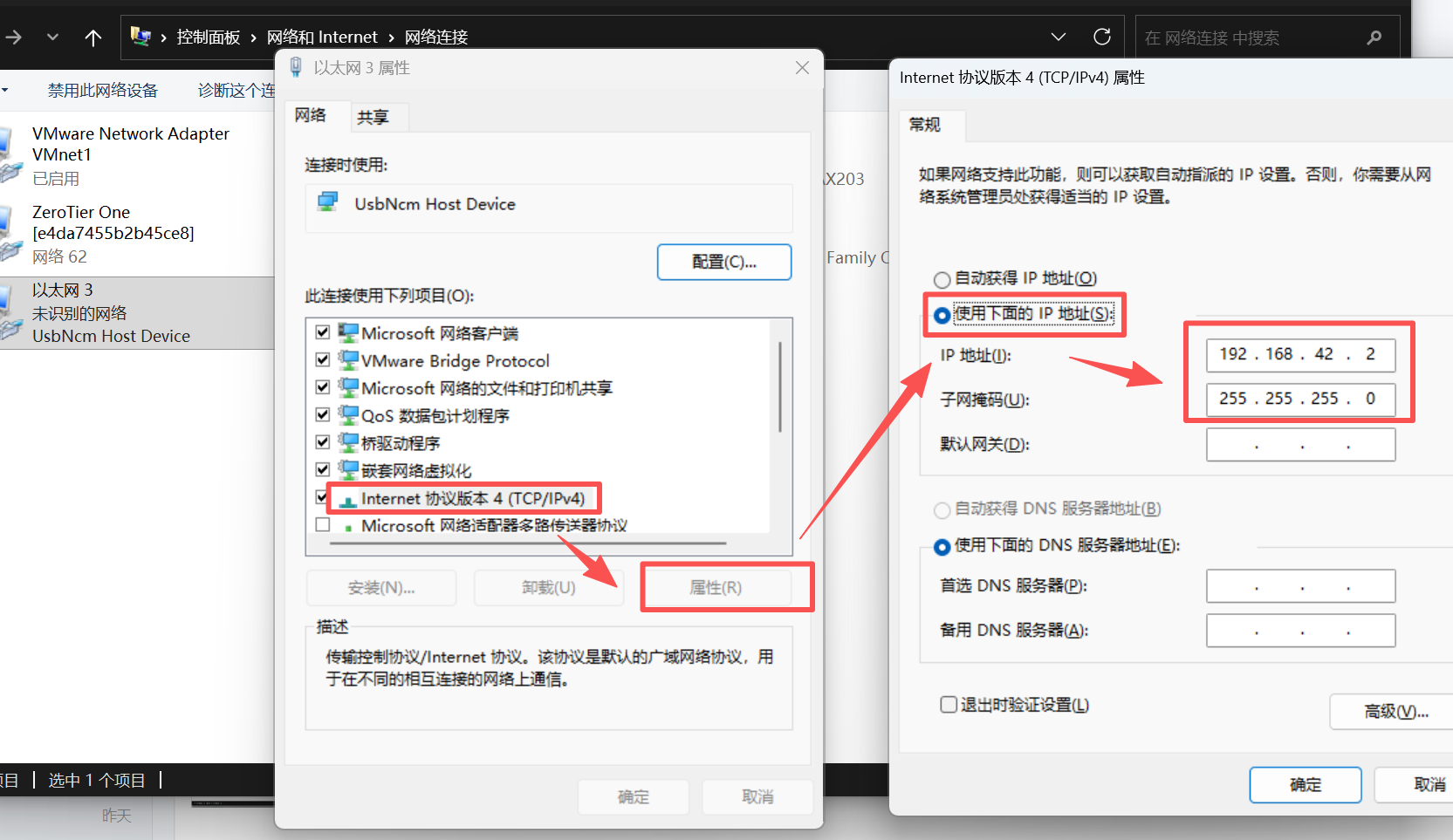
1.4.2 Establece la dirección IP de la reCamera en 192.168.42.2
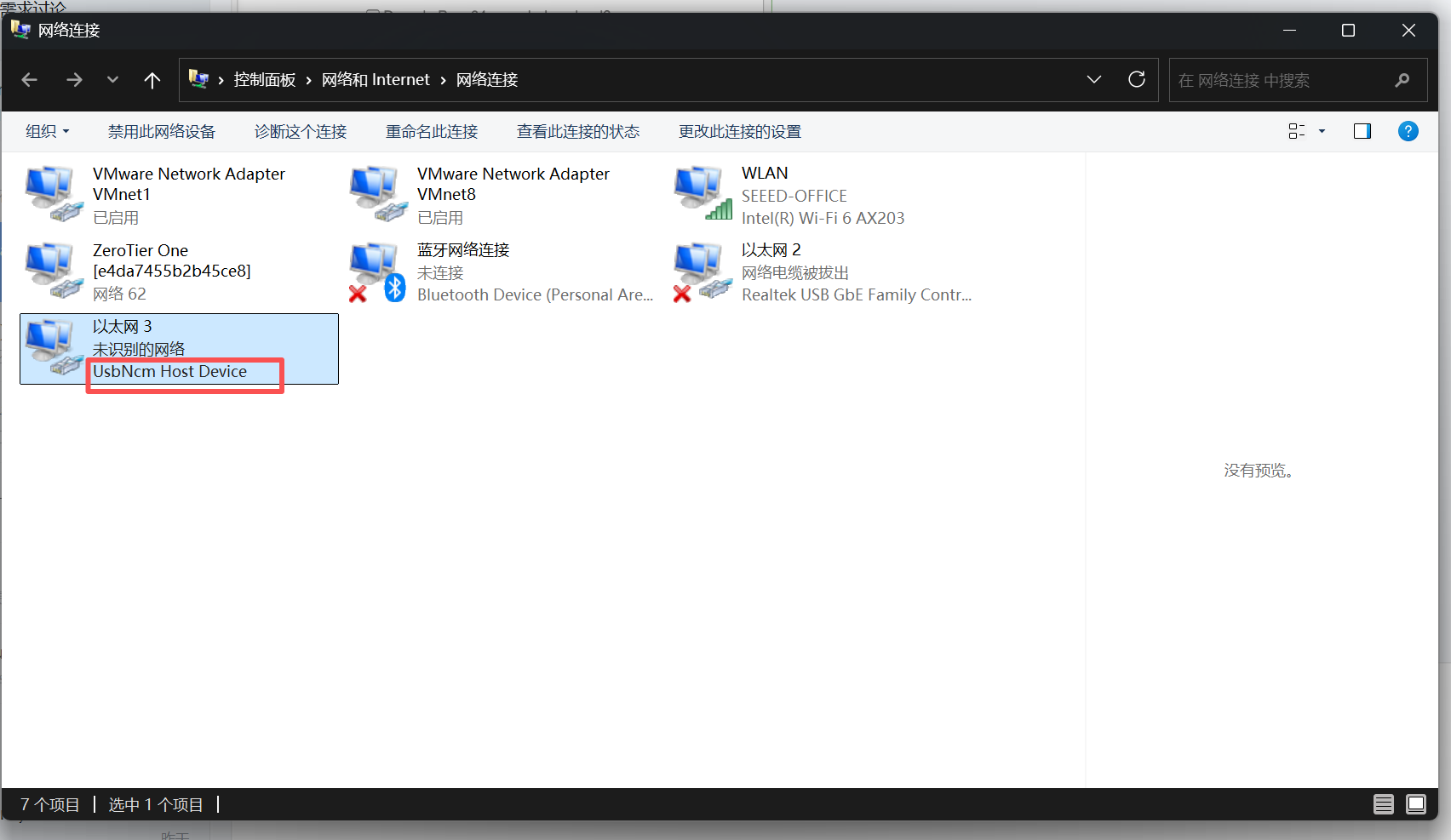
Abre el Panel de control en tu ordenador – Red e Internet – Conexiones de red, encuentra el dispositivo llamado "UsbNcm Host Device", este es tu dispositivo reCamera, haz clic derecho y selecciona propiedades para entrar.
Este paso es para permitir que la reCamera se comunique con el ordenador en el mismo segmento de red.
Elige IPV4 – Propiedades – Usar la siguiente dirección IP – Cambia la dirección IP a 192.168.42.2 y la máscara de subred a 255.255.255.0, después de seleccionar, haz clic en Aceptar.
1.5 Prueba el disparo de las cuatro acciones arriba, abajo, izquierda y derecha
1.5.1 Estado inicial
Esta es la acción inicial, es decir, el estado de retorno al centro. Cuando fijes la reCamera, ajusta el ángulo, colócate frente a la reCamera, deja los brazos a ambos lados de forma natural y controla la pelota para que esté en la línea central y entre la línea morada y el área verde. En este momento, puedes realizar otras acciones para probar.
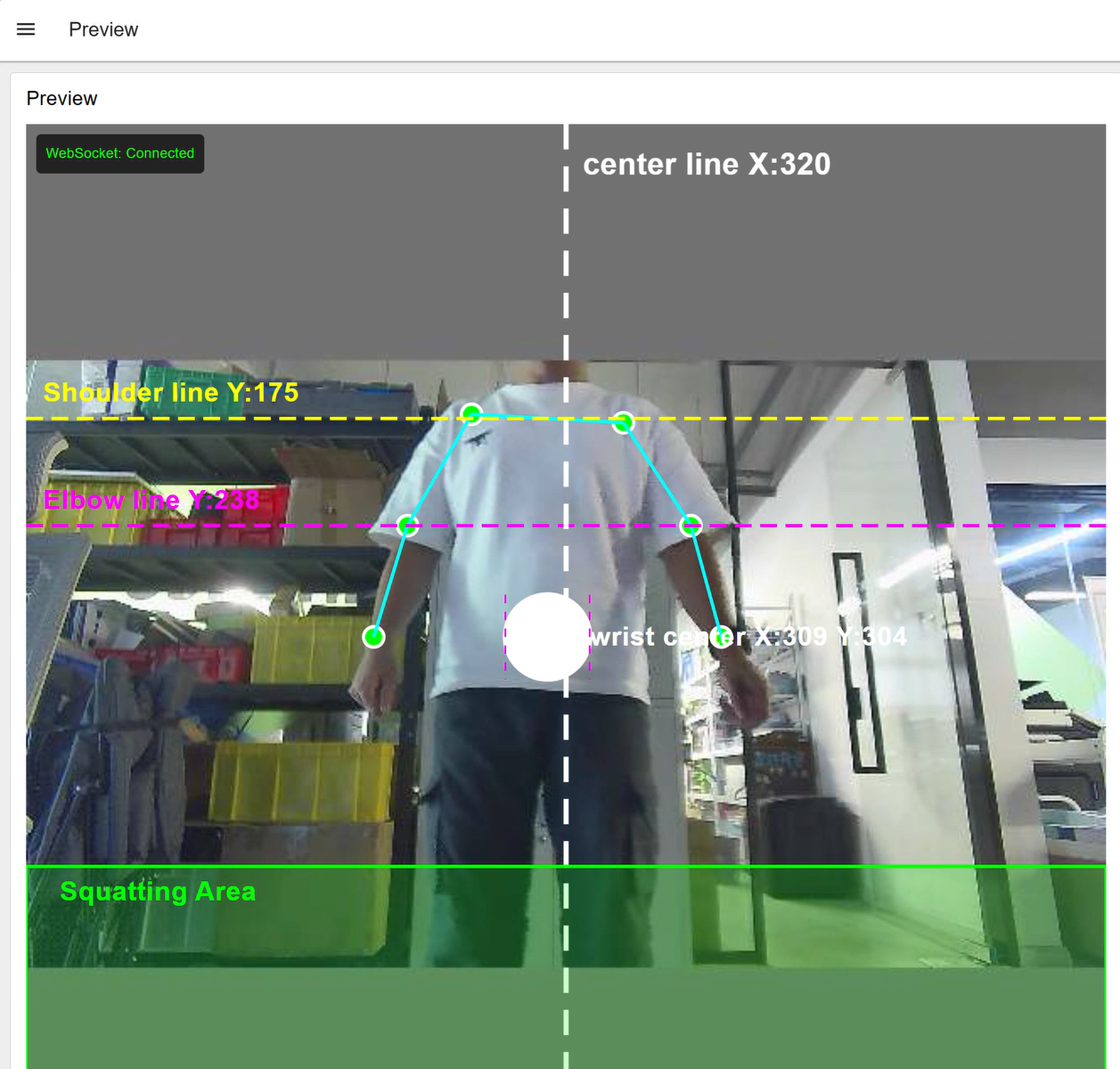
1.5.1 Izquierda
Brazo izquierdo hacia la izquierda, mantén el brazo derecho quieto, controla la pelota hacia la izquierda de la línea central, se mostrará en azul, en este momento se determina como izquierda
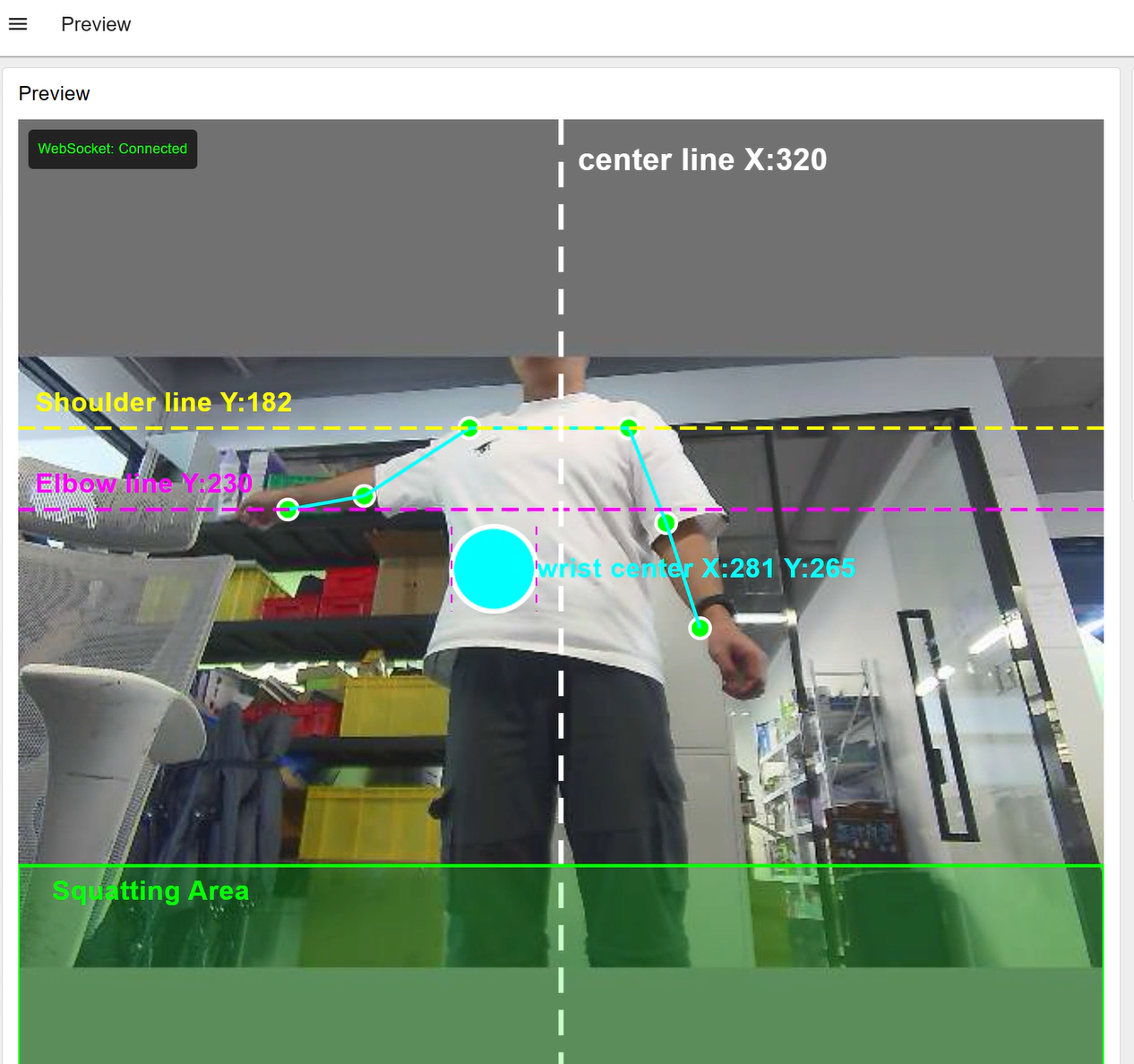
1.5.2 Derecha
Brazo derecho hacia la derecha, mantén el brazo izquierdo quieto, controla la pelota hacia la derecha de la línea central, se mostrará en amarillo, en este momento se determina como derecha
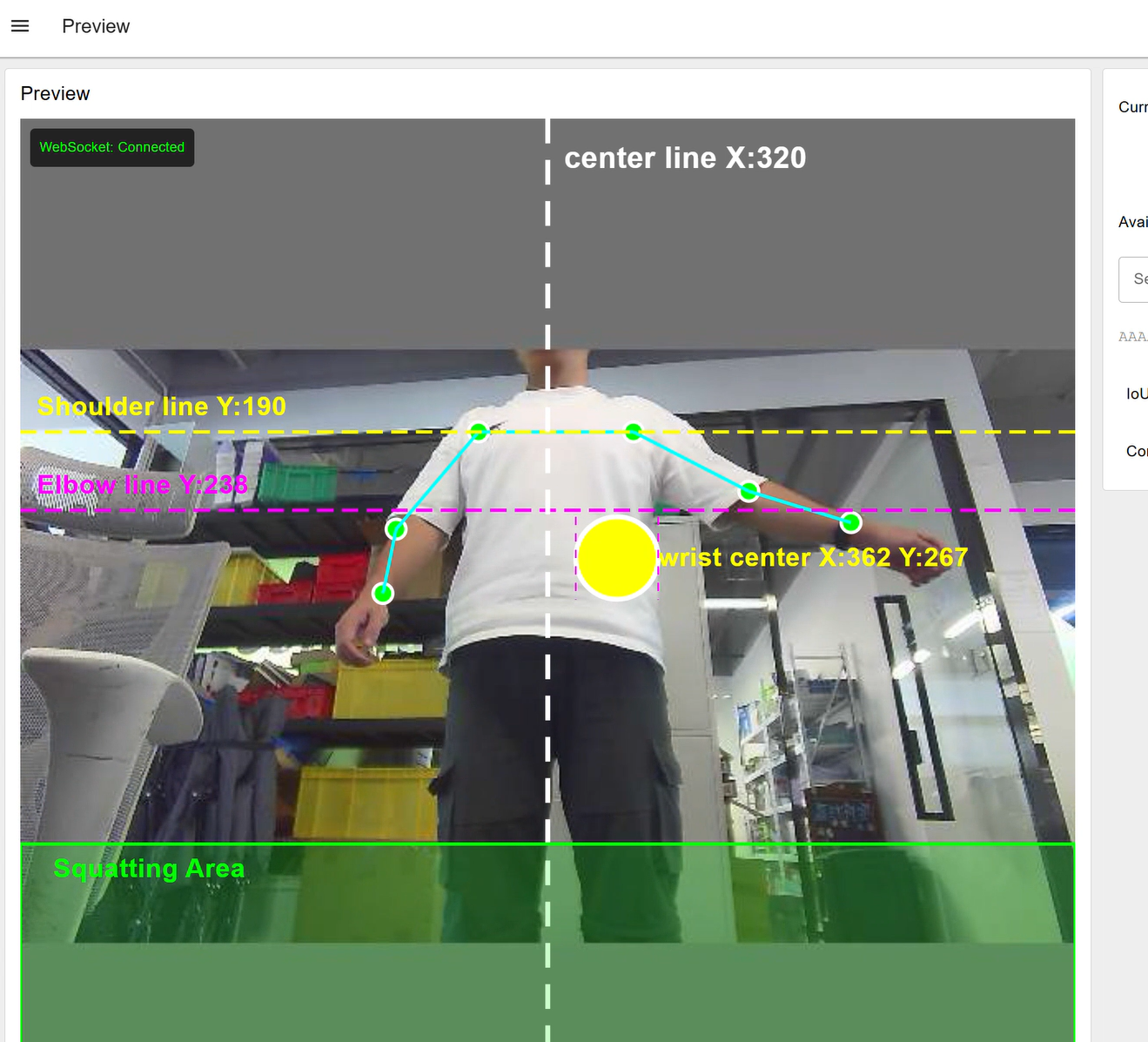
1.5.3 Arriba
Ambos brazos deben levantarse hacia arriba. Cuando veas que la línea morada supera la línea amarilla, se determina como hacia arriba y la pelota permanecerá blanca.
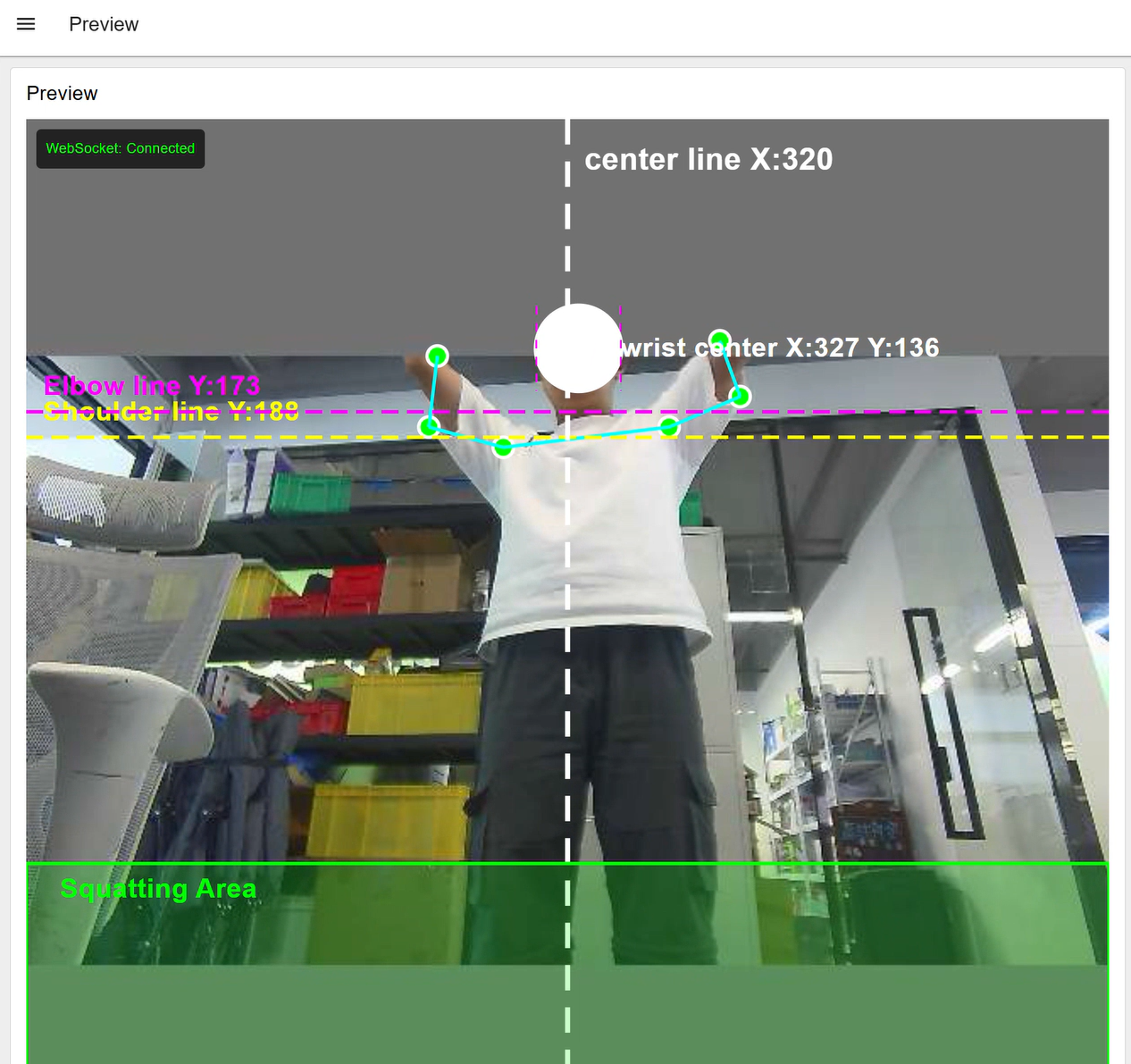
1.5.4 ABAJO
Mantén el brazo de vuelta al centro y luego agáchate de forma natural. Controla la pelota hacia el área de sentadilla. La pelota se volverá roja. En este momento, se determina como hacia abajo.
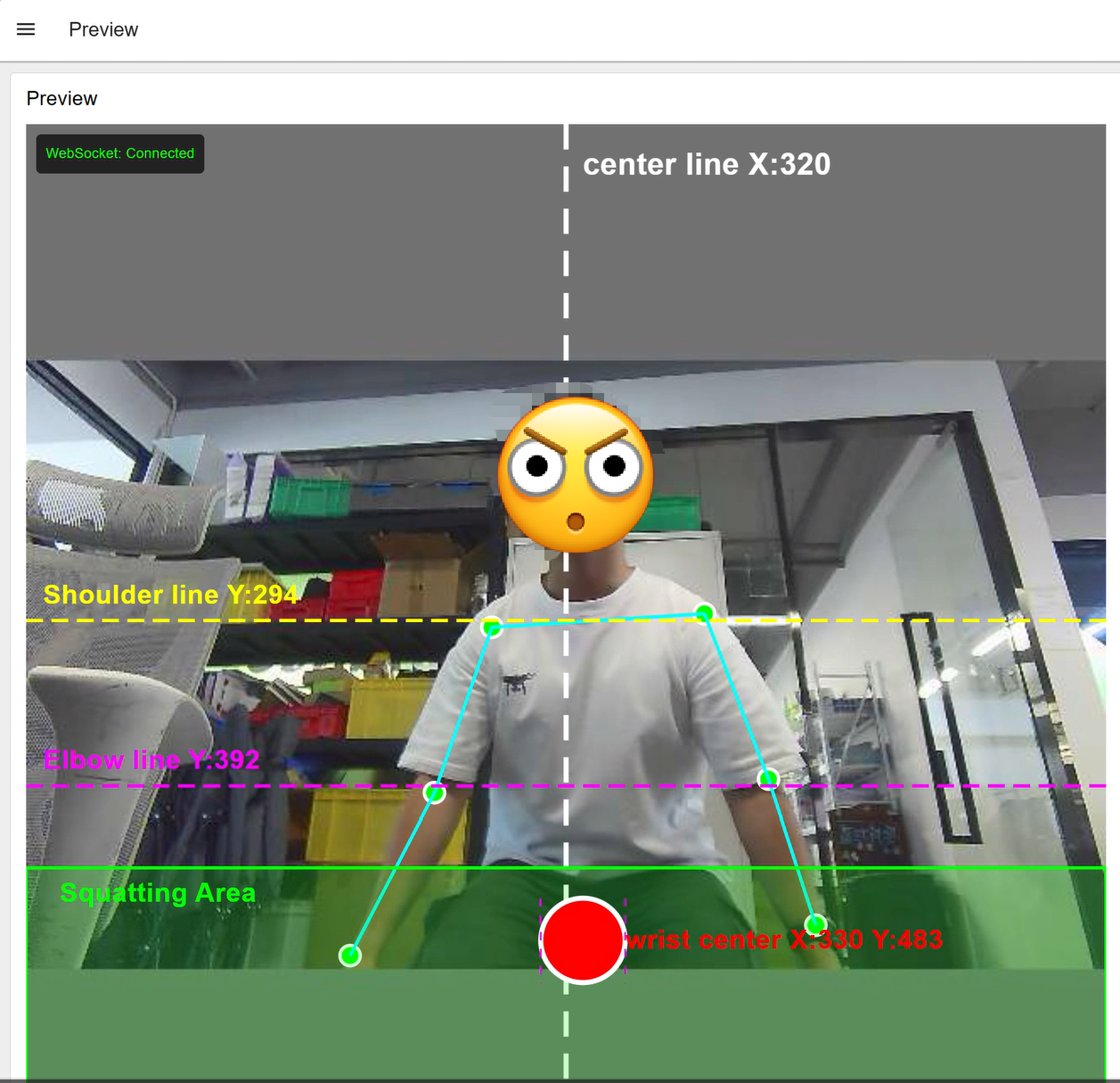
Si quieres disparar un cierto conjunto de acciones seguidas, como ir a la izquierda dos veces seguidas, o ir a la izquierda y luego hacia arriba, entonces cuando hagas la primera acción hacia la izquierda, primero debes hacer que la pelota vuelva al centro y luego hacer la segunda acción.
2. Descarga el programa de control en python correspondiente y ejecútalo.
Haz clic en este enlace de GitHub
Después de entrar, descarga el paquete comprimido de este proyecto en local
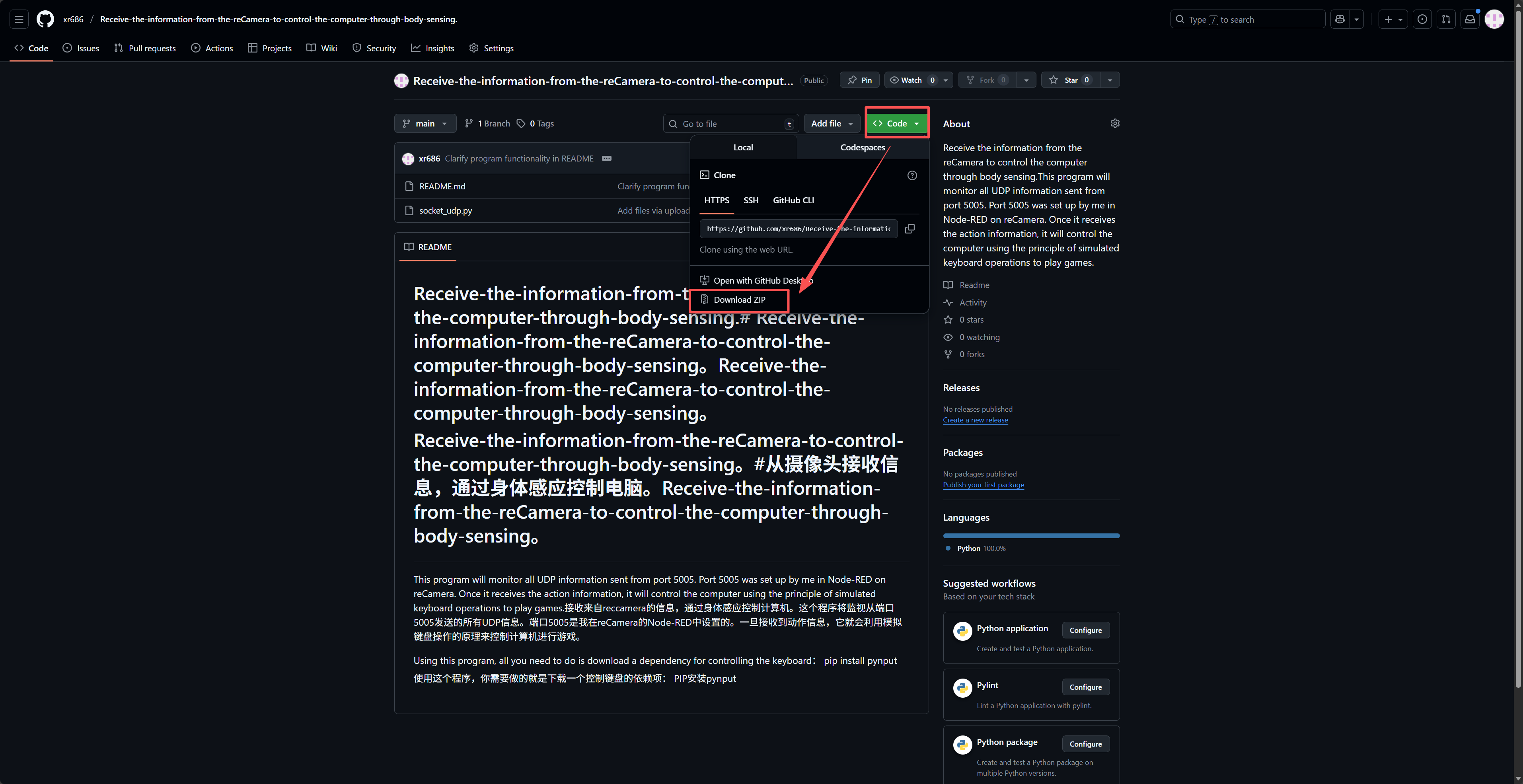
Después de descomprimir, abre scket_udp.py y luego descarga primero una dependencia que controle el teclado.
pip install pynput
Entonces puedes ejecutar este programa de python. En este momento, debes mantener la pantalla de detección de la reCamera en efecto y verás la salida del resultado de la determinación de la acción.
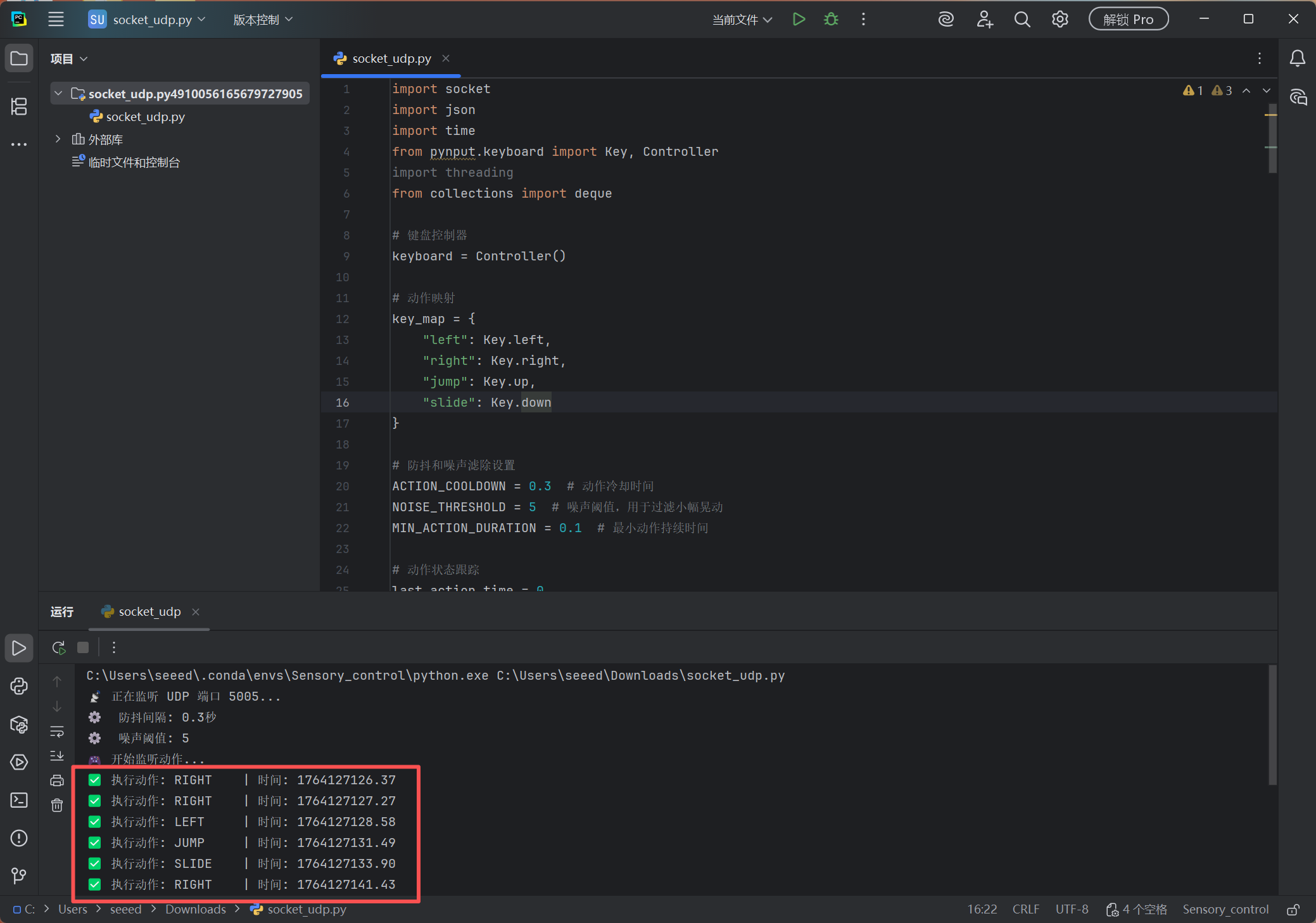
3. Abre el juego (toma como ejemplo la versión web de Subway Surfers)
Después de asegurarte de que tu detección de reCamera y los programas de python se estén ejecutando y que la salida de las acciones de prueba no tenga problema, abre la página web de subway parkour, luego haz clic en "Start Game" y ¡puedes empezar a jugar!
Solo puede aparecer una persona en la pantalla. ¡Cuando otras personas se crucen, provocará un error en el juicio de la acción!
Soporte técnico y debate sobre el producto
Gracias por elegir nuestros productos. Estamos aquí para ofrecerte diferentes tipos de soporte y garantizar que tu experiencia con nuestros productos sea lo más fluida posible. Ofrecemos varios canales de comunicación para adaptarnos a diferentes preferencias y necesidades.