Flashear modelos de IA en el SenseCAP Watcher
Descripción general
Agradecimientos especiales a XiaoZhi AI Chatbot por sus contribuciones de código abierto que hicieron posible este proyecto.
Esta guía se centra en cómo flashear el SenseCAP Watcher con el firmware de Conversación Activada por Reconocimiento Visual y cómo reemplazar o actualizar el modelo de IA en el dispositivo. Está pensada como una guía práctica e instructiva para estas operaciones.
Para una introducción completa a las funciones, aplicaciones y casos de uso de Watcher, consulta: SenseCAP Watcher - Asistente de IA que interactúa activamente con el mundo
Requisitos previos
Hardware necesario
- Dispositivo SenseCAP Watcher
- Cable de datos USB Tipo C
- PC con Windows
Si vas a flashear el Firmware de Activación Visual y el modelo de tu dispositivo Watcher no es -EN, también tendrás que flashear manualmente el archivo de autenticación para un uso normal (solo se requiere una vez).
Para obtener instrucciones detalladas, consulta la Guía de flasheo de firmware de Watcher Agent.
Proceso de flasheo del firmware
- SenseCraft AI
- Flash Download Tool
- Command Line
- Compile from Source (For Developers)
Requisitos previos
Paso 1. Accede al espacio de trabajo de SenseCAP Watcher a través de SenseCraft AI > Models > Workspace > SenseCAP Watcher, o utiliza este enlace directo al espacio de trabajo.
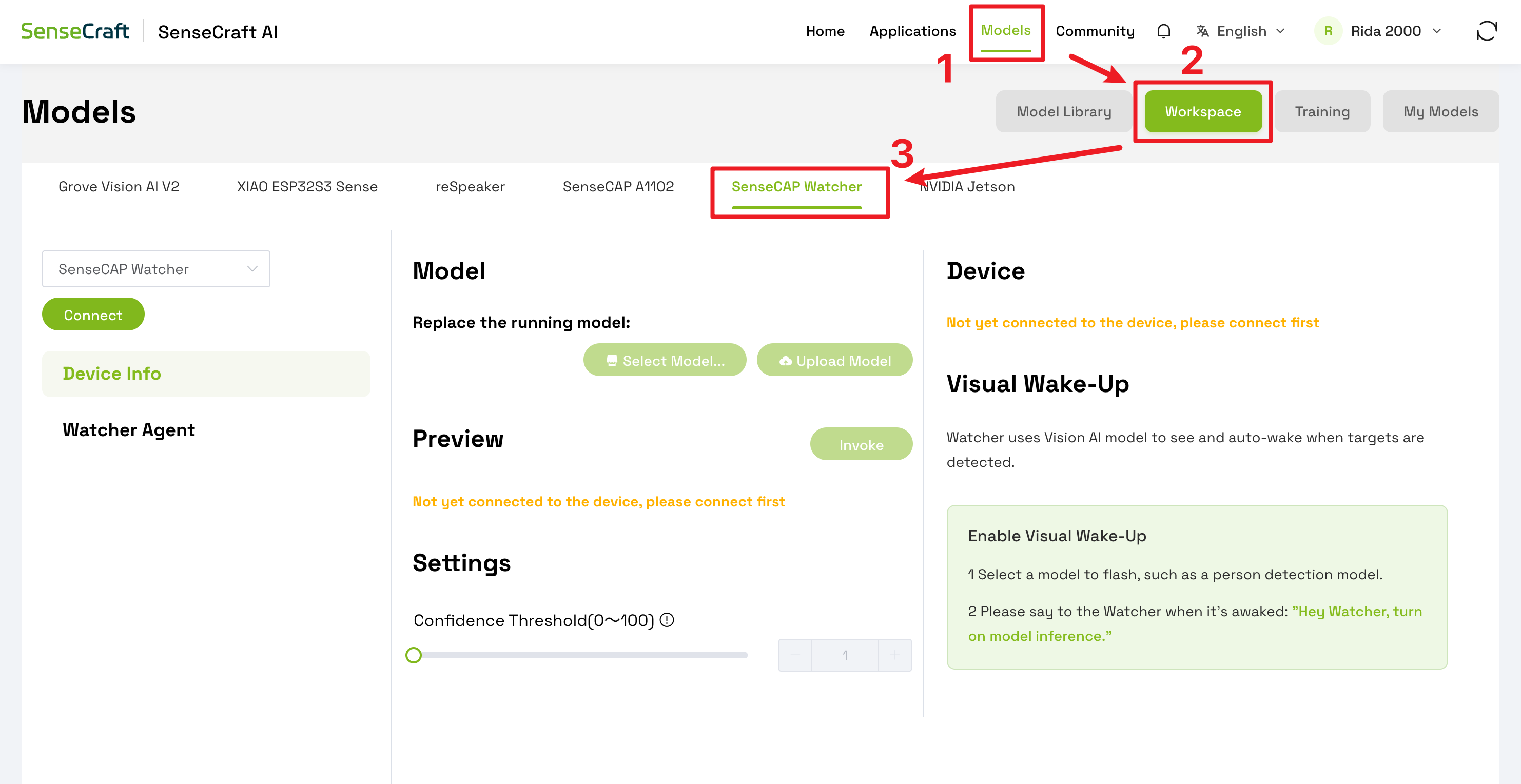
Paso 2. Conéctate a nuestra plataforma por puerto serie
-
Haz clic en
Connect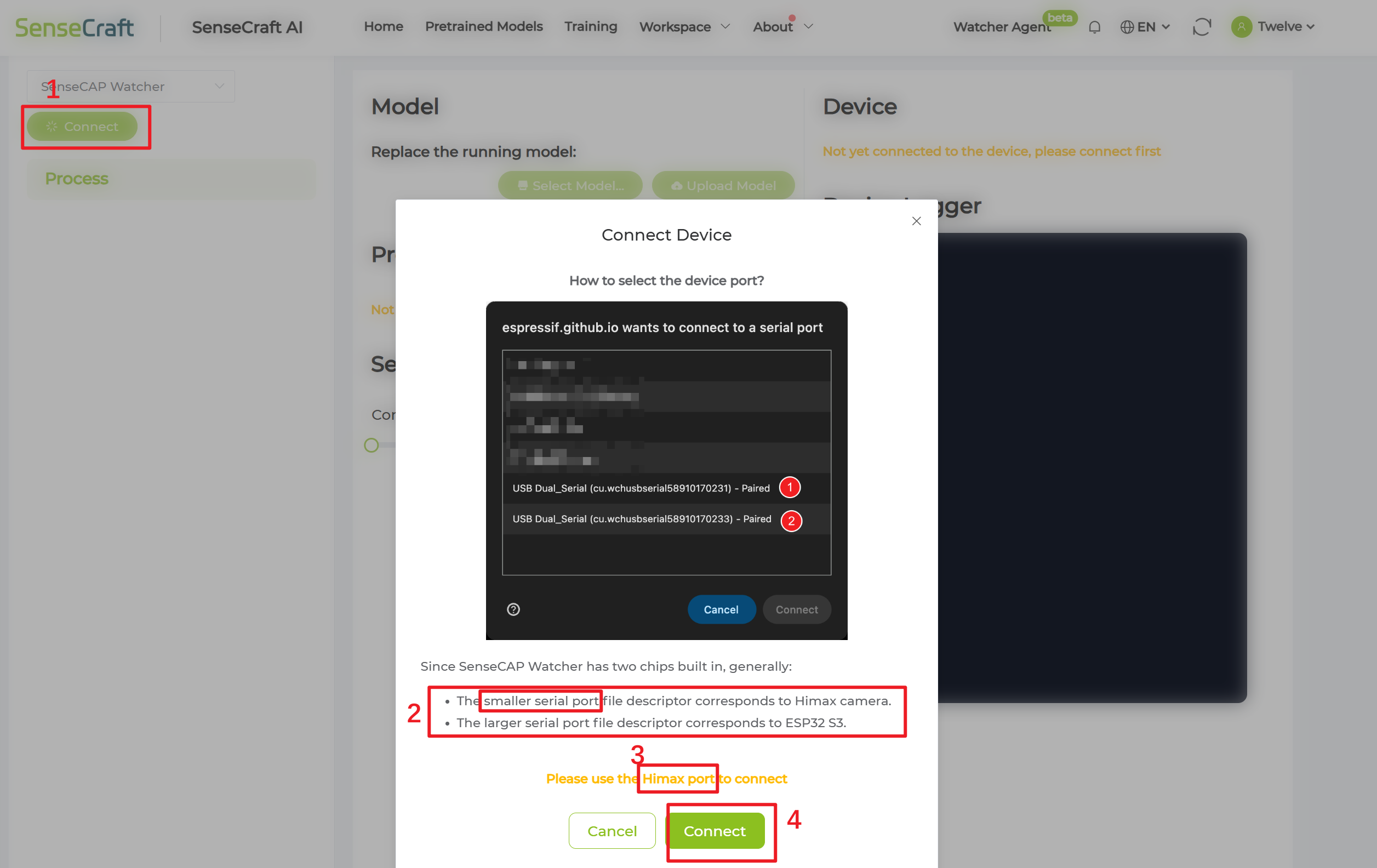
-
Selecciona el puerto serie correcto (terminado en “A”)

Si utilizas macOS o Linux, elige el puerto con el número más pequeño.
-
Haz clic en
Connect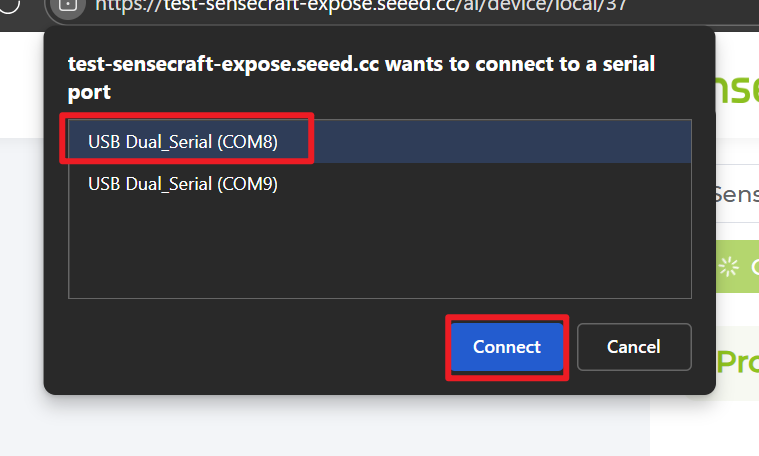
Paso 3. Comprobar y actualizar la versión del dispositivo
-
Haz clic en
Update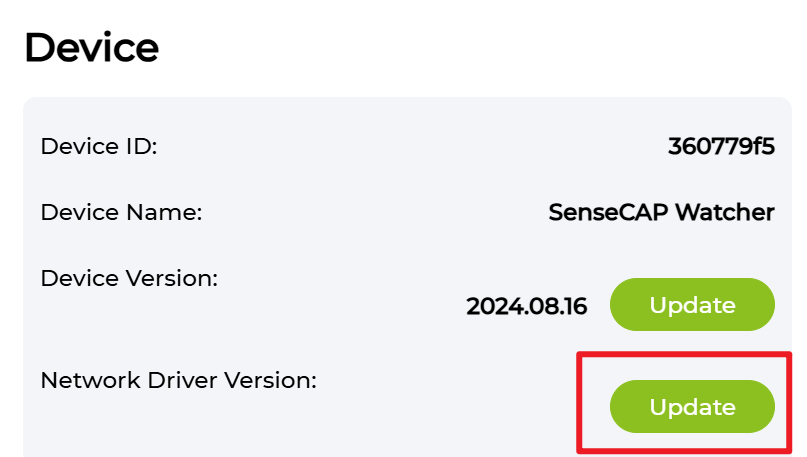
-
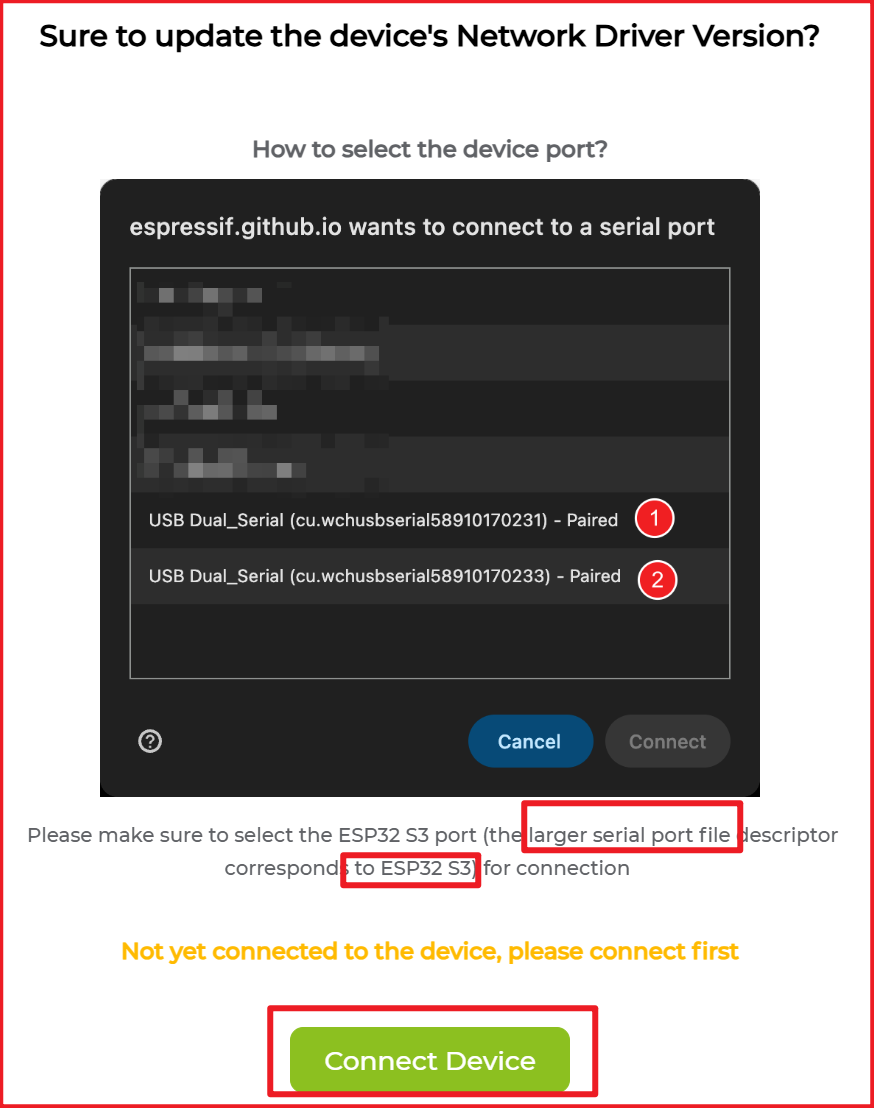
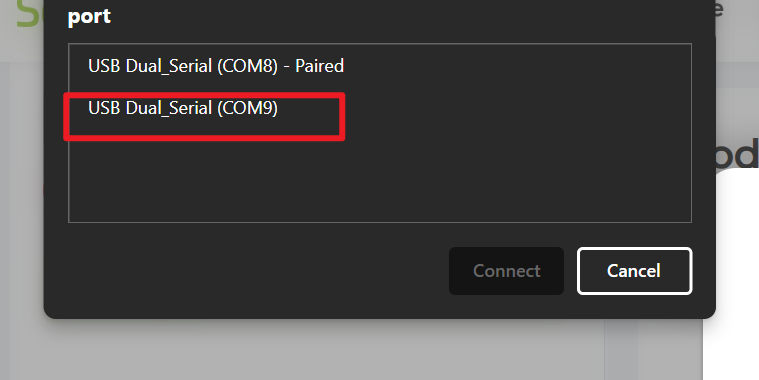
Selecciona el puerto serie correcto (terminado en "B")
notaSi utilizas macOS o Linux, elige el puerto con el número más grande.

-
Haz clic en 'Connect'
-
Selecciona la versión que quieres flashear y haz clic en
Confirm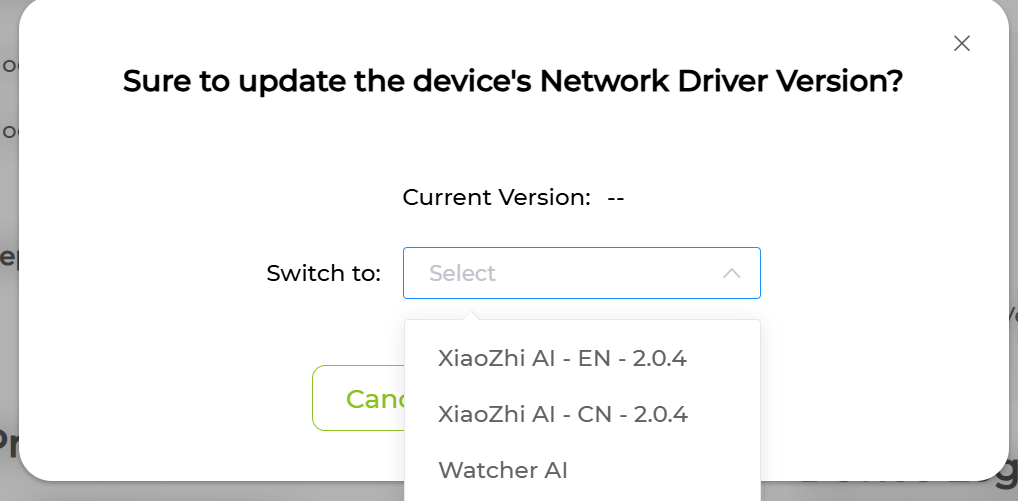
-
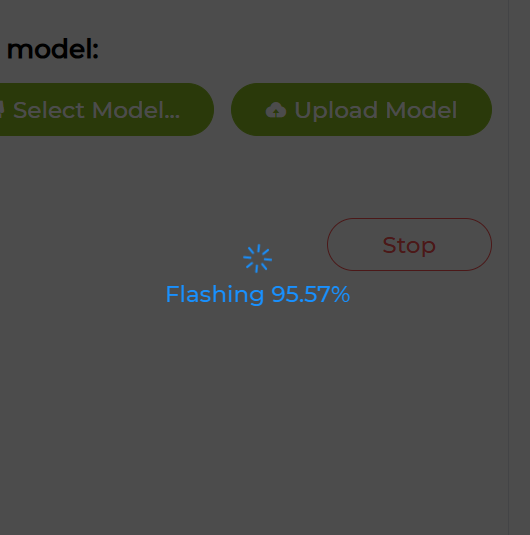
Espera al proceso de actualización y reinicio
Requisitos previos
-
Firmware de Activación Visual v2.0.4: Enlace de descarga
-
Flash Download Tool (3.9.6 o posterior)
Paso 1. Conecta el dispositivo (puerto Type-C en la parte inferior del dispositivo) y abre tu Flash Download Tool

Paso 2. Configura los ajustes del firmware
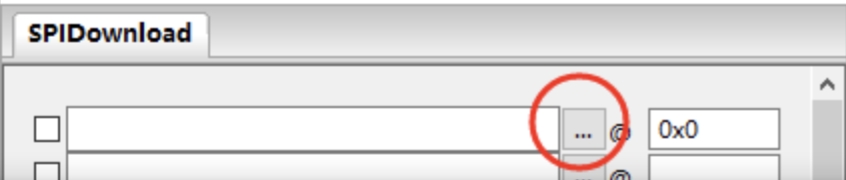
Paso 3. Selecciona el puerto COM y la configuración de flasheo
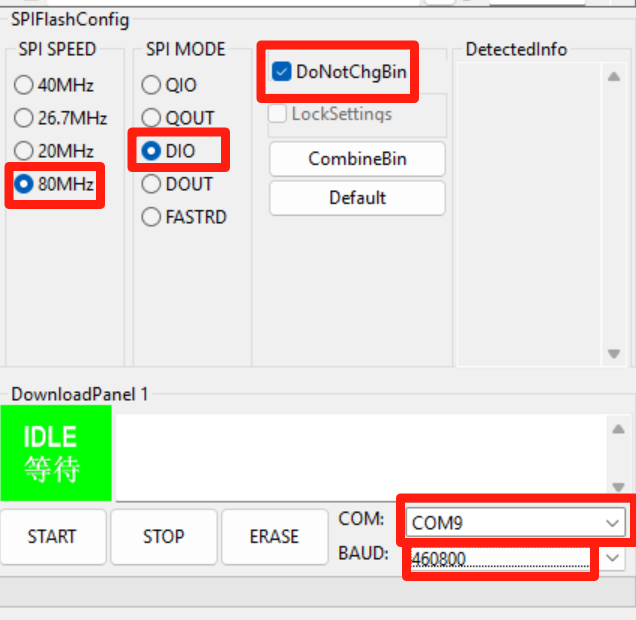
-
Si el flasheo no comienza después de hacer clic en START, haz clic en STOP y confirma que has seleccionado el puerto COM que termina en “B”.
Paso 4. Borrar y flashear
- Haz clic en el botón
ERASEpara borrar el firmware existente - Espera a que se complete el proceso de borrado
- Haz clic en el botón
STARTpara iniciar el flasheo - Deberías ver información de progreso en la ventana de registro
- Si no aparece progreso o falla, prueba con el otro puerto COM
Paso 5. Verificar el éxito
-
El proceso de flasheo se completa cuando ves el mensaje de éxito en la ventana de registro.
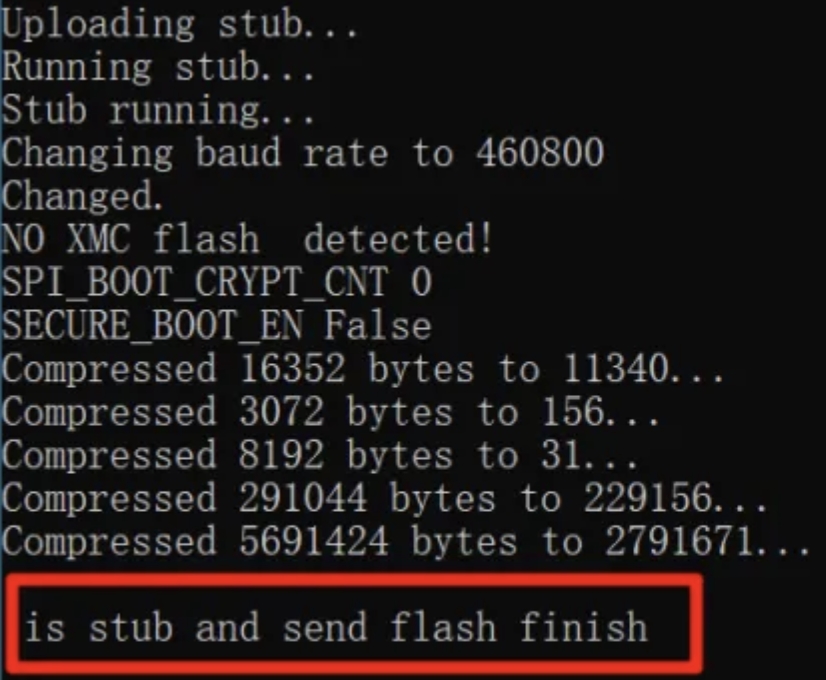
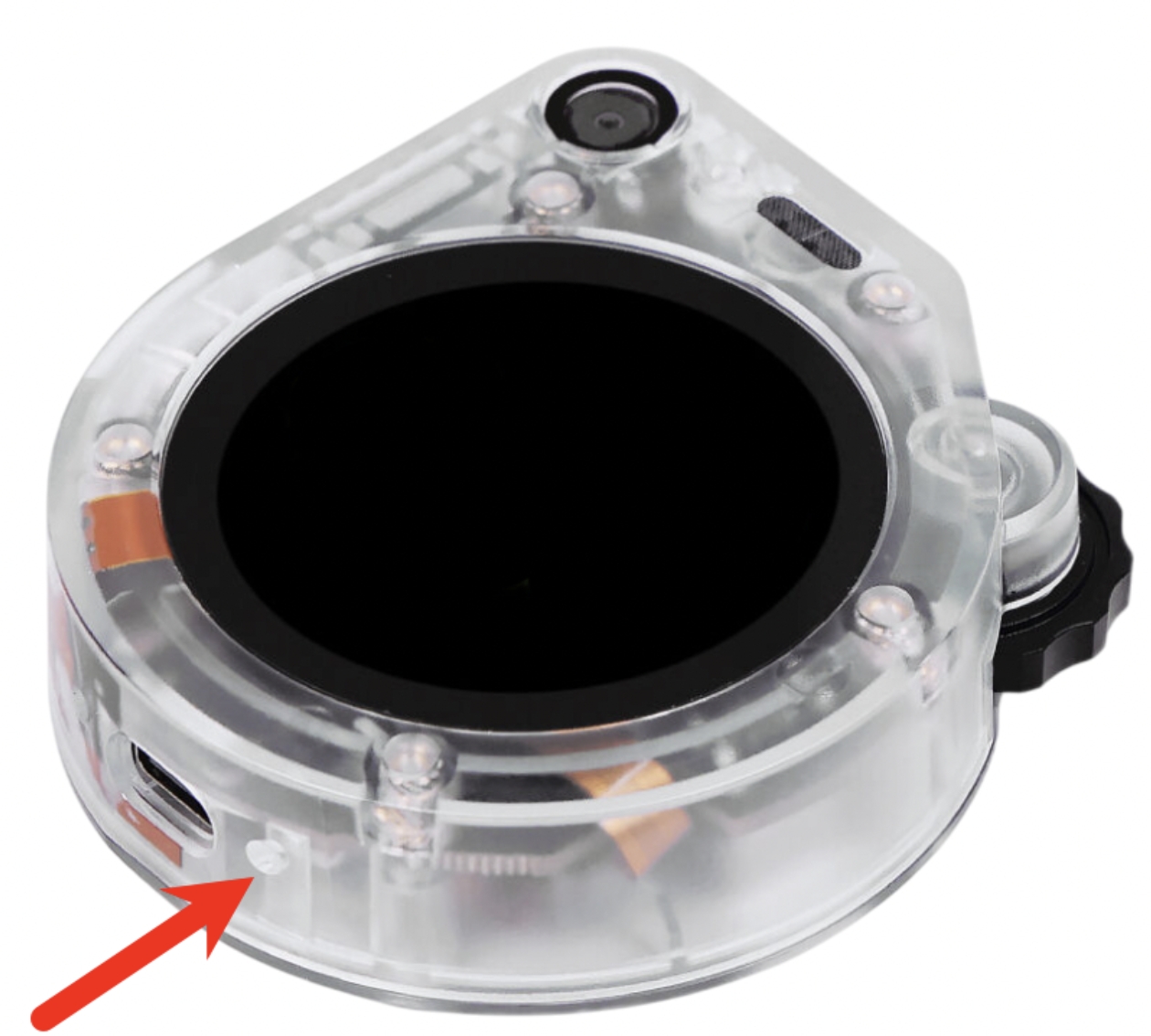
Paso 6. Reinicia el dispositivo
- Localiza el orificio de reinicio en tu dispositivo Watcher
- Usa un pin para presionar suavemente el botón de reinicio
- El dispositivo se reiniciará con el nuevo firmware
-
Requisitos previos
-
Firmware de Activación Visual v2.0.4: Enlace de descarga
-
Paso 1. Extrae el paquete de firmware descargado y utiliza esptool.py para realizar el flasheo
esptool.py -p /dev/ttyACM0 -b 2000000 write_flash 0 merged-binary.bin
(Nota: Ajusta el puerto /dev/ttyACM0 según tu sistema, por ejemplo, COM3 en Windows)
Paso 2. Reinicia el dispositivo
- Localiza el orificio de reinicio en tu dispositivo Watcher
- Usa un pin para presionar suavemente el botón de reinicio
- El dispositivo se reiniciará con el nuevo firmware
-
Requisitos previos
Paso 1. Abre ESP-IDF CMD y navega a la carpeta del proyecto
cd xiaozhi-esp32
Paso 2. Establece el chip de destino
idf.py set-target esp32s3
Paso 3. Abre el menú de configuración
idf.py menuconfig
Paso 4. Establece el tipo de placa como SenseCAP Watcher
-
Selecciona Xiaozhi Assistant
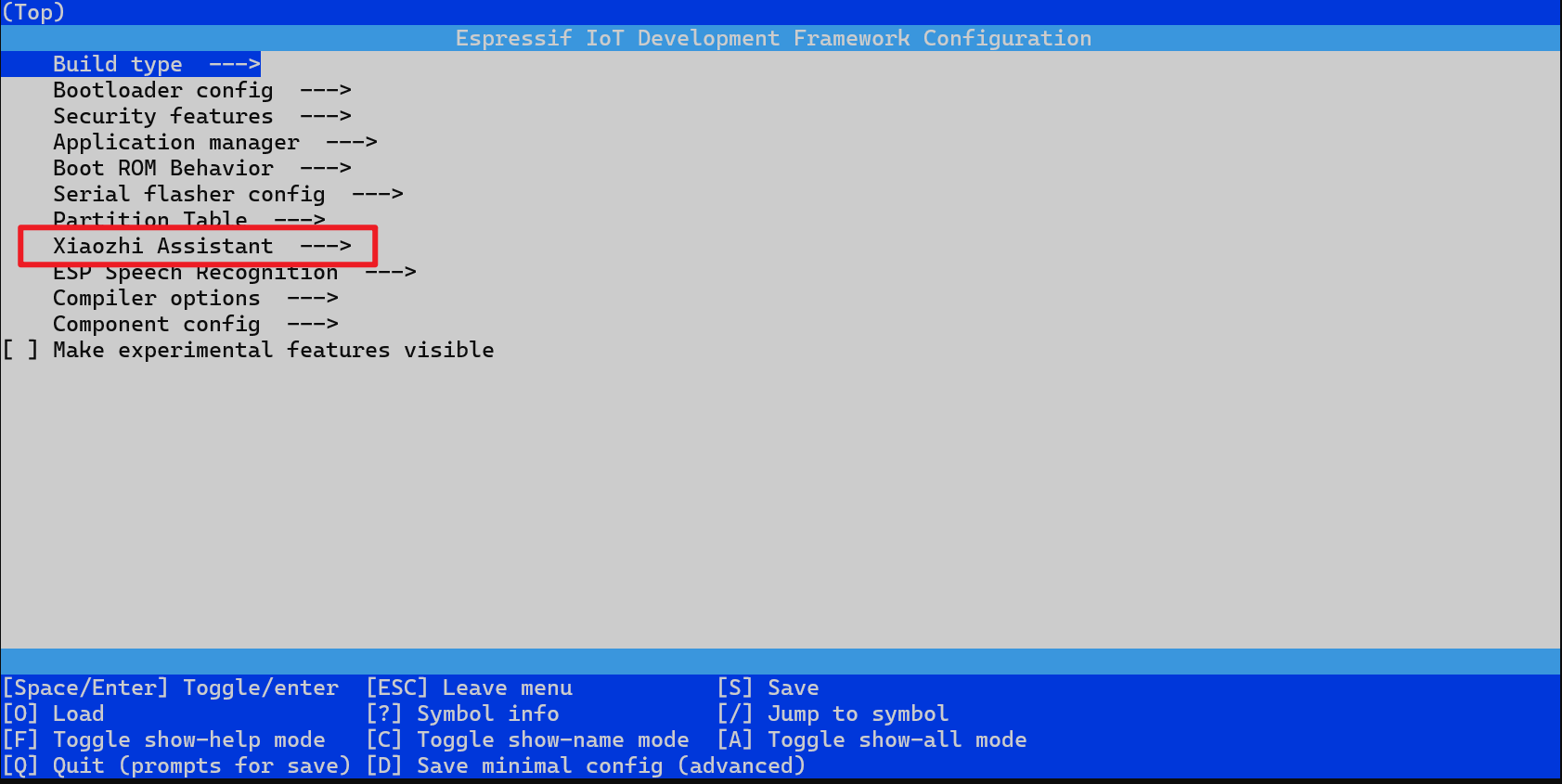
-
Selecciona el tipo de placa
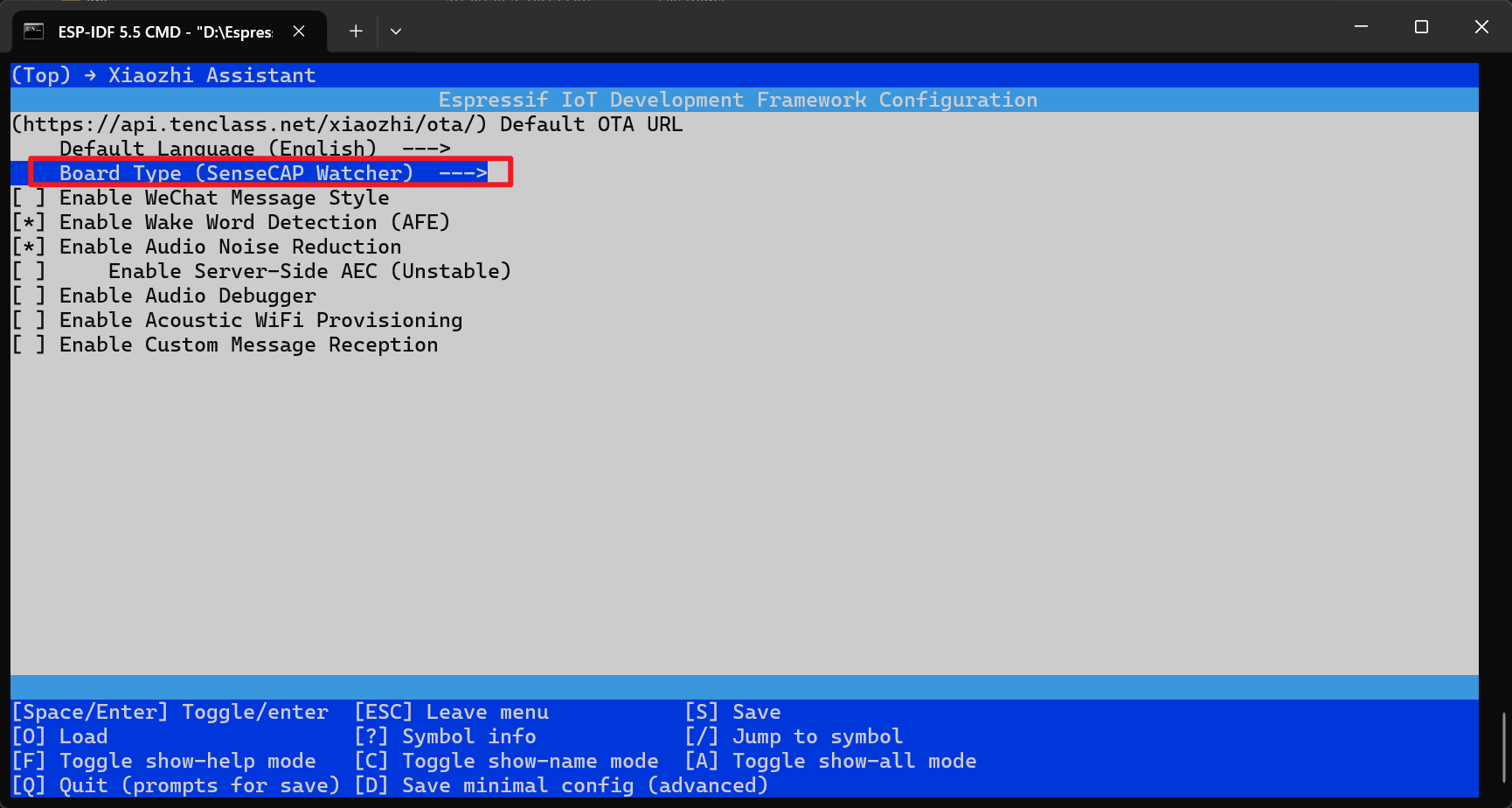
-
Selecciona SenseCAP Watcher
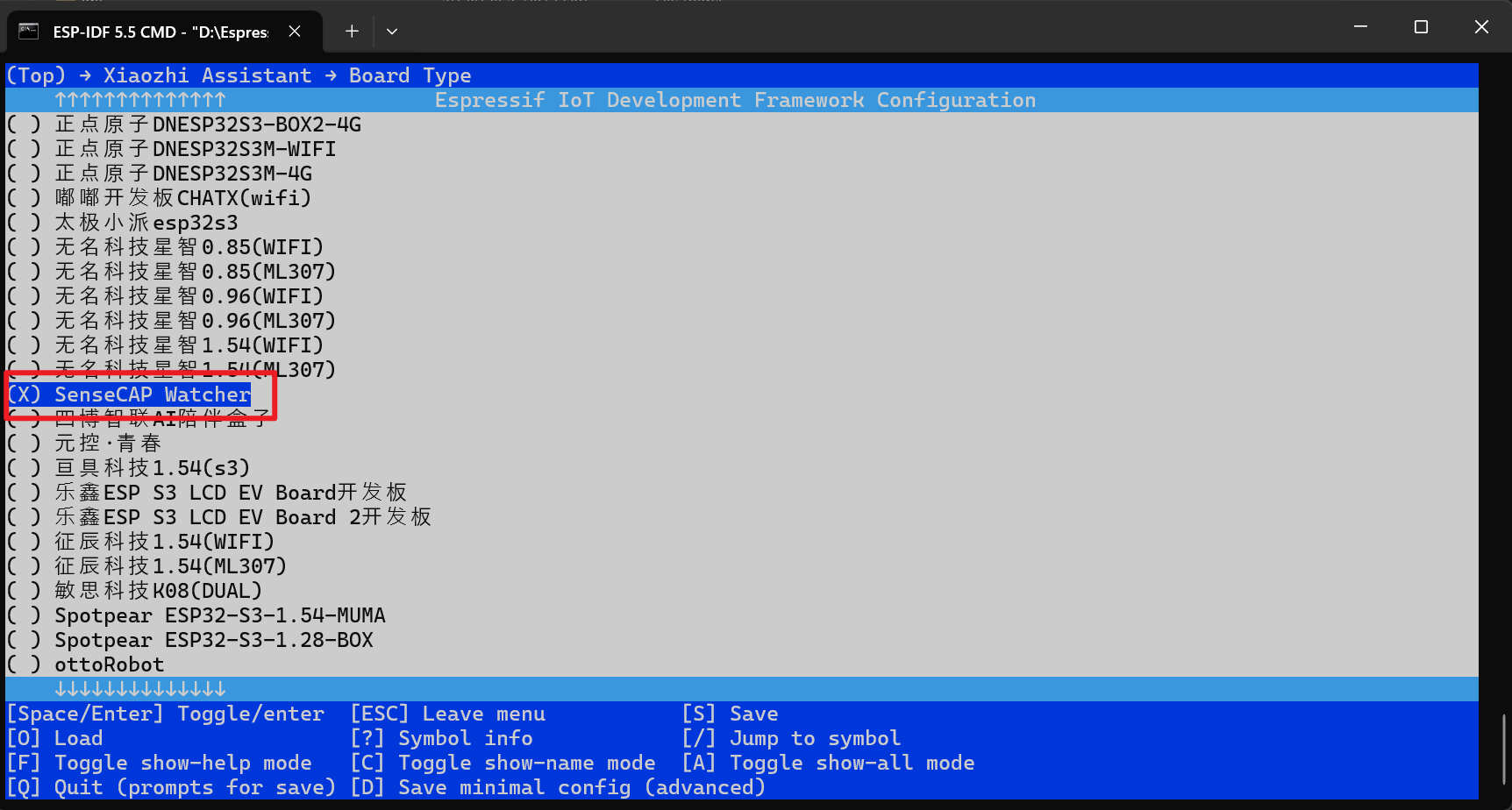
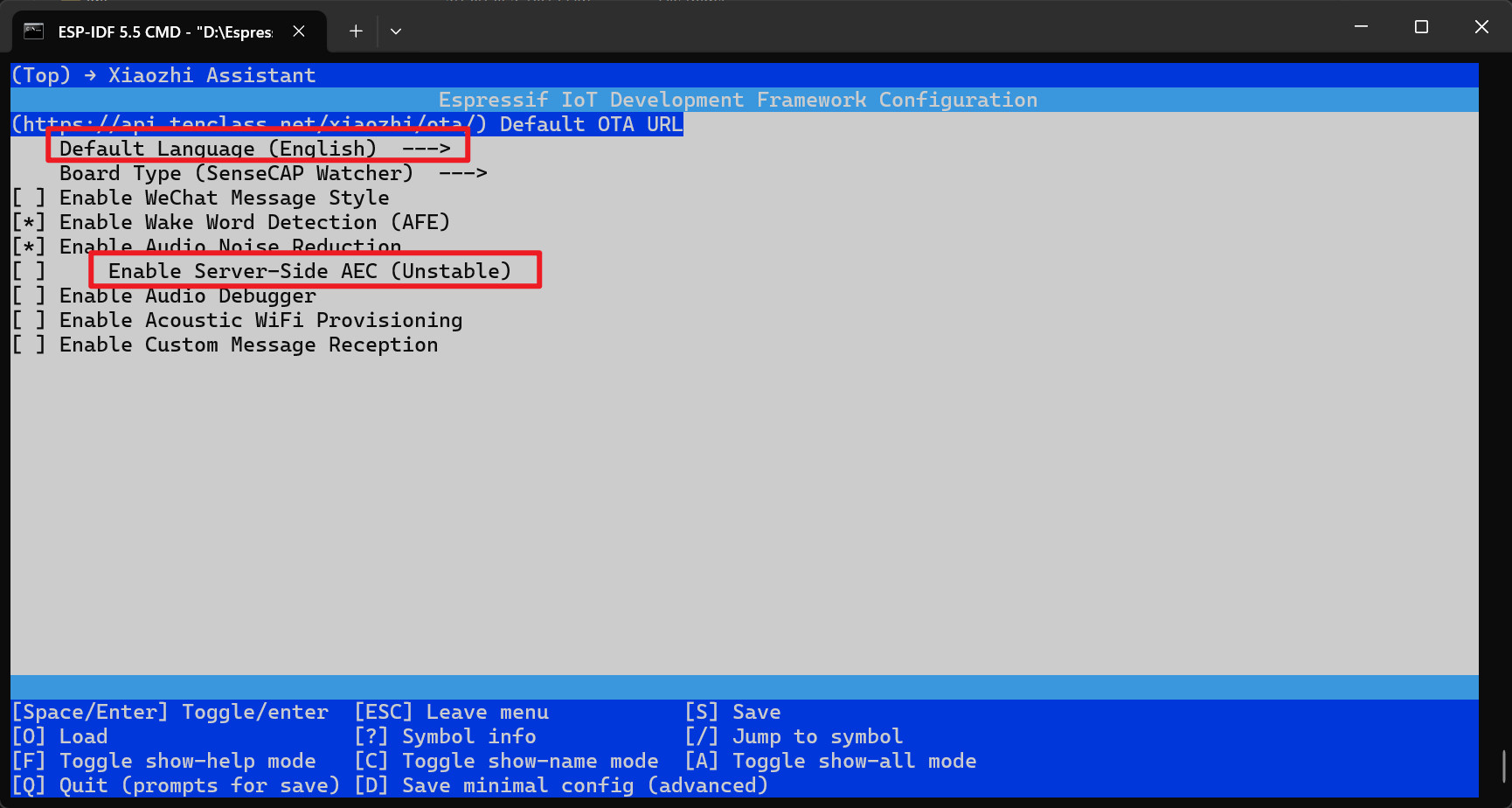
Paso 5. Configura ajustes adicionales según tus necesidades (opcional)
-
Idioma de visualización predeterminado y AEC (Cancelación Automática de Eco / gestión de interrupción de voz)
-
Palabras de activación y disparadores
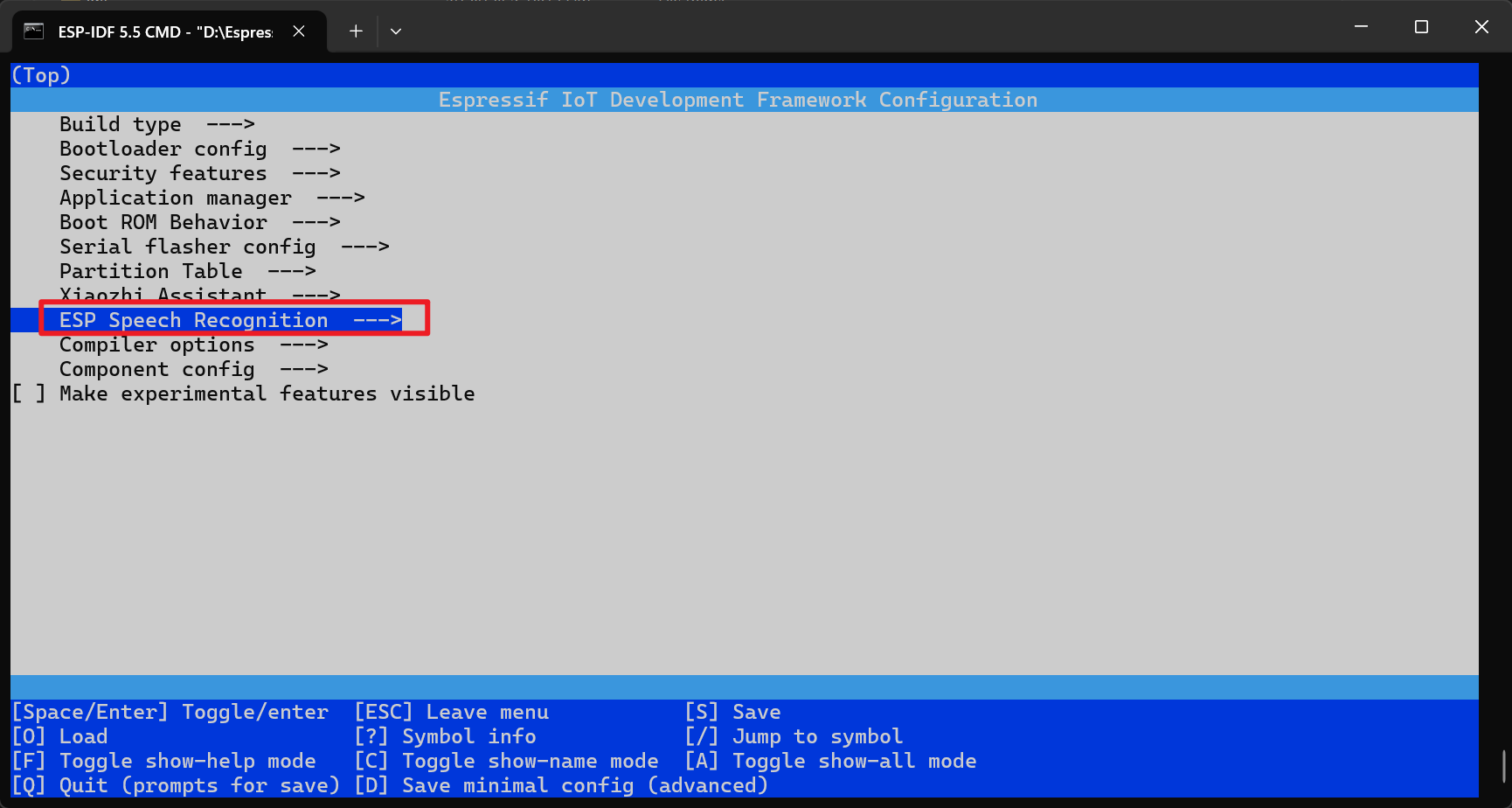
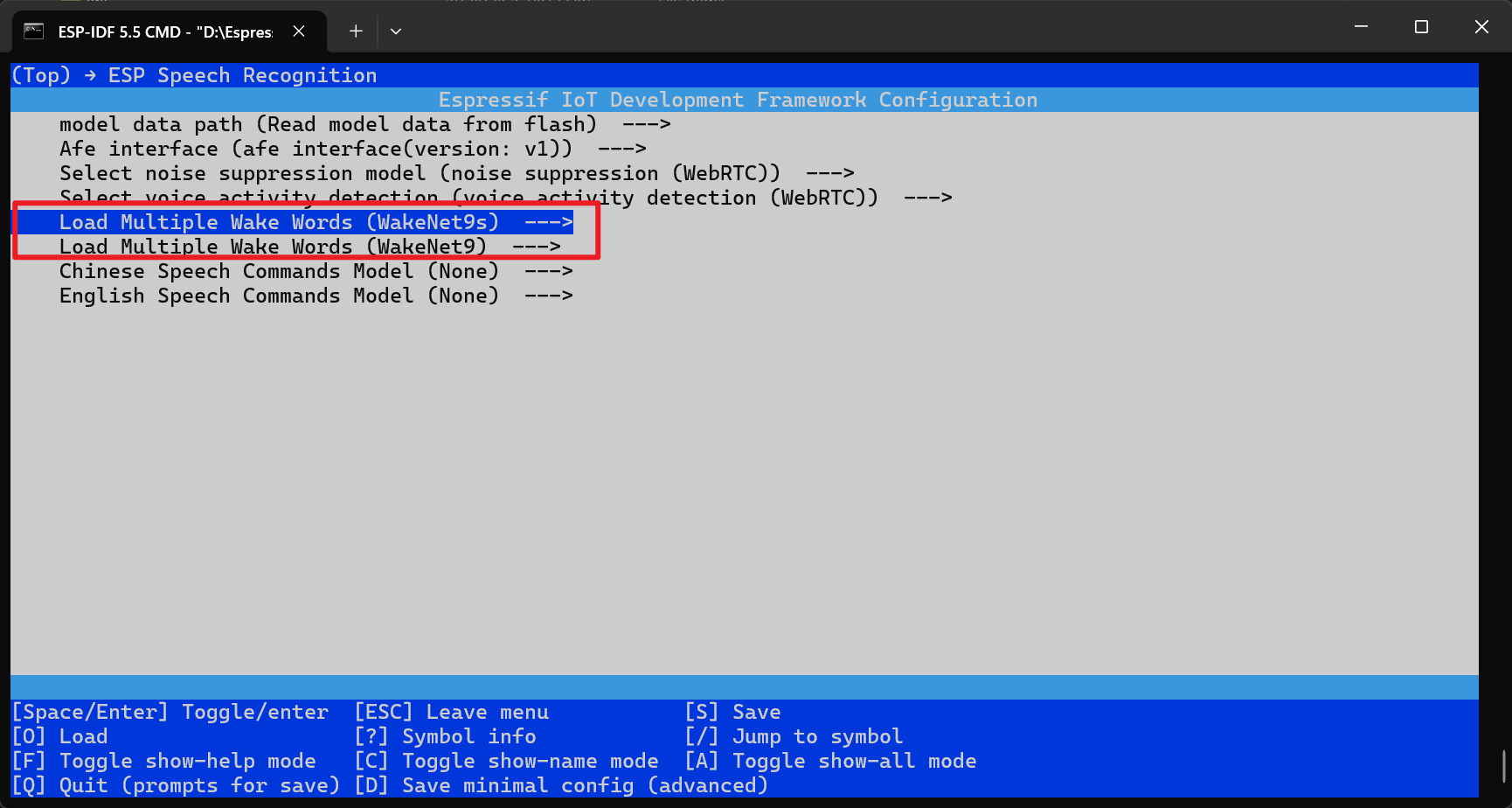
-
Otros parámetros opcionales específicos de tu aplicación
-
Después de completar tu configuración, guarda y sal del menú
Paso 7. Compila y flashea el firmware
idf.py build flash
Solo el firmware versión 1.8.8 o superior admite la función de activación visual. El firmware por encima de la versión v2.0.3 requiere decir “Enciende el interruptor de inferencia” a Xiaozhi para habilitar la detección visual.
Proceso de flasheo del modelo de IA
-
Requisitos previos
Paso 1. Accede al espacio de trabajo de SenseCAP Watcher a través de SenseCraft AI > Models > Workspace > SenseCAP Watcher, o utiliza este enlace directo al espacio de trabajo.
Paso 2. Conéctate a nuestra plataforma por puerto serie
-
Haz clic en
Connect -
Selecciona el puerto serie correcto (terminado en “A”)
Si estás usando macOS o Linux, elige el puerto con el número más pequeño.
-
Haz clic en
Connect
Paso 3. Ver el modelo existente y cambiar a un modelo nuevo
-
Ver el nombre del modelo y la versión del modelo
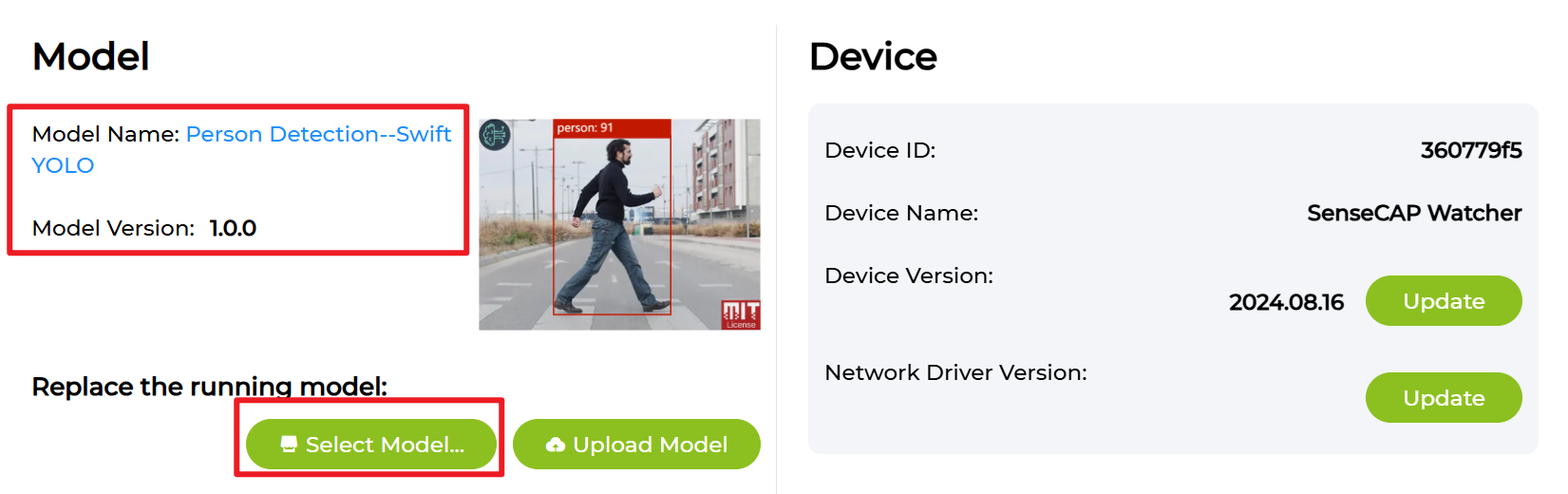
-
Haz clic en
Select Model...y haz clic en el modelo que quieres grabar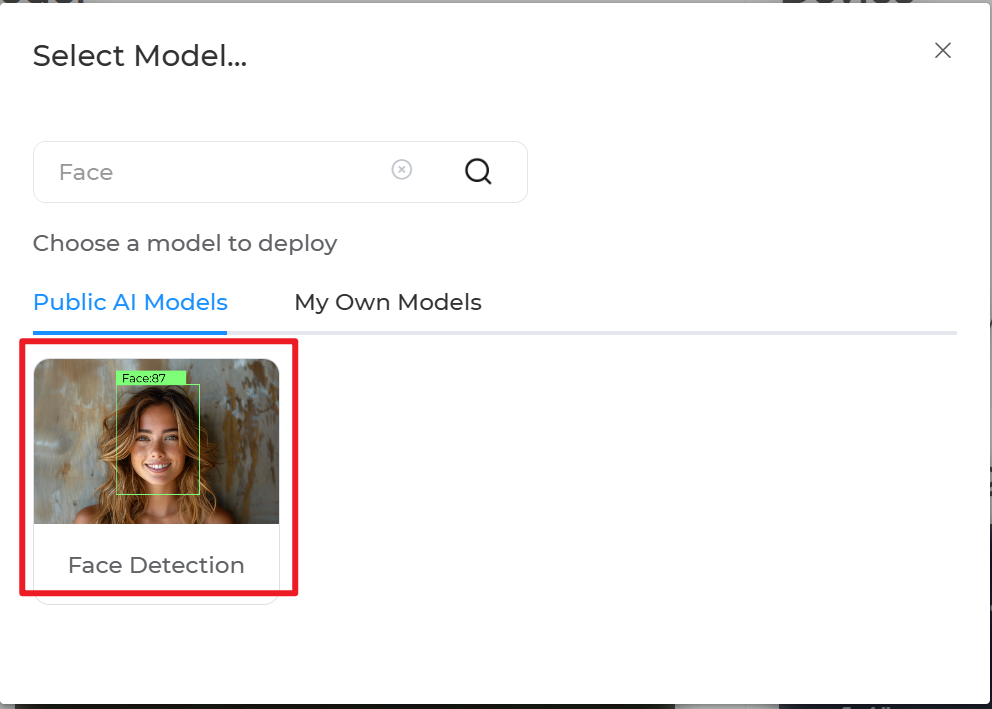
-
Haz clic en
Confirm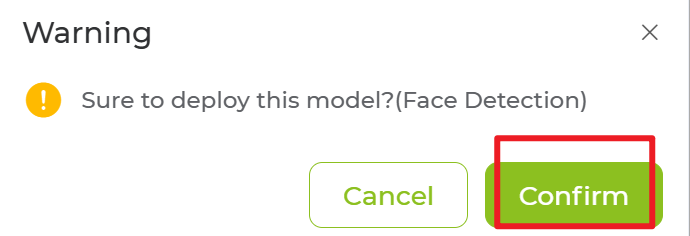
Paso 4. Previsualizar el efecto y ajustar el parámetro
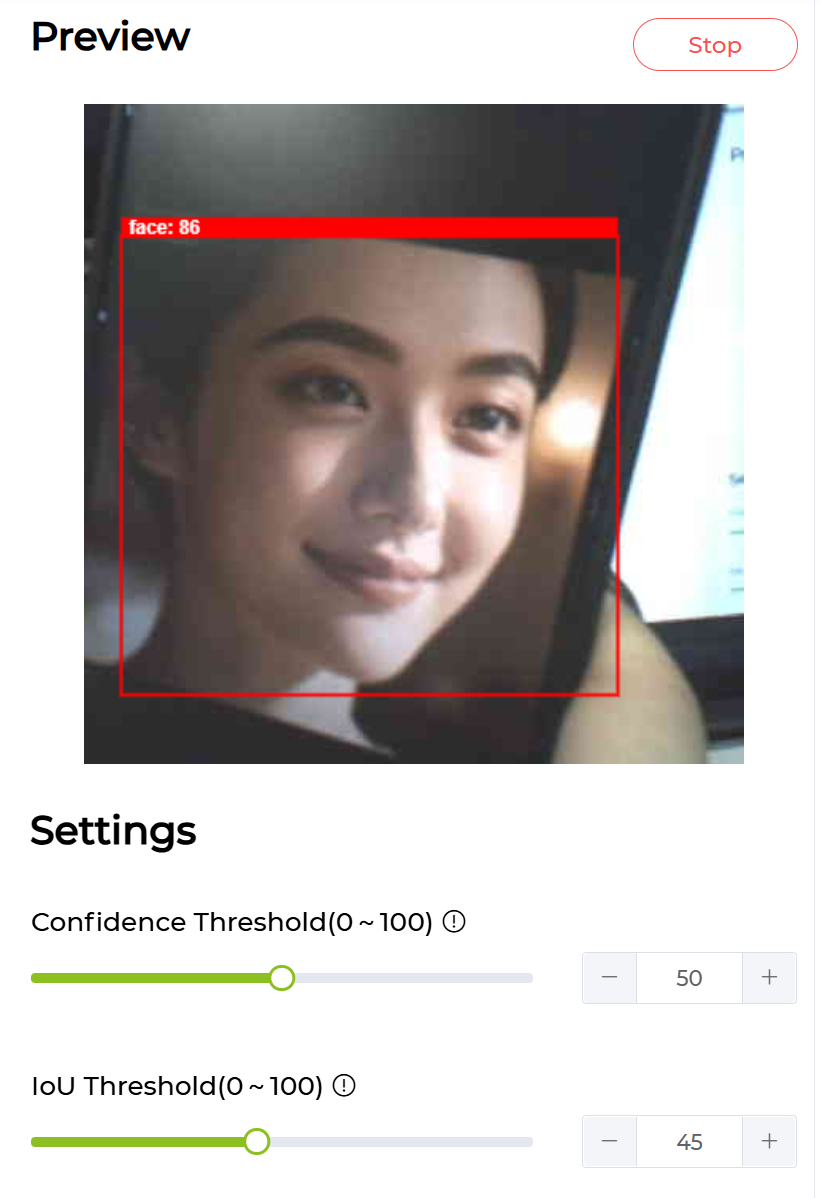
La función actual de activación visual ofrece las siguientes opciones de configuración:
- ID de objetivo (
target): Especifica el ID de objetivo a detectar. Este ID depende del modelo visual utilizado; el valor predeterminado es 0. - Duración de detección (
duration): La unidad es segundos, se utiliza para ajustar la sensibilidad de la activación visual. El valor predeterminado es 1 segundo (este valor predeterminado no incluye el procesamiento de rebote de 1 segundo). - Umbral de confianza (
threshold): El límite inferior de confianza para que el modelo visual reconozca un objeto, utilizado para ajustar la sensibilidad de detección. Se representa como un porcentaje, el valor predeterminado es 75%. - Período de enfriamiento (
interval): La unidad es segundos, indica el tiempo de espera requerido después de que termina una conversación antes de volver a activarse, utilizado para evitar interrupciones frecuentes por el mismo objeto. El valor predeterminado es 8 segundos.
Por ejemplo, puedes ajustar la sensibilidad del modelo modificando el parámetro threshold. Si consideras que el umbral actual es demasiado estricto, simplemente dile a Watcher: "Please set the confidence threshold to 60%".
Solución de problemas
Problemas comunes
-
No se detecta ningún puerto COM
- Asegúrate de estar usando el puerto Type-C inferior
- Prueba con otro cable USB
- Comprueba si los controladores USB están instalados correctamente
-
La grabación falla
- Al grabar Himax, selecciona el puerto COM que termina en “A”.
- Al grabar ESP32-S3, selecciona el puerto COM que termina en “B”.
-
El dispositivo no responde
- Usa un pin para presionar suavemente el botón de reinicio
- Intenta borrar antes de grabar
-
El dispositivo no se activa con la detección visual
- Comprueba si hay mensajes de registro relevantes en la salida serie.
- La versión de firmware v2.0.3 requiere decir “Turn on inference switch” a Xiaozhi para habilitar esta función.
-
El puerto serie muestra registros de reconocimiento visual pero el dispositivo aún no puede activarse
- Ve a la plataforma SenseCraft AI y graba el modelo Person en el chip de IA.
Preguntas frecuentes
P: ¿Puedo grabar otros modelos de IA en Himax?
R: Actualmente, solo se admiten los modelos Face y Person. La grabación de otros modelos aún no es compatible y estará disponible en una actualización futura.