Recetario de Arduino: Panel ePaper XIAO de 7,5"
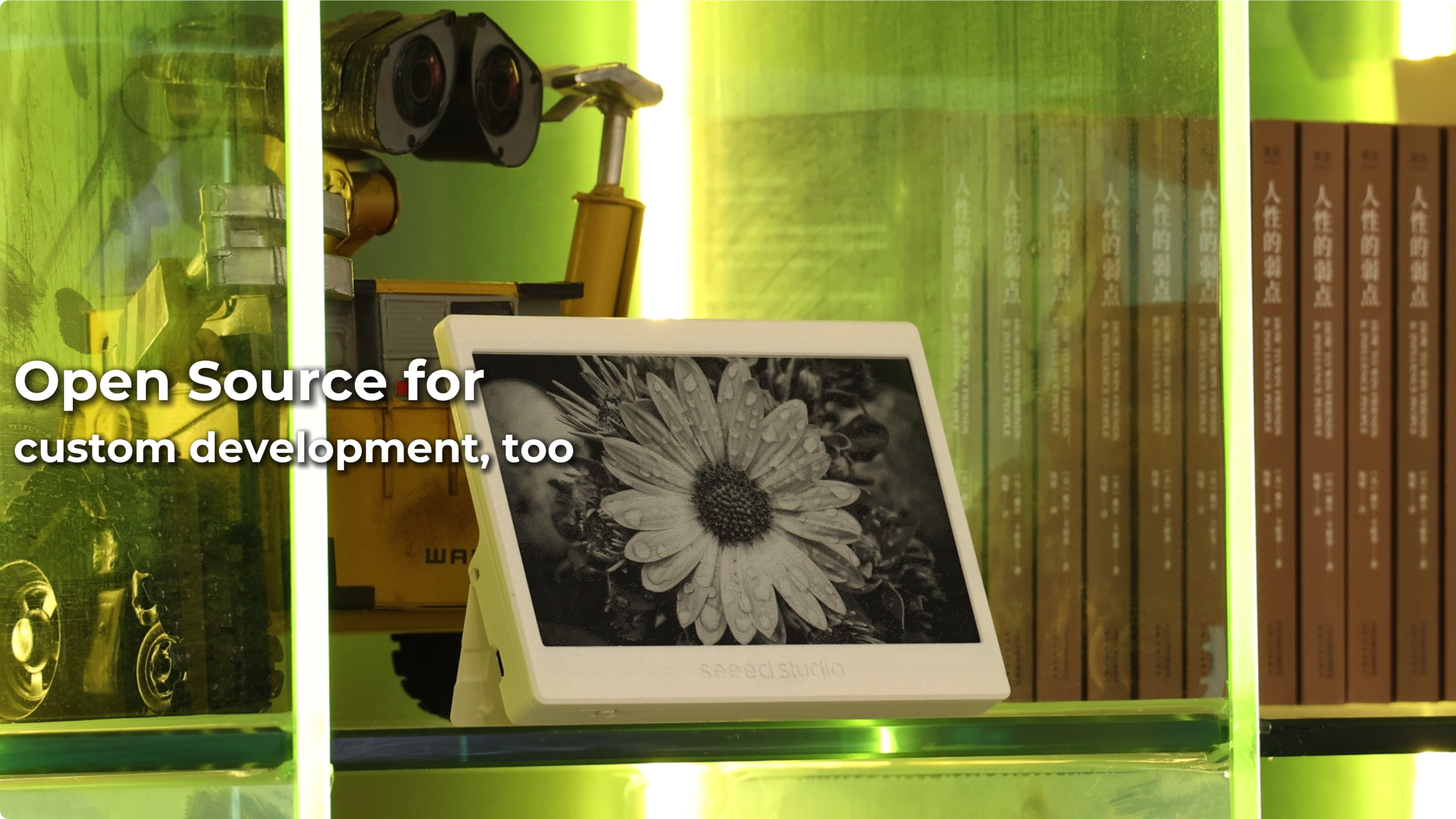
Esta página es el recetario específico para el Panel XIAO de 7,5". La plantilla compartida — configuración del IDE de Arduino, paquete de placas ESP32, instalación de Seeed_GFX, generación de driver.h desde la Configuration Tool — se encuentra en Work with Arduino. Échale un vistazo primero si eres nuevo en Arduino en ePaper de Seeed; esta página se centra en lo que es diferente para el panel basado en XIAO ESP32-C3.
Descripción general
El Panel ePaper XIAO de 7,5" se puede programar usando el IDE de Arduino, lo que lo hace accesible para makers y desarrolladores familiarizados con el ecosistema Arduino. Esta guía te llevará paso a paso por la configuración del entorno de desarrollo de Arduino y te ayudará a comenzar con ejemplos básicos.
El Panel ePaper incluye:
- Pantalla ePaper monocroma de 7,5" con resolución de 800x480
- Microcontrolador XIAO ESP32-C3 para conectividad inalámbrica
- Batería integrada de 2000 mAh para uso portátil
- Interfaz USB Type-C para programación y alimentación
- Diseño compacto con soporte integrado
Mediante programación con Arduino, puedes:
- Mostrar texto y gráficos
- Crear interfaces de usuario personalizadas
- Mostrar datos en tiempo real y lecturas de sensores
- Crear aplicaciones interactivas
- Implementar aplicaciones de bajo consumo aprovechando la retención sin consumo de energía del ePaper
Esta guía cubre el proceso de configuración inicial y proporciona código de ejemplo para ayudarte a empezar a desarrollar tus propias aplicaciones Arduino para el Panel ePaper.
Primeros pasos
Paso 1. Descargar el IDE de Arduino
Primero, si aún no tienes el IDE de Arduino, ve a Arduino IDE y descarga la última versión.
Si es la primera vez que usas Arduino, te recomendamos encarecidamente que consultes Getting Started with Arduino.
Paso 2. Instalar el soporte para la placa ESP32
Ve a File -> Preferences y añade la siguiente URL a Additional Boards Manager URLs, haz clic aquí para ver los pasos detallados.
https://raw.githubusercontent.com/espressif/arduino-esp32/gh-pages/package_esp32_index.json
Paso 3. Instalar la biblioteca Seeed GFX
Esta biblioteca tiene la misma función que la biblioteca TFT y no es compatible con ella. Si has instalado la biblioteca TFT u otras bibliotecas de pantalla similares, desinstálalas primero.
Descarga e instala la biblioteca Seeed GFX desde GitHub.

Desplázate hacia abajo y abre este enlace.

Selecciona el tipo de tu dispositivo y generará algo de código. Copia ese código y lo usaremos más tarde.
Si haces una elección incorrecta, la pantalla no mostrará nada.
Así que asegúrate del tipo de tus dispositivos o componentes.

Después de descargar la biblioteca, ve a Sketch -> Include Library -> Add .ZIP Library y selecciona la biblioteca descargada.
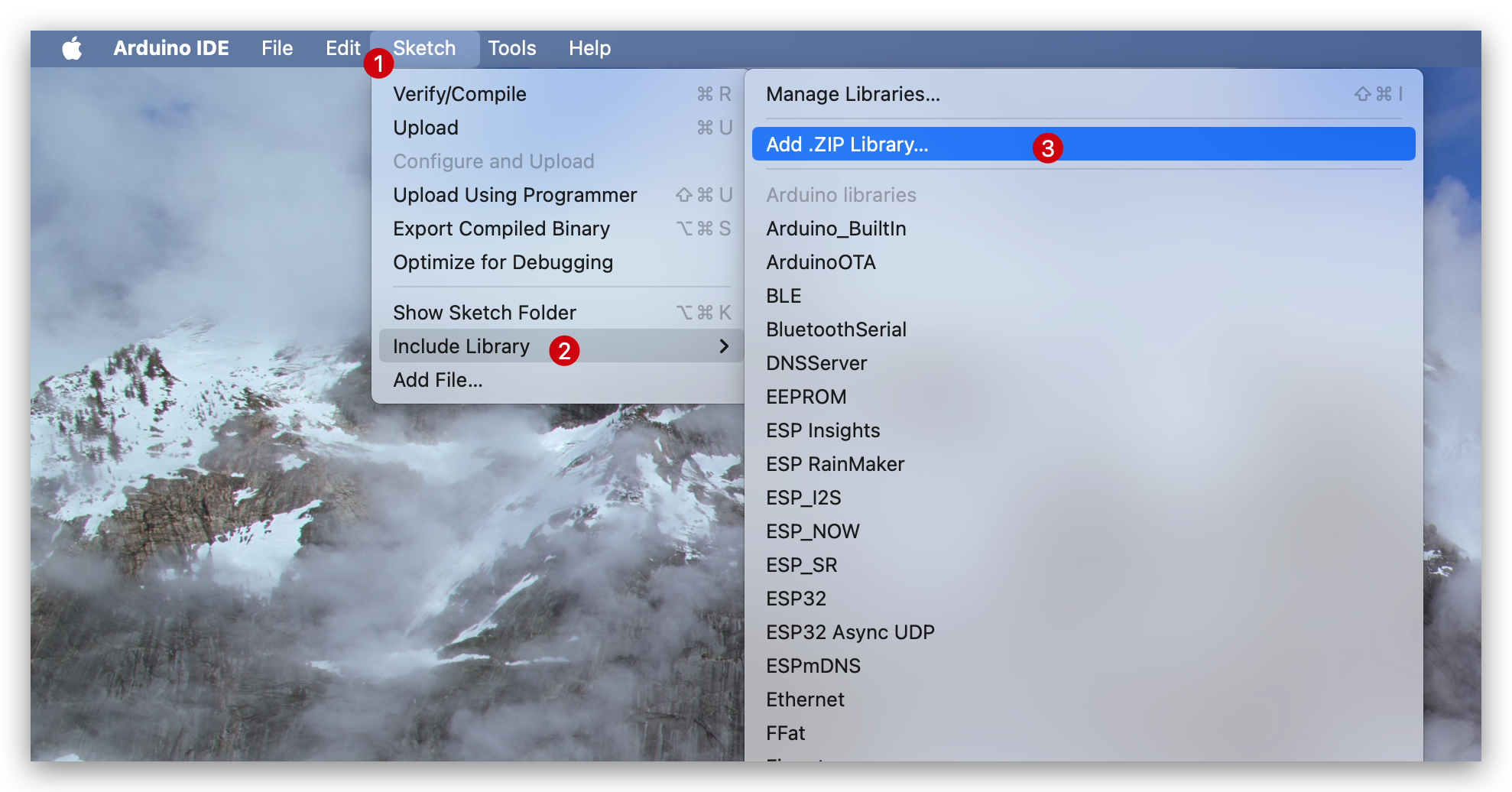
Hay 4 ejemplos básicos, abre un ejemplo básico que te guste:
- Bitmap: Muestra una imagen de mapa de bits.
- Clock: Muestra un reloj.
- Clock_digital: Muestra un reloj digital.
- Shape: Muestra palabras y formas de diferentes tamaños de forma aleatoria.

Paso 4. Cargar el código
Crea un nuevo archivo "driver.h" y pega ese código en él. El código debería ser como:
#define BOARD_SCREEN_COMBO 502 // 7.5 inch monochrome ePaper Screen (UC8179)
#define USE_XIAO_EPAPER_DRIVER_BOARD
Después de eso, ve a Tools -> Board -> XIAO ESP32C3 y Tools -> Port -> Selecciona el puerto al que está conectada tu placa. Luego haz clic en Upload para cargar el código.

¡Ahora verás la respuesta en tu pantalla ePaper! A continuación se muestran los resultados de los ejemplos Bitmap y Clock.
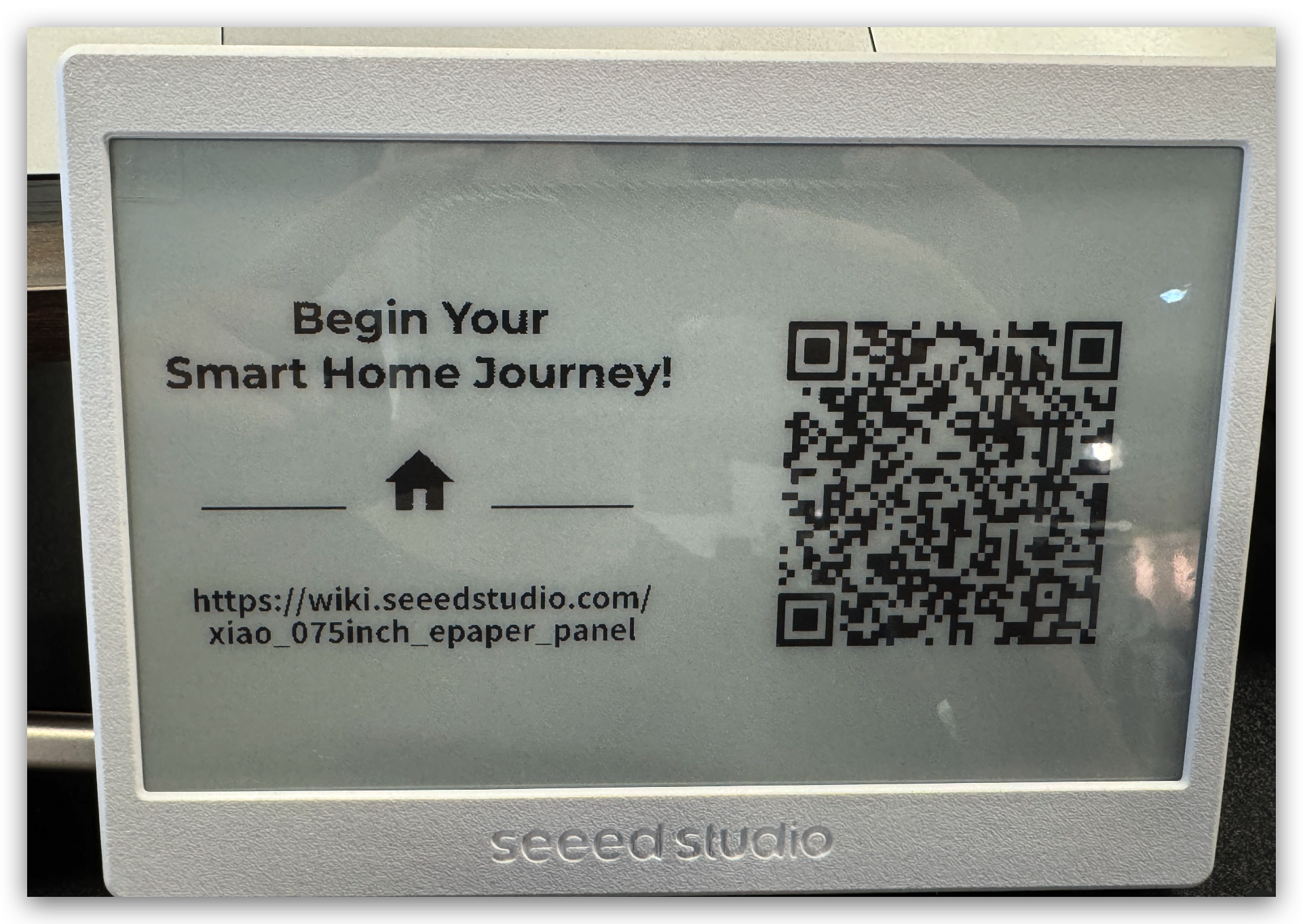
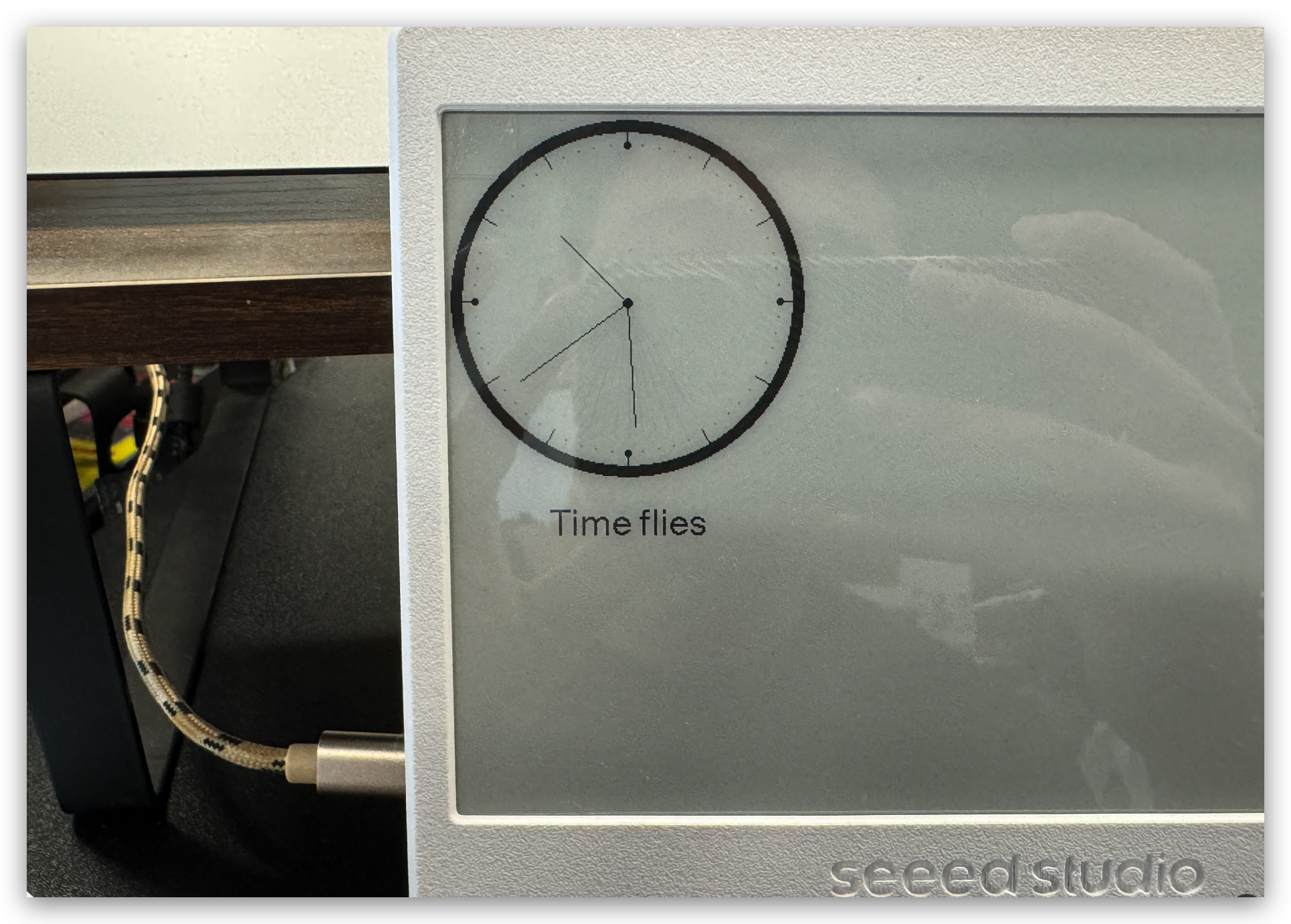
Recursos
Soporte técnico y debate sobre el producto
¡Gracias por elegir nuestros productos! Estamos aquí para ofrecerte diferentes tipos de soporte para garantizar que tu experiencia con nuestros productos sea lo más fluida posible. Ofrecemos varios canales de comunicación para adaptarnos a diferentes preferencias y necesidades.