Primeros pasos con la placa controladora de ePaper
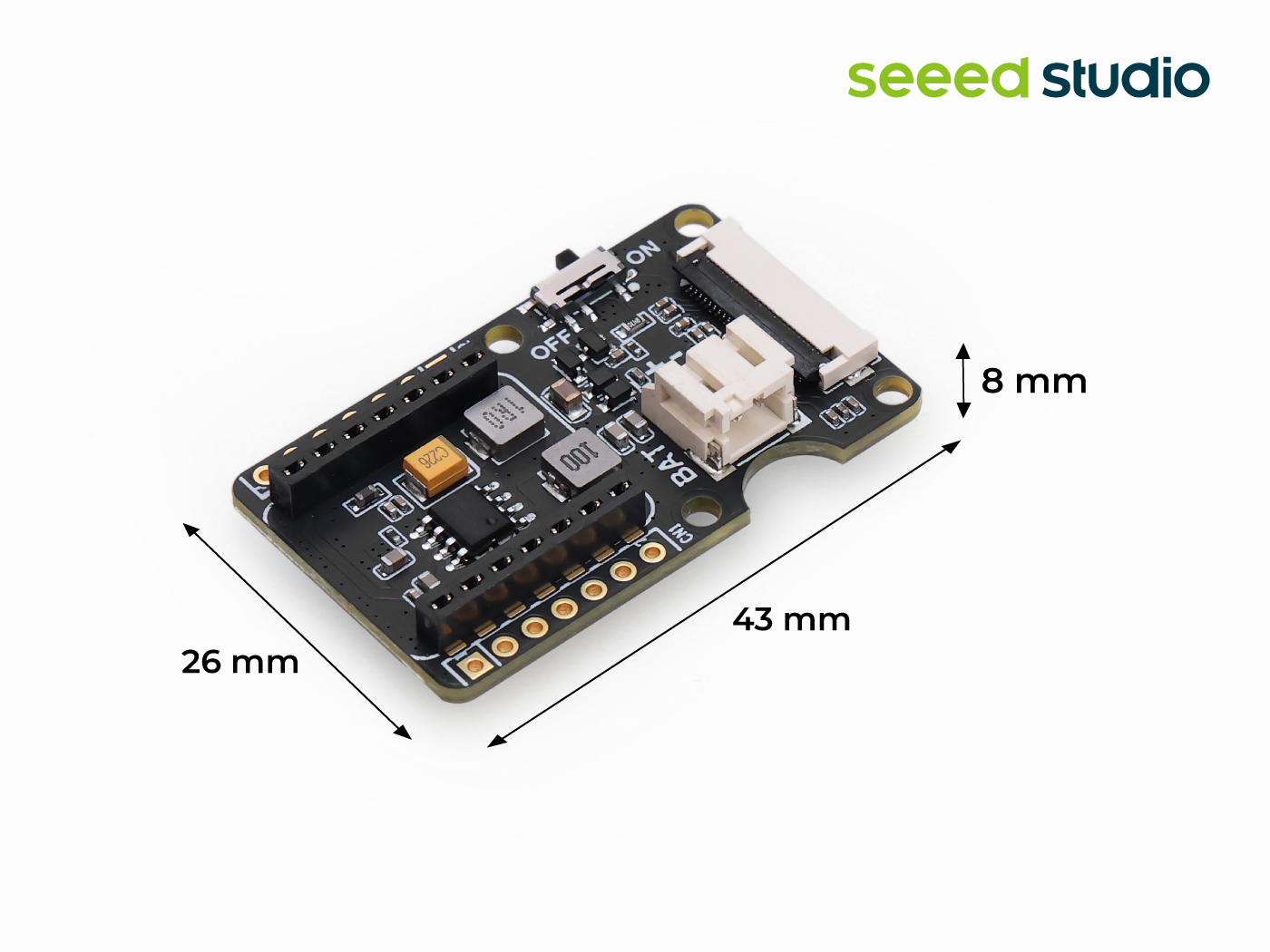
La placa controladora de ePaper cuenta con un conector FPC de 24 pines, un CI de carga integrado para una carga de batería eficiente y segura, y un conector JST BAT de 2 pines para una conexión de batería sencilla. Ideal para crear marcos de fotos digitales con WiFi.
Esta placa de expansión no incluye una pantalla ePaper; la pantalla debe comprarse por separado.
Introducción
Características
- CI de carga integrado: Garantiza una carga de batería eficiente y segura.
- Conector BAT con interruptor: Permite una conexión de batería sencilla e incluye un interruptor para combinar la batería y el interruptor para un ahorro de energía más eficiente.
- Conector PFC de 24 pines: Proporciona opciones de conectividad versátiles para varios periféricos.
- Puerto de E/S de extensión: Permite la conexión de sensores adicionales, como sensores de temperatura y humedad, para una funcionalidad mejorada.
- Compatible con el ecosistema Seeed Studio XIAO: Se integra perfectamente con la serie XIAO (versión con pines pre-soldados) para un desarrollo de proyectos versátil.
Aplicaciones
- Panel de control para hogar inteligente: Muestra información en tiempo real como actualizaciones meteorológicas, eventos del calendario y notificaciones de varios dispositivos de hogar inteligente.
- Monitorización de energía: Muestra datos de consumo energético de contadores inteligentes, ayudando a los propietarios a seguir y gestionar su uso de energía de forma más eficiente.
- Alertas de seguridad: Muestra alertas y notificaciones sobre eventos de seguridad, como detección de movimiento o activación de sensores de puertas/ventanas.
- Pantalla de termostato inteligente: Muestra los niveles de temperatura y humedad, así como los ajustes de control de tu termostato inteligente.
- Marco de fotos digital: Crea un marco de fotos digital con WiFi que pueda mostrar imágenes desde tu red de hogar inteligente.
Descripción de hardware
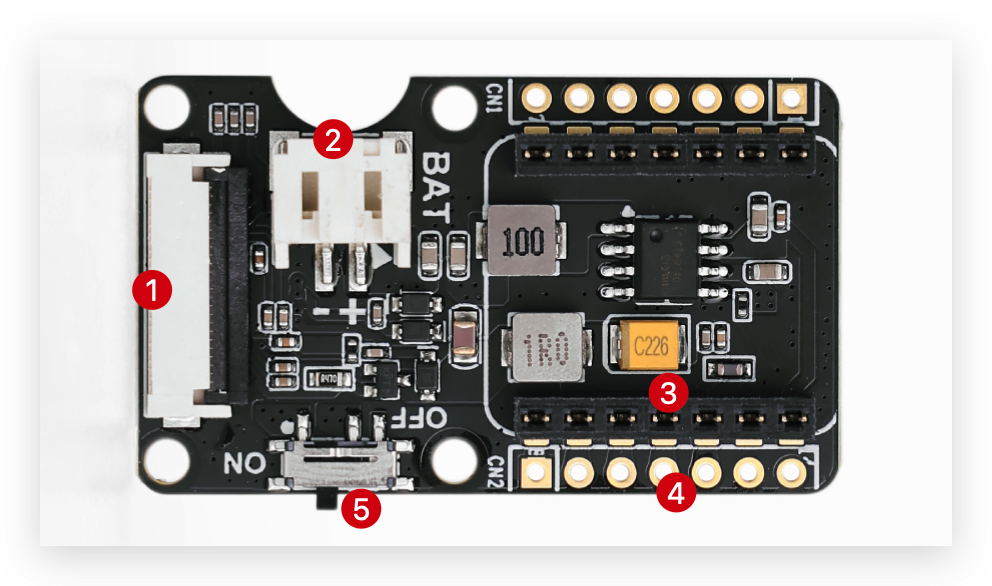
- Conector FPC de 24 pines: Para la interfaz de ePaper.
- Conector JST BAT: Para la conexión de la batería e interruptor.
- Zócalo XIAO: Para conectar la placa de desarrollo Seeed Studio XIAO.
- Salida de E/S: Para conectar sensores Grove u otros controladores, como Arduino UNO o Raspberry Pi.
- Interruptor de encendido: Para el control de alimentación por batería.
Definiciones de pines
| Pines SPI de ePaper | XIAO |
|---|---|
| RST | D0 |
| CS | D1 |
| DC | D3 |
| BUSY | D2 |
| SCK | D8 |
| MOSI | D10 |
| 3V3 | 3V3 |
| GND | GND |
eInk compatible
- Pantalla E-paper de 1,54 pulgadas - Matriz de puntos 200x200
- Pantalla E-Paper de 2,13 pulgadas - Monocroma flexible 212x104
- Pantalla E-Paper de 2,13 pulgadas - Cuádruple 212x104
- Pantalla E-paper de 2,9 pulgadas - Monocroma 128x296
- Pantalla e-paper de 2,9 pulgadas - Cuádruple color 128x296
- Pantalla E-Paper de 4,2 pulgadas - Monocroma 400x300
- Pantalla E-Paper de 4,26 pulgadas - Monocroma 800x480
- Pantalla E-paper de 5,65 pulgadas - Siete colores 600x480
- Pantalla E-paper de 5,83 pulgadas - Monocroma 648x480
- Pantalla E-paper de 7,5 pulgadas - Monocroma 800x480
- Pantalla E-paper de 7,5 pulgadas - Tricolor 800x480
Primeros pasos
Para usar la XIAO eInk Expansion Board, necesitamos programar la serie XIAO. La tabla de los diferentes tamaños de E-paper compatibles con XIAO es la siguiente:
| E-paper / XIAO | XIAO SAMD21 | XIAO RP2040 | XIAO nRF52840 | XIAO ESP32-C3 | XIAO ESP32-S3 |
|---|---|---|---|---|---|
| E-paper de 1,54 pulgadas - Matriz de puntos 200x200 | ✅ | ✅ | ✅ | ✅ | ✅ |
| E-Paper de 2,13 pulgadas - Monocroma flexible 212x104 | ✅ | ✅ | ✅ | ✅ | ✅ |
| E-Paper de 2,13 pulgadas - Cuádruple 212x104 | ✅ | ✅ | ✅ | ✅ | ✅ |
| E-paper de 2,9 pulgadas - Monocroma 128x296 | ✅ | ✅ | ✅ | ✅ | ✅ |
| E-paper de 2,9 pulgadas - Cuádruple color 128x296 | ✅ | ✅ | ✅ | ✅ | ✅ |
| E-Paper de 4,2 pulgadas - Monocroma 400x300 | ✅ | ✅ | ✅ | ✅ | ✅ |
| E-Paper de 4,26 pulgadas - Monocroma 800x480 | RAM desbordada | ✅ | ✅ | ✅ | ✅ |
| E-paper de 5,65 pulgadas - Siete colores 600x480 | FLASH desbordada | ✅ | ✅ | ✅ | ✅ |
| E-paper de 5,83 pulgadas - Monocroma 648x480 | ✅ | ✅ | ✅ | ✅ | ✅ |
| E-paper de 7,5 pulgadas - Monocroma 800x480 | RAM desbordada | ✅ | ✅ | ✅ | ✅ |
| E-paper de 7,5 pulgadas - Tricolor 800x480 | RAM desbordada | ✅ | ✅ | ✅ | ✅ |
Preparación de hardware
Paso 1. Preparación de materiales
| Seeed Studio XIAO SAMD21 | Seeed Studio XIAO RP2040 | Seeed Studio XIAO nRF52840 (Sense) | Seeed Studio XIAO ESP32C3 | Seeed Studio XIAO ESP32S3 (Sense) |
|---|---|---|---|---|
 |  |  |  |  |
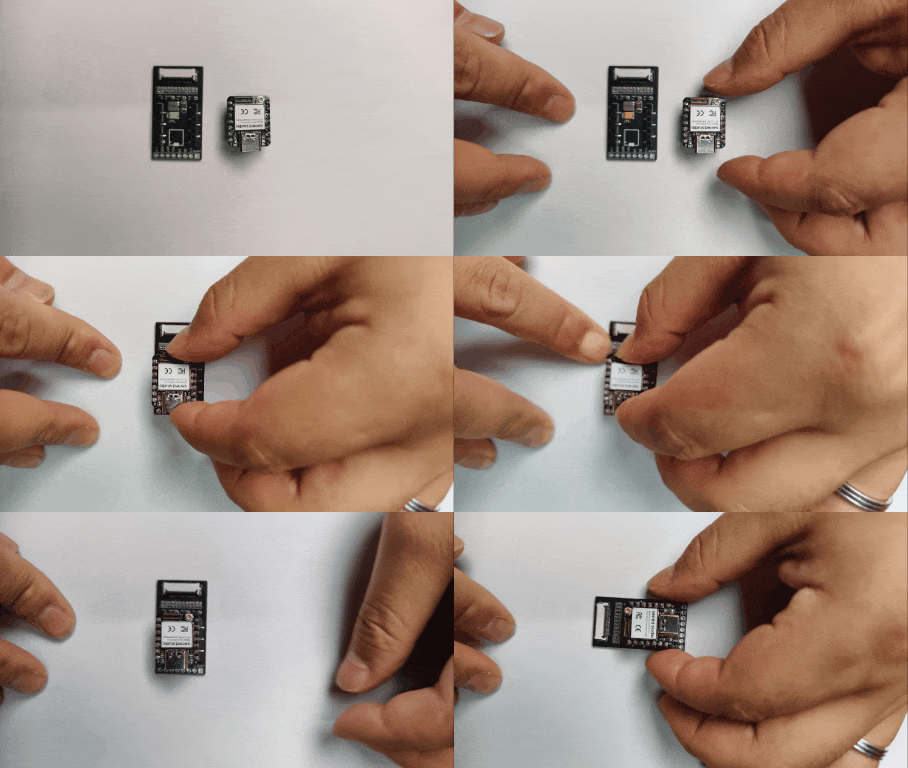
PASO 2. Inserta el XIAO en el zócalo XIAO: Alinea los pines e inserta suavemente tu XIAO en el zócalo XIAO de la placa.
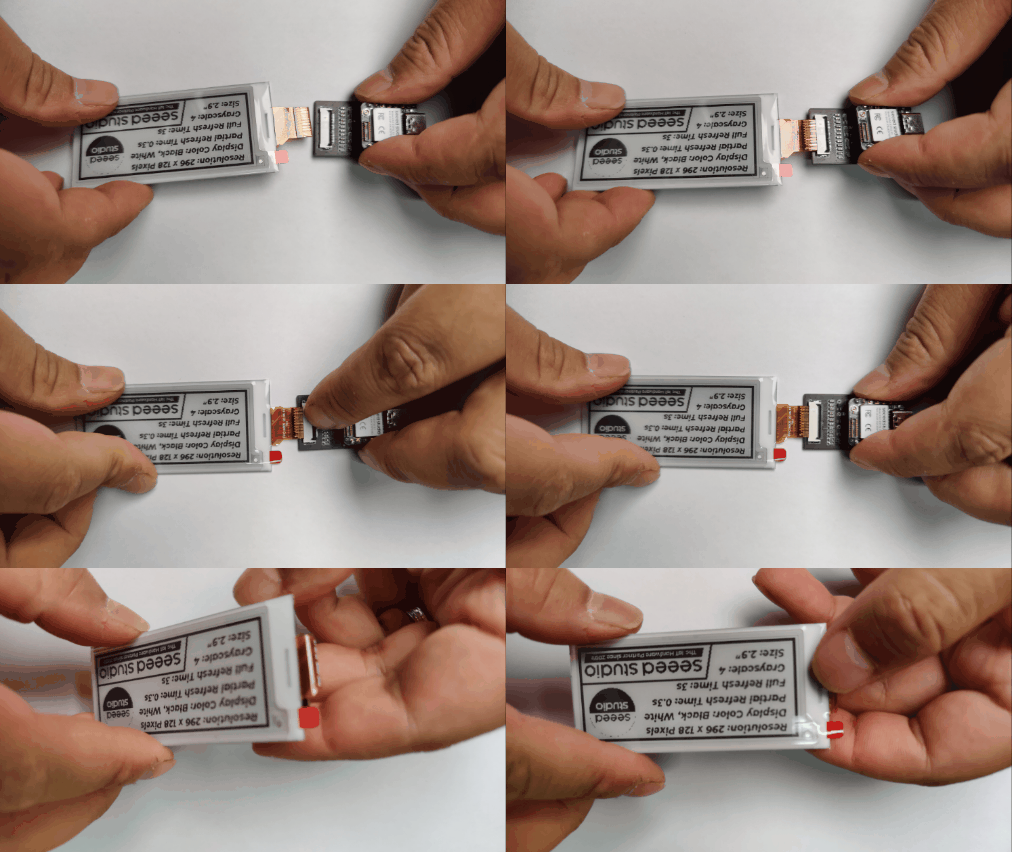
PASO 3. Inserta el eInk en el conector FPC: Desliza con cuidado tu E-paper en el conector FPC de 24 pines de la placa de expansión de ePaper.
Preparación de software
La herramienta de programación recomendada es el Arduino IDE, y necesitas configurar el entorno de Arduino para el XIAO y añadir el paquete de la placa.
Si es la primera vez que usas Arduino, te recomendamos encarecidamente que consultes Primeros pasos con Arduino.
Paso 1. Inicia la aplicación de Arduino.

Paso 2. Selecciona el modelo de tu placa de desarrollo y añádelo al Arduino IDE.
-
Si quieres usar Seeed Studio XIAO SAMD21 para las rutinas posteriores, consulta este tutorial para completar la adición.
-
Si quieres usar Seeed Studio XIAO RP2040 para las rutinas posteriores, consulta este tutorial para completar la adición.
-
Si quieres usar Seeed Studio XIAO nRF52840 para las rutinas posteriores, consulta este tutorial para completar la adición.
-
Si quieres usar Seeed Studio XIAO ESP32C3 para las rutinas posteriores, consulta este tutorial para completar la adición.
-
Si quieres usar Seeed Studio XIAO ESP32S3 para las rutinas posteriores, consulta este tutorial para completar la adición.
Instalar la biblioteca Seeed GFX
Paso 3. Instalar la biblioteca Seeed GFX
Esta biblioteca tiene la misma función que la biblioteca TFT y no es compatible con ella. Si has instalado la biblioteca TFT u otras bibliotecas de pantalla similares, desinstálalas primero.
Descarga e instala la biblioteca Seeed GFX desde GitHub.

Desplázate hacia abajo y abre este enlace.

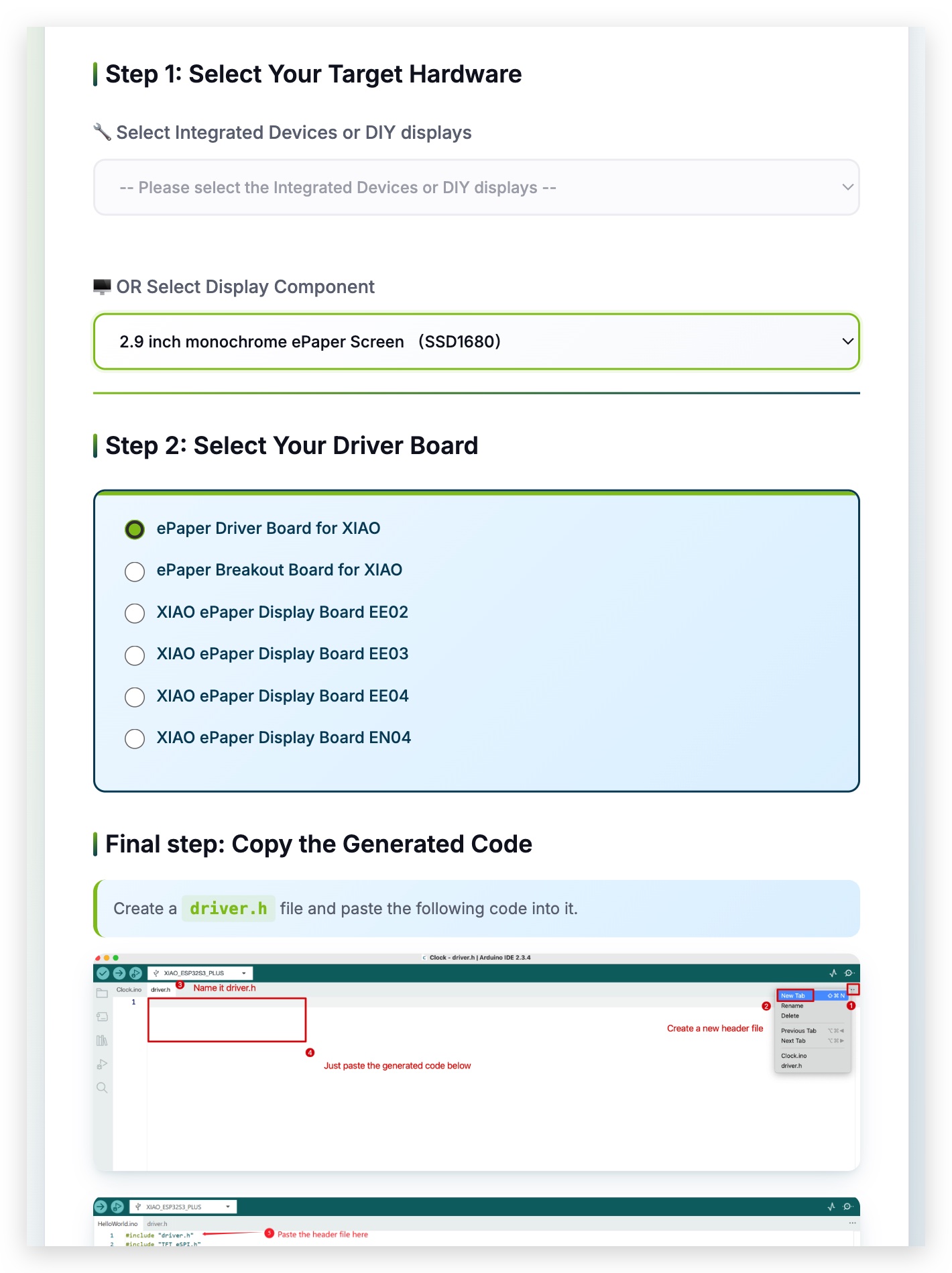
Selecciona el tipo de tu dispositivo y generará algo de código. Copia ese código y lo usaremos más tarde.
Si haces una elección incorrecta, la pantalla no mostrará nada.
Así que asegúrate del tipo de tus dispositivos o componentes.
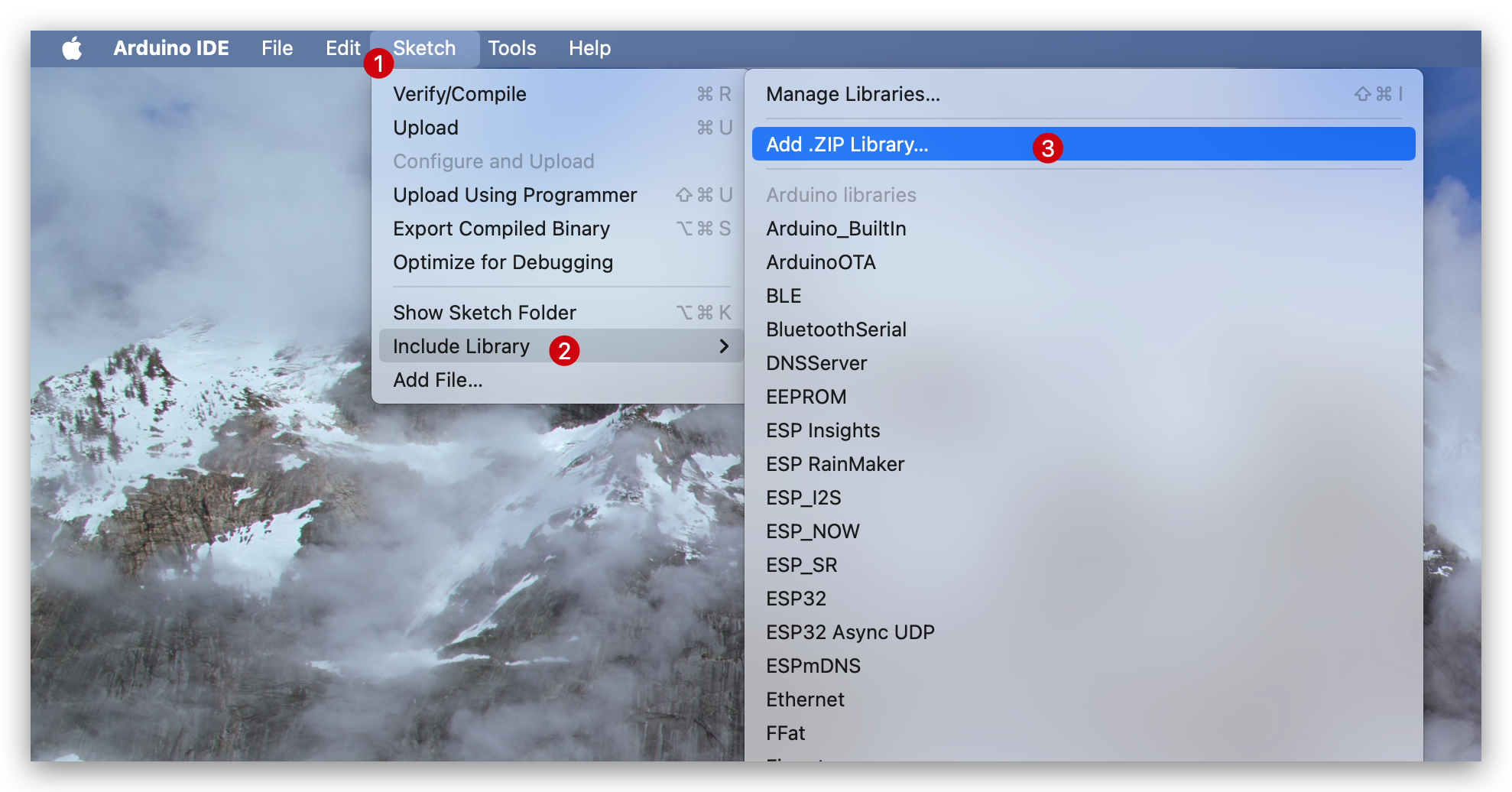
Después de descargar la biblioteca, ve a Sketch -> Include Library -> Add .ZIP Library y selecciona la biblioteca descargada.
Hay 4 ejemplos básicos, abre un ejemplo básico que te guste:
- Bitmap: Muestra una imagen de mapa de bits.
- Clock: Muestra un reloj.
- Clock_digital: Muestra un reloj digital.
- Shape: Muestra diferentes tamaños de palabras y formas aleatoriamente.

Subir el código
Crea un nuevo archivo "driver.h" y pega ese código en él. El código debería ser como:
#define BOARD_SCREEN_COMBO 504 // 2.9 inch monochrome ePaper Screen (SSD1680)
#define USE_XIAO_EPAPER_BREAKOUT_BOARD
Después de eso, ve a Tools -> Board -> XIAO ESP32C6 y Tools -> Port -> Select the port your board is connected to. Luego haz clic en Upload para subir el código.

¡Ahora verás la respuesta en tu pantalla de papel electrónico! A continuación se muestran los resultados de los ejemplos de Helloworld.
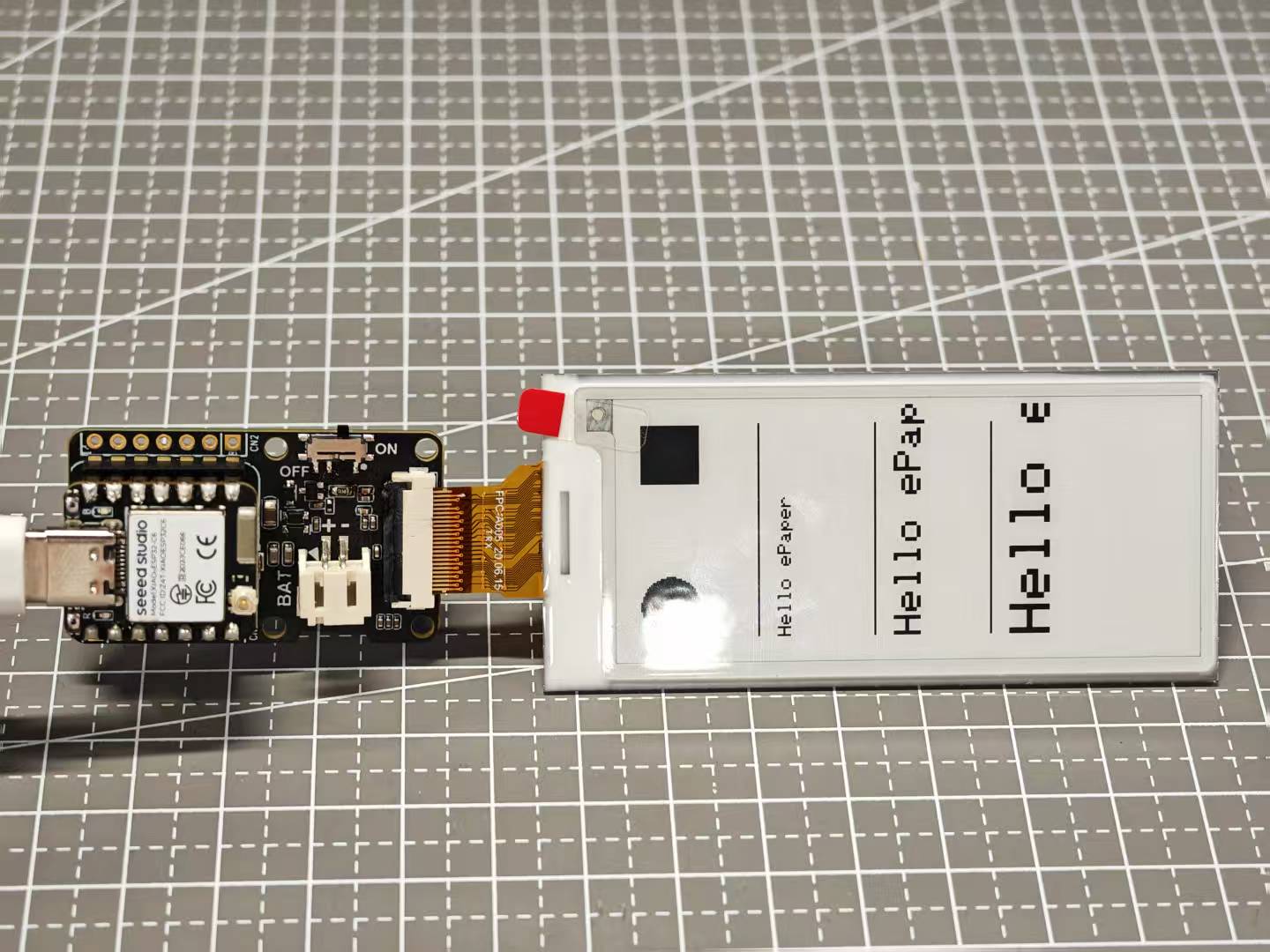
Si estás usando una pantalla de tinta electrónica de 1,54 pulgadas o 2,9 pulgadas, debido a sus chips controladores, puede producirse parpadeo al usar efectos dinámicos como relojes. Ten la seguridad de que esto no es un problema del programa. Sin embargo, no se recomienda ejecutar ejemplos de efectos dinámicos durante períodos prolongados para evitar reducir la vida útil de la pantalla.
Si estás usando pantallas de 5,83 y 7,5 pulgadas, tienen chips diferentes, por lo que no presentarán el fenómeno de parpadeo.
Software de extracción de imágenes
Uso de los sitios web (recomendado)
Aquí estoy usando una pantalla de tinta electrónica de 7,5 pulgadas para la prueba
Cómo hacer una imagen
Este URL proporciona una operación de extracción de imágenes muy conveniente, que puede ayudarnos fácilmente a mostrar una variedad de imágenes en la pantalla de tinta electrónica, ¡vamos a empezar!
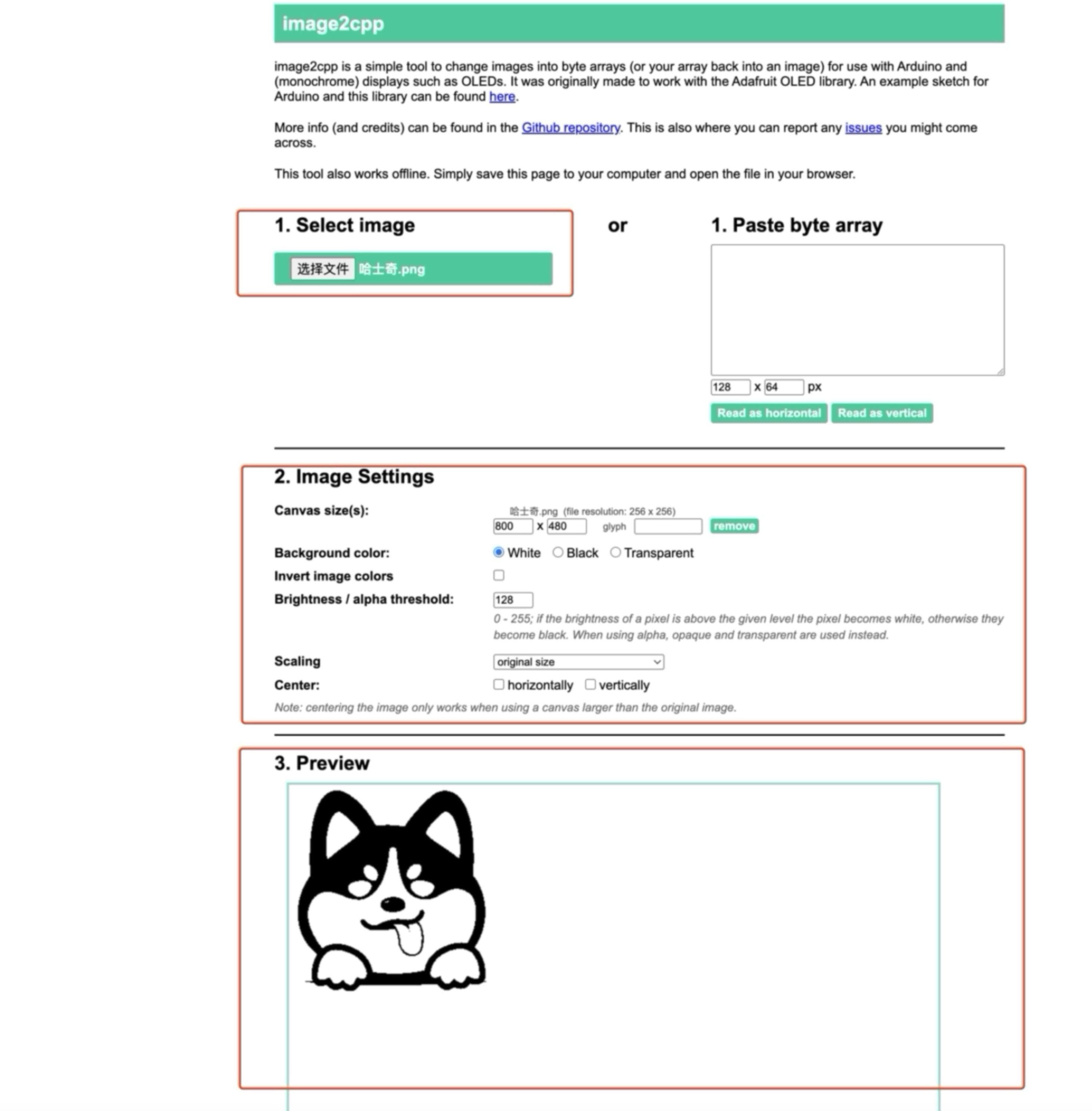
Paso 1. Seleccionar imagen
Primero elige la imagen que quieras, intenta no exceder el tamaño de 800*480.
Paso 2. Configuración de la imagen
-
Tamaño del lienzo
- Tamaño del lienzo: Establece las dimensiones del lienzo. Por ejemplo, 800 x 480 píxeles significa que el ancho del lienzo es de 800 píxeles y la altura es de 480 píxeles.
-
Color de fondo
-
Color de fondo: Elige el color de fondo del lienzo. Las opciones incluyen:
-
White: Fondo blanco
-
Black: Fondo negro
-
-
Transparent: Fondo transparente
- Invert Image Color
- Invert Image Color: Esta opción se utiliza para invertir los colores de la imagen. Cuando se selecciona, los colores de la imagen se invertirán.
-
Umbral de brillo / alfa
- Umbral de brillo / alfa: Establece el valor de brillo de los píxeles, que va de 0 a 255. Los valores más altos hacen que los píxeles sean más brillantes; los píxeles por debajo de este valor se volverán negros.
-
Escalado
- Escalado: Elige el método de escalado para la imagen. Las opciones incluyen:
-
Original size: Mantener el tamaño original
- Otras opciones de escalado (las opciones específicas pueden necesitar más explicación)
-
Center
- Center: Elige si centrar la imagen en el lienzo. Nota: Esta opción solo funciona si la imagen es más grande que el tamaño original.
Paso 3. Vista previa
Una vez que la configuración esté completa, podrás ver aquí una vista previa de cómo aparecerá tu imagen
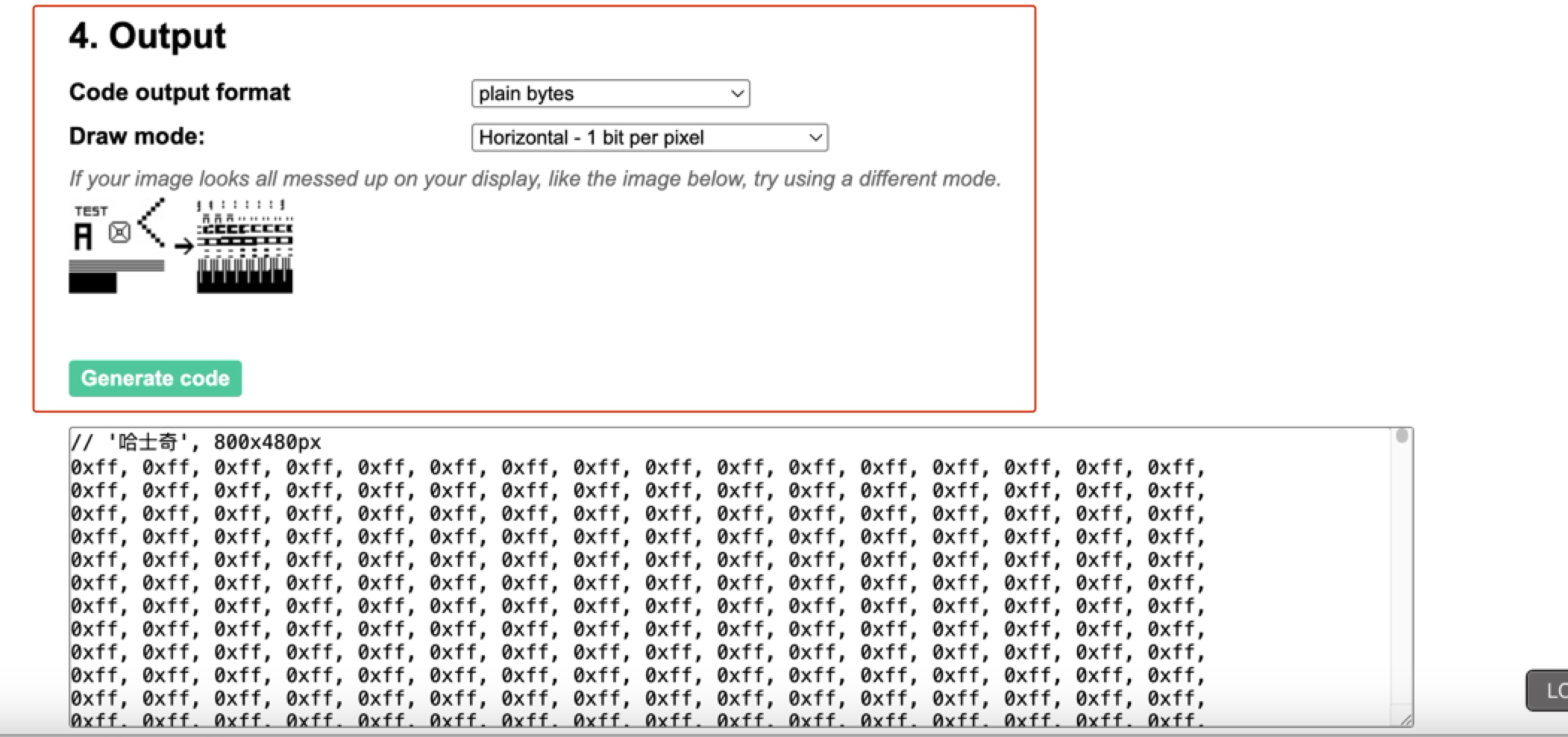
Paso 4. Salida
- Copia el código convertido
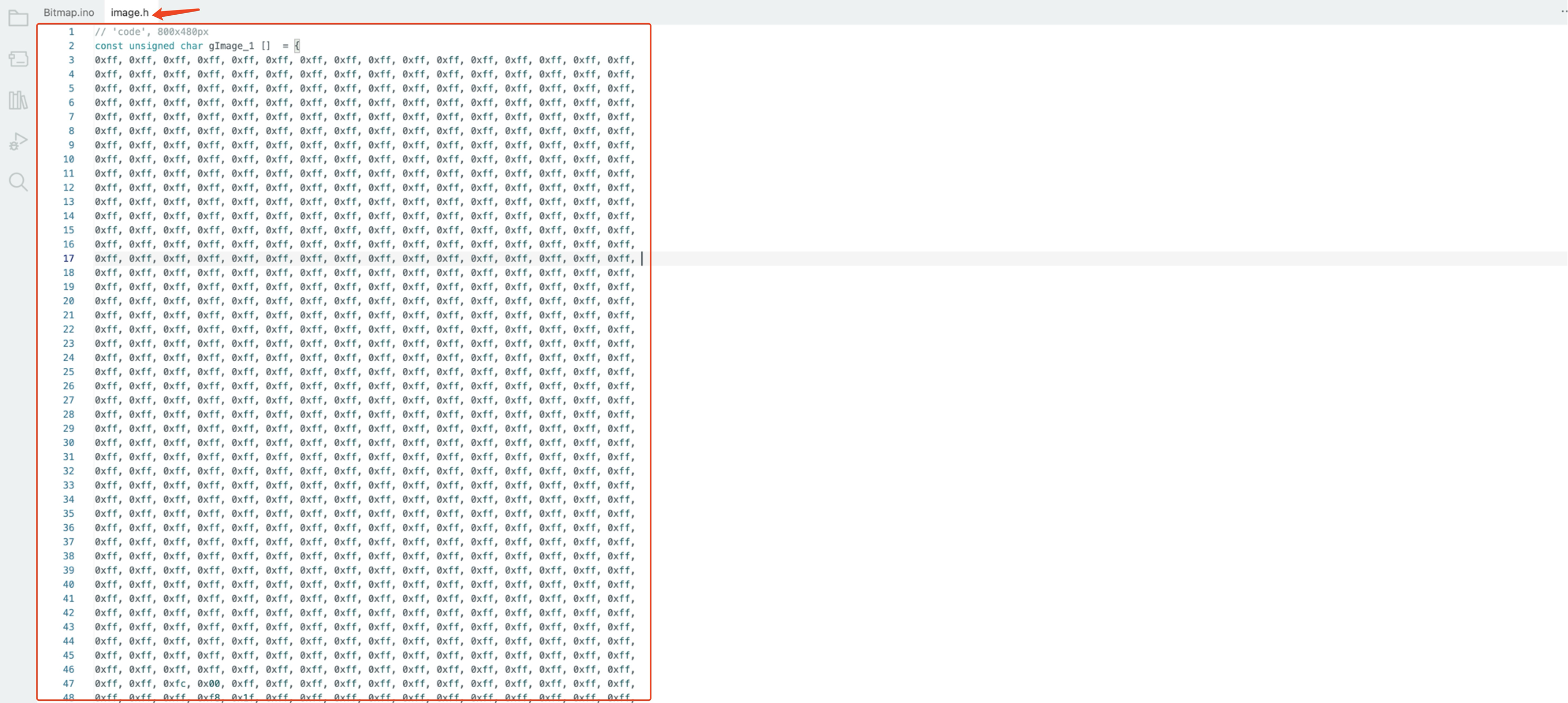
- Sustituye el código de la imagen en este archivo de cabecera
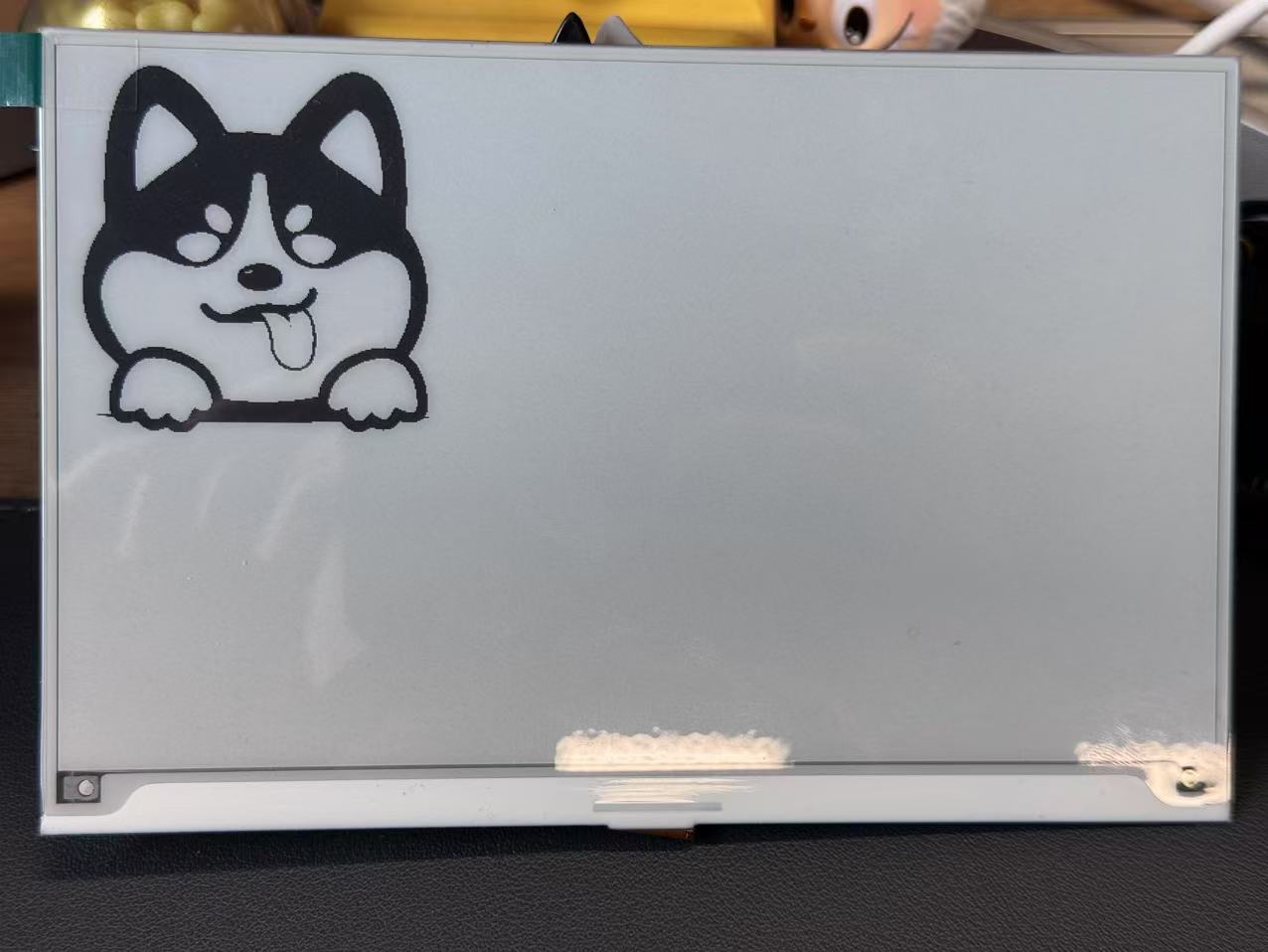
Efecto de visualización
Uso del software Image2lcd
Cómo hacer una imagen
Usa el software incorporado Paint en Windows para crear una imagen con la misma resolución que la pantalla que estás usando y guárdala como archivo BMP o JPG;
La resolución de tu imagen debe ser la misma que la de la pantalla que estás usando, por ejemplo, el papel electrónico de 4,2 pulgadas es de 400 x 300 píxeles, entonces no puedes usar el tamaño de 300 x 400, ya que hará que iamge2lcd genere un archivo .h con 200 bytes adicionales.
Los colores de la imagen deben ser coherentes con los colores estándar del tablero de dibujo que viene con Windows. El color del tablero de dibujo es el siguiente:
| Papel electrónico | Colores |
|---|---|
| Papel electrónico de 1,54 pulgadas - Matriz de puntos 200x200 | blanco y negro puros |
| Papel electrónico de 2,13 pulgadas - Flexible monocromo 212x104 | blanco y negro puros |
| Papel electrónico de 2,13 pulgadas - Cuádruple 212x104 | negro, blanco, rojo y amarillo |
| Papel electrónico de 2,9 pulgadas - Monocolor 128x296 | blanco y negro puros |
| Papel electrónico de 2,9 pulgadas - Cuádruple color 128x296 | negro, blanco, rojo y amarillo |
| Papel electrónico de 4,2 pulgadas - Monocolor 400x300 | blanco y negro puros |
| Papel electrónico de 4,26 pulgadas - Monocolor 800x480 | blanco y negro puros |
| Papel electrónico de 5,65 pulgadas - Siete colores 600x480 | negro, blanco, rojo, amarillo, azul, verde, naranja |
| Papel electrónico de 5,83 pulgadas - Monocolor 648x480 | blanco y negro puros |
| Papel electrónico de 7,5 pulgadas - Monocolor 800x480 | blanco y negro puros |
| Papel electrónico de 7,5 pulgadas - Tricolor 800x480 | negro, blanco y rojo |
Conversión de mapa de bits
Paso 1. Abre Image2lcd.7z, extráelo y abre la aplicación.
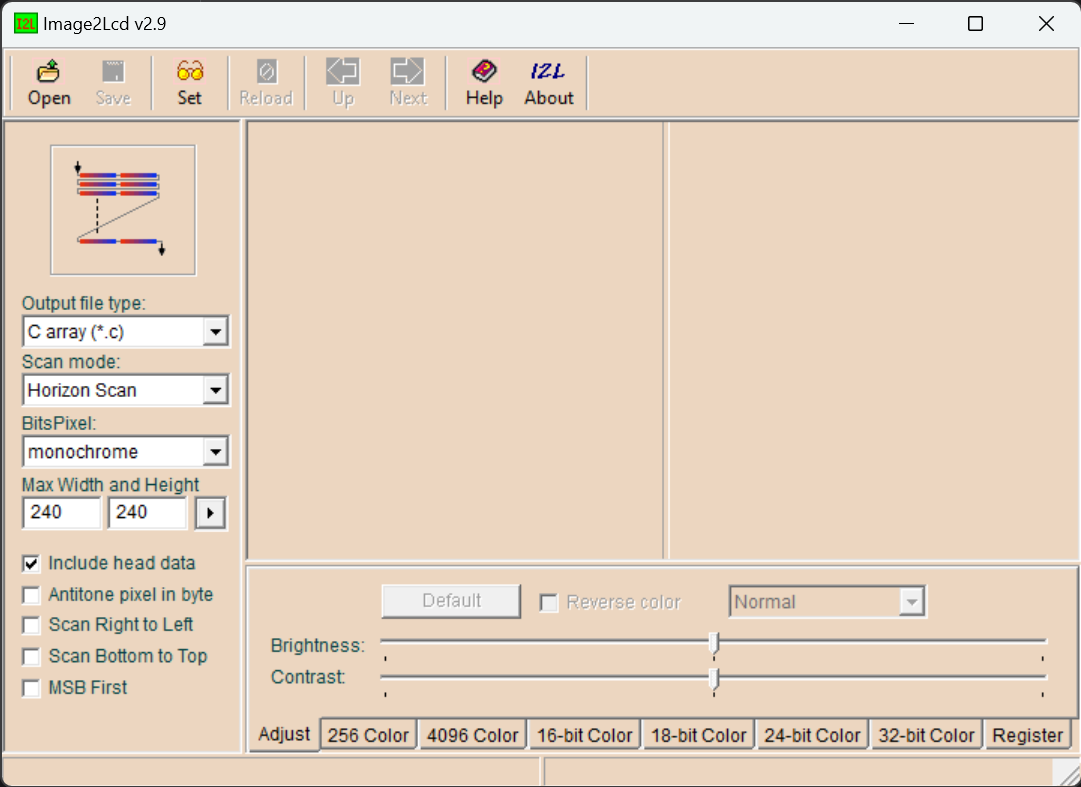
Paso 2. Abre la imagen, selecciona el "Output file type" como "C array (*.c)", selecciona el "Scan mode" como "Horizon Scan", la configuración de los otros parámetros se muestra a continuación:
| Papel electrónico | BitPixl | Ancho y alto máximos | Invertir color | Modo de visualización |
|---|---|---|---|---|
| Papel electrónico de 1,54 pulgadas - Matriz de puntos 200x200 | Monocromo | 200x200 | ✅ | Espejo izquierda-derecha |
| Papel electrónico de 2,13 pulgadas - Flexible monocromo 212x104 | Monocromo | 104x212 | ✅ | Normal |
| Pantalla E-Paper de 2,13 pulgadas - Cuádruple 212x104 | 4 grises | 104x212 | / | Normal |
| Pantalla E-paper de 2,9 pulgadas - Monocolor 128x296 | Monocromo | 128x296 | ✅ | Normal |
| Pantalla e-paper de 2,9 pulgadas - Cuádruple color 128x296 | 4 grises | 128x296 | / | Normal |
| Pantalla E-Paper de 4,2 pulgadas - Monocolor 400x300 | Monocromo | 400x300 | ✅ | Espejo izquierda-derecha |
| Pantalla E-Paper de 4,26 pulgadas - Monocolor 800x480 | Monocromo | 800x480 | / | Espejo izquierda-derecha |
| Pantalla E-paper de 5,65 pulgadas - Siete colores 600x480 | 256 colores | 600x448 | / | Normal |
| Pantalla E-paper de 5,83 pulgadas - Monocolor 648x480 | Monocromo | 600x480 | ✅ | Espejo izquierda-derecha |
| Pantalla E-paper de 7,5 pulgadas - Monocolor 800x480 | Monocromo | 800x480 | ✅ | Espejo izquierda-derecha |
| Pantalla E-paper de 7,5 pulgadas - Tricolor 800x480 | Monocromo | 800x480 | / | Normal |
- Después de establecer el ancho y el alto máximos, es necesario hacer clic en la flecha para confirmar.
- No incluyas los datos de cabecera.
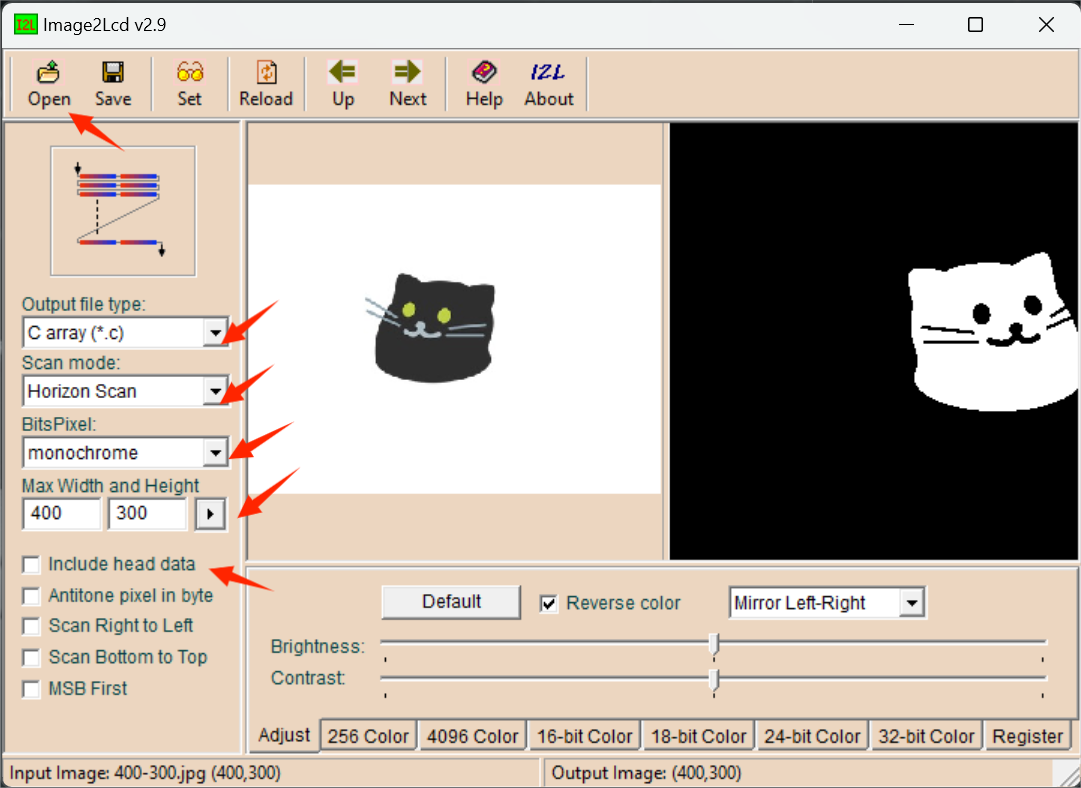
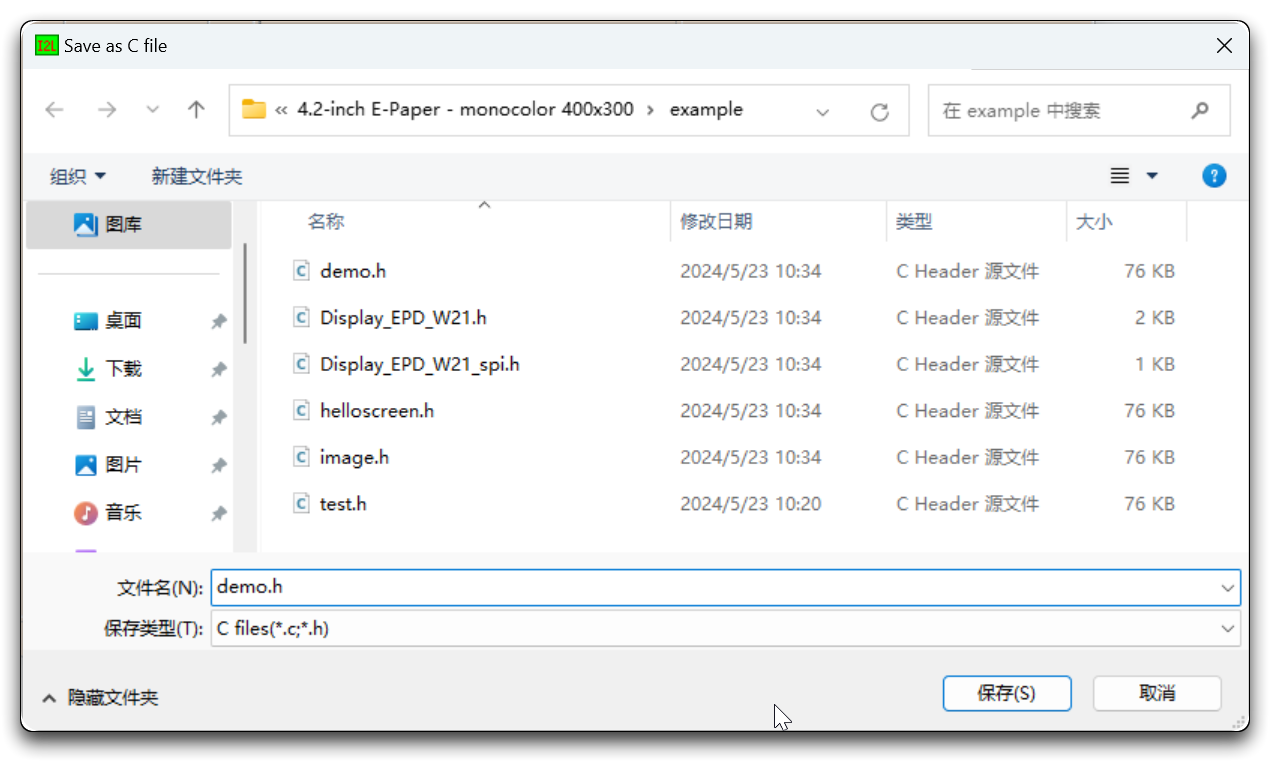
Paso 3. Haz clic en "Save" para guardar el array de salida del LCD como un archivo .h.
Recursos
Soporte técnico y debate sobre el producto
Gracias por elegir nuestros productos. Estamos aquí para ofrecerte diferentes tipos de soporte y garantizar que tu experiencia con nuestros productos sea lo más fluida posible. Ofrecemos varios canales de comunicación para adaptarnos a diferentes preferencias y necesidades.