Seeed Studio XIAO MG24 Sense Con MicroPython
MicroPython es un intérprete de Python con una función de compilación de código nativo parcial. Proporciona un subconjunto de características de Python 3.5, implementado para procesadores embebidos y sistemas restringidos. Es diferente de CircuitPython y puedes leer más sobre las diferencias en la documentación de MicroPython.
Usando MicroPython con XIAO MG24
A continuación, te guiaré sobre cómo usar MicroPython en el XIAO MG24 Sense y programarlo con Thonny IDE, basado en el sistema operativo Windows.
Preparación del Hardware
| Seeed Studio XIAO MG24 Sense |
|---|
 |
Instalar Thonny IDE
Elige la versión apropiada para la instalación. Aquí, la estoy instalando en un sistema Windows, así que he seleccionado la versión de Windows.
Sigue las instrucciones para la versión de Python deseada.
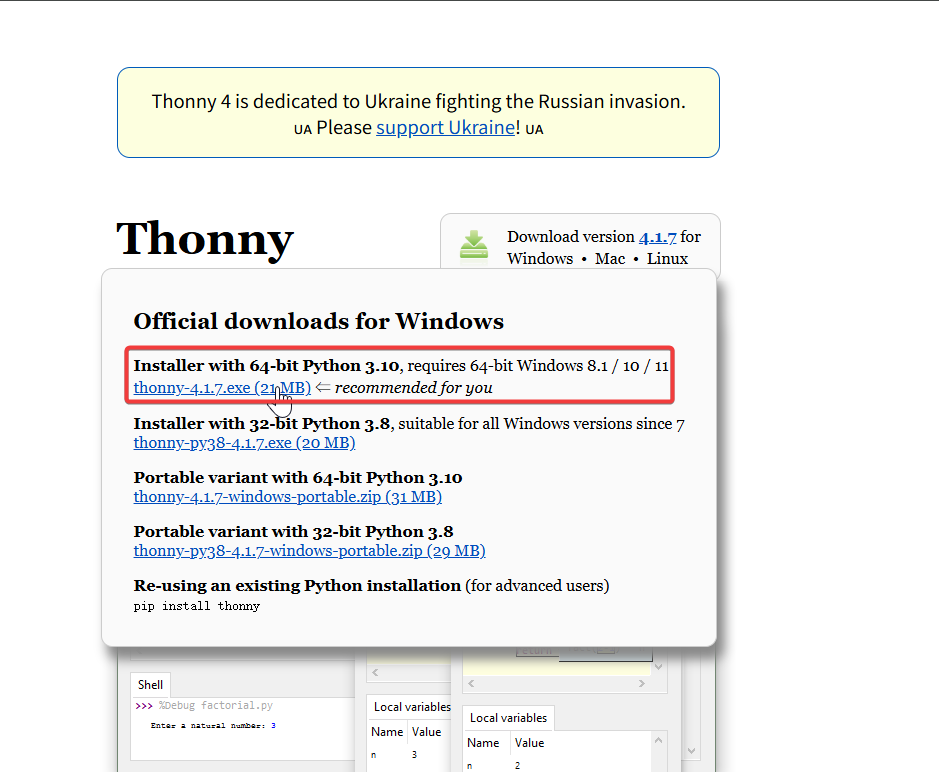
Luego, simplemente sigue los pasos predeterminados para la configuración.
Descargar el repositorio
Clónalo en la máquina local, y luego recuerda la ruta donde se almacena este XIAO MG24 MicroPython. Esta ruta se usará más tarde.
git clone https://github.com/Seeed-Studio/micropython-seeed-boards.git
Ejemplo de Parpadeo de LED
Aquí te mostraremos cómo encender el LED USER en el XIAO MG24 usando MicroPython con Thonny IDE.
Paso 1. Flashear el firmware de MicroPython
-
Descarga el paquete de Firmware de MicroPython para XIAO MG24 y extráelo en la ubicación apropiada. Luego abre la terminal en esta carpeta.
-
Mantén presionado el botón RESET integrado en el XIAO MG24, luego enciéndelo.
-
Para Windows: Haz clic en
xiao_mg24_flash.bat. Suelta el botón RESET cuando el script comience a ejecutarse y espera a que se complete la programación.
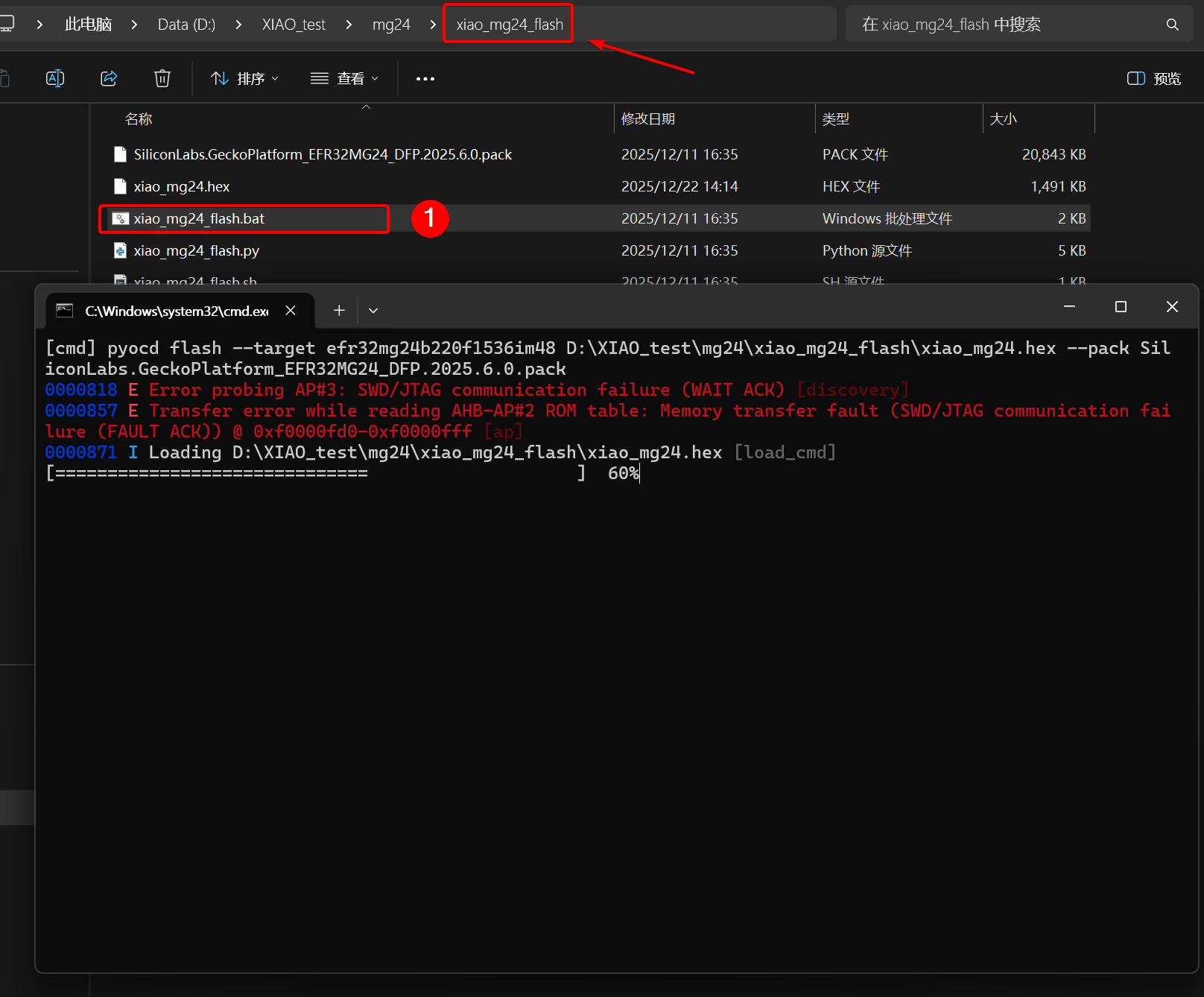
- Para Mac / Linux
sudo chmod +x xiao_mg24_flash.sh && ./xiao_mg24_flash.sh
El error que ocurre está determinado por la arquitectura interna del chip EFR32MG24. Este chip incorpora un subsistema de seguridad protegido (Secure Vault), que corresponde a los puertos AP#2 y AP#3 de la interfaz de depuración. Cuando la herramienta pyOCD escanea el dispositivo, intenta conectarse a todos los puertos; sin embargo, estos puertos seguros están bloqueados o restringidos y por lo tanto rechazan las solicitudes de conexión, resultando en registros de error. Esto no afecta la programación normal y ejecución del programa principal (AP#0) y es un comportamiento conocido y esperado.
Paso 2. Configuración del Intérprete
Abre Thonny IDE, luego haz clic en la esquina inferior derecha de la interfaz para configurar las opciones del intérprete. Selecciona MicroPython (generic) y Puerto. Después de una configuración exitosa, la información de la versión de MicroPython se mostrará en el Shell.
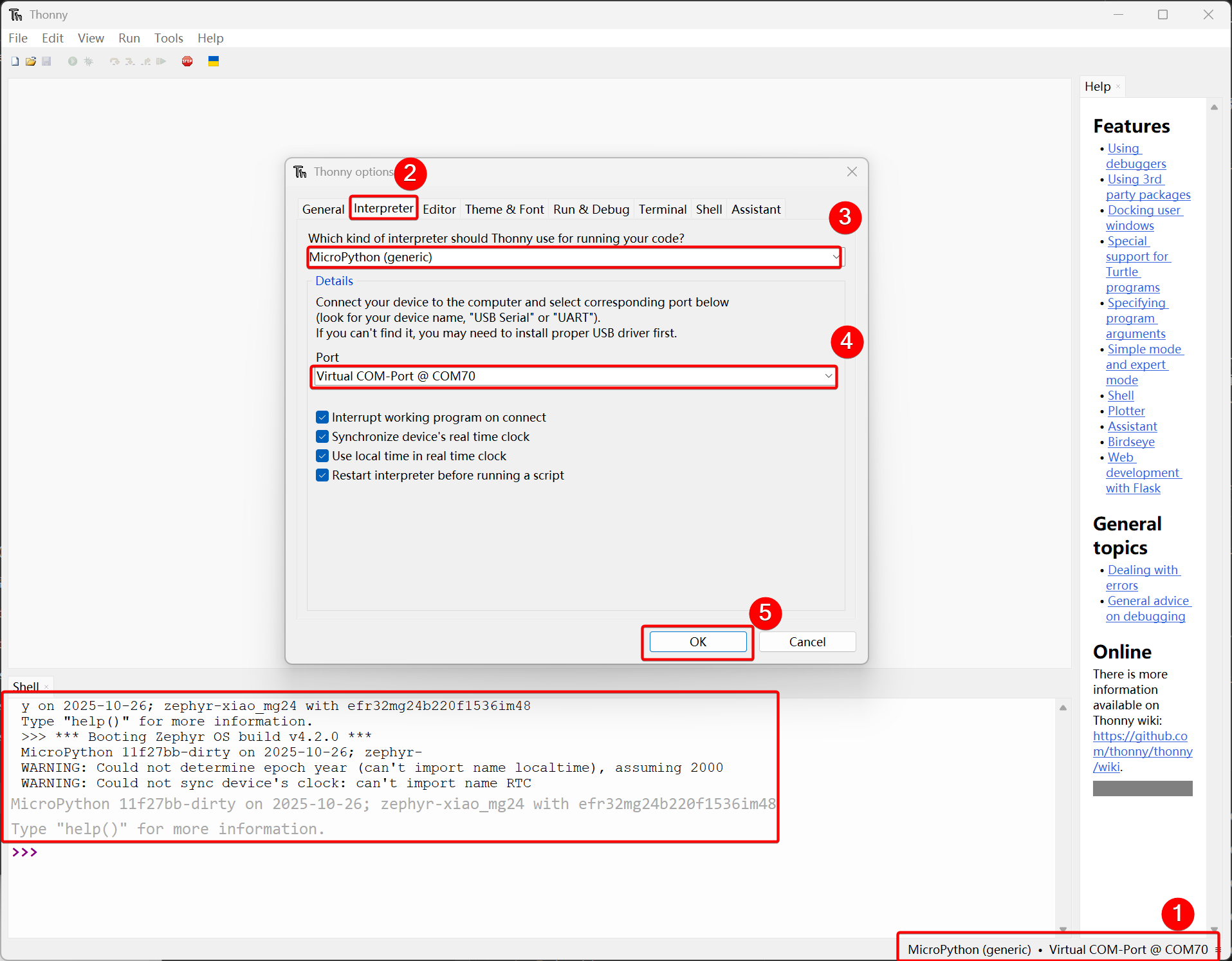
Paso 3. Subir el archivo boards
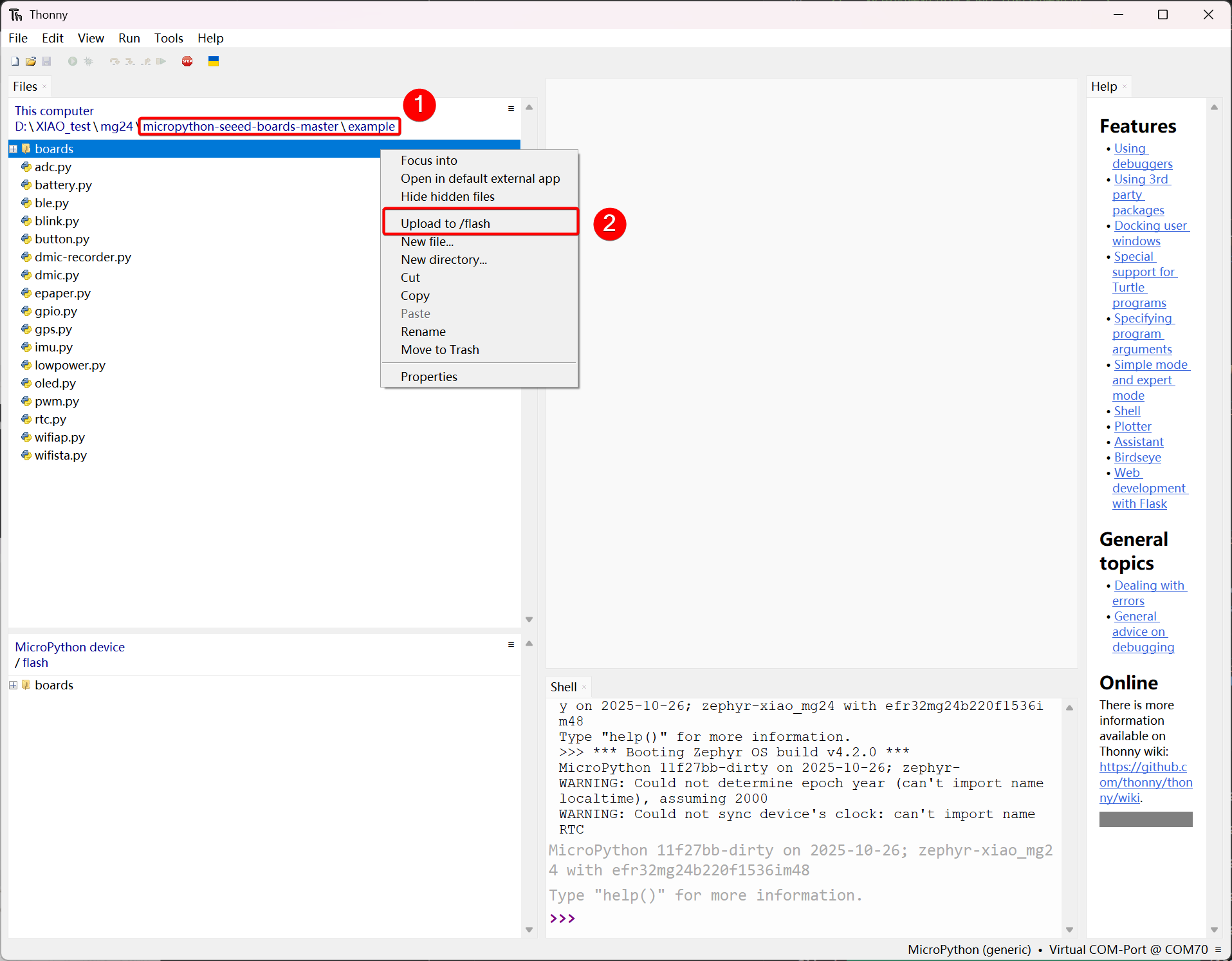
- Abre la vista, selecciona File, y la ruta del administrador de archivos se mostrará en la barra lateral izquierda.
- Abre la ruta del archivo clonado o descargado, y abre
micropython-seeed-boards-master\examples - Selecciona la carpeta boards y súbela al flash. Entonces, podrás ver el archivo subido en el dispositivo/flash de MicroPython.
Paso 4. Ejecutar el Código
Haz clic en File -> New para crear un nuevo archivo y guárdalo como blink.py.
import time
from boards.xiao import XiaoPin

led = "led"

try:
    # Initialize LED
    led = XiaoPin(led, XiaoPin.OUT)
    while True:
        # LED 0.5 seconds on, 0.5 seconds off
        led.value(1)
        time.sleep(0.5)
        led.value(0)
        time.sleep(0.5)
except KeyboardInterrupt:
    print("\nProgram interrupted by user")
except Exception as e:
    print("\nError occurred: %s" % {e})
finally:
    led.value(1)
Explicación del Código:
-
Importar Módulos
timeImporta el módulo timeXiao PinImporta la clase de control de pines para la placa de desarrollo Seeed Xiao desde el módulo boards.xiao, que se usa para operar los pines en la placa.
-
Definir Pines
led = "led""Especifica que el pin está conectado al pinledde la placa de desarrollo (aquí, el pin USER)
-
Lógica Principal (bloque try)
- El LED USER parpadeará a intervalos de 0.5 segundos.
Copia el código anterior, luego haz clic en el botón verde o presiona F5 para ejecutarlo.
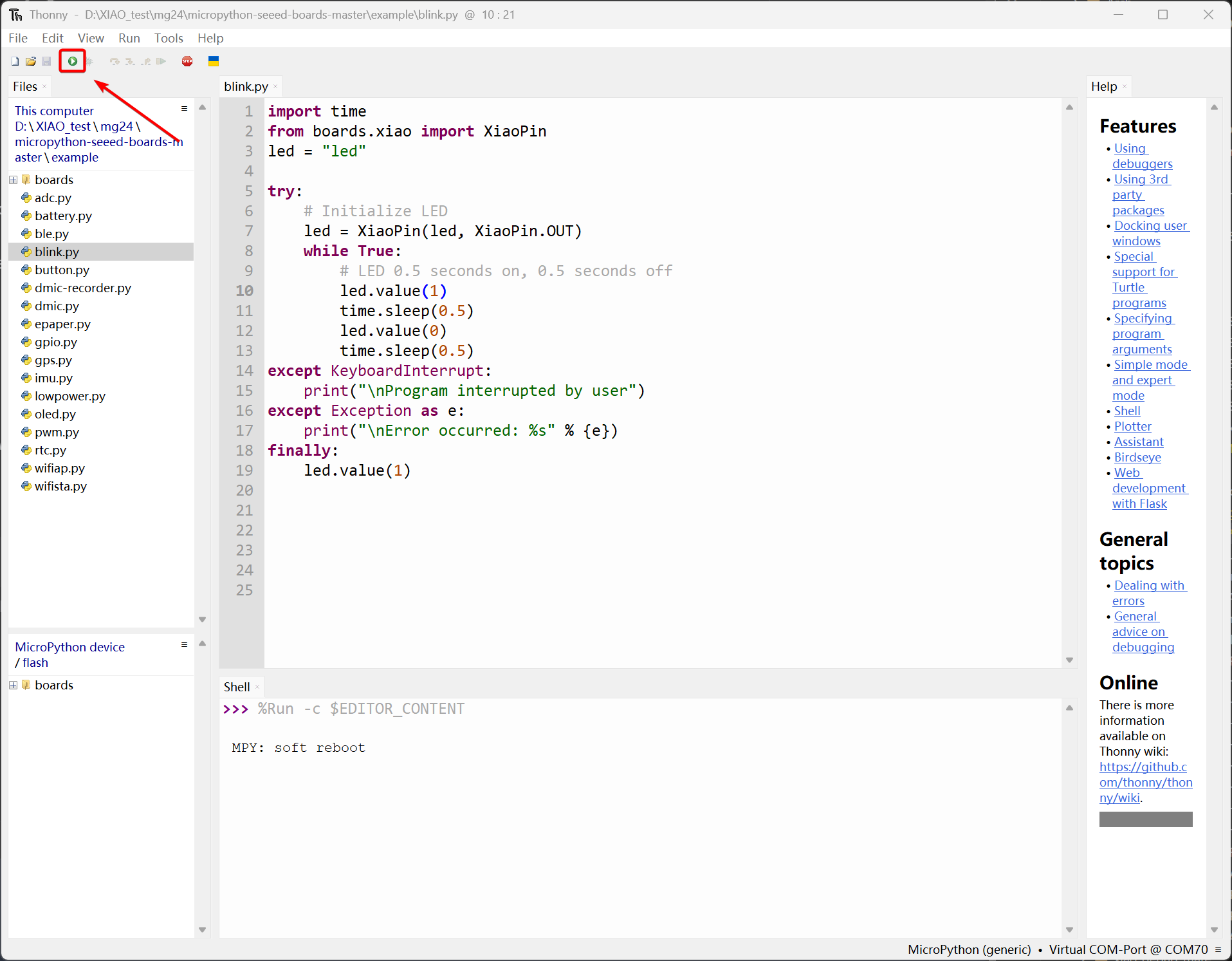
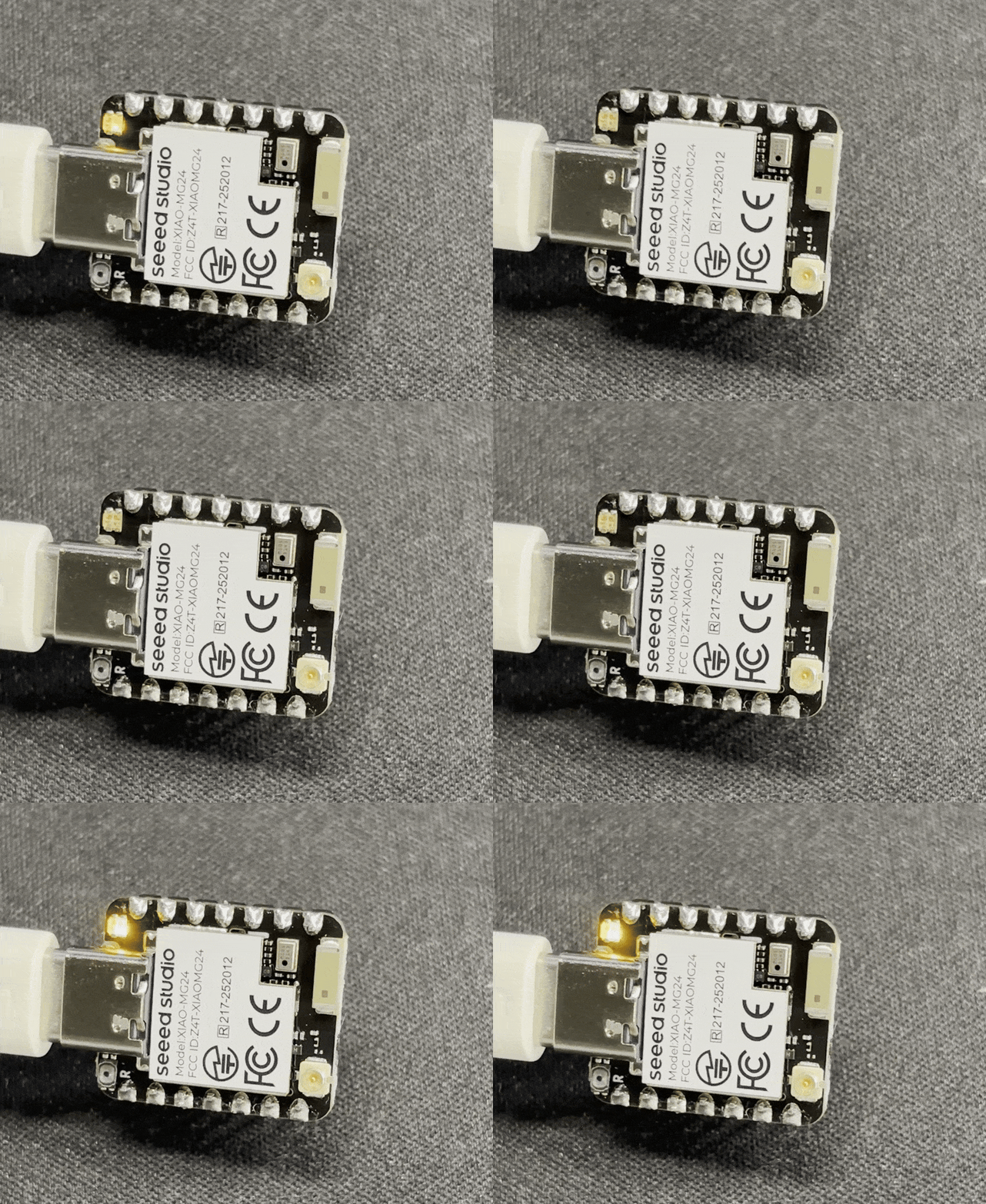
Una vez que el código comience a ejecutarse, el LED USER parpadeará a intervalos de 0.5 segundos.
El resultado es el siguiente:
Ejemplo de PWM
Todos los pines GPIO en XIAO MG24 Sense soportan salida PWM. Por lo tanto, puedes usar cualquier pin para generar PWM para ajustar el brillo de las luces, controlar servos y otras funciones.
Preparación del Hardware
| Seeed Studio XIAO MG24 Sense | Seeed Studio Grove Base para XIAO | Grove - LED de Color Variable |
|---|---|---|
|  |  |
Software
- Crea un nuevo archivo llamado pwm.py y copia el código de referencia en él.
import time
from boards.xiao import XiaoPWM

PIN = 0  # D0

# set the frequency and period of the PWM signal
FREQ = 1000
PERIOD_NS = int(1_000_000_000 // FREQ)
# set the number of steps to fade the LED and the delay between steps
FADE_STEPS = 255
STEP_DELAY = 0.01
STEP_SIZE = 3

pwm = None

try:
    # initialize the PWM with a frequency and a 0% duty cycle
    pwm = XiaoPWM(PIN)
    pwm.init(freq=FREQ, duty_ns=0)

    while True:
        # fade the LED in and out
        for fade in range(0, FADE_STEPS + 1, STEP_SIZE):
            duty_ns = (fade * PERIOD_NS) // FADE_STEPS

            if duty_ns < 0:
                duty_ns = 0
            elif duty_ns > PERIOD_NS:
                duty_ns = PERIOD_NS
            pwm.duty_ns(int(duty_ns))
            time.sleep(STEP_DELAY)
        # fade the LED in and out again
        for fade in range(FADE_STEPS, -1, -STEP_SIZE):
            duty_ns = (fade * PERIOD_NS) // FADE_STEPS
            if duty_ns < 0:
                duty_ns = 0
            elif duty_ns > PERIOD_NS:
                duty_ns = PERIOD_NS
            pwm.duty_ns(int(duty_ns))
            time.sleep(STEP_DELAY)

except KeyboardInterrupt:
    print("\nProgram interrupted by user")

except Exception as e:

    print("\nError occurred:", repr(e))

finally:
    if pwm is not None:
        try:
            pwm.deinit()
        except Exception:
            pass
Explicación del Código:
-
Importar Módulos
time: Importa el módulo de tiempo estándar para manejar retrasos (usado para controlar la velocidad del efecto de respiración).XiaoPWM: Importa la clase de control PWM (Modulación por Ancho de Pulso) del móduloboards.xiao, usada para generar señales similares a analógicas en el pin digital.
-
Definir Pines y Constantes
PIN = 0: Especifica que el dispositivo está conectado al pin D0 en la placa de desarrollo. -FREQ / PERIOD_NS: Establece la frecuencia PWM a 1000 Hz y calcula el período total en nanosegundos (1 segundo / 1000).FADE_STEPS / STEP_DELAY: Configura la resolución de la animación (255 pasos) y la velocidad (0.01s de espera entre cambios).
-
Lógica Principal (bloque try)
- Inicialización: El código inicializa el objeto PWM en el pin D0 comenzando con 0% de brillo (ciclo de trabajo).
- Bucle de Respiración: Dentro del bucle infinito
while True, dos buclesforcontrolan el brillo del LED:- Fade In: Aumenta gradualmente el
duty_ns(ancho de pulso) de 0 a la duración completa del período. - Fade Out: Disminuye gradualmente el
duty_nsdesde el período completo de vuelta a 0.
- Fade In: Aumenta gradualmente el
-
Cálculo del Ciclo de Trabajo: La fórmula
(fade * PERIOD_NS) // FADE_STEPSmapea el paso del bucle (0-255) al tiempo en nanosegundos requerido para el hardware PWM.- Seguridad/Limpieza: El bloque
finallyasegura quepwm.deinit()sea llamado para liberar recursos de hardware si el programa se detiene (ej., vía Ctrl+C).
- Seguridad/Limpieza: El bloque
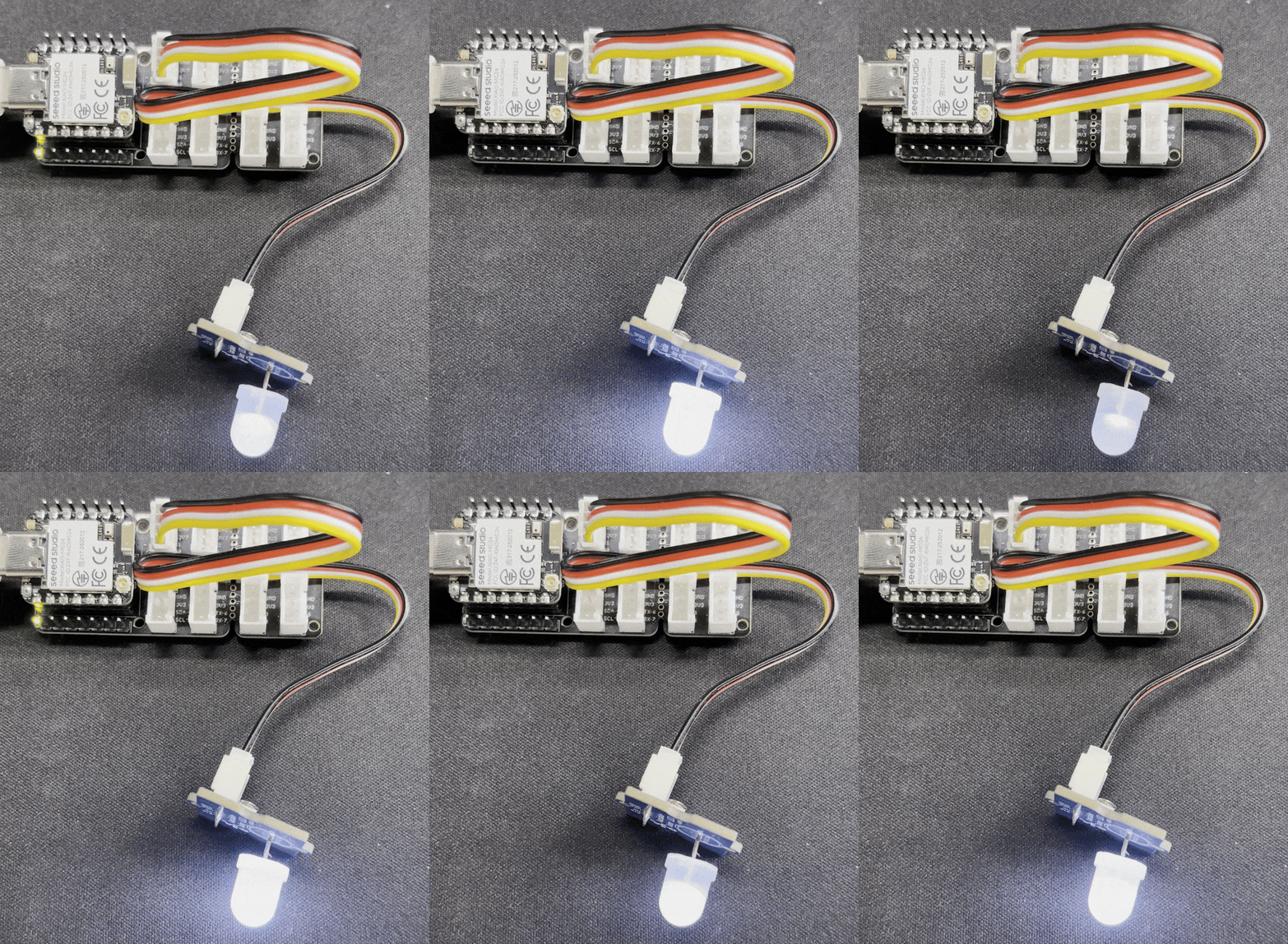
Gráfico de Resultado
Después de que el programa se ejecute, el LED logrará un efecto de desvanecimiento, y puedes ajustar el tamaño del paso PWM según tus necesidades reales.
Ejemplo Analógico
La Placa de Desarrollo XIAO MG24 Sense tiene un ADC de 12 bits para lectura de alta resolución de valores de sensores analógicos, puede ayudarnos a leer valores más precisos.
A continuación, elegiremos dos sensores para reflejar las características del ADC.
Preparación de Hardware
| Seeed Studio XIAO MG24 Sense | Seeed Studio Grove Base para XIAO | Grove - LED de Color Variable | Grove-Sensor de Ángulo Rotatorio |
|---|---|---|---|
| | |  |
Software
- Crea un nuevo archivo llamado adc.py y copia el código de referencia en él.
import time
from boards.xiao import XiaoPin, XiaoADC, XiaoPWM

adc_pin = 0
pwm_pin = 1

try:
    adc = XiaoADC(adc_pin)
    pwm = XiaoPWM(pwm_pin)

    FREQ = 1000
    PERIOD_NS = 1000000000 // FREQ
    pwm.init(freq=FREQ, duty_ns=0)

    MAX_VOLTAGE = 3.3
    DEAD_ZONE = 0.02
    last_duty = -1

    while True:
        raw_value = adc.read_u16()
        voltage = (raw_value / 65535.0) * MAX_VOLTAGE

        # Calculate the base percentage (0.0 - 1.0)
        duty_percent = voltage / MAX_VOLTAGE

        # scope limitation
        if duty_percent < 0: duty_percent = 0
        if duty_percent > 1: duty_percent = 1

        if abs(duty_percent - last_duty) < DEAD_ZONE:
            time.sleep(0.05)
            continue

        inverted_duty = 1.0 - duty_percent
        duty_ns = int(inverted_duty * PERIOD_NS)

        if duty_ns < 20: duty_ns = 20
        elif duty_ns > (PERIOD_NS * 0.96): duty_ns = int(PERIOD_NS * 0.96)

        pwm.duty_ns(duty_ns)

        print("Voltage: {:.2f}V, Brightness: {:.1f}%".format(voltage, duty_percent * 100))

        last_duty = duty_percent
        time.sleep(0.05)

except KeyboardInterrupt:
    print("\nProgram interrupted by user")
except Exception as e:
    print("\nError occurred: {}".format(e))
finally:
    pwm.deinit()
-
Importar Módulos
time: Importa el módulo de tiempo estándar para manejar retrasos (usado para controlar la velocidad del efecto de respiración).XiaoPWM: Importa la clase de control PWM (Modulación por Ancho de Pulso) del móduloboards.xiao, usada para generar señales similares a analógicas en el pin digital. Explicación del Código:
-
Importar Módulos
time: Importa el módulo de tiempo estándar para manejar retrasos (usado para controlar la velocidad de muestreo del bucle).XiaoADC,XiaoPWM: Importa las clases de control de hardware del móduloboards.xiao.XiaoADCmaneja la entrada analógica (potenciómetro), yXiaoPWMmaneja la salida de modulación por ancho de pulso (LED).
-
Definir Pines y Constantes
adc_pin = 0/pwm_pin = 1: Mapea los pines físicos. El pin D0 se usa para el sensor de entrada, y el pin D1 se usa para el LED de salida.FREQ / PERIOD_NS: Establece la frecuencia de operación PWM a 1000 Hz y calcula la duración del período en nanosegundos (1,000,000 ns).MAX_VOLTAGE / DEAD_ZONE: Define el voltaje de referencia (3.3V) y un umbral de zona muerta del 2% para filtrar el ruido eléctrico y prevenir que el LED parpadee.
-
Lógica Principal (bloque try)
- Inicialización: Configura los objetos ADC y PWM. El PWM comienza con un ciclo de trabajo de 0.
- Bucle de Control: Dentro del bucle
while True, el código monitorea continuamente el sensor:- Leer y Normalizar: Lee el entero de 16 bits sin procesar (0-65535) del ADC y lo convierte en un voltaje de punto flotante (0.0V - 3.3V).
- Filtro de Fluctuación: Compara la lectura actual con
last_duty. Si el cambio es menor que laDEAD_ZONE, el bucle omite la actualización para mantener estabilidad.
-
Cálculo del Ciclo de Trabajo e Inversión de Lógica
- Lógica Activa Baja: La línea
inverted_duty = 1.0 - duty_percentinvierte la lógica. - Razón: Tu LED probablemente es Activo Bajo (conectado a VCC).
- Efecto: A medida que el voltaje aumenta,
duty_nsse vuelve más pequeño (manteniendo el pin LOW por más tiempo), haciendo el LED más brillante.
- Lógica Activa Baja: La línea
-
Limitadores de Seguridad: El código limita la señal de salida entre un mínimo de 20ns y un máximo del 96% del período. Esto protege el hardware y asegura que la señal permanezca dentro de un rango válido.
-
Salida y Limpieza
- Retroalimentación: Imprime el voltaje actual y el porcentaje de brillo en la consola usando
.format()para compatibilidad con versiones anteriores de MicroPython. - Seguridad/Limpieza: El bloque
finallygarantiza quepwm.deinit()se ejecute cuando el programa se detenga, apagando de forma segura los recursos de hardware PWM.
- Retroalimentación: Imprime el voltaje actual y el porcentaje de brillo en la consola usando
Gráfico de Resultado
- Gira el Grove-Sensor de Ángulo Rotatorio, y el brillo del LED cambiará en consecuencia.
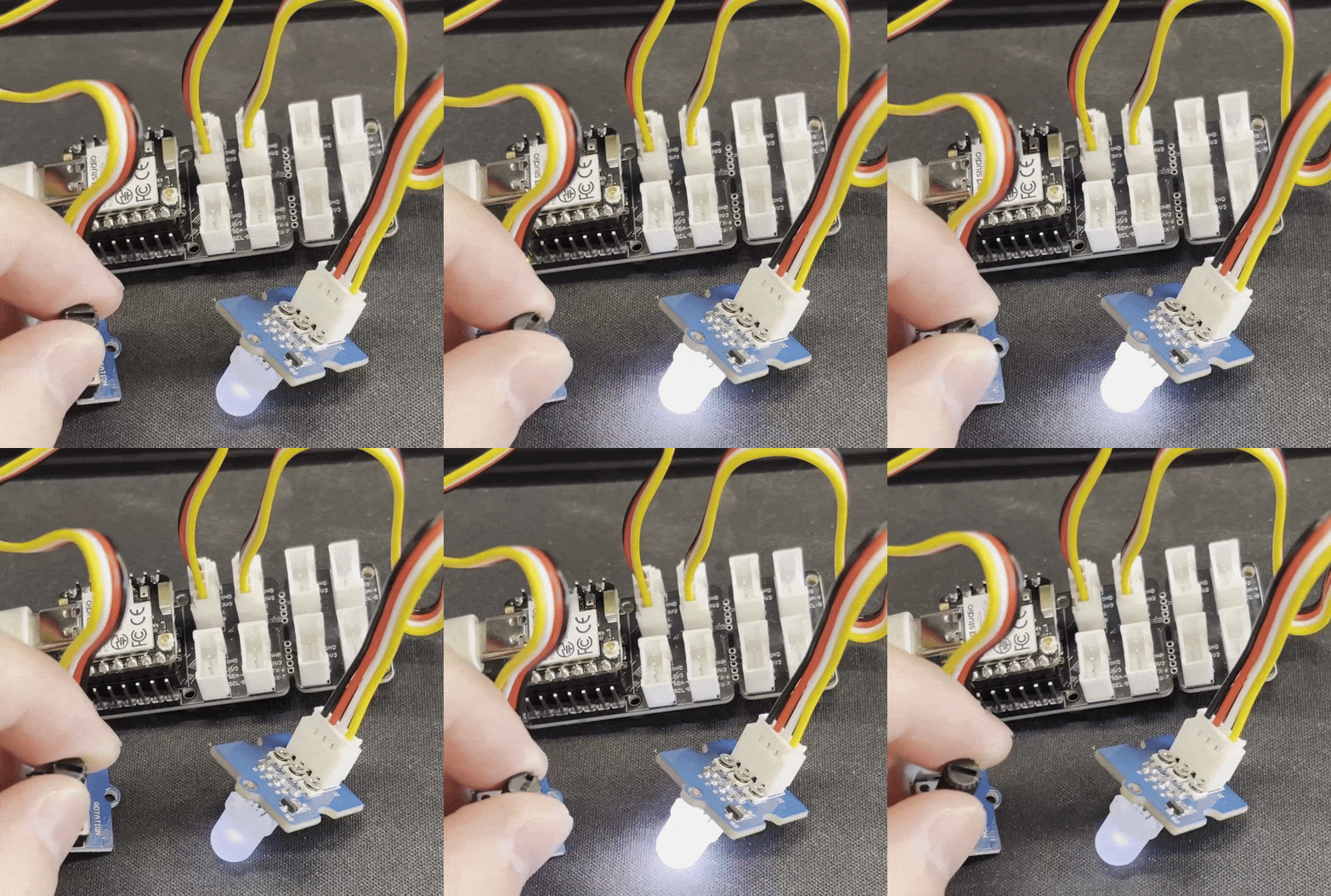
- La ventana de Shell también imprimirá el voltaje y el porcentaje de brillo.

Ejemplo UART
UART es uno de los protocolos de comunicación más comúnmente utilizados. Permite la transmisión de datos con solo dos líneas de datos, y su bajo costo lo hace ampliamente utilizado en muchos campos. A continuación, demostraremos la aplicación de comunicación serie tomando como ejemplo la transmisión de datos del módulo GPS.
Preparación de Hardware
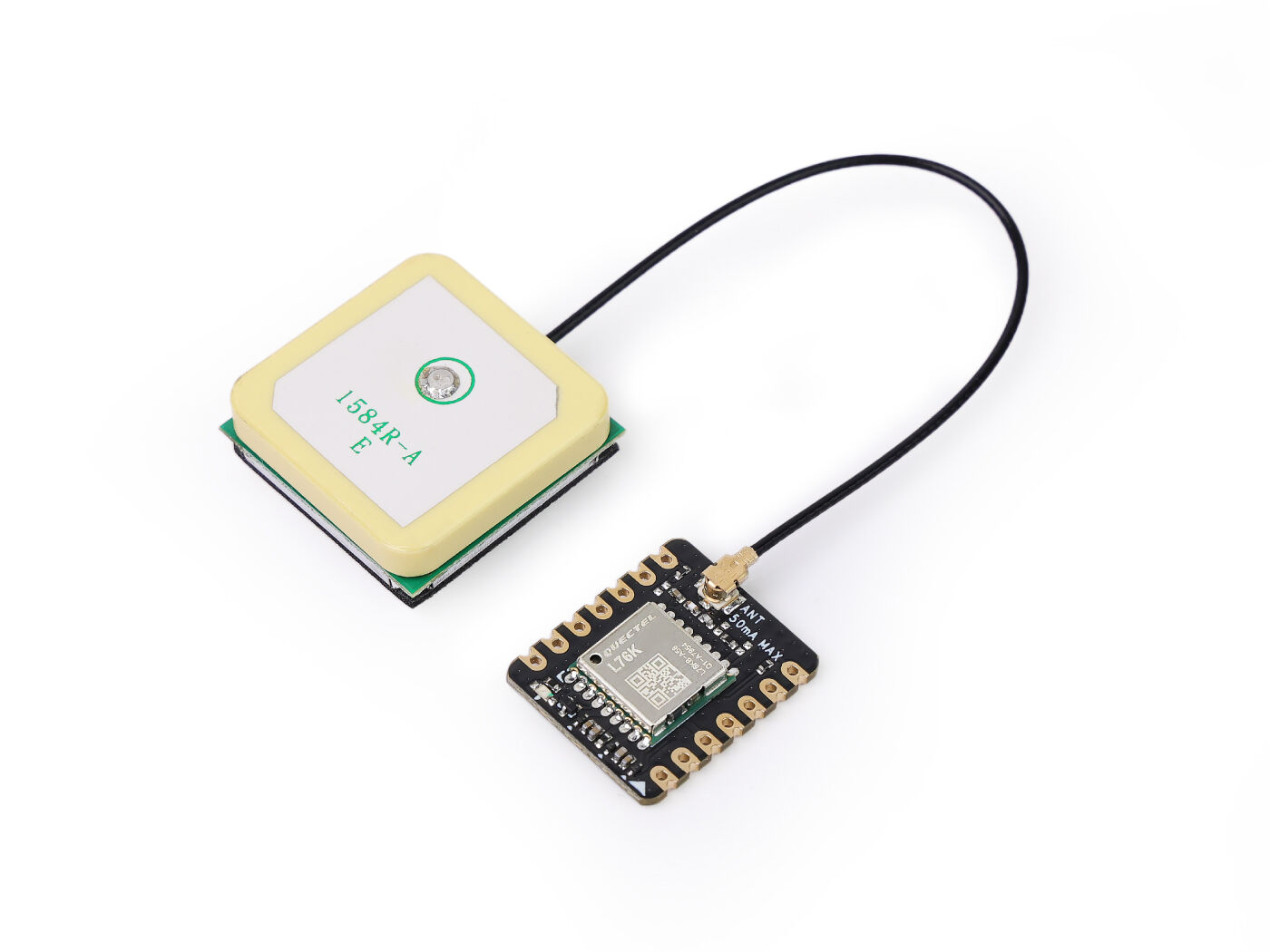
| Seeed Studio XIAO MG24 Sense | Módulo GNSS L76K para Seeed Studio XIAO |
|---|---|
|  |
Software
- Crea un nuevo archivo llamado uart.py y copia el código de referencia en él.
Código de Referencia
from boards.xiao import XiaoUART
import time
import math

uart = "uart1"
baudrate = 9600
tx = 6              # D6
rx = 7              # D7

# Coordinate structure
class Coordinates:
    def __init__(self, Lon=0.0, Lat=0.0):
        self.Lon = Lon
        self.Lat = Lat

# GPS data structure
class GNRMC:
    def __init__(self):
        self.Lon = 0.0      # GPS Longitude
        self.Lat = 0.0      # GPS Latitude
        self.Lon_area = ''  # E or W
        self.Lat_area = ''  # N or S
        self.Time_H = 0     # Time Hour
        self.Time_M = 0     # Time Minute
        self.Time_S = 0     # Time Second
        self.Status = 0     # 1: Successful positioning, 0: Positioning failed

# Convert WGS-84 to GCJ-02
def transformLat(x, y):
    ret = -100.0 + 2.0 * x + 3.0 * y + 0.2 * y * y + 0.1 * x * y + 0.2 * math.sqrt(abs(x))
    ret += (20.0 * math.sin(6.0 * x * pi) + 20.0 * math.sin(2.0 * x * pi)) * 2.0 / 3.0
    ret += (20.0 * math.sin(y * pi) + 40.0 * math.sin(y / 3.0 * pi)) * 2.0 / 3.0
    ret += (160.0 * math.sin(y / 12.0 * pi) + 320 * math.sin(y * pi / 30.0)) * 2.0 / 3.0
    return ret

# Convert WGS-84 to GCJ-02
def transformLon(x, y):
    ret = 300.0 + x + 2.0 * y + 0.1 * x * x + 0.1 * x * y + 0.1 * math.sqrt(abs(x))
    ret += (20.0 * math.sin(6.0 * x * pi) + 20.0 * math.sin(2.0 * x * pi)) * 2.0 / 3.0
    ret += (20.0 * math.sin(x * pi) + 40.0 * math.sin(x / 3.0 * pi)) * 2.0 / 3.0
    ret += (150.0 * math.sin(x / 12.0 * pi) + 300.0 * math.sin(x / 30.0 * pi)) * 2.0 / 3.0
    return ret

# Convert GCJ-02 to BD-09
def bd_encrypt(gg):
    bd = Coordinates()
    x = gg.Lon
    y = gg.Lat
    z = math.sqrt(x * x + y * y) + 0.00002 * math.sin(y * x_pi)
    theta = math.atan2(y, x) + 0.000003 * math.cos(x * x_pi)
    bd.Lon = z * math.cos(theta) + 0.0065
    bd.Lat = z * math.sin(theta) + 0.006
    return bd

# Convert WGS-84 to GCJ-02
def transform(gps):
    gg = Coordinates()
    dLat = transformLat(gps.Lon - 105.0, gps.Lat - 35.0)
    dLon = transformLon(gps.Lon - 105.0, gps.Lat - 35.0)
    radLat = gps.Lat / 180.0 * pi
    magic = math.sin(radLat)
    magic = 1 - ee * magic * magic
    sqrtMagic = math.sqrt(magic)
    dLat = (dLat * 180.0) / ((a * (1 - ee)) / (magic * sqrtMagic) * pi)
    dLon = (dLon * 180.0) / (a / sqrtMagic * math.cos(radLat) * pi)
    gg.Lat = gps.Lat + dLat
    gg.Lon = gps.Lon + dLon
    return gg

# Convert to Baidu coordinates (BD-09)
def L76X_Baidu_Coordinates(gps):
    wgs84_coords = Coordinates(gps.Lon, gps.Lat)
    gcj02_coords = transform(wgs84_coords)
    bd09_coords = bd_encrypt(gcj02_coords)
    return bd09_coords

# Convert to Google coordinates (GCJ-02)
def L76X_Google_Coordinates(gps):
    wgs84_coords = Coordinates(gps.Lon, gps.Lat)
    gcj02_coords = transform(wgs84_coords)
    return gcj02_coords

# Parse GNRMC NMEA sentence
def parse_gnrmc(nmea_sentence):
    gps = GNRMC()

    if not nmea_sentence.startswith(b'$GNRMC') and not nmea_sentence.startswith(b'$PNRMC'):
        return gps

    try:
        # Convert to string and split by commas
        sentence_str = nmea_sentence.decode('ascii', 'ignore')
        fields = sentence_str.split(',')

        if len(fields) < 12:
            return gps

        # Parse time field (HHMMSS.sss)
        if fields[1]:
            time_str = fields[1]
            if '.' in time_str:
                time_str = time_str.split('.')[0]
            if len(time_str) >= 6:
                gps.Time_H = int(time_str[0:2]) + 8  # GMT+8
                gps.Time_M = int(time_str[2:4])
                gps.Time_S = int(time_str[4:6])
                if gps.Time_H >= 24:
                    gps.Time_H -= 24

        # Parse status
        gps.Status = 1 if fields[2] == 'A' else 0

        if gps.Status == 1:
            # Parse latitude (DDMM.MMMMM)
            if fields[3] and fields[4]:
                lat_str = fields[3]
                if '.' in lat_str:
                    degrees = float(lat_str[0:2])
                    minutes = float(lat_str[2:])
                    gps.Lat = degrees + minutes / 60.0
                    gps.Lat_area = fields[4]

            # Parse longitude (DDDMM.MMMMM)
            if fields[5] and fields[6]:
                lon_str = fields[5]
                if '.' in lon_str:
                    degrees = float(lon_str[0:3])
                    minutes = float(lon_str[3:])
                    gps.Lon = degrees + minutes / 60.0
                    gps.Lon_area = fields[6]

    except Exception as e:
        print("Parse error:", e)

    return gps

# Print formatted GPS data
def print_gps_data(gps):
    print("\n--- GPS Data ---")
    print("Time (GMT+8): {:02d}:{:02d}:{:02d}".format(gps.Time_H, gps.Time_M, gps.Time_S))
    if gps.Status == 1:
        print("Latitude (WGS-84): {:.6f} {}".format(gps.Lat, gps.Lat_area))
        print("Longitude (WGS-84): {:.6f} {}".format(gps.Lon, gps.Lon_area))

        # Coordinate conversion
        baidu_coords = L76X_Baidu_Coordinates(gps)
        google_coords = L76X_Google_Coordinates(gps)

        print("Baidu Latitude: {:.6f}".format(baidu_coords.Lat))
        print("Baidu Longitude: {:.6f}".format(baidu_coords.Lon))
        print("Google Latitude: {:.6f}".format(google_coords.Lat))
        print("Google Longitude: {:.6f}".format(google_coords.Lon))
        print("GPS positioning successful.")
    else:
        print("GPS positioning failed or no valid data.")

try:
    uart = XiaoUART(uart, baudrate, tx, rx)
    # Initialize UART
    uart.init(9600, bits=8, parity=None, stop=1)
    # Buffer to accumulate complete messages
    buffer = bytearray()
    # Constants for coordinate transformation
    pi = 3.14159265358979324
    a = 6378245.0
    ee = 0.00669342162296594323
    x_pi = 3.14159265358979324 * 3000.0 / 180.0
    while True:
        available = uart.any()
        if available > 0:
            # Read all available bytes
            data = uart.read(available)
            buffer.extend(data)
            # Check if we have a complete line (ends with newline)
            if b'\n' in buffer:
                # Find the newline position
                newline_pos = buffer.find(b'\n')
                # Extract the complete message
                complete_message = buffer[:newline_pos + 1]
                # Remove the processed part from buffer
                buffer = buffer[newline_pos + 1:]
                # Parse GNRMC sentences
                if complete_message.startswith(b'$GNRMC') or complete_message.startswith(b'$PNRMC'):
                    gps_data = parse_gnrmc(complete_message)
                    print_gps_data(gps_data)
except KeyboardInterrupt:
    print("\nProgram interrupted by user")
except Exception as e:
    print("\nError occurred: %s" % {e})
finally:
    uart.deinit()
Explicación del Código:
-
Importar Módulos
XiaoUARTImporta la clase de comunicación UART para la placa de desarrollo Seeed Xiao desde el móduloboards.xiao, utilizada para inicializar y controlar la comunicación serie.timeImporta el módulo de tiempo para soportar funciones relacionadas con el tiempo (aunque no se usa directamente aquí, se importa para uso futuro potencial o compatibilidad).mathImporta funciones matemáticas (sin,cos,sqrt,atan2, etc.) requeridas para algoritmos de transformación de coordenadas.
-
Definir Configuración UART
uart = "uart1"Especifica la instancia del controlador UART a usar — aquí,uart1.baudrate = 9600Establece la velocidad de baudios para la comunicación serie a 9600 bps.tx = 6Especifica que el pin de transmisión UART (TX) está conectado al pin digital D6.rx = 7Especifica que el pin de recepción UART (RX) está conectado al pin digital D7.
-
Definir Estructuras de Datos
- Clase
Coordinates: Un contenedor simple para almacenar valores de longitud/latitud como números de punto flotante. - Clase
GNRMC: Representa datos GPS analizados de una sentencia NMEA$GNRMC. Contiene:- Latitud/Longitud en grados decimales
- Indicadores de hemisferio (
N/S,E/W) - Tiempo (hora, minuto, segundo — ajustado a GMT+8)
- Bandera de estado (1 = posición válida, 0 = sin posición)
- Clase
-
Funciones de Transformación de Coordenadas
transformLat(x, y)&transformLon(x, y)— Funciones auxiliares que implementan parte del algoritmo de conversión WGS-84 → GCJ-02 (usado en China para ofuscación de mapas).bd_encrypt(gg)— Convierte coordenadas GCJ-02 al sistema de coordenadas BD-09 de Baidu aplicando desplazamiento y rotación adicionales.transform(gps)— Función principal que convierte coordenadas WGS-84 (GPS crudo) a GCJ-02 usando fórmulas trigonométricas complejas basadas en el modelo elíptico de la Tierra.L76X_Baidu_Coordinates(gps)— Envoltorio que convierte GPS crudo (WGS-84) → GCJ-02 → BD-09 (formato de Mapas Baidu).L76X_Google_Coordinates(gps)— Envoltorio que convierte GPS crudo (WGS-84) → GCJ-02 (formato de Google Maps en China).
-
Analizar Sentencia GNRMC
parse_gnrmc(nmea_sentence)— Analiza una cadena NMEA cruda$GNRMCo$PNRMCen un objetoGNRMCestructurado.- Extrae la hora (convierte de UTC a GMT+8).
- Verifica el estado (
A= activo/posición válida,V= inválido). - Analiza latitud/longitud del formato DDMM.MMMMM → grados decimales.
- Devuelve objeto
GNRMCpoblado o uno vacío por defecto si el análisis falla.
-
Mostrar Datos GPS Formateados
print_gps_data(gps)— Imprime información GPS legible incluyendo:- Hora local (GMT+8)
- Coordenadas WGS-84 sin procesar con hemisferio
- Coordenadas convertidas GCJ-02 (compatible con Google) y BD-09 (compatible con Baidu)
- Mensaje de estado indicando si el posicionamiento fue exitoso
-
Lógica Principal (bloque try)
- Inicializa la interfaz UART con parámetros especificados.
- Define constantes globales necesarias para matemáticas de coordenadas (
pi,a,ee,x_pi) — parámetros del elipsoide terrestre y factores de escala. - Entra en bucle infinito para leer continuamente datos GPS entrantes vía UART.
- Usa
bufferpara acumular mensajes parciales hasta que se reciba una línea completa (terminando con\n). - Cuando llega una línea completa:
- Verifica si comienza con
$GNRMCo$PNRMC - Si es así, la analiza usando
parse_gnrmc() - Muestra salida formateada vía
print_gps_data()
- Verifica si comienza con
- Usa
- Maneja excepciones:
KeyboardInterrupt: Sale elegantemente con Ctrl+C.Exceptiongeneral: Captura e imprime cualquier error inesperado.
- Finalmente, llama
uart.deinit()para limpiar recursos UART antes de salir.
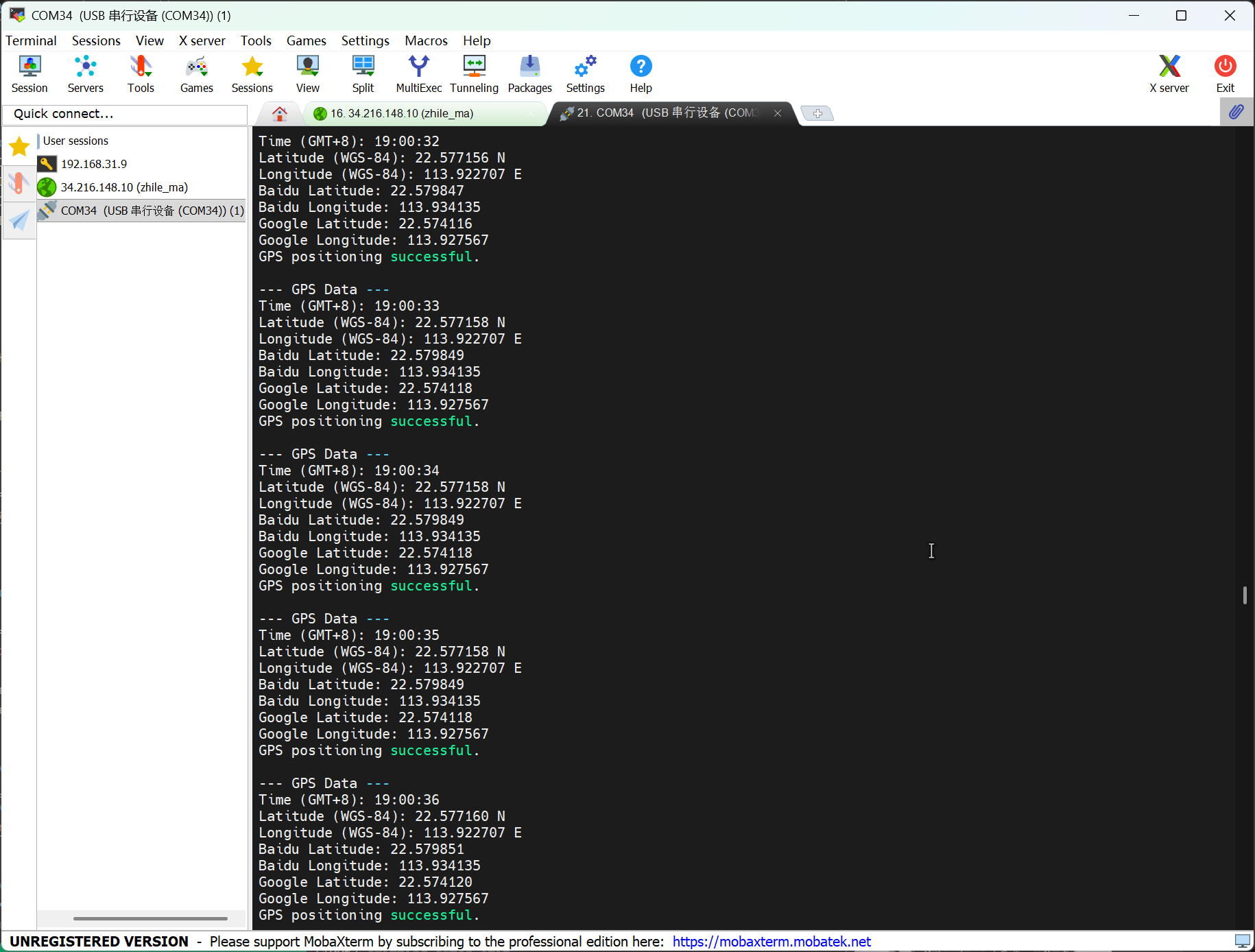
Gráfico de resultados
- Abre cualquier herramienta de puerto serie y establece la velocidad de baudios a 9600.
- El módulo GPS debe usarse en un área exterior abierta.
- El programa imprimirá la información GPS de tu ubicación.
Ejemplo I2C
XIAO MG24 Sense tiene una interfaz I2C que puede usarse para transmisión de datos y análisis de muchos sensores, así como para usar pantallas OLED.
Preparación de Hardware
| Seeed Studio XIAO MG24 Sense | Seeed Studio Expansion Base para XIAO con Grove OLED |
|---|---|
|  |
Software
- Crea un nuevo archivo llamado i2c.py y copia el código de referencia en él.
Código de Referencia
import time
from boards.xiao import XiaoI2C

sda = 4        #D4
scl = 5        #D5
i2c = "i2c0"
frq = 400000
i2c = XiaoI2C(i2c, sda, scl, frq)

# --- SSD1306 I2C address and command definitions ---
SSD1306_I2C_ADDR = 0x3C
SSD1306_SET_CONTRAST = 0x81
SSD1306_DISPLAY_ALL_ON_RESUME = 0xA4
SSD1306_DISPLAY_ALL_ON = 0xA5
SSD1306_NORMAL_DISPLAY = 0xA6
SSD1306_INVERT_DISPLAY = 0xA7
SSD1306_DISPLAY_OFF = 0xAE
SSD1306_DISPLAY_ON = 0xAF
SSD1306_SET_DISPLAY_OFFSET = 0xD3
SSD1306_SET_COM_PINS = 0xDA
SSD1306_SET_VCOM_DETECT = 0xDB
SSD1306_SET_DISPLAY_CLOCK_DIV = 0xD5
SSD1306_SET_PRECHARGE = 0xD9
SSD1306_SET_MULTIPLEX = 0xA8
SSD1306_SET_LOW_COLUMN = 0x00
SSD1306_SET_HIGH_COLUMN = 0x10
SSD1306_SET_START_LINE = 0x40
SSD1306_MEMORY_MODE = 0x20
SSD1306_COLUMN_ADDR = 0x21
SSD1306_PAGE_ADDR = 0x22
SSD1306_COM_SCAN_INC = 0xC0
SSD1306_COM_SCAN_DEC = 0xC8
SSD1306_SEG_REMAP = 0xA0
SSD1306_CHARGE_PUMP = 0x8D

# Display dimensions
SSD1306_WIDTH = 128
SSD1306_HEIGHT = 64
SSD1306_PAGES = 8

# Basic 8x8 font
font_data = {
    ' ': [0x00,0x00,0x00,0x00,0x00,0x00,0x00,0x00],
    'A': [0x18,0x24,0x42,0x7E,0x42,0x42,0x42,0x00],
    'B': [0x7C,0x42,0x42,0x7C,0x42,0x42,0x7C,0x00],
    'C': [0x3C,0x42,0x40,0x40,0x40,0x42,0x3C,0x00],
    'D': [0x78,0x44,0x42,0x42,0x42,0x44,0x78,0x00],
    'E': [0x7C,0x40,0x40,0x78,0x40,0x40,0x7C,0x00],
    'F': [0x7C,0x40,0x40,0x78,0x40,0x40,0x40,0x00],
    'G': [0x3C,0x42,0x40,0x4E,0x42,0x42,0x3C,0x00],
    'H': [0x44,0x44,0x44,0x7C,0x44,0x44,0x44,0x00],
    'I': [0x38,0x10,0x10,0x10,0x10,0x10,0x38,0x00],
    'J': [0x1C,0x08,0x08,0x08,0x08,0x48,0x30,0x00],
    'K': [0x44,0x48,0x50,0x60,0x50,0x48,0x44,0x00],
    'L': [0x40,0x40,0x40,0x40,0x40,0x40,0x7C,0x00],
    'M': [0x42,0x66,0x5A,0x42,0x42,0x42,0x42,0x00],
    'N': [0x42,0x62,0x52,0x4A,0x46,0x42,0x42,0x00],
    'O': [0x3C,0x42,0x42,0x42,0x42,0x42,0x3C,0x00],
    'P': [0x7C,0x42,0x42,0x7C,0x40,0x40,0x40,0x00],
    'Q': [0x3C,0x42,0x42,0x42,0x4A,0x44,0x3A,0x00],
    'R': [0x7C,0x42,0x42,0x7C,0x48,0x44,0x42,0x00],
    'S': [0x3C,0x42,0x40,0x3C,0x02,0x42,0x3C,0x00],
    'T': [0x7C,0x10,0x10,0x10,0x10,0x10,0x10,0x00],
    'U': [0x42,0x42,0x42,0x42,0x42,0x42,0x3C,0x00],
    'V': [0x42,0x42,0x42,0x42,0x42,0x24,0x18,0x00],
    'W': [0x42,0x42,0x42,0x42,0x5A,0x66,0x42,0x00],
    'X': [0x42,0x24,0x18,0x18,0x18,0x24,0x42,0x00],
    'Y': [0x44,0x44,0x28,0x10,0x10,0x10,0x10,0x00],
    'Z': [0x7E,0x04,0x08,0x10,0x20,0x40,0x7E,0x00],
    '0': [0x3C,0x42,0x46,0x4A,0x52,0x62,0x3C,0x00],
    '1': [0x10,0x30,0x10,0x10,0x10,0x10,0x38,0x00],
    '2': [0x3C,0x42,0x02,0x0C,0x30,0x40,0x7E,0x00],
    '3': [0x3C,0x42,0x02,0x1C,0x02,0x42,0x3C,0x00],
    '4': [0x08,0x18,0x28,0x48,0x7E,0x08,0x08,0x00],
    '5': [0x7E,0x40,0x7C,0x02,0x02,0x42,0x3C,0x00],
    '6': [0x1C,0x20,0x40,0x7C,0x42,0x42,0x3C,0x00],
    '7': [0x7E,0x42,0x04,0x08,0x10,0x10,0x10,0x00],
    '8': [0x3C,0x42,0x42,0x3C,0x42,0x42,0x3C,0x00],
    '9': [0x3C,0x42,0x42,0x3E,0x02,0x04,0x38,0x00],
    '!': [0x10,0x10,0x10,0x10,0x10,0x00,0x10,0x00],
    '?': [0x3C,0x42,0x02,0x0C,0x10,0x00,0x10,0x00],
    '.': [0x00,0x00,0x00,0x00,0x00,0x00,0x10,0x00],
    ',': [0x00,0x00,0x00,0x00,0x00,0x10,0x10,0x20],
    ':': [0x00,0x10,0x00,0x00,0x00,0x10,0x00,0x00],
    ';': [0x00,0x10,0x00,0x00,0x00,0x10,0x10,0x20],
    '-': [0x00,0x00,0x00,0x7C,0x00,0x00,0x00,0x00],
    '_': [0x00,0x00,0x00,0x00,0x00,0x00,0x7E,0x00],
    '+': [0x00,0x10,0x10,0x7C,0x10,0x10,0x00,0x00],
    '*': [0x00,0x24,0x18,0x7E,0x18,0x24,0x00,0x00],
    '/': [0x02,0x04,0x08,0x10,0x20,0x40,0x00,0x00],
    '\\': [0x40,0x20,0x10,0x08,0x04,0x02,0x00,0x00],
    '=': [0x00,0x00,0x7E,0x00,0x7E,0x00,0x00,0x00],
    '\'': [0x10,0x10,0x20,0x00,0x00,0x00,0x00,0x00],
    '"': [0x24,0x24,0x00,0x00,0x00,0x00,0x00,0x00],
    '(': [0x08,0x10,0x20,0x20,0x20,0x10,0x08,0x00],
    ')': [0x20,0x10,0x08,0x08,0x08,0x10,0x20,0x00],
    '[': [0x1C,0x10,0x10,0x10,0x10,0x10,0x1C,0x00],
    ']': [0x38,0x08,0x08,0x08,0x08,0x08,0x38,0x00],
    '{': [0x0C,0x10,0x10,0x60,0x10,0x10,0x0C,0x00],
    '}': [0x30,0x08,0x08,0x06,0x08,0x08,0x30,0x00],
    '<': [0x08,0x10,0x20,0x40,0x20,0x10,0x08,0x00],
    '>': [0x20,0x10,0x08,0x04,0x08,0x10,0x20,0x00],
    '|': [0x10,0x10,0x10,0x10,0x10,0x10,0x10,0x00],
    '@': [0x3C,0x42,0x5A,0x5A,0x5C,0x40,0x3C,0x00],
    '#': [0x24,0x24,0x7E,0x24,0x7E,0x24,0x24,0x00],
    '$': [0x10,0x3C,0x50,0x3C,0x12,0x3C,0x10,0x00],
    '%': [0x62,0x64,0x08,0x10,0x26,0x46,0x00,0x00],
    '^': [0x10,0x28,0x44,0x00,0x00,0x00,0x00,0x00],
    '&': [0x30,0x48,0x50,0x20,0x54,0x48,0x34,0x00],
    '~': [0x00,0x00,0x34,0x4C,0x00,0x00,0x00,0x00]
}

# --- Helper functions ---

# Write a single command byte to SSD1306 via I2C
def ssd1306_write_command(cmd):
    i2c.writeto(SSD1306_I2C_ADDR, bytes([0x00, cmd]))

# Write multiple command bytes to SSD1306 via I2C
def ssd1306_write_commands(cmds):
    data = bytearray([0x00] + list(cmds))
    i2c.writeto(SSD1306_I2C_ADDR, data)

# Write display data bytes to SSD1306 via I2C
def ssd1306_write_data(data):
    buffer = bytearray(len(data) + 1)
    buffer[0] = 0x40
    buffer[1:] = data
    i2c.writeto(SSD1306_I2C_ADDR, buffer)

# Clear the entire SSD1306 display
def ssd1306_clear():
    ssd1306_write_commands(bytearray([SSD1306_COLUMN_ADDR, 0, SSD1306_WIDTH - 1]))
    ssd1306_write_commands(bytearray([SSD1306_PAGE_ADDR, 0, SSD1306_PAGES - 1]))

    empty_data = bytearray(SSD1306_WIDTH)
    for _ in range(SSD1306_PAGES):
        ssd1306_write_data(empty_data)
    ssd1306_write_commands([SSD1306_COLUMN_ADDR, 0, SSD1306_WIDTH - 1])

# Initialize SSD1306 display with recommended settings
def ssd1306_init():
    commands = [
        bytearray([SSD1306_DISPLAY_OFF]),
        bytearray([SSD1306_SET_DISPLAY_CLOCK_DIV, 0x80]),
        bytearray([SSD1306_SET_MULTIPLEX, SSD1306_HEIGHT - 1]),
        bytearray([SSD1306_SET_DISPLAY_OFFSET, 0x00]),
        bytearray([SSD1306_SET_START_LINE | 0x00]),
        bytearray([SSD1306_CHARGE_PUMP, 0x14]),
        bytearray([SSD1306_MEMORY_MODE, 0x00]),
        bytearray([SSD1306_SEG_REMAP | 0x01]),
        bytearray([SSD1306_COM_SCAN_DEC]),
        bytearray([SSD1306_SET_COM_PINS, 0x12]),
        bytearray([SSD1306_SET_CONTRAST, 0xCF]),
        bytearray([SSD1306_SET_PRECHARGE, 0xF1]),
        bytearray([SSD1306_SET_VCOM_DETECT, 0x40]),
        bytearray([SSD1306_DISPLAY_ALL_ON_RESUME]),
        bytearray([SSD1306_NORMAL_DISPLAY]),
        bytearray([SSD1306_DISPLAY_ON])
    ]

    for cmd in commands:
        ssd1306_write_commands(cmd)

    ssd1306_clear()
    print("SSD1306 initialized successfully.")
    ssd1306_write_commands([SSD1306_COLUMN_ADDR, 0, SSD1306_WIDTH - 1])

# Draw a string of text at specified column and page (row) on SSD1306
def ssd1306_draw_text(text, x, y):
    ssd1306_write_commands(bytearray([SSD1306_COLUMN_ADDR, x, x + len(text) * 8 - 1]))
    ssd1306_write_commands(bytearray([SSD1306_PAGE_ADDR, y, y + 0]))

    display_data = bytearray()
    for char in text:
        font_bytes = font_data.get(char.upper(), font_data[' '])
        for col in range(7, -1, -1):
            val = 0
            for row in range(8):
                if font_bytes[row] & (1 << col):
                    val |= (1 << row)
            display_data.append(val)

    ssd1306_write_data(display_data)

i2c_addr = i2c.scan()
if SSD1306_I2C_ADDR not in i2c_addr:
    raise Exception("SSD1306 not found on I2C bus")
else:
    print("SSD1306 found on I2C bus: 0x{:02X}".format(SSD1306_I2C_ADDR))

# Initialize display
ssd1306_init()
ssd1306_draw_text("XIAO MG24", 30, 2)
ssd1306_draw_text("HELLO WORLD", 20, 4)
Explicación del Código:
-
Importar Módulos
timeImporta el módulo time para habilitar funciones relacionadas con el tiempo como retrasos.XiaoI2CImporta la clase de comunicación I2C para la placa de desarrollo Seeed Xiao desde el móduloboards.xiao, utilizada para inicializar y controlar periféricos I2C.
-
Definir Configuración I2C
sda = 4Especifica que la línea SDA (datos) del bus I2C está conectada al pin digital D4.scl = 5Especifica que la línea SCL (reloj) del bus I2C está conectada al pin digital D5.i2c = "i2c0"Especifica la instancia del controlador I2C a usar — aquí, esi2c0.frq = 400000Establece la frecuencia del bus I2C a 400 kHz (modo rápido estándar).i2c = XiaoI2C(i2c, sda, scl, frq)Inicializa la interfaz I2C con los parámetros especificados.
-
Definir Constantes SSD1306
SSD1306_I2C_ADDR = 0x3CLa dirección I2C predeterminada de la pantalla OLED SSD1306.- Varias constantes de comando (
SSD1306_SET_CONTRAST,SSD1306_DISPLAY_ON, etc.) definen comandos de control para configurar y controlar el hardware de la pantalla. SSD1306_WIDTH = 128,SSD1306_HEIGHT = 64,SSD1306_PAGES = 8Definen la resolución de la pantalla y la estructura de páginas (cada página tiene 8 filas de altura).
-
Definir Datos de Fuente
font_dataUn diccionario que mapea caracteres ASCII a sus representaciones de mapa de bits de píxeles de 8x8. Cada carácter se representa como una lista de 8 bytes, donde cada byte corresponde a una fila de píxeles (LSB = píxel más a la izquierda).
-
Funciones Auxiliares
ssd1306_write_command(cmd)Envía un solo byte de comando al SSD1306 vía I2C usando el byte de control0x00.ssd1306_write_commands(cmds)Envía múltiples bytes de comando en una transacción.ssd1306_write_data(data)Envía bytes de datos de pantalla al SSD1306 usando el byte de control0x40(modo de datos).ssd1306_clear()Limpia toda la pantalla escribiendo bytes cero a todas las páginas y columnas.ssd1306_init()Inicializa la pantalla SSD1306 con configuraciones recomendadas incluyendo contraste, relación multiplex, modo de memoria, y encendiendo la pantalla.ssd1306_draw_text(text, x, y)Dibuja texto comenzando en la columnaxy páginay. Convierte cada carácter a su mapa de bits de fuente de 8x8, lo rota 90° en sentido horario (para coincidir con la orientación de la pantalla), y escribe los datos de píxeles al búfer de la pantalla.
-
Lógica Principal (Inicialización y Pantalla)
i2c.scan()Escanea el bus I2C para detectar dispositivos conectados.- Si el SSD1306 no se encuentra en la dirección
0x3C, se genera una excepción; de lo contrario, se imprime un mensaje de éxito. ssd1306_init()Inicializa el hardware de la pantalla.ssd1306_draw_text("XIAO MG24", 30, 2)Dibuja la cadena XIAO MG24 comenzando en la columna 30, página 2 (≈ fila 16).ssd1306_draw_text("HELLO WORLD", 20, 4)Dibuja la cadena HELLO WORLD comenzando en la columna 20, página 4 (≈ fila 32).
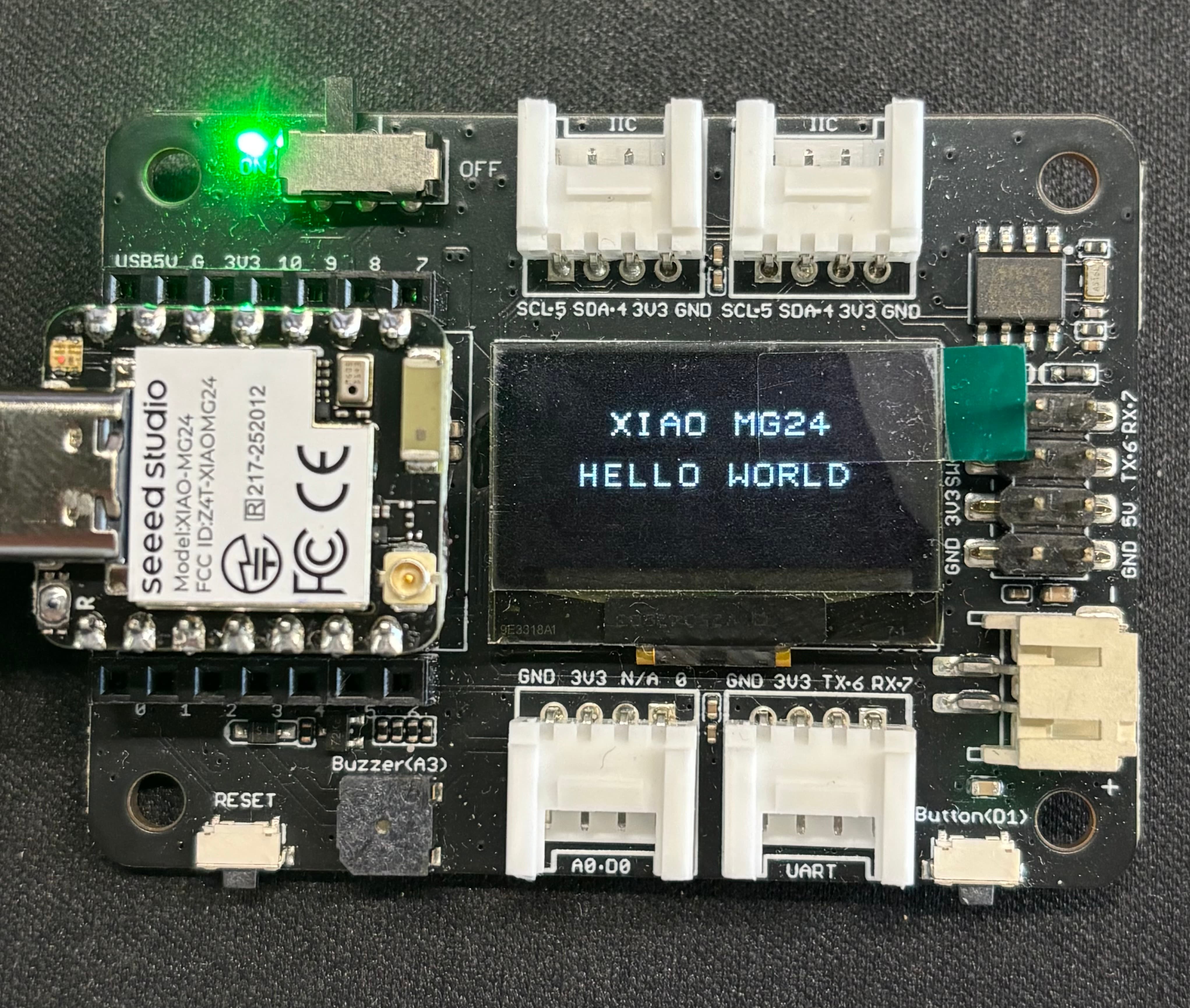
Gráfico de Resultado
- Una vez que el programa comience a ejecutarse, mostrará XIAO MG24 y HELLO WORLD en la pantalla.
Resumen
¡Felicitaciones! Habiendo completado los tutoriales anteriores, has adquirido la capacidad para desarrollo básico y depuración con XIAO MG24 Sense y MicroPython. Esperamos verte crear proyectos más interesantes basados en estas habilidades fundamentales
Soporte Técnico y Discusión de Productos
¡Gracias por elegir nuestros productos! Estamos aquí para brindarte diferentes tipos de soporte para asegurar que tu experiencia con nuestros productos sea lo más fluida posible. Ofrecemos varios canales de comunicación para satisfacer diferentes preferencias y necesidades.