NRF Connect SDK con XIAO nRF54LM20A Sense
Introducción
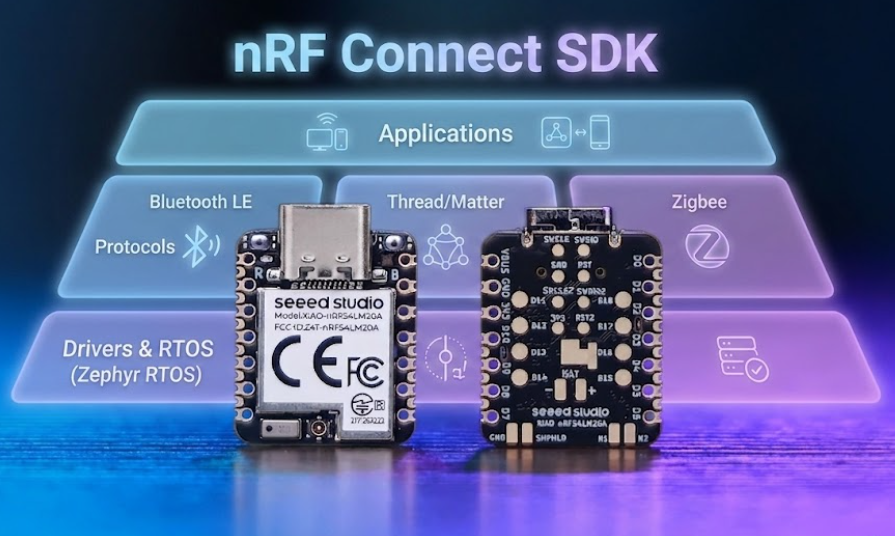
nRF Connect SDK (NCS) es el kit de desarrollo de software oficial de Nordic Semiconductor, construido sobre el sistema operativo en tiempo real Zephyr RTOS. Proporciona un marco de desarrollo completo, nativo y altamente optimizado para los chips de la serie nRF. En comparación con PlatformIO, NCS ofrece a los desarrolladores un acceso más completo a todas las capacidades de hardware de la serie nRF54, incluyendo compatibilidad nativa con Bluetooth Low Energy (BLE), Thread, Matter y otros stacks de protocolos inalámbricos, así como una gestión de energía y control de periféricos más detallados. Nordic mantiene y actualiza oficialmente este SDK de forma continua, garantizando una compatibilidad óptima con el firmware del chip y acceso temprano a las funciones más recientes.
Este tutorial te guiará paso a paso por todo el proceso: desde la configuración del entorno de desarrollo de nRF Connect SDK y la instalación de la toolchain, hasta la creación y configuración de tu primer proyecto, y finalmente la grabación de tu primer programa de ejemplo en la XIAO nRF54LM20A Sense para verlo en funcionamiento.
Primeros pasos con NCS
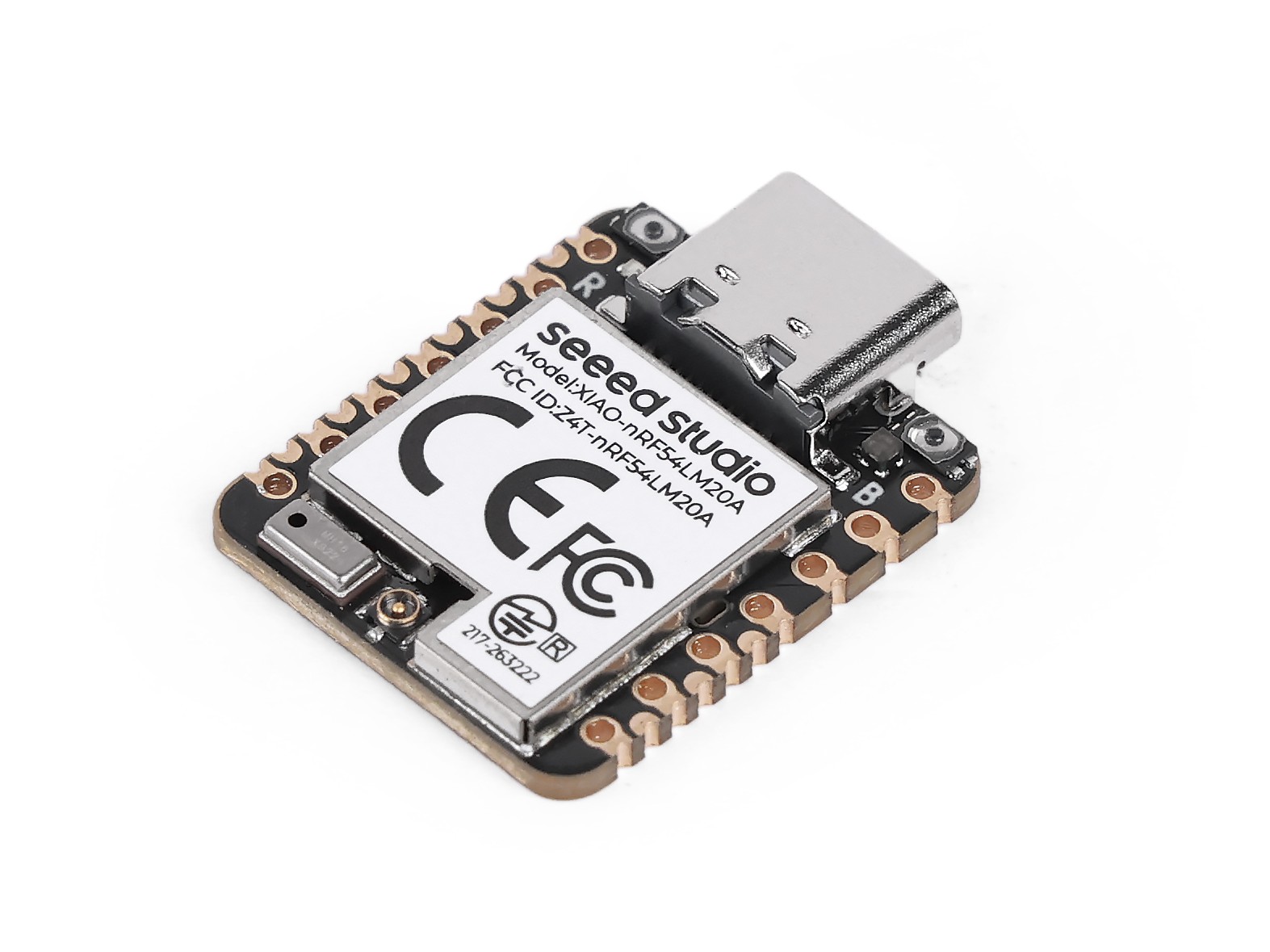
Preparación de hardware
| Seeed Studio XIAO nRF54LM20A Sense |
|---|
 |
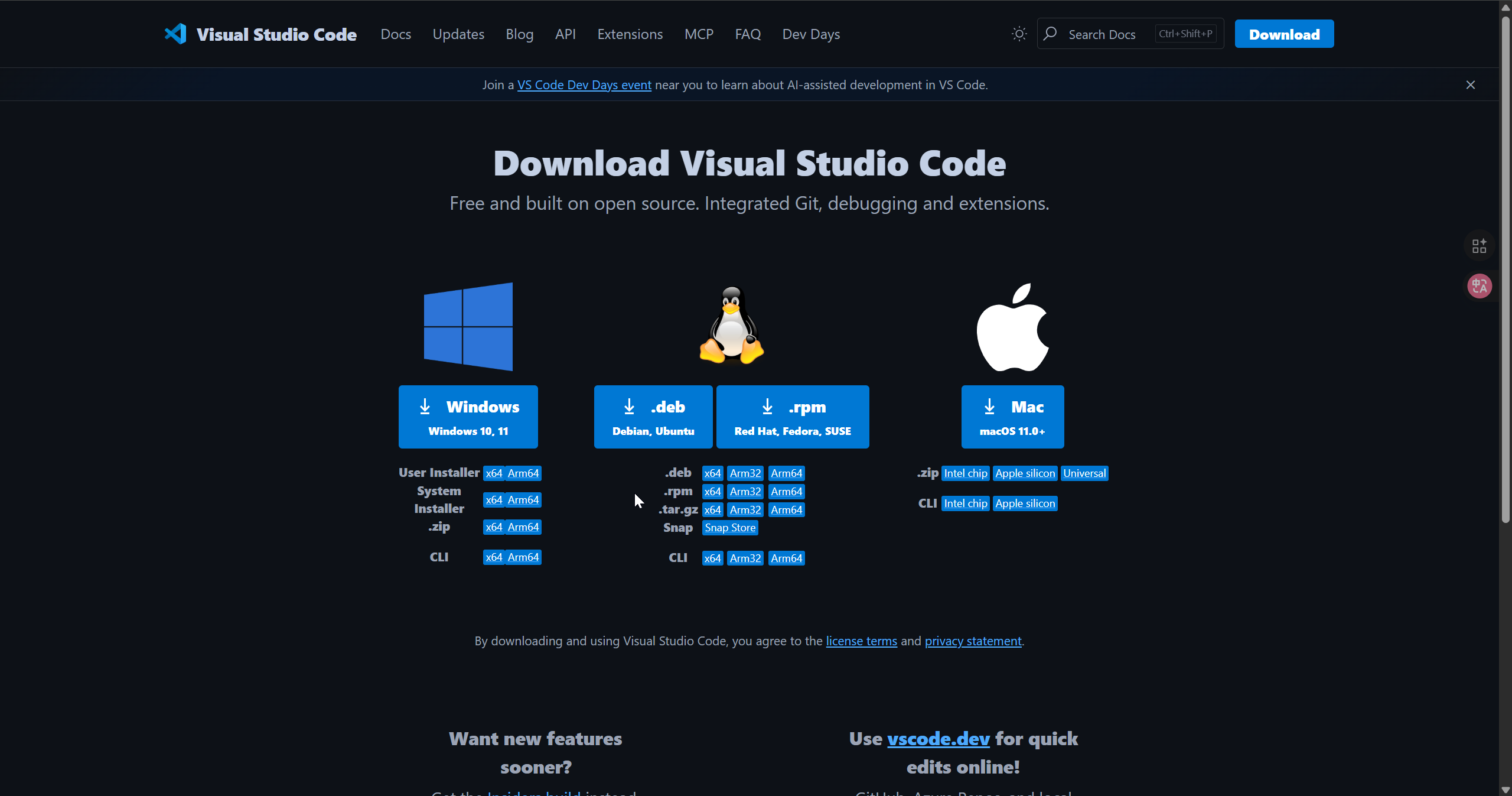
Descargar VS Code
Descarga según el sistema que estés utilizando VS Code
Instalar la extensión nRF Connect for VS Code Extension Pack
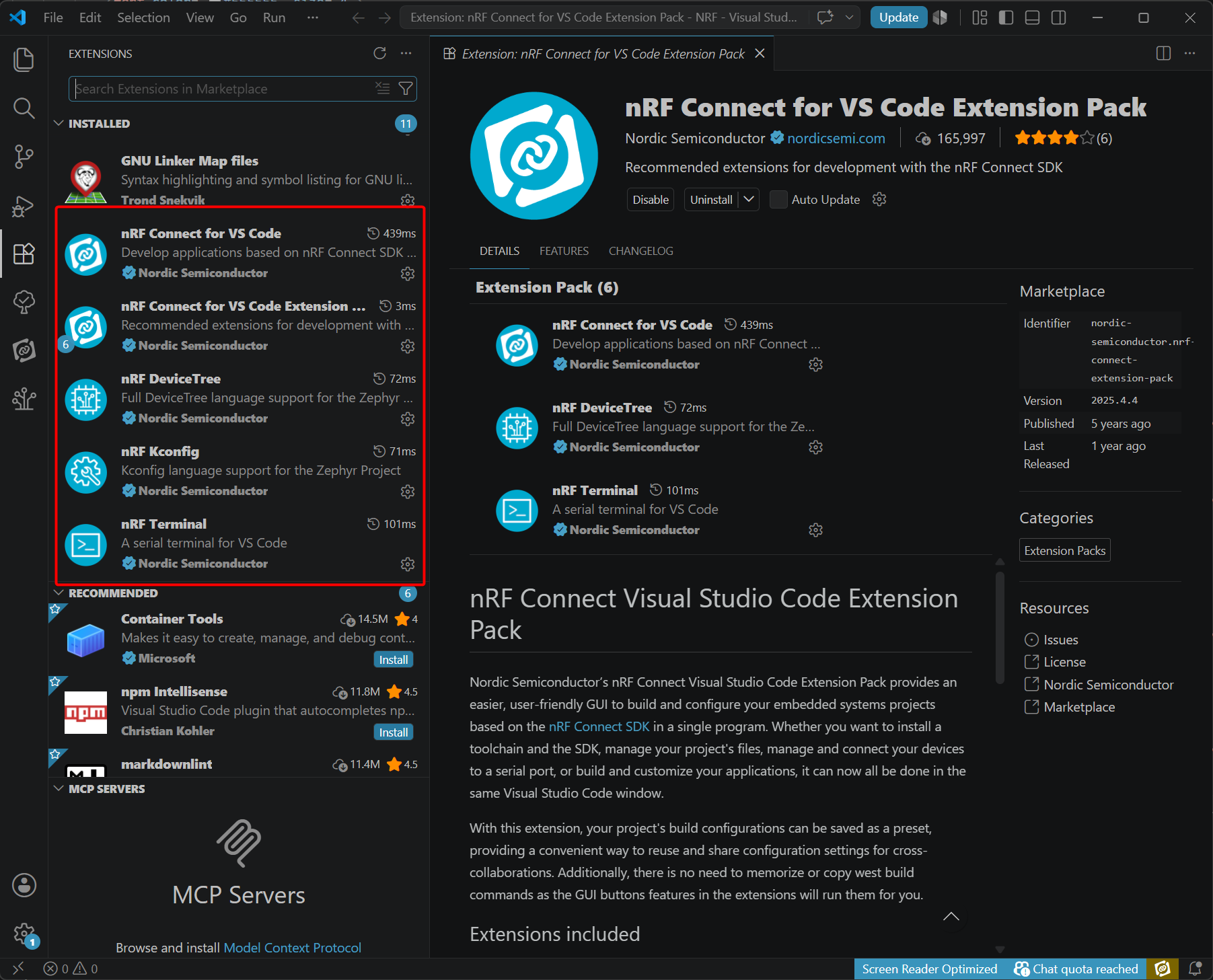
- Abre VS Code, busca e instala nRF Connect for VS Code Extension Pack. Esta extensión instalará automáticamente todas las subextensiones necesarias para la toolchain completa, incluyendo nRF Connect, Kconfig, DeviceTree y más.
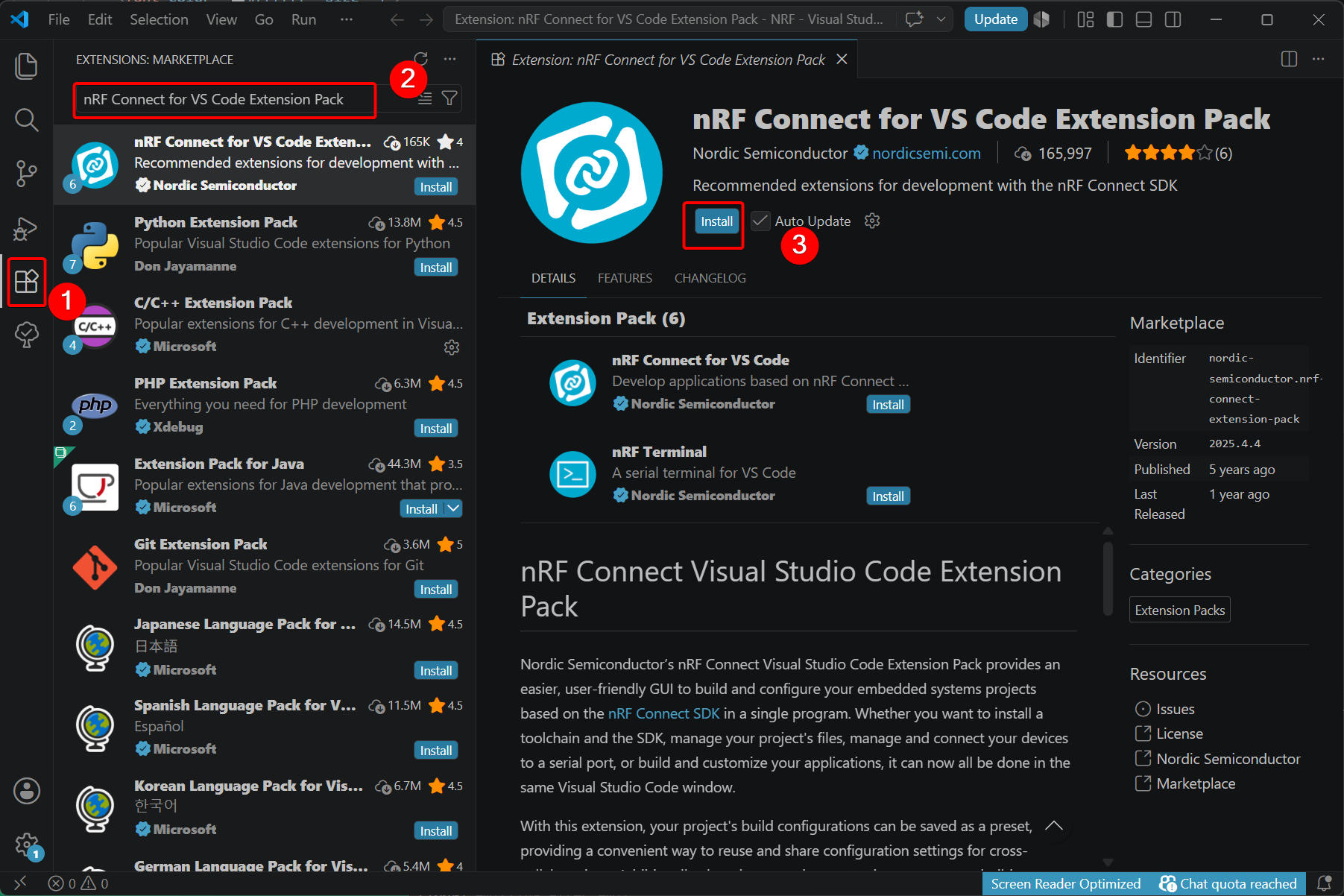
- El paquete nRF Connect for VS Code Extension Pack instalará automáticamente las siguientes extensiones por ti.
Instalar nRF Connect SDK y la toolchain
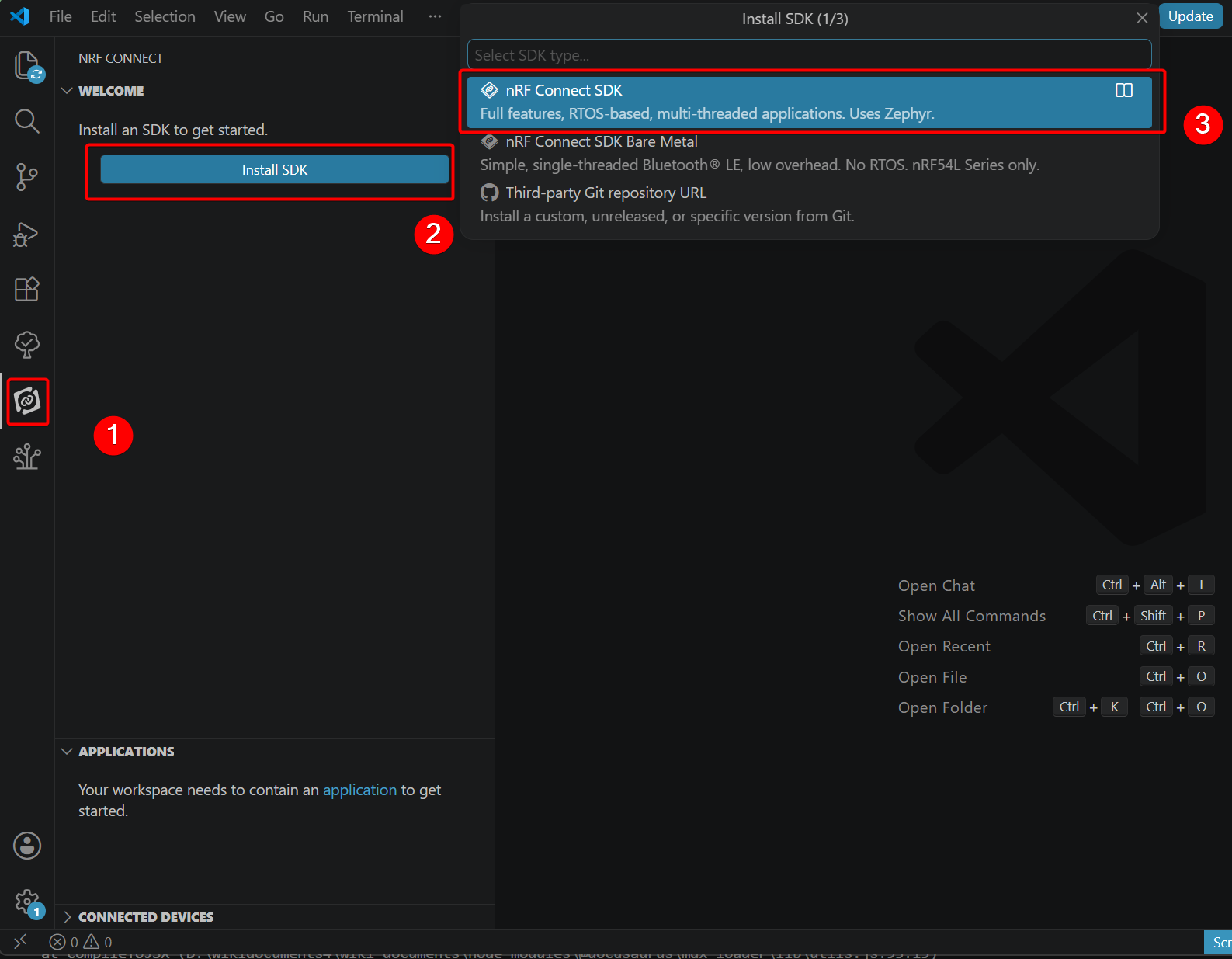
- Abre la extensión nRF Connect, selecciona Install SDK y luego elige nRF Connect SDK.
- Selecciona v3.3.0 de la lista Pre-packaged SDKs & Toolchains.
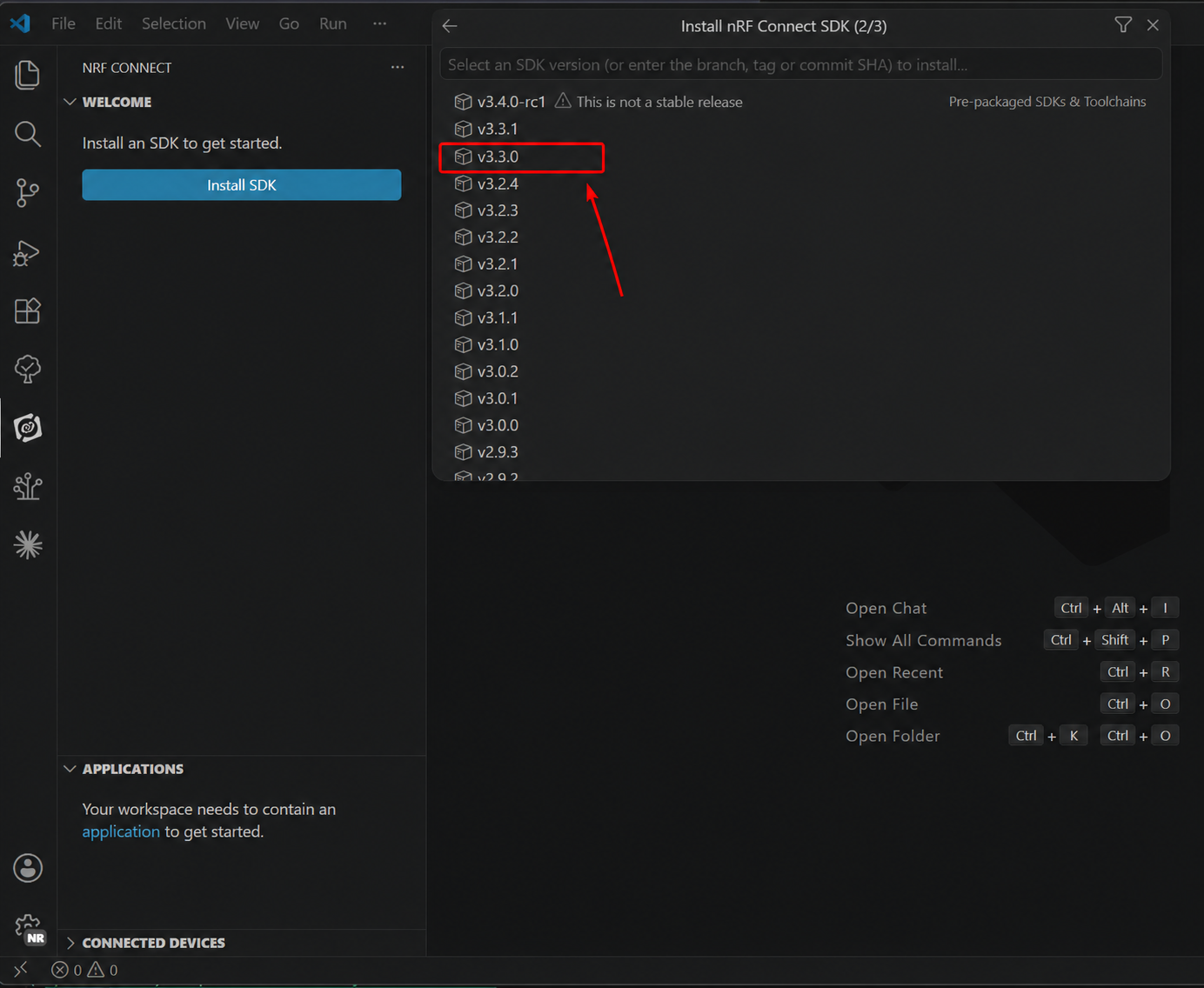
Para nRF Connect SDK v3.3.0, la instalación preempaquetada incluye tanto el código del SDK como la toolchain correspondiente. No necesitas instalar la toolchain por separado.
El nRF Connect SDK es bastante grande y la instalación inicial llevará algo de tiempo. Asegúrate de tener una conexión de red estable durante la instalación para evitar fallos.
Verificación del entorno
Una vez finalizada la instalación, el entorno integrado para nRF Connect SDK se configurará automáticamente. Para garantizar un desarrollo fluido posterior, recomendamos verificar el entorno en este paso.
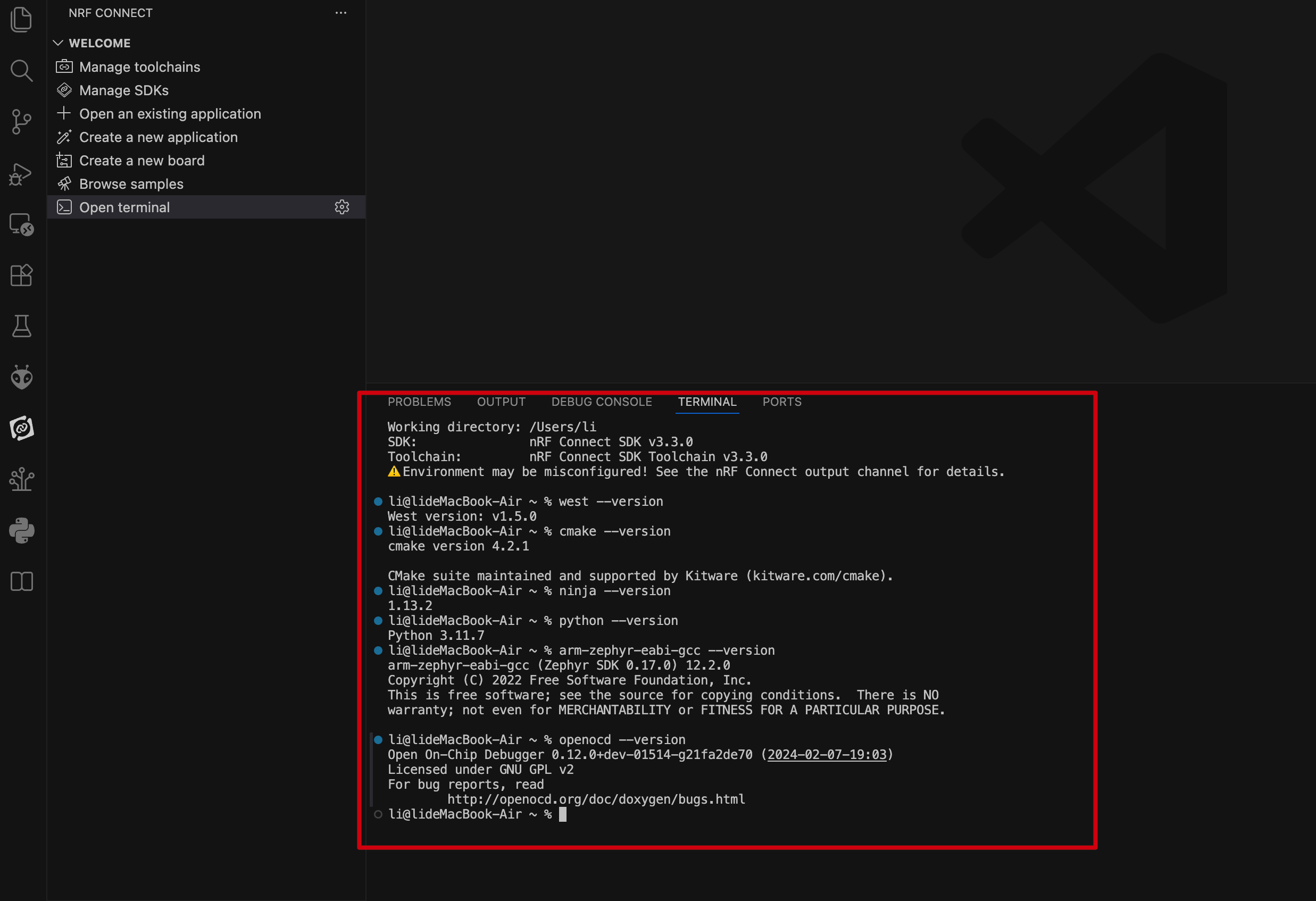
- Inicia nRF Terminal, una terminal integrada de nRF Connect SDK.
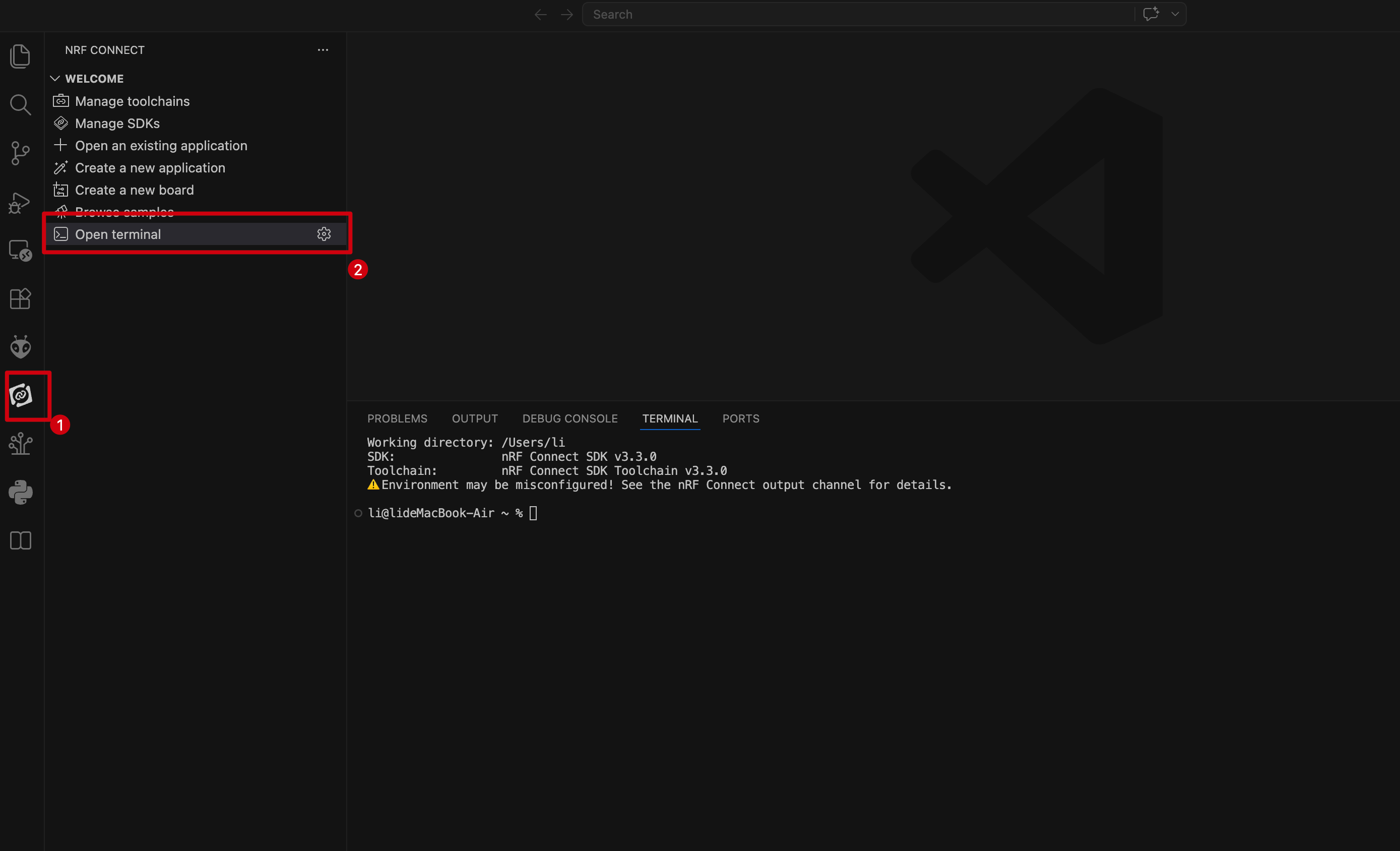
Asegúrate de que tanto la versión de nRF Connect SDK (NCS) como la versión de la Toolchain sean 3.3.0. Mezclar versiones diferentes puede causar problemas de compilación o compatibilidad.
- Introduce comandos para comprobar la información de versión de las herramientas necesarias. Puedes copiar y ejecutar los comandos uno por uno para la verificación.
# Check west (project manager & build entry) version
west --version
#West version: v1.5.0

# Check CMake (build system generator) version
cmake --version
#cmake version 4.2.1

# Check Ninja (build executor) version
ninja --version
#1.13.2

# Check Python (scripting runtime for west & Zephyr tools) version
python --version
#Python 3.11.7

# Check ARM cross-compiler (Zephyr toolchain for Cortex-M) version
arm-zephyr-eabi-gcc --version
#arm-zephyr-eabi-gcc (Zephyr SDK 0.17.0) 12.2.0
#Copyright (C) 2022 Free Software Foundation, Inc.
#This is free software; see the source for copying conditions.  There is NO
#warranty; not even for MERCHANTABILITY or FITNESS FOR A PARTICULAR PURPOSE.

# Check OpenOCD (on-chip debugger & flasher via CMSIS-DAP) version
openocd --version
#Open On-Chip Debugger 0.12.0+dev-01514-g21fa2de70 (2024-02-07-19:03)
#Licensed under GNU GPL v2
#For bug reports, read
#        http://openocd.org/doc/doxygen/bugs.html
- La salida se muestra a continuación. Si falta algún componente, vuelve a instalar la toolchain y asegúrate de tener una red estable durante la instalación.
Añadir ruta de placa personalizada
Las definiciones de placa para la serie XIAO nRF54LM20A aún no se han fusionado en el repositorio oficial de NCS, por lo que debes añadir la ruta de la placa manualmente.
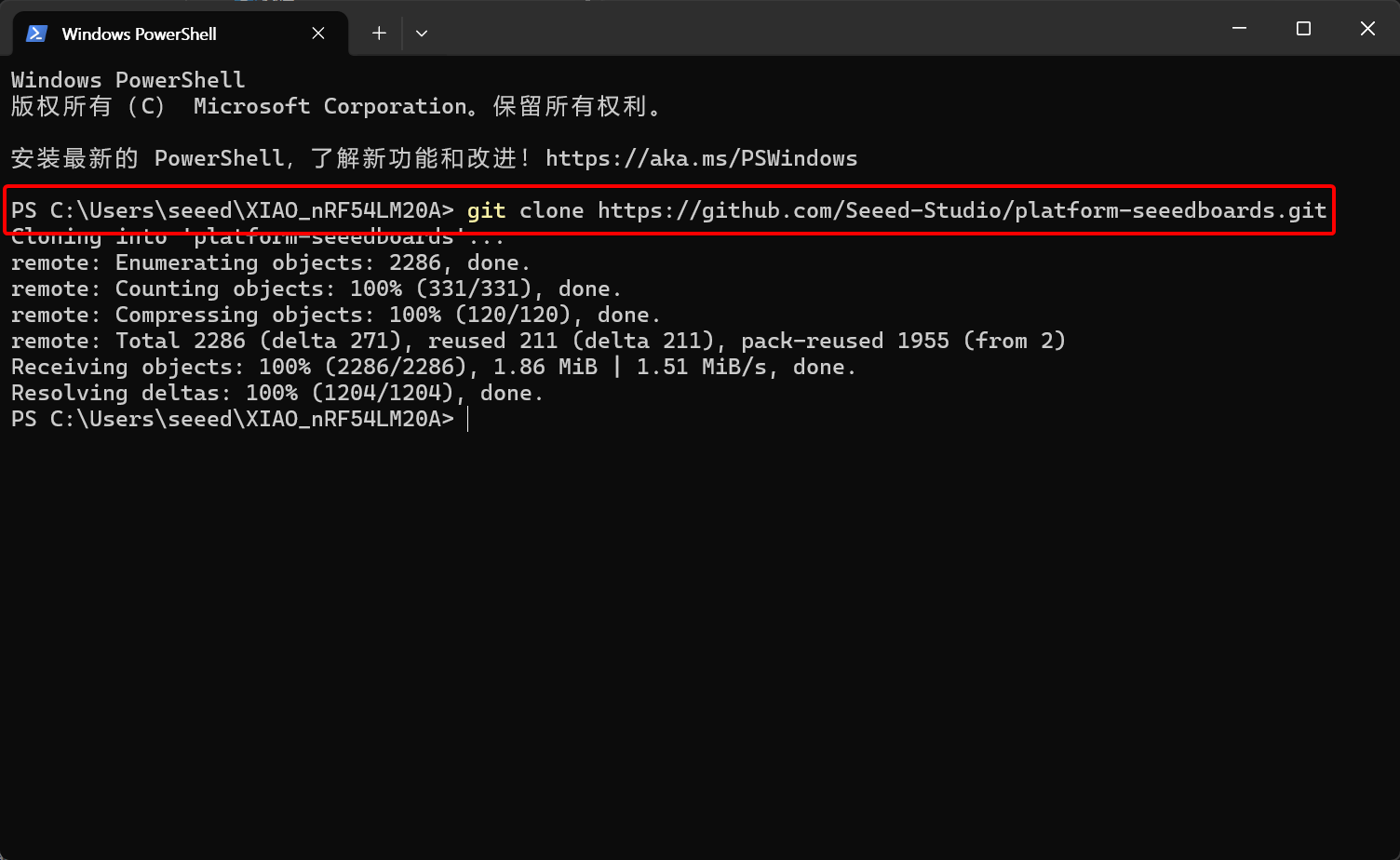
- Clona el repositorio platform-seeedboards en tu directorio preferido.
git clone https://github.com/Seeed-Studio/platform-seeedboards.git
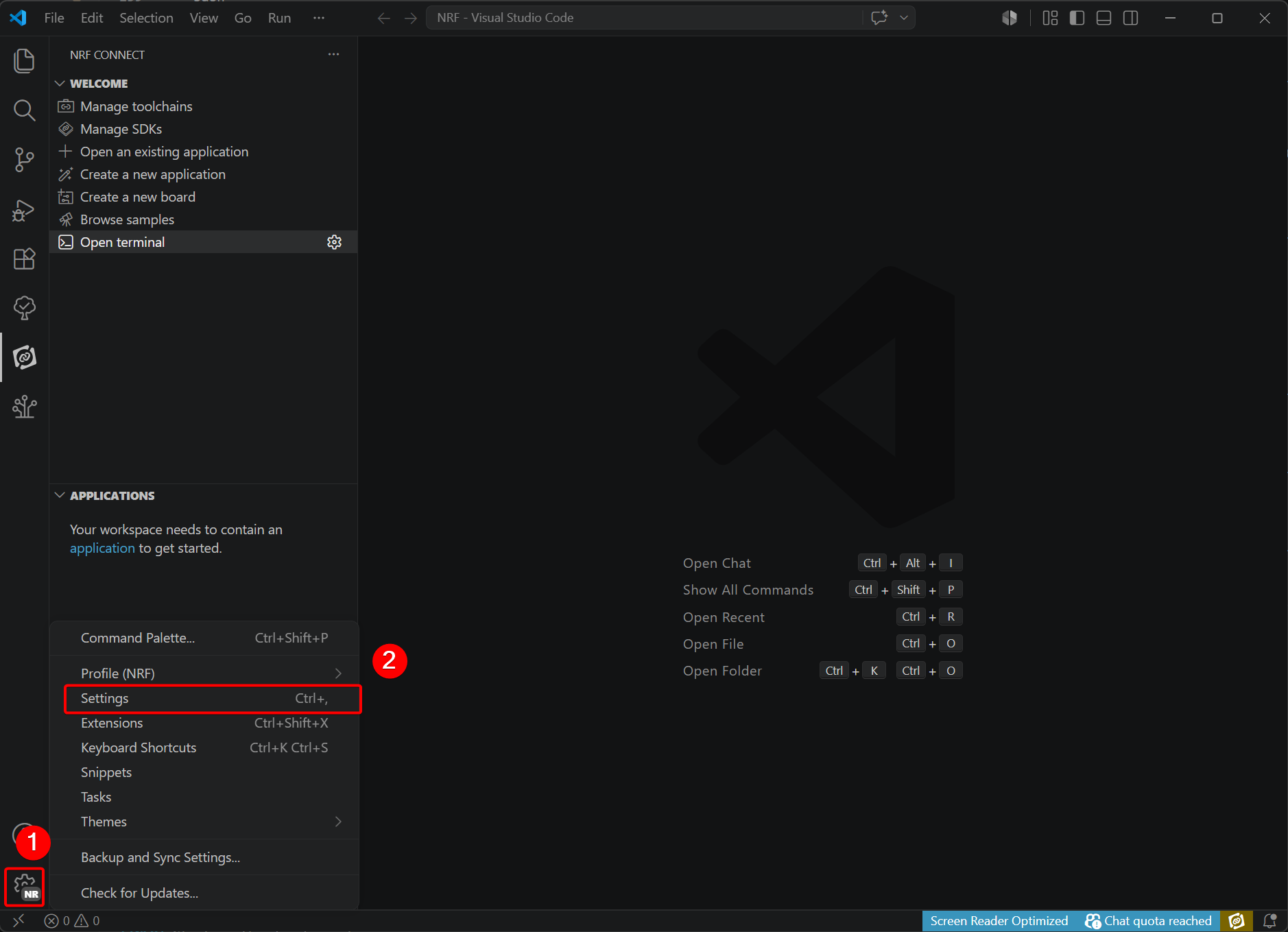
- Abre Settings en la esquina inferior izquierda de VS Code.
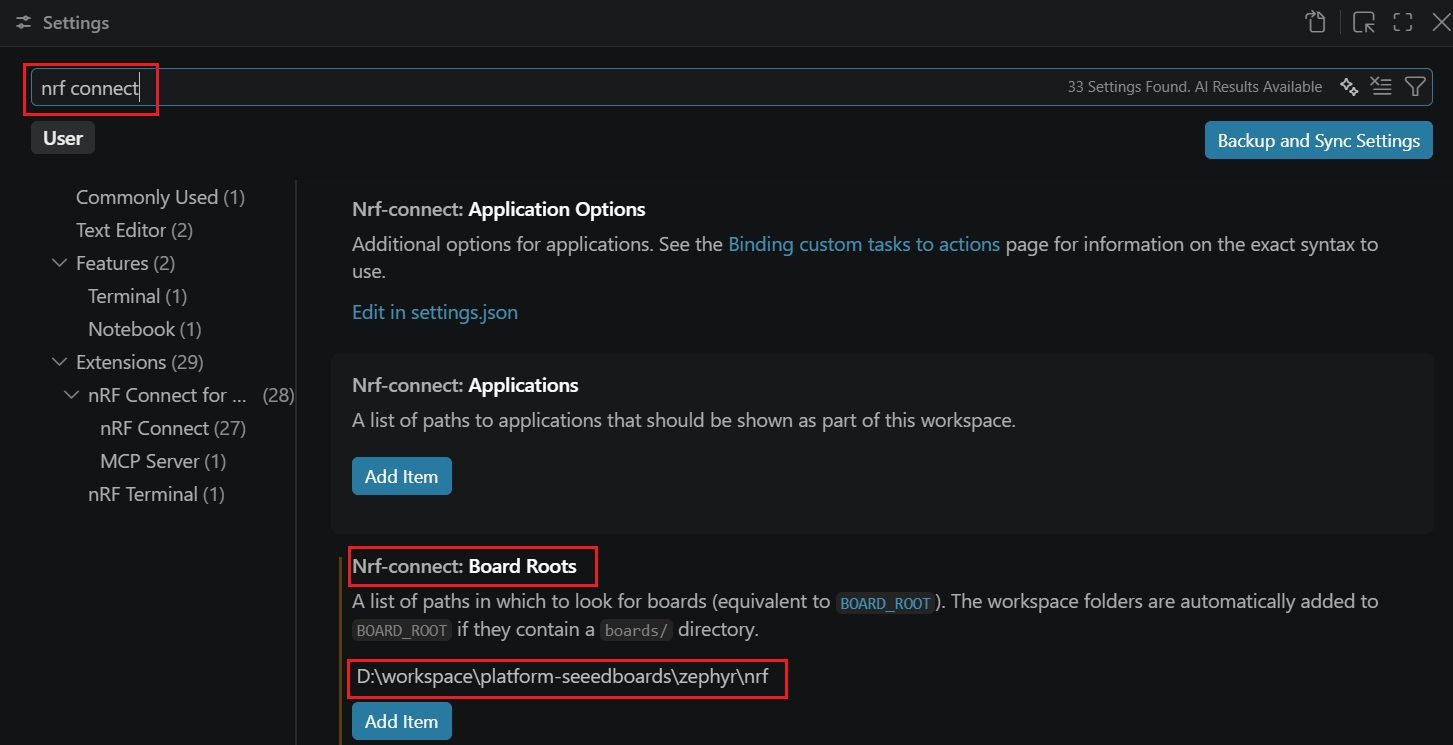
- Busca nRF Connect, modifica Board Roots y añade la ruta
~\your_path\platform-seeedboards\zephyr\nrf. Aquí se almacenan las definiciones de placa para la serie XIAO nRF54LM20A.
Crear una nueva aplicación
En esta sección, modificaremos un proyecto de ejemplo en blanco.
- En la extensión, selecciona Create a blank application para duplicar la plantilla.
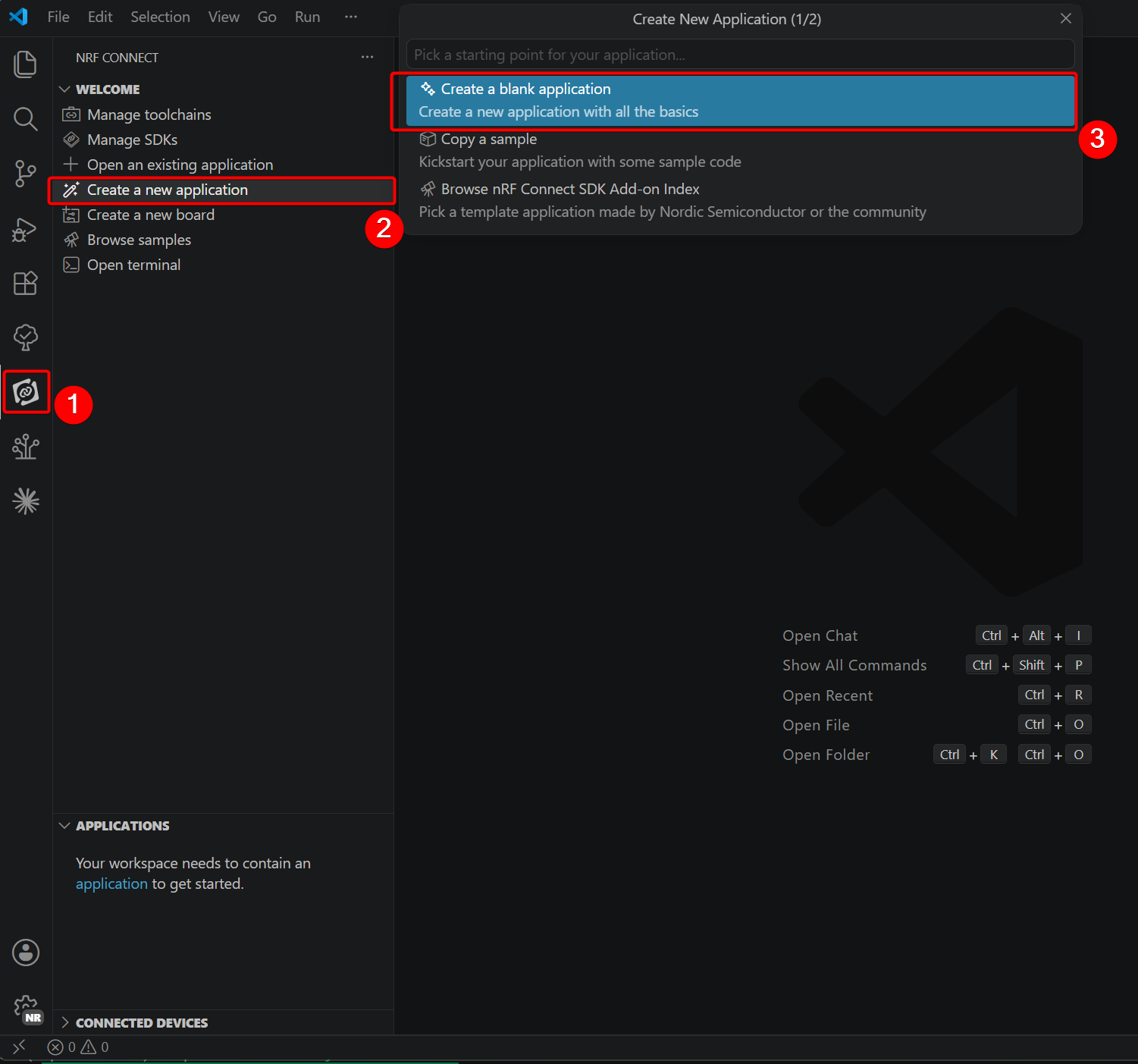
- Nombra el proyecto
blinkyy elige una ruta de almacenamiento.
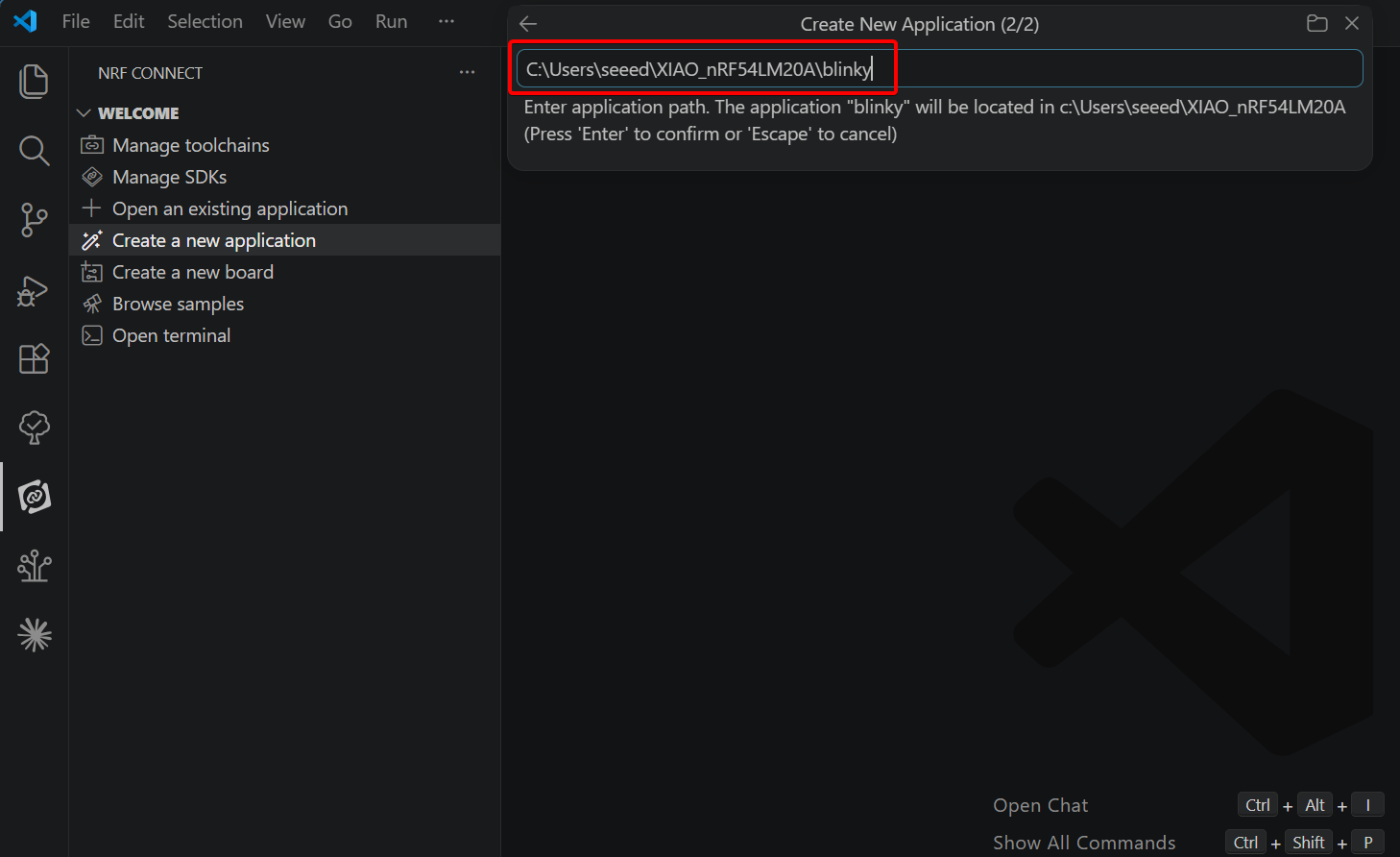
- Una vez creado, abre el proyecto copiado.
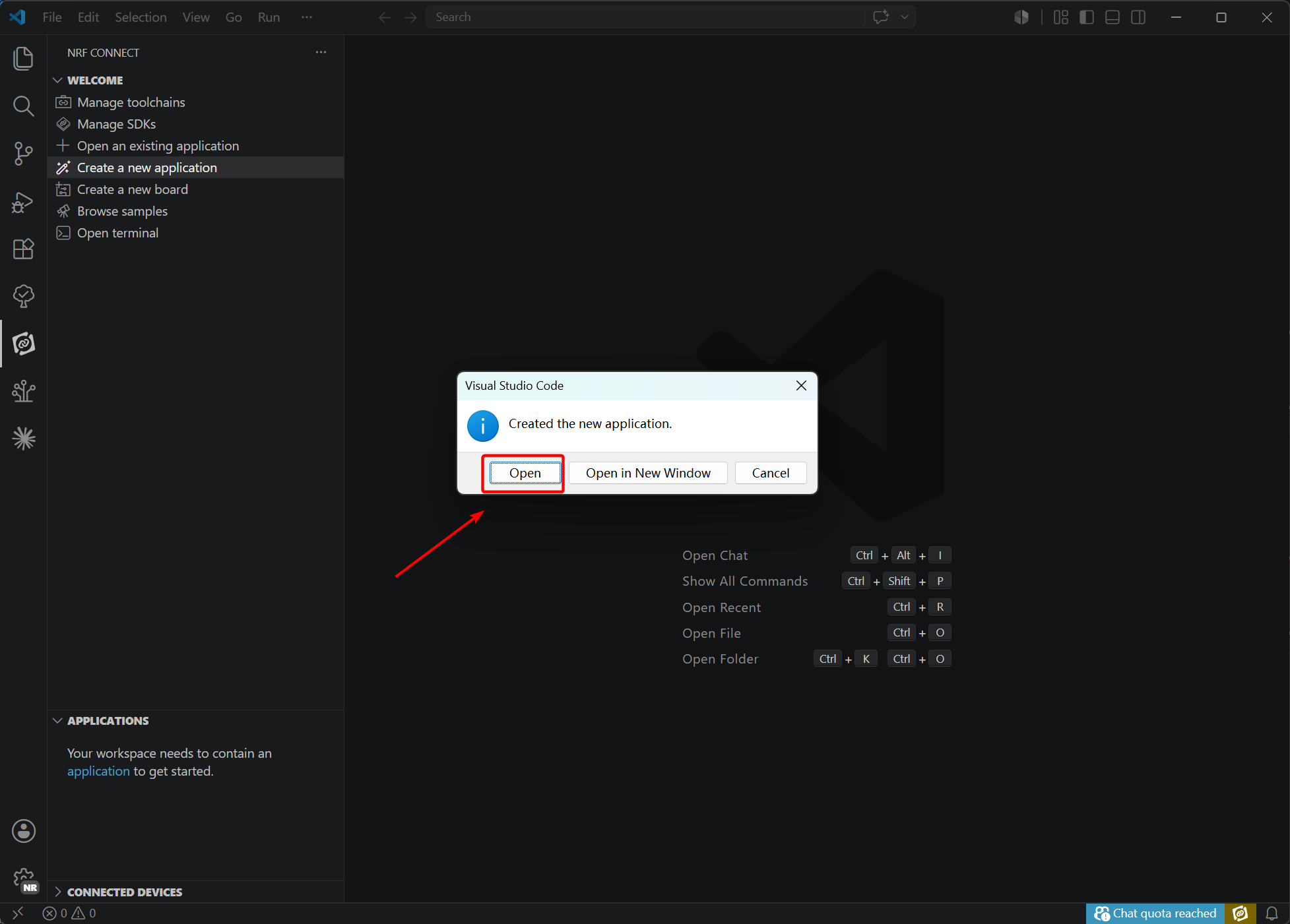
- Elimina las configuraciones originales. Este paso elimina interferencias para configurar los ajustes relacionados con XIAO nRF54LM20A en la siguiente fase. (Si tu proyecto no tiene una build, puedes omitir directamente este paso)
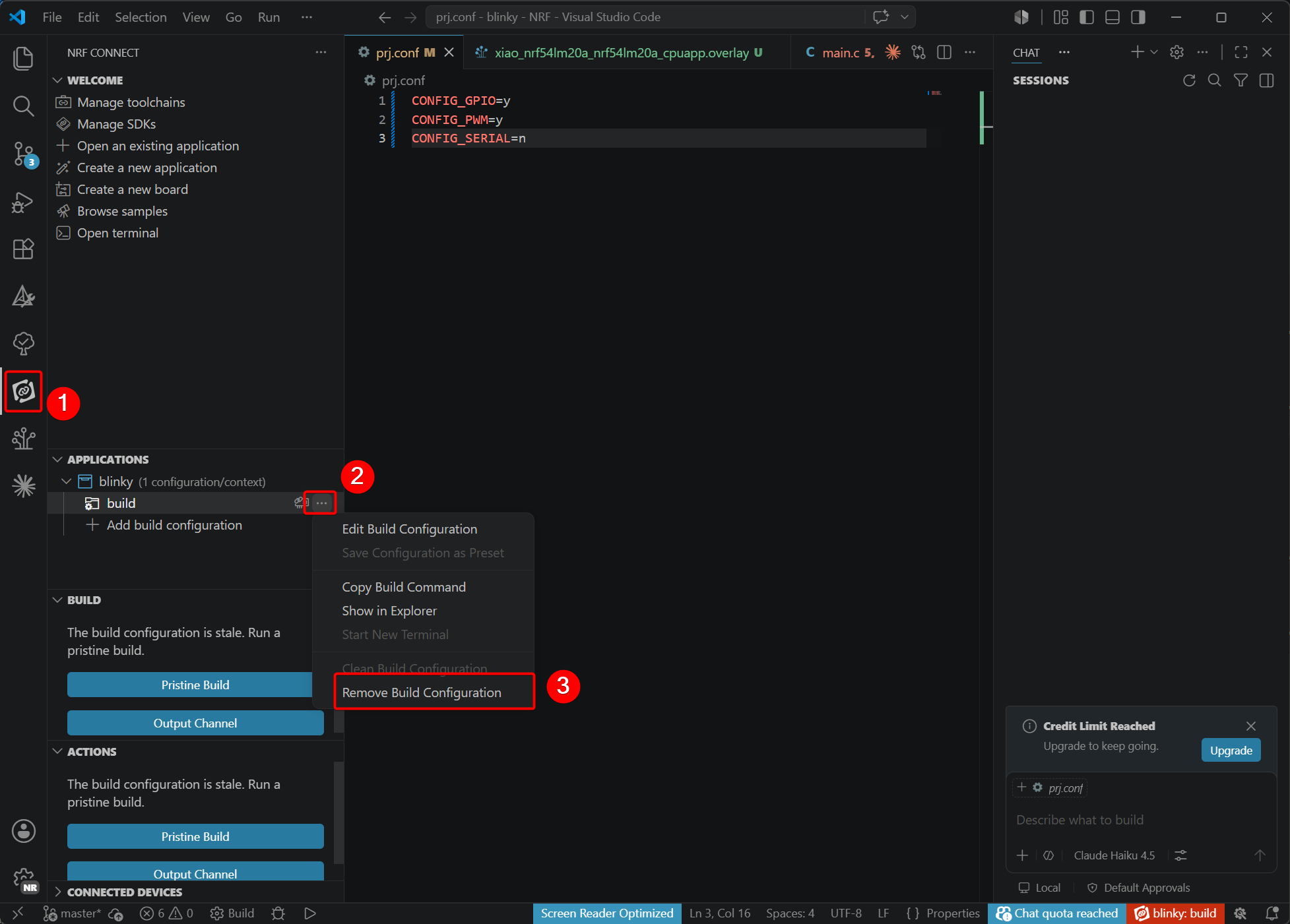
Escribir el programa Blinky
Dado que la serie XIAO nRF54LM20A cuenta con un devicetree y asignaciones de pines de hardware personalizados, es necesario modificar varios archivos. Los archivos que se deben editar se enumeran a continuación.
main.c: Programa principal que contiene la lógica de la aplicación.app.overlay: Archivo overlay de devicetree para la configuración de periféricos de hardware.prj.conf: Archivo de configuración del proyecto para habilitar los módulos necesarios de Zephyr.
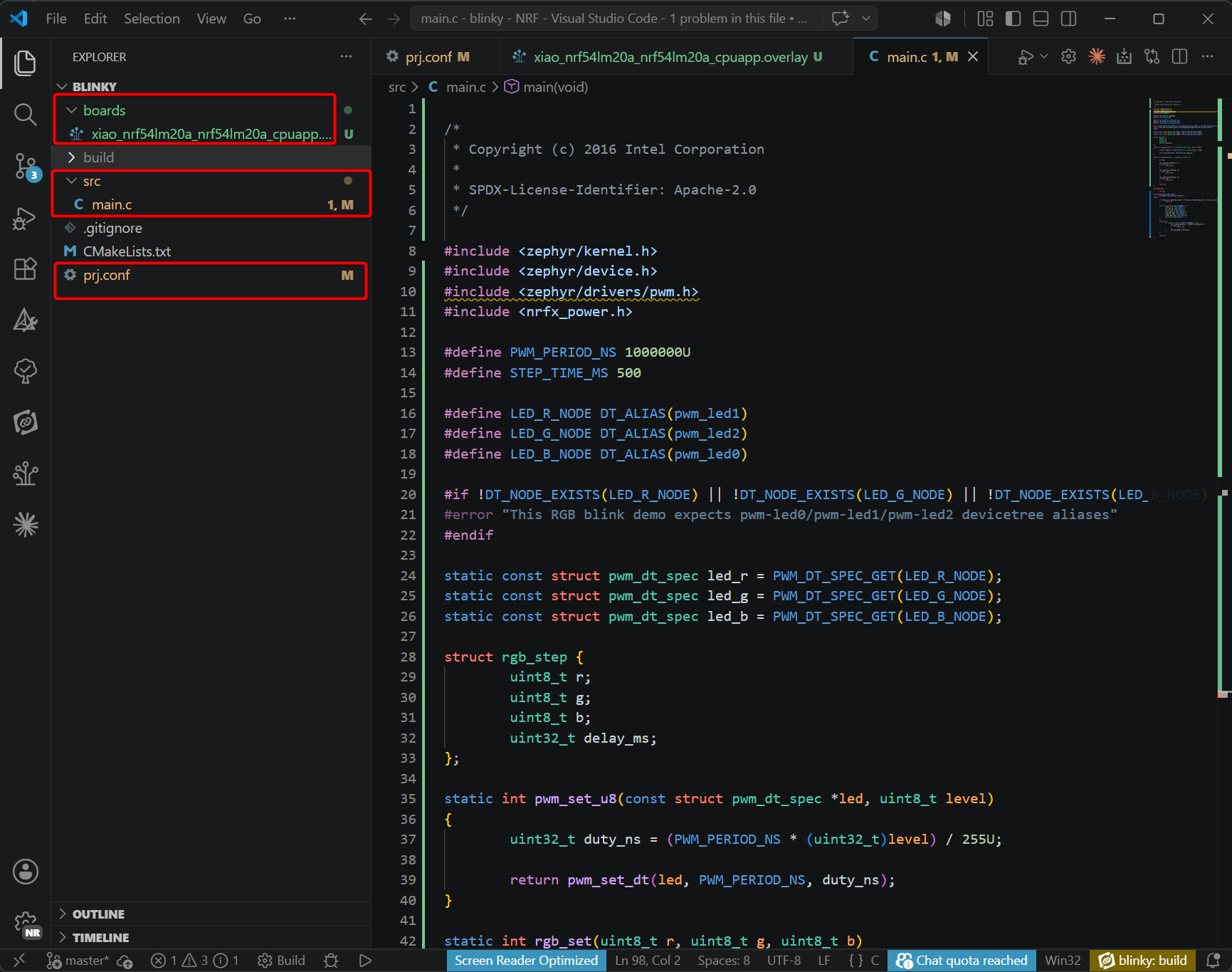
- Modificar el código en main.c
main.c
/*
 * Copyright (c) 2016 Intel Corporation
 *
 * SPDX-License-Identifier: Apache-2.0
 */

#include <zephyr/kernel.h>
#include <zephyr/device.h>
#include <zephyr/drivers/pwm.h>
#include <nrfx_power.h>

#define PWM_PERIOD_NS 1000000U
#define STEP_TIME_MS 500

#define LED_R_NODE DT_ALIAS(pwm_led1)
#define LED_G_NODE DT_ALIAS(pwm_led2)
#define LED_B_NODE DT_ALIAS(pwm_led0)

#if !DT_NODE_EXISTS(LED_R_NODE) || !DT_NODE_EXISTS(LED_G_NODE) || !DT_NODE_EXISTS(LED_B_NODE)
#error "This RGB blink demo expects pwm-led0/pwm-led1/pwm-led2 devicetree aliases"
#endif

static const struct pwm_dt_spec led_r = PWM_DT_SPEC_GET(LED_R_NODE);
static const struct pwm_dt_spec led_g = PWM_DT_SPEC_GET(LED_G_NODE);
static const struct pwm_dt_spec led_b = PWM_DT_SPEC_GET(LED_B_NODE);

struct rgb_step {
	uint8_t r;
	uint8_t g;
	uint8_t b;
	uint32_t delay_ms;
};

static int pwm_set_u8(const struct pwm_dt_spec *led, uint8_t level)
{
	uint32_t duty_ns = (PWM_PERIOD_NS * (uint32_t)level) / 255U;

	return pwm_set_dt(led, PWM_PERIOD_NS, duty_ns);
}

static int rgb_set(uint8_t r, uint8_t g, uint8_t b)
{
	int ret;

	ret = pwm_set_u8(&led_r, r);
	if (ret < 0) {
		return ret;
	}

	ret = pwm_set_u8(&led_g, g);
	if (ret < 0) {
		return ret;
	}

	ret = pwm_set_u8(&led_b, b);
	if (ret < 0) {
		return ret;
	}

	return 0;
}

int main(void)
{
	int ret;

#if defined(CONFIG_NRFX_POWER)
	nrfx_power_constlat_mode_request();
#endif

	if (!device_is_ready(led_r.dev) || !device_is_ready(led_g.dev) || !device_is_ready(led_b.dev)) {
		return -1;
	}

	static const struct rgb_step demo[] = {
		{ 255, 0, 0, STEP_TIME_MS },
		{ 0, 255, 0, STEP_TIME_MS },
		{ 0, 0, 255, STEP_TIME_MS },
		{ 255, 255, 0, STEP_TIME_MS },
		{ 0, 255, 255, STEP_TIME_MS },
		{ 255, 0, 255, STEP_TIME_MS },
		{ 255, 255, 255, STEP_TIME_MS },
		{ 0, 0, 0, STEP_TIME_MS },
	};

	while (1) {
		for (size_t i = 0; i < ARRAY_SIZE(demo); i++) {
			ret = rgb_set(demo[i].r, demo[i].g, demo[i].b);
			if (ret < 0) {
				return ret;
			}
			k_msleep(demo[i].delay_ms);
		}
	}

	return 0;
}
- Añade xiao_nrf54lm20a_nrf54lm20a_cpuapp.overlay
- Crea una carpeta board en el directorio raíz del proyecto blinky, al mismo nivel que carpetas como src.
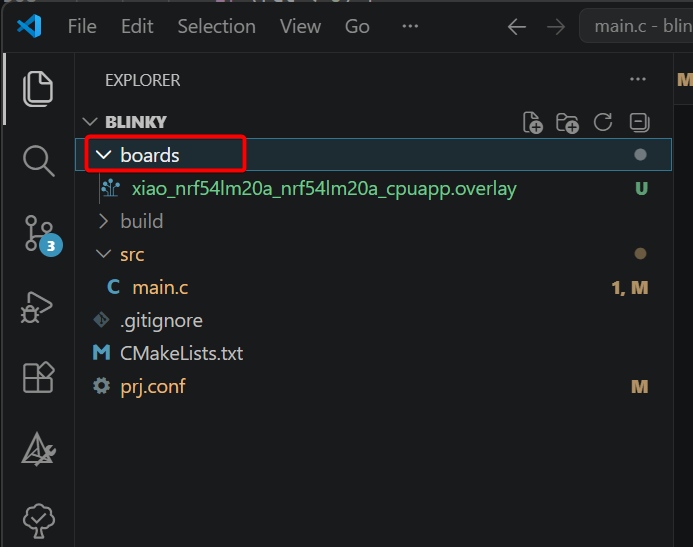
- Crea el archivo devicetree xiao_nrf54lm20a_nrf54lm20a_cpuapp.overlay dentro de la carpeta board.
xiao_nrf54lm20a_nrf54lm20a_cpuapp.overlay
/*
 * Device tree overlay for XIAO nRF54LM20A RGB LED PWM demo.
 *
 * PWM20 peripheral is used for RGB LED control:
 *   - Channel 0: P1.22 (Blue LED)  -> pwm_led0
 *   - Channel 1: P1.23 (Red LED)   -> pwm_led1
 *   - Channel 2: P1.24 (Green LED) -> pwm_led2
 */

&pwm20 {
	status = "okay";
};

/ {
	pwmleds {
		compatible = "pwm-leds";

		pwm_led0: pwm_led_0 {
			pwms = <&pwm20 0 PWM_MSEC(20) PWM_POLARITY_NORMAL>;
			label = "Blue LED";
		};

		pwm_led1: pwm_led_1 {
			pwms = <&pwm20 1 PWM_MSEC(20) PWM_POLARITY_NORMAL>;
			label = "Red LED";
		};

		pwm_led2: pwm_led_2 {
			pwms = <&pwm20 2 PWM_MSEC(20) PWM_POLARITY_NORMAL>;
			label = "Green LED";
		};
	};
};

/ {
	aliases {
		pwm-led0 = &pwm_led0;
		pwm-led1 = &pwm_led1;
		pwm-led2 = &pwm_led2;
	};
};
- Modifica el archivo prj.conf para habilitar las configuraciones correspondientes.
CONFIG_GPIO=y
CONFIG_PWM=y
CONFIG_SERIAL=n
- Navega a la sección APPLICATIONS de la extensión y selecciona Add build configuration. Verifica las versiones del SDK y del toolchain. Establece Board Target en xiao_nrf54lm20a/nrf54lm20a/cpuapp y los archivos de configuración base en prj.conf. Desplázate hacia abajo en la página y haz clic en Generate and Build para generar los archivos de configuración correspondientes.
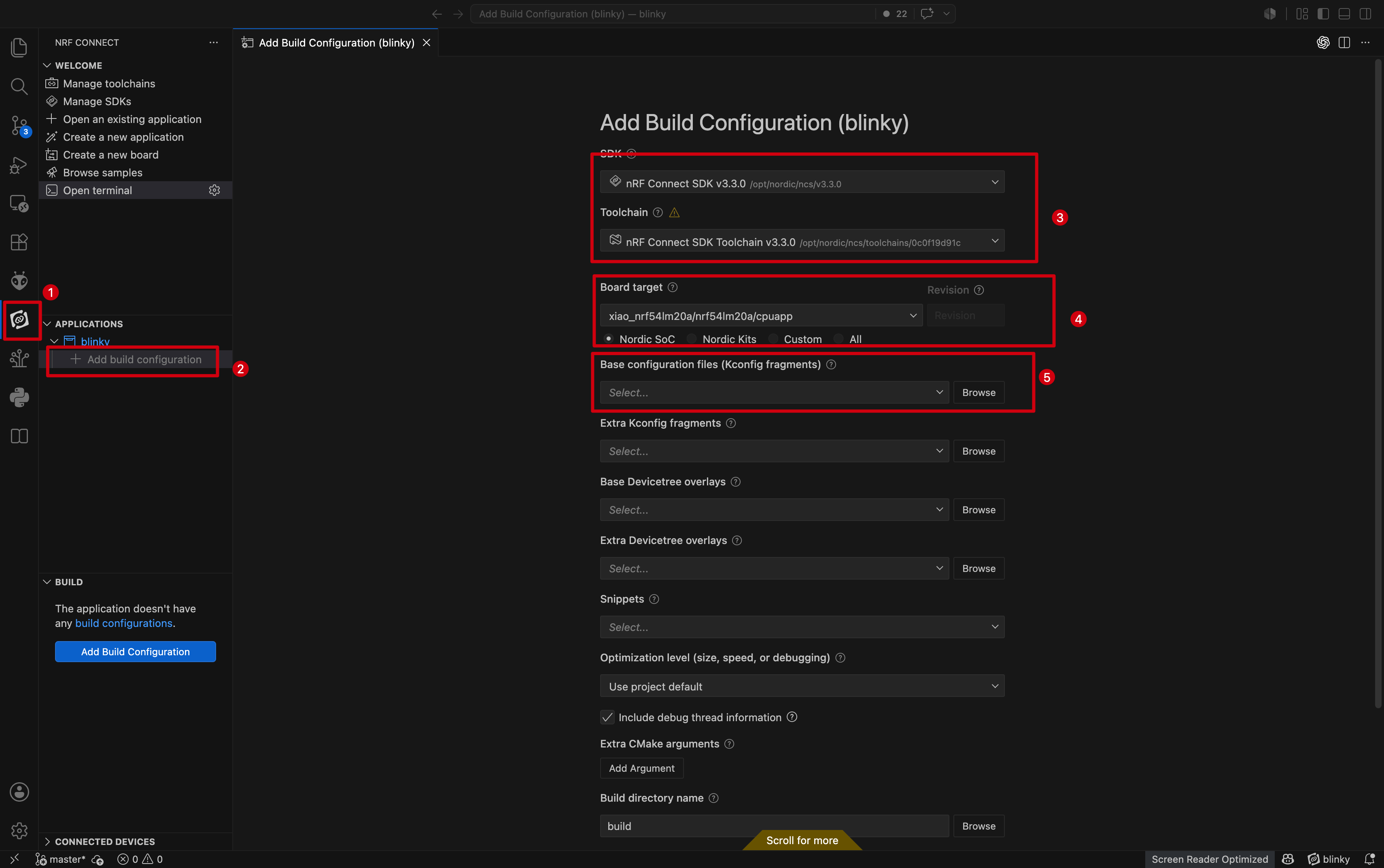
Si xiao_nrf54lm20a/nrf54lm20a/cpuapp no se puede encontrar aquí, comprueba si la ruta se añadió correctamente en la sección Add Custom Board Path.
- Si la compilación se realiza correctamente, se mostrará la siguiente información en la terminal.
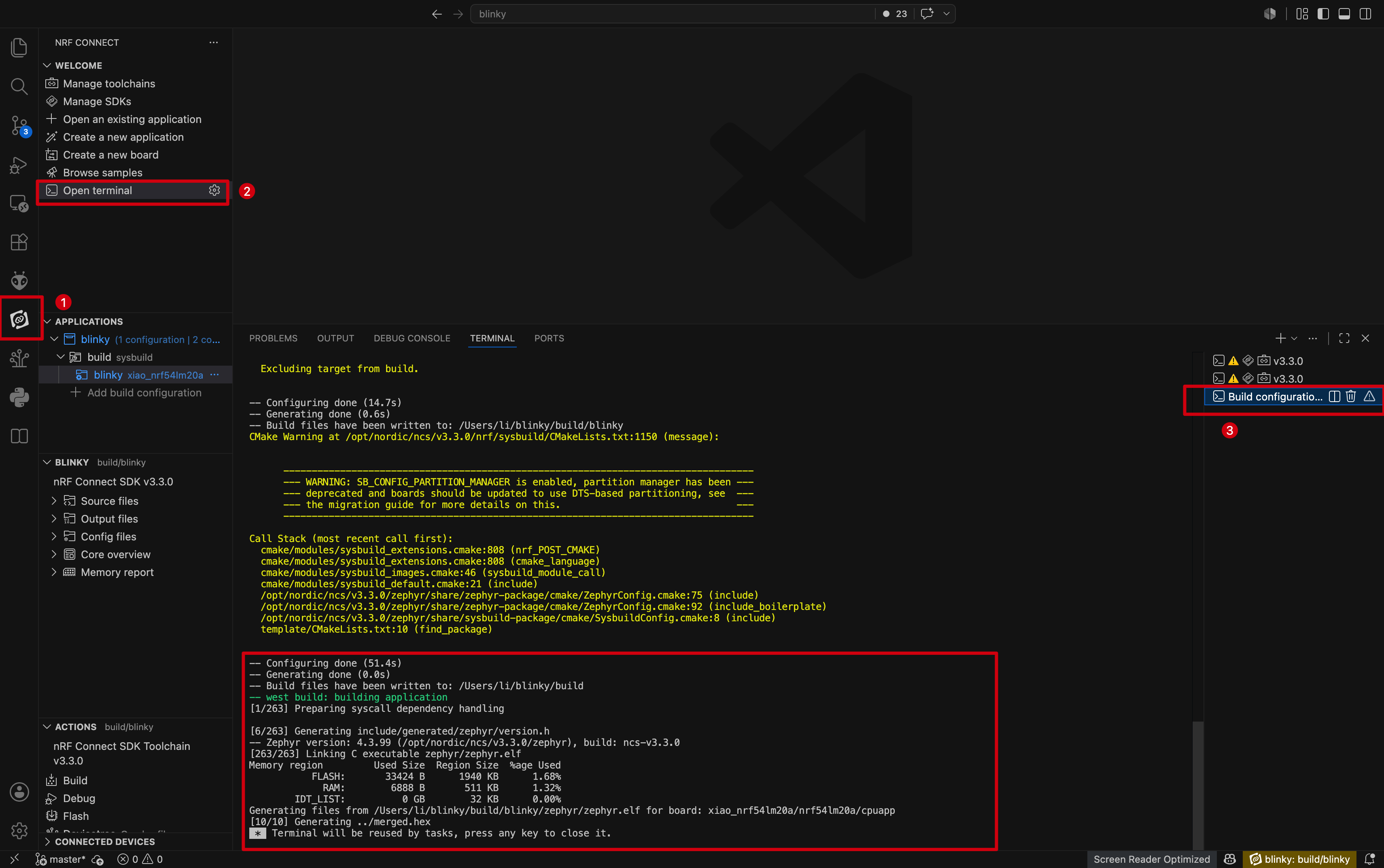
Programar el flasheo
En esta sección, utilizamos la herramienta west del nRF Connect SDK para flashear el programa.
- Conecta el XIAO nRF54LM20A Sense con un cable USB-C. Abre el nRF Terminal e introduce el comando west para flashear el programa.
west flash
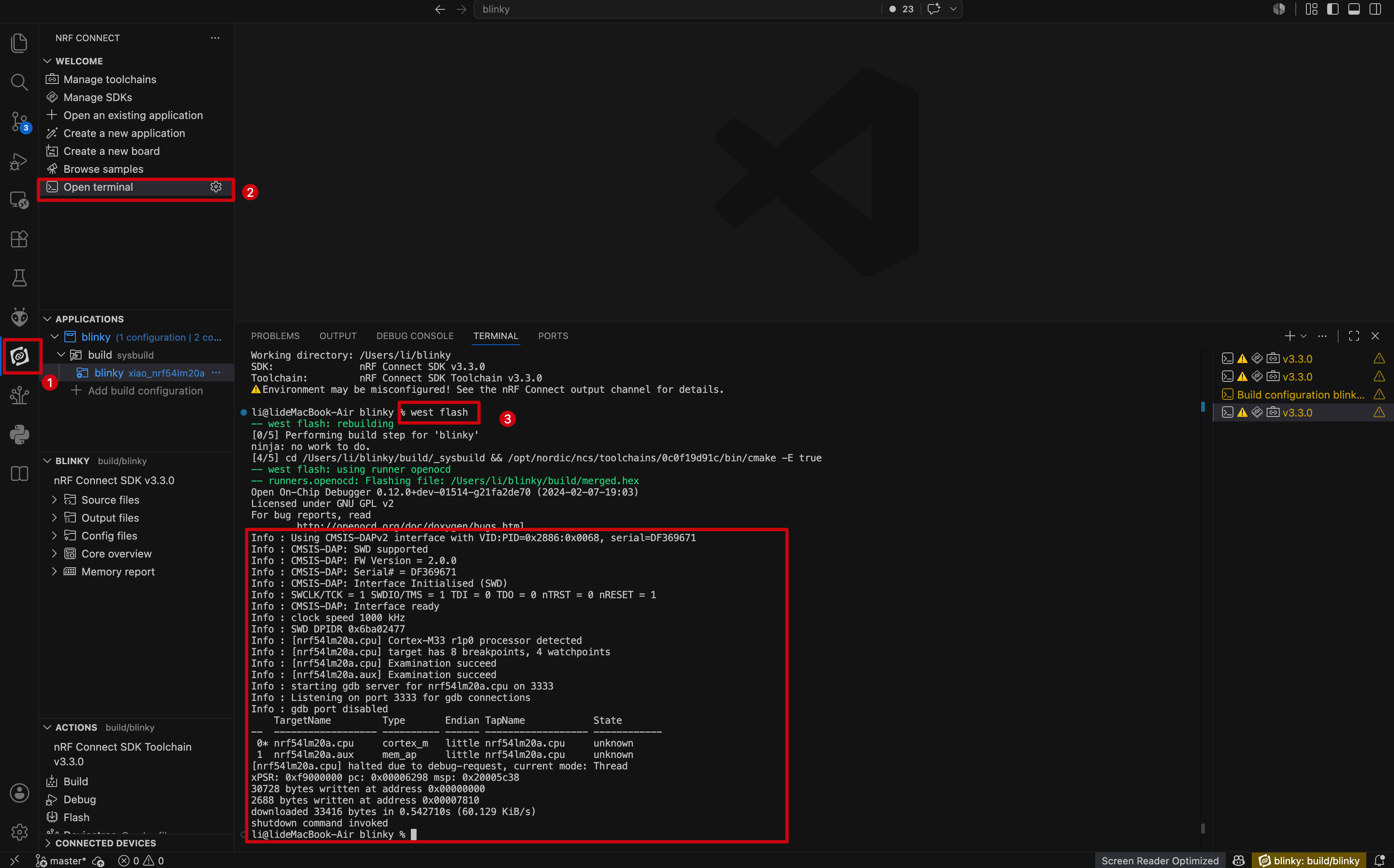
Si el firmware que se va a flashear se genera a partir del primer archivo de configuración creado en Add build configuration, debes especificar la ruta de configuración cuando existan varias carpetas de configuración como build y build_1.
# examples: west flash configgration build_1
west flash --build-dir build_1
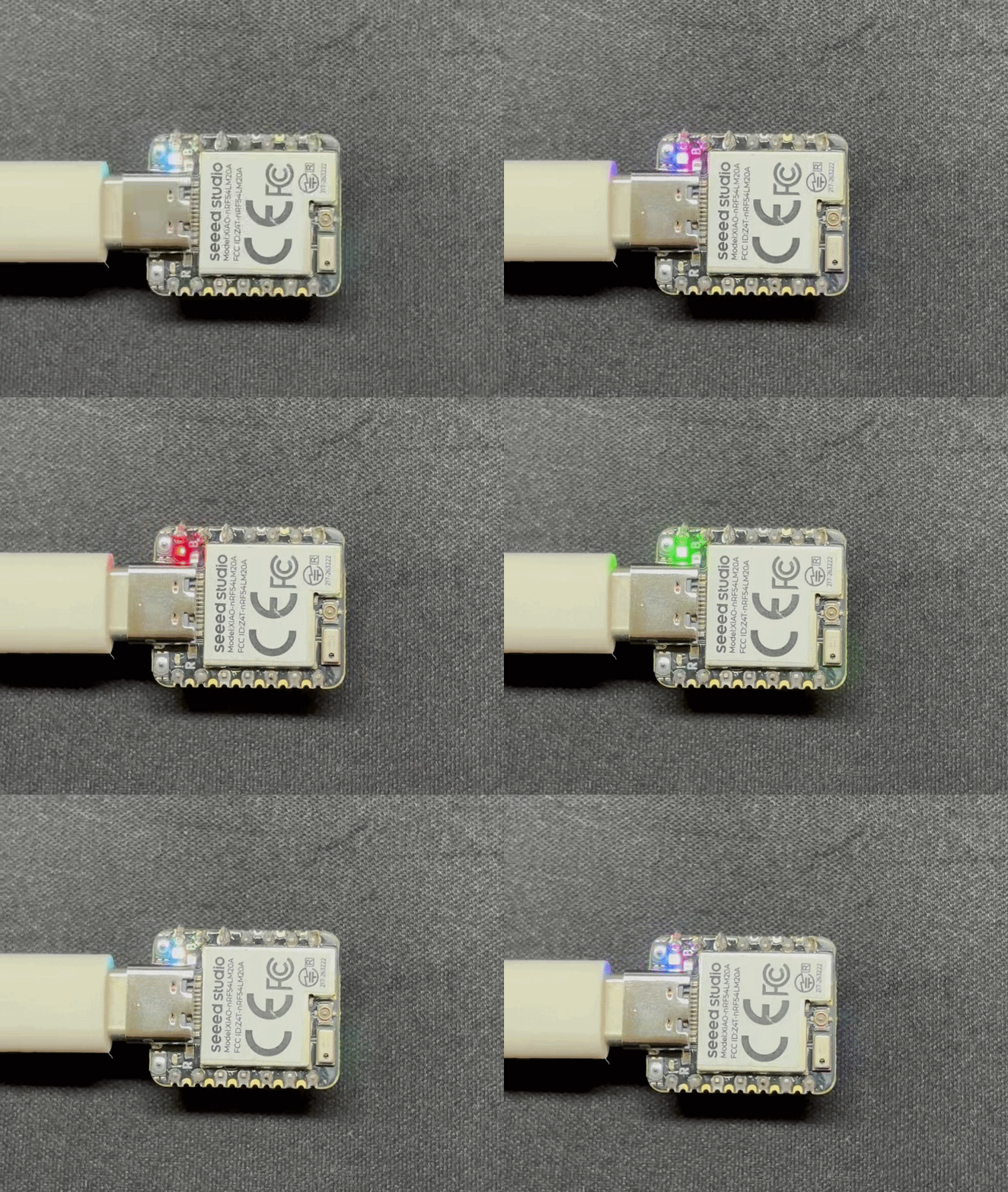
Observar el resultado
Preguntas frecuentes (FAQ)
P1: La descarga del nRF Connect SDK es muy lenta o se queda atascada
Si la descarga del SDK es muy lenta o se queda atascada, puedes usar aria2 para descargar los paquetes necesarios con múltiples conexiones y luego instalar el SDK usando nrfutil.
Paso 1. Instalar aria2
Para macOS:
brew install aria2
Para Windows:
winget install aria2.aria2
Paso 2. Crear el directorio de descarga
mkdir -p /opt/nordic/ncs/downloads
Paso 3. Descargar el Toolchain Bundle
aria2c -c -x 16 -s 16 -k 1M --file-allocation=none \
  -d /opt/nordic/ncs/downloads \
  -o ncs-toolchain-aarch64-macos-0c0f19d91c.tar.gz \
  "https://files.nordicsemi.cn/artifactory/NCS/external/bundles/v3/ncs-toolchain-aarch64-macos-0c0f19d91c.tar.gz"
Paso 4. Descargar el nRF Connect SDK Bundle
aria2c -c -x 16 -s 16 -k 1M --file-allocation=none \
  -d /opt/nordic/ncs/downloads \
  -o sdk-nrf-bundle-v3.3.0.tar.gz \
  "https://files.nordicsemi.cn/artifactory/ncs-src-mirror/external/sdk-nrf/v3.3.0/src.tar.gz"
Paso 5. Instalar nRF Connect SDK v3.3.0
nrfutil sdk-manager install v3.3.0 \
  --sdk-path /opt/nordic/ncs/v3.3.0 \
  --type nrf
Soporte técnico y debate sobre el producto
Gracias por elegir nuestros productos. Estamos aquí para ofrecerte diferentes tipos de soporte y garantizar que tu experiencia con nuestros productos sea lo más fluida posible. Ofrecemos varios canales de comunicación para adaptarnos a diferentes preferencias y necesidades.