Seeed Studio XIAO RP2350 con Arduino
La placa Seeed Studio XIAO RP2350 ahora admite programación mediante Arduino, gracias al arduino-pico core. Esta guía te ayudará a configurar y comenzar a usar Arduino en tu placa RP2350.
Características
- Potente placa MCU: Equipada con un chip Raspberry Pi RP2350 con doble núcleo simétrico Arm Cortex-M33 @ 150MHz con FPU.
- Funciones de seguridad mejoradas: El arranque seguro integrado y el bootloader cifrado garantizan la seguridad de la aplicación.
- Compatibilidad de software: Compatible con C/C++ y MicroPython, lo que garantiza un desarrollo y prototipado de proyectos sencillo.
- Ricos recursos integrados: Integra un LED RGB, 2MB de Flash, 520kB de SRAM y 19 GPIO multifunción (Analógico, Digital, I²C, UART, SPI, PWM).
- 8 nuevos IO ampliados: En comparación con las anteriores MCU XIAO, la adición de 8 pines IO en la parte posterior admite aplicaciones más complejas.
- Diseño de alimentación eficiente: Consumo de energía ultrabajo de solo 50μA en modo de suspensión, lo que permite la alimentación por batería. La medición directa del voltaje de la batería a través de un IO interno mejora el sistema de gestión de batería (BMS).
- Diseño compacto del tamaño de un pulgar: Con unas dimensiones de 21 x 17.8mm, adopta el factor de forma clásico XIAO de Seeed Studio, ideal para aplicaciones con limitaciones de espacio.
- Amigable para producción: Diseño de dispositivo de montaje superficial (SMD) con todos los componentes en la parte frontal y orificios tipo sello en ambos lados, lo que facilita la producción en masa eficiente.
Especificación
| Producto | XIAO RP2040 | XIAO RP2350 |
|---|---|---|
| Procesador | Raspberry Pi RP2040 Dual Cortex-M0+ @ 133MHz | Raspberry Pi RP2350 Dual Cortex-M33 @ 150MHz, FPU |
| RAM | 264kB SRAM | 520kB SRAM |
| Flash | 2MB integrada | 2MB Flash |
| LEDs | 1x LED de usuario 1x LED de alimentación 1x LED RGB | 1x LED de usuario 1x LED de alimentación 1x LED RGB |
| Interfaz | 11 pines (todos PWM): 4x Analógico 11x Digital 1x I²C 1x UART 1x SPI | 19 pines (todos PWM): 3x Analógico 19x Digital 2x I²C 2x UART 2x SPI |
| Botón | 1x botón RESET 1x botón BOOT | 1x botón RESET 1x botón BOOT |
| Seguridad | - | OTP, Secure Boot, Arm TrustZone |
| Compatibilidad de software | Soporta Micropython / Arduino / CircuitPython | Soporta Micropython / Arduino / C,C++ |
| Temperatura de trabajo | -20°C-70°C | -20°C-70°C |
| Dimensiones | 21x17.8 mm | 21x17.8 mm |
Descripción general del hardware
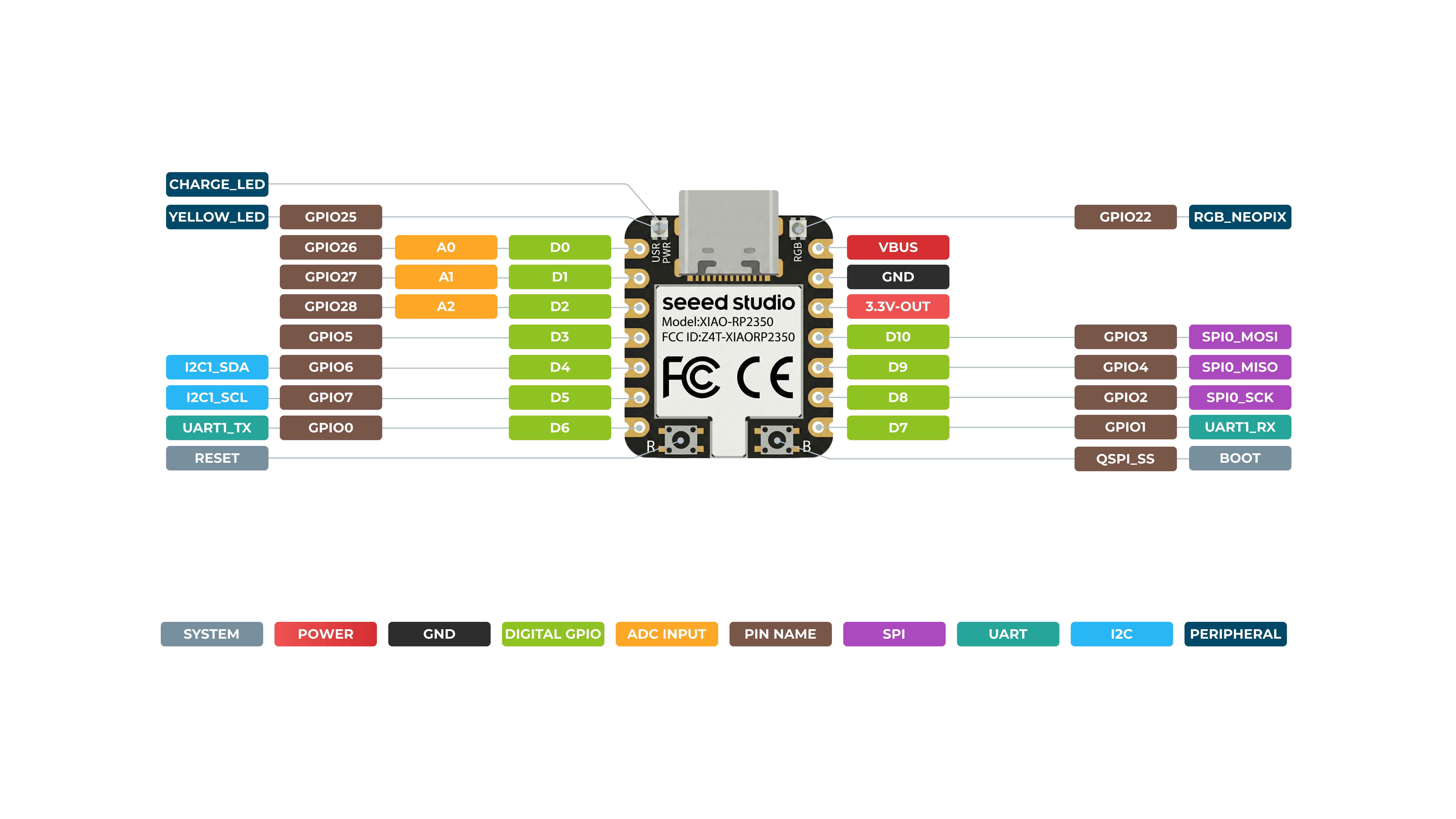
Parte frontal
Parte posterior
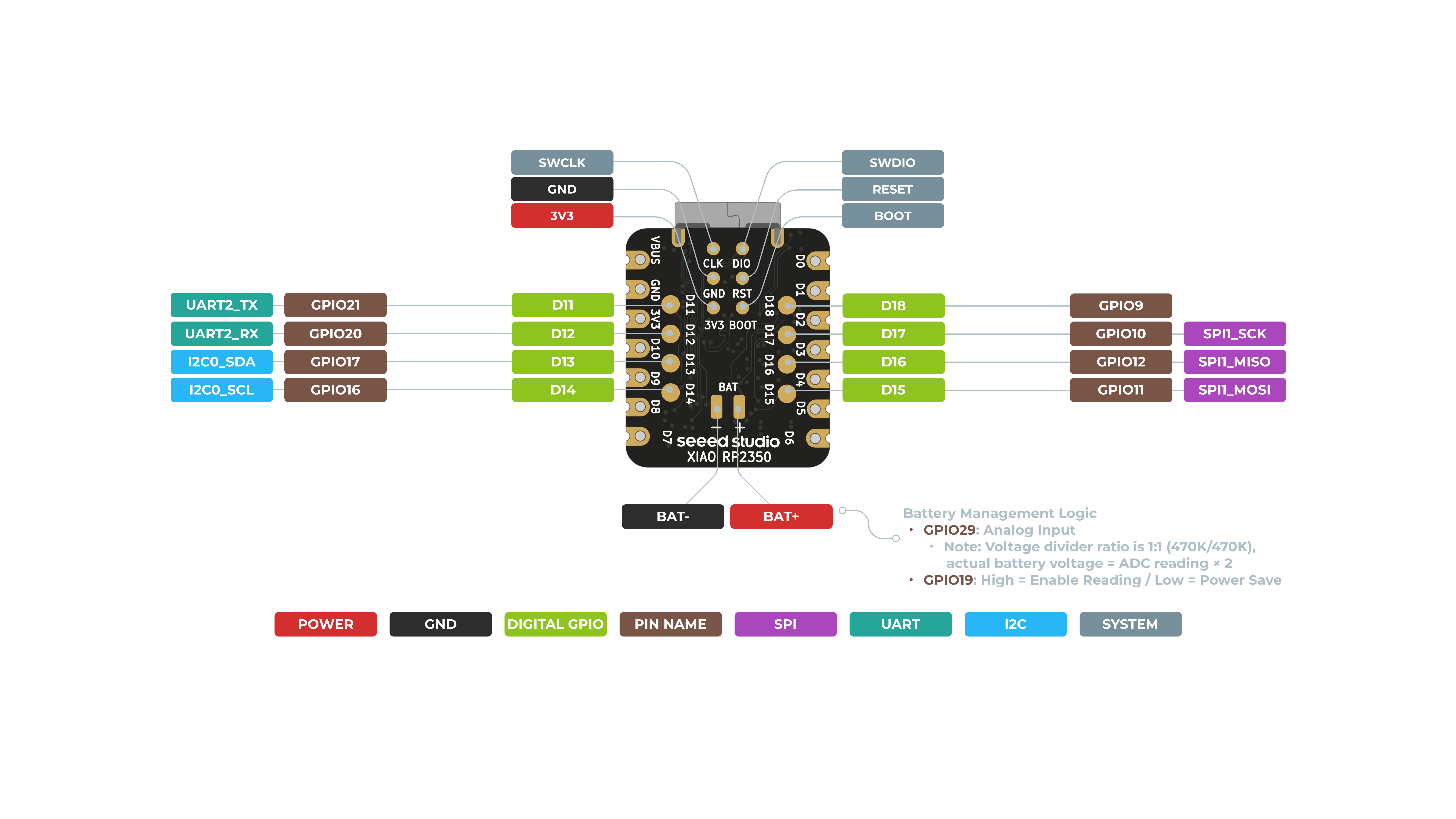
¿Necesitas más detalles sobre el pinout? Ve a Assets and Resources más abajo.
Mapa de pines
| Pin XIAO | Función | Pin del chip | Funciones alternativas | Descripción |
|---|---|---|---|---|
| 5V | VBUS | Entrada/Salida de alimentación | ||
| GND | ||||
| 3V3 | 3V3_OUT | Salida de alimentación | ||
| D0 | Analógico | GPIO26 | GPIO, ADC | |
| D1 | Analógico | GPIO27 | GPIO, ADC | |
| D2 | Analógico | GPIO28 | GPIO, ADC | |
| D3 | SPI0_CSn | GPIO5 | GPIO, SPI | |
| D4 | SDA1 | GPIO6 | GPIO, datos I2C | |
| D5 | SCL1 | GPIO7 | GPIO, reloj I2C | |
| D6 | TX0 | GPIO0 | GPIO, transmisión UART | |
| D7 | RX0 | GPIO1 | GPIO, recepción UART | |
| D8 | SPI0_SCK | GPIO2 | GPIO, reloj SPI | |
| D9 | SPI0_MISO | GPIO4 | GPIO, datos SPI | |
| D10 | SPI0_MOSI | GPIO3 | GPIO, datos SPI | |
| D11 | RX1 | GPIO21 | GPIO, recepción UART | |
| D12 | TX1 | GPIO20 | GPIO, transmisión UART | |
| D13 | SCL0 | GPIO17 | GPIO, reloj I2C | |
| D14 | SDA0 | GPIO16 | GPIO, datos I2C | |
| D15 | SPI1_MOSI | GPIO11 | GPIO, datos SPI | |
| D16 | SPI1_MISO | GPIO12 | GPIO, datos SPI | |
| D17 | SPI1_SCK | GPIO10 | GPIO, reloj SPI | |
| D18 | SPI1_Csn | GPIO9 | Csn | |
| ADC_BAT | GPIO29 | Leer el valor de voltaje de la BAT | ||
| ADC_BAT_EN | GPIO19 | Habilitar detección de voltaje BAT | ||
| Reset | RUN | RUN | ||
| Boot | RP2040_BOOT | Entrar en modo Boot | ||
| CHARGE_LED | NCHG | CHG-LED_Red | ||
| RGB LED | GPIO22 | LED RGB | ||
| USER_LED | GPIO25 | Luz de usuario_Amarillo |
Requisitos previos
Para comenzar, asegúrate de tener:
- Una placa RP2350
- El Arduino IDE
- Un cable USB
Configuración del software
1. Instalar el Arduino IDE
Descarga e instala la última versión del Arduino IDE desde el sitio oficial: Arduino Software.
2. Añadir compatibilidad con la placa RP2350
-
Abre el Arduino IDE y ve a File > Preferences.
-
En el campo Additional Boards Manager URLs, añade esta URL:
https://github.com/earlephilhower/arduino-pico/releases/download/global/package_rp2040_index.json
-
Haz clic en OK para guardar la configuración.
-
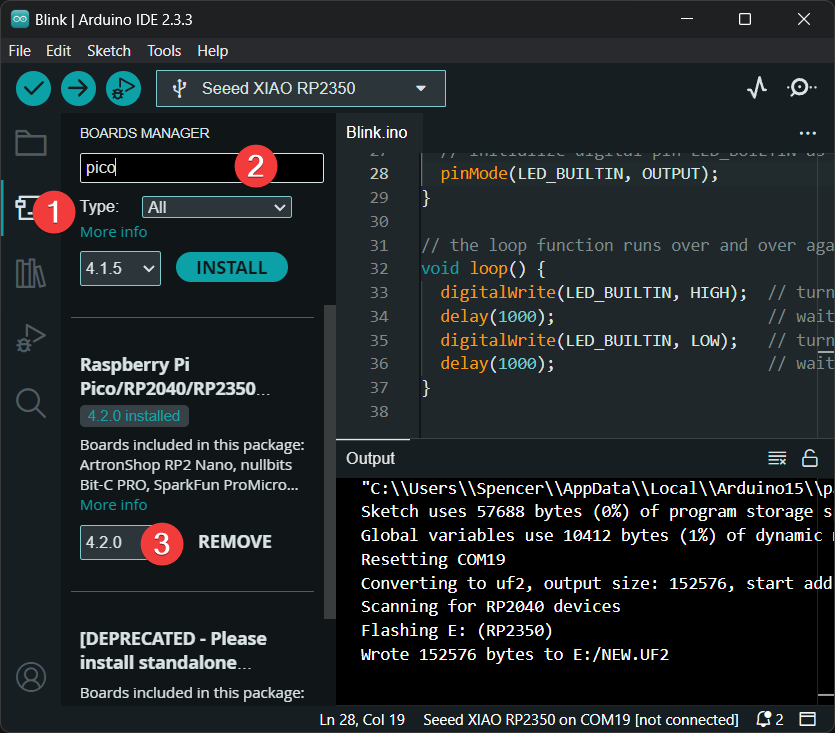
Ve a Tools > Board > Boards Manager.
-
En el Boards Manager, busca pico y haz clic en Install.
-
Después de la instalación, ve a Tools > Board y selecciona la placa que se muestra a continuación como tu placa.
Asegúrate de instalar la versión 4.2.0 o posterior para la compatibilidad completa con la placa XIAO RP2350.
3. Cargar un sketch
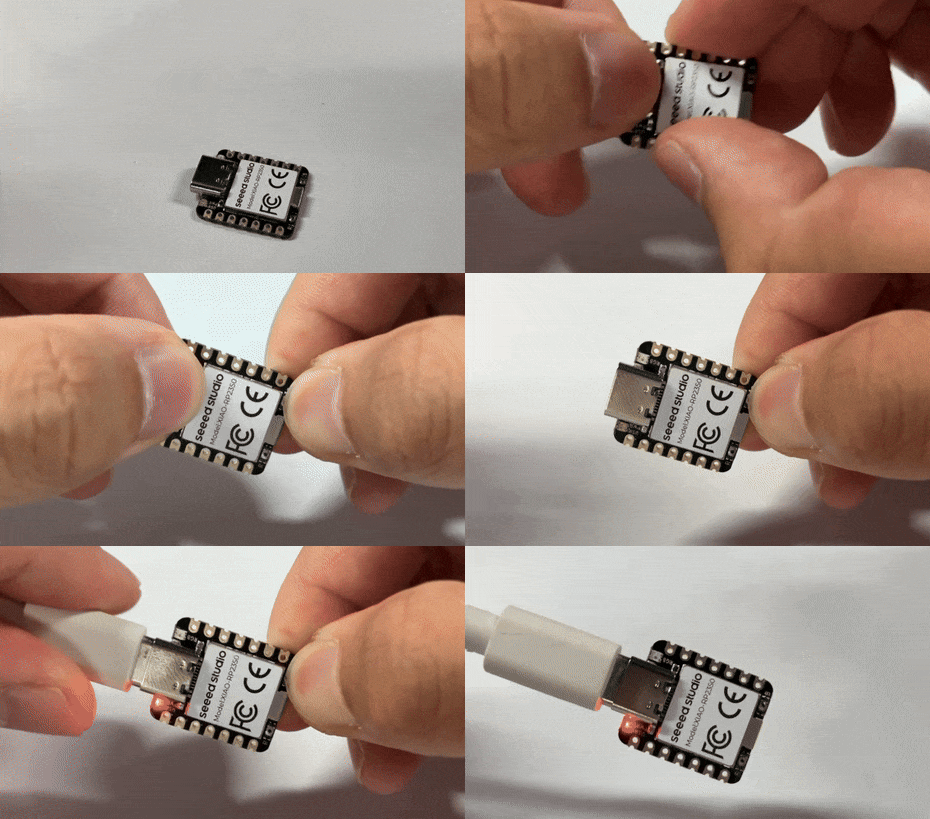
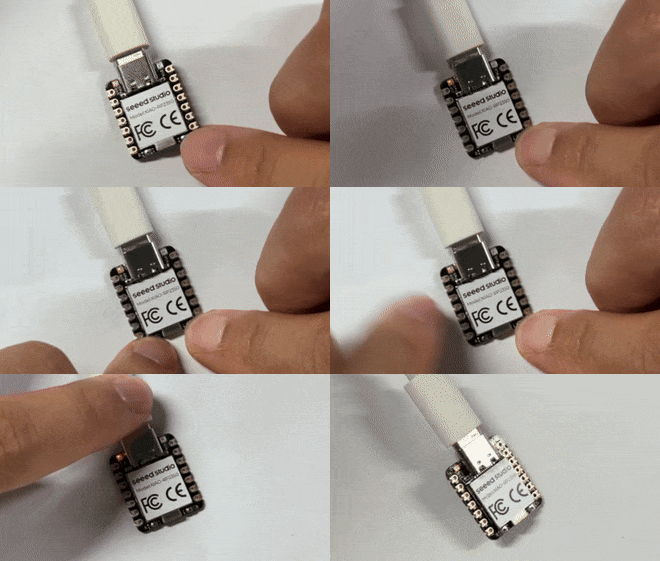
Antes de cargar un sketch, pon tu XIAO RP2350 en modo BOOT. Usa uno de los métodos siguientes:
- Método 1: Antes de conectar al ordenador
- Método 2: Mientras está conectado al ordenador
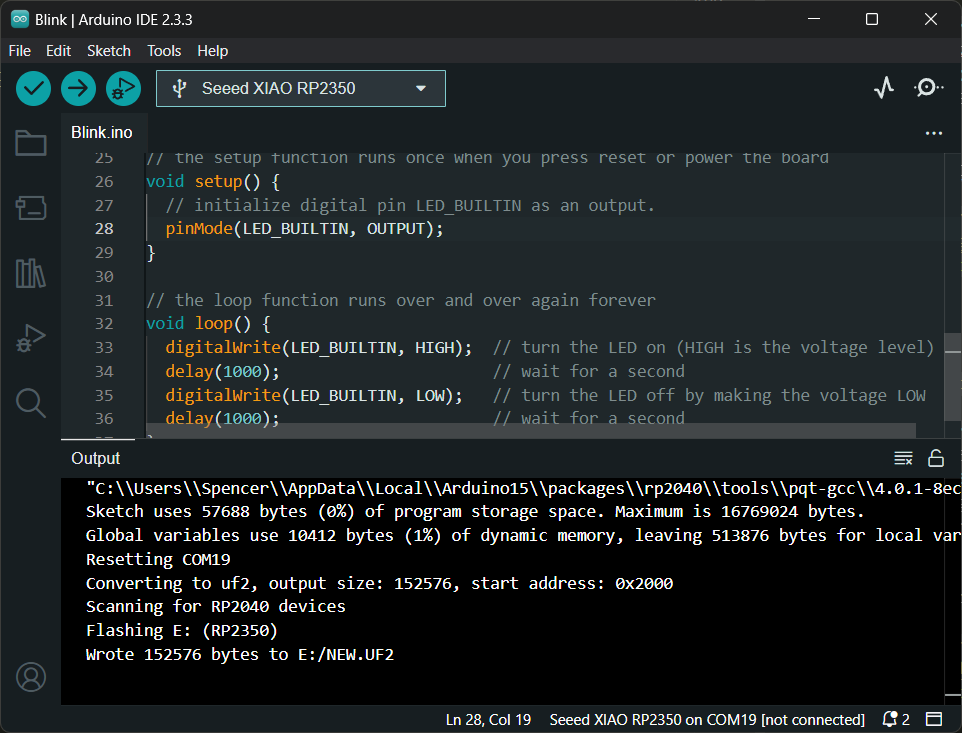
- Abre el Arduino IDE y crea un nuevo sketch.
- Escribe tu código. Por ejemplo, usa el código de ejemplo
Blink. - Ve a Tools > Port y selecciona el puerto donde está conectado tu RP2350.
Verificación del rendimiento de bajo consumo
El diseño de alimentación de XIAO RP2350 ofrece un rendimiento excelente en escenarios de bajo consumo y puede aplicarse ampliamente a diversas aplicaciones de baja potencia.
Conexión de la batería
El XIAO RP2350 puede alimentarse con una batería de litio de 3.7V. Puedes consultar el siguiente diagrama para el cableado.
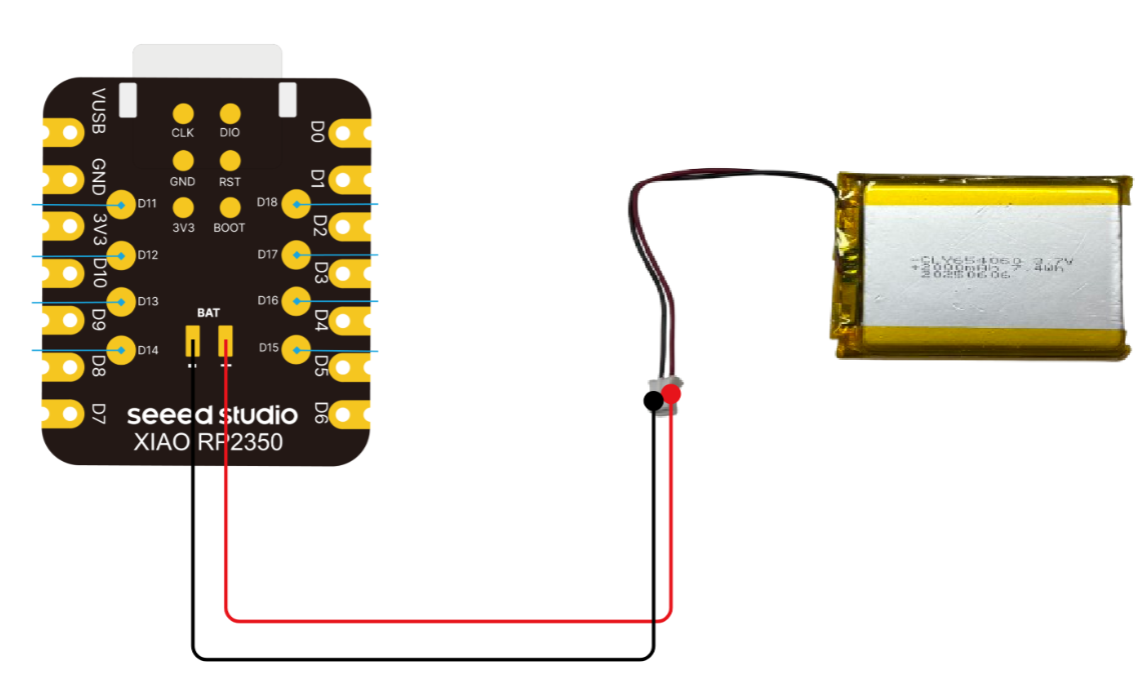
Tenga cuidado de no cortocircuitar los terminales positivo y negativo y quemar la batería y el equipo al soldar.
Flashear el firmware
Puede utilizar nuestro firmware preescrito para la verificación y las pruebas de rendimiento.
Descargue el Firmware de Prueba de Bajo Consumo para XIAO RP2350, arrástrelo al sistema de archivos.
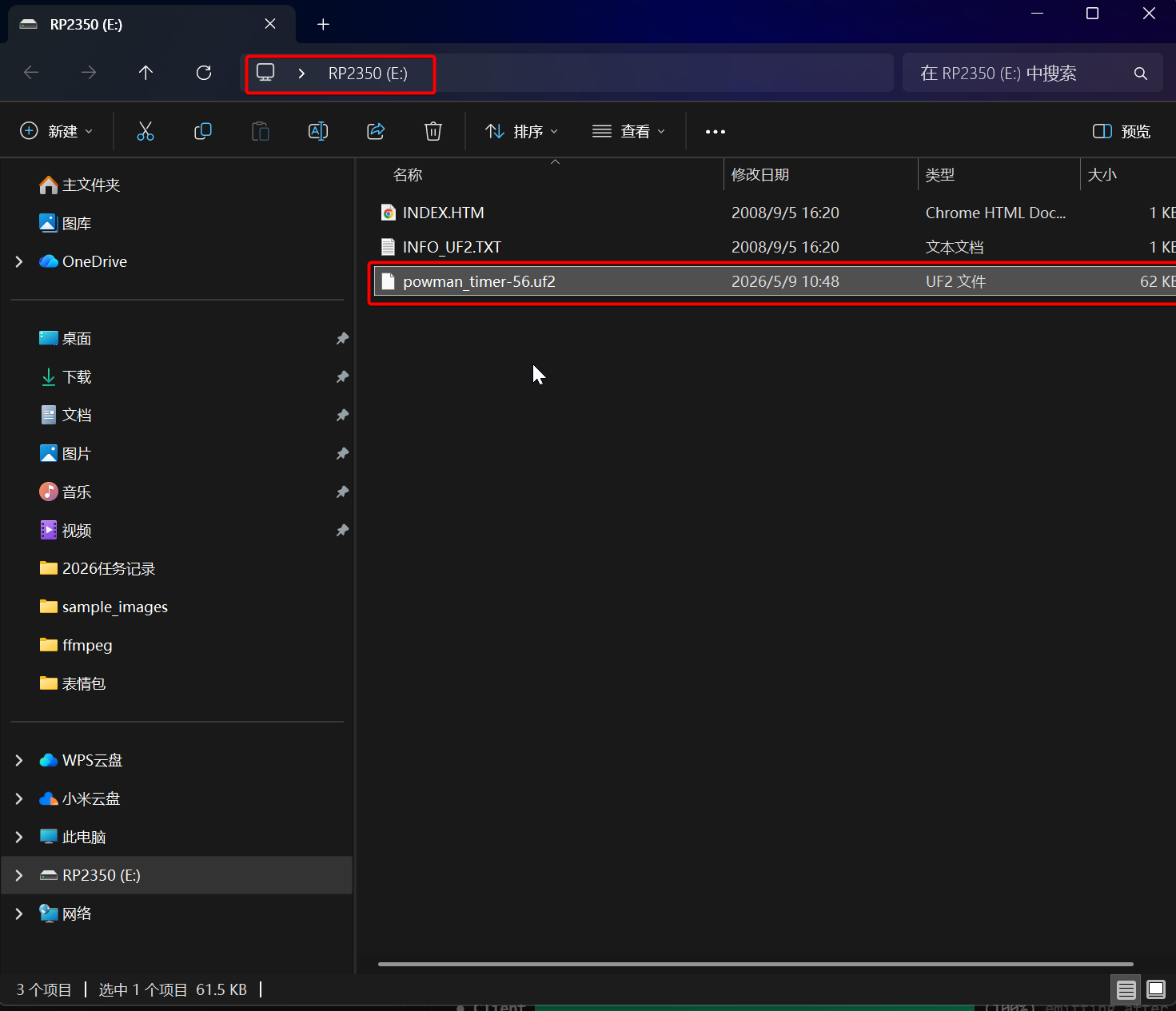
Este firmware UF2 está compilado a partir de una fuente de terceros. Para el código fuente del firmware, consulte: pico-examples/powman/powman_timer
Este código fuente de firmware depende de pico-sdk. Antes de usarlo, debe descargar la cadena de herramientas correspondiente en un entorno Linux siguiendo los pasos del README de pico-sdk.
Tenga en cuenta que, debido a las rápidas actualizaciones de pico-sdk y de la cadena de herramientas, puede encontrar conflictos de parámetros de funciones y otros errores de compilación (esta biblioteca de ejemplo no se mantiene como una biblioteca oficial de Raspberry Pi, y puede haber diferencias de versión y de entorno). Si solo necesita verificar la capacidad de bajo consumo de XIAO RP2350, se recomienda utilizar directamente el firmware UF2 para realizar pruebas rápidas y cómodas.
Resultado
Después de las pruebas y verificaciones instrumentales, la corriente media del XIAO RP2350 es de 53 μA cuando entra en modo de bajo consumo.
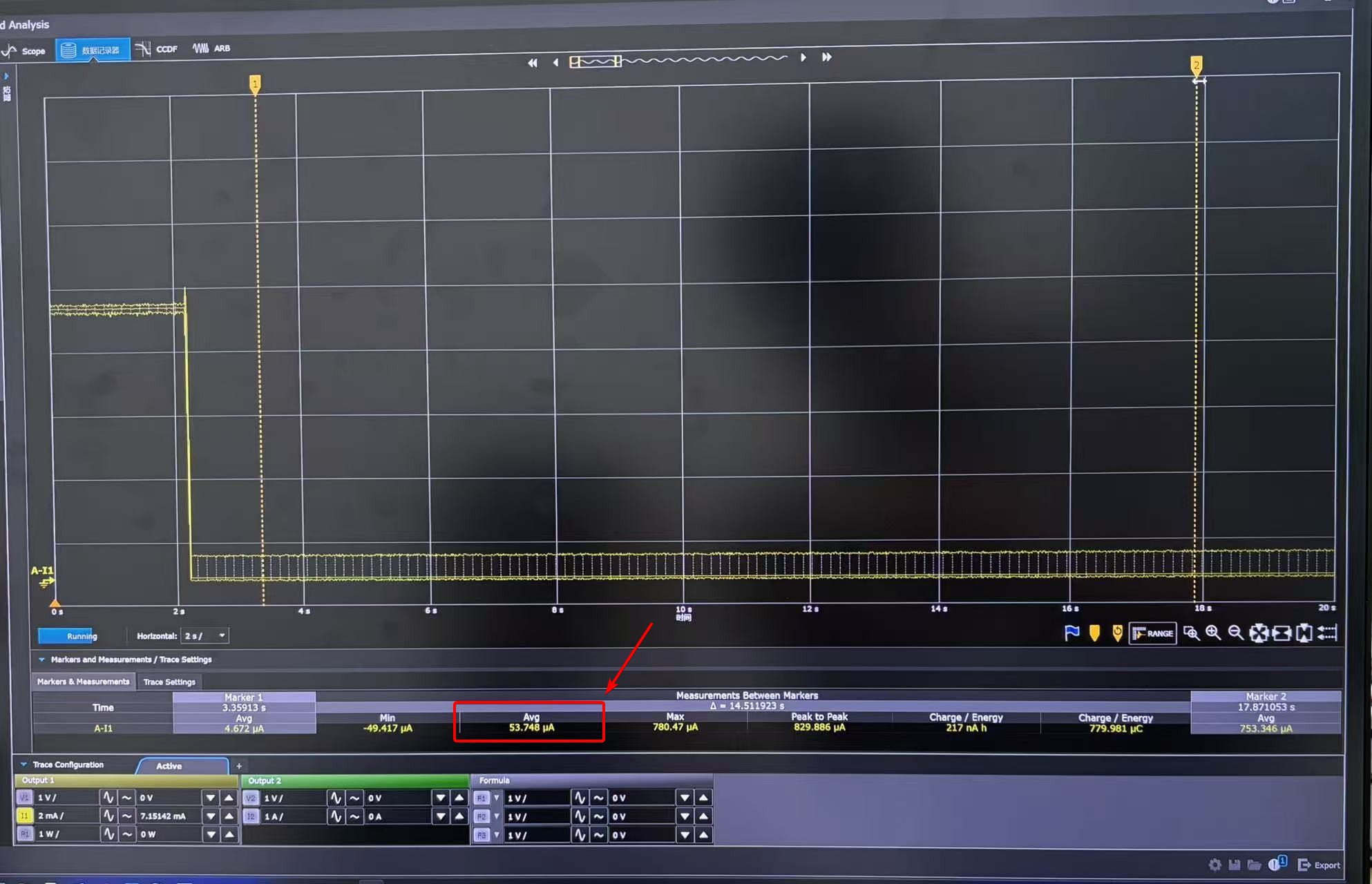
- La corriente media en modo de bajo consumo medida por diferentes instrumentos puede variar. Por favor, consulte los resultados reales de la prueba.
- Este resultado de prueba se obtiene después de flashear el firmware de prueba de bajo consumo.
- Para las pruebas de consumo de energía, el cableado de prueba debe conectarse a la interfaz BAT en la parte posterior.
- Dado que el Arduino IDE tiene dificultades para integrar la biblioteca pico-extras (que contiene pico/sleep.h necesario para el sueño profundo), se recomienda utilizar el Pico SDK o el framework PlatformIO + arduino-pico para el desarrollo de ultra bajo consumo.
Recursos y Materiales
Diseño de Hardware
- 📄[Datasheet] Raspberry Pi RP2350 Datasheet
- 📄[Schematic] Esquemático de XIAO RP2350
- 🗃️[Archivos de Diseño PCB] Proyecto KiCad de XIAO RP2350
- 🗃️[Librerías de Diseño PCB]
- 📄[Diagrama de Pinout] Hoja de Pinout de XIAO RP2350
Diseño Mecánico
- 📄[Dimensiones 2D] Dimensiones de XIAO RP2350 en DXF
- 🔗[Modelo 3D] Modelo 3D de XIAO RP2350
Software y Herramientas
- 📄[Firmware de Prueba] Firmware de Prueba de Bajo Consumo para XIAO RP2350
Otros
- 📄[Documento] Primeros Pasos con Raspberry Pi Serie Pico
- Una guía completa para configurar y programar placas Raspberry Pi Pico, ideal para principiantes que deseen aprender MicroPython o C/C++.
- 📄[Documento] SDK de Python para Raspberry Pi Serie Pico
- El libro que documenta los tutoriales de configuración de MicroPython y las APIs
- 📄[Documento] SDK de C/C++ para Raspberry Pi Serie Pico
- El libro que documenta las APIs del SDK de Pico en C/C++
- 📄[arduino-pico GitHub](https://github.com/earlephilhower/arduino-pico)
- 📄[Documentación del Núcleo Arduino-Pico](https://arduino-pico.readthedocs.io/en/latest/install.html)
Soporte y Discusión
Gracias por usar productos Seeed. Ofrecemos múltiples canales para soporte y discusión con la comunidad: