Detección de objetos con YOLOv8 en reComputer R Series con Hailo-8L
Introducción
YOLOv8 (You Only Look Once versión 8) es la serie YOLO más popular de modelos de detección de objetos en tiempo real. Se basa en las fortalezas de sus predecesores introduciendo varias mejoras en velocidad, precisión y flexibilidad. El Raspberry-pi-AI-kit se utiliza para acelerar la velocidad de inferencia, incorporando un acelerador de inferencia de redes neuronales de 13 TOPS basado en el chip Hailo-8L.
Este wiki demuestra la detección de objetos usando YOLOv8 en la R Series con y sin la aceleración del Raspberry-pi-AI-kit. El Raspberry Pi AI Kit mejora el rendimiento de la Raspberry Pi y desbloquea su potencial en aplicaciones de inteligencia artificial y aprendizaje automático, como comercio minorista inteligente, tráfico inteligente y más. Aunque el Raspberry AI Kit está diseñado para Raspberry Pi 5, lo hemos probado en nuestra puerta de enlace perimetral basada en CM4. ¡Emocionados por convertir nuestro dispositivo perimetral en una puerta de enlace IoT inteligente!
Preparar el hardware
| reComputer r1000 | Raspberry Pi AI Kit |
|---|---|
 |  |
| reComputer AI Industrial R2100 | reComputer Industrial R20xx | reComputer Industrial R21xx | reComputer AI R2100 |
|---|---|---|---|
 |  |  |  |
Ejecutar este proyecto
- Ejecutar con Hailo-8L
- Ejecutar sin Hailo-8L
Paso 1: Instalar el AI kit
Si estás utilizando un dispositivo de la serie R2000 con aceleración de IA integrada, puedes omitir este paso.
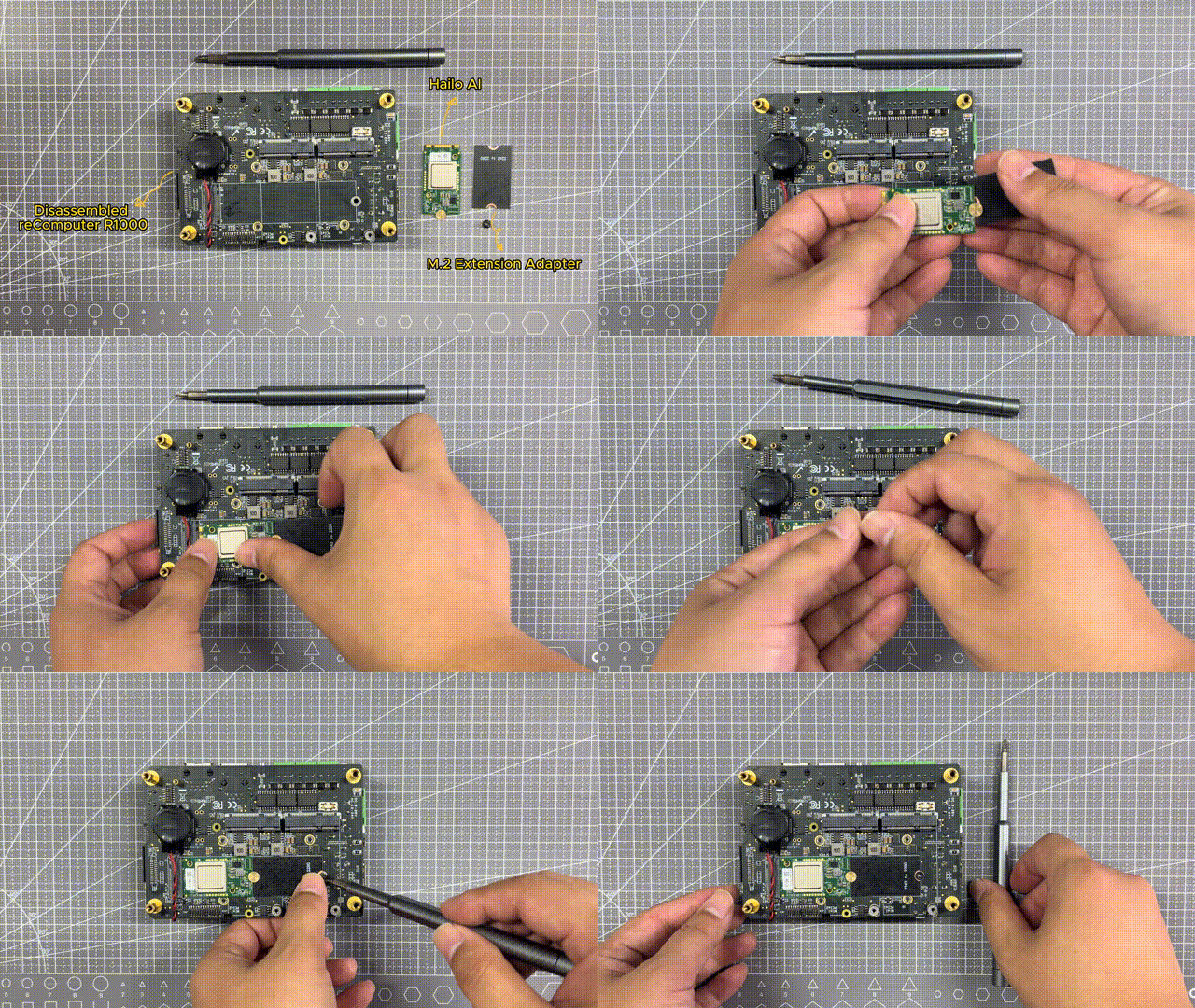
Paso 2: Actualizar el sistema y configurar PCIe a Gen3
Actualizar el sistema
Abre una terminal en el reComputer R1000 e introduce el siguiente comando para actualizar tu sistema.
sudo apt update
sudo apt full-upgrade
Configurar PCIe a Gen3
Abre una terminal en el reComputer R1000 e introduce el siguiente comando para configurar el reComputer R1000.
sudo raspi-config
Selecciona la opción "6 Advanced Options"

Luego selecciona la opción "A8 PCIe Speed"

Elige "Yes" para habilitar el modo PCIe Gen 3

Haz clic en "Finish" para salir

Paso 3: Instalar el software de Hailo y verificar la instalación
Instalar el software de Hailo
Abre una terminal en el reComputer R1000 e introduce el siguiente comando para instalar el software de Hailo.
sudo apt install hailo-all
sudo reboot
Comprobar software y hardware
Abre una terminal en el reComputer R1000 e introduce el siguiente comando para comprobar si hailo-all se ha instalado.
hailortcli fw-control identify
El resultado correcto se muestra como se indica a continuación:

Abre una terminal en el reComputer R1000 e introduce el siguiente comando para comprobar si hailo-8L se ha conectado.
lspci | grep Hailo
El resultado correcto se muestra como se indica a continuación:

Ejecutar YOLOv8
Abre una terminal en el reComputer R1000 e introduce el siguiente comando para ejecutar YOLOv8.
Nota: Durante la ejecución se debe conectar una pantalla externa mediante un cable HDMI; de lo contrario, la interfaz de visualización no se cargará.
git clone https://github.com/Seeed-Projects/Benchmarking-YOLOv8-on-Raspberry-PI-reComputer-r1000-and-AIkit-Hailo-8L.git
cd Benchmarking-YOLOv8-on-Raspberry-PI-reComputer-r1000-and-AIkit-Hailo-8L
bash ./run.sh object-detection-hailo
Resultado

Nota
Si te conectas de forma remota mediante SSH u otros métodos y no dispones de una pantalla externa, puedes modificar el método de renderizado de imágenes en el código para que la interfaz de visualización pueda renderizarse sin depender de una pantalla externa.
Abre el archivo de código de inferencia object-detection-hailo.py, modifica la línea 165 y reemplaza toda la línea con el siguiente código:
pipeline_string += f"fpsdisplaysink video-sink=ximagesink name=hailo_display sync={self.sync} text-overlay={self.options_menu.show_fps} signal-fps-measurements=true "
Ejecutar YOLOv8
Abre una terminal en el reComputer R1000 e introduce el siguiente comando para ejecutar YOLOv8.
git clone https://github.com/Seeed-Projects/Benchmarking-YOLOv8-on-Raspberry-PI-reComputer-r1000-and-AIkit-Hailo-8L.git
cd Benchmarking-YOLOv8-on-Raspberry-PI-reComputer-r1000-and-AIkit-Hailo-8L
bash ./run.sh object-detection
Resultado

Resultado
Comparamos la velocidad de inferencia de YOLOv8 para detección de objetos con una resolución de entrada de 640*640 antes y después de la aceleración usando el AI kit. Los resultados muestran que, antes de la aceleración, la velocidad de inferencia era de solo 0,75 FPS, mientras que después de la aceleración alcanzó 29,5 FPS.
Perspectivas del proyecto
En este proyecto, comparamos la velocidad de ejecución de YOLOv8 en la detección de objetos con y sin kit de IA. El resultado muestra que el kit de IA puede mejorar en gran medida el rendimiento del dispositivo perimetral. En el futuro, compararemos la velocidad de ejecución de YOLOv8 en diferentes escenarios, incluidos los kits de IA de segmentación semántica y estimación de pose después de la aceleración.
Soporte técnico y debate sobre el producto
Gracias por elegir nuestros productos. Estamos aquí para ofrecerte diferentes tipos de soporte y garantizar que tu experiencia con nuestros productos sea lo más fluida posible. Ofrecemos varios canales de comunicación para adaptarnos a diferentes preferencias y necesidades.