Usar cámaras GMSL ZED X-Series con reComputer Robotics
Visión de profundidad ZED X, lista para reComputer Robotics
Lleva visión estéreo GMSL2 robusta y de largo alcance a robots compactos, máquinas autónomas y sistemas de IA física. Las plataformas reComputer Robotics de Seeed Studio combinan cómputo NVIDIA Jetson, E/S preparada para robótica y conectividad GMSL escalable en hardware listo para despliegue.
Esta guía explica cómo usar cámaras GMSL2 Stereolabs ZED X-series con el hardware robótico de Seeed Studio. Se han adaptado cuatro plataformas para la familia de cámaras ZED X. El recorrido completo está disponible actualmente para reComputer Robotics J50 Mini; los demás recorridos específicos de dispositivo se añadirán pronto.
Selecciona tu plataforma
Elige una plataforma a continuación. Los dos grupos de pestañas de esta página están sincronizados, por lo que tu selección se mantiene en la guía del dispositivo correspondiente.
- J50 Mini
- J50
- J40
- J601
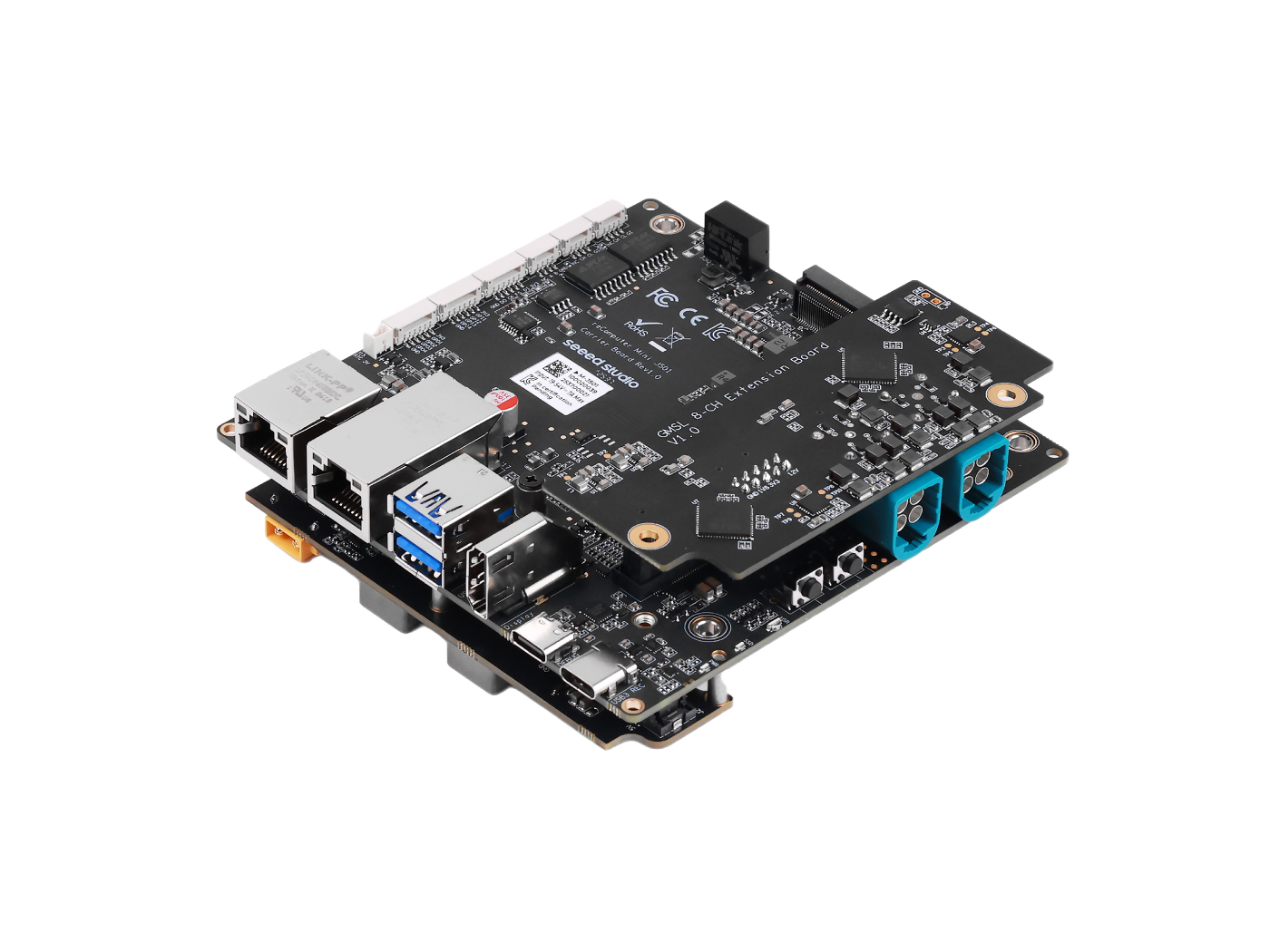
reComputer Robotics J50 Mini
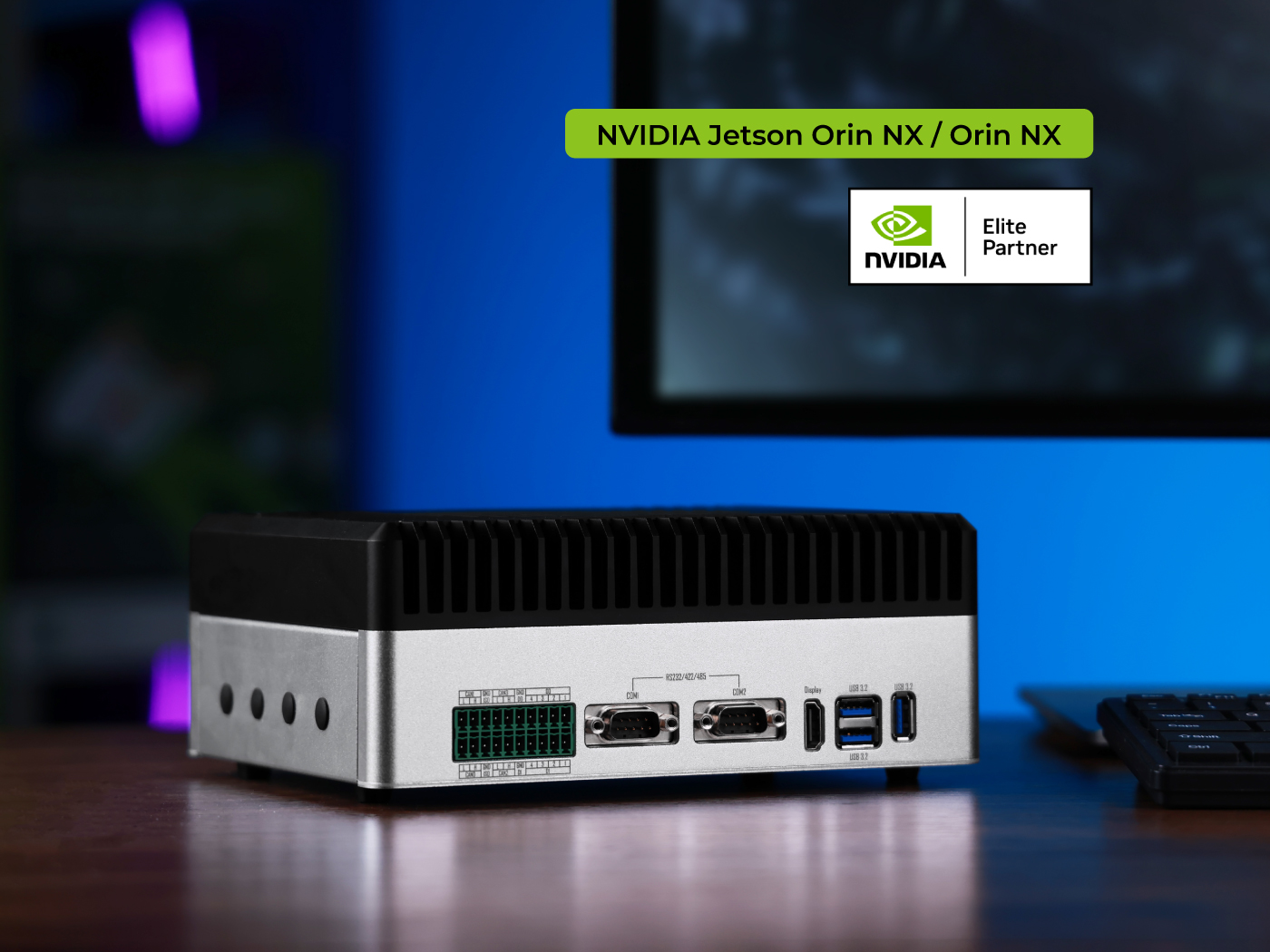
reComputer Robotics J50

reComputer Robotics J40
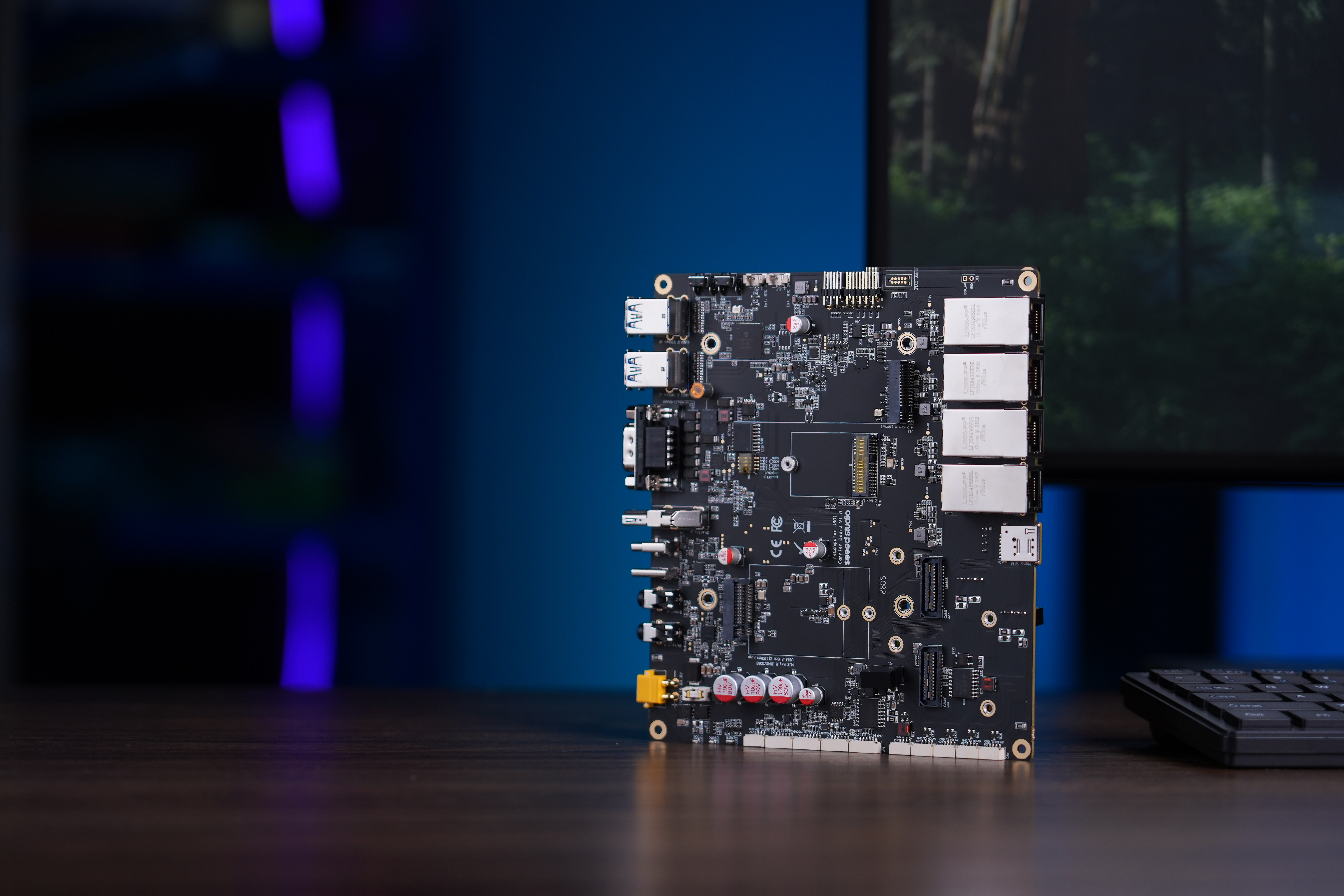
Placa carrier Robotics J601
Configuración específica del dispositivo
- J50 Mini
- J50
- J40
- J601
reComputer Robotics J50 Mini
Lo que necesitas
- reComputer Robotics J50 Mini con la placa de extensión GMSL
- Una cámara ZED X-series GMSL2 compatible
- Un cable o arnés GMSL2 Fakra/Mini-Fakra compatible
- JetPack 6.2.x o JetPack 7.2
- Acceso a Internet, una pantalla, teclado y ratón para ZED Studio
Esta guía cubre la configuración del controlador de la plataforma Seeed y del ZED SDK. La compatibilidad del modelo de cámara puede depender de la versión del ZED SDK instalada. Usa la versión más reciente del ZED SDK compatible con tu versión de JetPack/L4T.
1. Conectar la cámara
- Apaga completamente el reComputer.
- Desconecta la entrada de alimentación de CC.
- Conecta la cámara ZED X a un puerto GMSL2 usando el cable o arnés compatible. Asegúrate de que el conector esté completamente insertado y bloqueado.
- Vuelve a conectar la alimentación e inicia el dispositivo.
No conectes ni desconectes en caliente la cámara GMSL. Siempre corta la alimentación antes de conectar o desconectar la cámara o el arnés GMSL.
2. Habilitar la compatibilidad con ZED X GMSL
Elige una de las siguientes rutas. Flashear el BSP más reciente se recomienda para un despliegue limpio; instalar el DEB es más rápido cuando quieres mantener un sistema existente.
- Opción 1 · Flashear el BSP más reciente
- Opción 2 · Instalar DEB
Comprueba la información de compilación del BSP ya instalada en el dispositivo:
cat /etc/nv_tegra_release
Busca el campo DATE. Si el BSP se compiló el 24 de septiembre de 2026 o después, la compatibilidad con ZED X GMSL ya está incluida y puedes continuar con la instalación del ZED SDK.
Si la compilación es anterior, flashea la imagen más reciente JetPack 7.2 / L4T 39.2.0 con fecha 24 de septiembre de 2026 siguiendo los pasos a continuación. Las dos variantes de módulo usan imágenes diferentes, así que selecciona la pestaña que coincida con el módulo Jetson instalado en tu J50 Mini.
El flasheo reescribe el almacenamiento de destino. Haz una copia de seguridad de los datos de la aplicación, archivos de configuración y credenciales antes de comenzar.
Preparar el host y descargar la imagen
Prepara un equipo host físico con Ubuntu 20.04, 22.04 o 24.04, un cable de datos USB Tipo C y el J50 Mini con su SSD NVMe instalado. Descarga la imagen que coincida con tu módulo directamente en el host Ubuntu:
- AGX Orin 64GB
- AGX Orin 32GB
Nombre de archivo:
mfi_recomputer-mini-agx-orin-64g-j501-7.2.0-39.2.0-2026-09-24.tar.gz
Nombre de archivo:
mfi_recomputer-mini-agx-orin-32g-j501-7.2.0-39.2.0-2026-09-24.tar.gz
Si quieres mantener una instalación existente de JetPack 6.2.x, usa Opción 2 · Instalar DEB en lugar de flashear esta imagen de JetPack 7.2.
Entrar en modo de recuperación forzada
- Apaga el J50 Mini y desconecta su alimentación.
- Mantén presionado el botón REC.
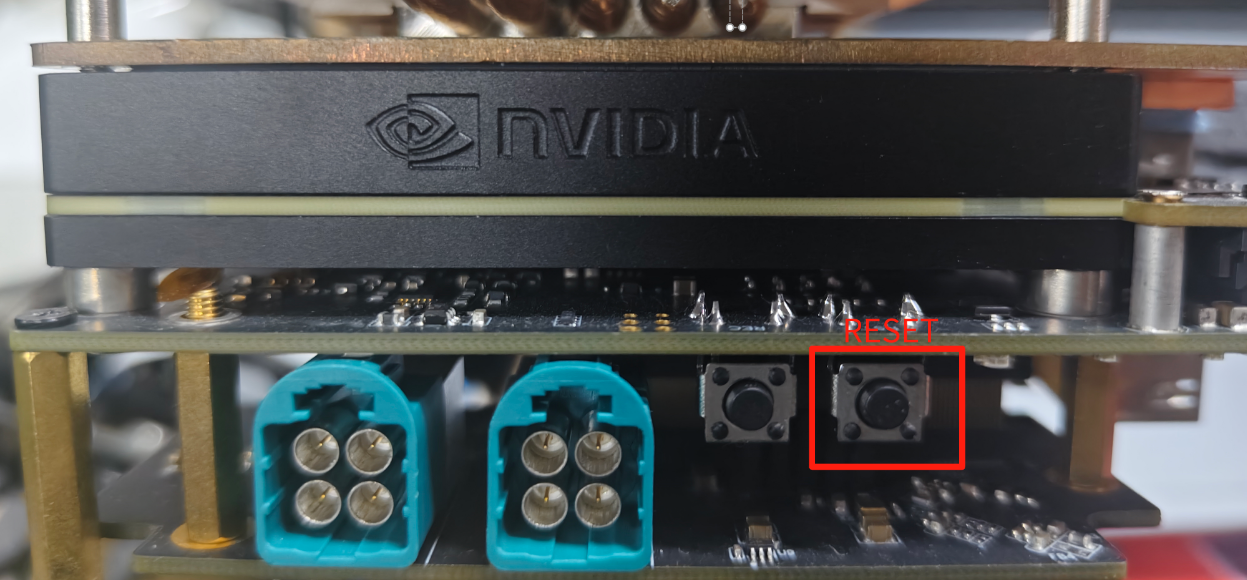
- Conecta el cable de alimentación y luego suelta el botón REC.
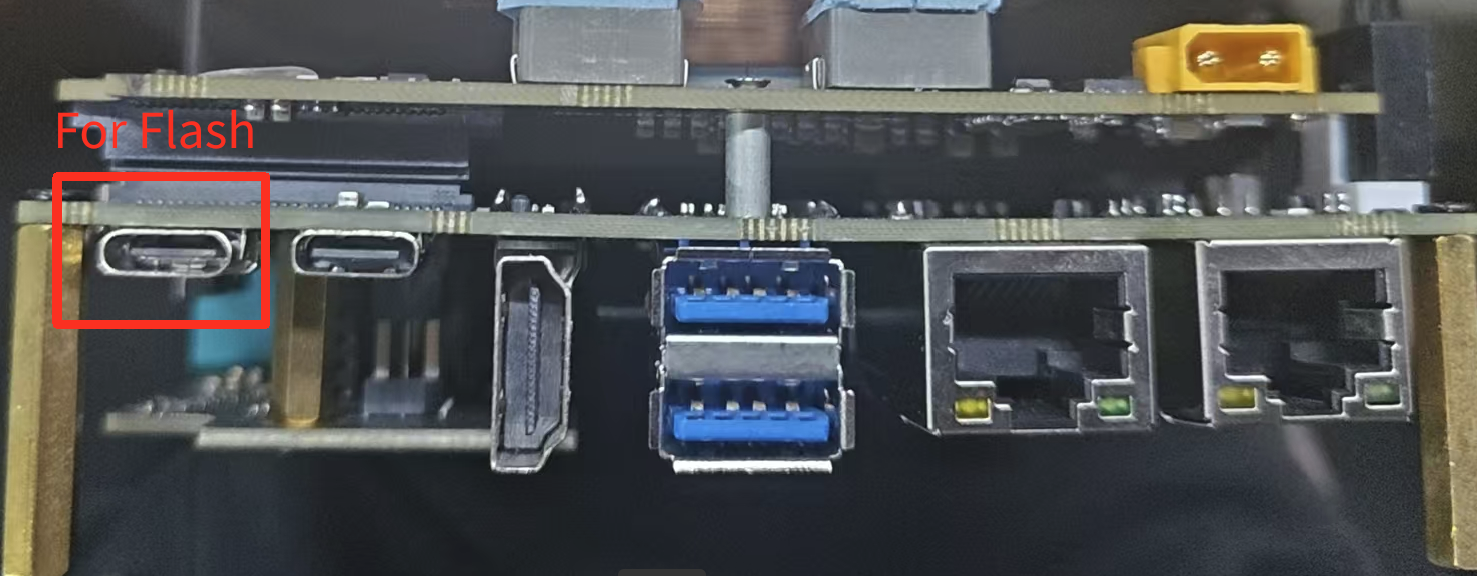
- Conecta el J50 Mini al host Ubuntu con un cable de datos USB Tipo C a través del puerto de flasheo que se muestra a continuación.
- En el host Ubuntu, verifica el modo de recuperación:
lsusb
La salida debe incluir el ID USB de tu módulo:
| Módulo Jetson | Salida esperada |
|---|---|
| AGX Orin 64GB | 0955:7023 NVidia Corp. |
| AGX Orin 32GB | 0955:7223 NVidia Corp. |

Extraer y flashear la imagen
Ejecuta los comandos para el módulo que seleccionaste. Si tu navegador guardó el archivo en otro lugar, reemplaza ~/Downloads con el directorio de descargas real.
- AGX Orin 64GB
- AGX Orin 32GB
cd ~/Downloads
sudo tar xpf mfi_recomputer-mini-agx-orin-64g-j501-7.2.0-39.2.0-2026-09-24.tar.gz
cd mfi_recomputer-mini-agx-orin-64g-j501-7.2.0-39.2.0-2026-09-24
sudo ./tools/kernel_flash/l4t_initrd_flash.sh \
  --flash-only --massflash 1 --network usb0 --showlogs
cd ~/Downloads
sudo tar xpf mfi_recomputer-mini-agx-orin-32g-j501-7.2.0-39.2.0-2026-09-24.tar.gz
cd mfi_recomputer-mini-agx-orin-32g-j501-7.2.0-39.2.0-2026-09-24
sudo ./tools/kernel_flash/l4t_initrd_flash.sh \
  --flash-only --massflash 1 --network usb0 --showlogs
El proceso de flasheo normalmente tarda varios minutos. El siguiente mensaje indica que se completó correctamente:

Después de flashear, desconecta el cable USB, apaga y enciende de nuevo el J50 Mini y completa la configuración inicial de Ubuntu. La compatibilidad con ZED X GMSL ya está incluida en este BSP, así que continúa directamente con 3. Instalar el ZED SDK.
Primero, identifica la versión de Jetson Linux instalada:
cat /etc/nv_tegra_release
Usa solo el paquete que coincida con la versión L4T indicada. No instales ambos paquetes.
- JetPack 6.2.x
- JetPack 7.2
Para JetPack 6.2.1 / L4T 36.4.4, descarga el siguiente paquete:
Instálalo con APT y luego reinicia:
cd ~/Downloads
sudo apt update
sudo apt install ./stereolabs-zedx-j501-mini_1.4.3.6-L4T36.4.4-SDK-VERIFIED_arm64.deb
sudo reboot
Para JetPack 7.2 / L4T 39.2.0, descarga el siguiente paquete:
Instálalo con APT y luego reinicia:
cd ~/Downloads
sudo apt update
sudo apt install ./stereolabs-zedx-j501-mini_1.4.3.7-L4T39.2.0_arm64.deb
sudo reboot
Después de reiniciar, confirma que el paquete está instalado:
dpkg -l | grep stereolabs-zedx
3. Instalar el ZED SDK
Ve a la página de descarga de Stereolabs ZED SDK y selecciona el instalador de NVIDIA Jetson que coincida con la versión indicada por cat /etc/nv_tegra_release:
| Sistema instalado | Seleccionar en la página del ZED SDK |
|---|---|
| JetPack 6.2.x / L4T 36.4.x | ZED SDK for JetPack 6.1 and 6.2 (L4T 36.4) |
| JetPack 7.2 / L4T 39.2 | ZED SDK for JetPack 7.2 (L4T 39.2) |
Instala zstd, haz que el instalador descargado sea ejecutable y ejecútalo. Reemplaza el marcador a continuación con el nombre de archivo descargado real.
sudo apt update
sudo apt install -y zstd
cd ~/Downloads
chmod +x ZED_SDK_Tegra_L4T<release>_v<version>.zstd.run
./ZED_SDK_Tegra_L4T<release>_v<version>.zstd.run
Sigue las indicaciones del instalador y mantén seleccionadas las herramientas ZED. Reinicia después de que finalice la instalación:
sudo reboot
La versión de L4T en el nombre del instalador del ZED SDK debe coincidir con la versión L4T del reComputer. Un SDK o DEB de cámara que no coincida puede impedir que la cámara sea detectada.
4. Validar con ZED Studio
Inicia ZED Studio desde una terminal:
ZED_Studio
También puedes iniciarlo directamente desde el directorio de instalación del SDK:
/usr/local/zed/tools/ZED_Studio
ZED Studio debería detectar la cámara conectada. Abre la vista en vivo y habilita Depth para confirmar que tanto el flujo de imagen como la canalización de profundidad están funcionando.
- JetPack 7.2
- JetPack 6.2
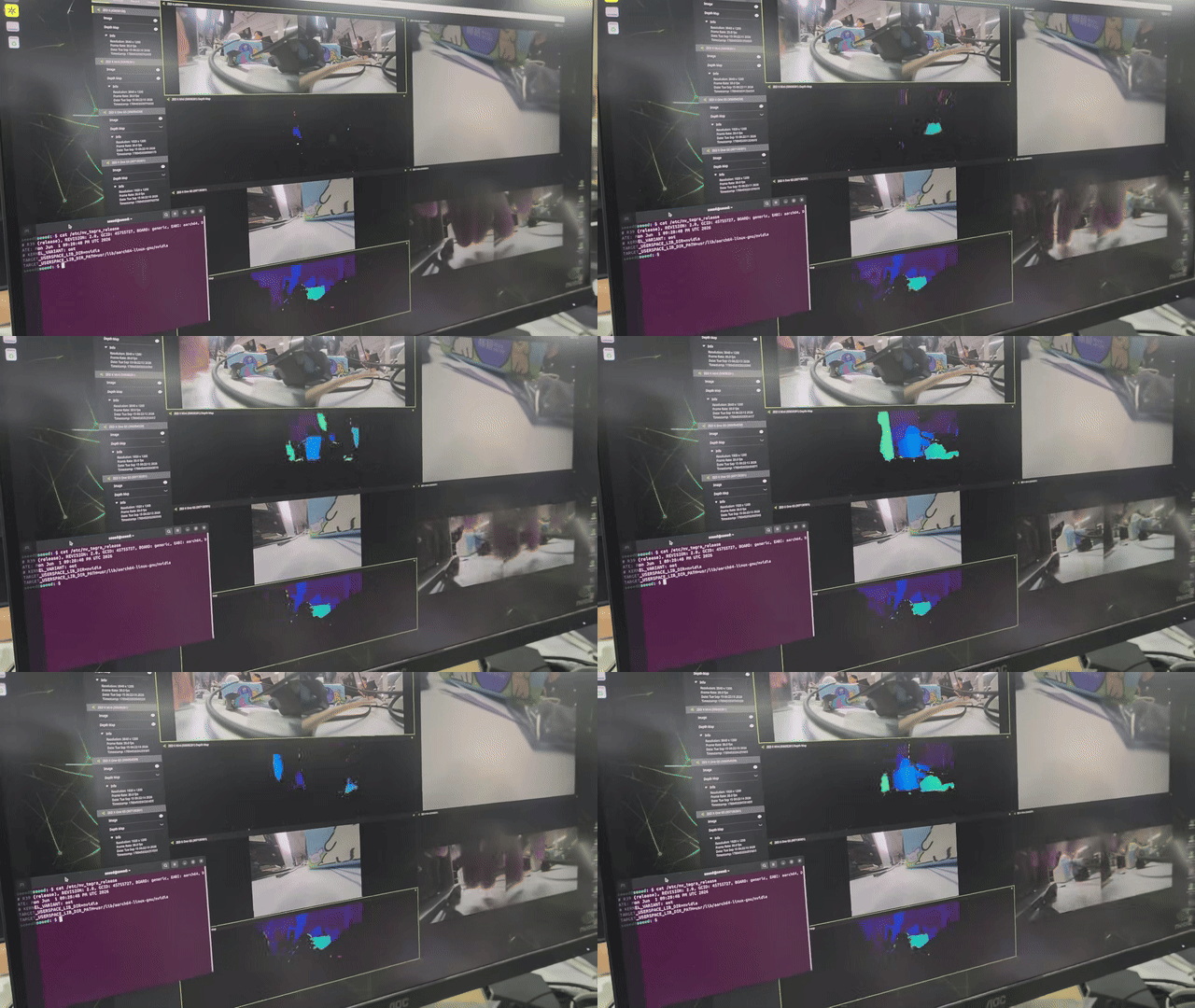
Vista previa de la cámara ZED X GMSL y visualización de profundidad en JetPack 7.2
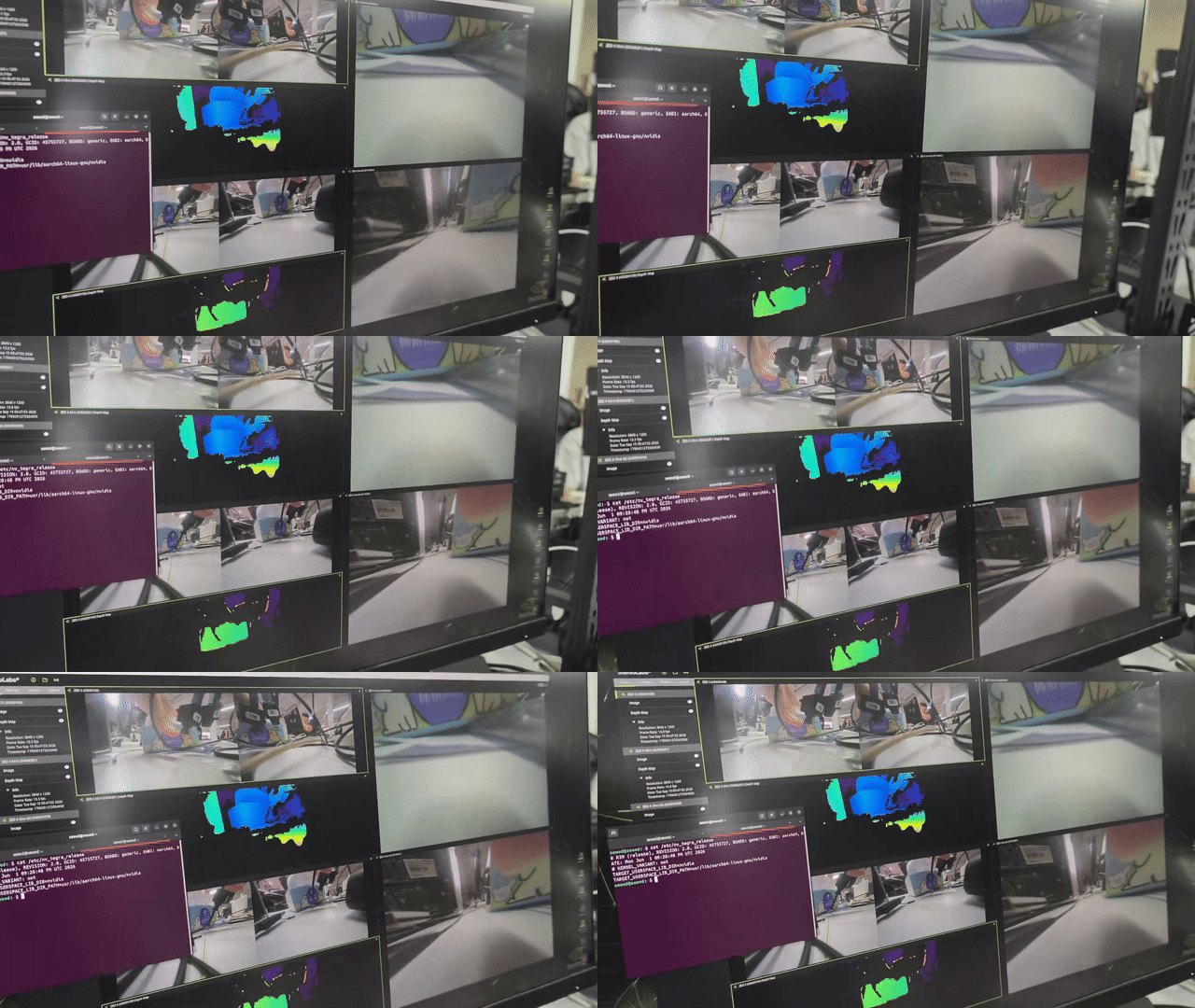
Vista previa de la cámara ZED X GMSL y visualización de profundidad en JetPack 6.2
La cámara aparece en ZED Studio, la imagen en vivo es estable y la vista de profundidad se actualiza en tiempo real. Tu reComputer Robotics J50 Mini ahora está listo para aplicaciones con ZED SDK, integración con ROS, grabación y cargas de trabajo de percepción posteriores.
La guía de reComputer Robotics J50 llegará pronto
La integración de la plataforma está disponible. Aquí se publicará una guía paso a paso específica del dispositivo sobre conexión, instalación de controladores y validación.
Explora la plataforma J50La guía de reComputer Robotics J40 llegará pronto
La integración de la plataforma está disponible. Aquí se publicará una guía paso a paso específica del dispositivo sobre conexión, instalación de controladores y validación.
Explora la plataforma J40La guía de Robotics J601 llegará pronto
La integración de la carrier board está disponible. Aquí se publicará una guía paso a paso específica del dispositivo sobre conexión, instalación de controladores y validación.
Explora la carrier board J601Solución de problemas
- Cámara no detectada: Confirma que el DEB, el BSP y el ZED SDK coinciden con la versión de L4T instalada. Luego apaga y vuelve a conectar el cable de la cámara.
- APT informa un conflicto de paquetes: No fuerces la instalación. Descarga el paquete para la versión de L4T mostrada por
cat /etc/nv_tegra_release. - ZED Studio no se abre: Confirma que el escritorio gráfico se está ejecutando e inicia
/usr/local/zed/tools/ZED_Studiodesde una terminal para ver la salida de error. - La imagen aparece pero la profundidad no está disponible: Confirma que instalaste el ZED SDK completo con herramientas y que el modelo de cámara seleccionado es compatible con esa versión del SDK.
- Vídeo intermitente: Apaga y verifica el cable Fakra/Mini-Fakra, la posición de bloqueo y la longitud de cable admitida antes de probar de nuevo.
Recursos
- Hardware y primeros pasos con la carrier board Robotics J501 Mini
- Descargas de Stereolabs ZED SDK
- Documentación de Stereolabs ZED SDK
- Documentación de Stereolabs ZED Studio
Soporte técnico y debate sobre productos
Gracias por elegir productos de Seeed Studio. Si encuentras un problema al integrar una cámara ZED X, incluye tu modelo de reComputer, la salida completa de cat /etc/nv_tegra_release, el nombre del archivo DEB instalado y la versión de ZED SDK cuando solicites soporte.