2.8インチ TFT タッチシールド v2.0
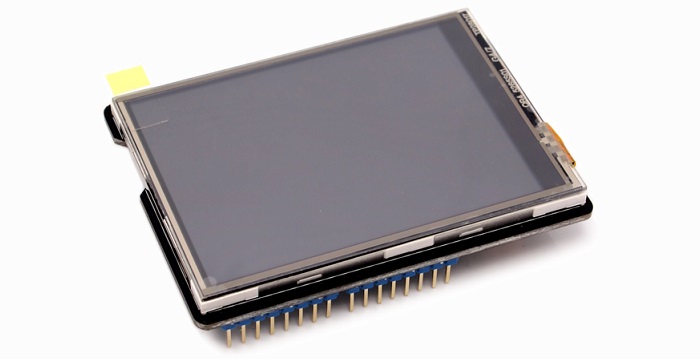
TFT Touch Shield V2.0は、抵抗膜方式のタッチスクリーンで、Arduino/Seeeduino/Arduino Mega/SAMD21プラットフォームと互換性があります。ディスプレイデバイスやスケッチパッドとして使用できます。前バージョンである2.8''TFT Touch Shield V1.0と比較して、スクリーンドライバをよりプロフェッショナルなチップであるILI9341ドライバにアップグレードし、データ転送速度を犠牲にすることなく、ピンを節約するSPI通信を提供します。通信方法の変更により、元のバージョン用に開発されたプログラムは、新バージョンに移植する前に修正が必要です。このシールドにはSDカードモジュールが統合されており、プロジェクトのさらなる拡張の可能性を備えています。

特徴
- 大画面で簡単かつ快適な操作体験
- プログラムで制御可能なバックライト
- 65k色の豊かなカラーディスプレイ
- ピンを節約するSPI通信方式
- 全画面タッチアクティブ範囲
仕様
項目 | 値 |
動作電圧 | 5 V |
解像度 | 320 x 240 |
色数 | 65k |
対応ボード
2.8インチ TFT タッチシールド v2.0は、以下のボードでテストされ、完全に互換性があります:
- Arduino Uno(全リビジョン)/Seeeduino(V4&V4.2)
- Arduino Mega/Seeeduino Mega
- Arduino Zero(M0)/Seeeduino Lorawan
- Arduino Leonardo/Seeeduino Lite
- Seeeduino Cortex-M0+/Seeeduino Lotus Cortex-M0+
応用アイデア
- ゲーム
- センサーハブ
- ヒューマンマシンインターフェース
- スマートハウス
以下は参考になる素晴らしいプロジェクトです。
Arduino Phone | Facebook Monitor | Instrucatbles Monitor |
|
|
|
| 今すぐ作る! | 今すぐ作る! | 今すぐ作る! |


ピンマップ
未使用のピン(NOT USED)は、他のモジュールを制御するために使用できます。
デジタルピン
ピン名 | 機能 |
D0 | 未使用 (NOT USED) |
D1 | 未使用 (NOT USED) |
D2 | 未使用 (NOT USED) |
D3 | 未使用 (NOT USED) |
D4 | TF_CS |
D5 | TFT_CS |
D6 | TFT_DC |
D7 | バックライト (選択可能) |
D8 | 未使用 (NOT USED) |
D9 | 未使用 (NOT USED) |
D10 | 未使用 (NOT USED) |
D11 | SPI_MOSI |
D12 | SPI_MISO |
D13 | SPI_SCK |
アナログピン
ピン名 | 機能 |
A0 | タッチパネル |
A1 | タッチパネル |
A2 | タッチパネル |
A3 | タッチパネル |
A4 | 未使用 (NOT USED) |
A5 | 未使用 (NOT USED) |
はじめに
この「はじめに」は、Windows 10 と Arduino IDE 1.6.9 環境を基にしています。
このディスプレイの動作方法を説明します。以下の材料を準備してください。
Seeeduino V4 | 2.8 TFT タッチシールド V2 | Micro USB ケーブル |
|
|
|
| 詳細はこちら | 詳細はこちら | 詳細はこちら |


Arduino ライブラリのダウンロード
このライブラリは以下のプラットフォームをサポートしています:
- Arduino/Genuino UNO
- Seeeduino V3/4.0/4.2
- Arduino/Genuino Mega
- Arduino Leonardo
- Seeeduino Lite/Clio/Lotus
- LinkIt ONE(タッチパネルは動作しません)
Touch Screen Driver をクリックしてダウンロードしてください。その後、以下のボタンをクリックしてライブラリをダウンロードし、インストールしてください。Arduino ライブラリのインストール方法がわからない場合は、チュートリアル (Arduino ライブラリのインストール方法) を参照してください。

このライブラリには以下の例が含まれています:
- drawCircle
- drawLines
- drawNumber
- drawRectangle
- paint
- shapes
- text
- tftbmp
- tftbmp2
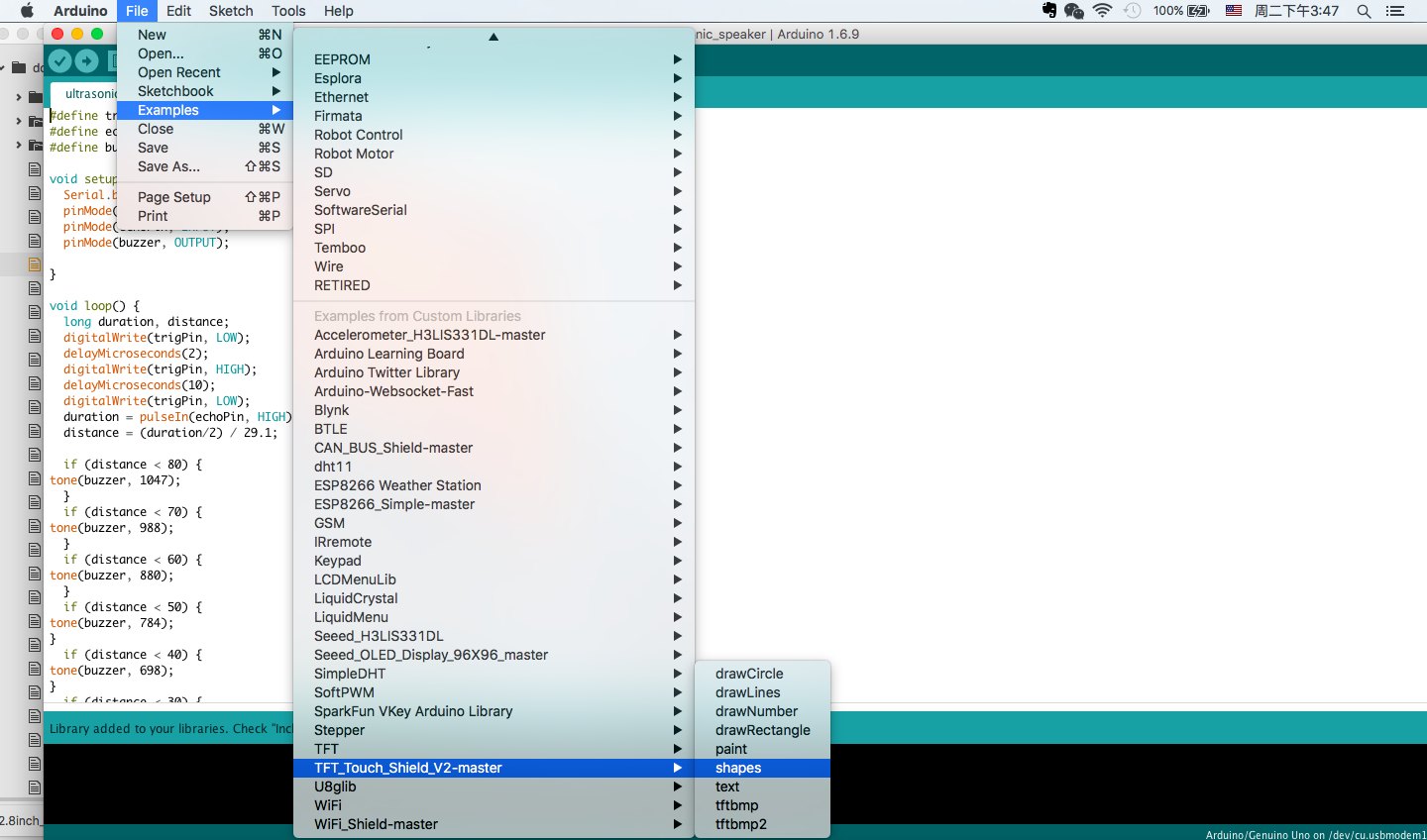
このデモでは「shapes」例を使用します。
内部フラッシュチップが128k以上の Seeed_Arduino_LCD を使用することをお勧めします。フラッシュデバイスが小さい場合は、TFT_Touch_Shield_V2 を使用することをお勧めします。
ケーブルを接続してコードをアップロードする
ステップ1. TFT_Touch_Shield_V2 ボードを Seeeduino に挿入します。
ステップ2. USB ケーブルを使用して Seeeduino ボードをコンピュータに接続します。
ステップ3. Arduino IDE を開き、正しい COM ポートとボードを選択します(この例では Seeeduino V4 を使用)。
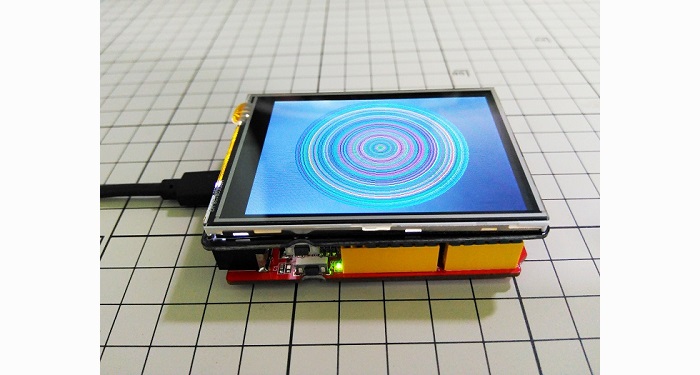
ステップ4. ファイル > サンプル > TFT_Touch_Shield_V2-master > shapes をクリックしてコードを開きます。この例を Seeeduino にアップロードしてください。
コードのアップロード方法について質問がある場合は、こちら を参照してください。
バックライト
バックライトは常にデフォルトでオンになっています。バックライトを変更したい場合は、基板にいくつかの改造を行う必要があります。基板の裏側をご覧ください。「BACKLIGHT」というラベルがあります。一方は「ON」と名付けられ、もう一方は「D7」と名付けられています。中央のパッドと「ON」パッドの間の配線を切断し、中央のパッドを「D7」パッドにハンダ付けする必要があります。以下の図を参照してください。

これでD7を介してバックライトを制御できるようになります。
バックライトをオンにするには:
digitalWrite(7, HIGH);
バックライトをオフにするには:
digitalWrite(7, LOW);
ボックスカッターやハンダゴテを使用する際は十分注意してください。
FAQ
Q: Seeed_Arduino_LCDを使用して2.8 TFT Touch Shield V2を駆動する方法は?
A: Seeed_Arduino_LCDを使用して2.8 TFT Touch Shield V2を駆動したい場合、以下の詳細が使用方法を示します。
ステップ1. Seeed_Arduino_LCDをダウンロードしてインストールします。Arduinoライブラリのインストール方法がわからない場合は、チュートリアル(Arduinoライブラリのインストール方法)を参照してください。
ステップ2. User_Setup.hのコメントを参照して、LCDがボードで動作するようにUser_Setup.hを設定します。
ステップ3. Examples -> Seeed_Arduino_LCD -> 320 x 240を選択します。この中には2.8 TFT Touch Shield V2のすべての例が含まれています。例をボードにアップロードしてください。
回路図オンラインビューア
リソース
技術サポートと製品ディスカッション
弊社製品をお選びいただきありがとうございます!製品の使用体験がスムーズになるよう、さまざまなサポートを提供しています。異なる好みやニーズに対応するため、いくつかのコミュニケーションチャネルを用意しています。