Home Assistant で 6 チャンネル Wi-Fi リレーモジュールを使い始める
概要
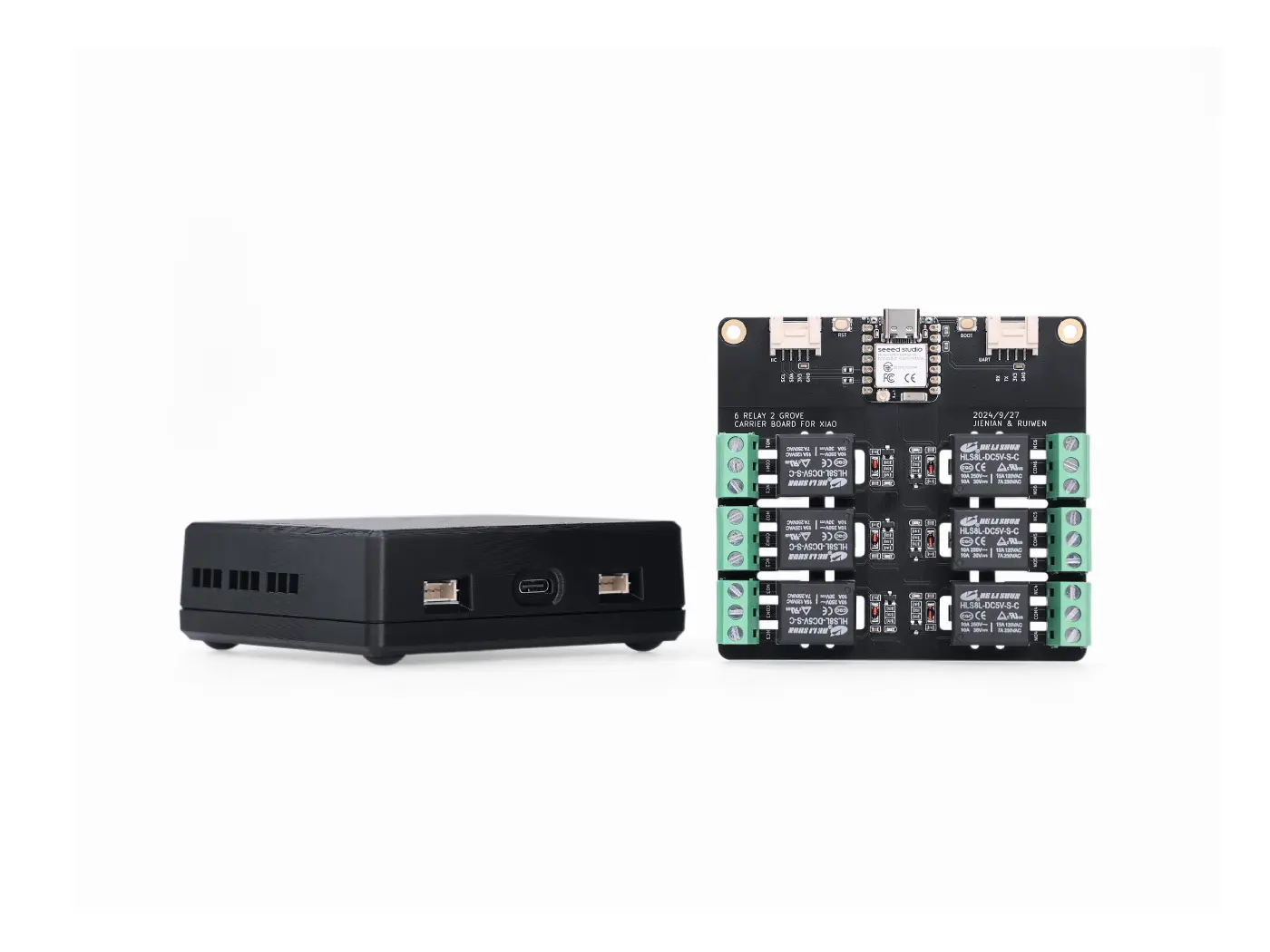
6-Channel Wi-Fi Relay Module は、Seeed Studio によるスマートデバイスで、安全な DC 電圧範囲内での制御用に設計されており、AC 電源機器向けではありません。6 チャンネル構成により最大 6 つの負荷を個別に制御でき、スマートホーム環境でさまざまなデバイスを自動化するのに最適です。
6 つのリレーチャンネルに加えて、このモジュールには 2 つの追加 Grove 拡張インターフェースも備わっており、より高度な自動化シナリオのために、追加のセンサーやアクチュエータを統合することができます。
このガイドでは、初心者からスマートホーム愛好家までを対象に、セットアップ、統合、詳細な設定手順を詳しく解説します。
主な特長と仕様
| 項目 | 詳細 |
|---|---|
| 入力電圧 | DC 5V(XIAO 用) |
| DC 耐電圧 | DC 0~30V |
| 最大負荷 | 各チャンネルあたり 10A |
| チャンネル数 | 6(各チャンネルを個別制御可能) |
| 接続方式 | Wi-Fi |
| 電気ポート | NO(ノーマリオープン)、COM(コモン)、NC(ノーマリクローズ) |
| Grove 拡張 | IIC×1、UART×1 |
このリレーモジュールは、低電圧 DC 動作用に設計されています。感電などの電気的危険を避けるため、AC 電源には接続しないでください。ショートや感電を防ぐため、リレーの配線を行う前には必ず電源を切ってください。
24V を超える電圧は、特に皮膚が傷ついている場合や湿った環境では、感電ややけどの原因となる可能性があります。けがを防ぐため、電気機器を扱う際は十分に注意してください。
外観レイアウトと接続
-
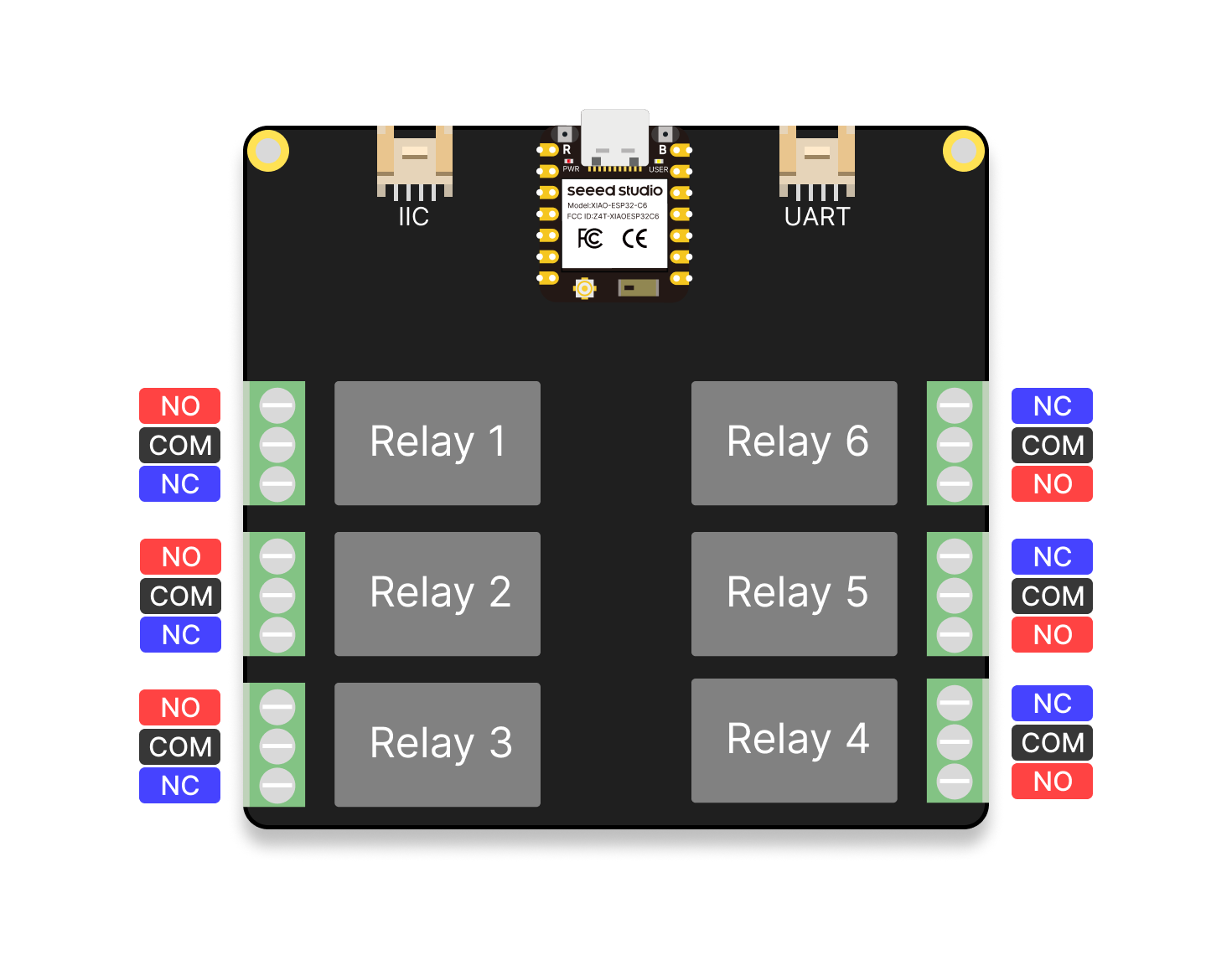
NO (Normally Open): ノーマリオープン端子です。通常、この端子はコモン端子(COM)には接続されていません。リレーが動作すると、NO 端子が COM 端子に接続されます。一般的に負荷のスイッチ制御に使用されます。
-
COM (Common): リレーのコモン端子で、回路の一方の側の共通接続点として使用されます。
-
NC (Normally Closed): ノーマリクローズ端子です。通常、この端子はコモン端子(COM)に接続されています。リレーが動作すると、NC 端子と COM 端子の接続が切れます。一般的に遮断制御が必要なシナリオで使用されます。
XIAO GPIO リレーチャンネル GPIO2 リレー 1 GPIO21 リレー 2 GPIO1 リレー 3 GPIO0 リレー 4 GPIO19 リレー 5 GPIO18 リレー 6
はじめに
必要なもの
- コアコンポーネント:
- ネットワーク:
- ハードウェアと Home Assistant 間のシームレスな連携のための安定した Wi-Fi。
ステップ 1: Home Assistant のセットアップ
- インストール: homeassistant はすでに Home Assistant Green にプリインストールされています。
- ESPHome アドオンの有効化:
- Home Assistant のダッシュボードにアクセスします。
- "Add-ons" セクションに移動し、ESPHome アドオンを検索します。
- "Install" をクリックし、その後 "Start" をクリックして有効化します。
- インストール後、XIAO ESP32C6 と正しく通信できるようにアドオンを設定します。
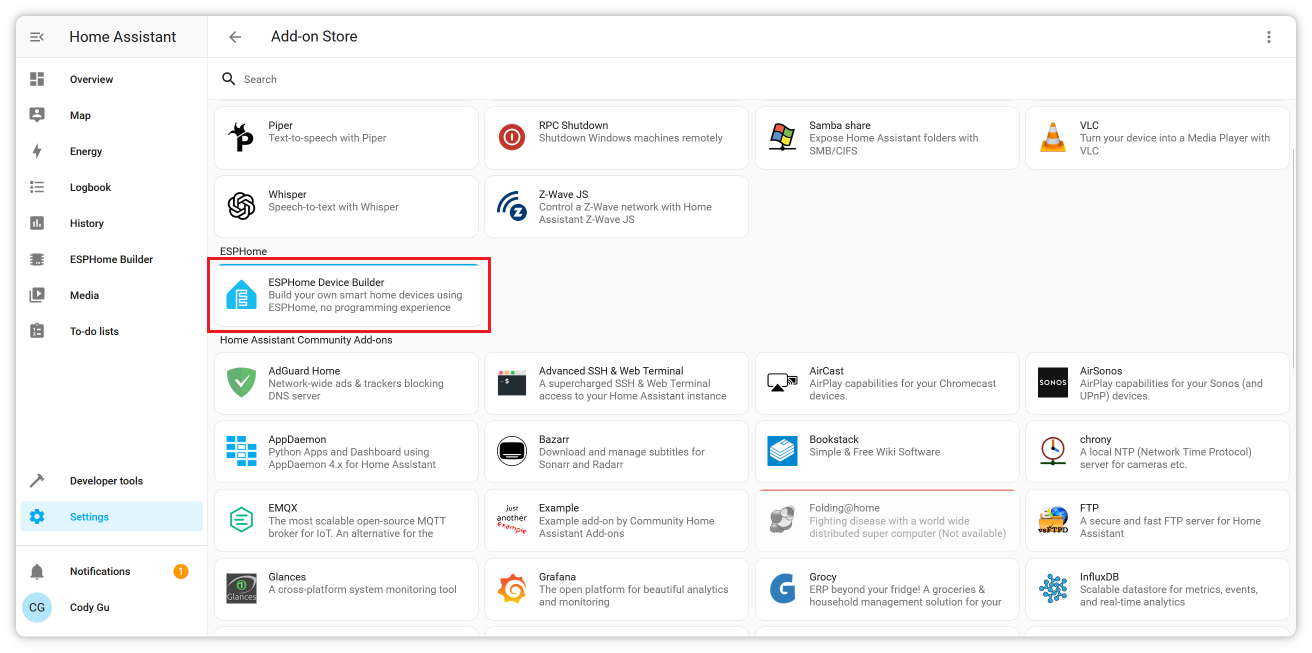
必要なコンポーネントを揃え、ESPHome アドオン付きの Home Assistant をセットアップすれば、6 チャンネルリレーモジュールの統合を進める準備が整います。
ステップ 2: リレーモジュールの準備
デフォルトでは、お使いのデバイス(XIAO ESP32C6)には 6 チャンネルリレー用のファームウェアがプリインストールされています。ただし、次の 2 つの状況ではファームウェアを更新する必要があります。
- ファームウェアの再書き込み: 既存のファームウェアが破損している場合、または一からやり直したい場合。
- ファームウェアのアップグレード: 機能が向上した新しいバージョンのファームウェアがある場合。
ファームウェアを書き込む簡単な方法が 2 つあります。
Firefox は ESP デバイスへのファームウェア書き込みをサポートしていません。代わりに Google Chrome または Microsoft Edge を使用してください。
- Web Tool
- ESPHome Web
この Web Tool を使用すると、簡単かつ直接的な方法でファームウェアを書き込むことができます。画面の指示に従うだけです。
CONNECTボタンをクリックして接続を開始します。ツールが自動的にファームウェアを更新します。
問題が発生した場合は、画面上のトラブルシューティング手順に従うか、ESPHome Web の方法に切り替えて処理を完了してください。
この方法では、こちらから bin ファームウェアファイルをダウンロードする必要があります(ダウンロードしたファイルを解凍する必要があります)。
- センサーキットを PC に接続します。
- ESPHome Web ページにアクセスします。
*.factory.binという拡張子のファームウェアファイルを選択します。
ESPHome Web を使ってファームウェアを書き込む手順については、次の動画をご覧ください。
どちらの方法でも、ファームウェアを更新し、Home Assistant との統合に向けて準備を整えることができます。
ステップ 3: ネットワーク設定
- アクセスポイントを有効化:
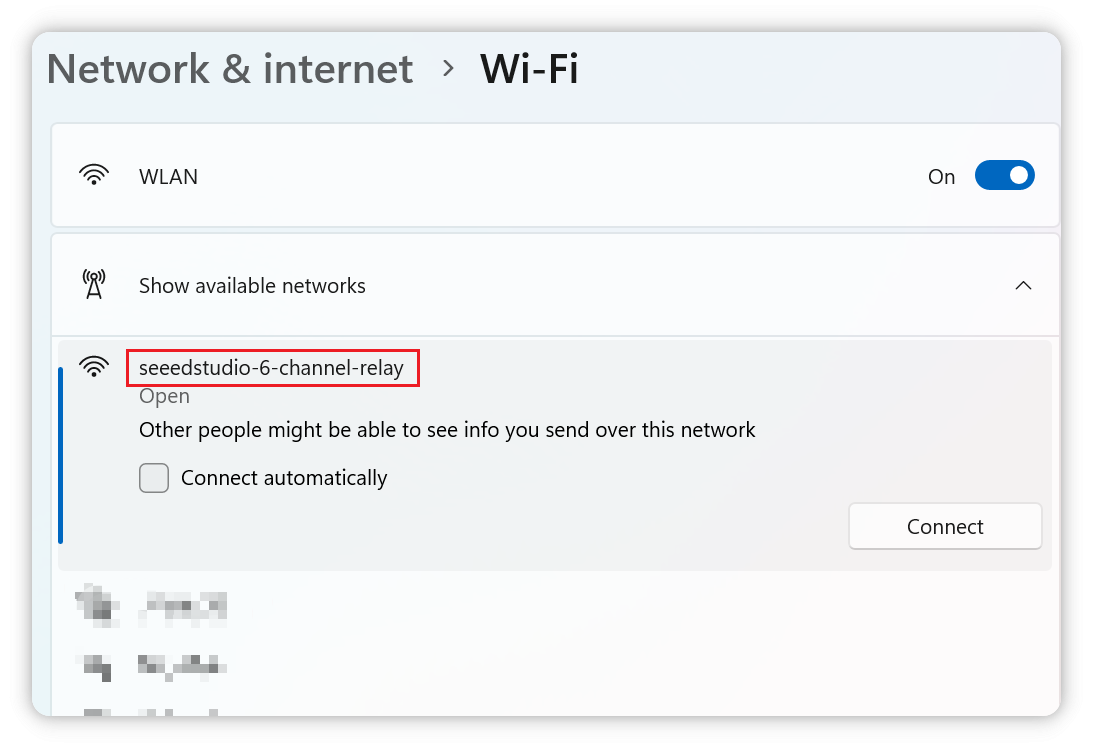
- 初回起動時、モジュールは Wi-Fi ネットワーク(SSID:
seeedstudio-6-channel-relay)を作成します。
- 初回起動時、モジュールは Wi-Fi ネットワーク(SSID:
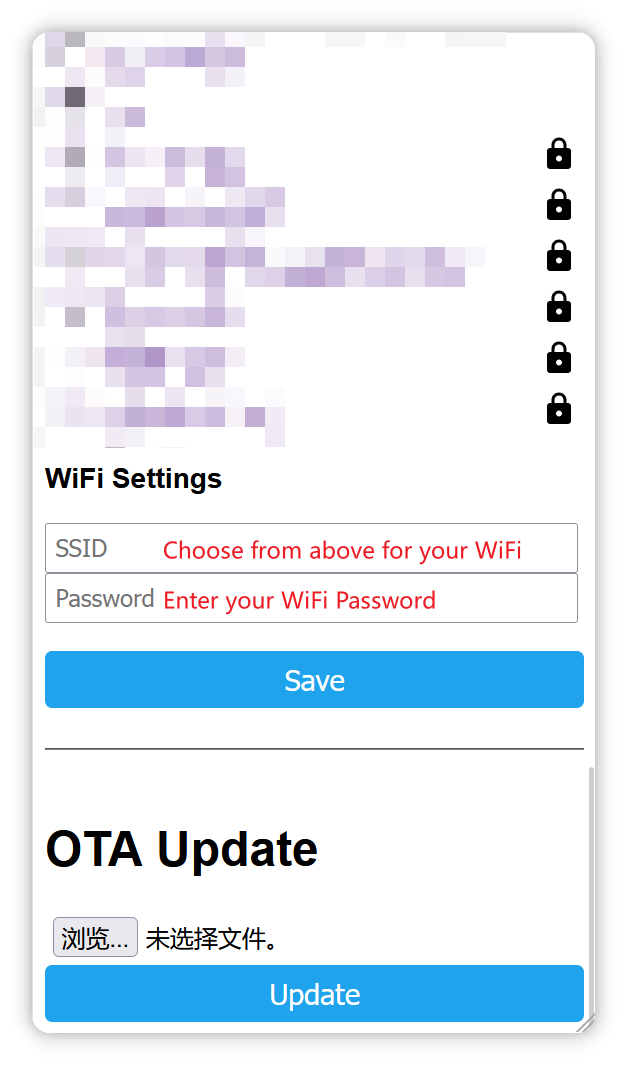
- 設定画面へのアクセス:
- スマートフォンまたは PC からそのネットワークに接続します。
- ブラウザを開き、http://192.168.4.1 にアクセスします。
- 自宅の Wi-Fi ネットワークの SSID とパスワードを入力します。
- Home Assistant との統合:
- 自宅のネットワークに接続されると、モジュールは Home Assistant の
Settings -> Devices & Servicesに新しいデバイスとして検出されます。
- 自宅のネットワークに接続されると、モジュールは Home Assistant の
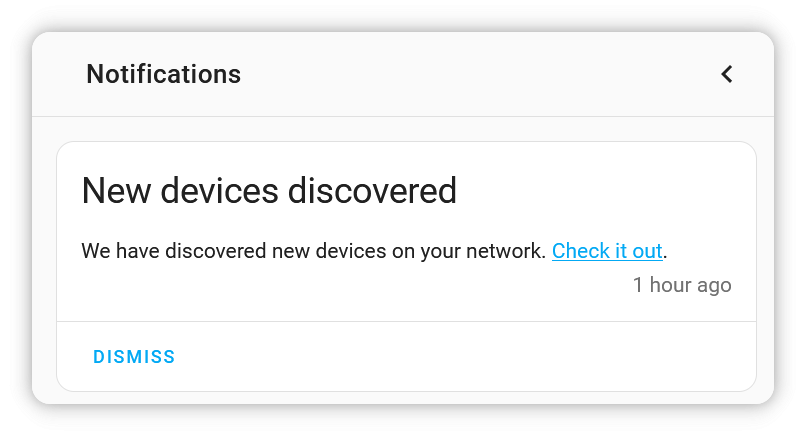
このようにして、モジュールを Home Assistant のネットワークに接続し、Home Assistant に検出させることができます。
ステップ 4: モジュールデバイスを追加する
- 自動検出:
- Home Assistant に ESPHome がインストールされていることを確認します。
Settings -> Devices & Services -> Integrationsに移動し、デバイスを探します。
- 手動設定:
- 自動検出されない場合は、IP アドレスを指定してデバイスを手動で追加します。
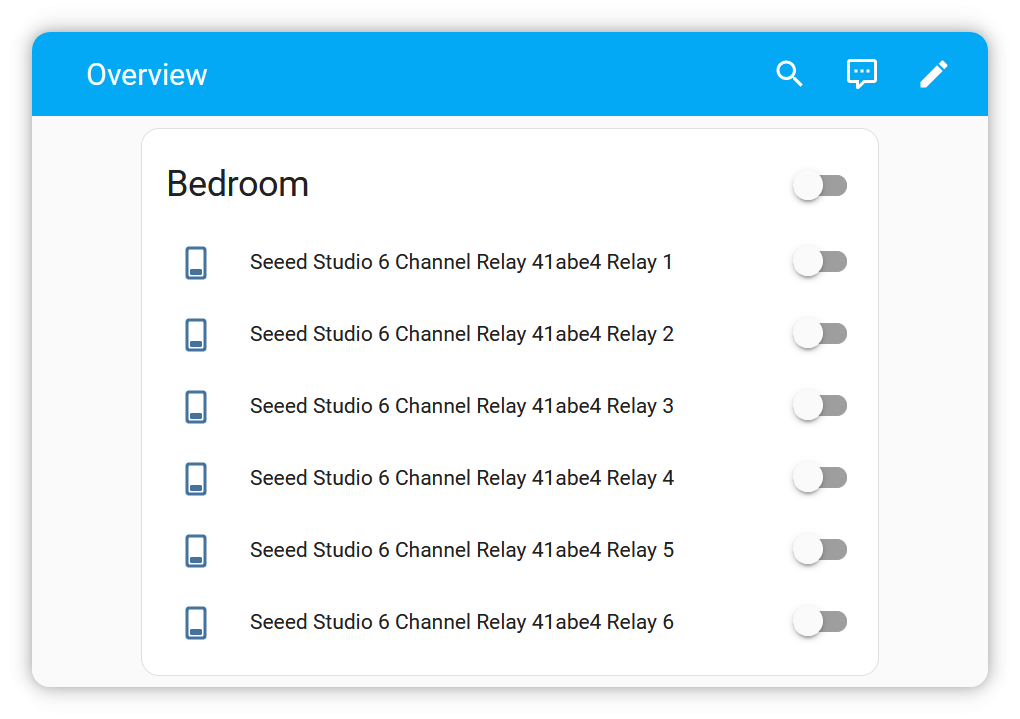
デバイスを追加すると、Overview ページに 6 つすべてのスイッチが表示されます。
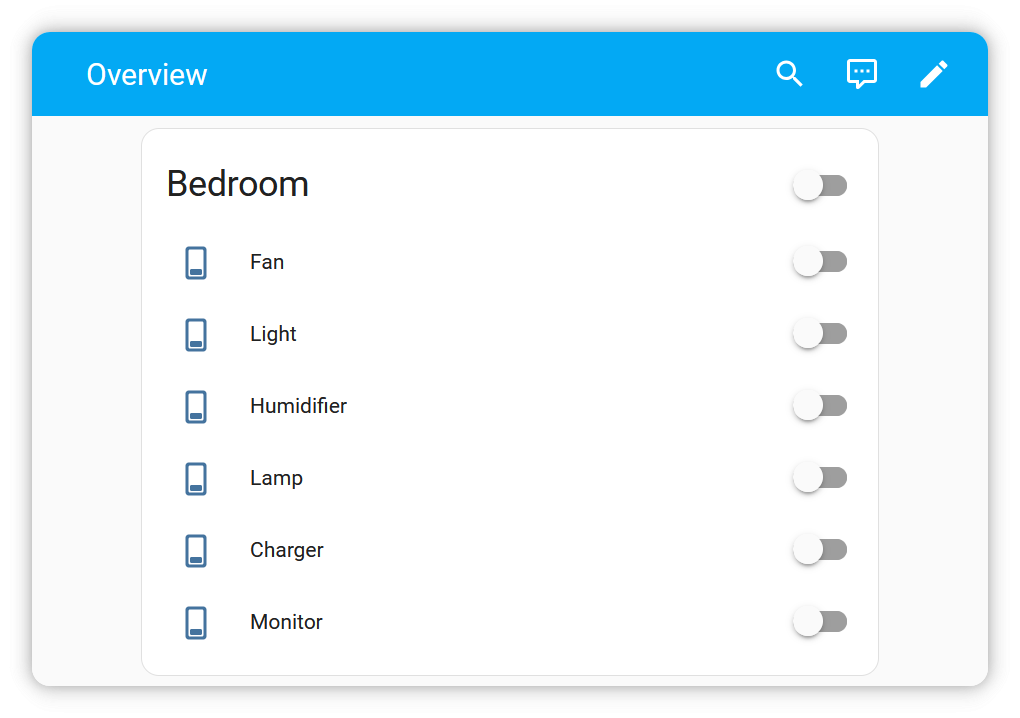
各スイッチの名前も個別に設定できます。
ステップ 5: 制御したい機器を接続する
このリレーモジュールは、低電圧 DC 動作用に設計されています。感電などの電気的危険を避けるため、AC 電源には接続しないでください。ショートや感電を防ぐため、リレーの配線を行う前には必ず電源を切ってください。
24V を超える電圧は、特に皮膚が傷ついている場合や湿った環境では、感電ややけどの原因となる可能性があります。けがを防ぐため、電気機器を扱う際は十分に注意してください。
- 配線:
- リレー・モジュールの配線は、「物理レイアウトと接続」セクションに従って行ってください。
- すべての接続が確実で、露出した配線がないことを確認してください。
- 電源オン:
- USB を介してモジュールの電源を入れます。
- 他の電気機器を制御するために DC 電源をオンにします。
安全性とメンテナンス
- 定期的に配線に摩耗や損傷がないか点検してください。
- ヒューズやブレーカーなど、適切な回路保護デバイスを使用してください。
- 装置を水や過度の熱から遠ざけてください。
よくある質問
- デバイスが Wi-Fi から切断された場合はどうなりますか?
- モジュールは自動的に再接続を試みます。失敗した場合は、再設定のためにフォールバック・アクセスポイントを有効にします。
- AC 電源に接続している間に USB ポートを使用できますか?
- いいえ、AC 電源に接続している状態で USB を使用すると、デバイスが損傷したり、安全上の危険を引き起こす可能性があります。
- このモジュールは Home Assistant なしで動作しますか?
- はい、モジュールはローカル IP アドレス経由で制御することも、ESPHome や MQTT をサポートする他のプラットフォームと連携させることもできます。
リソース
- GitHub リポジトリ: Seeed Studio 6 Channel Relay Module GitHub ページ から ESPHome ファームウェアにアクセスできます。
- 📄[Schematic] 6-Channel Wi-Fi Relay Module 回路図
- 🗃️[PCB Design Files] 6-Channel Wi-Fi Relay Module KiCad プロジェクト
技術サポートと製品ディスカッション
当社の製品をお選びいただきありがとうございます。お客様が当社製品をできるだけスムーズにご利用いただけるよう、さまざまなサポートを提供しています。お好みやニーズに応じて選べる、複数のコミュニケーションチャネルをご用意しています。