Base Shield V2

Arduino Uno はこれまでで最も人気のある Arduino ボードですが、プロジェクトで多くのセンサーや LED を必要とする場合、ジャンパワイヤが散らかってしまい、時にはイライラすることがあります。Base Shield を作成した目的は、ブレッドボードとジャンパワイヤから解放されることです。ベースボード上の豊富な Grove コネクタにより、すべての Grove モジュールを Arduino Uno に簡単に追加できます!Base Shield V2 のピン配置は Arduino Uno R3 と同じです。
バージョン
製品バージョン | 変更点 | リリース日 |
Base Shield V1.2 | 初版 | 2011年10月 |
Base Shield V1.3 | Grove コネクタのレイアウトと数量を変更 | 2012年8月 |
Base Shield V2.0 | Grove コネクタのレイアウトと数量を変更し、3.3V と 5V の両方を有効にできる電源スイッチを追加。 | 2014年3月 |
仕様
パラメータ | 値 / 範囲 |
動作電圧 | 3.⅗V |
動作温度 | -25℃ ~ +85℃ |
アナログポート | 4 |
デジタルポート | 7 |
UART ポート | 1 |
I2C ポート | 1 |
サイズ | 69mm x53mm |
対応ボード
Base Shield は以下のボードでテストされており、完全に互換性があります:
- Arduino Uno(全リビジョン)/Seeeduino(V4 & V4.2)
- Arduino Mega/Seeeduino Mega
- Arduino Zero(M0)/Seeeduino Lorawan
- Arduino Leonardo/Seeeduino Lite
- Arduino 101
- Arduino Due 3.3V
- Intel Edison 5V
- Linkit One
注意
Grove Base Shield のデフォルトの I2C ピンは D70/D71 ですが、Arduino DUE のデフォルトの I2C Wire は D20/D21 として定義されています。そのため、両方を一緒に使用する場合、Wire 定義を使用すると拡張ボードの I2C ピンを正しく使用できません。Wire1 を使用する必要があります。
ハードウェア概要

- 1-アナログポート:4 つのアナログポート A0、A1、A2、A3 を含みます。
- 2-デジタルポート:7 つのデジタルポート D2、D3、D4、D5、D6、D7、D8 を含みます。
- 3-UART ポート:UART ポートを 1 つ備えています。
- 4-I2C ポート:I2C ポートを 4 つ備えています。
- 5-電源スイッチ:Arduino UNO と Base Shield v2 を使用する場合は、スイッチを 5V の位置にしてください。Seeeduino Arch と Base Shield v2 を使用する場合は、スイッチを 3.3V にしてください。
- 6-リセットボタン:Arduino ボードをリセットします。
- 7-PWR LED:電源投入時に緑色の LED が点灯します。
- 8-P1, P2:Base Shield v2 を Seeeduino V3 と一緒に使用する場合は、パッド P1 と P2 をはんだ付けしてください。
- 寸法:2.1 × 2.7 インチ
入門ガイド
ハードウェア
- ステップ 1. 以下のものを準備します:
Seeeduino V4.2 | Base Shield | Grove - Buzzer | Grove - Button |
|
|
|
|
今すぐ入手 | 今すぐ入手 | 今すぐ入手 | 今すぐ入手 |
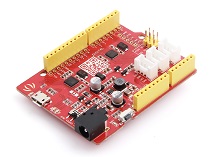
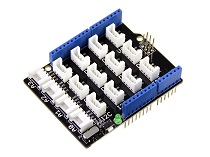


- ステップ 2. Grove - Buzzer を Base Shield のポート D3 に接続します。
- ステップ 3. Grove - Button を Base Shield のポート D2 に接続します。
- ステップ 4. Base Shield を Seeeduino に挿し込みます。
- ステップ 5. Seeeduino を USB ケーブルで PC に接続します。

ソフトウェア
- ステップ 1. 下記のコードを Arduino IDE にコピーし、Seeeduino に書き込みます。
const int button = 2;       // connect a button
const int buzzer = 3;       // connect a buzzer
void setup()
{
    pinMode(button, INPUT); //set button as an INPUT device
    pinMode(buzzer, OUTPUT);   //set LED as an OUTPUT device
}
void loop()
{
    int btn = digitalRead(button); //read the status of the button
    digitalWrite(buzzer, btn);
    delay(10);
}
- ステップ 2. ボタンを押すと、ブザーが鳴ります。
FAQ
すべての Base Shield V2 に関する FAQ を見るにはこちらをクリックしてください。
回路図オンラインビューア
リソース
- [PDF] Wiki PDF をダウンロード
- [Eagle] Base Shiled V2 回路図(SCH)
- [Eagle] Base Shiled V2 基板(PCB)
- [PDF] Base Shiled V2 回路図(SCH)
- [PDF] Base Shiled V2 基板(PCB)
技術サポートと製品ディスカッション
弊社製品をお選びいただきありがとうございます。私たちは、製品をできるだけスムーズにご利用いただけるよう、さまざまなサポートを提供しています。お好みやニーズに合わせて選べる、複数のコミュニケーションチャネルをご用意しています。