SeeedStudio BeagleBone® Green
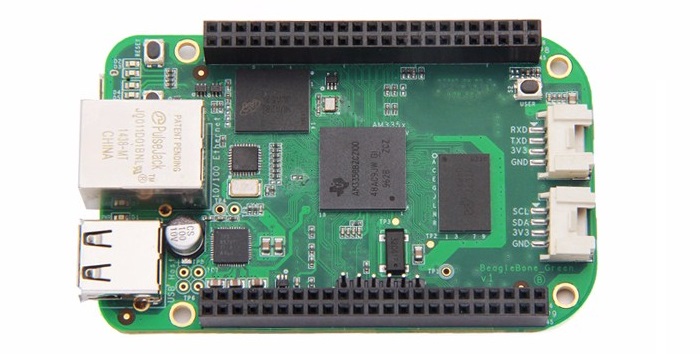
Seeed Studio BeagleBone® Green は、開発者やホビイスト向けの低コストでオープンソース、コミュニティによりサポートされている開発プラットフォームです。BeagleBoard.org と Seeed Studio による共同開発製品です。BeagleBone® Black のクラシックなオープンソースハードウェア設計をベースにし、差別化されたバージョンとして開発されました。Seeed Studio BeagleBone® Green には 2 つの Grove コネクタが搭載されており、多数の Grove センサーファミリに簡単に接続できます。オンボード HDMI は、これらの Grove コネクタのスペースを確保するために取り外されています。
Linux を 10 秒以内に起動し、1 本の USB ケーブルだけで 5 分以内に開発を開始できます。

特長
- BeagleBone® Black と完全互換
- プロセッサ: AM335x 1GHz ARMR Cortex-A8
- 512MB DDR3 RAM
- 4GB 8-bit eMMC オンボードフラッシュストレージ
- 3D グラフィックスアクセラレータ
- NEON 浮動小数点アクセラレータ
- 2x PRU 32-bit マイクロコントローラ
- 接続性
- 電源および通信のための USB クライアント
- USB ホスト
- Ethernet
- 2x 46 ピンヘッダ
- 2x Grove コネクタ(I2C と UART)
- ソフトウェア互換性
- Debian
- Android
- Ubuntu
- Cloud9 IDE on Node.js w/ BoneScript ライブラリ
- その他多数
仕様
| 項目 | 値 |
|---|---|
| プロセッサ | AM335x 1GHz ARMR Cortex-A8 |
| RAM | 512MB DDR3 |
| オンボードフラッシュストレージ | 4GB eMMC |
| CPU サポート | NEON 浮動小数点 & 3D グラフィックスアクセラレータ |
| Micro USB サポート | 電源供給 & 通信 |
| USB | ホスト 1 |
| Grove コネクタ | 2(1 つは I2C、もう 1 つは UART) |
| GPIO | 2 x 46 ピンヘッダ |
| Ethernet | 1 |
| 動作温度 | 0 ~ 75 |
アプリケーションアイデア
- モノのインターネット(IoT)
- スマートハウス
- 産業用途
- 自動化 & プロセス制御
- ヒューマンマシンインターフェース
- センサーハブ
- ロボット
参考として、いくつかの面白いプロジェクトを紹介します。
| ホームセンター | レトロランプ | モーターを駆動 |
|---|---|---|
 |  |  |
| 今すぐ作ろう! | 今すぐ作ろう! | 今すぐ作ろう! |
| Seeed Studio BeagleBone® Green アクリルケース | GPIO 制御 | スマートライト |
|---|---|---|
 |  |  |
| 今すぐ作ろう! | 今すぐ作ろう! | 今すぐ作ろう! |
ハードウェア概要
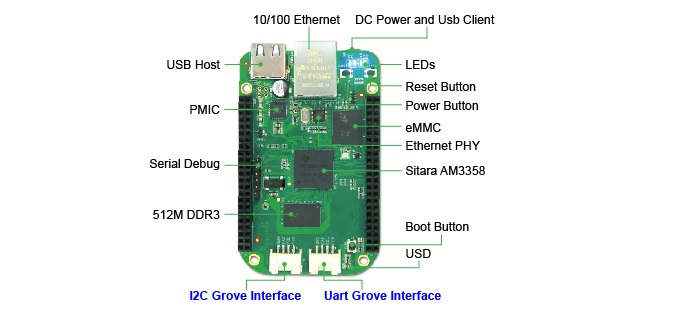
- USB ホスト - USB ホスト
- DC 電源および USB クライアント - ボードに電源を供給し、クライアントとして動作
- LED
- D2 は起動時にハートビートパターンで点滅するように設定されています
- D3 は起動時に microSD カードアクセス中に点灯するように設定されています
- D4 は起動時に CPU アクティビティ中に点灯するように設定されています
- D5 は起動時に eMMC アクセス中に点灯するように設定されています
- ブートボタン
- SD カードが挿入されている場合、システムはまず SD カードから起動します。eMMC から起動したい場合は、このボタンを押してから電源を入れてください。
- 起動後は通常のボタンとして使用でき、GPIO_72 に接続されています
- I2C Grove インターフェース - I2C2 に接続
- Uart Grove インターフェース - UART2 に接続
- シリアルデバッグ - UART0 に接続。PIN1~PIN6: GND, NC, NC, RX, TX, NC。pin1 は USB に近い側であることに注意してください。
ピンマップ
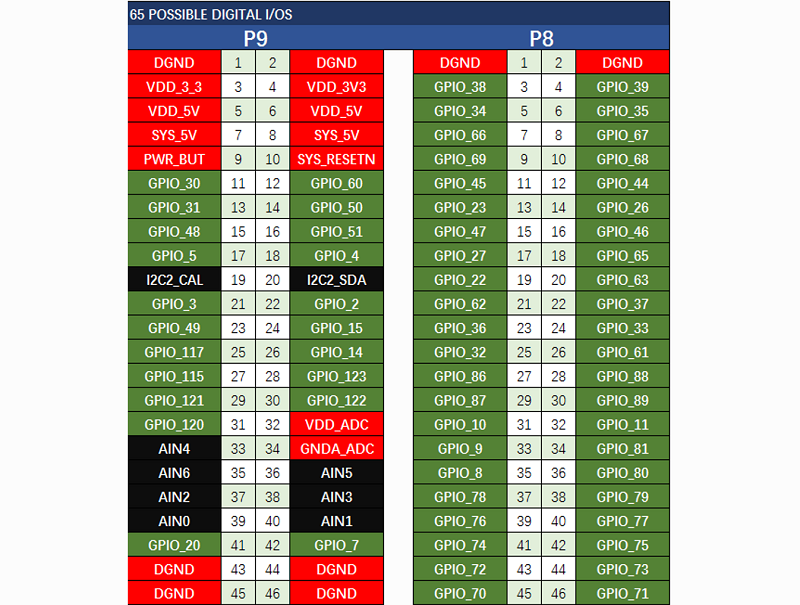
各デジタル I/O ピンには、GPIO を含む 8 種類のモードを選択できます。
最大 65 個のデジタル I/O
GPIO モードでは、各デジタル I/O は割り込みを生成できます。
PWM とタイマ
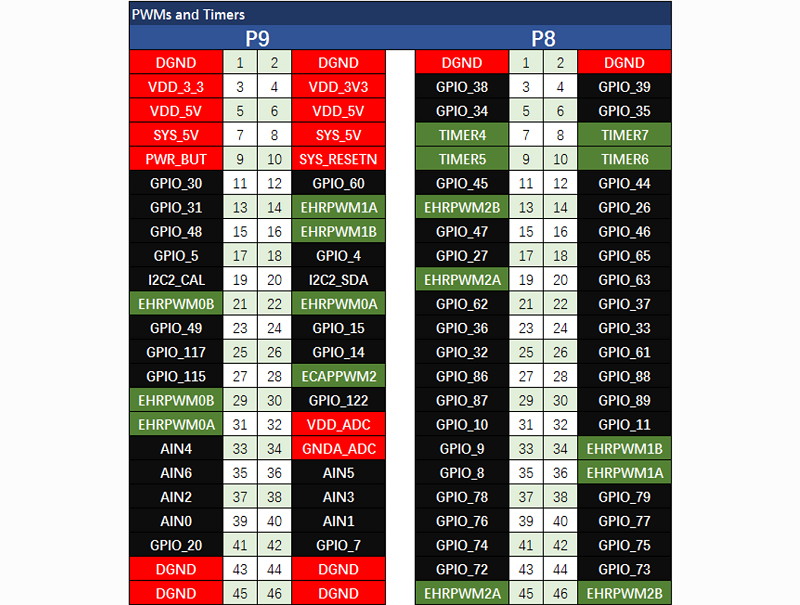
最大 8 本のデジタル I/O ピンをパルス幅変調器(PWM)として設定し、モーターを制御したり、疑似アナログ電圧レベルを生成したりすることができ、追加の CPU サイクルを消費しません。
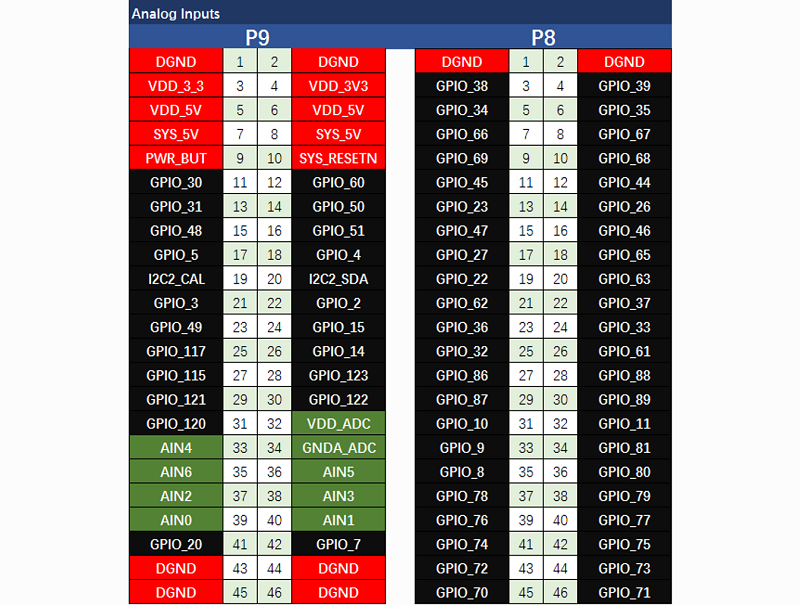
アナログ入力
アナログ入力ピンには 1.8V を超える電圧を入力しないようにしてください。これは 8 チャンネルを持つ単一の 12 ビット A/D コンバータで、そのうち 7 チャンネルがヘッダから利用可能です。
UART
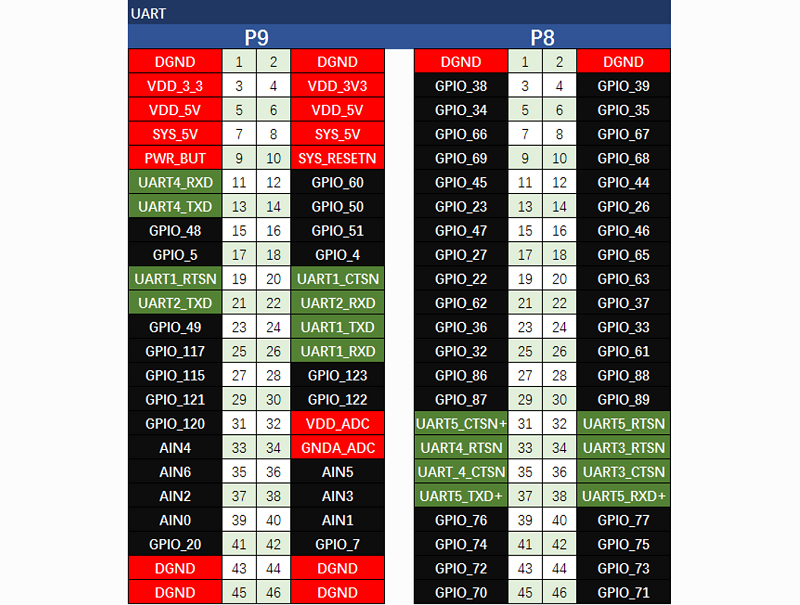
UART0 ピンにアクセスしてデバッグケーブルを接続するための専用ヘッダがあります。さらに 5 つのシリアルポートが拡張ヘッダに引き出されていますが、そのうち 1 つは一方向のみがヘッダに引き出されています。
I2C
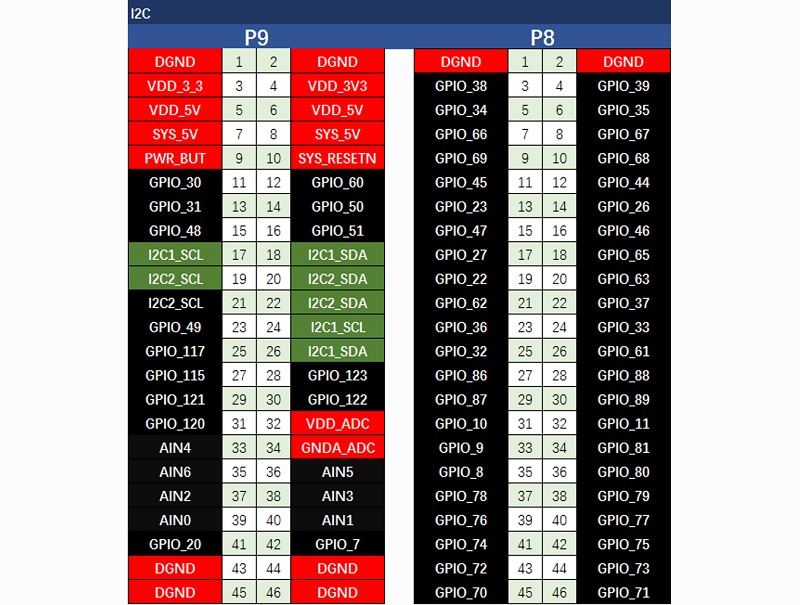
最初の I2C バスは、ケープアドオンボード上の EEPROM を読み取るために使用されており、その機能に干渉せずに他のデジタル I/O 操作に使用することはできませんが、空いているアドレスに他の I2C デバイスを追加することは可能です。2 番目の I2C バスは、ユーザーが設定して使用できるように用意されています。
SPI
データを高速にシフトアウトするには、SPI ポートのいずれかを使用することを検討してください。

機械図


入門ガイド
この章は Win10 上で作成されています。他のオペレーティングシステムでも手順はほぼ同じです。
STEP1. Seeed Studio BeagleBone® Green を USB 経由で接続する
付属の micro USB ケーブルを使用して、Seeed Studio BeagleBone® Green をコンピュータに接続します。これにより、ボードに電源を供給すると同時に、開発インターフェースも提供されます。Seeed Studio BeagleBone® Green は、オンボードの 2GB または 4GB eMMC から Linux を起動します。
Seeed Studio BeagleBone® Green はフラッシュドライブとして動作し、ドキュメントとドライバのローカルコピーを提供します。このインターフェースは、新しいイメージで microSD カードを再構成するためには使用できませんが、uEnv.txt ファイルを使用してブートパラメータを更新するためには使用できます。
PWR LED が常時点灯しているのが確認できます。10 秒以内に、他の LED がデフォルト設定で点滅し始めるはずです。
- D2 は起動時にハートビートパターンで点滅するように設定されています
- D3 は起動時に microSD カードアクセス中に点灯するように設定されています
- D4 は起動時に CPU アクティビティ中に点灯するように設定されています
- D5 は起動時に eMMC アクセス中に点灯するように設定されています
STEP2. ドライバをインストールする
お使いのオペレーティングシステム用のドライバをインストールして、Beagle への USB 経由のネットワークアクセスを有効にします。追加のドライバをインストールすると、ボードへのシリアルアクセスも可能になります。
| オペレーティングシステム | USB ドライバ | コメント |
|---|---|---|
| Windows (64-bit) | 64-bit installer | |
| Windows (32-bit) | 32-bit installer | |
| Mac OS X | Network Serial | 両方のドライバセットをインストールしてください。 |
| Linux | mkudevrule.sh | ドライバのインストールは必須ではありませんが、いくつかの udev ルールが役に立つ場合があります。 |
Windows システムの場合、次の点に注意してください:
追加の FTDI USB-シリアル/JTAG 情報およびドライバは https://www.ftdichip.com/Drivers/VCP.htm から入手できます。
追加の USB-仮想 Ethernet に関する情報およびドライバは https://www.linux-usb.org/gadget/ および https://joshuawise.com/horndis から入手できます。
STEP3. Beagle にアクセスする
Chrome または Firefox を使用して(Internet Explorer は動作しません)、ボード上で動作している Web サーバーにアクセスします。ボードの機能を示すプレゼンテーションが読み込まれます。キーボードの矢印キーを使ってプレゼンテーションを操作します。
http://192.168.7.2 をクリックして、Seeed Studio BeagleBone® Green を起動します。 古いソフトウェアイメージでは、ネットワークを起動するために BeagleBone® ドライブを取り出す必要があります。最新のソフトウェアイメージでは、その手順は不要になりました。

STEP4. Cloud9 IDE
ボード上にあるプログラムの編集を開始するには、Cloud9 IDE をクリックして使用できます

最新ソフトウェアへの更新
ボードを最新のソフトウェアに更新しておくことで、より良いパフォーマンスを維持できます。ここでは、その手順をステップバイステップで説明します。
STEP1. 最新のソフトウェアイメージをダウンロードする
まず最初に、ここから適切なイメージをダウンロードする必要があります。

サイズの都合上、このダウンロードには約 30 分以上かかる場合があります。
ダウンロードしたファイルには .img.xz という拡張子が付きます。これは SD カードのセクタ単位イメージを圧縮したものです。
STEP2. 圧縮ユーティリティをインストールしてイメージを展開する
7-zip をダウンロードしてインストールします。
お使いのシステムに適したバージョンを選択してください。
7-zip を使用して SD カードの .img ファイル を展開します
STEP3. SD カード書き込みユーティリティをインストールする
Image Writer for Windows をダウンロードしてインストールします。バイナリ配布版をダウンロードするようにしてください。
STEP4. イメージを SD カードに書き込む
まず最初に、microSD カードをコンピュータに接続するための SD アダプタが必要です。その後、Image Write for Windows ソフトウェアを使用して、展開したイメージを SD カードに書き込みます。
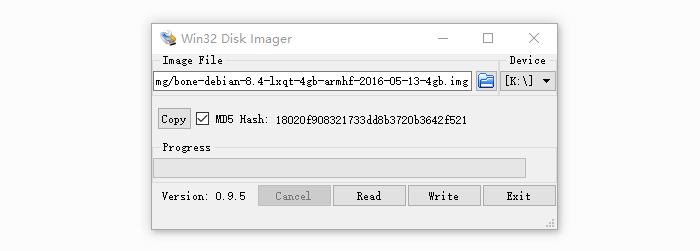
Write ボタンをクリックすると、処理が開始されます。
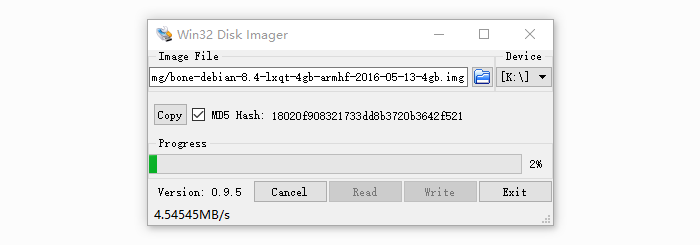
- デバイスを破損する可能性があるという警告が表示される場合があります。書き込み先として SD カードを指定している限り、これはそのまま受け入れて問題ありません。
- この時点では、BeagleBone® をコンピュータに接続しないでください。
- この処理には最大 10 分かかる場合があります。
STEP5. SD カードからボードを起動する
(まず電源を切った)ボードに SD カードを挿入します。するとボードは SD カードから起動します。
オンボード eMMC にイメージを書き込む必要がない場合は、この章の残りを読む必要はありません。必要な場合は、このまま読み進めてください。
オンボード eMMC にイメージを書き込みたい場合は、ボードにアクセスしてファイルを 1 つ変更する必要があります。
/boot/uEnv.txt 内で:
##enable BeagleBone® Black: eMMC Flasher: #cmdline=init=/opt/scripts/tools/eMMC/init-eMMC-flasher-v3.sh 次のように変更します:
##enable BeagleBone® Black: eMMC Flasher: cmdline=init=/opt/scripts/tools/eMMC/init-eMMC-flasher-v3.sh
すると、以下のように 4 つのユーザー LED が点灯しているのがわかります
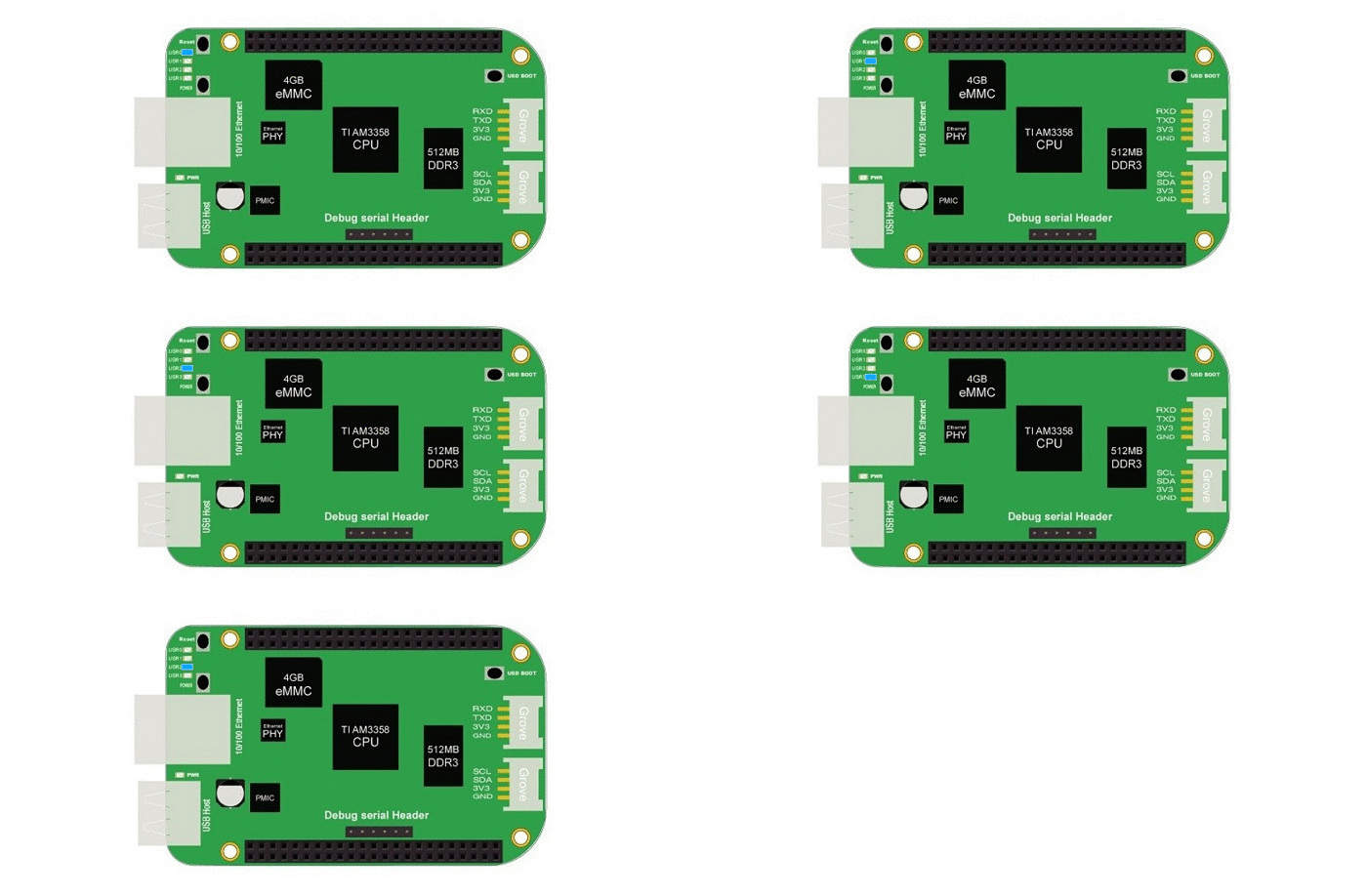
上記のトレースライトが見つからない場合は、RESET ボタンを押してボードをリセットしてください。
フラッシュが完了すると、4 つすべての USRx LED が消灯します。最新の Debian フラッシャーイメージでは、完了時にボードの電源が自動的にオフになります。これには最大 10 分 かかる場合があります。ボードの電源を切り、SD カードを取り外してから再度電源を投入すると完了です。
Grove for Seeed Studio BeagleBone® Green
Grove はモジュール式で標準化されたコネクタを持つプロトタイピングシステムです。Grove は電子回路の組み立てにブロック構造のアプローチを採用しています。ジャンパやはんだ付けベースのシステムと比べて、接続・実験・構築が容易で、学習プロセスを単純化しますが、単にレベルを下げてしまうわけではありません。他のプロトタイプシステムの中には、レベルをブロック遊びのような段階まで下げてしまうものもあります。そのような方法でも学べることはありますが、Grove システムでは実際のシステムを構築することができます。接続するには、ある程度の学習と専門知識が必要です。
以下に、Seeed Studio BeagleBone® Green でうまく動作する Grove モジュールを一覧します。
| SKU | Name | Interface | link |
|---|---|---|---|
| 101020054 | Grove - 3-Axis Digital Accelerometer(+16g) | I2C | link |
| 101020071 | Grove - 3-Axis Digital Accelerometer(+400g) | I2C | link |
| 101020034 | Grove - 3-Axis Digital Compass | I2C | link |
| 101020050 | Grove - 3-Axis Digital Gyro | Analog | link |
| 101020081 | Grove - 6-Axis Accelerometer&Compass v2.0 | I2C | link |
| 101020072 | Grove - Barometer Sensor(BMP180) | I2C | link |
| 104030010 | Grove - Blue LED | I/O | link |
| 101020003 | Grove - Button | I/O | link |
| 111020000 | Grove - Button(P) | I/O | link |
| 107020000 | Grove - Buzzer | I/O | link |
| 104030006 | Grove - Chainable RGB LED | I2C | link |
| 101020030 | Grove - Digital Light Sensor | I2C | link |
| 103020024 | Grove - Finger-clip Heart Rate Sensor | I2C | link |
| 101020082 | Grove - Finger-clip Heart Rate Sensor with shell | I2C | link |
| 113020003 | Grove - GPS | UART | link |
| 104030007 | Grove - Green LED | I/O | link |
| 103020013 | Grove - I2C ADC | I2C | link |
| 103020006 | Grove - I2C Hub | I2C | link |
| 101020079 | Grove - IMU 10DOF | I2C | link |
| 101020080 | Grove - IMU 9DOF v2.0 | I2C | link |
| 101020040 | Grove - IR Distance Interrupter | I/O | link |
| 104030011 | Grove - OLED Display 0.96'' | I2C | link |
| 104030008 | Grove - OLED Display 1.12'' | I2C | link |
| 104030005 | Grove - Red LED | I/O | link |
| 103020005 | Grove - Relay | I/O | link |
| 316010005 | Grove - Servo | I/O | link |
| 101020023 | Grove - Sound Sensor | Analog | link |
| 101020004 | Grove - Switch(P) | I/O | link |
| 101020015 | Grove - Temperature Sensor | Analog | link |
| 101020019 | Grove - Temperature&Humidity Sensor Pro | Analog | link |
Cape for Seeed Studio BeagleBone® Green
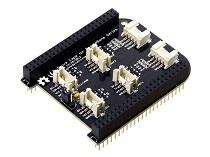
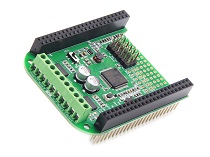
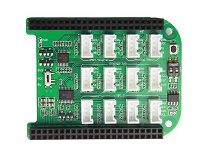
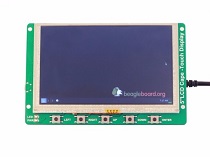
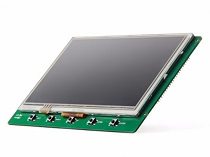
プロジェクトを始めるときには、いくつかの拡張ボードが必要になります。Seeed Studio BeagleBone® Green 用の cape はすでに多数あり、LCD ディスプレイ、モータードライバ、HDMI 拡張などが含まれます。以下に、その中からいくつかおすすめを挙げます。
| Grove Cape | Motor Bridge Cape | HDMI Cape |
|---|---|---|
 |  | 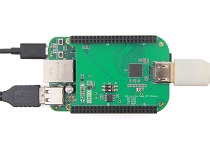 |
| GET ONE NOW! | GET ONE NOW! | GET ONE NOW! |
| Grove Cape | 5インチ LCD | 7インチ LCD |
|---|---|---|
 |  |  |
| GET ONE NOW! | GET ONE NOW! | GET ONE NOW! |
FAQ
1. Seeed Studio BeagleBone® Green 1 と Seeed Studio BeagleBone® Green 2 の違いは何ですか?
2016年に Seeed Studio Beaglebone® Green の eMMC を更新しました。そのため、Seeed Studio BeagleBone® Green 1 用の旧ファームウェアは Seeed Studio BeagleBone® Green 2 では動作しませんが、新しいファームウェアは Seeed Studio BeagleBone® Green 1 と Seeed Studio BeagleBone® Green 2 の両方で問題なく動作します。
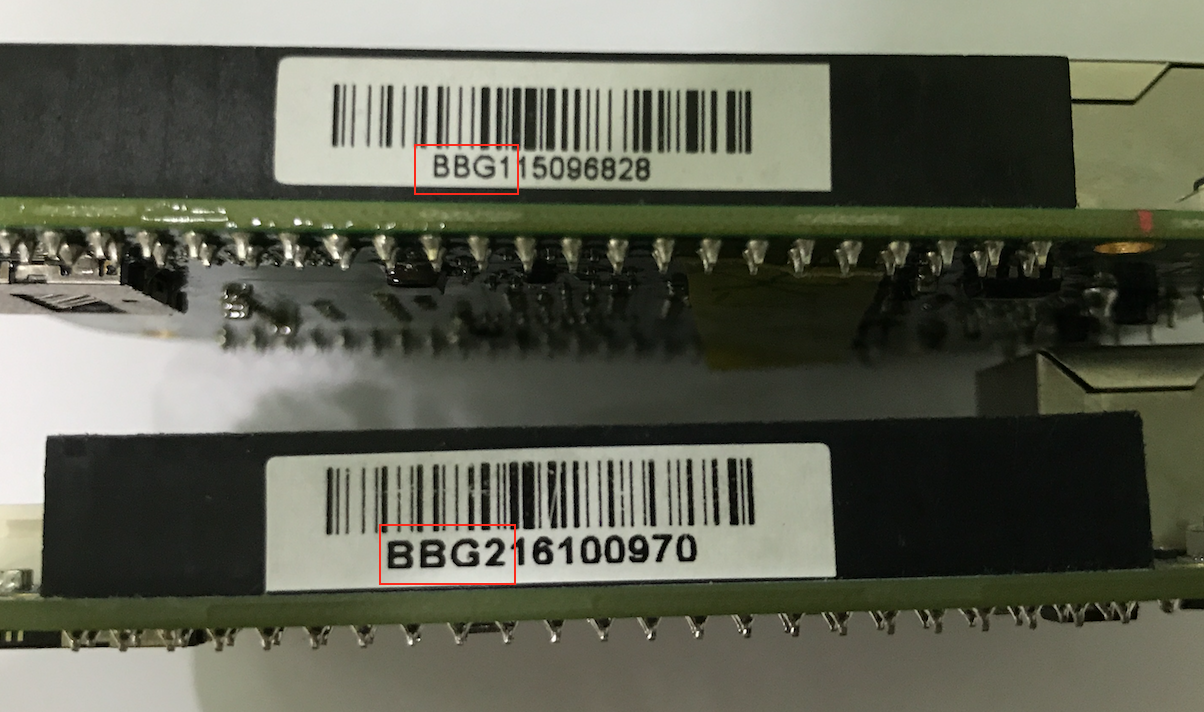
2. 時々 Seeed Studio BeagleBone® Green のネットワークポートが動作しなくなり、再起動しないと復帰しません。まれにこの問題が発生します。
安定した電源に交換して、再度お試しください。通常、スマートフォン用 USB 電源アダプタは PC の USB よりも安定しています。あるいはコンデンサ C162 を取り外すこともできます。
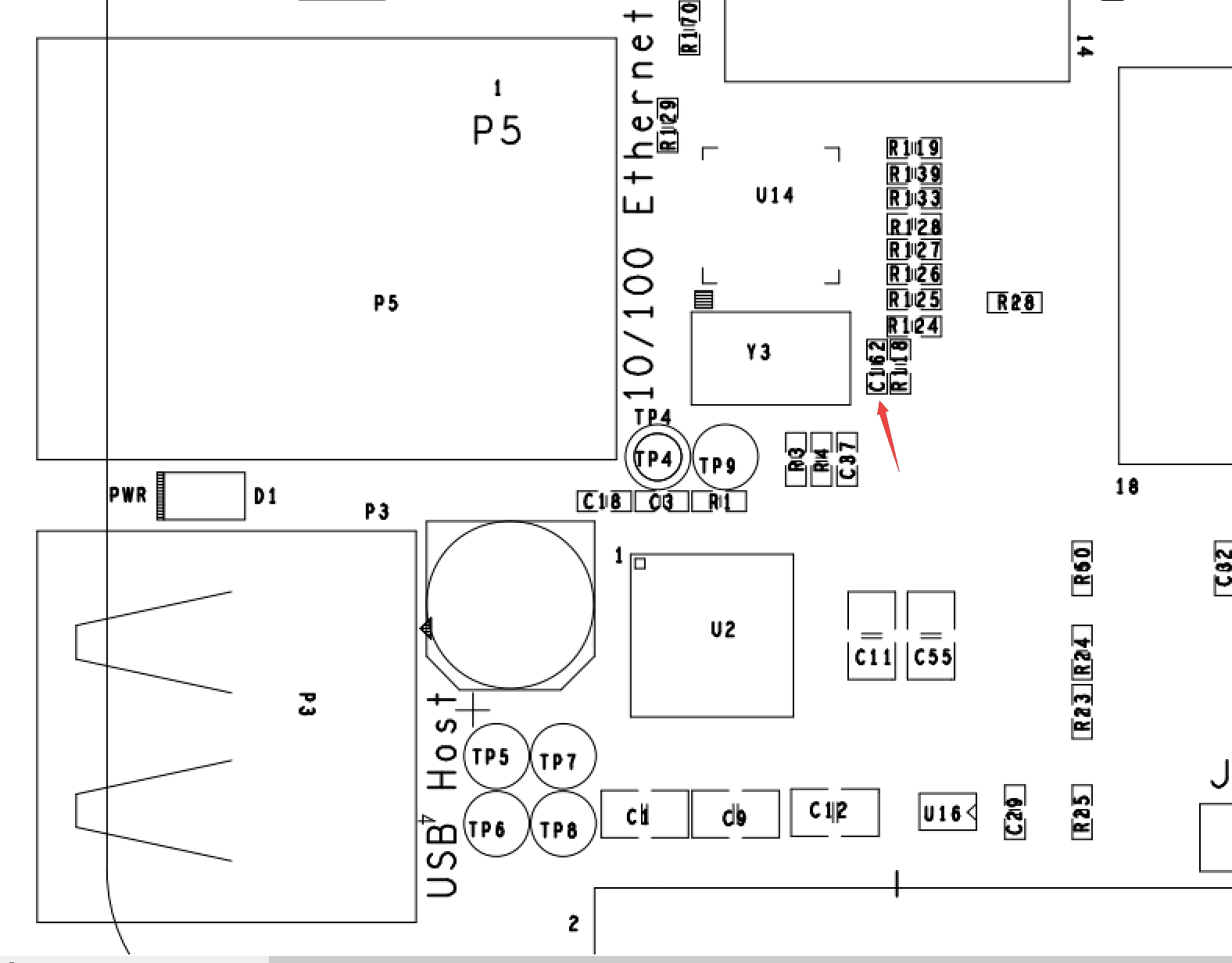
BeagleBone Green は 2021 年に改訂されており、上記のコンデンサ C162 は更新版ボードには存在しません。この FAQ は 2021 年以前にリリースされた BeagleBone Green バージョンにのみ適用されます。
3. Seeed Studio BeagleBone® Green の動作温度範囲はどのくらいですか?
BeagleBone® Green の動作温度範囲は 0〜75 ℃ です。
参考情報
ボードについてさらに詳しい情報を得るための参考資料が多数用意されています。
- BeagleBoard メインページ
- BeagleBoard ページ上の Seeed Studio BeagleBone® Green 情報
- BeagleBoard 入門ガイド
- トラブルシューティング
- ハードウェアドキュメント
- BeagleBoard のプロジェクト
- Seeed Studio BeagleBone® Green の CE 認証
- Seeed Studio BeagleBone® Green の FCC 認証
回路図オンラインビューア
リソース
- [PDF] Seeed Studio BeagleBone® Green SRM(v1a)
- [PDF] Seeed Studio BeagleBone® Green SRM(v3)
- [PDF] Seeed Studio BeagleBone® Green 回路図 v1.1
- [ZIP] Seeed Studio BeagleBone® Green 回路図 v1.1
- [PDF] Seeed Studio BeagleBone® Green 回路図 v1.2
- [ZIP] Seeed Studio BeagleBone® Green 回路図 v1.2
- [PDF] Seeed Studio BeagleBone® Green 回路図 v1
- [Zip] Seeed Studio BeagleBone® Green 回路図(OrCAD) v1c
- [RAR] Seeed Studio BeagleBone® Green 回路図(OrCAD)
- [RAR] Seeed Studio BeagleBone® Green PCB(OrCAD)
- [Zip] AM335X データシート
- [3D] Seeed Studio BeagleBone® Green 3D モデル
- [PDF] Seeed Studio BeagleBone® Green 機械図面
技術サポート & 製品ディスカッション
弊社製品をお選びいただきありがとうございます。弊社は、製品をできるだけスムーズにご利用いただけるよう、さまざまなサポートを提供しています。お好みやニーズに応じて選択いただける複数のコミュニケーションチャネルをご用意しています。