SenseCraft Seeedash を使う
SenseCraft Seeedash は、Seeed Studio が提供する ePaper ディスプレイデバイス向けノーコードインターフェース設計プラットフォームです。ブラウザ上でダッシュボード、画像ギャラリー、カレンダー、RSS ページ、Web コンテンツページ、その他の常時表示情報画面を設計し、Wi-Fi 経由で対応デバイスにデプロイできます。
この Wiki は ePaper ディスプレイアプリケーションガイドです。Seeed の ePaper デバイスから動作する SenseCraft Seeedash ページまでの最短ルートを説明し、1 枚の ePaper ディスプレイボードと 1 枚の ePaper スクリーンを使用したハードウェア構成を例として扱います。
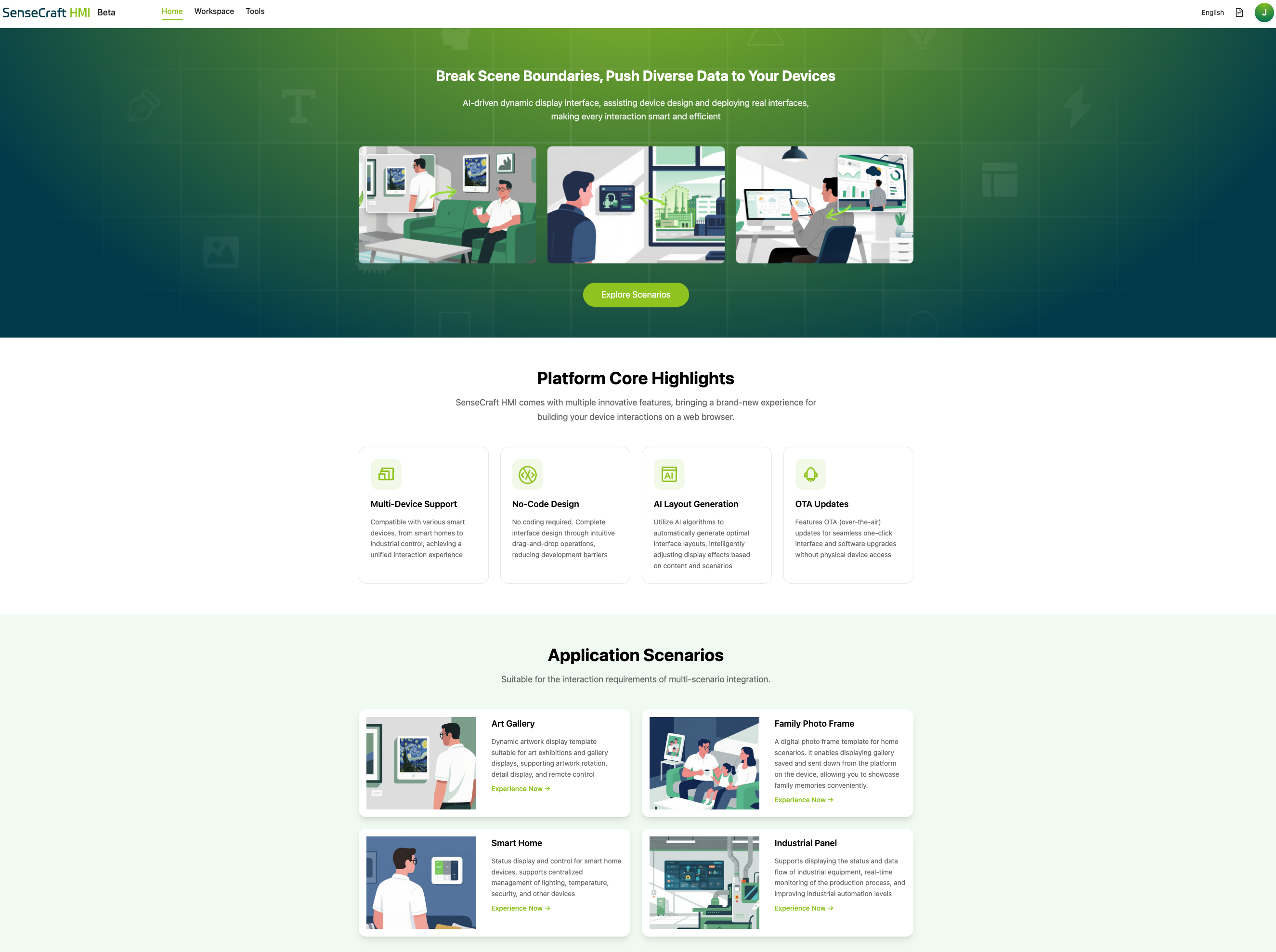
このガイドを使うタイミング
SenseCraft Seeedash を対応する Seeed ePaper 製品と一緒に使用し、次のワークフローをすばやく完了したいときに、このガイドを使用してください。
- SenseCraft Seeedash ファームウェアを確認または書き込む。
- デバイスを Wi-Fi に接続する。
- デバイスを自分の SenseCraft Seeedash ワークスペースに追加する。
- 最初のページを ePaper ディスプレイにデプロイする。
アカウント設定、エディタの詳細、テンプレート、データウィジェット、リリースノートなどを含む完全なプラットフォームマニュアルについては、公式 SenseCraft Seeedash ドキュメントを参照してください。
始める前に
SenseCraft Seeedash を使用する前に、次のものを準備してください。
- 対応する Seeed ePaper ディスプレイデバイス
- SenseCraft アカウント。 SenseCraft Seeedash のログインページから作成できます。
- 2.4 GHz Wi-Fi ネットワーク
- デバイスにファームウェア書き込みが必要な場合は USB-C データケーブル
- SenseCraft Seeedash Web ツールからのシリアルポート書き込みをサポートするブラウザを実行しているコンピュータ
ePaper 製品ごとに異なる Seeedash ファームウェアビルドを使用します。必ず、自分のデバイスと画面サイズに正確に一致するファームウェアを選択してください。
公式 SenseCraft Seeedash ドキュメント
SenseCraft Seeedash には専用のドキュメントサイトがあります。ePaper ディスプレイのクイックスタートフローにはこの Wiki を使用し、完全なプラットフォーム手順には公式ドキュメントを使用してください。
| トピック | このリンクを使う場面 | リンク |
|---|---|---|
| 概要 | SenseCraft Seeedash が何であり、何ができるかを理解したいとき。 | 概要を開く |
| 対応ハードウェア | 現在のデバイスおよび画面の対応リストを確認したいとき。 | 対応ハードウェアを開く |
| Getting Started | 公式のアカウント作成、ファームウェア、接続、デプロイのフローに従いたいとき。 | Getting Started を開く |
| Workspace と Canvas | エディタレイアウト、ウィジェット、データソース、ページ作成フローについて学びたいとき。 | Workspace ガイドを開く |
| AI Generation | テキストプロンプトから画像やページレイアウトを生成したいとき。 | AI Generation を開く |
| リリースノート | 最新のプラットフォームおよびファームウェアの更新を確認したいとき。 | リリースノートを開く |
ハードウェア構成の例
以下の手順では、XIAO ePaper Display Board (ESP32-S3) - EE04 と 7.3" Spectra 6 ePaper display を例として使用します。他の対応 Seeed ePaper デバイスも同じプラットフォームフローに従いますが、ファームウェアビルド、画面サイズ、ハードウェア構成は異なる場合があります。
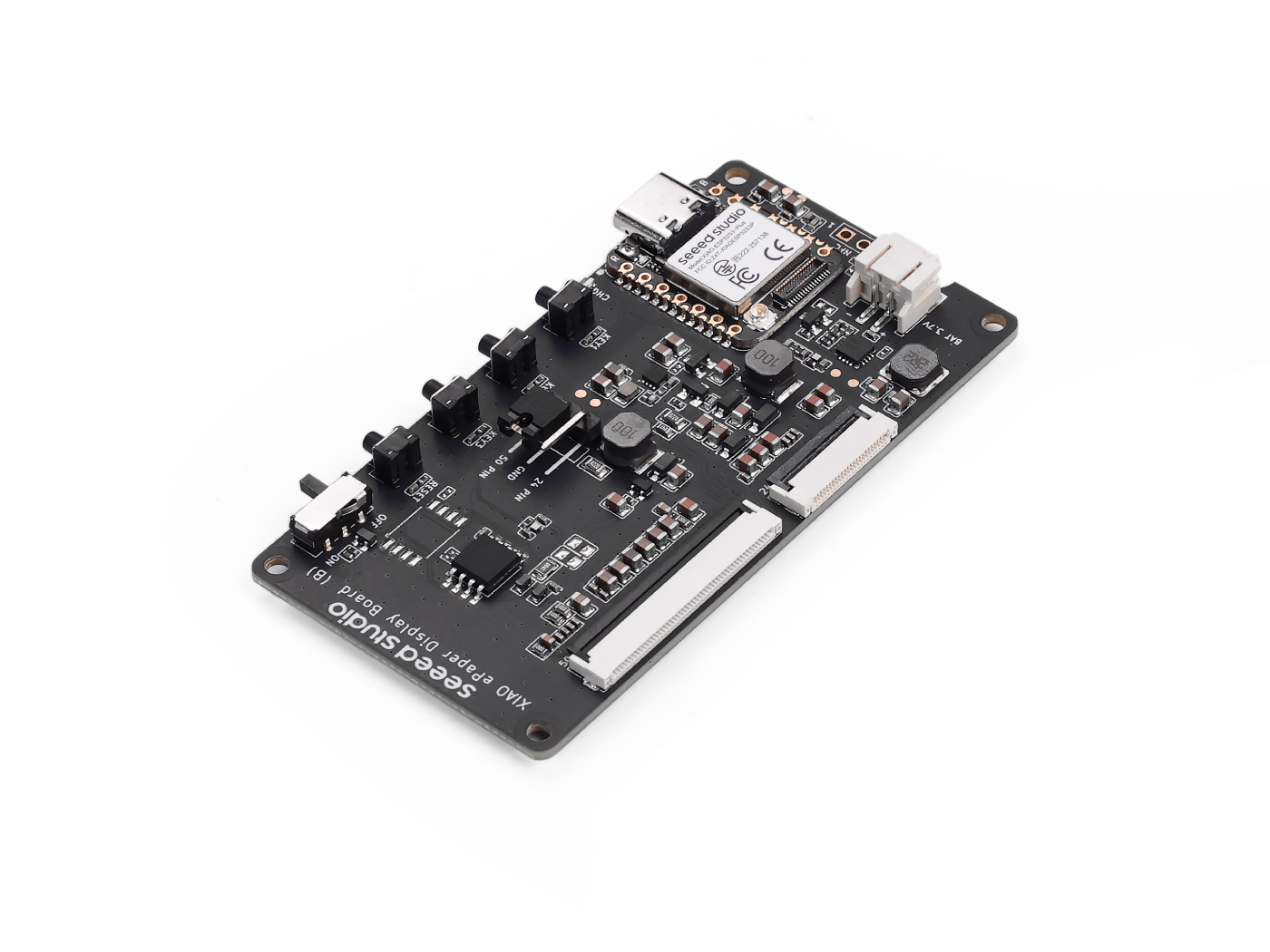
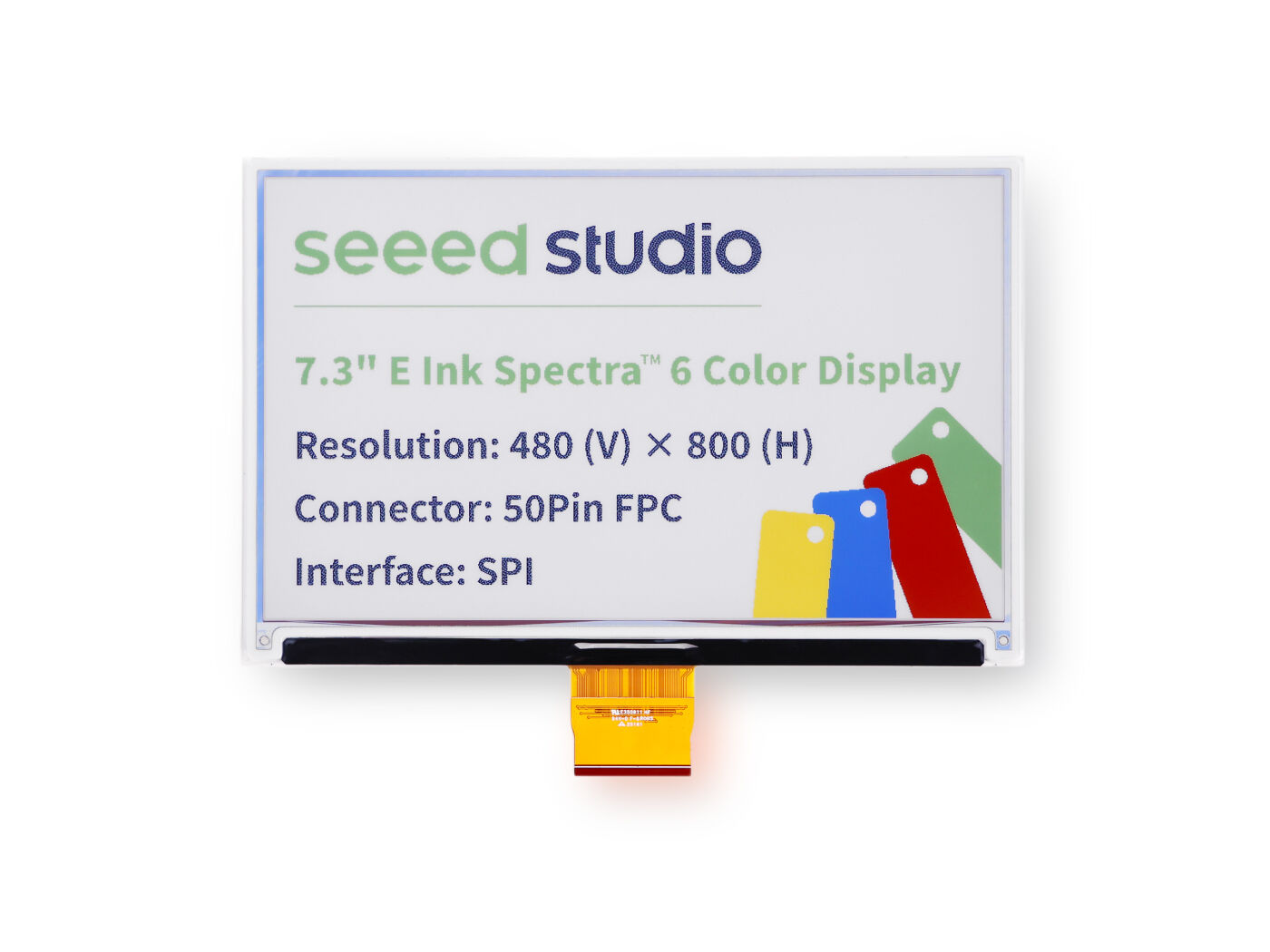
この例は対応リストではありません。現在の対応ハードウェアおよびファームウェアマトリクスについては、必ず SenseCraft Seeedash Supported Hardware ページを参照してください。
ステップ 1: Seeedash ファームウェアを確認または書き込む
最初のステップは、ePaper デバイスが SenseCraft Seeedash ファームウェアを実行していることを確認することです。
- reTerminal E シリーズ
- ePaper Display Board + Screen
reTerminal E シリーズは、箱から出してすぐに SenseCraft Seeedash と連携できるように設計されています。デバイスの電源を入れ、ステップ 2: デバイスを Wi-Fi に接続する に進んでください。
以前に別のファームウェアを書き込んだことがある場合は、SenseCraft Seeedash デバイスページを開き、デバイスモデルを選択して、画面の指示に従ってファームウェアを操作してください。
保存されている Wi-Fi 情報、ペアリングデータ、既存のデバイスコンテンツを消去したい場合にのみ、Full Flash を使用してください。
ディスプレイボードと別体の ePaper スクリーンを使用する場合は、ボードとパネルに対応した Seeedash ファームウェアを書き込みます。
Step 1. SenseCraft Seeedash にサインインし、上部メニューから Tools を開きます。

Step 2. 自分のディスプレイに対応するファームウェアエントリを選択します。この例では、7.3" Full-Color Display 800 x 480 エントリを選択します。
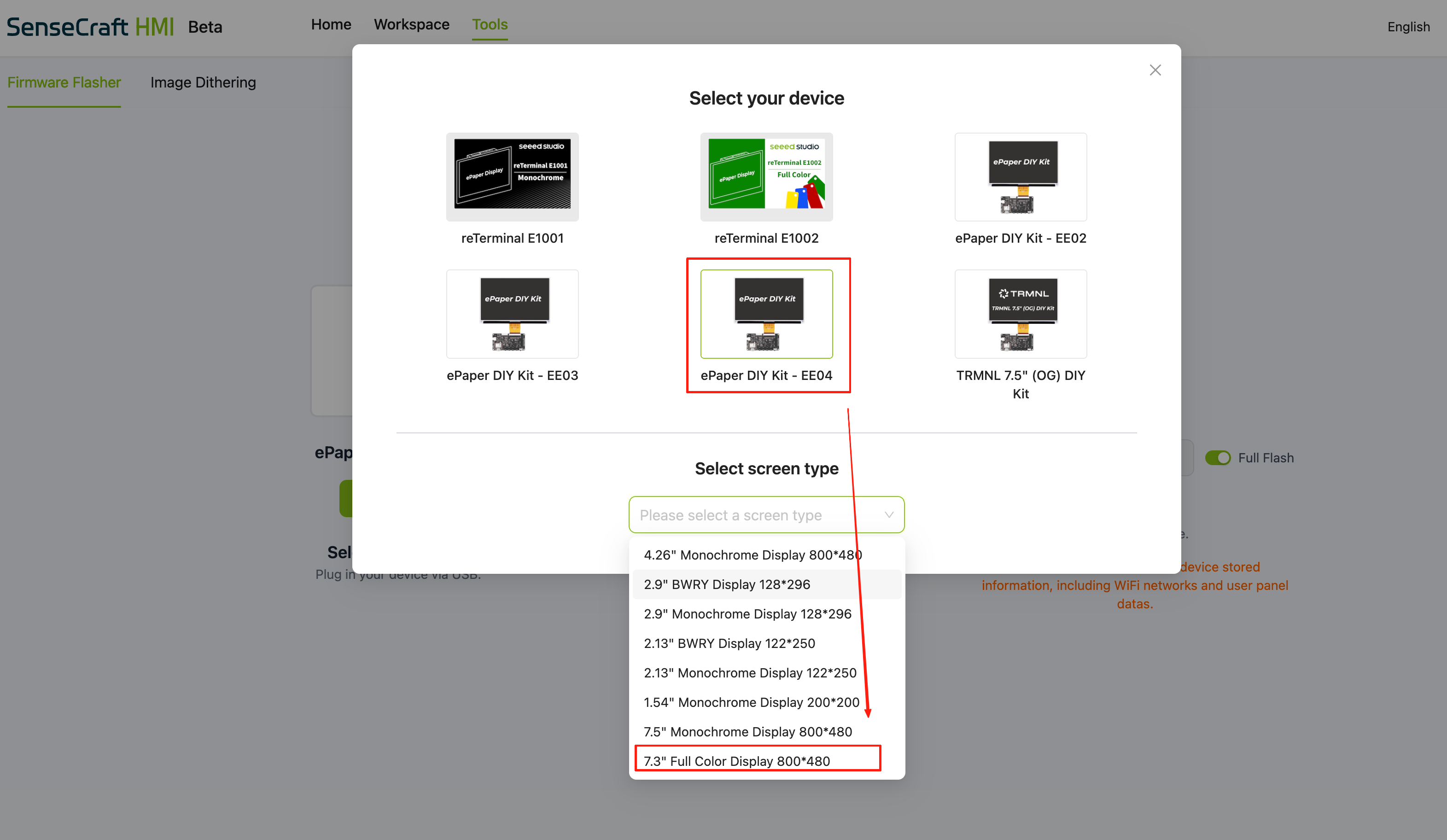
Step 3. 自分のハードウェアに対して利用可能な最新のファームウェアバージョンを選択します。
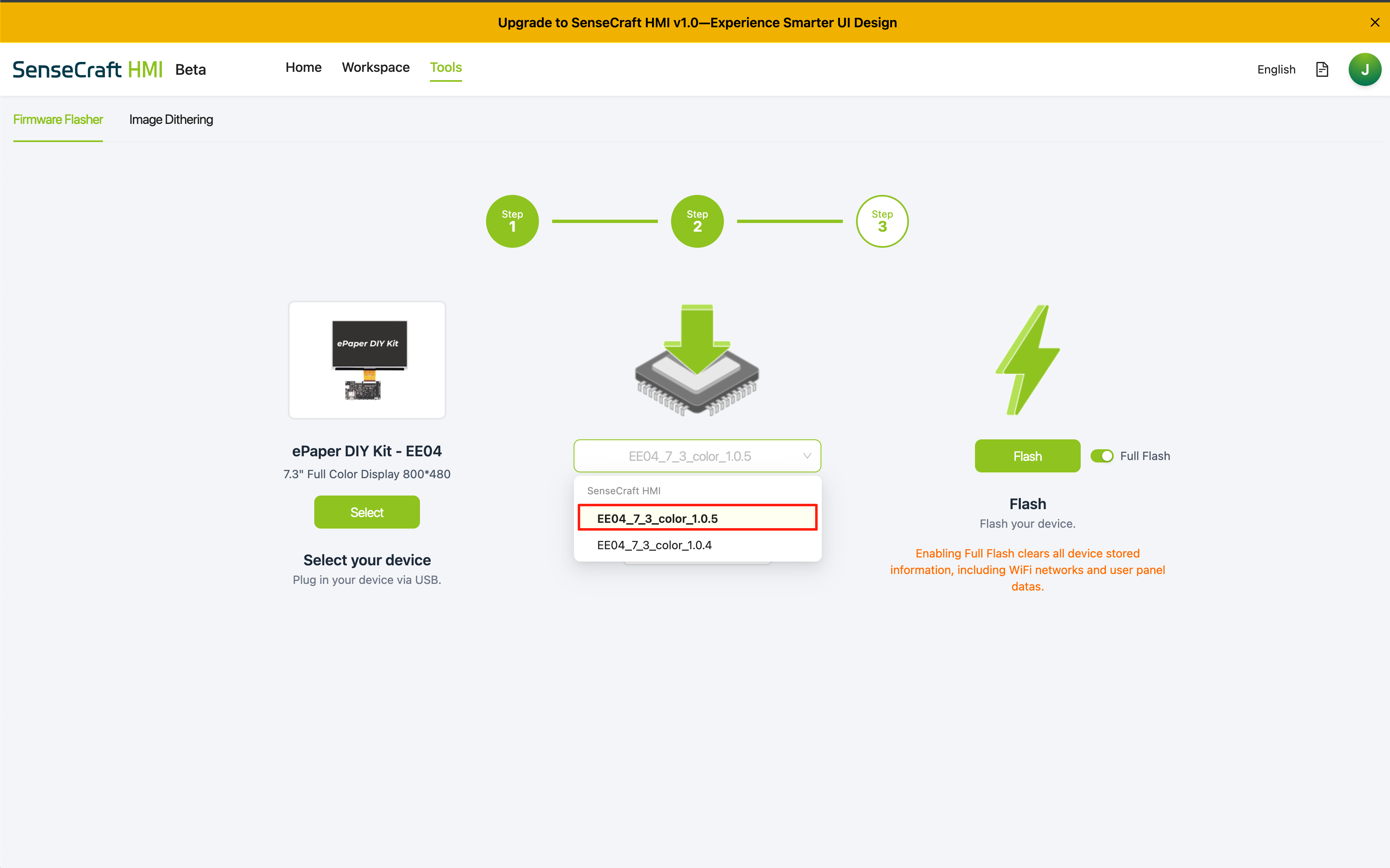
Step 4. ボードを USB-C データケーブルでコンピュータに接続し、Flash をクリックします。
Flash をクリックすると、ブラウザにシリアルポート選択ウィンドウが表示されます。自分のデバイスに対応するポートを選択します。
ポートが表示されない場合は、ボード上の RESET ボタンを押してから再試行してください。また、使用している USB-C ケーブルがデータ転送に対応していることを確認してください。
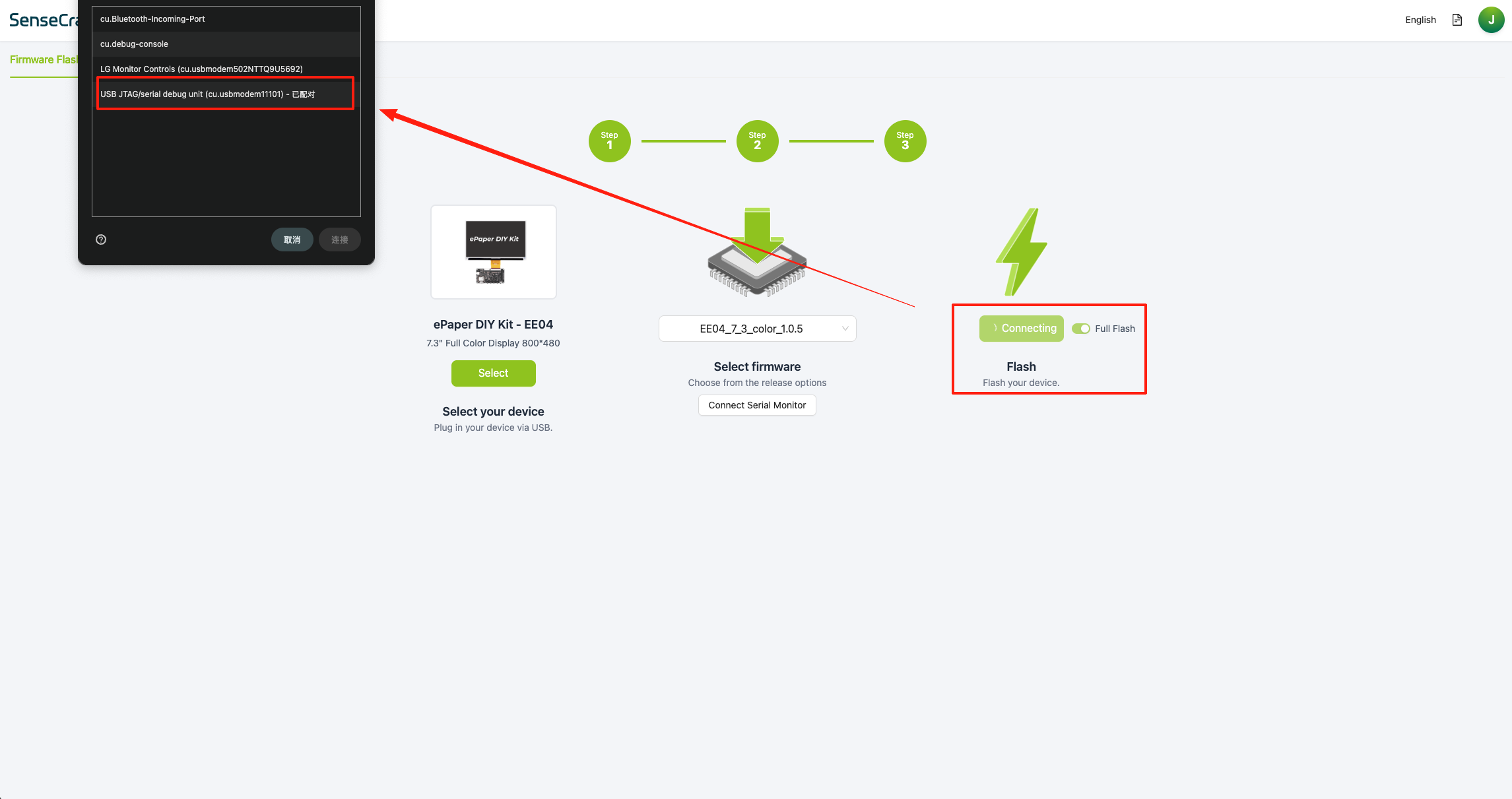
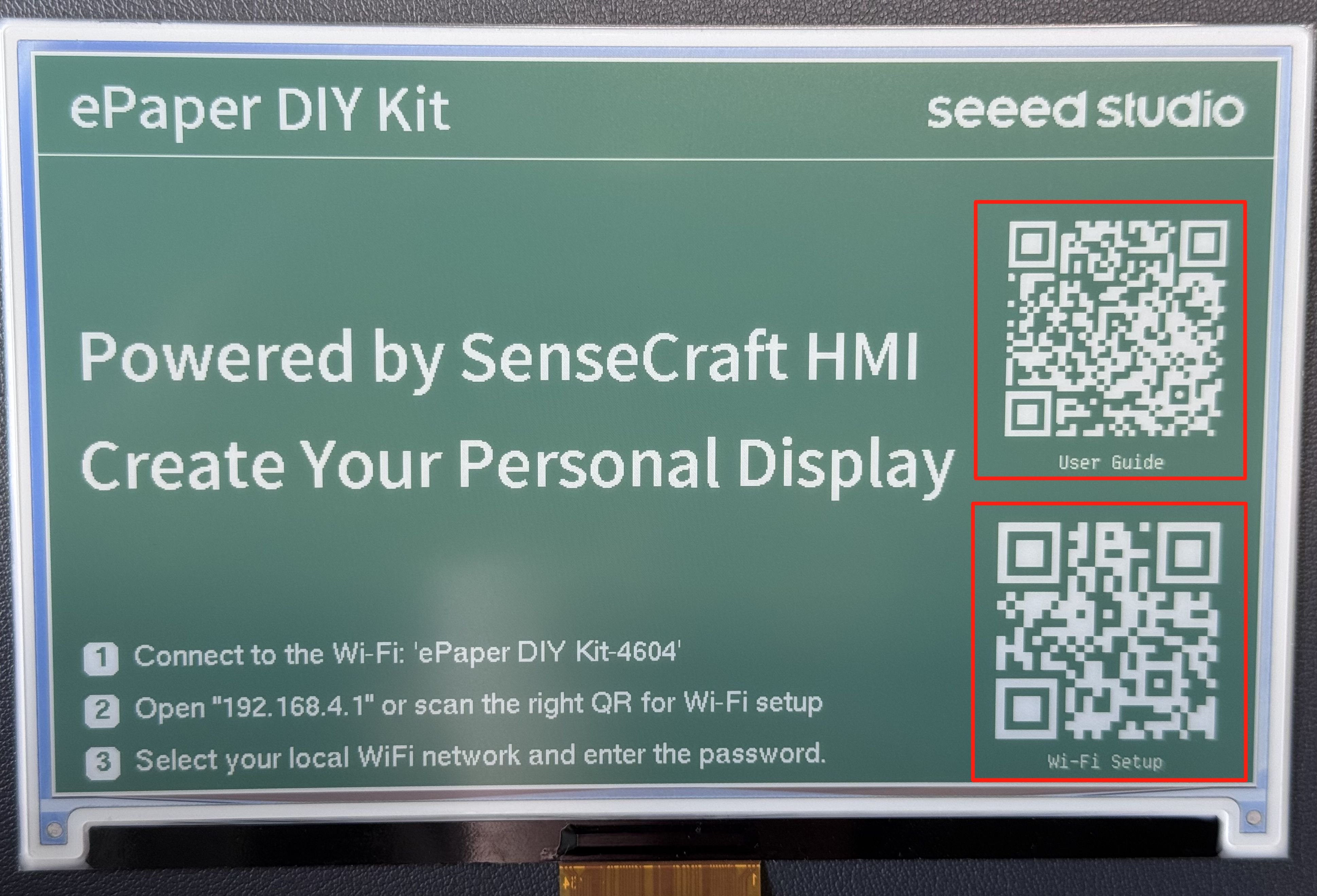
Step 5. ePaper ディスプレイがリフレッシュされ、セットアップ用 QR コードが表示されるまで待ちます。
ステップ 2: デバイスを Wi-Fi に接続する
デバイスが Seeedash ファームウェアを実行していることを確認したら、ローカルの Wi-Fi ネットワークに接続します。
Step 1. ePaper 画面に表示されている Wi-Fi アクセスポイントに、スマートフォンまたはコンピュータを接続します。この一時的なアクセスポイントにパスワードは不要です。
アクセスポイント名はデバイスタイプによって異なります。別体スクリーン付きの ePaper Display Board の場合、名前は ePaper DIY Kit-xxxx のように表示されることがあります。reTerminal E シリーズデバイスの場合、名前は reTerminal E100x-xxxx のように表示されることがあります。どちらの場合も、xxxx は通常 MAC アドレスの末尾 4 文字を表します。
| ePaper Display Board + Screen | reTerminal E シリーズ |
|---|---|
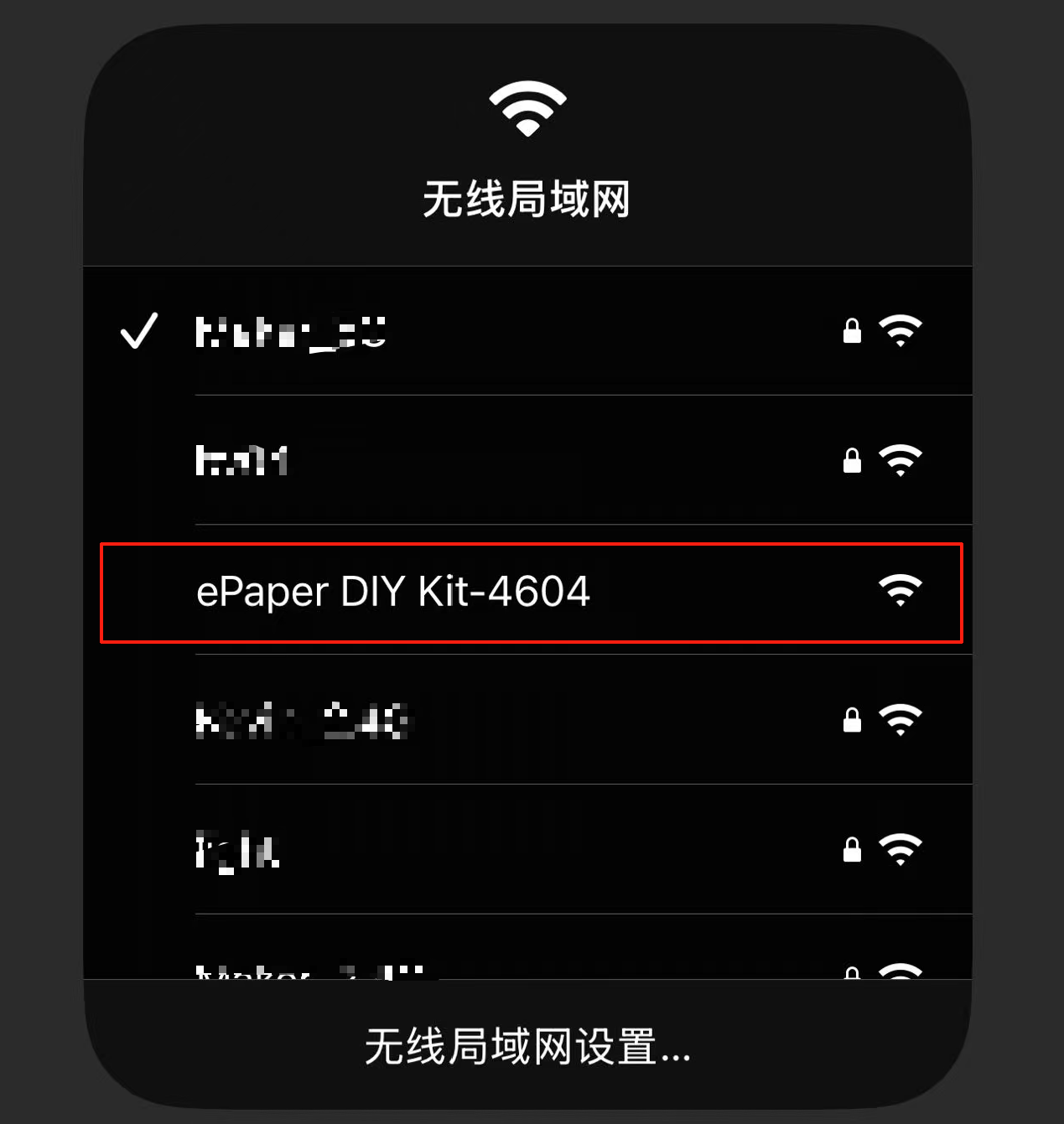 | 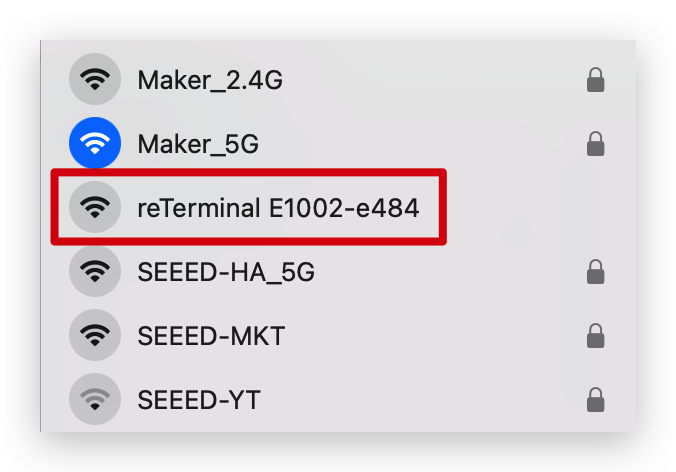 |
AP 名の例: ePaper DIY Kit-xxxx | AP 名の例: reTerminal E100x-xxxx |
ステップ 2. ePaper 画面上の QR コードをスキャンします。設定ページが自動的に開かない場合は、ブラウザを開いて 192.168.4.1 にアクセスします。
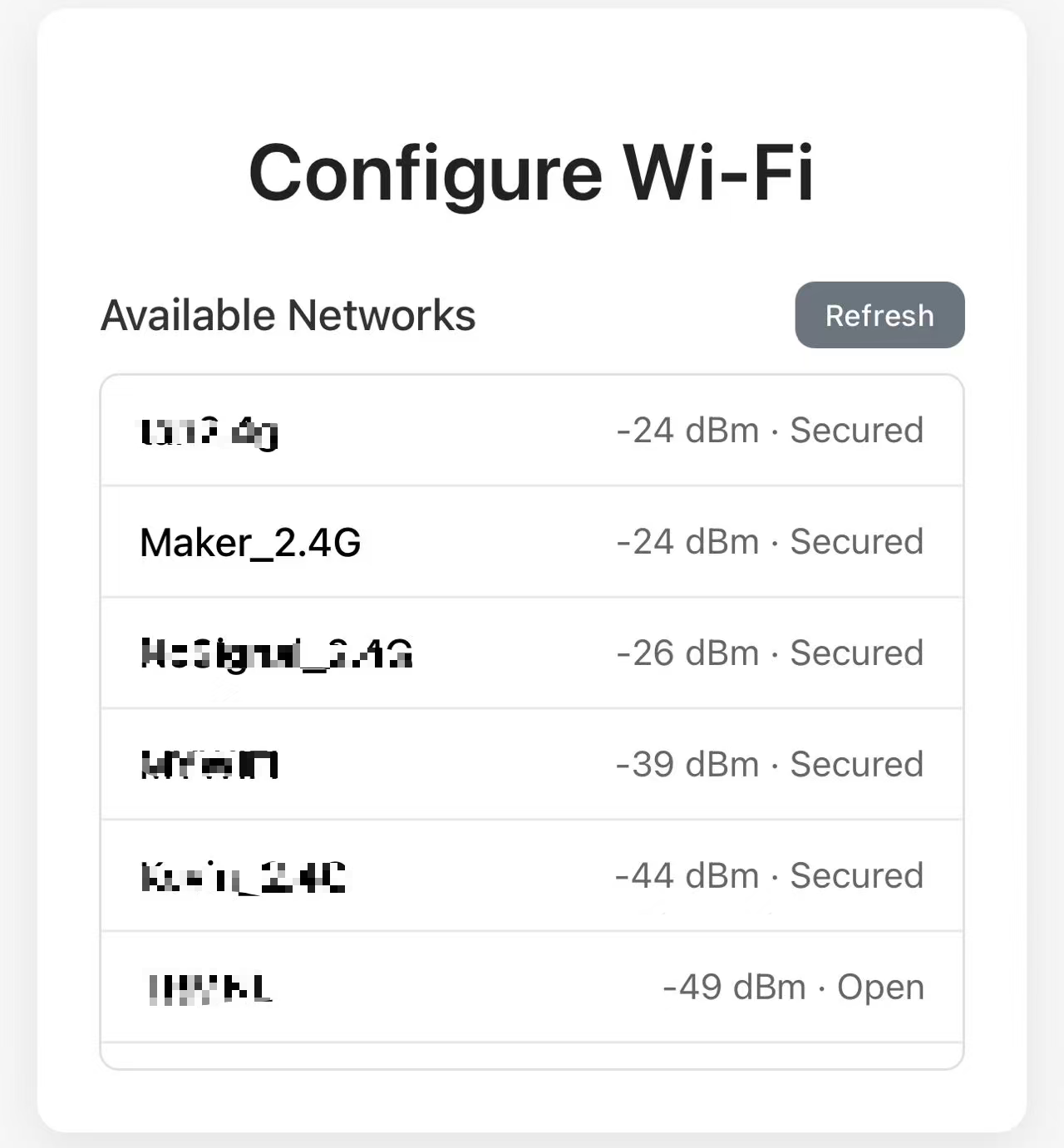
ステップ 3. ローカルの Wi-Fi ネットワークを選択し、パスワードを入力して、Connect をクリックします。
2.4 GHz の Wi-Fi ネットワークを使用してください。多くの ESP32-S3 ベースのデバイスは 5 GHz の Wi-Fi ネットワークには接続できません。
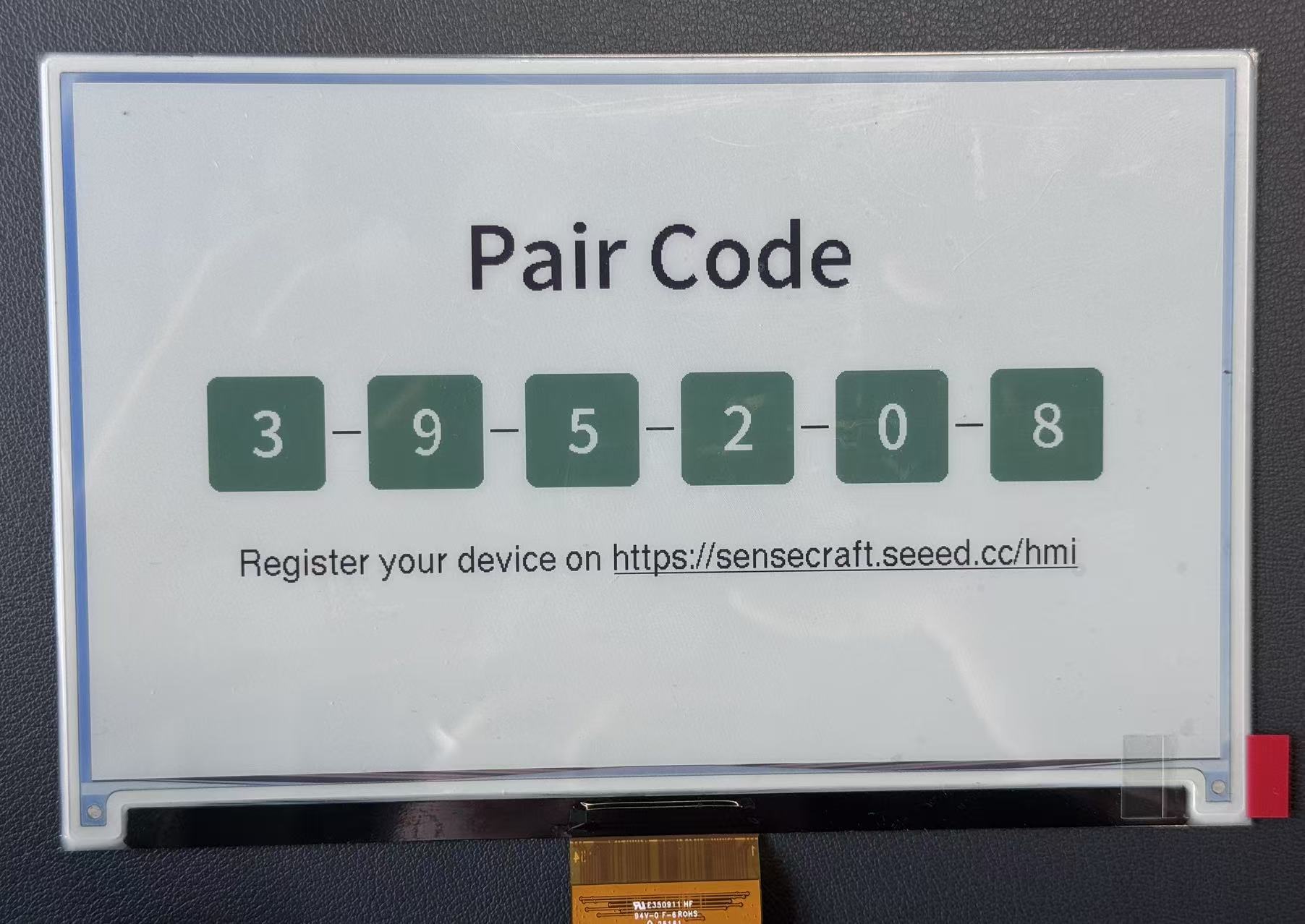
ステップ 4. デバイスがネットワークに参加し、ペアコードが表示されるまで待ちます。
ステップ 3: デバイスを SenseCraft Seeedash に追加する
Wi-Fi 設定が完了したら、デバイスを SenseCraft Seeedash ワークスペースに追加します。
ステップ 1. Device ページを開き、Add Device をクリックします。
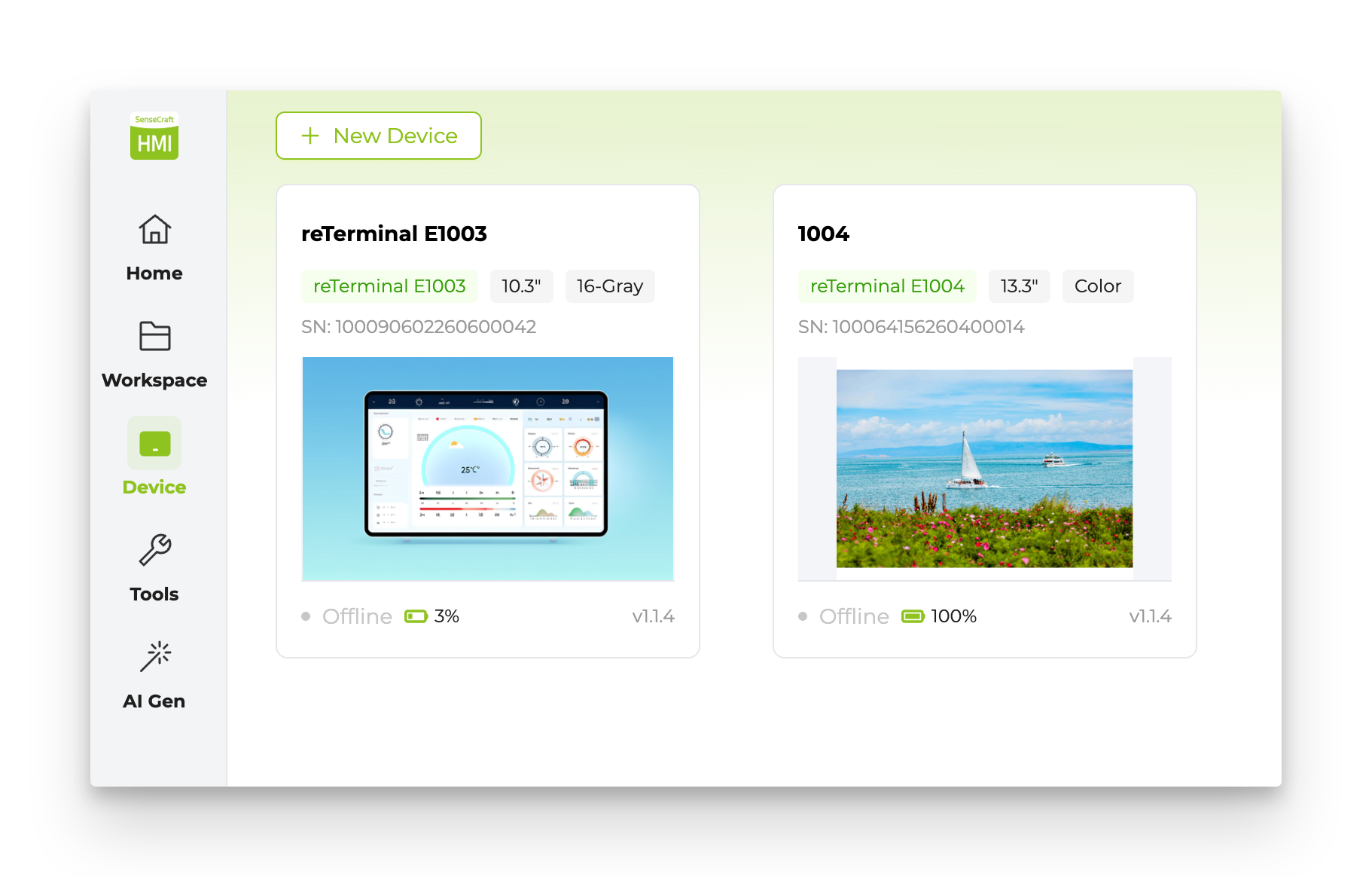
ステップ 2. デバイス名と ePaper 画面に表示されているペアコードを入力し、Create をクリックします。
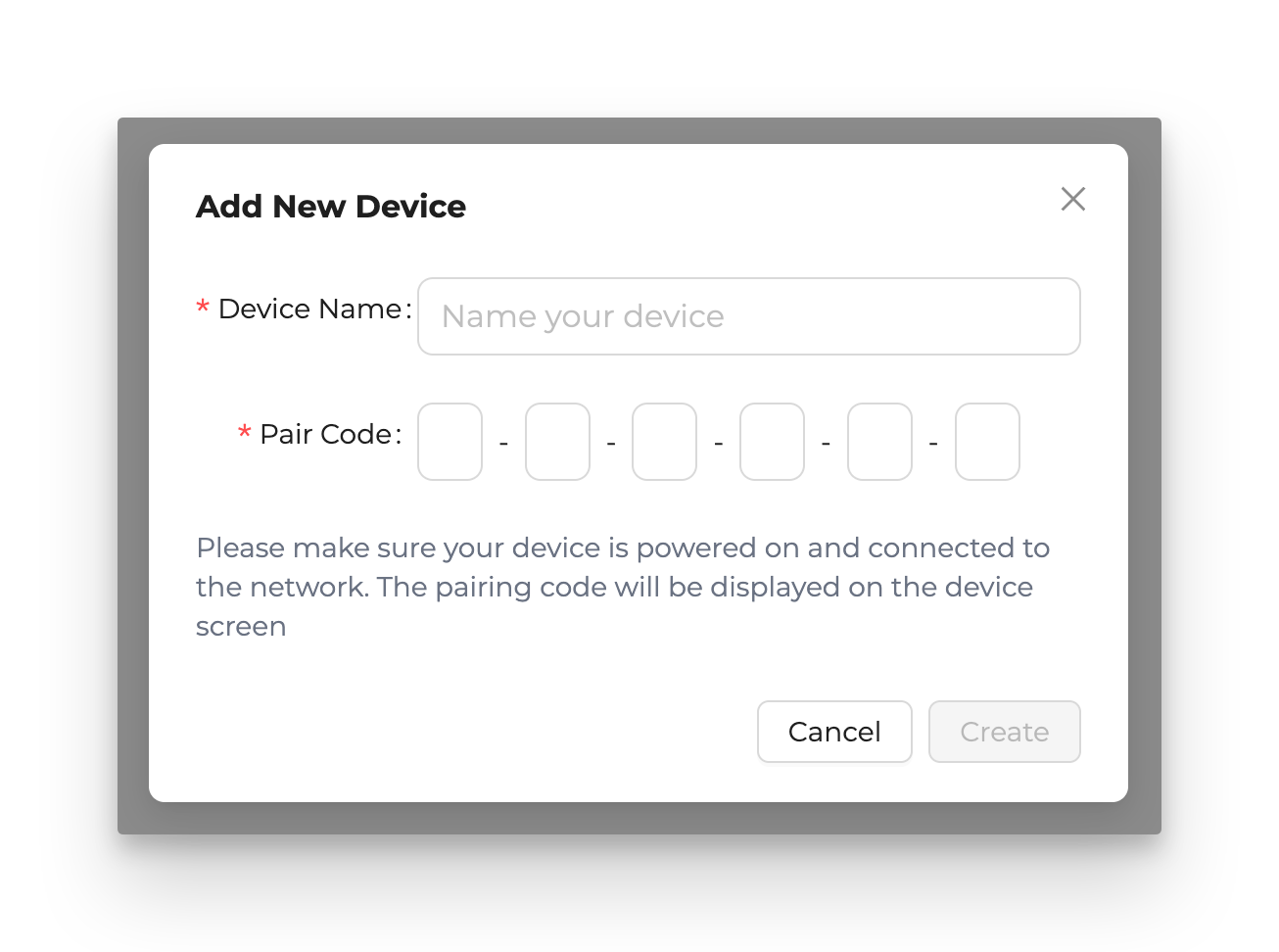
ステップ 3. デバイスが Panel に表示されていることを確認します。
ステップ 4: 最初のページをデプロイする
デバイスがペアリングされると、SenseCraft Seeedash から ePaper 画面へコンテンツをデプロイできます。
最も早く始める方法は、既存のテンプレートまたは組み込みの作成ツールのいずれかを使用することです。詳細なエディタの操作手順については、公式入門ガイドに従ってください。
| 機能 | 用途 | 公式ガイド |
|---|---|---|
| Canvas | テキスト、画像、ウィジェット、図形、データソースからページを構築します。 | ガイドを開く |
| AI Generation | テキストプロンプトから画像やレイアウトを生成します。 | ガイドを開く |
| Gallery | アップロードした画像やスライドショー形式のコンテンツを表示します。 | ドキュメントを開く |
| RSS | RSS フィードから見出しや記事コンテンツを表示します。 | ドキュメントを開く |
| Web Content | Web ページや Web ベースの情報パネルを ePaper ディスプレイ上にレンダリングします。 | ドキュメントを開く |
以下の例は、SenseCraft Seeedash ページを 7.3 インチ ePaper ディスプレイにデプロイした様子を示しています。
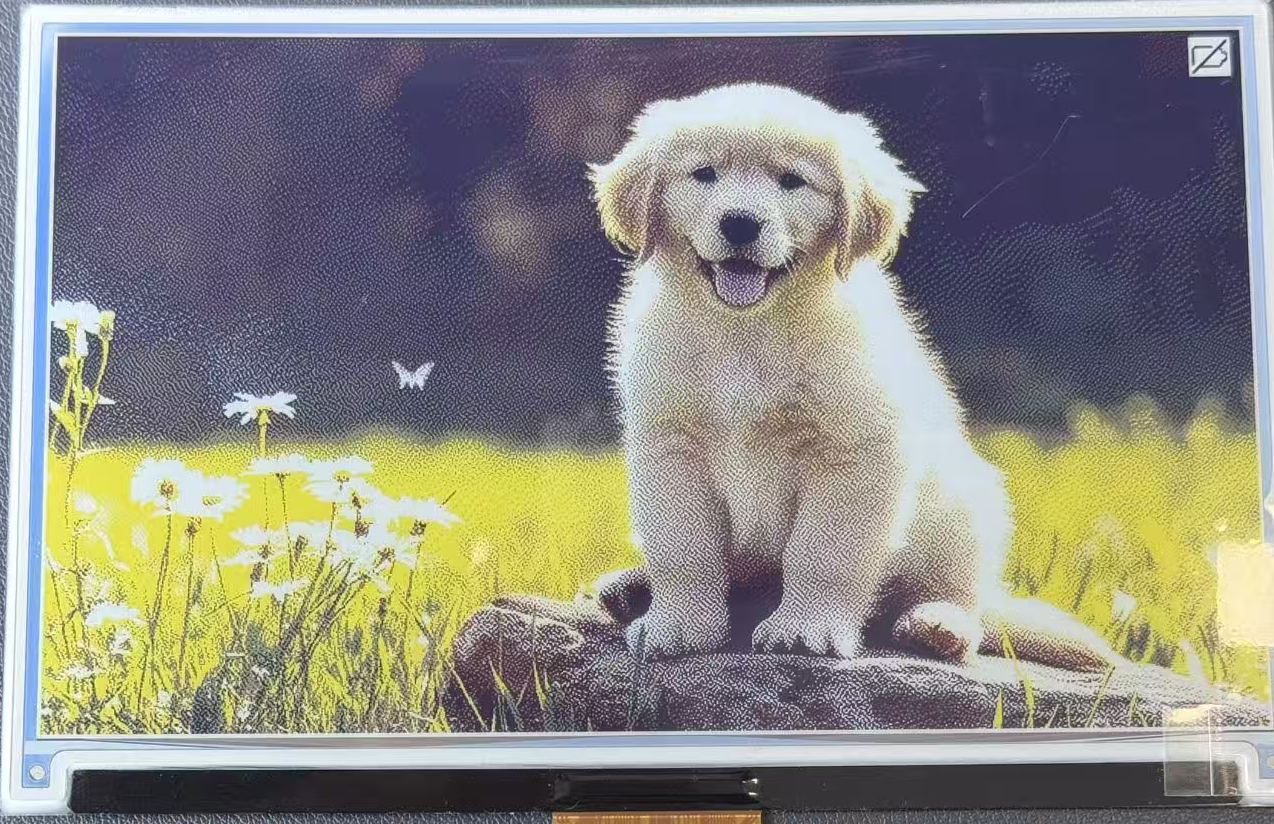
7.3 インチ ePaper ディスプレイでの表示例
トラブルシューティング
Q1: フラッシュ中にコンピュータがデバイスを検出しないのはなぜですか?
これは通常、ブラウザがシリアルポートにアクセスできないか、ケーブルが充電のみに対応しているか、ボードが正しい USB 状態になっていないことを意味します。
- データ転送に対応した USB-C ケーブルを使用してください。
- USB ハブ経由ではなく、デバイスをコンピュータに直接接続してください。
- RESET ボタンを押してから、ポート選択ウィンドウを再度開いてください。
- 現在使用しているブラウザが Web シリアルフラッシングをサポートしていない場合は、Chromium ベースのブラウザを試してください。
Q2: デバイスが Wi-Fi に接続できないのはなぜですか?
最も一般的な原因は、サポートされていない Wi-Fi バンドを使用しているか、パスワードを間違えて入力していることです。
- 2.4 GHz の Wi-Fi ネットワークを使用してください。
- Wi-Fi パスワードを注意深く再入力してください。
- セットアップ中はデバイスをルーターの近くに移動してください。
- 以前にデバイスを設定したことがある場合、保存されたネットワーク設定を消去して最初からやり直したいときにのみ Full Flash を使用してください。
Q3: フラッシュ後に画面に期待したセットアップ用 QR コードが表示されないのはなぜですか?
ファームウェアが接続されている画面と一致していないか、画面が正しく接続されていない可能性があります。
- SenseCraft Seeedash Tools ページで、デバイスモデル、画面サイズ、ファームウェア項目を再確認してください。
- ePaper フレックスケーブルを再接続する前に、ボードの電源を切ってください。
- フレックスケーブルの向きとコネクタの種類がハードウェアに合っていることを確認してください。
- 一致するファームウェアを再度フラッシュし、ePaper のリフレッシュが完了するまで待ちます。
Q4: デプロイしたページがエディタのプレビューと異なって見えるのはなぜですか?
ePaper パネルによって、解像度、色の表現能力、グレースケールの挙動、リフレッシュ特性が異なります。
- ターゲット画面と同じ解像度でページを作成してください。
- 画面解像度が低い場合は、非常に小さいテキストは避けてください。
- モノクロまたはグレースケール画面では、コントラストの高い色を使用してください。
- エディタとデプロイの詳細については、公式ドキュメントを確認してください。
リソース
- SenseCraft Seeedash プラットフォーム
- SenseCraft Seeedash 公式ドキュメント
- SenseCraft Seeedash 対応ハードウェア
- SenseCraft Seeedash 入門ガイド
- SenseCraft Seeedash リリースノート
技術サポート & 製品ディスカッション
当社製品をお選びいただきありがとうございます。私たちは、製品をできるだけスムーズにご利用いただけるよう、さまざまなサポートを提供しています。お好みやニーズに応じて選べる、複数のコミュニケーションチャネルをご用意しています。