SenseCAP T2000 Tracker の使用開始
この章では、SenseCraft App を使用して SenseCAP T2000 Tracker を素早くセットアップする方法を説明します。
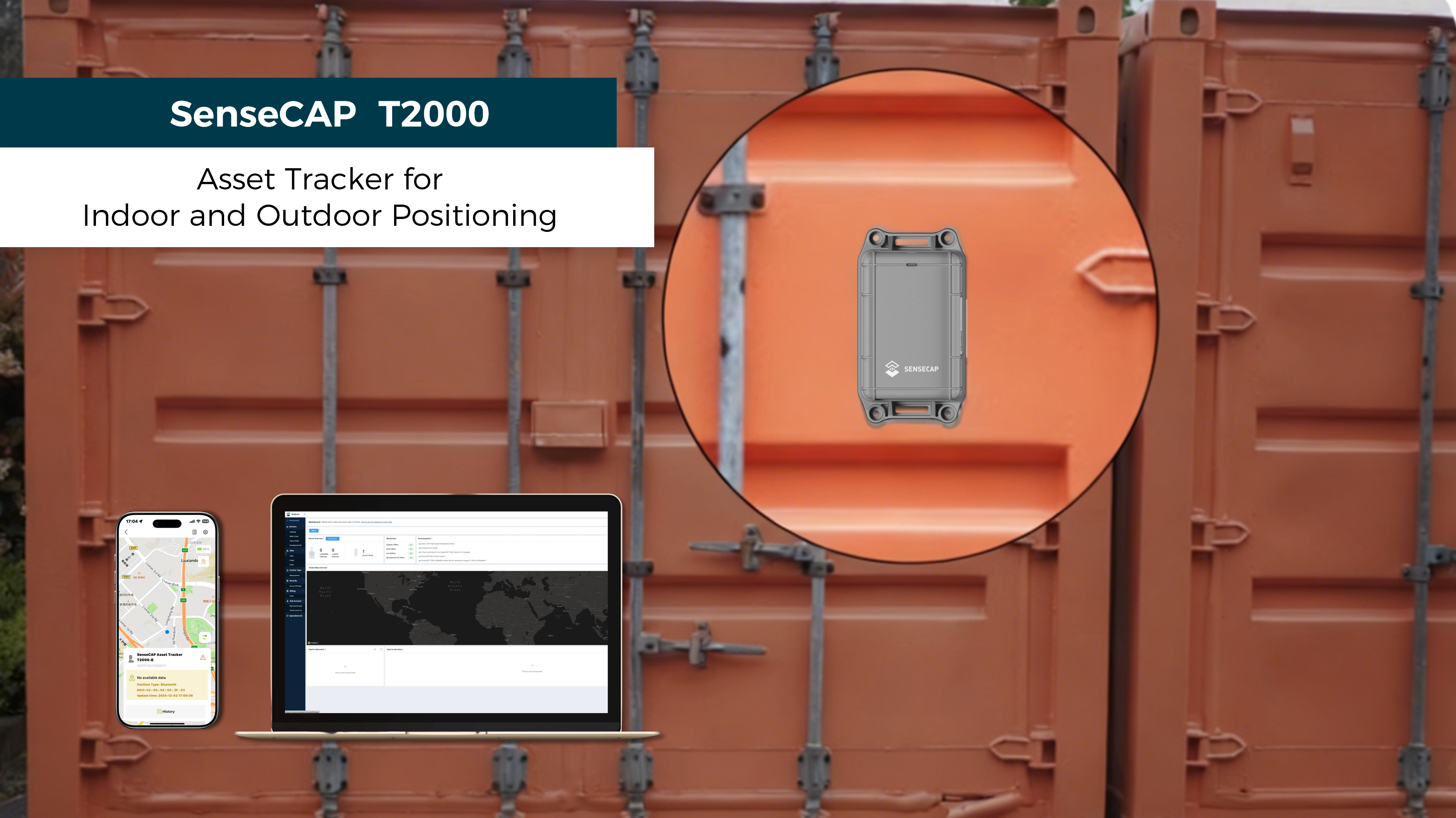
Helium、TTN、またはその他の LoRaWAN ネットワークなど、LoRaWAN ネットワークのカバレッジがあることを確認してください。LoRaWAN ネットワークがないと、デバイスはクラウドにデータを送信できません。トラッカーを使用する最も簡単な方法は、SenseCAP LoRaWAN Gateway と SenseCraft app を使用することです。
ハードウェア概要
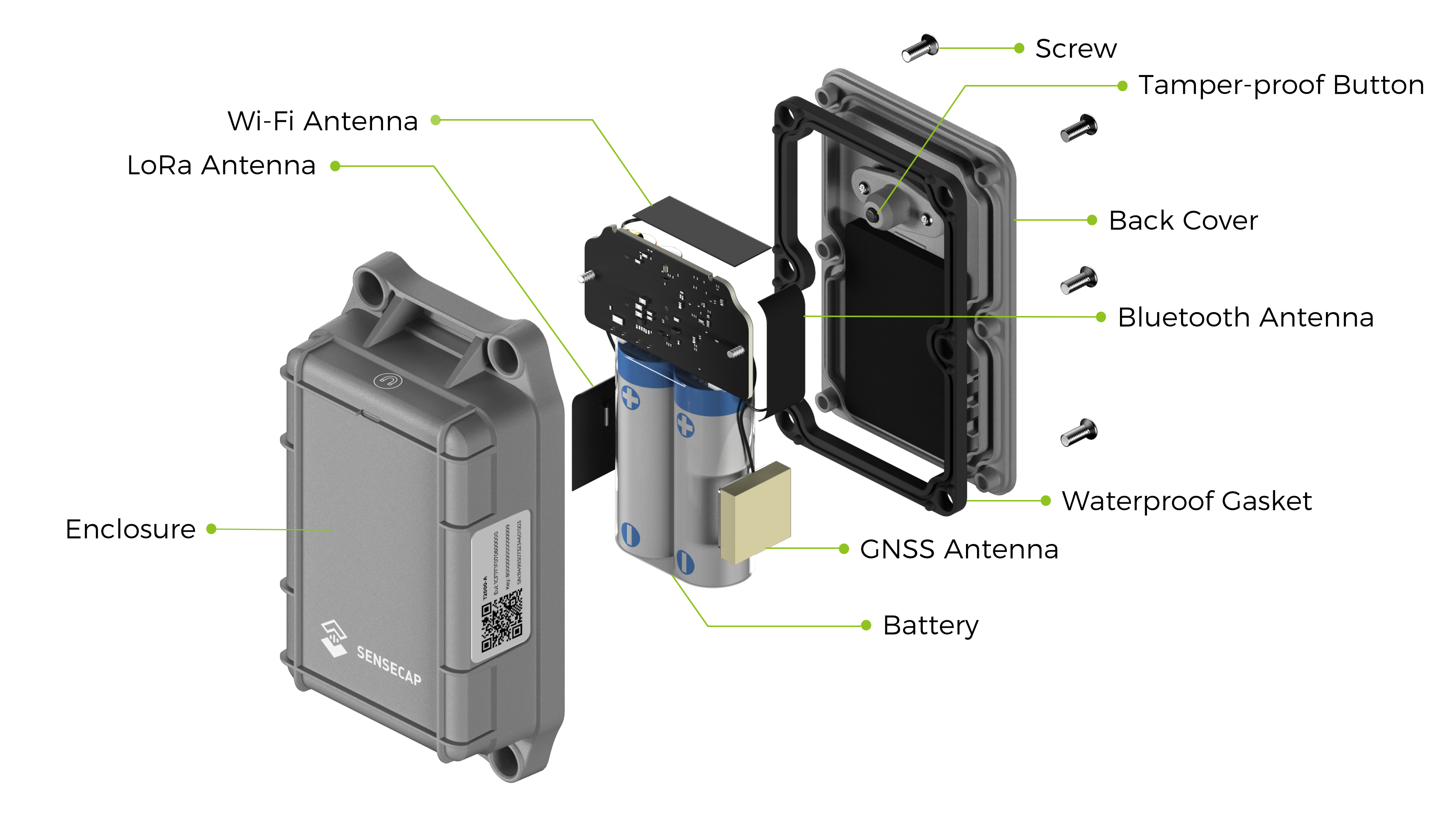
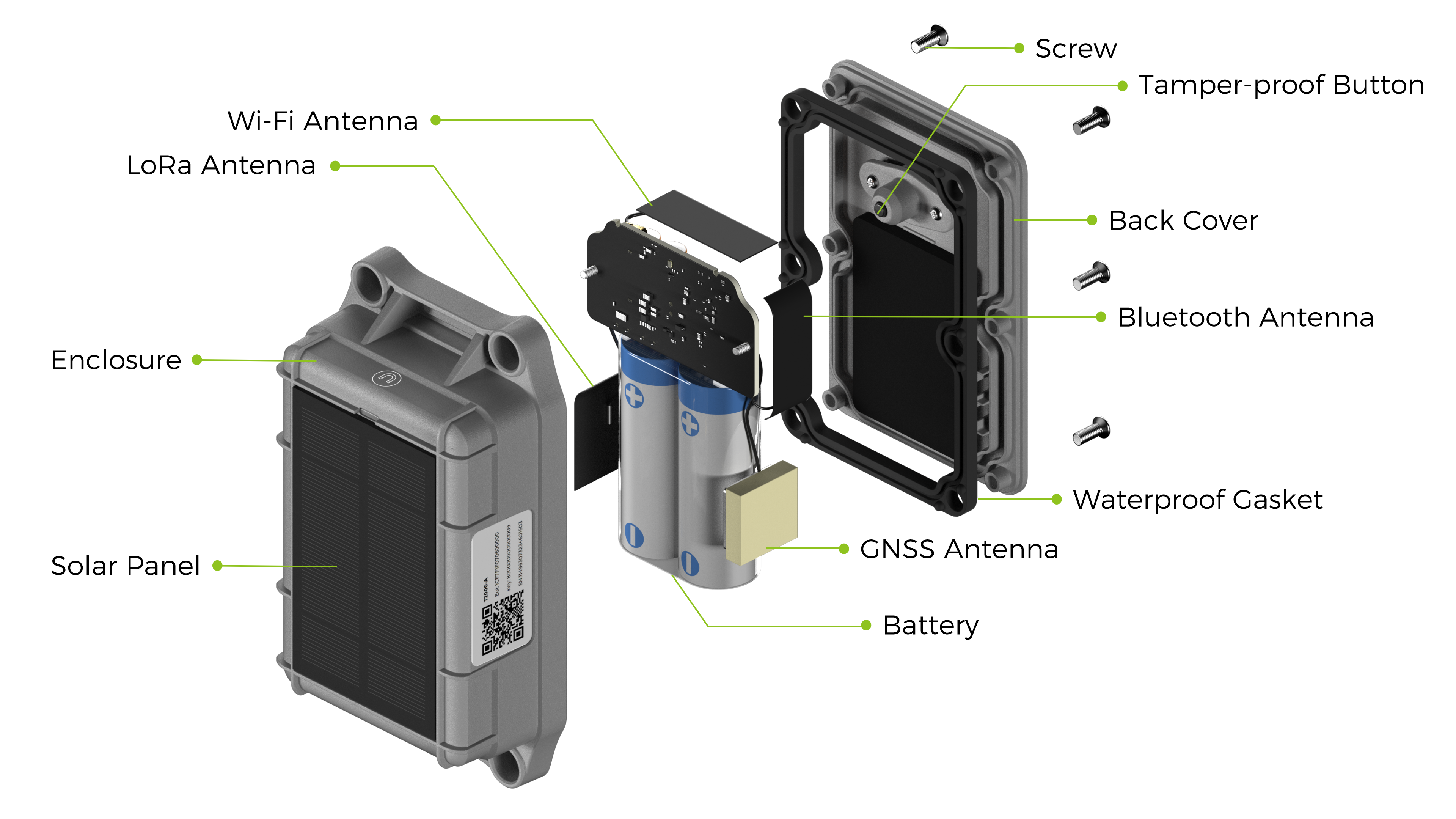
動作環境
SenseCAP T2000 Tracker は、安定した性能とバッテリーの安全性を確保するため、特定の温度範囲内で確実に動作するよう設計されています。性能の低下やバッテリーの問題を避けるため、これらの温度範囲内でデバイスを使用し、充電してください。
| パラメータ | T2000-A / T2000-B | ソーラーパネル付き T2000-C |
|---|---|---|
| 動作温度 | -40 °C ~ 85 °C | -20 °C ~ 60 °C |
| 充電温度 | / | 0 °C ~ 45 °C |
デバイス機能
動作モード
さまざまなシナリオに対応するため、SenseCAP T2000 トラッカーには複数の異なる動作モードがあり、ニーズに応じて選択できます。
| 動作モード | 説明 | シーン |
|---|---|---|
| スタンバイモード |
| 長時間デバイスの位置を特定する必要があり、デバイスが充電前に長時間動作できる場合、クラウドプラットフォームが位置要求コマンドを発行してデバイスを特定できます。 |
| 定期モード | デバイスが定期的に位置情報、3軸加速度計データ、バッテリー情報をアップロードする間隔を設定します。 | ほとんどのシナリオに推奨
|
| イベントモード | 3軸加速度計センサーに基づいてアップロード間隔を調整し、動作イベント、静止タイムアウト、衝撃イベントが含まれます。イベントがトリガーされるたびに、デバイスは位置情報、3軸加速度計データ、バッテリー情報をアップロードします。 | 追跡対象の動作状態を監視する必要がある場合に推奨されます。 |
センサー機能
SenseCAP T2000 Tracker には 3軸加速度計が搭載されています。
- SenseCraft App でセンサーを有効または無効にすることができます(デフォルトでは無効)。
- アプリケーションのニーズに基づいて 3軸加速度計の対応する閾値を設定でき、動作/静止イベントと衝撃イベントがトリガーされます。
データキャッシュ
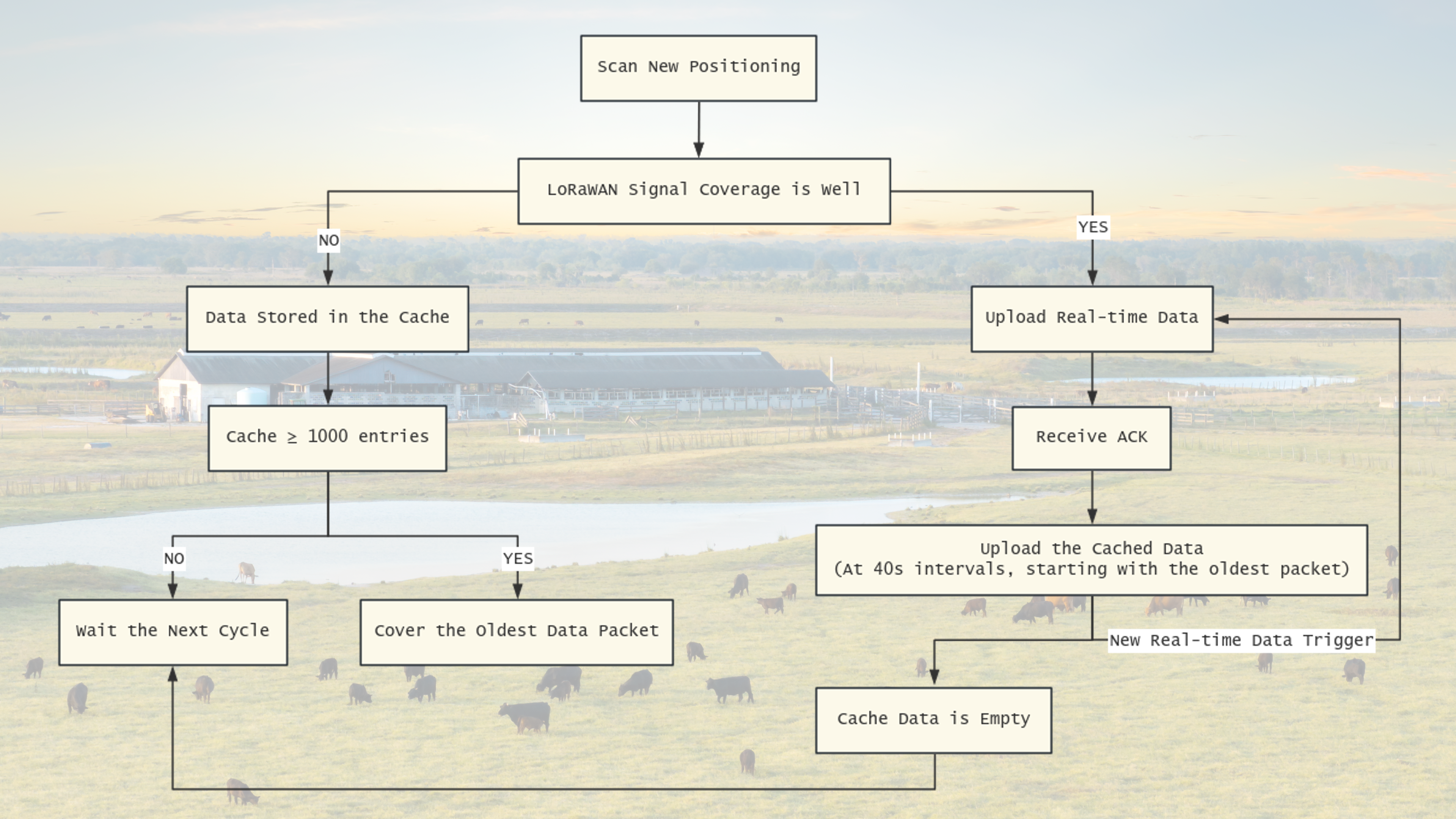
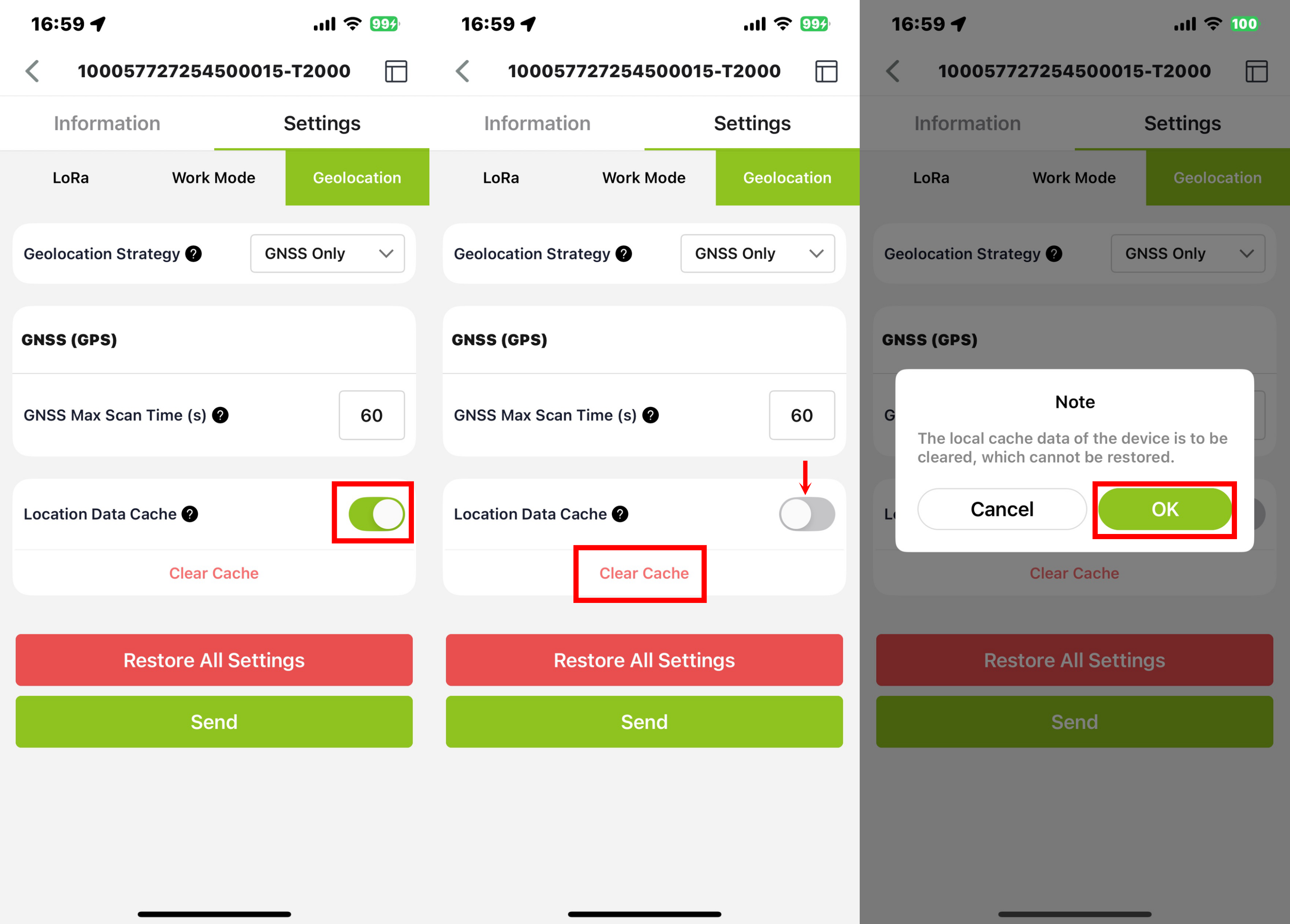
デバイスはデータをキャッシュでき、Location Data Cache を開くことで Bluetooth 設定を通じて有効にできます。デバイスは確認パケットをアップロードします。LoRaWAN 信号カバレッジが弱い場合やネットワークカバレッジがない場合、デバイスはデータをアップロードする際に ACK を受信できません。この場合、データは保存され、次のサイクルに入ります。デバイスがある時点でデータのアップロードに成功すると、オフラインデータを送信します。
デバイスは最初にリアルタイム位置データをアップロードします。プラットフォームがそのアップリンクに対して ACK を返すと、トラッカーは新しいデータを上書きしないよう、最も古いエントリから開始してローカルに保存されたキャッシュデータのアップロードを開始します。
キャッシュアップリンク間隔は 40秒に設定されています。新しいリアルタイム位置アップリンクがトリガーされるか、プロセス中にプラットフォームが ACK を返さなくなるまで、キャッシュデータはこの間隔で継続的に送信されます。
キャッシュできるデータの最大数は 1000 レコードです。
Clear Cache ボタンをクリックすると、すべてのキャッシュデータがクリアされます。
ボタン機能
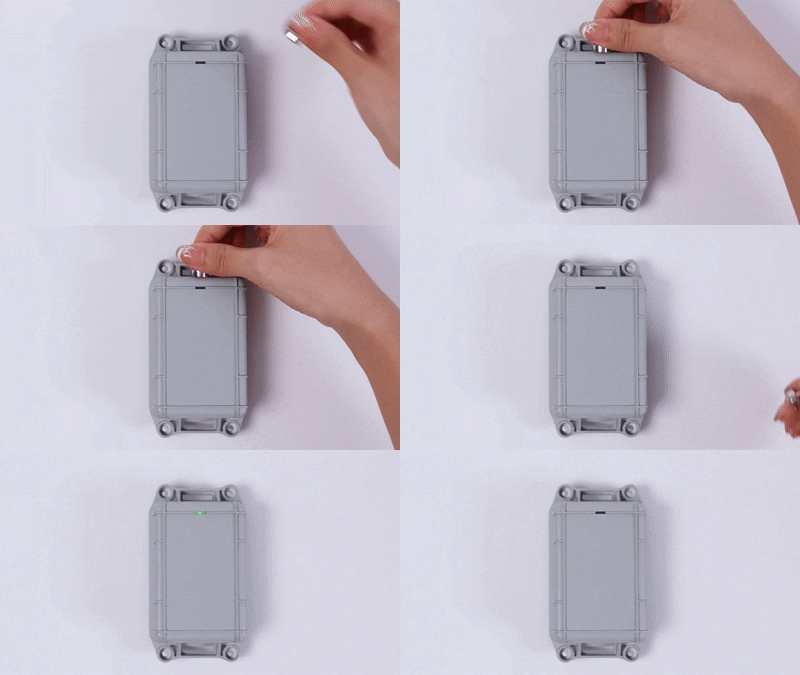
磁気アタッチメント操作説明
| ステータス | 操作 |
|---|---|
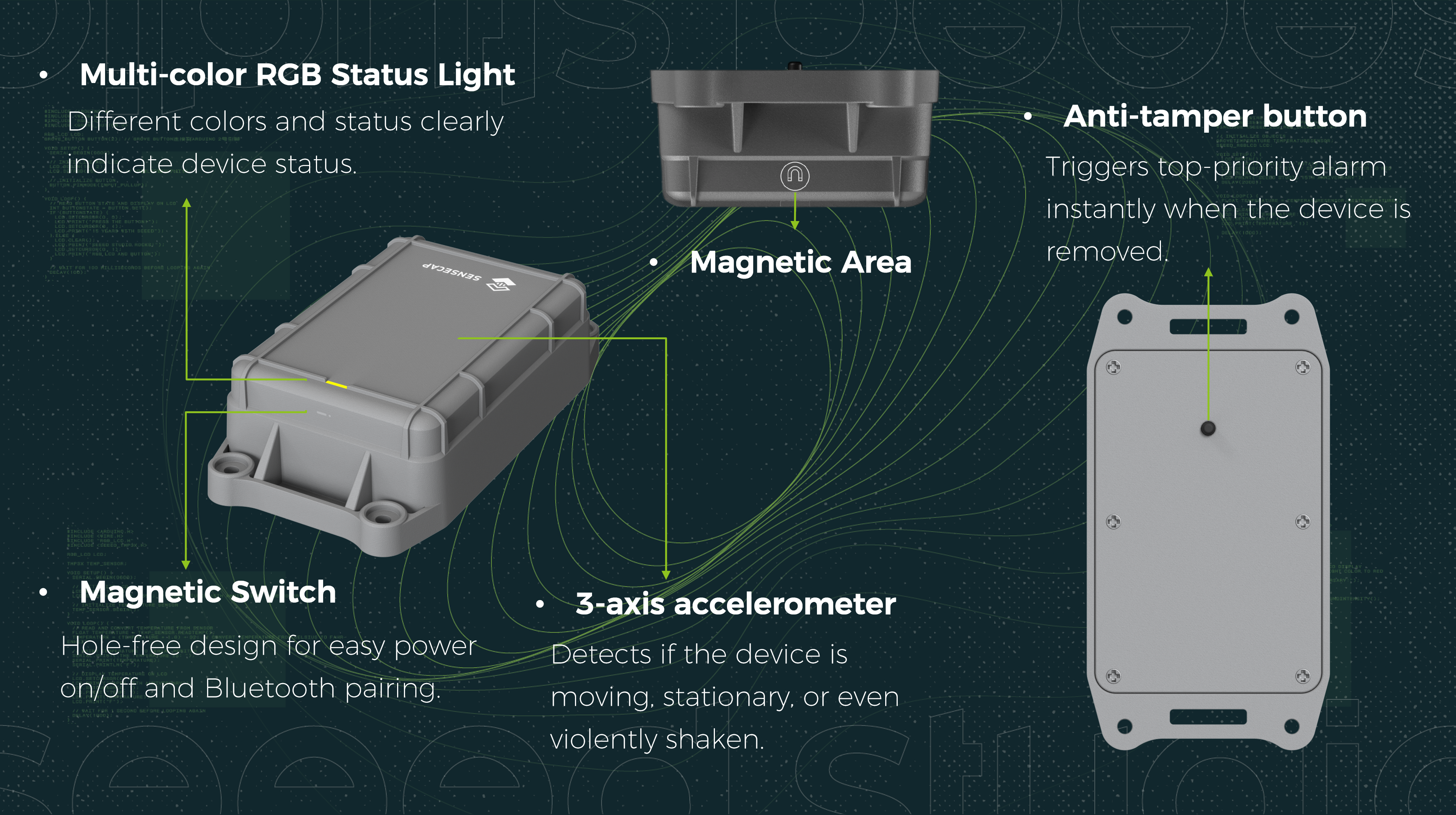
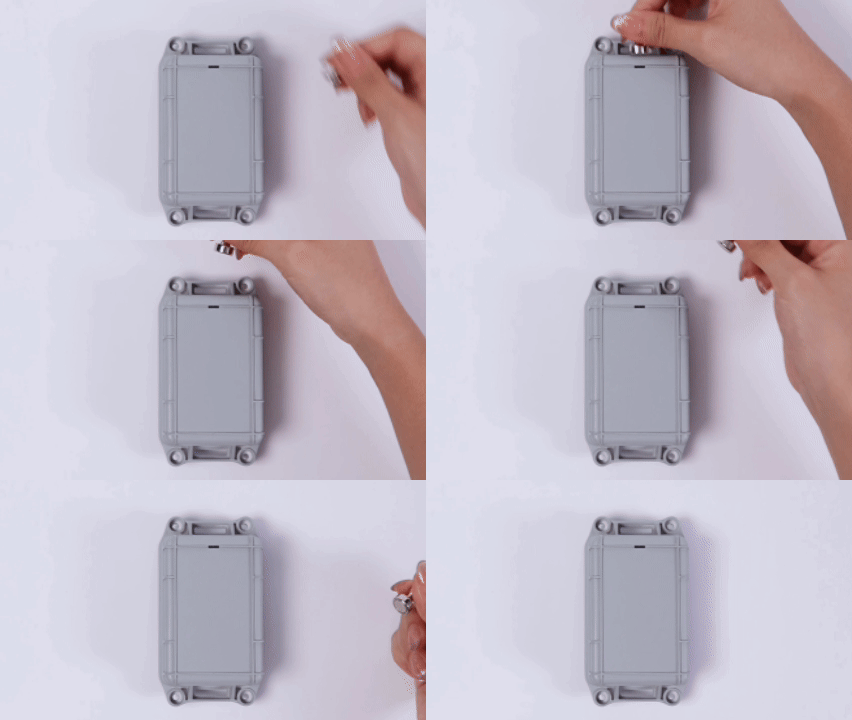
| 電源オン | 磁石をセンサーエリアに近づけて素早く4回タップします。緑色のライトが点灯すると電源オンが成功です。 |
| 電源オフ | 磁石をセンサーエリアに近づけて素早く4回タップします。緑色のライトが点灯すると電源オフが成功です。 |
| Bluetooth オン | 磁石をセンサーエリアに近づけて素早く2回タップします。青色のライトが点滅すると Bluetooth スキャンが有効になります。 |
| Bluetooth オフ | 磁石をセンサーエリアに近づけて素早く2回タップします。 |
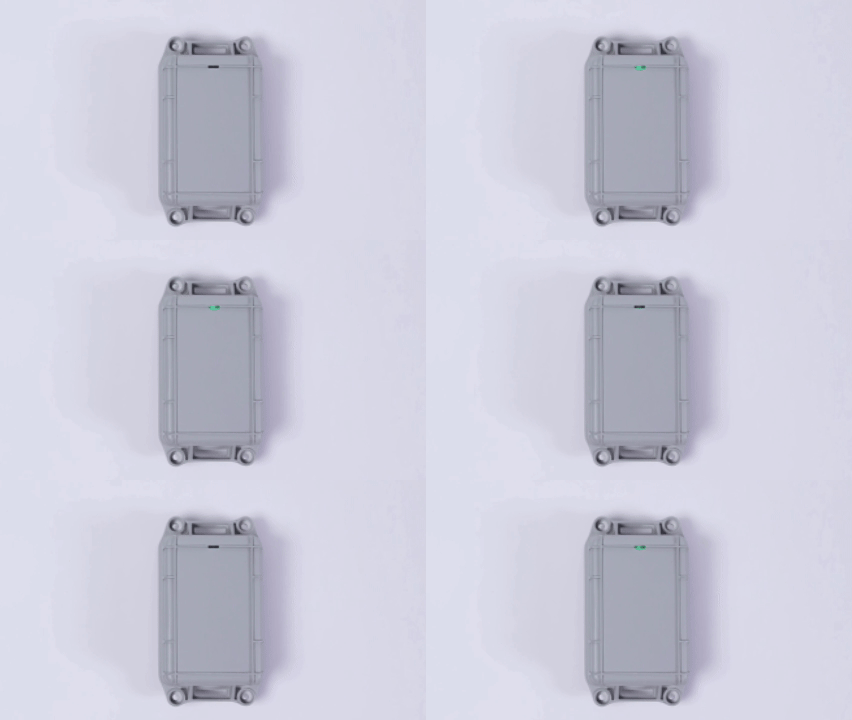
LED ステータスインジケータ
| ステータス | LED 色 | インジケータパターン |
|---|---|---|
| 電源オン | 緑 | 1秒間点灯 |
| 電源オフ | 緑 | 1秒間点灯 |
| ネットワーク参加中 | 緑 | 呼吸ライト |
| 参加成功 | 緑 | 高速点滅5回 |
| 参加失敗 | 赤 | 高速点滅5回 |
| Bluetooth 検索 | 青 | 連続ゆっくり点滅 |
| Bluetooth 接続済み | 青 | 点灯 |
| タンパーアラーム | 赤 | 連続高速点滅 |
| ファームウェア更新中 | 緑 | 連続ゆっくり点滅 |
| DFU モード開始 | 緑 | 点灯 |
- 使用しない場合は、デバイスの電源を切ることをお勧めします。
- 初回電源投入時は、GPS が衛星経由で時刻を更新する必要があるため、屋外でテストすることをお勧めします。
- 周波数帯域がゲートウェイの周波数と一致していることを確認してください。
使用開始
SenseCraft App への接続
- ステップ 1: SenseCraft App をダウンロード
SenseCraft App は LoRa パラメータ、間隔の設定、デバイスのアカウントへのバインド、デバイスの基本情報確認に使用されます。
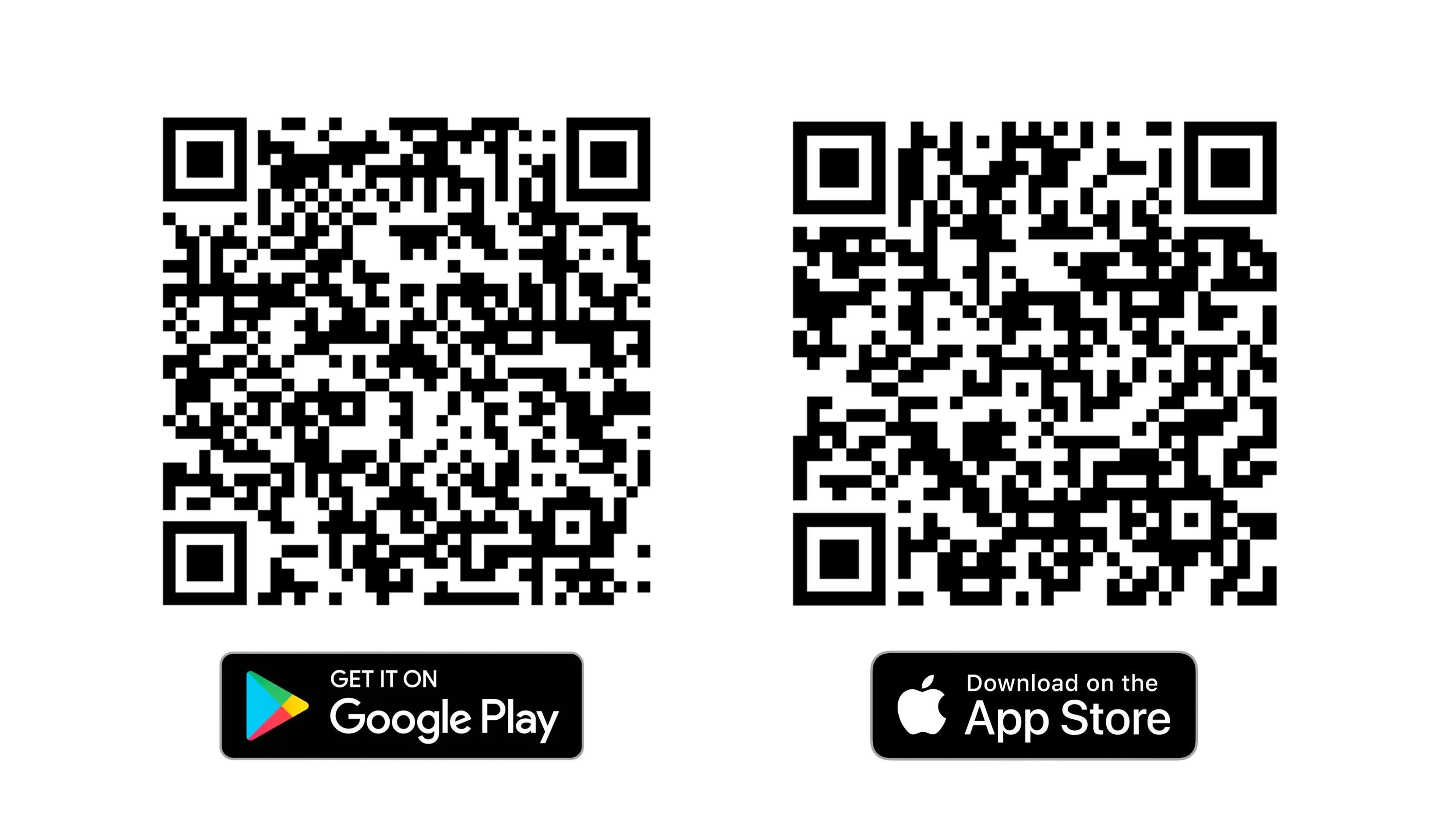
- iOS の場合、App Store で "SenseCraft" を検索してダウンロードしてください。
- Android の場合、Google Store で "SenseCraft" を検索してダウンロードしてください。
- ステップ 2: デバイスを追加
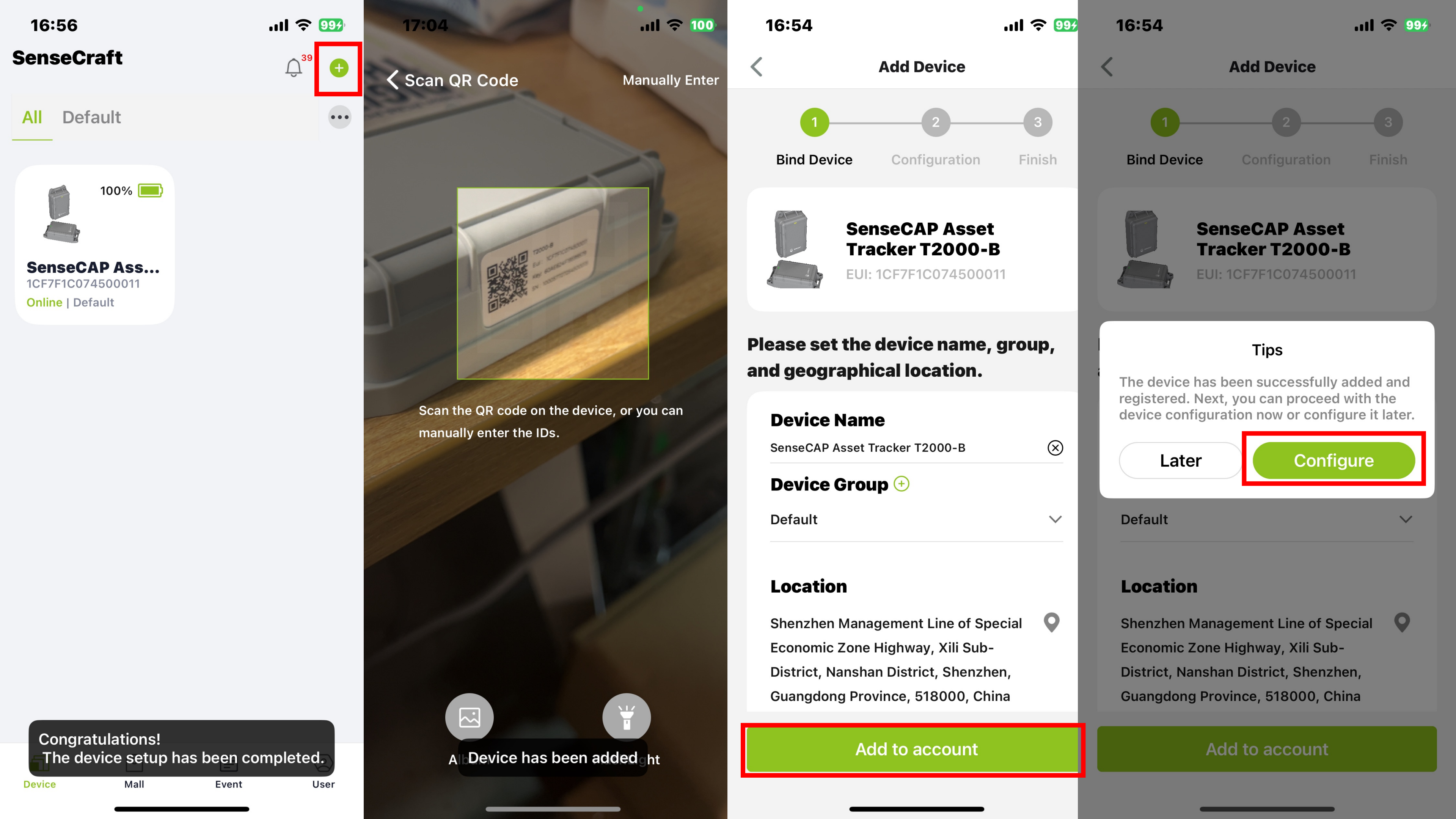
SenseCraft APP にログインします。 右上の '+' タブをクリックし、デバイスラベルの QR コードをスキャンします。 'Add to account' をクリックすると、デバイスを 'Configure' できます。
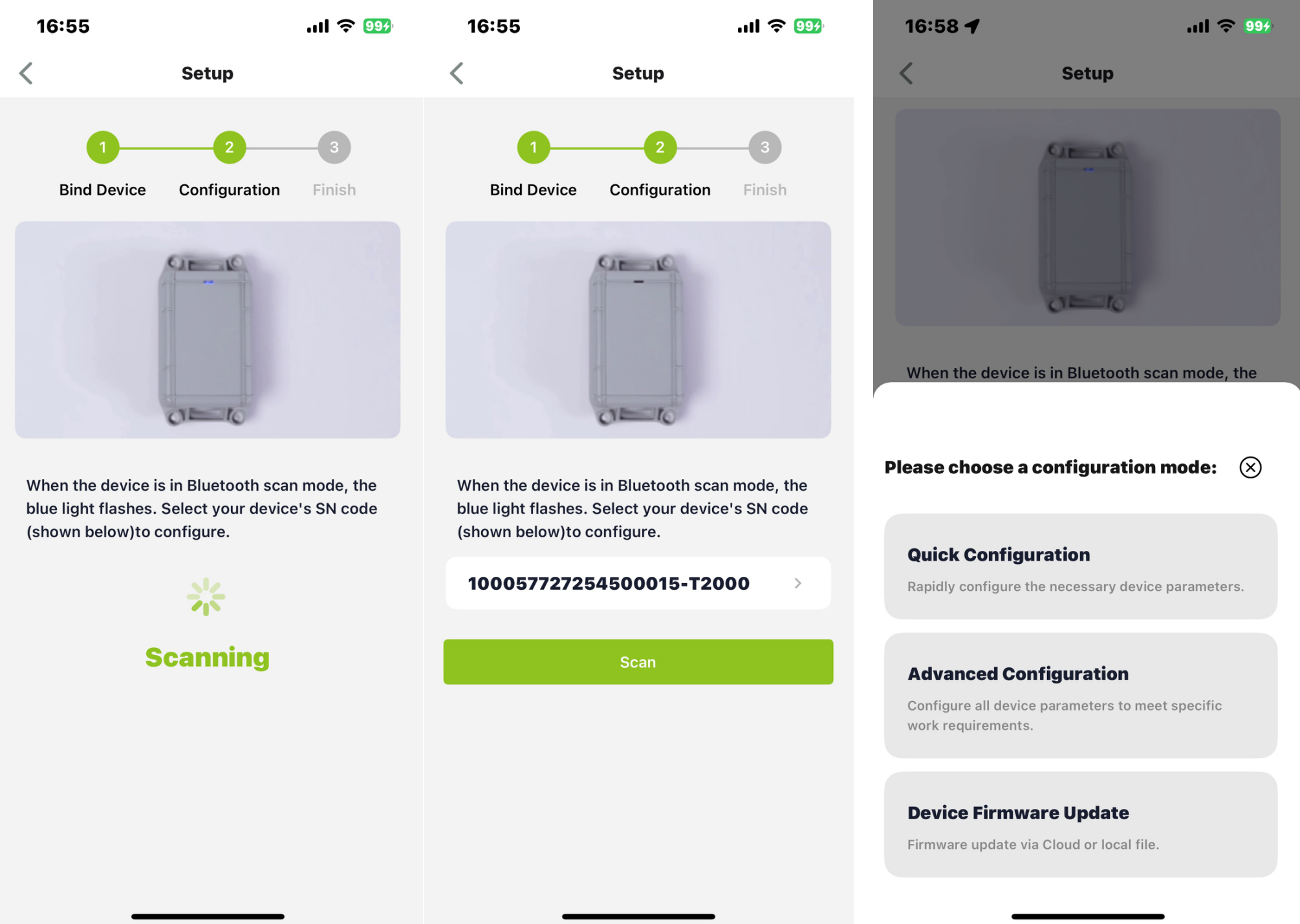
磁石をセンサーエリアに近づけて素早く4回タップして電源を入れると、トラッカーは自動的に Bluetooth ペアリングモードに入ります(トラッカーの電源が既に入っている場合は、素早く2回タップして手動で Bluetooth ペアリングモードに入ります)。SN でデバイスを選択します。
2つの設定モードがあります:
- クイック設定: クイックスタートの場合、基本パラメータをクイック設定できます
- 詳細設定: より多くのパラメータを設定するには、以下の手順を確認してください。
クイック設定
クイック設定では、以下のパラメータのみを設定する必要があります:
- 周波数: ゲートウェイと同じである必要があります。
- アップリンク間隔: 定期モード(デフォルトモード)のアップリンク間隔。"User" ページの "Device Bluetooth Configuration" で他のモードを設定できます。
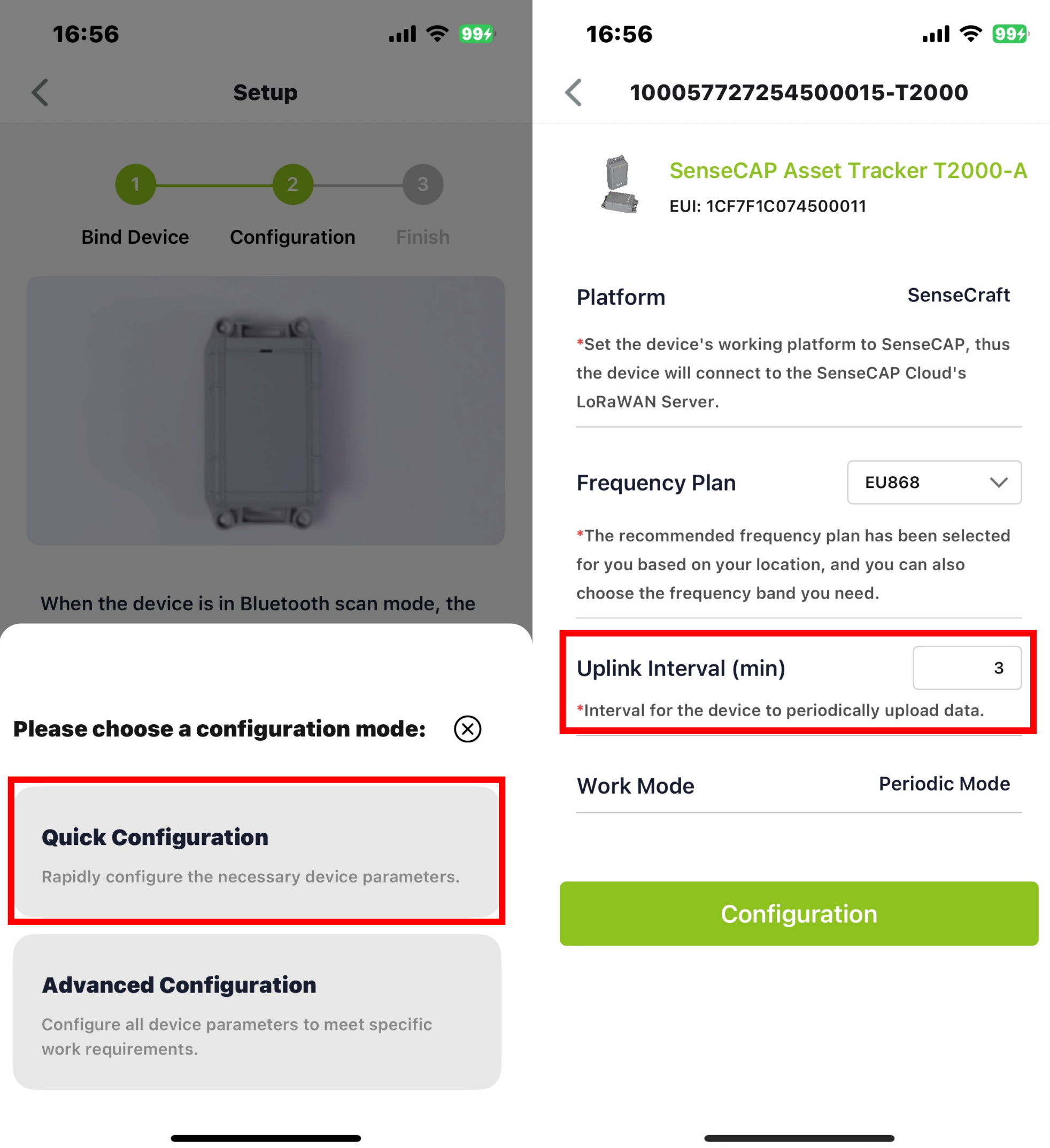
トラッカーは Bluetooth ペアリングモードを終了後、LoRaWAN ネットワークへの参加を試行します。ネットワークへの参加を試行中は緑色の呼吸ライトが点滅し、ネットワークへの参加が成功すると 5 回素早く点滅します。
高度な設定
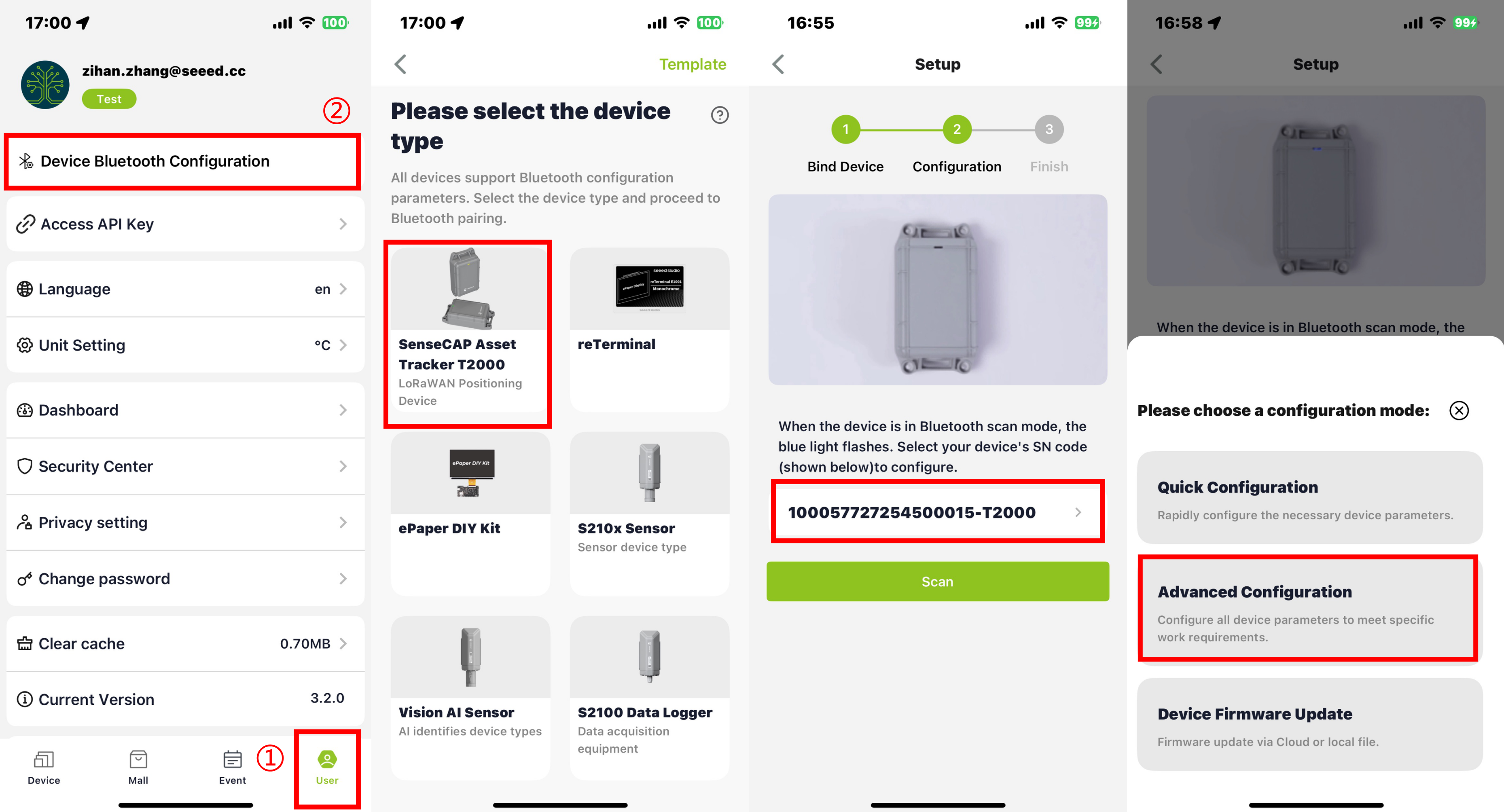
- アプリを開き、
UserページでDevice Bluetooth Configurationをクリックします。次にSenseCAP Asset Tracker T2000を選択してSetupに入り、トラッカーを設定します。 - 上記の手順に従って Bluetooth ペアリングモードに入ります。
- S/N でデバイスを選択し(S/N はデバイスのラベルに記載されています)、
Advanced Configurationを選択します。入力後、トラッカーの基本情報が表示されます。
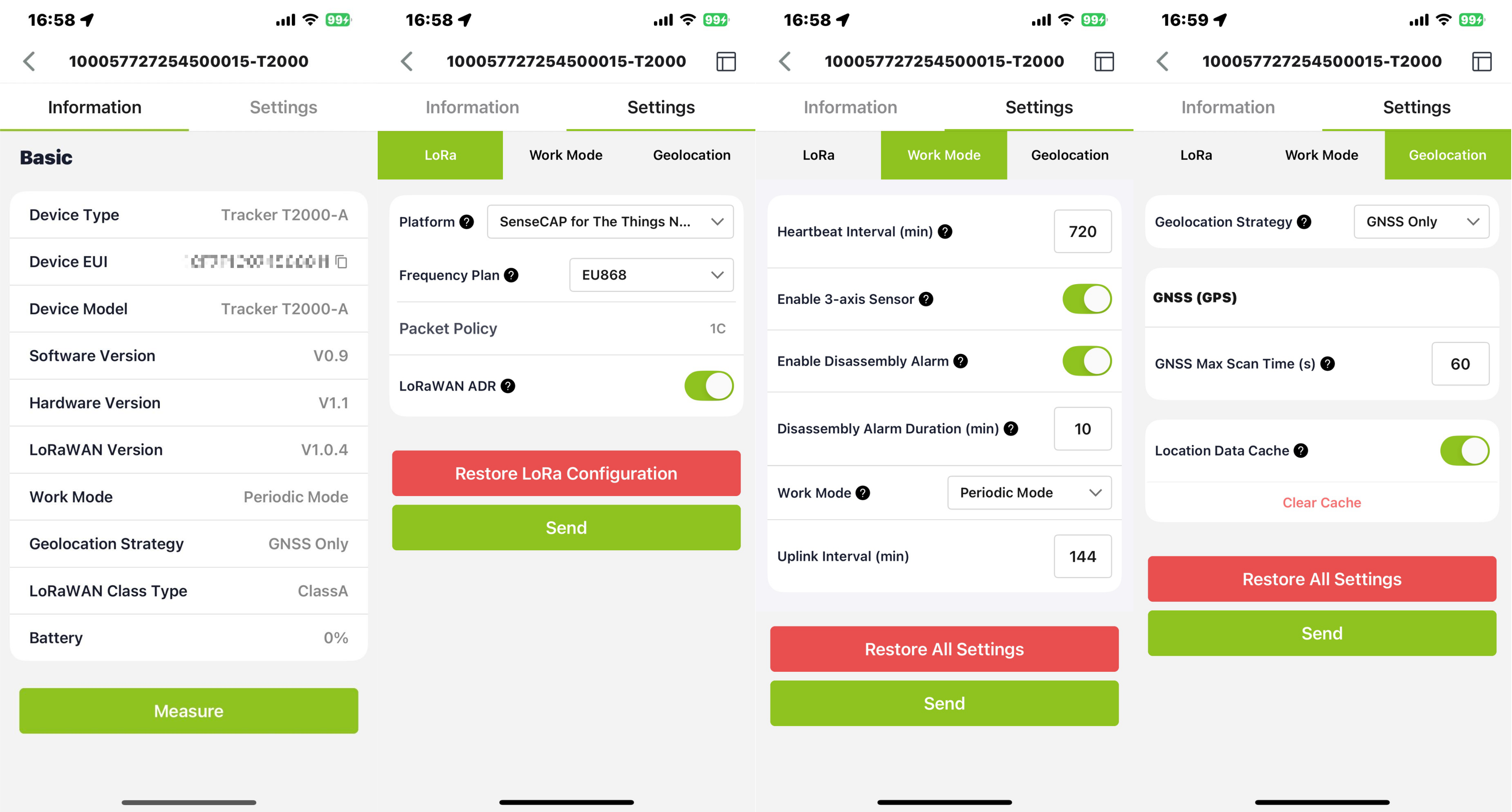
設定ページは全部で 4 つあります。
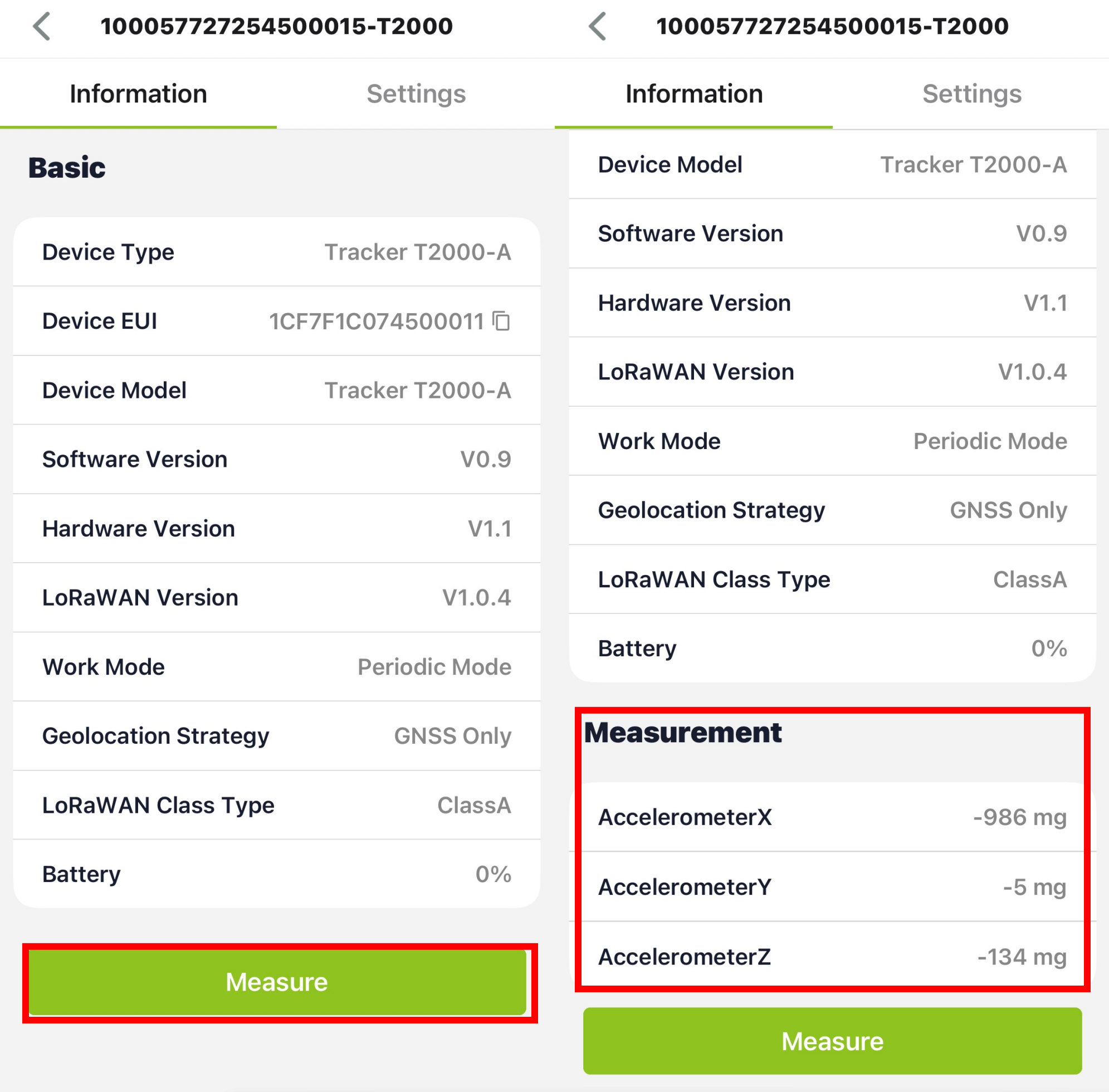
Information - Basic ページで Measure をクリックすると、センサー値を取得できます:
- 3 軸加速度計(X / Y / Z 値)
- デバイスは X、Y、Z 軸に沿った加速度値を報告します。これらの読み取り値は、動作中や設置中のデバイスの姿勢、動き、振動状態をユーザーが理解するのに役立ちます。
- タンパーボタンステータス
- 押下:デバイスが確実に設置されています
- 非押下:デバイスが完全に取り付けられていないか、取り外されています
LoRa パラメータ設定
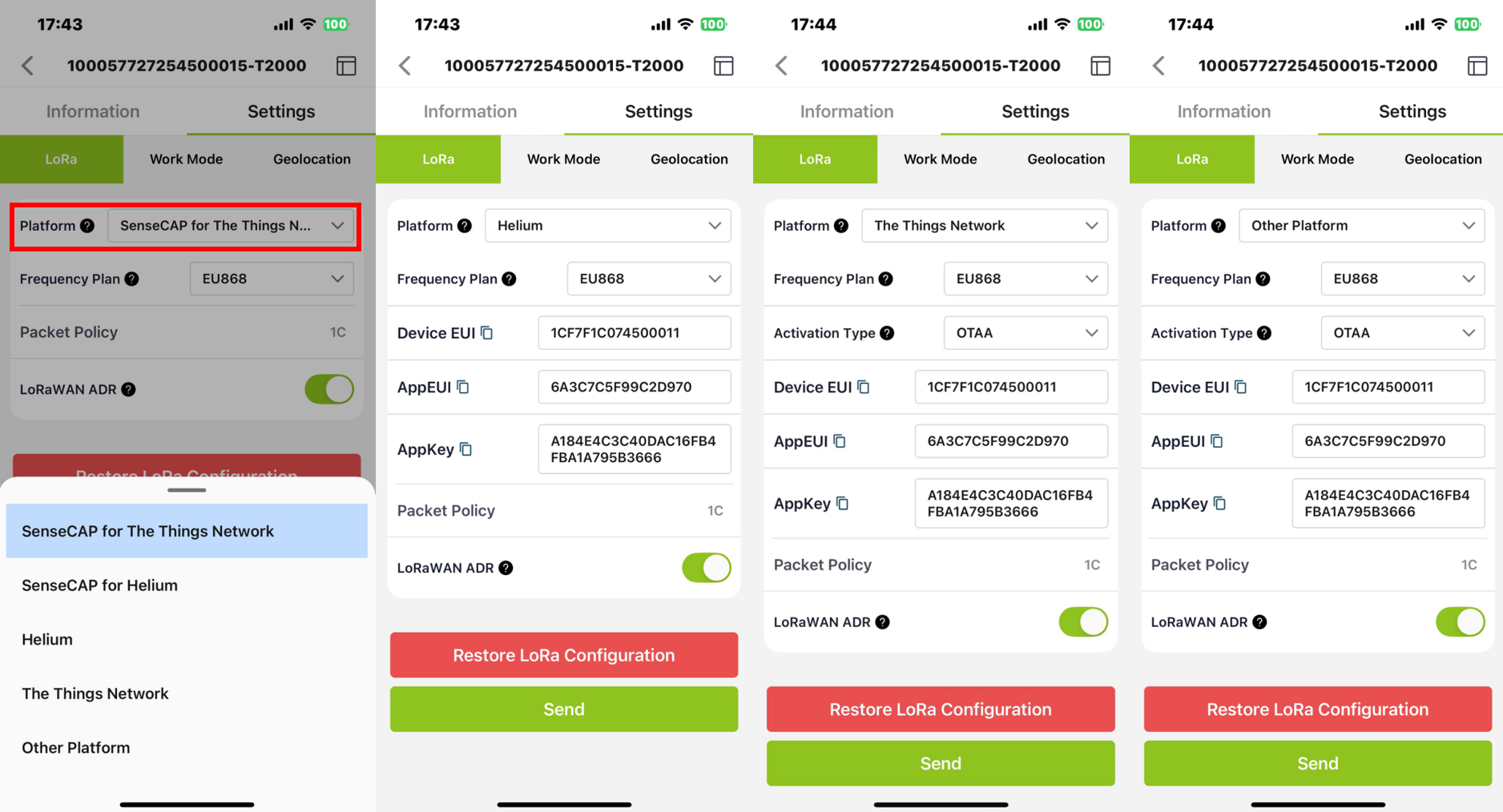
プラットフォーム
プラットフォーム | 説明 |
| SenseCAP for The Things Network | デフォルトプラットフォーム。
SenseCAP Gateway と組み合わせて使用する必要があります。SenseCAP は独自の TTN サーバーを構築し、SenseCAP ゲートウェイとペアリングした際にセンサーをすぐに使用できるようにします。 SenseCAP Outdoor Gateway SenseCAP Indoor Gateway |
| SenseCAP for Helium | Helium ネットワークのカバレッジがある場合、Helium 経由でデータをアップロードできます。デバイスは SenseCAP のプライベート Helium コンソールで動作します。ユーザーは Helium コンソールでデバイスを作成する必要がなく、SenseCraft App と Portal ですぐに使用できます。 Helium Coverage |
| Helium | デバイスをパブリック Helium console に接続 |
| The Things Network | デバイスを TTN(TTS) server に接続 |
| Other Platform | その他の LoRaWAN ネットワークサーバー |
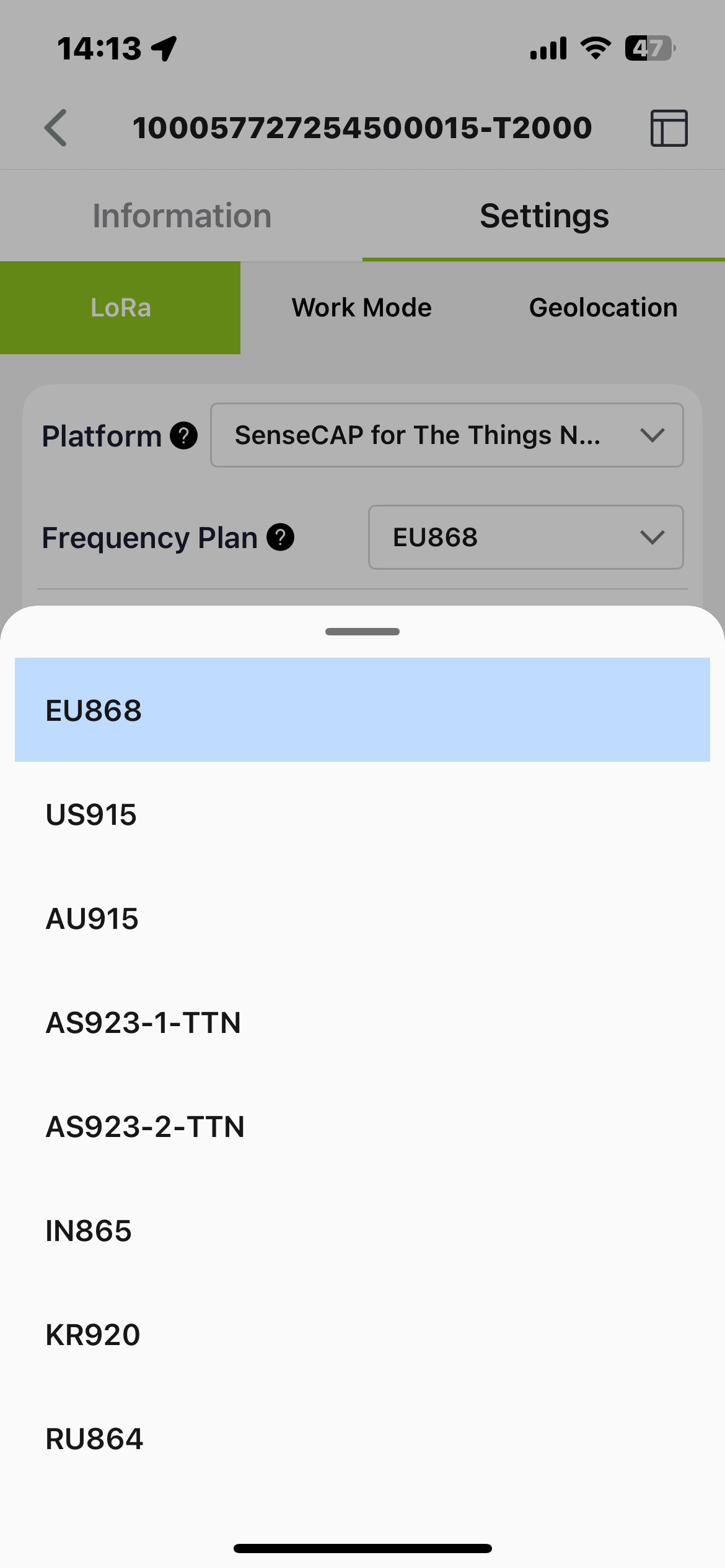
周波数プラン
トラッカーは 863MHz~928MHz のユニバーサル周波数プランをサポートするように製造されています。各デバイスは EU868、US915、AU915、AS923-1-TTN、AS923-2-TTN、IN865、KR920、RU864 を含む 8 つの周波数プランをサポートできます。
パラメータ | 説明 | |
| 周波数プラン | EU868 / US915 / AU915 / KR920 / IN865 / AS923-1 / AS923-2 / RU864 | デフォルト EU868 |
| パケットポリシー | 1C | LoRaWAN 確認パケットを使用 |
| LoRaWAN ADR | デフォルトで有効 | LoRaWAN パラメータ、デフォルトで有効にすることを推奨 |
| LoRa 設定の復元 | "Platform" が他のプラットフォームから SenseCAP に戻る場合、LoRa パラメータ(EUI/App EUI/ App Key など)を復元する必要があります | LoRa パラメータを工場出荷時のデフォルトに復元する必要がある場合に、この機能を使用できます |
国や LoRaWAN ネットワークサーバーによって異なる周波数プランが使用されます。
Helium ネットワークについては、Helium-frequency-plans を参照してください
The Things Network については、TTN-frequency-plans を参照してください
お住まいの地域でどの周波数帯が必要かわからない場合は、技術サポートチームにお問い合わせいただくか、詳細な地域周波数情報について RP002-1.0.0 LoRaWAN® Regional Parameters を参照してください。
アクティベーションタイプ
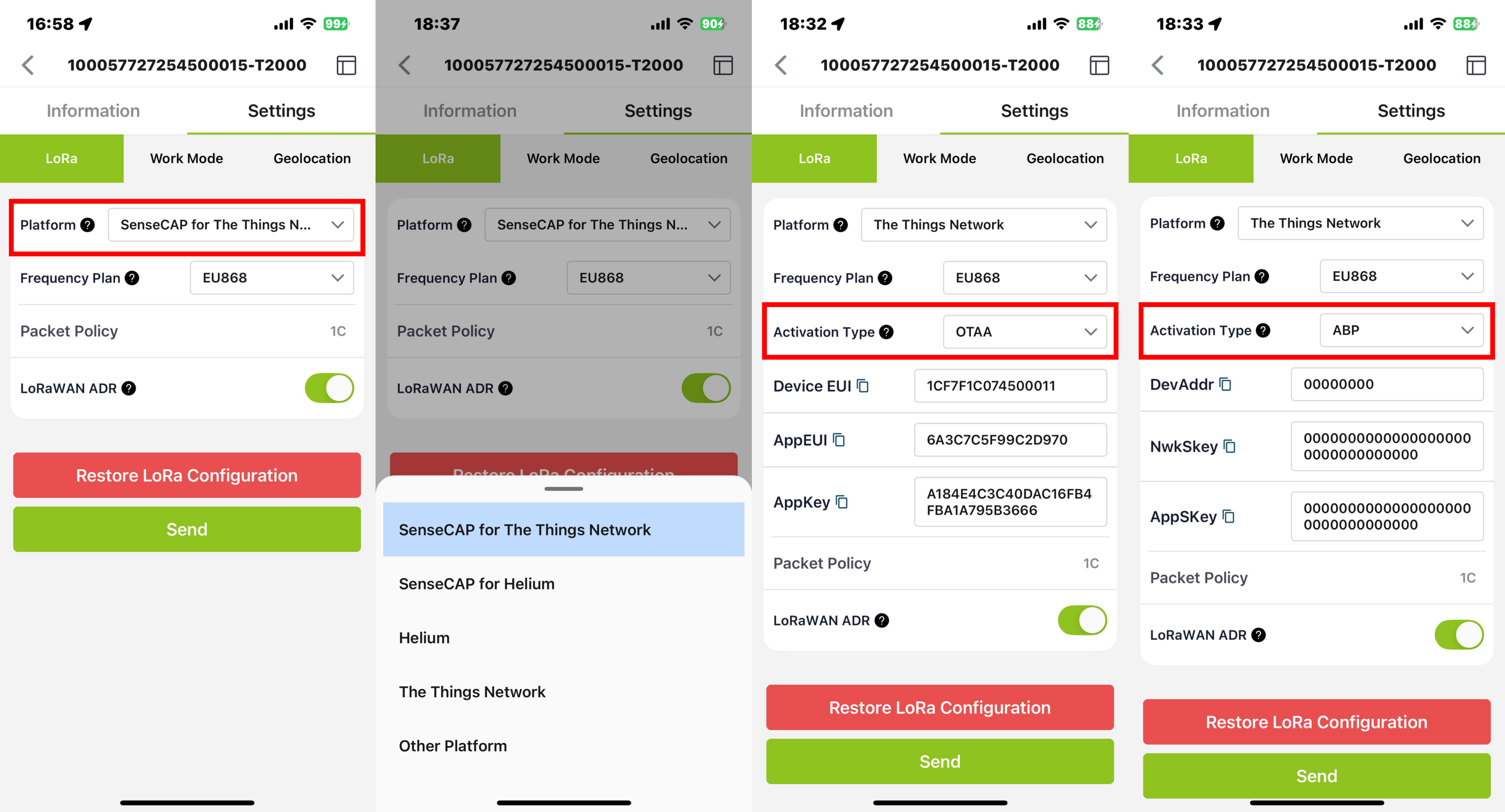
センサーは 2 つのネットワークアクセスモードをサポートし、デフォルトで OTAA です。
| パラメータ | 説明 |
|---|---|
| OTAA(デフォルト) | Over The Air Activation、Device EUI、App EUI、App Key を通じてネットワークに参加します。 |
| ABP | Activation By Personalization、DevAddr、NwkSkey、AppSkey を通じてネットワークに参加します。 |
デバイスはデフォルトで OTAA を使用して LoRaWAN ネットワークに参加します。そのため、Device EUI、App EUI、App Key を設定できます。
| パラメータ | タイプ |
|---|---|
| Device EUI | 16、0 ~ F の 16 進数 |
| App EUI | 16、0 ~ F の 16 進数 |
| App Key | 32、0 ~ F の 16 進数 |
SenseCAP プラットフォームを使用する場合、EUI、APP EUI、APP Key は固定されており、センサーラベルと同じです。
センサーが Helium や TTN などのパブリックプラットフォームで使用するように選択された場合、EUI は変更されず、センサーはネットワークアクセス用の新しい固定 App EUI と App Key を生成します。
EUI 情報を一括で取得するには、営業チームにお問い合わせください。
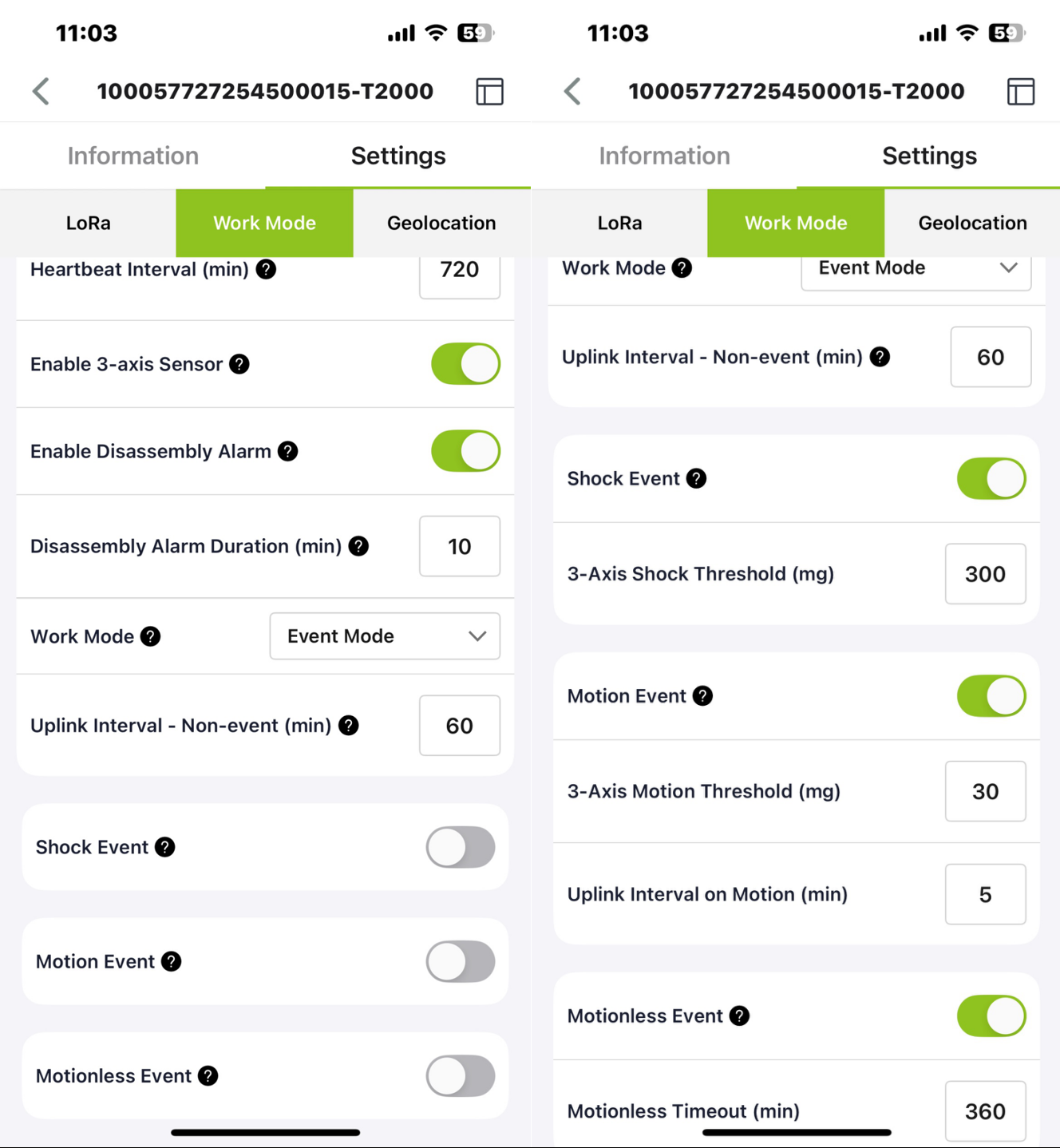
動作モード設定
ニーズに応じて動作モードを設定してください。
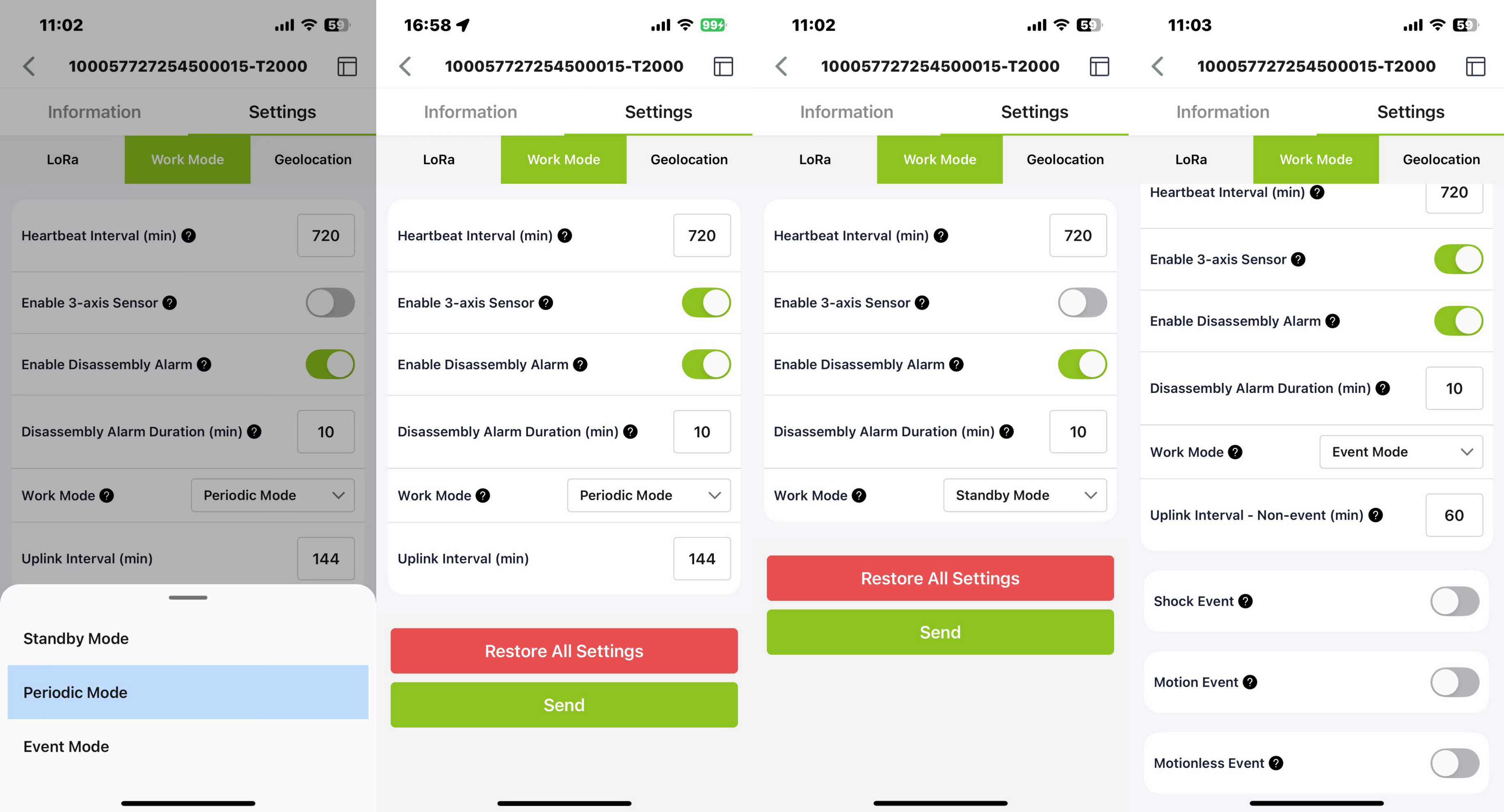
| パラメータ | 説明 | デフォルト / 注意 |
|---|---|---|
| ハートビート間隔 | ハートビート間隔内にデバイスからデータがアップロードされない場合、ハートビートパケットがトリガーされます。このパケットにはバッテリー情報のみが含まれます。 | デフォルト 720 分。 |
| 3 軸センサーを有効にする | このスイッチがオンになっている場合、3 軸センサーが収集・アップロードされますが、消費電力が増加します。 | デフォルトでオフ。 |
| 分解アラームを有効にする | このスイッチがオンになっている場合、設置後にデバイスが取り外されるとアラームが作動します。 | デフォルトで有効。 |
| 分解アラーム継続時間(分) | このパラメータは、分解アラームがトリガーされた後、デバイスが報告を続ける時間を指定し、アラームイベントと共にリアルタイム位置パケットを毎分送信します。 | この設定は分解アラームを有効にするがオンの場合のみ表示されます。デフォルト 3 分。 |
| 動作モード | スタンバイモード | ハートビート間隔に基づいてハートビートパケット(バッテリーレベルのみ)をアップロードします。 |
| 定期モード | アップリンク間隔に従って位置とセンサーデータをアップロードします。 | |
| イベントモード | 動きや衝撃などの測定値に基づいてしきい値トリガー条件を設定し、イベントがトリガーされない場合のアップリンク間隔を調整します。 | |
| アップリンク間隔(分) | 定期モード | 定期的に位置を特定してデータをアップロードします。デフォルト 60 分。頻度が高いほど消費電力が増加します。 |
| すべての設定を復元 | LoRa、動作モード、位置情報を含むすべての設定パラメータを工場出荷時設定に復元します。 | |
イベントモードには 3 つのイベントがあります:
| イベントモード | 説明 | |
|---|---|---|
| アップリンク間隔 – 非イベント時(分) | イベントがトリガーされていない時のアップロード間隔です。 | デフォルト60分。 範囲:1~10080分。 |
| 衝撃イベント | 衝撃イベントが有効になっている場合、トラッカーの衝撃により、衝撃イベント、位置、センサーデータを含むデータレポートがトリガーされます。 | デフォルトでオフ。 |
| 3軸モーション閾値(mg) | デフォルトは300。加速度が300mgを超えると、衝撃イベントがトリガーされます。 | |
| モーションイベント | 加速度が設定値を超えると、デバイスが動き始め、2分間動きがない場合、デバイスの動きが停止します。動き開始と動き停止に応じてアップロード間隔を設定します。 | デフォルトでオフ。 |
| 3軸モーション閾値(mg) | デフォルトは30。加速度が30mgを超えると、デバイスが動いていると判定し、この値を2分間下回ると、デバイスが静止していると判定します。 | |
| モーション時のアップリンク間隔(分) | デバイスが動いている時の現在の状態のアップロード間隔を設定します。 | |
| 静止イベント | デバイスが一定時間以上ある場所で静止している場合、静止タイムアウトイベントがトリガーされます。 | |
| 静止タイムアウト(分) | デフォルトは360分。 | |
位置情報モード設定
トラッカーはGNSS、Wi-Fi(T2000-Bのみサポート)、Bluetoothによる測位をサポートしています。
- GNSS:GPSなどの衛星測位により経度と緯度を直接取得し、LoRa経由でデータをアップロードします。
- Wi-Fi:パッシブスキャンで、スキャンした5つのMACアドレスをLoRa経由でアップロードします。
- BLE:スキャンしたBeaconの5つのMACアドレスをLoRa経由でアップロードします。
| 位置情報戦略 | 説明 | |
|---|---|---|
| 位置情報戦略 | GNSS のみ | デフォルトでGNSSを使用。位置情報にはGNSSのみを使用します。 |
| Wi-Fi のみ | 位置情報にはWi-Fiスキャンのみを使用します。 | |
| Bluetooth のみ | 位置情報にはBluetoothスキャンのみを使用します。 | |
| GNSS + Wi-Fi | Wi-Fiより先にGNSSを使用。GNSSが失敗した場合、1つの位置情報サイクルでWi-Fiを使用します。 | |
| GNSS + Bluetooth | Bluetoothより先にGNSSを使用。GNSSが失敗した場合、1つの位置情報サイクルでBluetoothを使用します。 | |
| Wi-Fi + GNSS | GNSSより先にWi-Fiを使用。Wi-Fiが失敗した場合、1つの位置情報サイクルでGNSSを使用します。 | |
| Bluetooth + GNSS | GNSSより先にBluetoothを使用。Bluetoothが失敗した場合、1つの位置情報サイクルでGNSSを使用します。 | |
| Bluetooth + Wi-Fi | Wi-Fiより先にBluetoothを使用。Bluetoothが失敗した場合、1つの位置情報サイクルでWi-Fiを使用します。 | |
| Bluetooth + Wi-Fi + GNSS | Bluetooth、Wi-Fi、GNSSを順番に測位に使用します(1つの測位タイプが失敗した後、次のタイプの測位に切り替えます)。 | |
| GNSS最大スキャン時間(秒) | GNSSが粗い位置修正を取得するまで待機する最大時間。 | デフォルトは60秒。 変更は推奨されません。時間が長いほど、消費電力が大きくなります。 |
| iBeaconスキャンタイムアウト(秒) | Bluetooth測位において、デバイスが周囲のBluetoothビーコンをスキャンして粗い位置修正を取得する最大時間。 | デフォルトは3秒。 範囲1~10秒。 |
| グループUUID(16進) | トラッカーが指定されたパターンに一致するUUIDを持つBluetoothビーコンのみをスキャンして報告できるようにし、無関係なビーコンをフィルタリングするのに役立ちます。 | UUIDフィルターを設定、最大16バイト。例えば、'01 02 03 04'として設定すると、'01 02 03 04 xx xx ...'のパターンを持つビーコンをフィルタリングします |
| 位置データキャッシュ | LoRa経由でデータをアップロードできない場合、データはローカルに保存され(最大1000レコード)、LoRaカバレッジが回復した時にアップロードされます。 | デフォルトでオフ。 |
| キャッシュクリア | すべての履歴キャッシュデータをクリアします。 | |
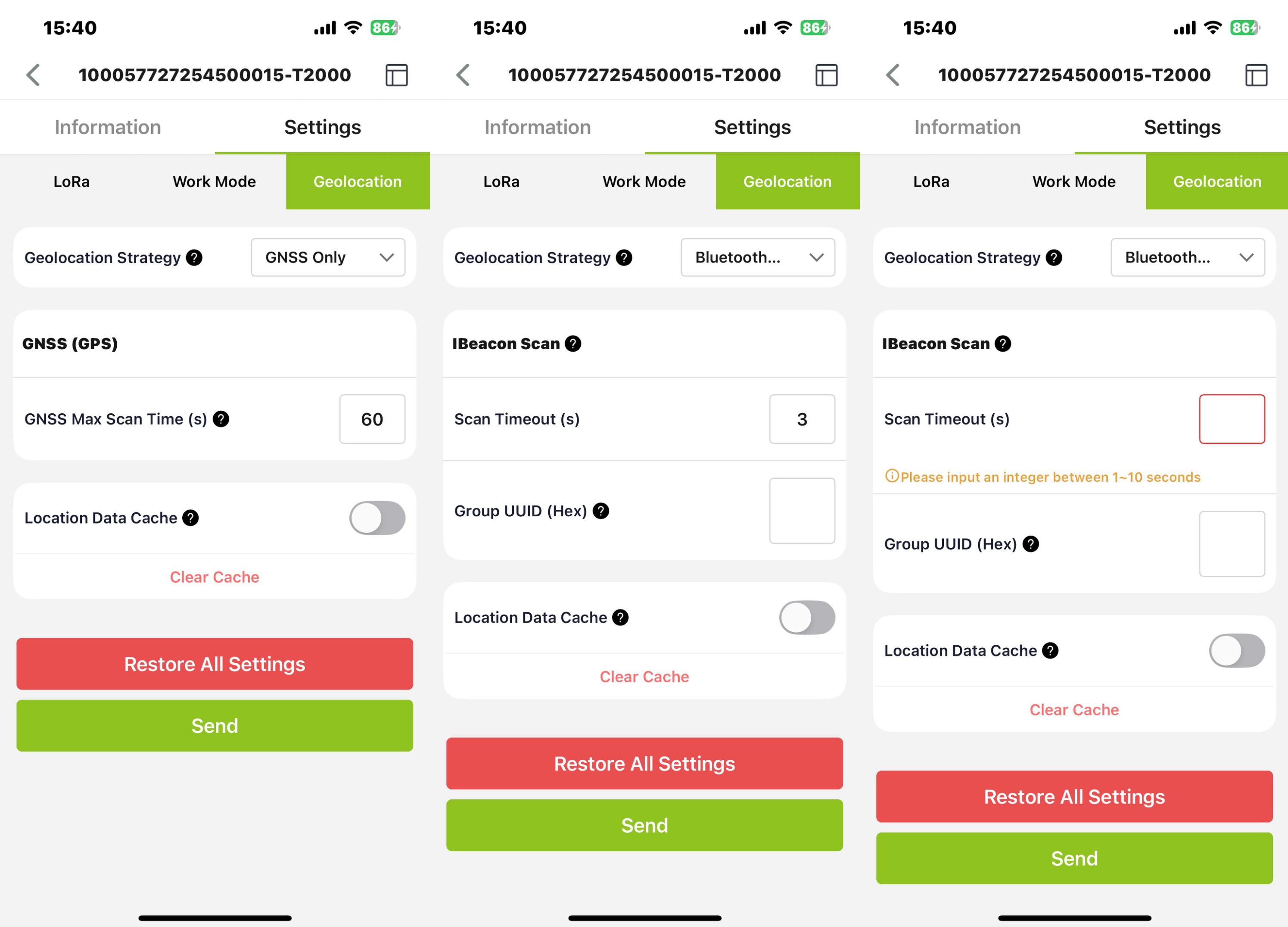
すべてのパラメータが設定されたら、"Send"をクリックします。 変更が必要なパラメータがない場合は、Bluetooth設定を終了し、ホームページに戻ります。 この時点で、デバイスはLoRaネットワークアクセス要求を開始します。

デバイスデータ表示
SenseCraft アプリ
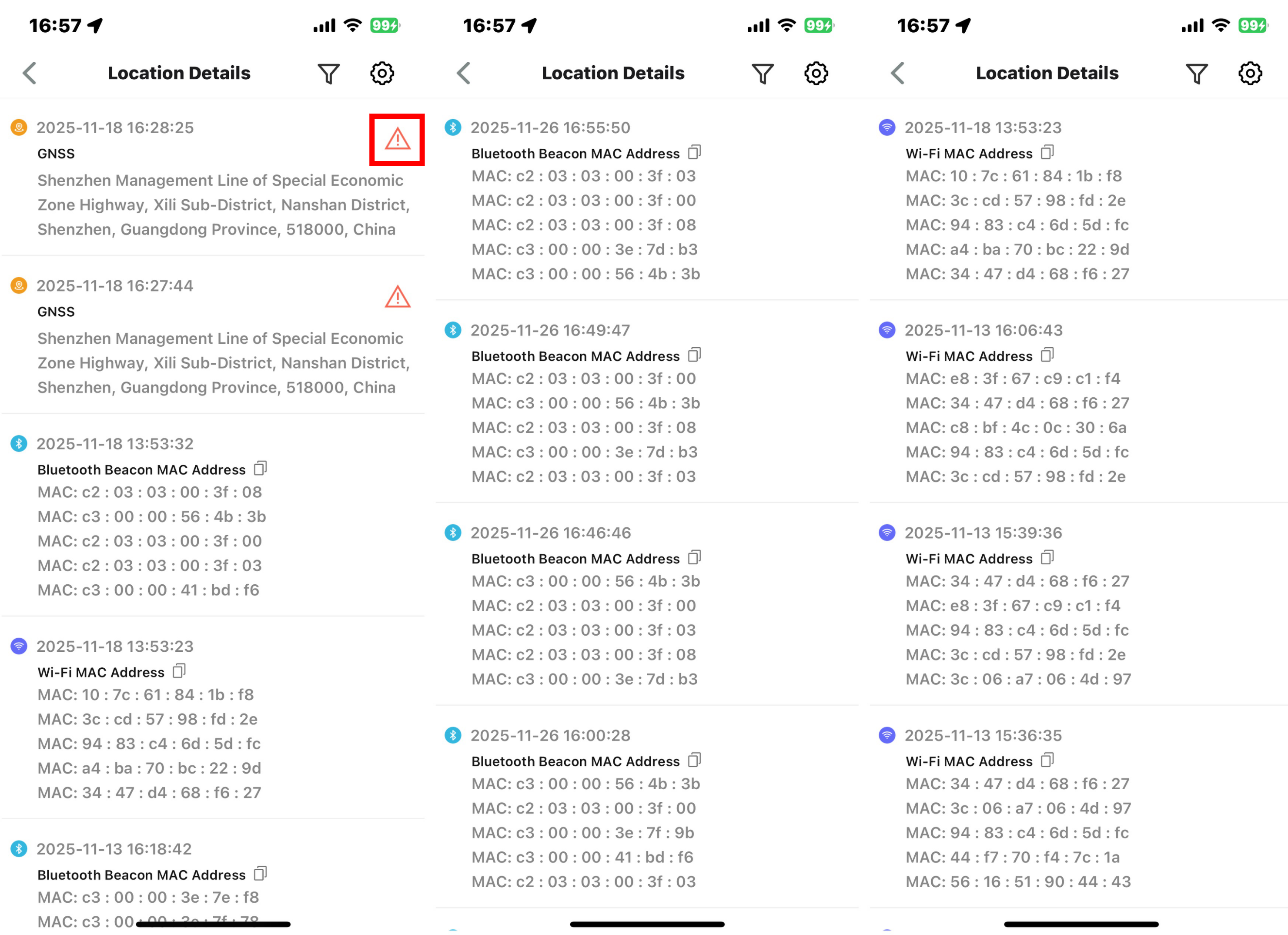
アプリで位置を確認します。 デバイスをバインドした後、デバイスページに入り、右上角のボタンをクリックしてデバイスの履歴位置データを表示します。 フィルターをクリックして、'All/GNSS/BLE/Wi-Fi'などの測位モードでの位置データの表示を選択します。
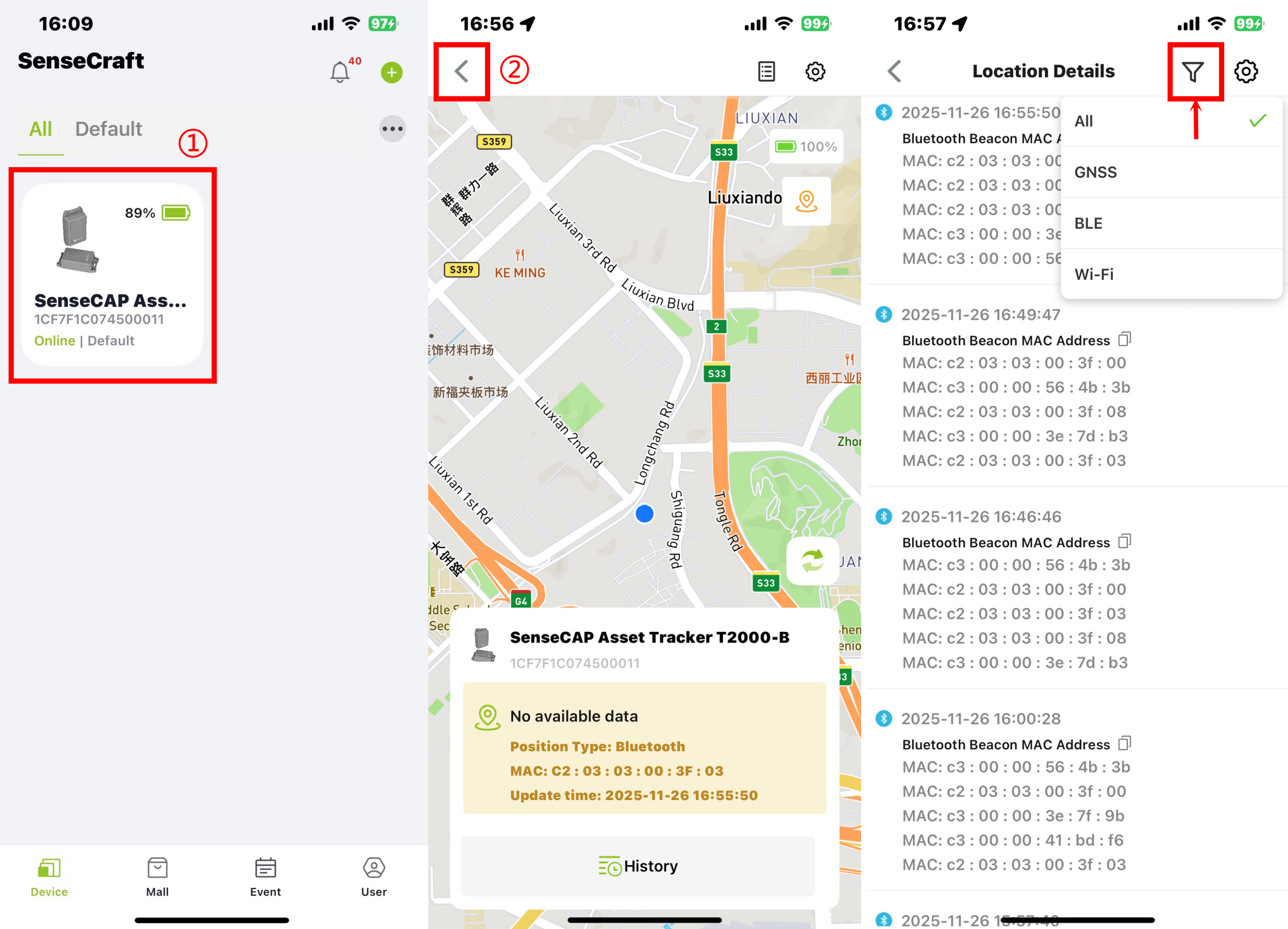
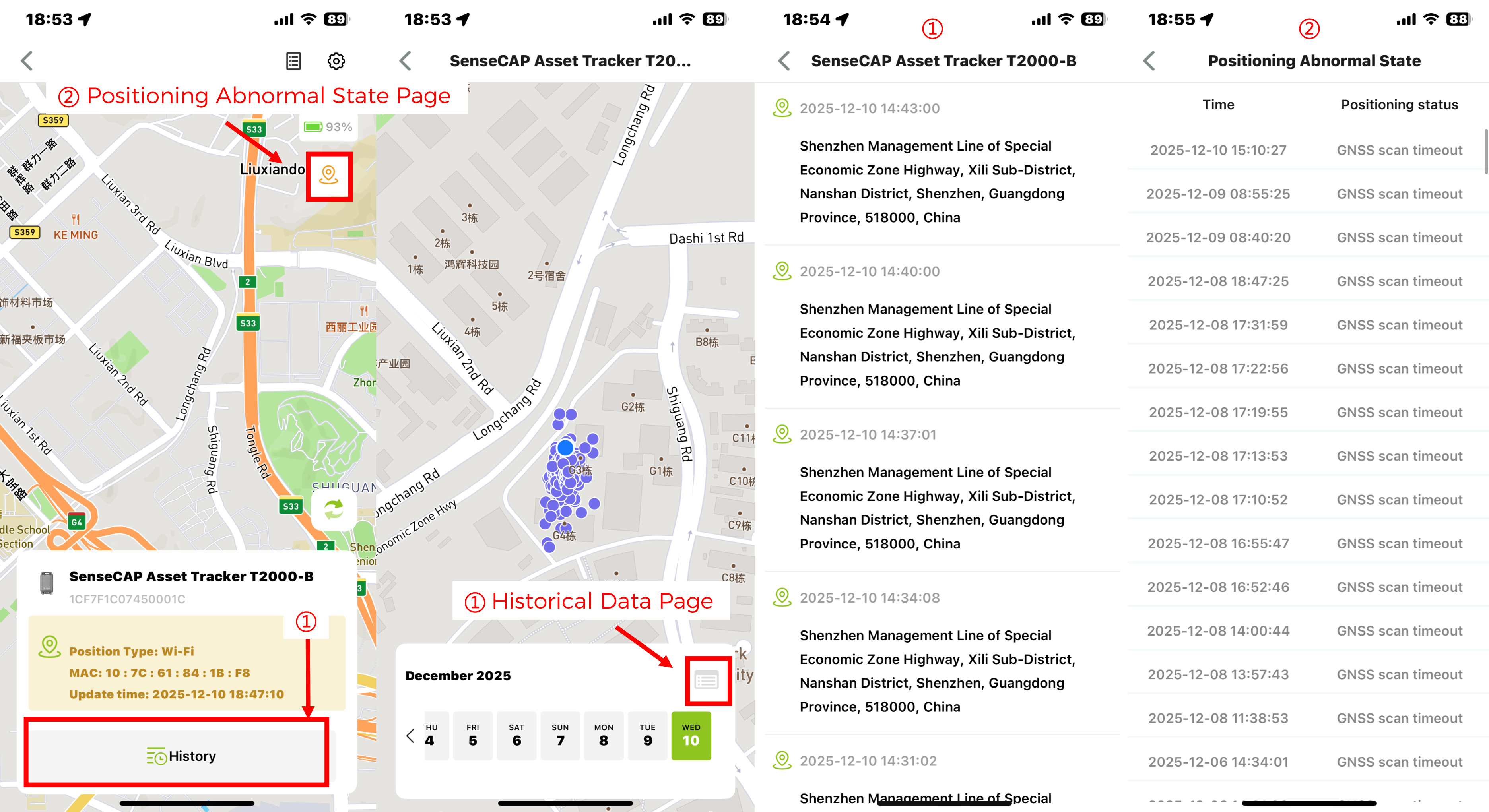
Historyをクリックすると、選択した日付のすべての履歴測位データを表示できます。
右上角の測位アイコンをクリックして、すべてのPositioning Abnormalレコードを表示します。GNSS、Wi-Fi、またはBluetoothスキャンがタイムアウトした場合、関連するイベントがこのページに表示されます。
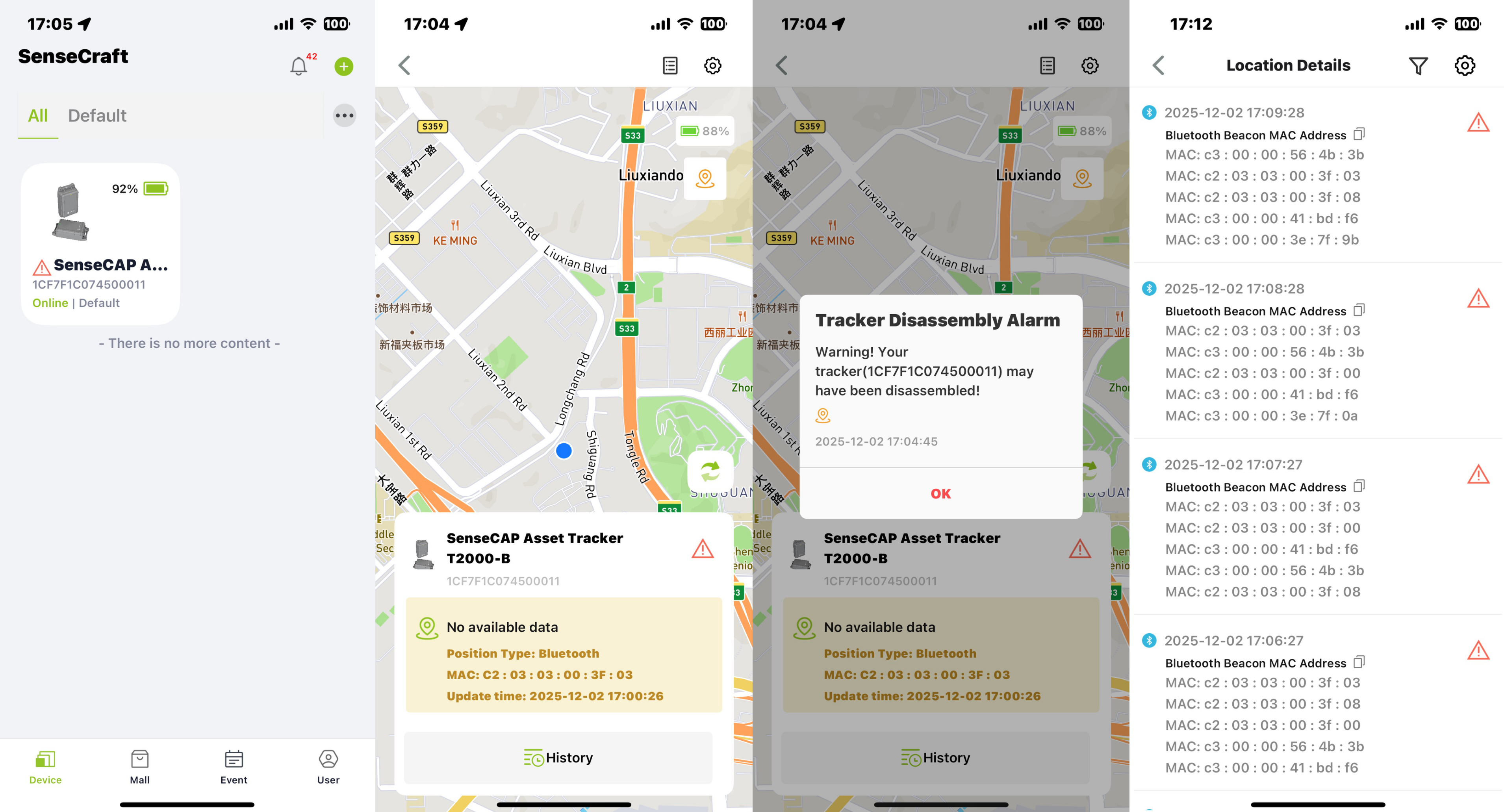
デバイスが分解アラームをトリガーした場合、トリガー期間中の各データパケットの横に赤いアラームアイコンが表示されます。
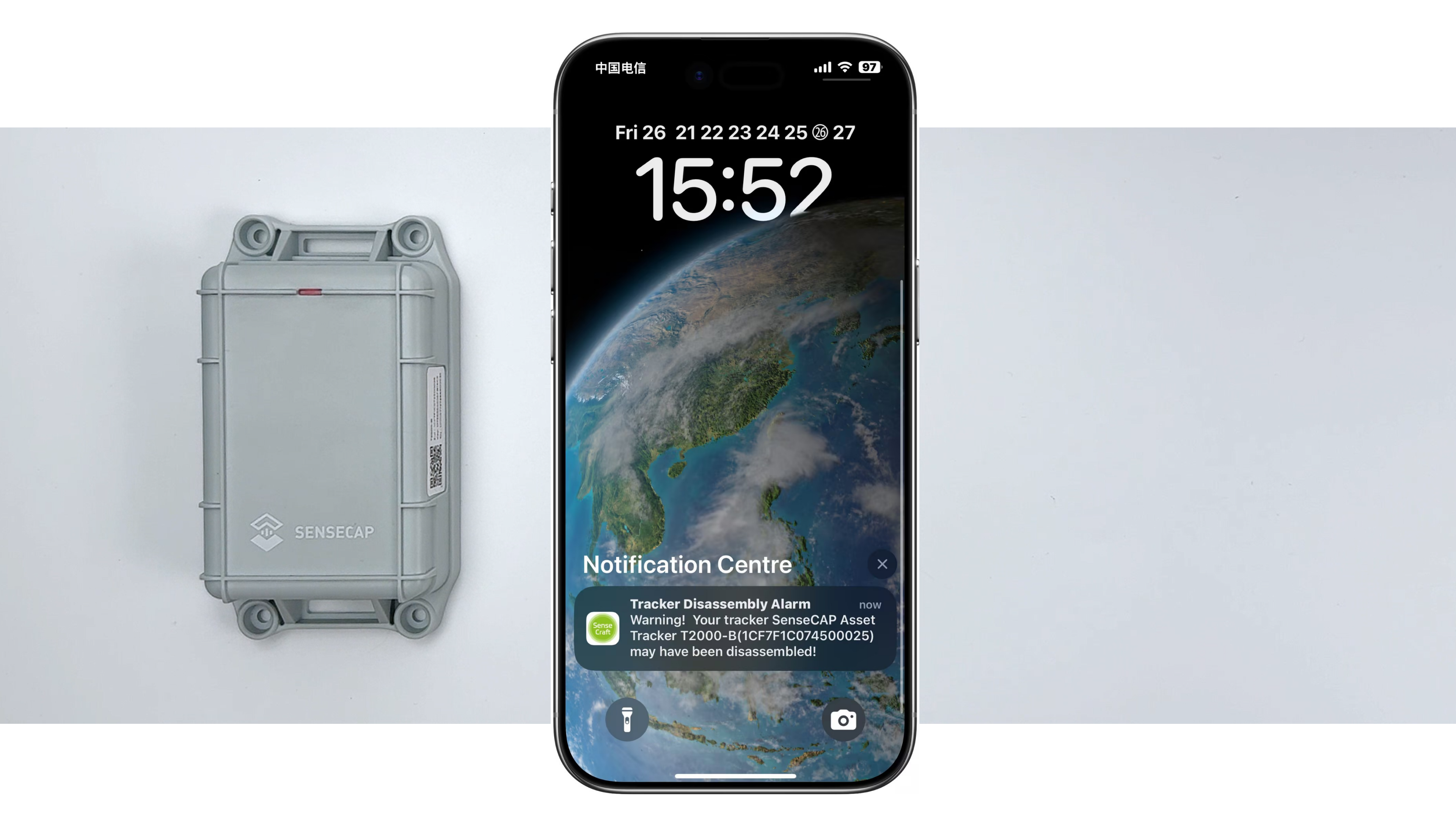
分解アラームがトリガーされると、アラーム通知メッセージが携帯電話に送信されます。また、分解アラームは通知ウィンドウと共にアプリのDeviceページとDetailsページの両方に表示され、ユーザーがデバイスの状態を迅速に確認するのに役立ちます。
SenseCAP Portal
SenseCAP Portalの主な機能は、SenseCAPデバイスを管理し、データを保存することです。これはMicrosoftの安全で信頼性の高いクラウドサービスであるAzure上に構築されています。ユーザーはアカウントを申請し、すべてのデバイスをこのアカウントにバインドできます。SenseCAP Portalはウェブポータルとアプリを提供します。ウェブポータルには、ダッシュボード、デバイス管理、データ管理、アクセスキー管理が含まれます。APIはさらなる開発のためにユーザーに開放されています。
- ダッシュボード: デバイス概要、お知らせ、シーンデータ、データチャートなどを含みます。
- デバイス管理: SenseCAPデバイスを管理します。
- データ管理: データテーブルとグラフセクションを含むデータを管理し、データを検索する方法を提供します。
- サブアカウントシステム: 異なる権限を持つサブアカウントを登録します。
- アクセスキー管理: アクセスキー(APIサービスにアクセスするため)を管理し、キー作成、キー更新、キー確認を含みます。

デバイスデータ表示
SenseCAP Portalにログインします
アプリを通じてアカウントを作成している場合は、直接ログインできます。
-
アカウント登録を選択し、メール情報を入力して"register"をクリックすると、登録メールがユーザーのメールボックスに送信されます
-
"SenseCAP…"メールを開き、ジャンプリンクをクリックし、関連情報を入力して登録を完了します
-
ログインインターフェースに戻り、ログインを完了します
詳細については、SenseCAP Portal ユーザーガイドを確認してください。


SenseCAP API
SenseCAP APIは、ユーザーがIoTデバイスとデータを管理するためのものです。HTTPプロトコル、MQTTプロトコル、WebsocketプロトコルのAPIメソッドが含まれています。
- HTTP APIを使用すると、ユーザーはLoRaデバイスを管理し、生データや履歴データを取得できます。
- MQTT APIを使用すると、ユーザーはMQTTプロトコルを通じてセンサーのリアルタイム測定データを購読できます。
- Websocket APIを使用すると、ユーザーはWebsocketプロトコルを通じてセンサーのリアルタイム測定データを取得できます。
詳細については、API ユーザーガイドを確認してください。

技術サポート & 製品ディスカッション
弊社製品をお選びいただき、ありがとうございます!弊社製品での体験が可能な限りスムーズになるよう、さまざまなサポートを提供しています。異なる好みやニーズに対応するため、複数のコミュニケーションチャネルを提供しています。