SenseCAP ONE コンパクト気象センサー 入門ガイド
事前準備
取り付け
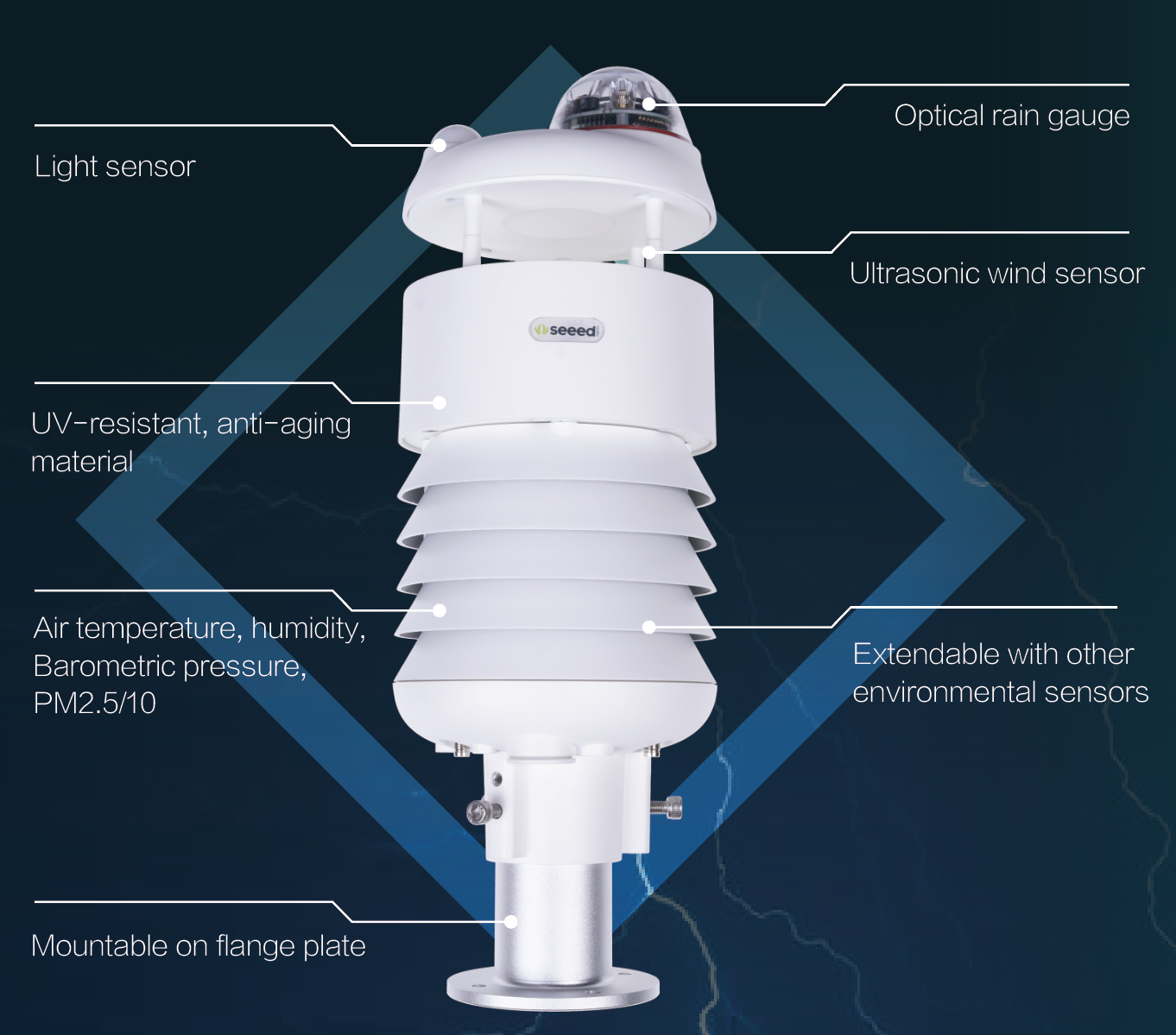
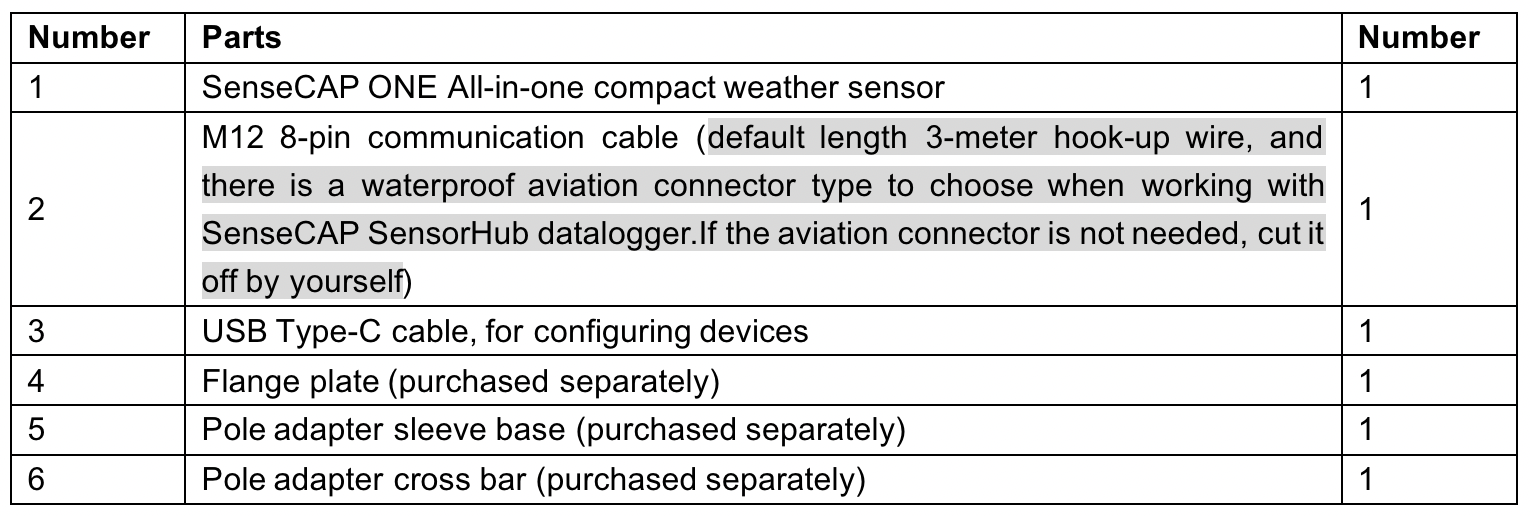
取り付け
デバイスインターフェースの紹介
本体の底面には 2 つのコネクタがあります。
-
USB Type-C インターフェースにより、通常の USB Type-C ケーブルでコンピュータと本体を接続して設定を行うことができます。
-
メインのデータインターフェースは M12 8 ピンケーブルに接続でき、複数のバスプロトコルをサポートします
V1 と V2 気象ステーションの違い
V1 と V2 の気象ステーションは、白いラベルに記載された SKU またはベースデザインによって識別できます。
さらに、USB Type-C ポートの位置も異なります。V1 では白いラベルと同じ側にあり、V2 では反対側にあります。
次の気象ステーションは V2 に更新されています:S500、S700、S1000。
| 製品名 | V1 SKU | V2 SKU |
|---|---|---|
| S200 | なし | 101991044 |
| S500 | 101990693 | 101991021 |
| S600-A | なし | 101991232 |
| S700 | 101990787 | 101991022 |
| S700-A | なし | 101991050 |
| S700-B | なし | 101991102 |
| S700-C | なし | 101991141 |
| S800 | なし | 101991023 |
| S900 | 101990784 | なし |
| S1000 | 101990902 | 101991024 |
- SenseCAP ONE V2 と V1 の違いは何ですか?
- ソフトウェア機能は変更されておらず、V2 は V1 の完全な代替として互換性があります。
- 風速測定など、一部の性能が最適化されています。
- RS422/RS232 インターフェースが削除されています。
V1 デバイスインターフェースレイアウト
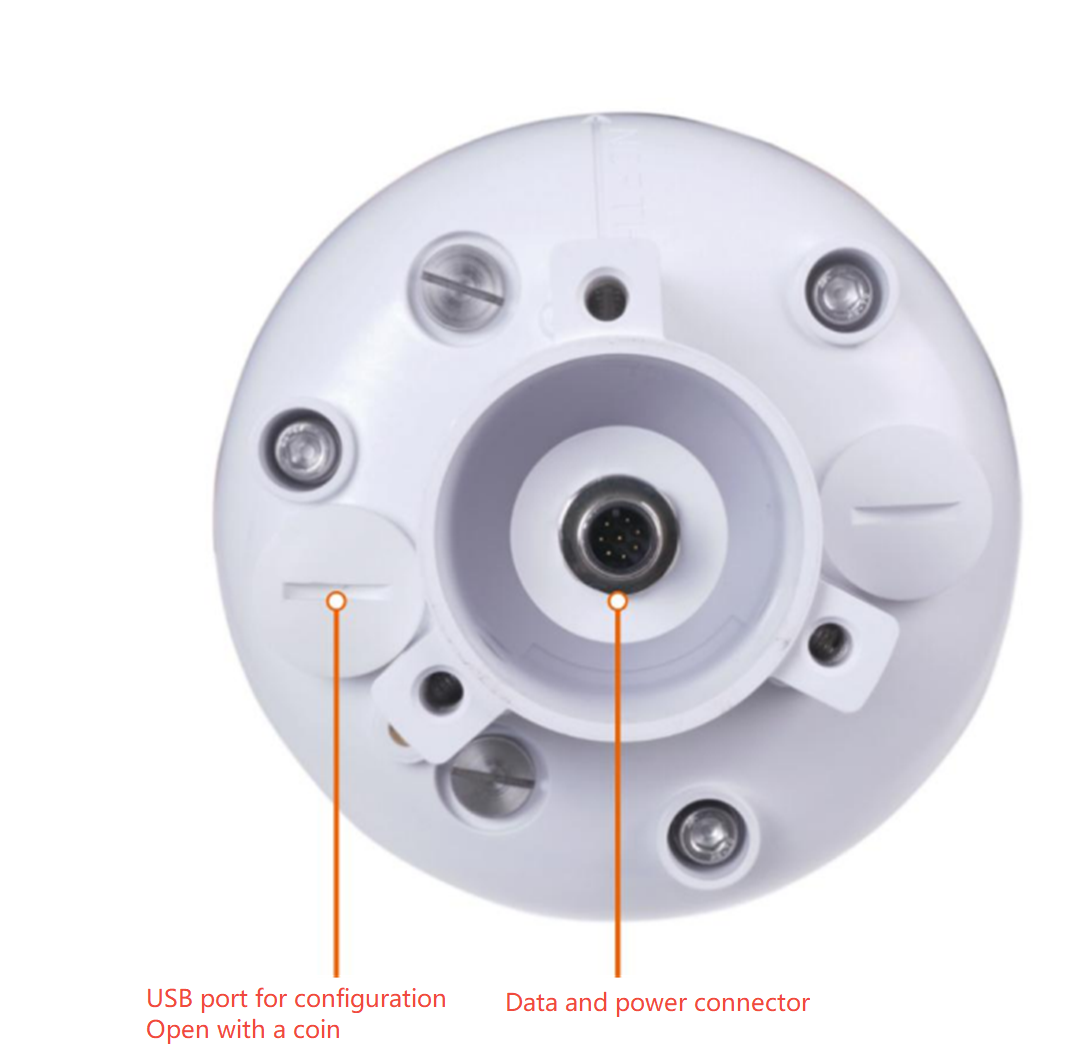
V2 デバイスインターフェースレイアウト
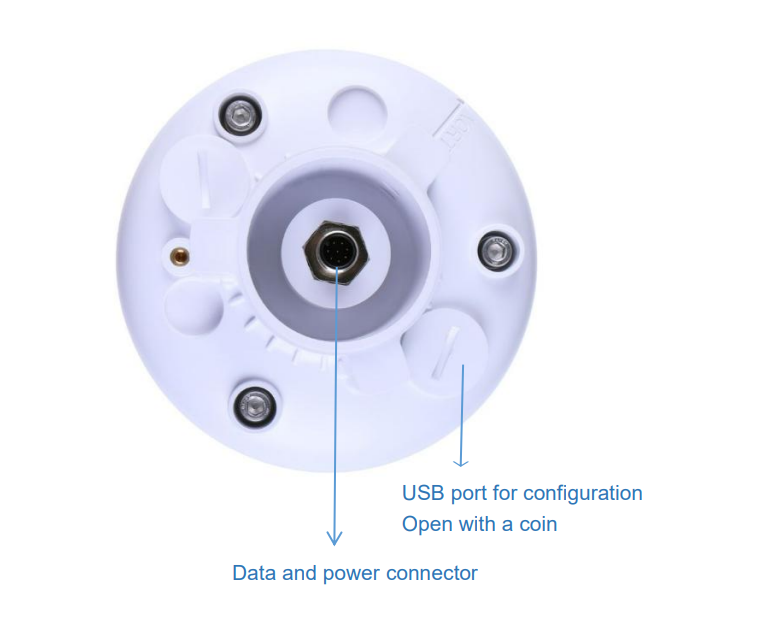
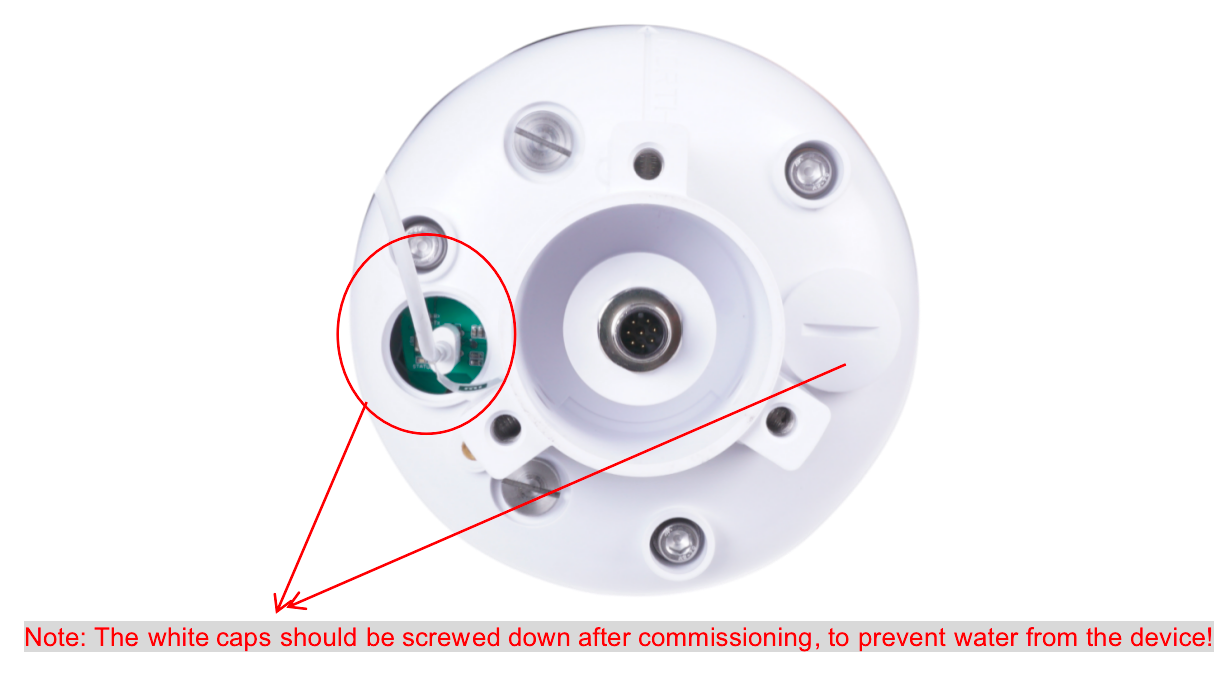
USB ケーブルで接続する
M12 ケーブル
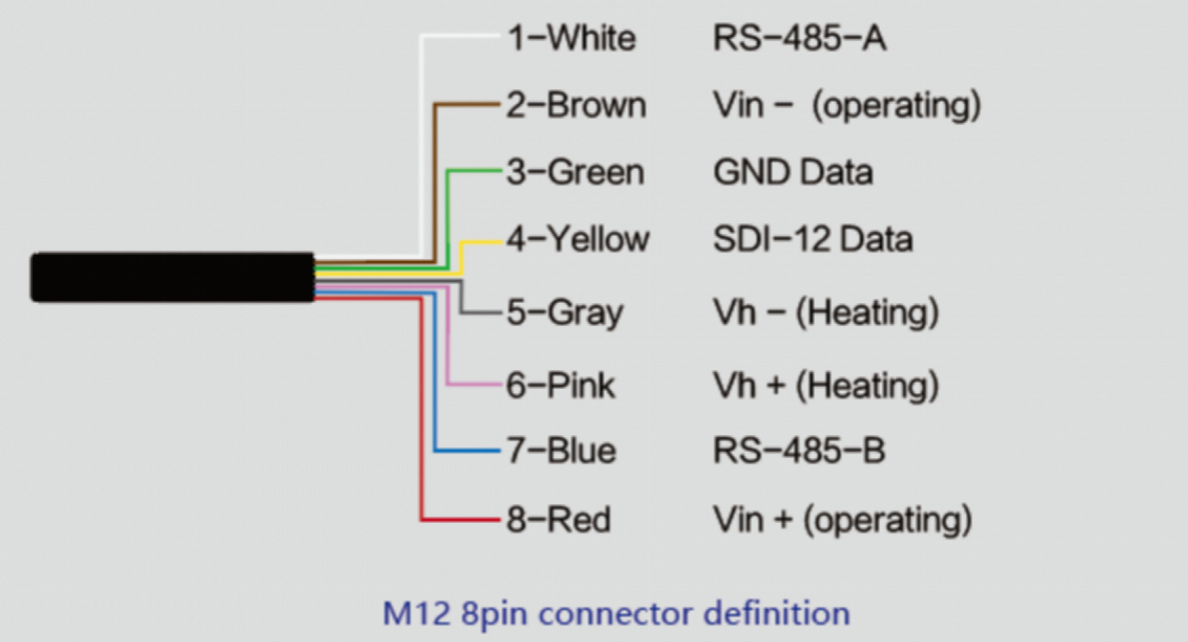
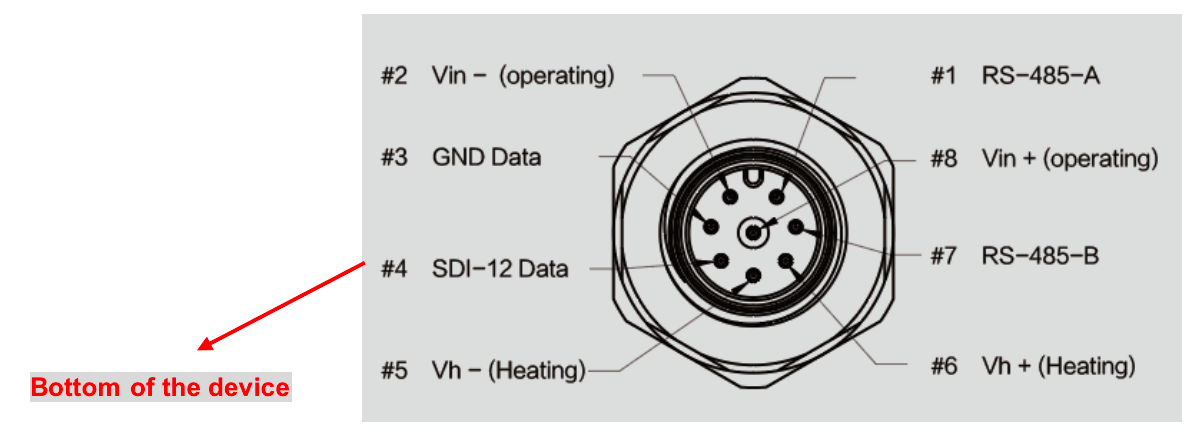
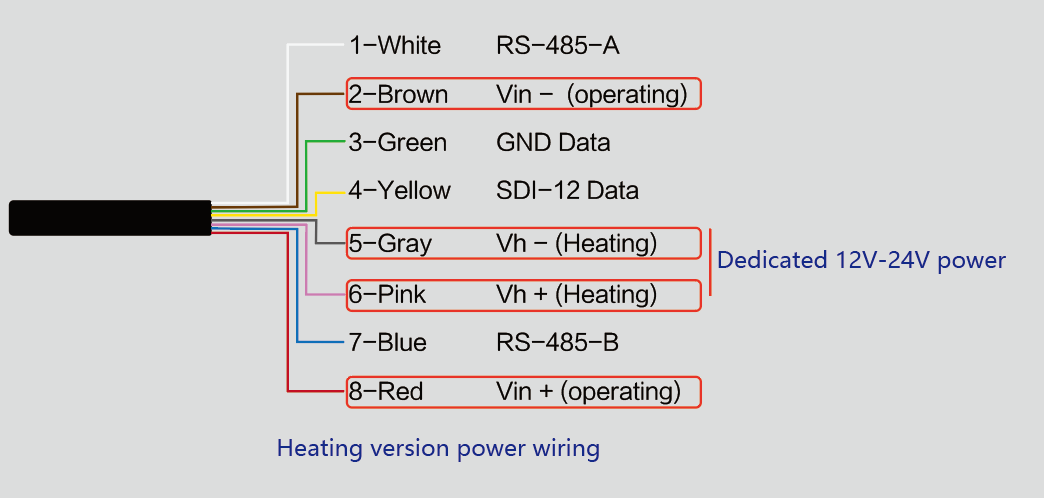
本デバイスは M12 8 ピンコネクタを採用しており、色分けされた各ピンが電源およびデータ通信を提供します(上図参照)。
RS-485 で動作させる場合、4 本のワイヤのみを接続することができます(ヒーター機能は使用しません)。残りのワイヤはショートを防ぐために個別にテープで巻いてください。
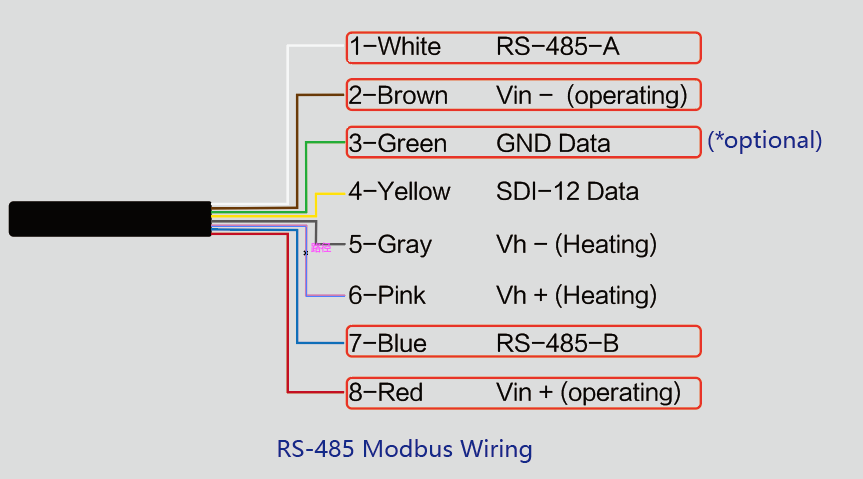
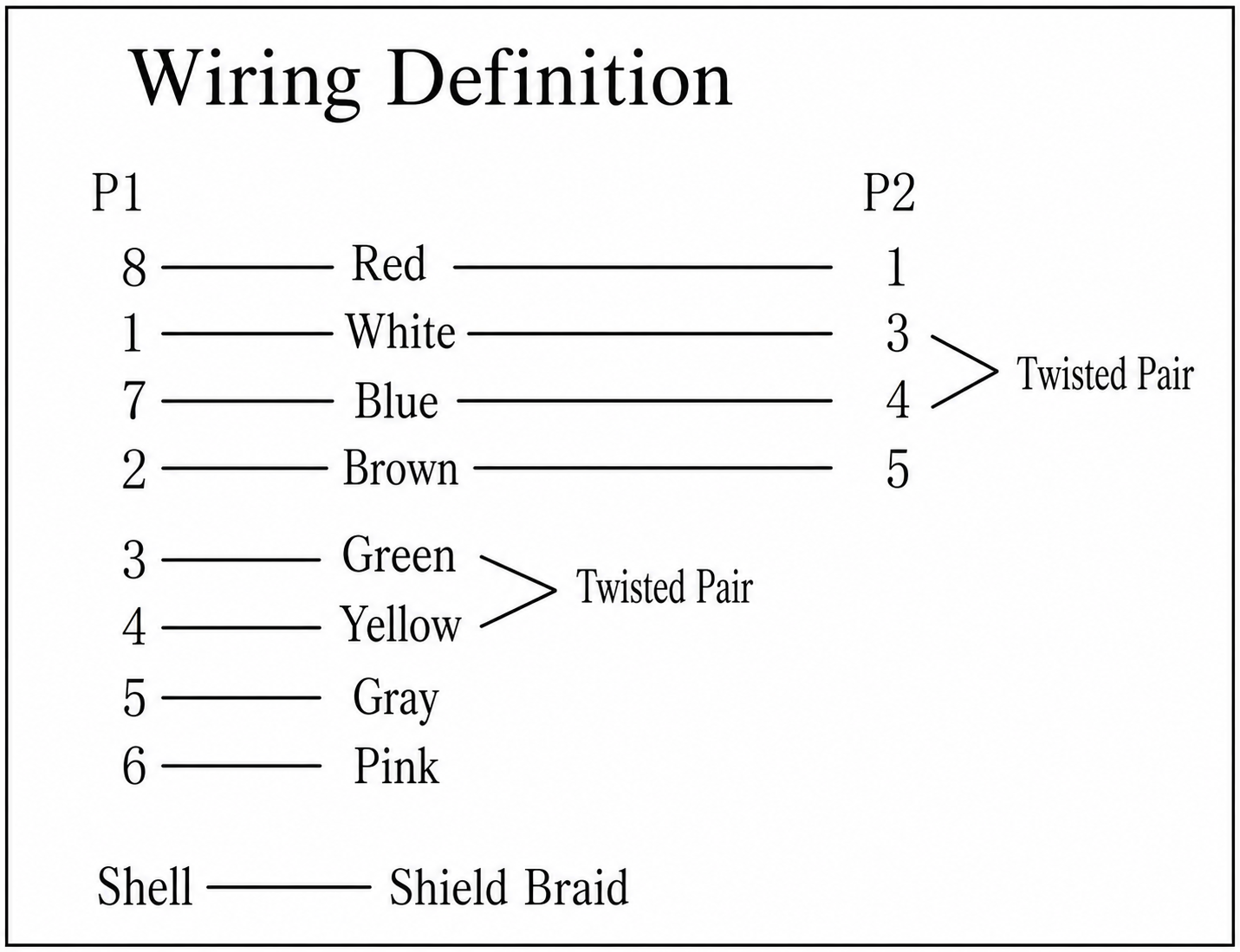
以下は、参考用の M12 コネクタの配線概略図です。
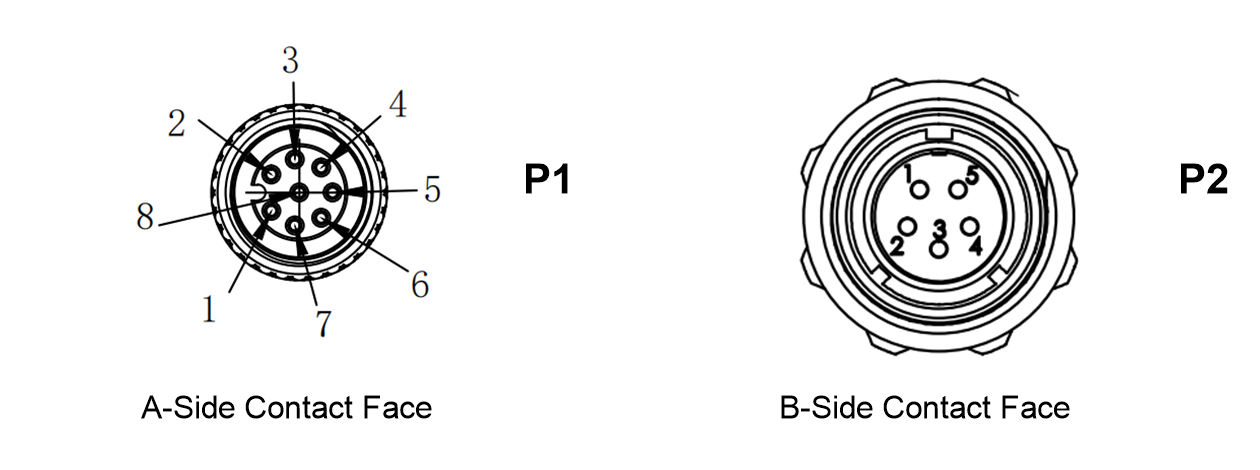
下図は配線定義図です。
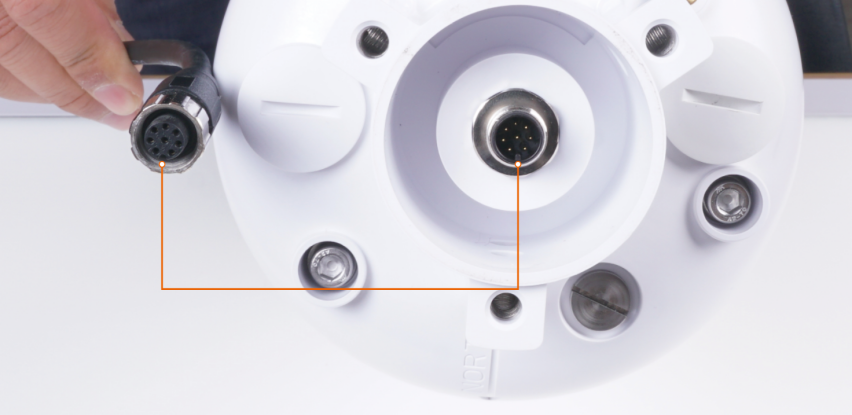
ケーブルの穴と本体コネクタのピンは、ケーブルを差し込む際に必ず位置を合わせてください。
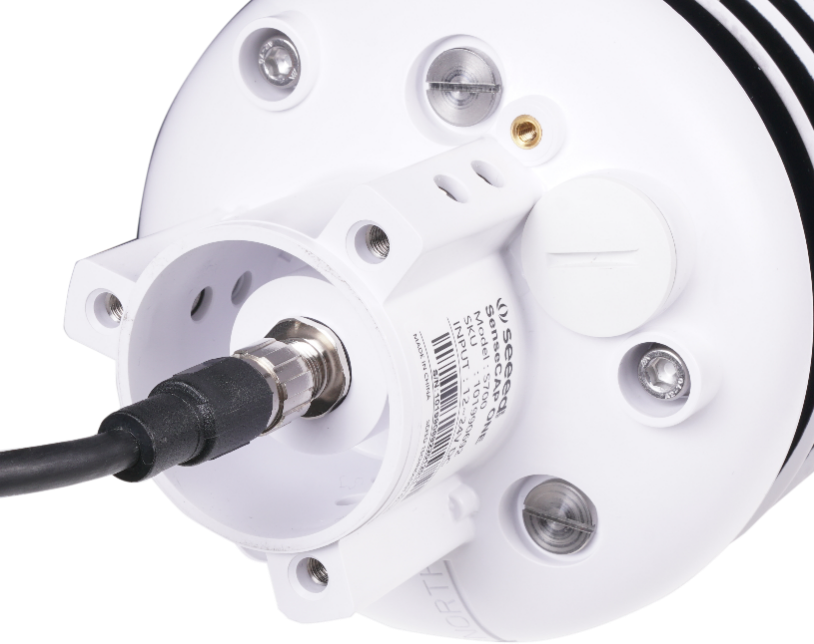
ケーブルを差し込み、時計回りに回して締め付けます
注意:ケーブルを差し込む前に、ケーブルが底面に正しく向くようにしてください。そうしないと、ピンが傾いて通信異常の原因となる可能性があります。
ヒーター機能付きで本デバイスを使用する場合は、別途 24V(24V@1A を推奨)の電源が必要です。グレーの 5 番線を電源のマイナスに、ピンクの 6 番線を電源のプラス極に接続します。
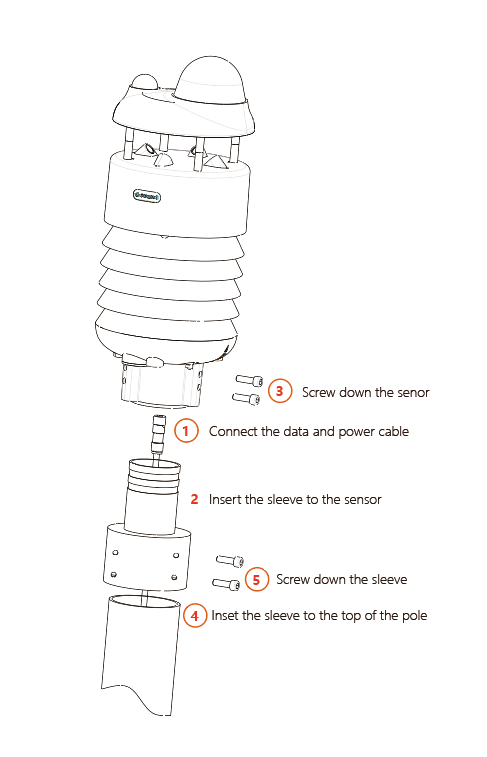
デバイスの取り付け
主な取り付け方法は 2 つあり、スリーブを使ってポールに取り付ける方法と、フランジプレートを使ってプラットフォームに取り付ける方法があります。
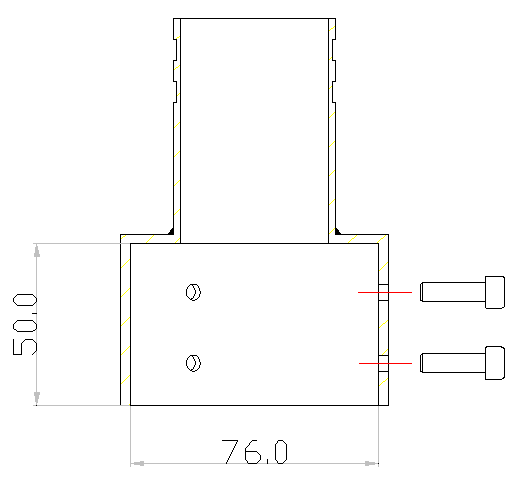
スリーブのサイズは以下の通りです。
ポールの直径は 75cm 以下であることを推奨します。
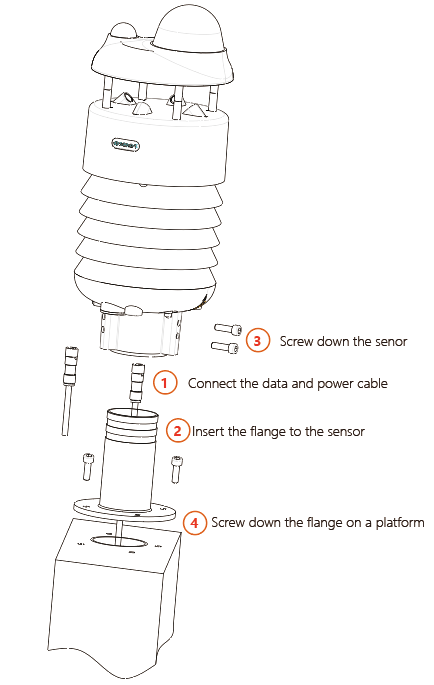
フランジプレートの寸法は以下の通りです。
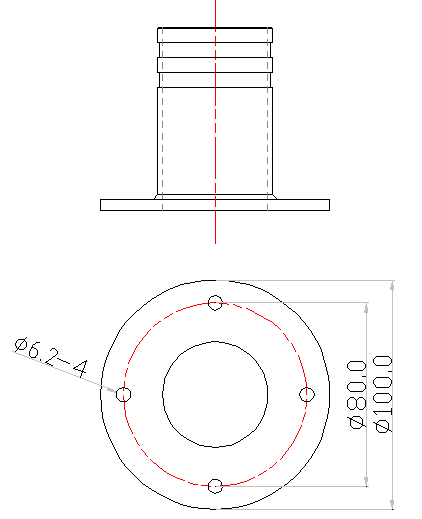
注意:可能な限り正確な風向データを取得するため、取り付け時にはベースの矢印を真北に正確に向けて、物理的な北方向を確保してください。そうでない場合は、設定時に電子コンパスを有効にしてください。
デバイスの動作モード
取り付け後、本デバイスの電源を入れ、設定を行い、デバイスからデータを収集できます。
本デバイスには 設定モードと動作モード の 2 つの動作モードがあります。
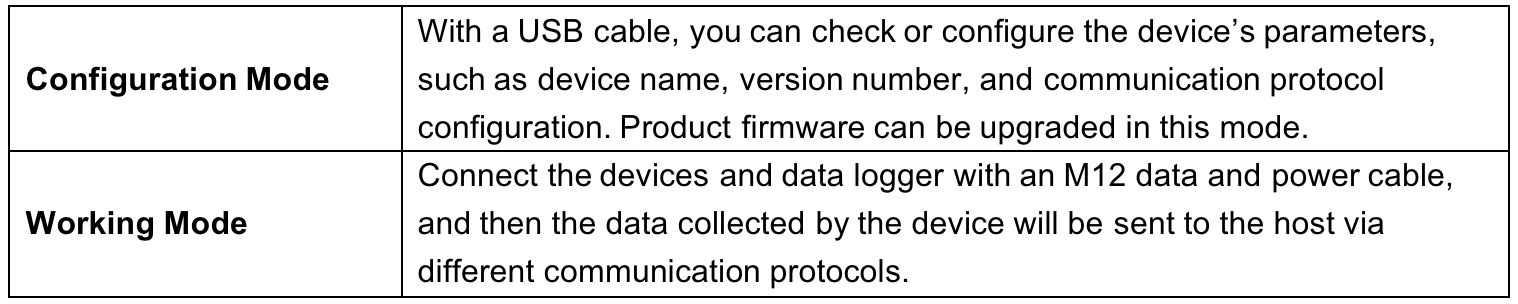
USB ポート経由でデバイスを設定する
本体底面には防水の丸いカバーがあります。これを反時計回りに回して取り外すと、USB Type-C コネクタと設定ボタンが見えます。
USB Type-C ケーブルでデバイスをコンピュータに接続します。コンピュータは自動的にデバイスドライバをインストールします。ドライバが正常にインストールされると、デバイスマネージャーにシリアルポートが表示されます。
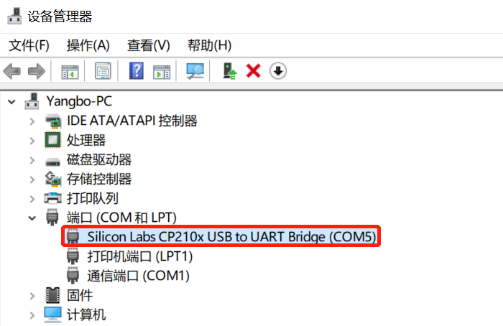
ドライバが自動的にインストールされない場合は、このリンクをクリックして手動でダウンロードし、インストールしてください。driver(バージョンは CP210x Windows Drivers)を使用します。

デバイスを設定する方法は 2 つあります:
-
SenseCAP ONE Configuration Tool
-
シリアルデバッグツール
SenseCAP ONE Configuration Tool
SenseCAP ONE Configuration Tool は、デバイスを設定するためのグラフィカルインターフェースを提供します。以下の GitHub リンクからツールをダウンロードできます:
<https://github.com/Seeed-Solution/SenseCAP-One-Configuration-Tool/releases>
ご利用の環境に応じて、Windows、macOS、または Linux 用のソフトウェアを選択してください。
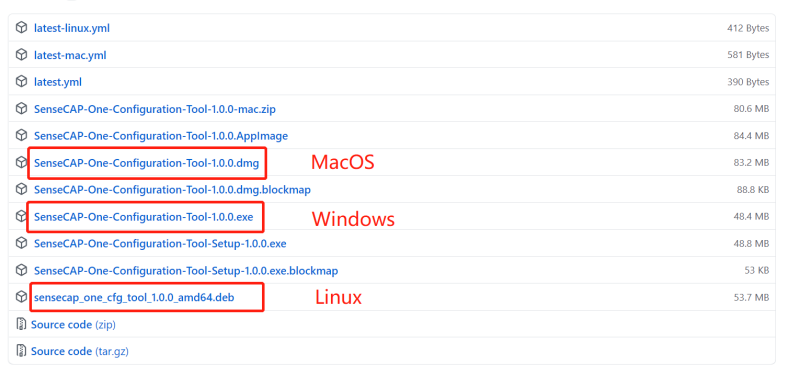
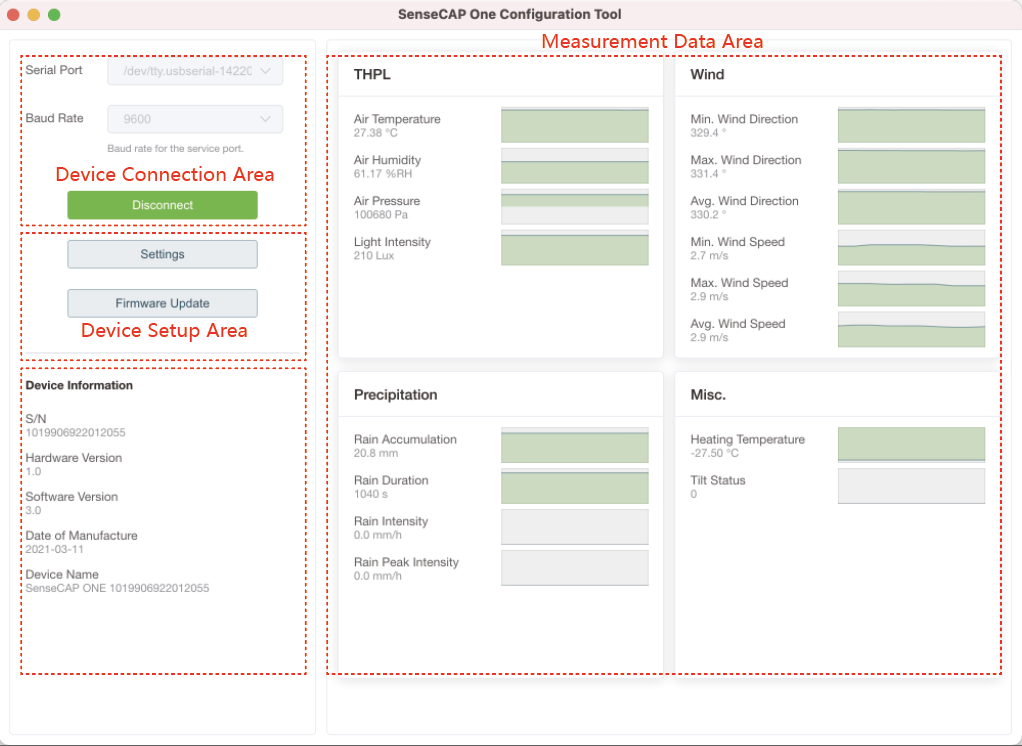
次の画像は、SenseCAP ONE Configuration Tool のメインインターフェースを示しています。
-
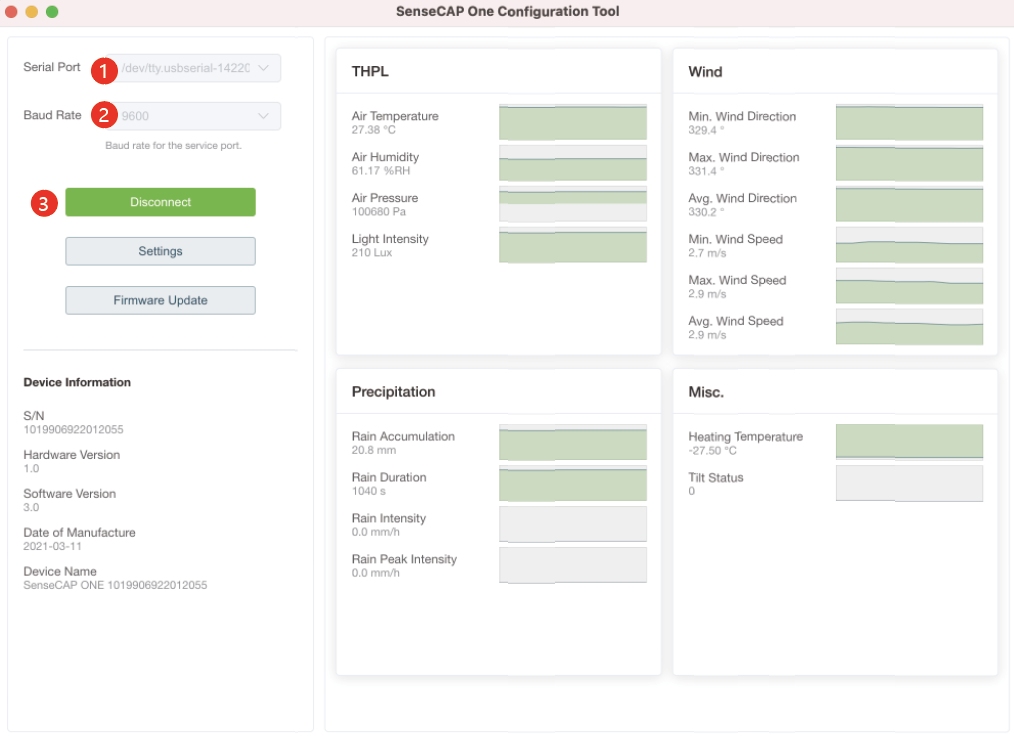
ソフトウェアを開き、シリアルポートのプルダウンボックスをクリックして、デバイスに対応するシリアルポートを選択します。
-
ボーレートを 9600 に設定します。
-
Connect をクリックします。接続に成功すると、右側のセンサーデータエリアに対応する測定値が表示されます。
Settings をクリックしてデバイス設定画面に入り、"Read From Device" をクリックしてデバイス情報を取得します。
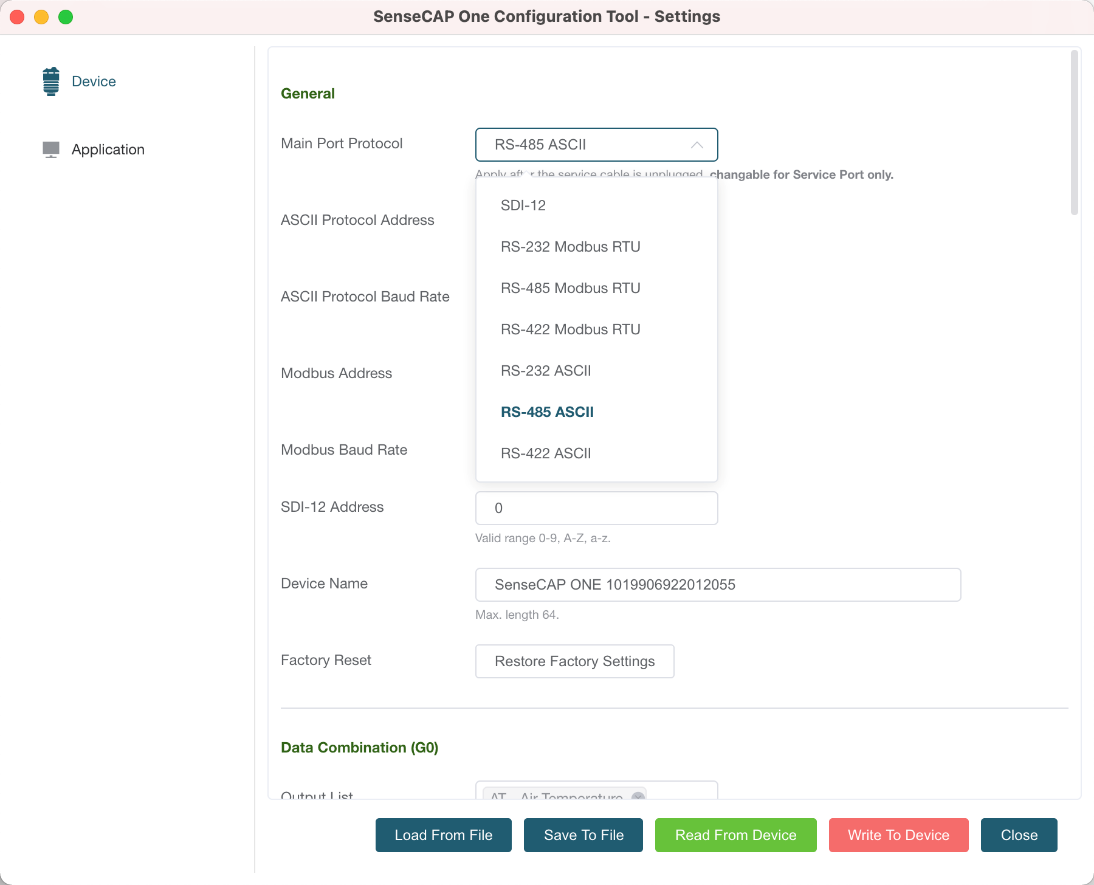
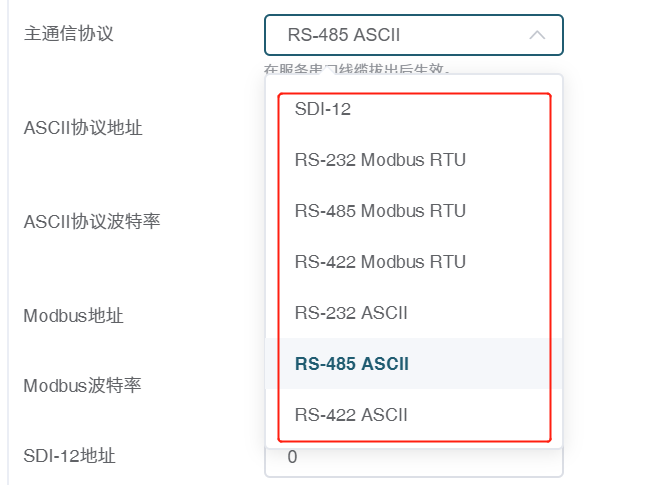
- 通信プロトコルを選択します。この例では RS-485 Modbus RTU を選択します。
- Modbus アドレスを変更します:Modbus address にアドレスを書き込み、その後 "Write to Device" をクリックします。
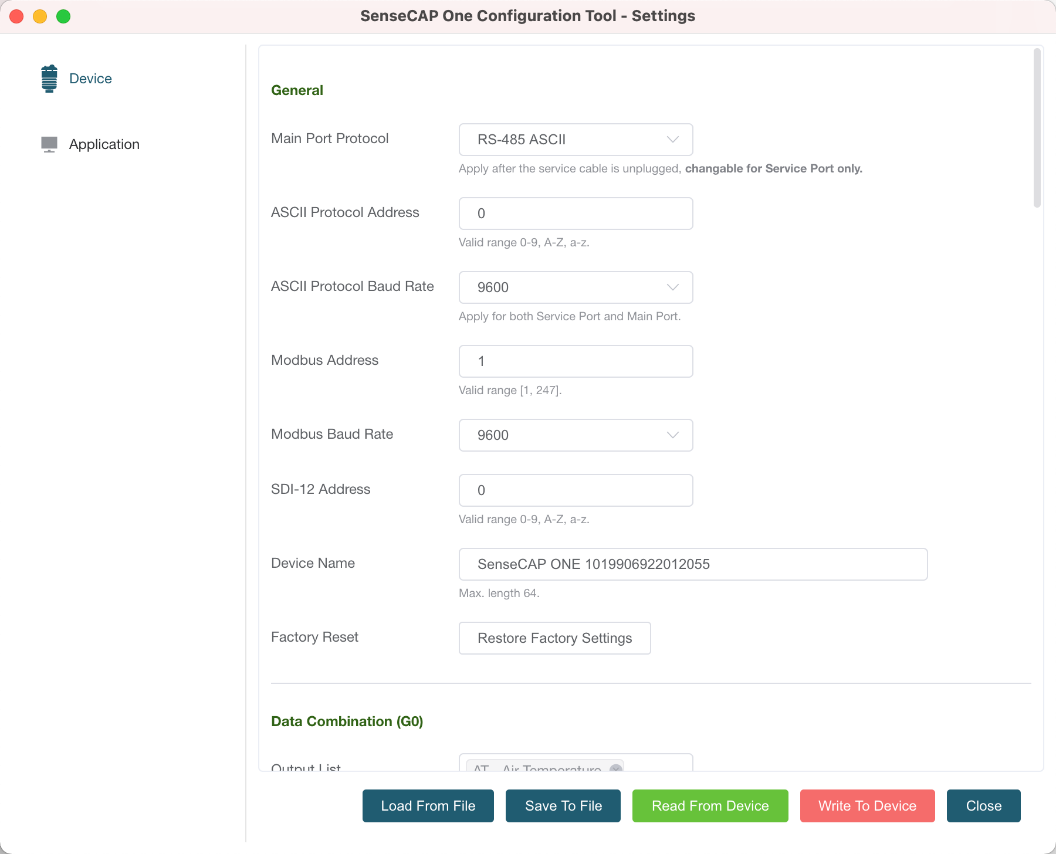
設定ページでは、デバイス名、データタイプ、データアップロード間隔を変更できます。いずれかを変更した後は、変更を有効にするために "Write to Device" をクリックする必要があります。
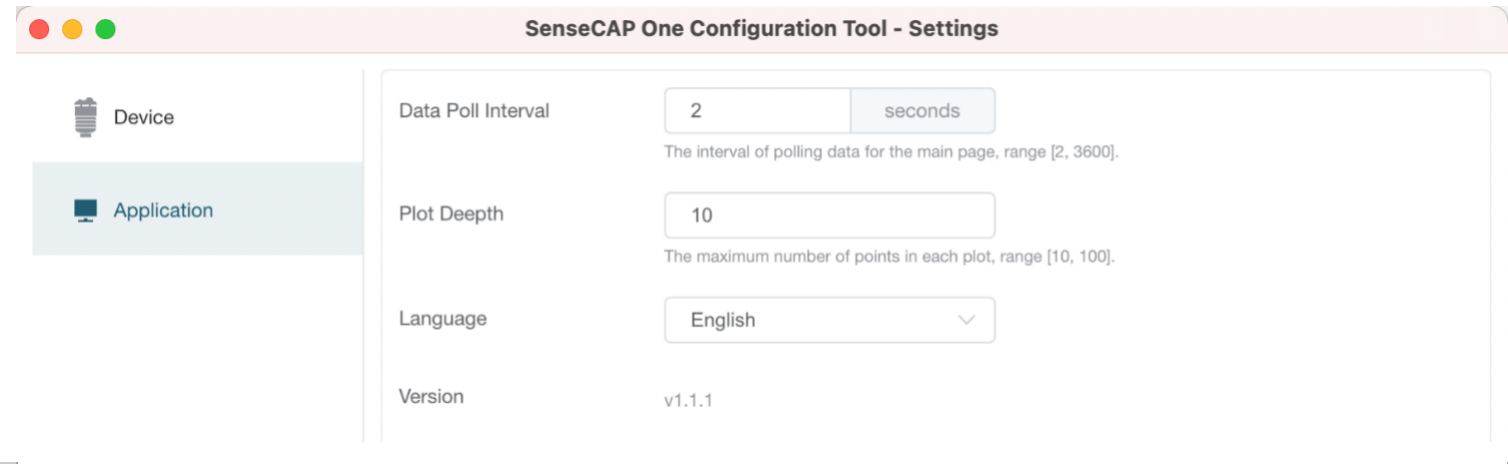
アプリケーション設定では、ツールがセンサーデータを読み取る周期(最小 2 秒)と、カーブ用のドット範囲を設定できます。
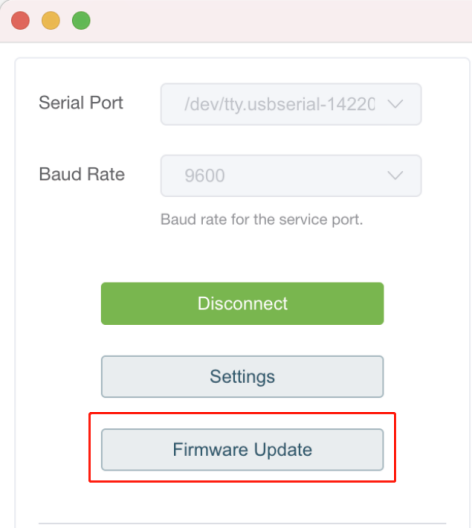
"Firmware Update" をクリックしてデバイスのファームウェアを更新します。ファームウェアを入手するには、営業または技術サポート([email protected])までお問い合わせください。
アップグレードページでは、メインボードのファームウェアかドライバボードのファームウェアかを選択して更新する必要があります。ローカルリポジトリ内のファームウェアファイルを選択し、"Update Now" をクリックします。更新処理中に予期しない電源断が発生した場合、更新は実行されません。その場合は、同じ手順をもう一度実行してファームウェアを更新する必要があります。

ファームウェアアップグレード
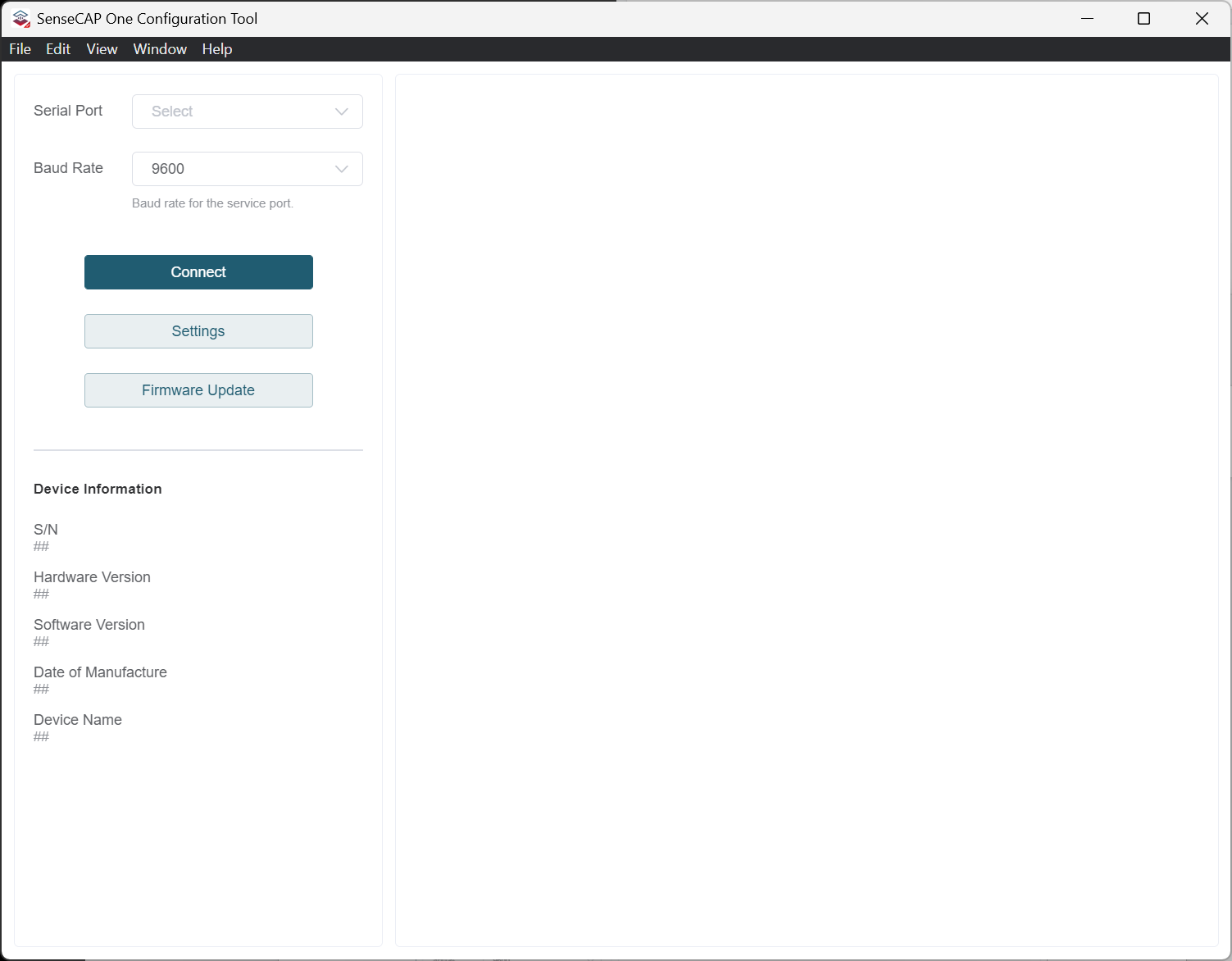
SenseCAP One Configuration Toolを開きます
-
Type-C ケーブルでデバイスをコンピュータに接続します
-
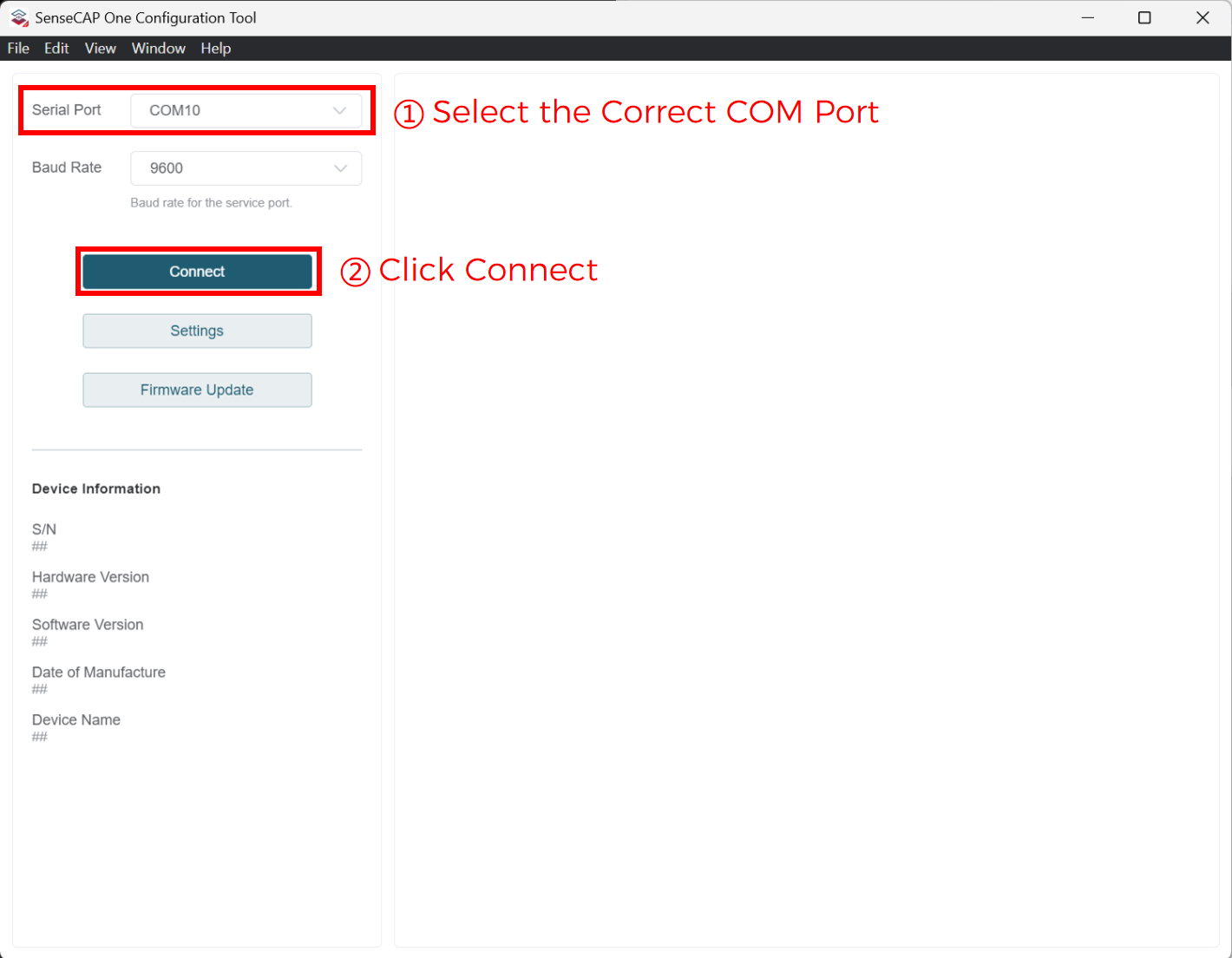
ソフトウェアを開き、デバイスに対応する正しい
COMポートを選択し、"Connect"をクリックします
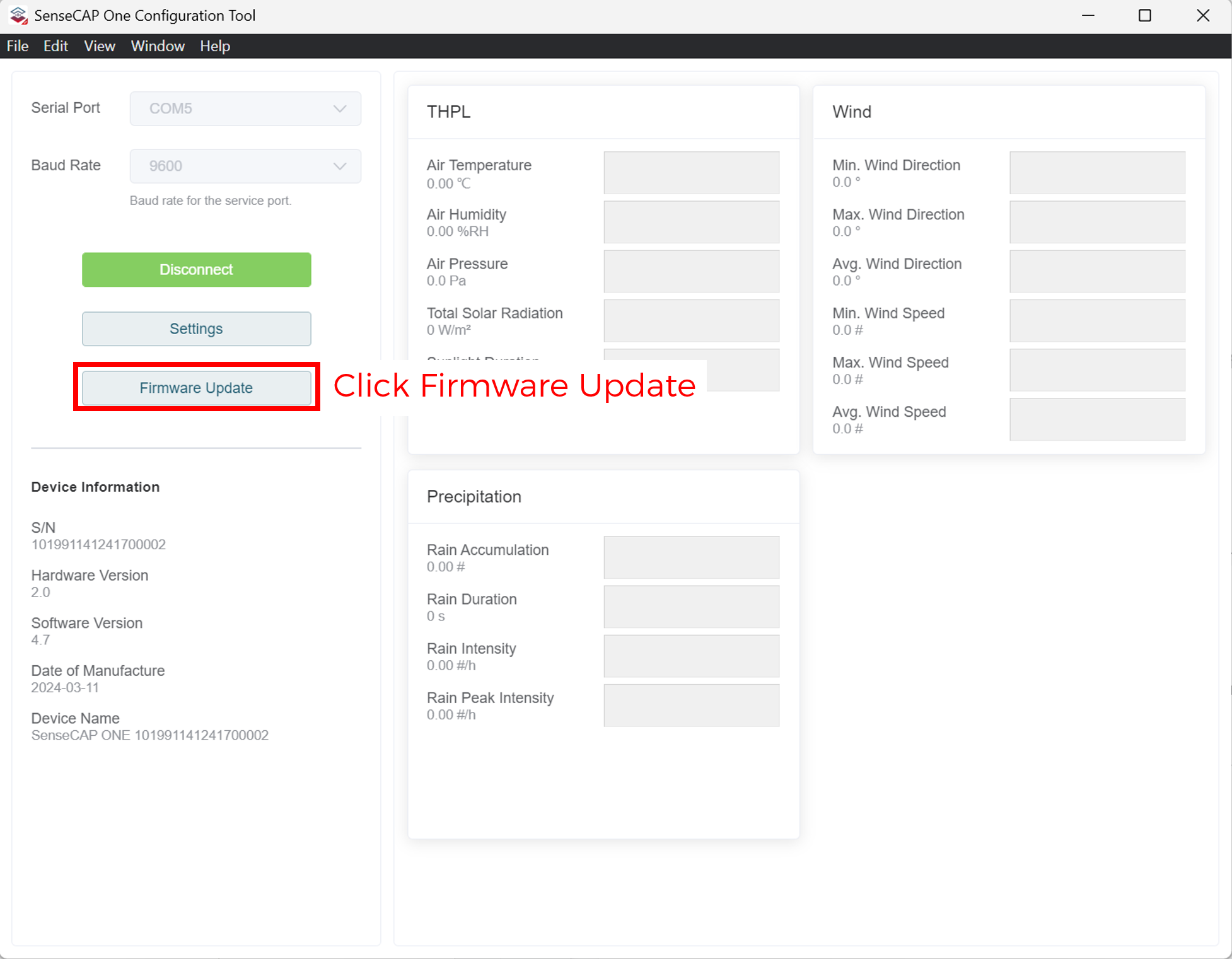
- 接続後、
"Firmware Update"をクリックします
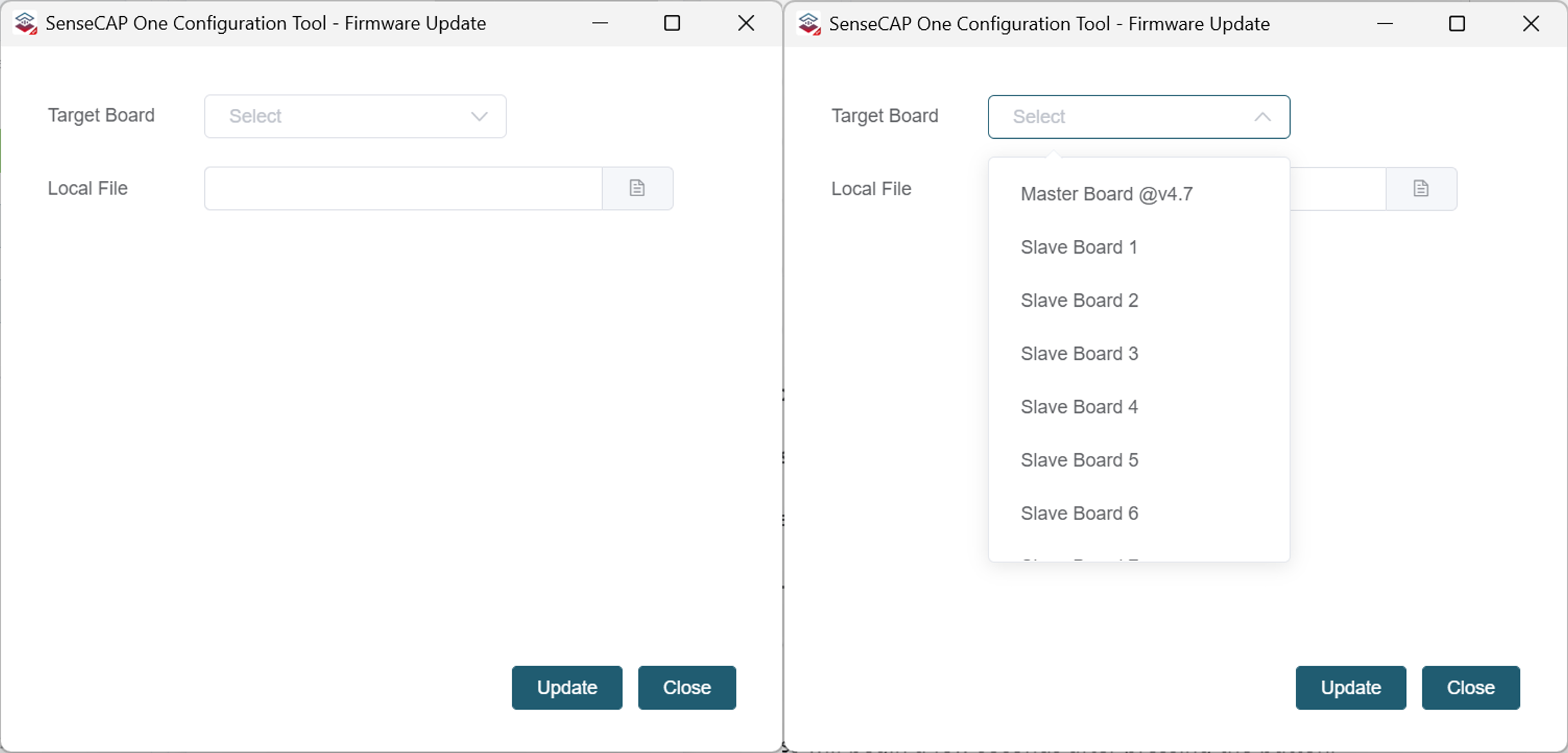
- 対象ボードと対応するファームウェアファイルを選択します
Master boardを選択します
-
"Local File"をクリックし、ファームウェアフォルダを参照します -
"Update"をクリックします
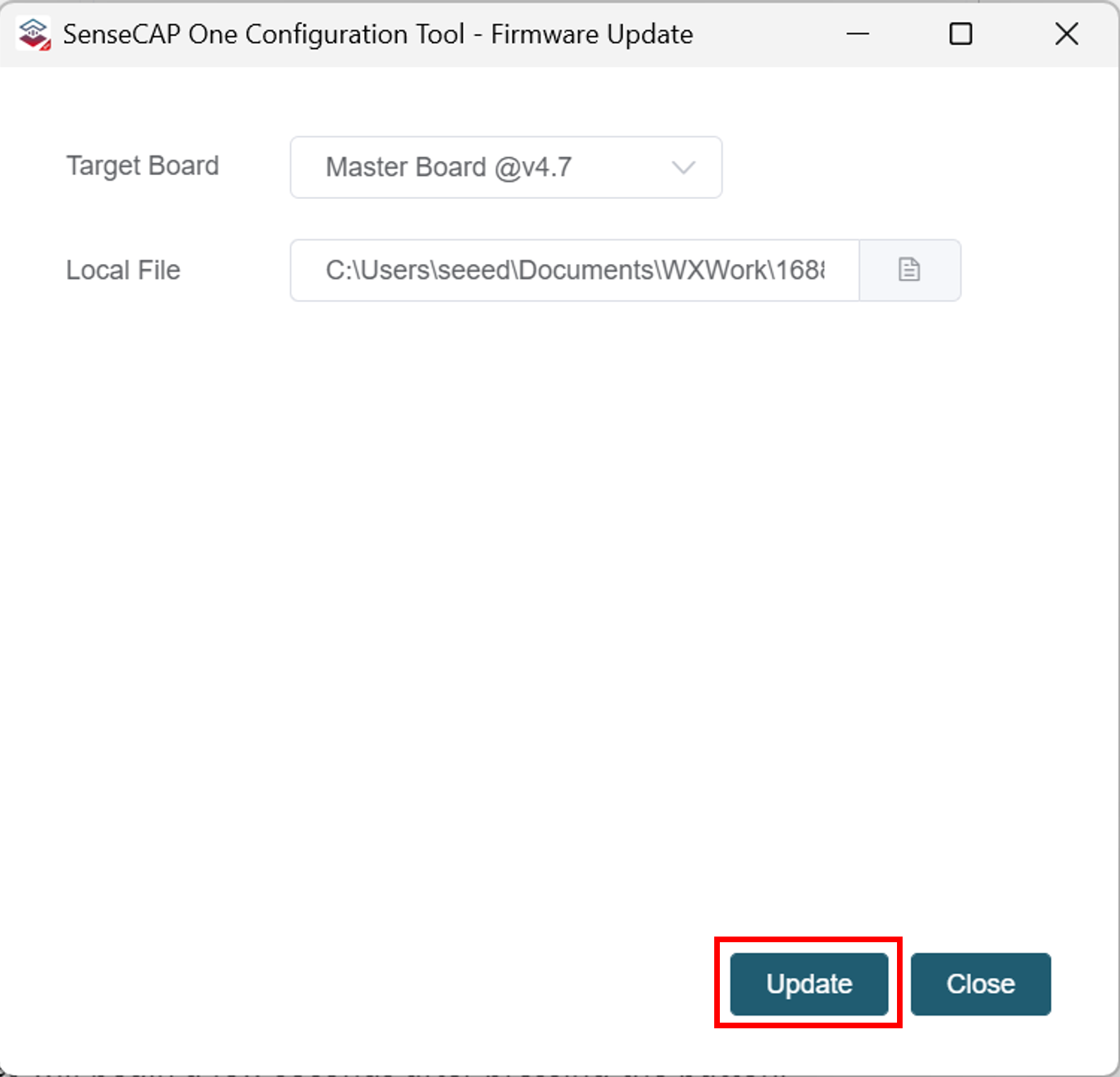
"Update"をクリックした後、デバイスの Reset ボタン(Type-C ポートの横)を押します。
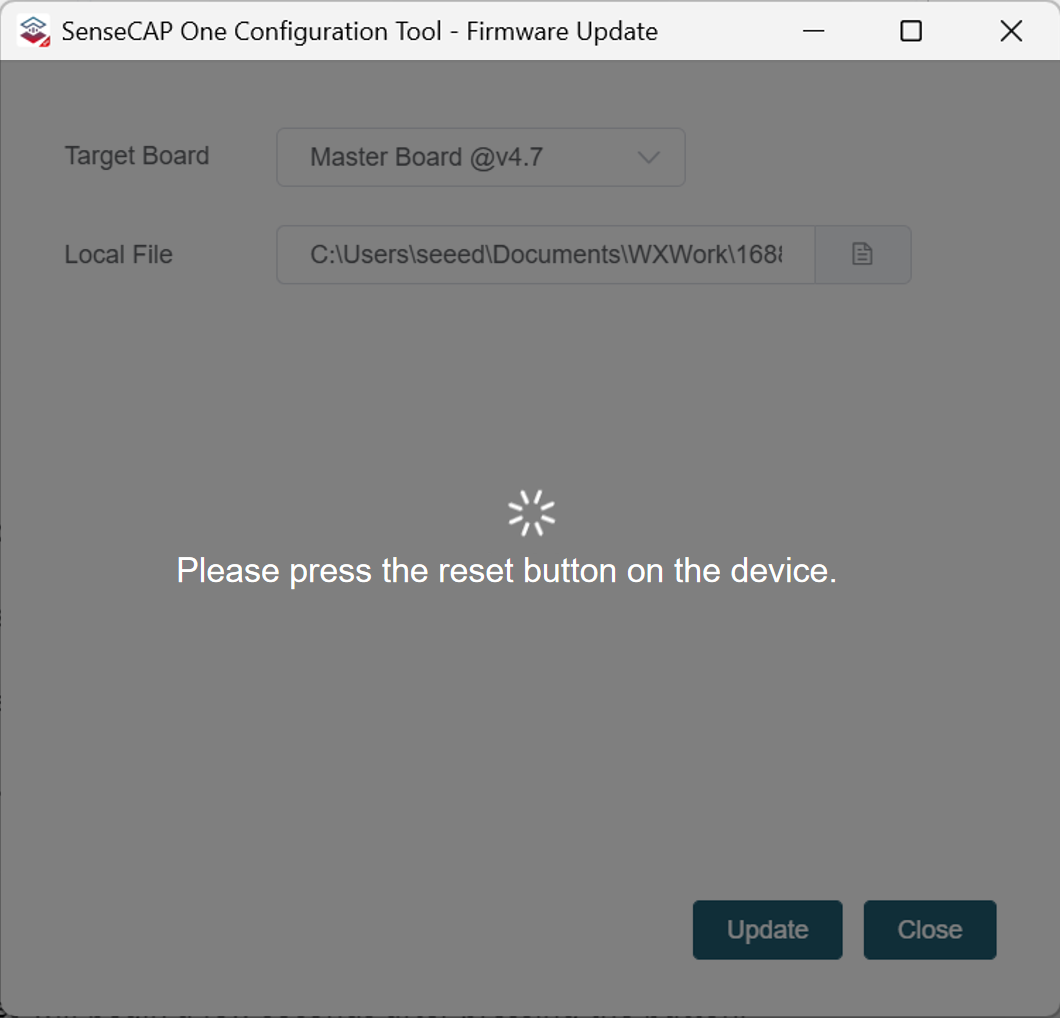
ボタンを押して数秒後にアップデートプロセスが開始されます。
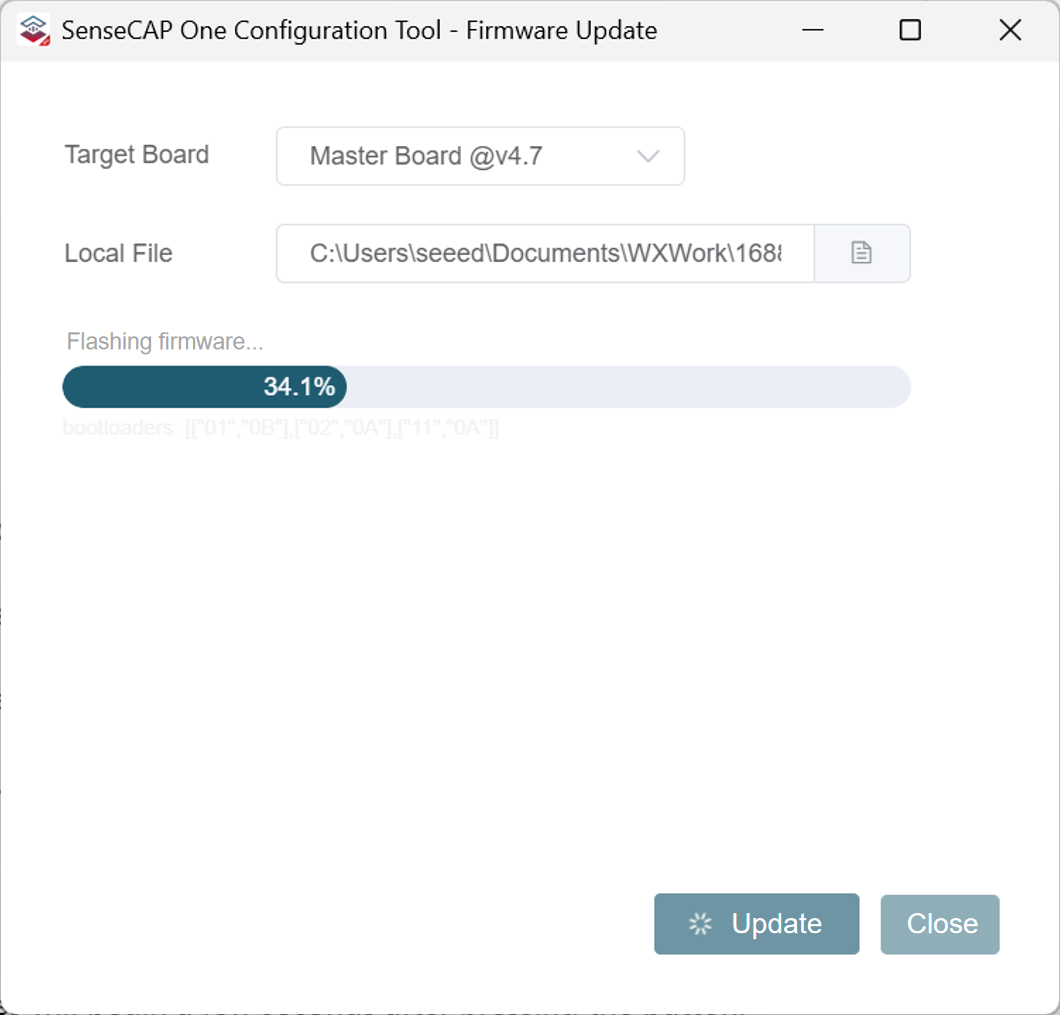
- アップデートが完了したら、もう一度 Reset ボタンを押し、画面上で
"OK"をクリックします。

-
上記の手順を繰り返して、
Slave Board 1に別のファームウェアを書き込みます。 -
完了したら Firmware Update ウィンドウを閉じ、
"Disconnect"をクリックします。
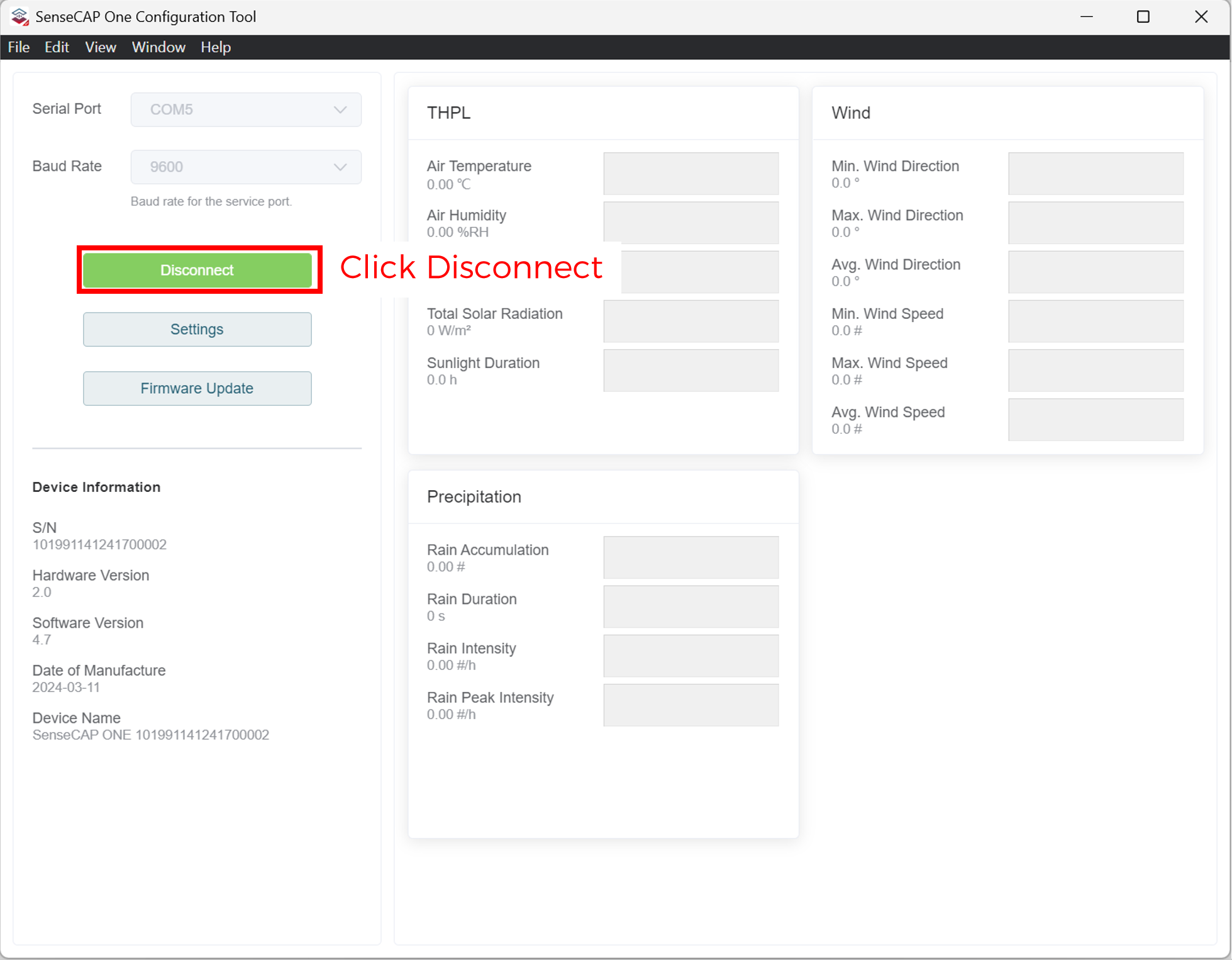
これで気象ステーションのすべてのファームウェアアップグレード手順が完了します。
シリアルデバッグツール
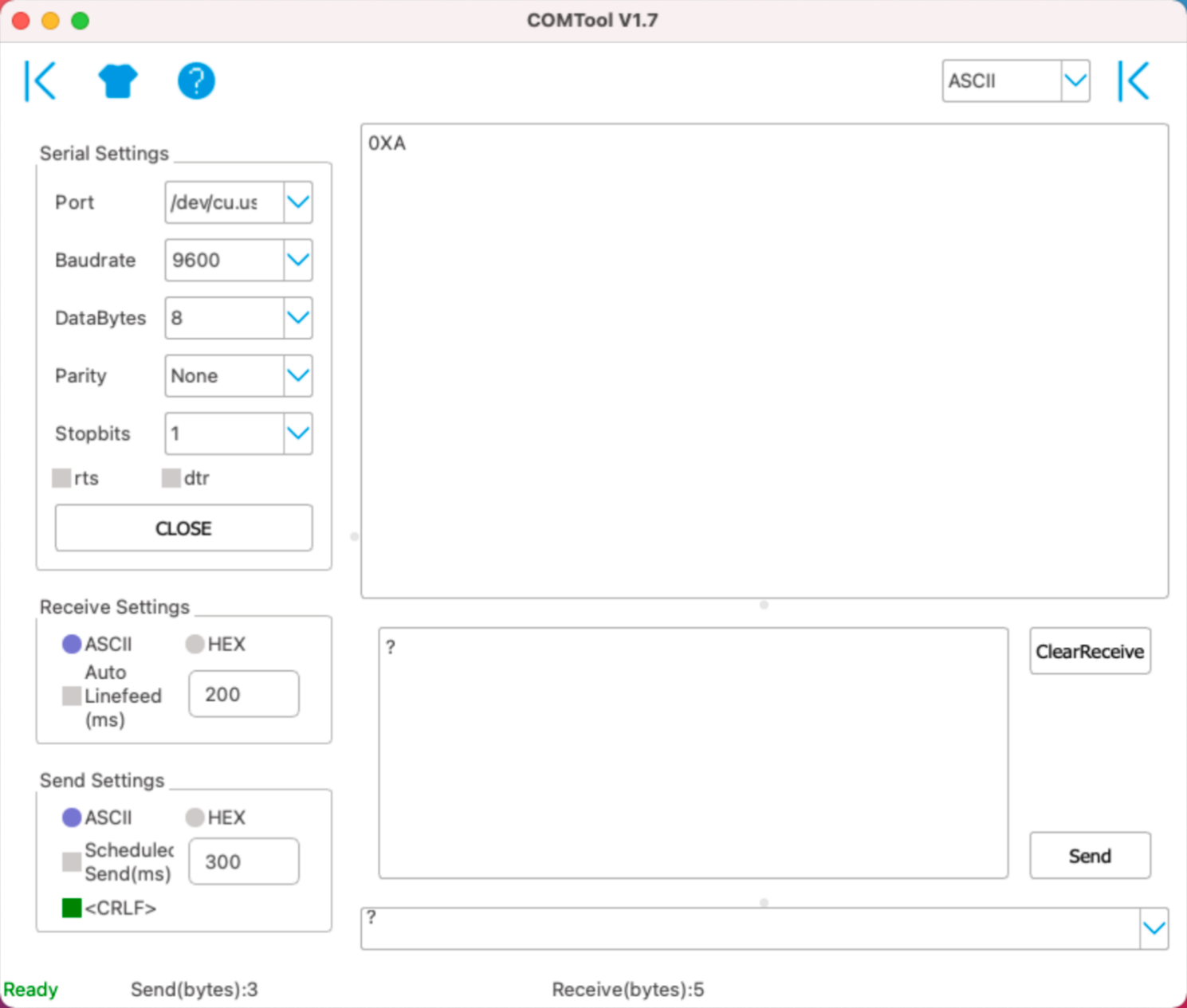
通信設定は次のとおりです:

-
Serial Debug Assistant で、対応する COM ポートを選択します。
-
"click Enter to start a new line" チェックボックスにチェックを入れます。
-
ボーレートを 9,600 に設定します。
-
送信エリアで送信します。
-
シリアル受信ウィンドウで対応する 0XA メッセージを受信した場合、設定は成功です。受信しない場合は、COM ポートとボーレートを確認してください。
詳細な ASIIC コマンドについては次の章を確認してください。
通信プロトコル
デバイスは次の通信プロトコルをサポートしています:
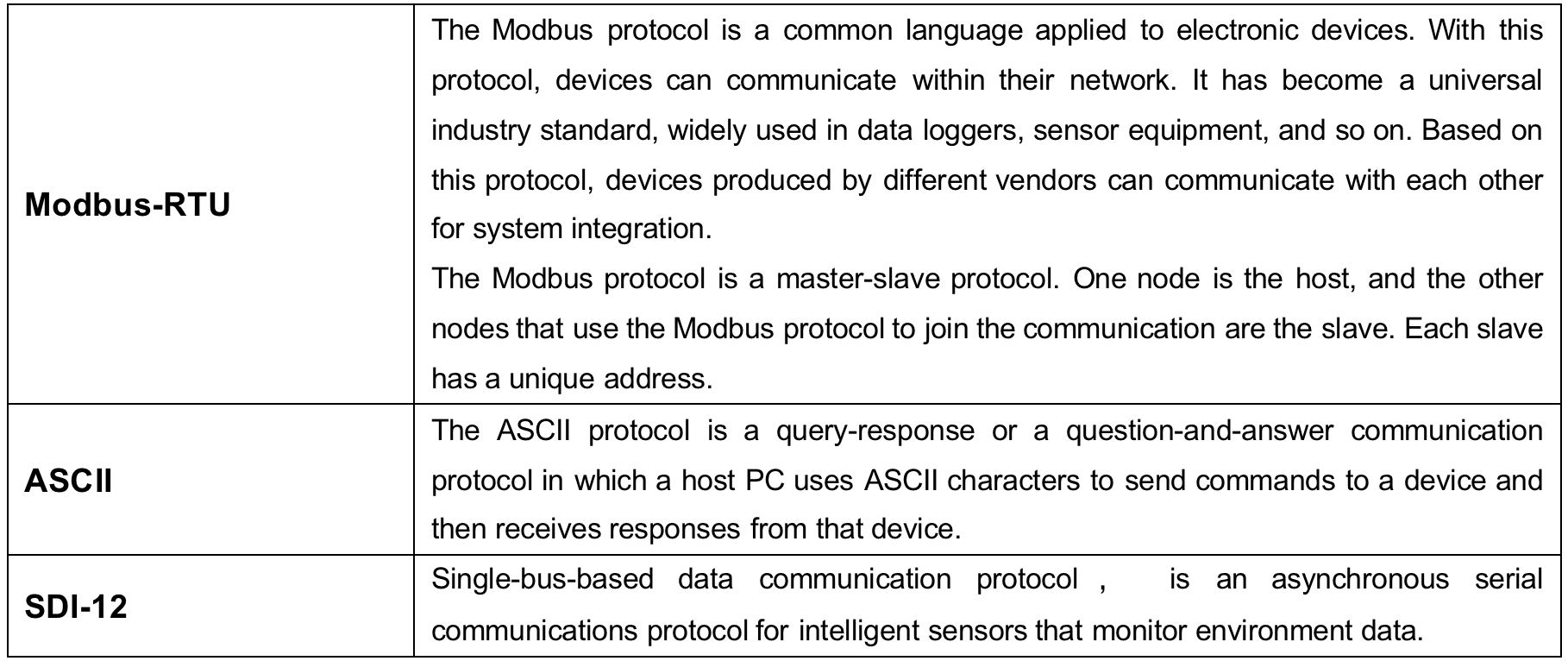
Modbus-RTU プロトコル
プロトコル通信パラメータ
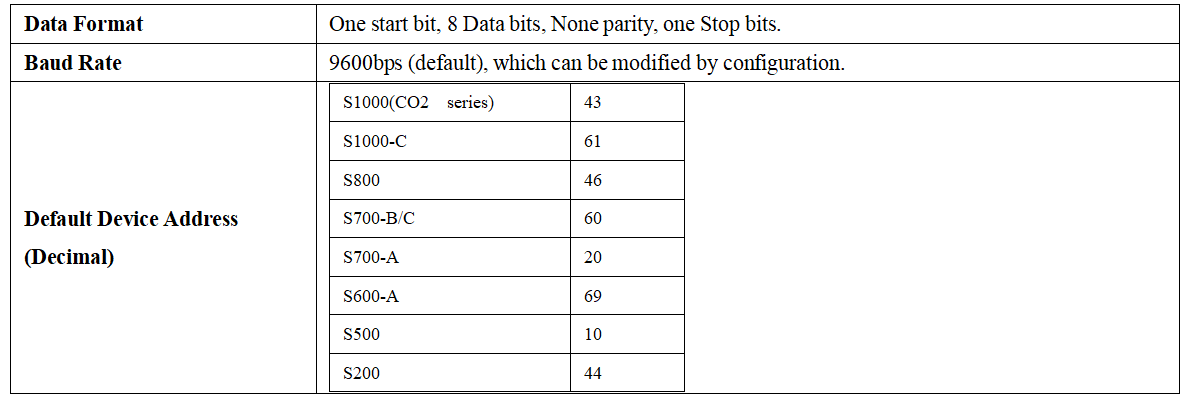
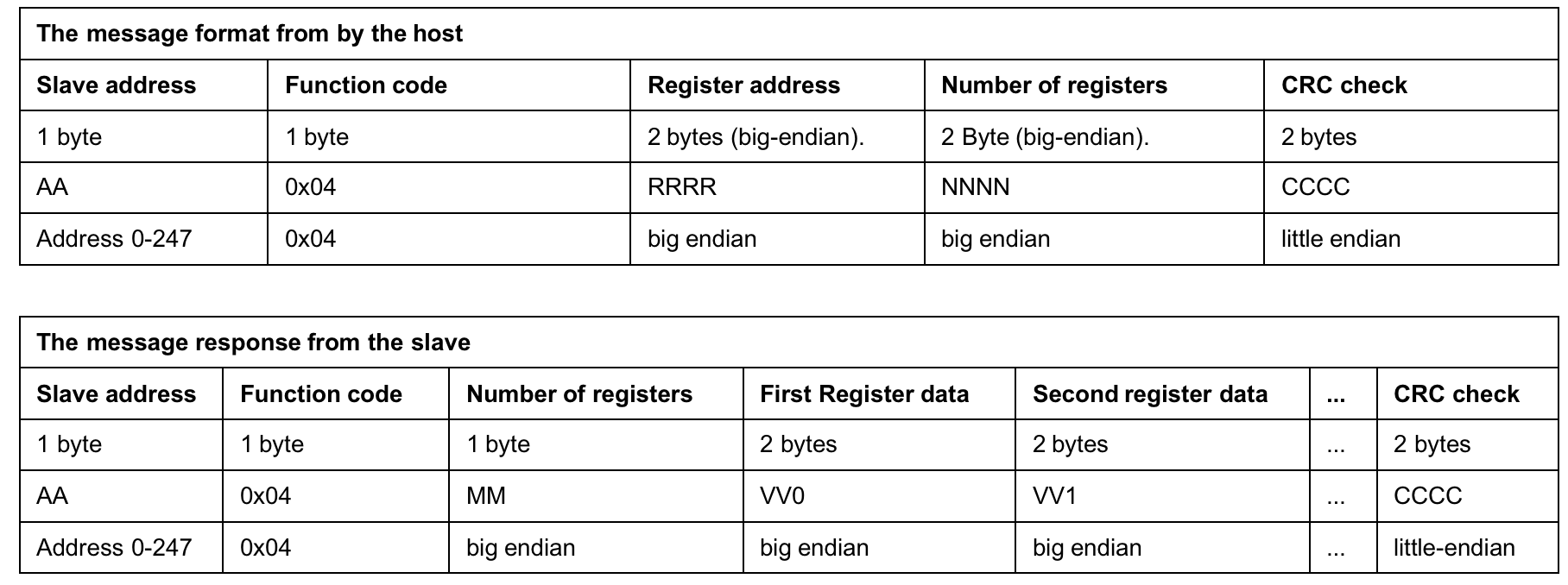
Modbus-RTU プロトコルメッセージ形式
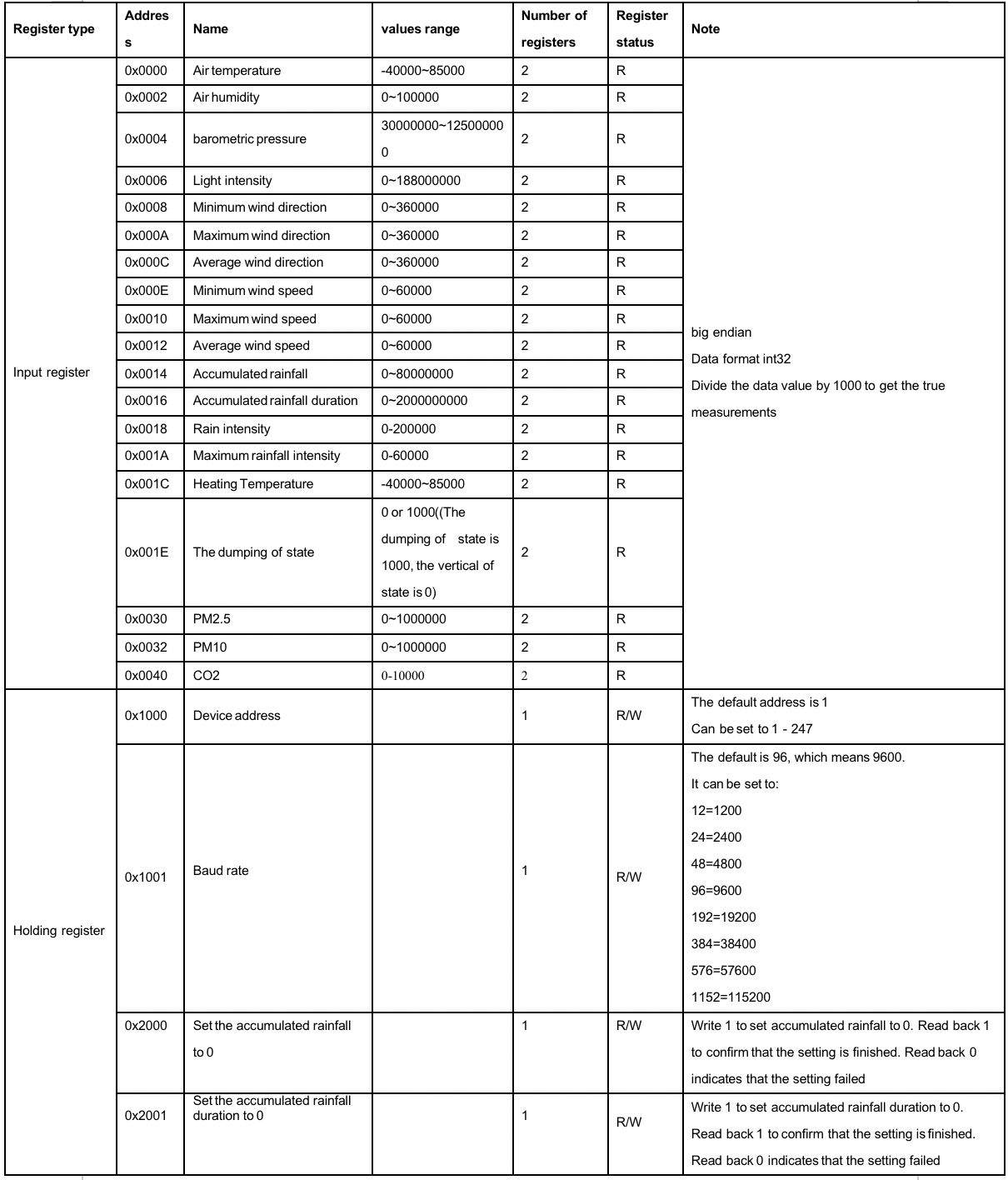
センサーデータは Input Register に格納されており、読み取り専用です。
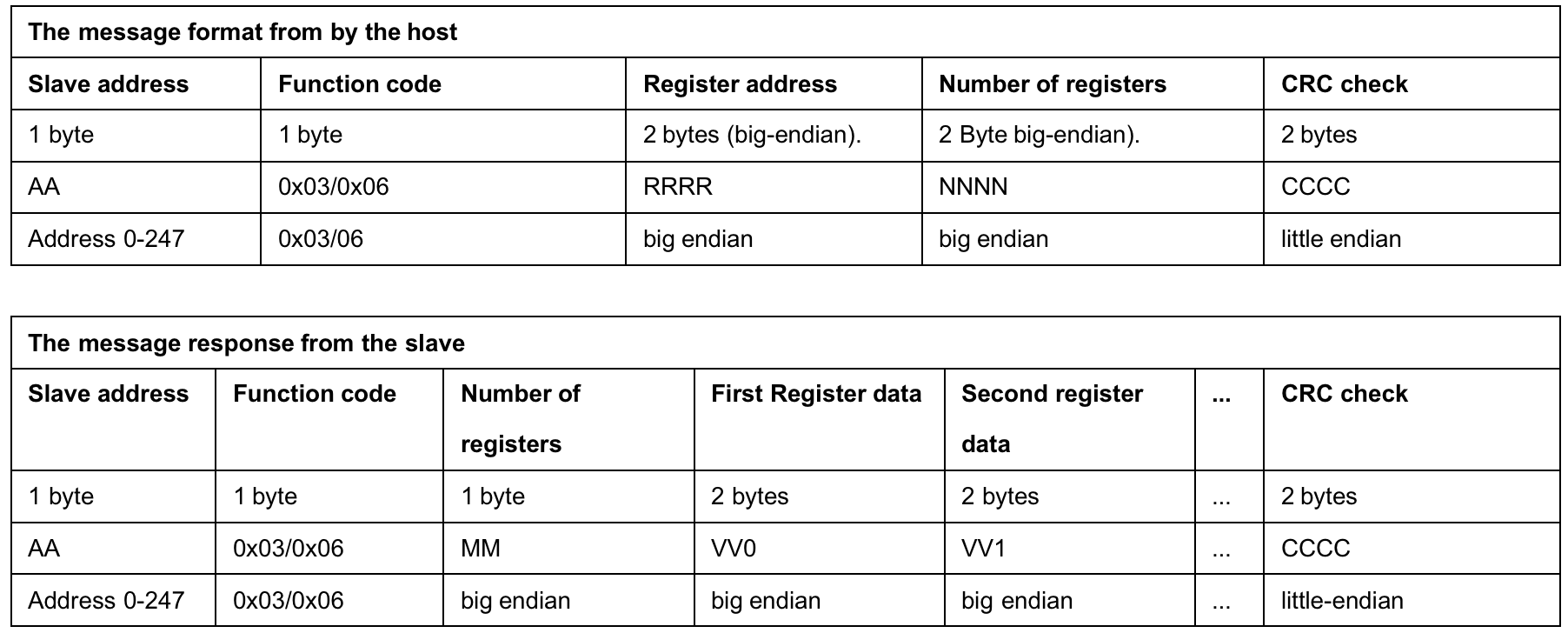
デバイスアドレスと RS-485 の通信ボーレートは Holding Register に格納されており、変更可能です。
各レジスタは 16 ビットで、2 バイトを占有します。
Input Register からメッセージを読み取ります。
Holding Register を読み書きします。
レジスタアドレス定義
Modbus-RTU 読み取り
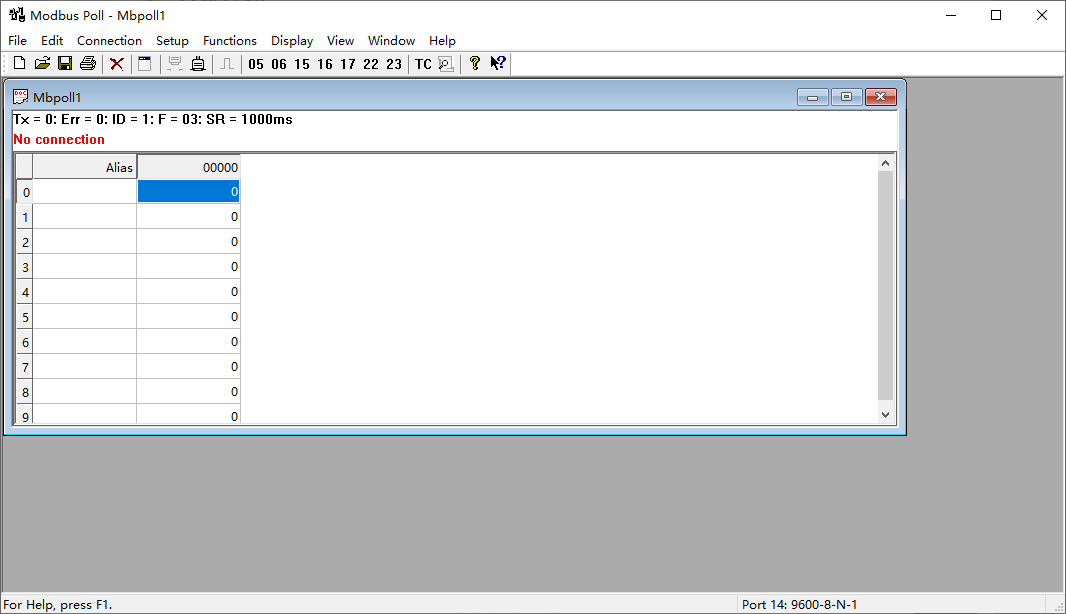
以下は Modbus Poll tool の例です
(<https://www.modbustools.com/download.html> からダウンロード)。
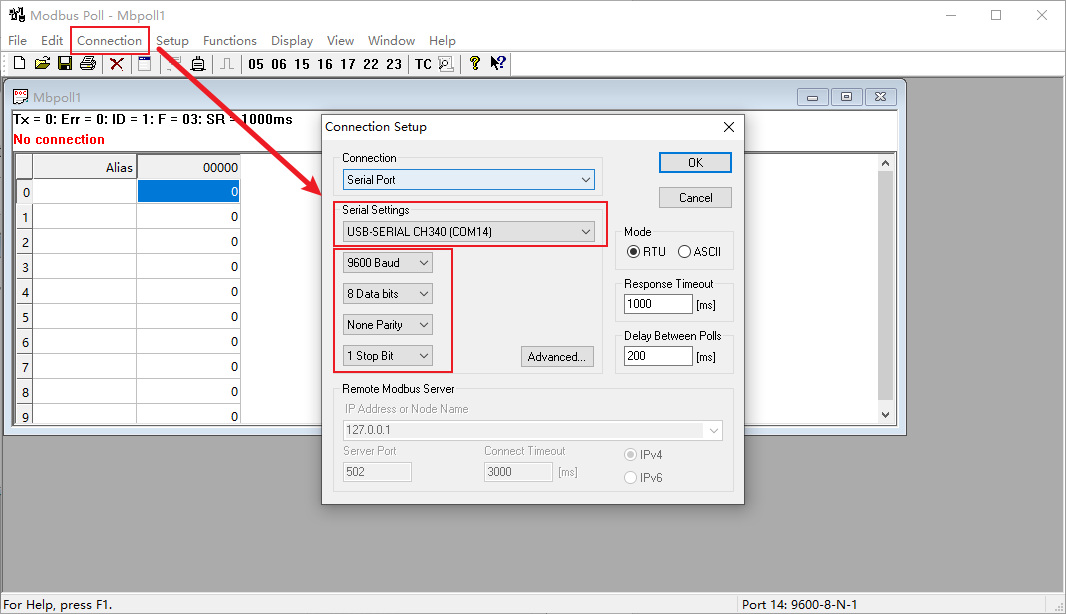
接続パラメータの設定:ボーレート 9600bps、データビット 8、 パリティ None、ストップビット 1。
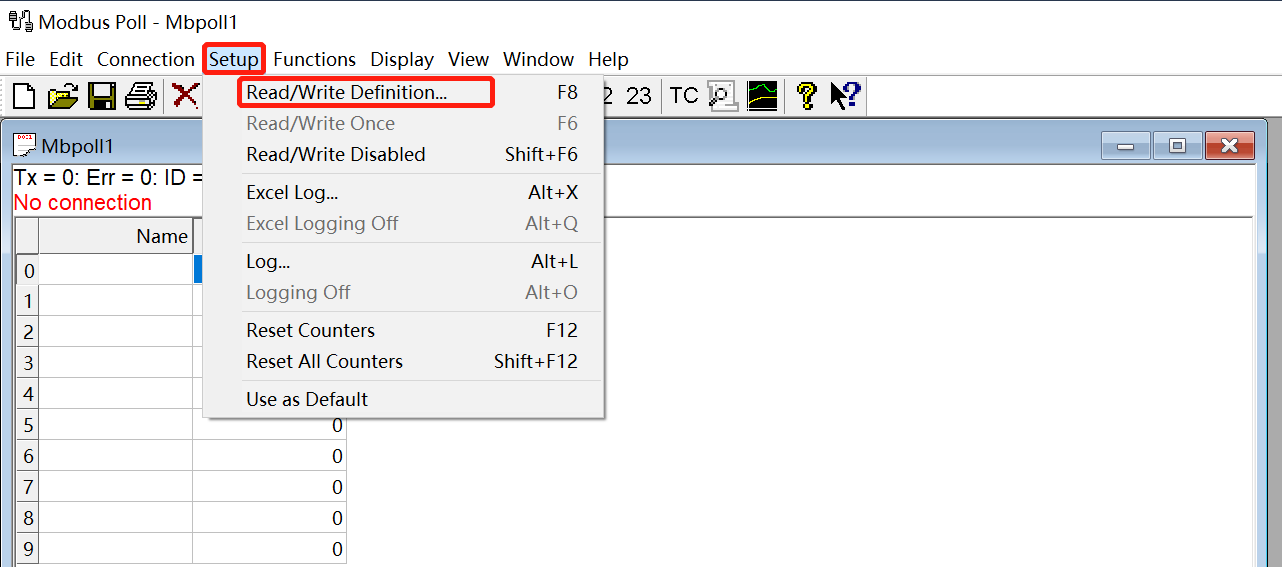
空気温度レジスタ 0x0000 から 0x0001 を読み取り、Setup をクリックして Read/Write Definition を選択します
デフォルトのスレーブ ID(5-in-1 は 10、7-in-1 は 20、9-in-1 は 38)、ファンクションコード 04、開始アドレス 0、数量(5-in-1 は 6、7-in-1 は 28、9-in-1 は 32)を設定します;
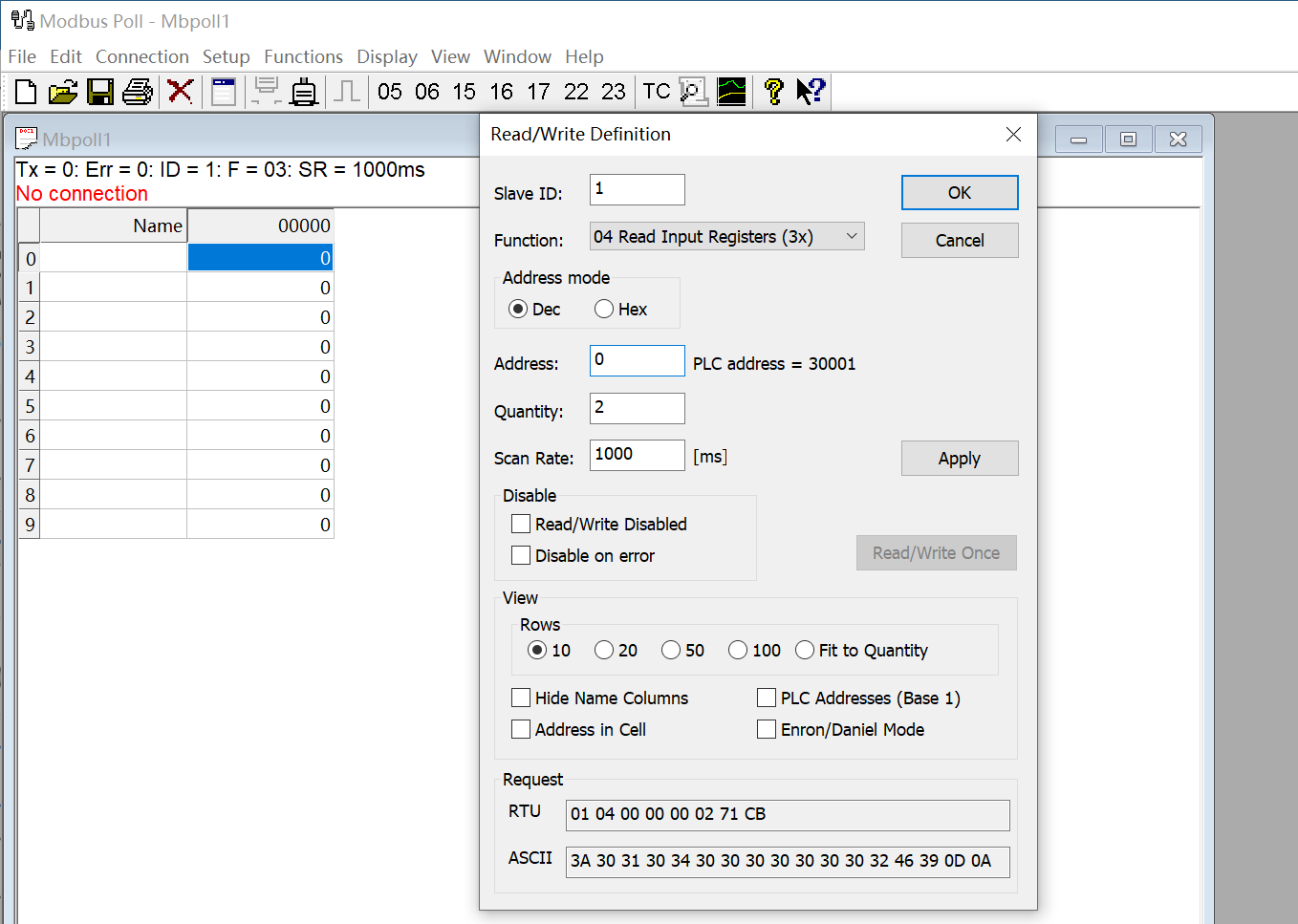
これでコンピュータは 1 秒ごとにセンサーデータを読み取り、測定値(line 0 と line 1)は下図のように表示されます。測定値を 1000 で割ると実際の温度値になり、28300/1000 = 28.3 °C となります。
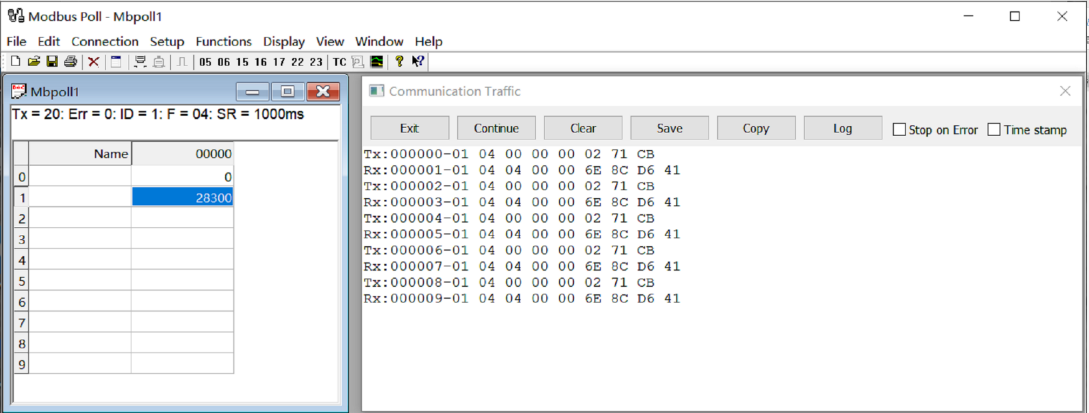
右側では、送受信された生データパケットを確認できます。
温度が正の場合:
-
ホストが 01 04 00 00 00 02 71 CB を送信
-
スレーブが 01 04 04 00 00 6E 8C D6 41 を応答
-
返される温度データ 0x00006E8C(16 進数)を 10 進数に変換すると 28300 となり、これを 1000 で割ることで対応する空気温度が得られます。空気温度 = 28300/1000 = 28.3 °C
温度が負の場合
温度は補数計算によって求める必要があります。
-
ホストが 01 04 00 00 00 02 71 CB を送信
-
スレーブが 01 04 04 FF FF FC 18 D6 41 を応答
-
返される温度データ FFFFFC18H(16 進補数)。
-
元のコードは - (FF FF FC 18-1 = FF FF FC 17) = 80 00 03 E8(Hex) = -1000 (10 進) となります。
-
したがって温度測定値は -1000/1000 = -1°
S500 デコード
レジスタ 0x0000~0x0005 を読み取ります。
コマンド送信:0A 04 00 00 00 06 71 73(チェックコード);
応答:26 04 40 00 00 70 80(温度)00 00 95 10(湿度)06 07 94 40(気圧)99 09(チェックコード);レジスタ 0x0008~0x0013 を読み取ります。コマンド送信:0A 04 00 08 00 0C 70 B6(チェックコード);
応答:0A 04 0C 00 00 00 00(最小風向)00 03 6E 84(最大風向)00 03 C8 C0(平均風向)00 00 00 00(最小風速)00 00 04 BC(最大風速)00 00 02 10(平均風速)BC 78(チェックコード)
S600 デコード
レジスタ 0x0000~0x0013 を読み取ります
コマンド送信: 45 03 00 00 00 13 0B 43
応答: 45 04 40 00 00 70 80(温度)00 00 95 10(湿度)06 07 94 40(気圧)00 00 00 00(照度)00 00 00 00(最小風向)00 00 00 00(最大風速)00 00 00 00(平均風向)00 00 00 00(最小風速)00 00 00 00(最大風速)00 00 00 00(平均風速)77FD(チェックコード)
S700 デコード
レジスタ 0x0000-0x001F および 0x0030-0x0033 を読み取ります。
コマンド送信: 14 04 00 00 00 20 F3 06
応答: 14 04 40 00 00 70 80(温度)00 00 95 10(湿度)06 07 94 40(気圧)00 00 00 00(照度)00 00 00 00(最小風向)00 00 00 00(最大風向)00 00 00 00(平均風向)00 00 00 00(最小風速)00 00 00 00(最大風速)00 00 00 00(平均風速)00 00 00 00(累積降雨量)00 00 00 00(累積降雨時間)00 00 00 00(降雨強度)00 00 00 00(最大降雨強度)00 00 6A 7C(加熱温度)00 00 00 00(転倒状態)99 09(チェックコード)
S900 デコード
レジスタ 0x0000-0x001F および 0x0030-0x0033 を読み取ります。
コマンド送信: 26 04 00 00 00 20 F7 05
応答: 26 04 40 00 00 70 80 (温度) 00 00 95 10(湿度) 06 07 94 40(気圧) 00 00 00 00(照度) 00 00 00 00(最小風向) 00 00 00 00(最大風向) 00 00 00 00(平均風向) 00 00 00 00 (最小風速) 00 00 00 00(最大風速) 00 00 00 00(平均風速) 00 00 00 00(累積降雨量) 00 00 00 00(累積降雨時間) 00 00 00 00(降雨強度) 00 00 00 00(最大降雨強度)00 00 6A 7C(加熱温度) 00 00 00 00(転倒状態) 99 09(チェックコード)
PM2.5 と PM10 は別途読み取る必要があります:
コマンド送信: 26 04 00 30 00 04 F7 11
応答: 26 04 08 00 00 90 88(PM2.5) 00 00 A4 10(PM10) 13 FA(チェックコード)
S1000 デコード
レジスタ 0x0000-0x001F および 0x0030-0x0033 を読み取ります。
コマンド送信: 2B 04 00 00 00 20 F6 18
Return: 2B 04 40 00 00 70 80 (温度) 00 00 95 10(湿度) 06 07 94 40(気圧) 00 00 00 00(照度) 00 00 00 00(最小風向) 00 00 00 00(最大風向) 00 00 00 00(平均風向) 00 00 00 00 (最小風速) 00 00 00 00(最大風速) 00 00 00 00(平均風速) 00 00 00 00(累積降雨量) 00 00 00 00(累積降雨時間) 00 00 00 00(降雨強度) 00 00 00 00(最大降雨強度)00 00 6A 7C(加熱温度) 00 00 00 00(状態のダンピング) 99 09(チェックコード)
PM2.5、PM10、および CO2 は個別に読み取る必要があります:
送信コマンド: 2B 04 00 30 00 04 F6 0C
応答: 2B 04 08 00 00 90 88(PM2.5) 00 00 A4 10(PM10) 13 FA(チェックコード)
レジスタ 0x0040~0x0041 を読み取ります。
送信コマンド:2B 04 00 40 00 02 77 D5
応答:2B 04 04 00 0C EC 98 (CO2) FD 2F (チェックコード);
騒音センサ
騒音センサは独立した RS485 センサとして使用され、同じ RS-485 バス上で他の測定ユニットと並列に接続されるため、個別に読み取りと設定を行う必要があります。
仕様:
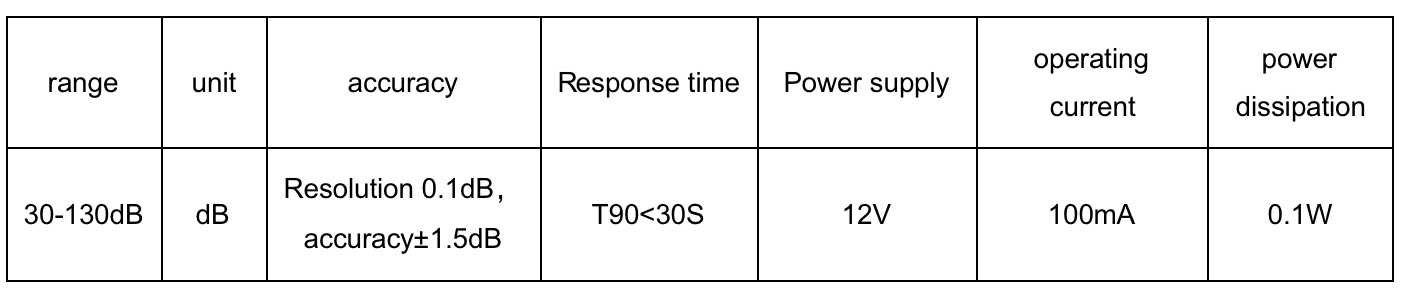
データ読み取りプロトコルと設定:
通信プロトコルには標準 RS485 Modbus-RTU プロトコルを採用しており、プロトコル通信パラメータは次のとおりです:

騒音センサのデータを問い合わせる(アドレス: 40, 0x28):

問い合わせが成功すると、次の情報が返されます:

実際の dB = レジスタ値 /100
騒音レジスタ値は 0x128E=4750 であり、値は 4750/100=47.5dB となります
ASCII プロトコル
コマンド定義
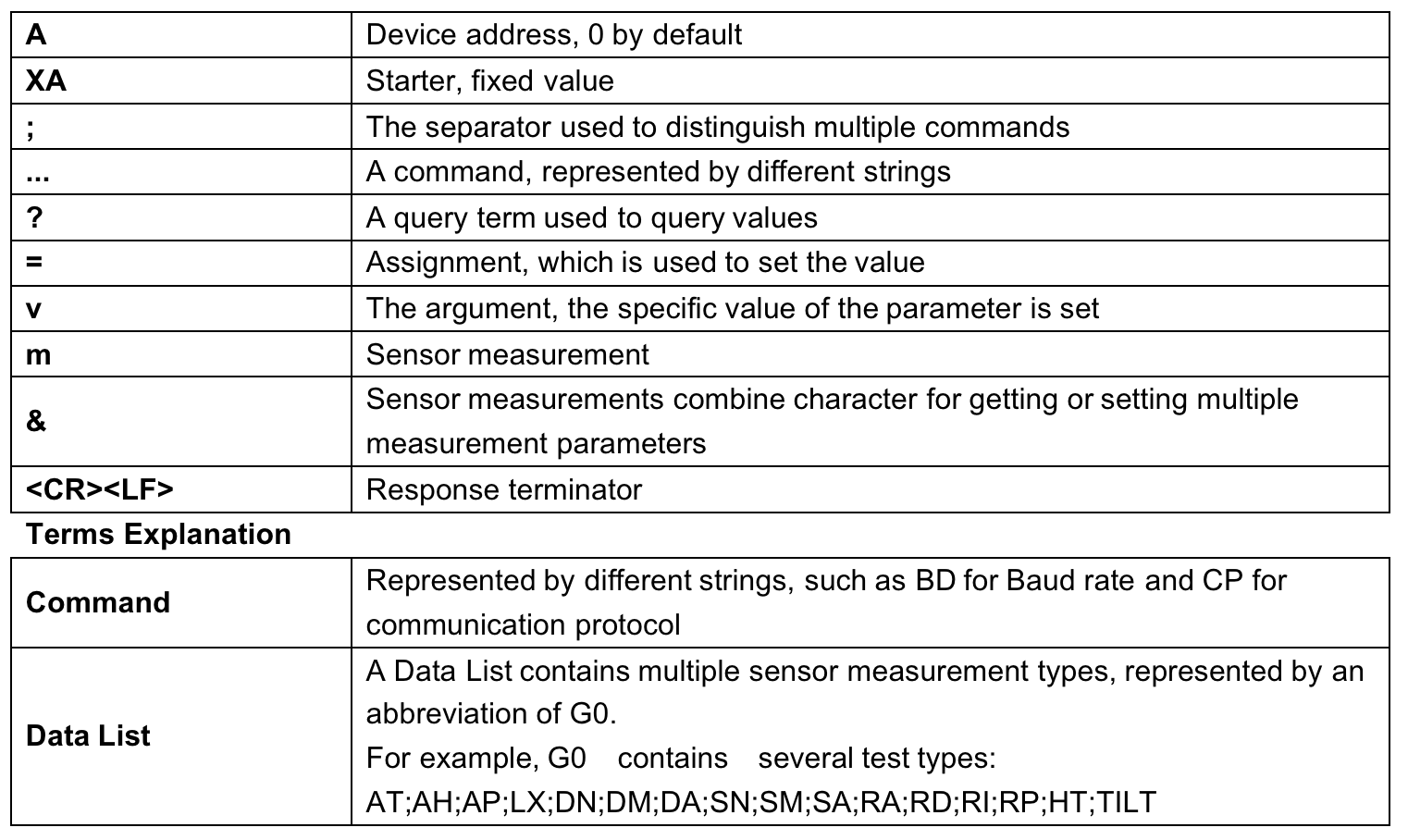
クエリコマンド形式
コマンドには 2 つの形式があります:
1. = を含まないコマンドは 基本的なクエリ方法を表します。

例: ?<CR><LF> はデバイスアドレスを問い合わせることを示します
2. = を含むコマンドは、引数付きのクエリを表します

例: 0XA;BD=?<CR><LF> はデバイスのボーレートを問い合わせることを示します
設定コマンド形式
ボーレートの設定など、指定したパラメータを設定します。

例: 0XA;BD=96<CR><LF> はデバイスのボーレートを設定することを示します
コマンド一覧
参照してください: SenseCAP ONE/SenseCAP ONE V3 Compact Weather Station User Guide
SDI-12
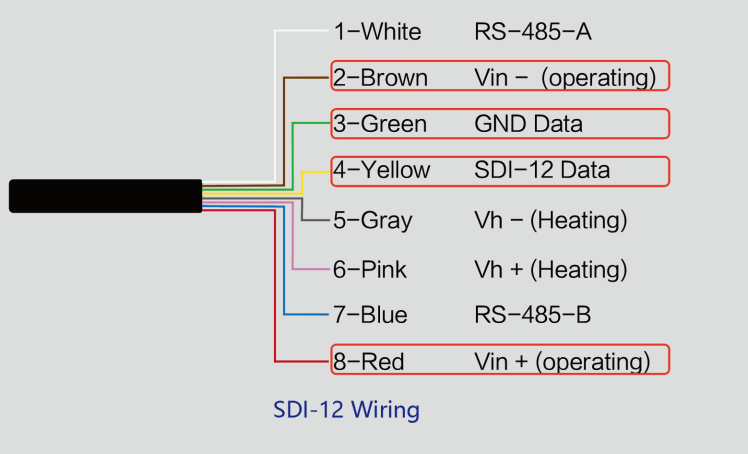
SDI-12 通信は 3 本のワイヤを採用しており、そのうち 2 本はセンサの電源線、もう 1 本は SDI-12 信号線です。
SDI-12 バス上の各センサには一意のアドレスがあり、'0'、'1' ~ '9'、'A' ~ 'Z'、'A' ~ 'Z' に設定できます。SenseCAP ONE の SDI-12 アドレスはデフォルトで '0' です。このセンサがサポートする命令は次章に示されており、各命令は SDI-12 v1.4 に準拠しています。
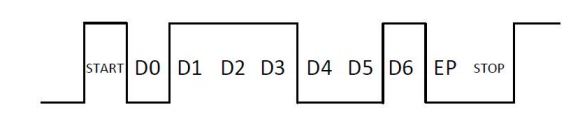
センサは 3.6~16V の DC 電源で駆動されます。センサに電源が投入されると、すぐにスリープモードに入り、データ収集装置からの指示を待ちます。SDI-12 は 9600bps のボーレート、1 スタートビット(High レベル)、7 データビット(High が 0、Low が 1 の反転ロジック)、1 偶数パリティビット、および 1 ストップビットを使用します。
送信される各バイトのシーケンスは次の図のとおりです:
SDI-12 コマンドと応答
SenseCAP ONE/SenseCAP ONE V3 Compact Weather Station User Guide を参照してください
SDI-12 読み取り
SDI-12 の配線
USB から SDI-12 デバッガを使用してデバイスと通信します
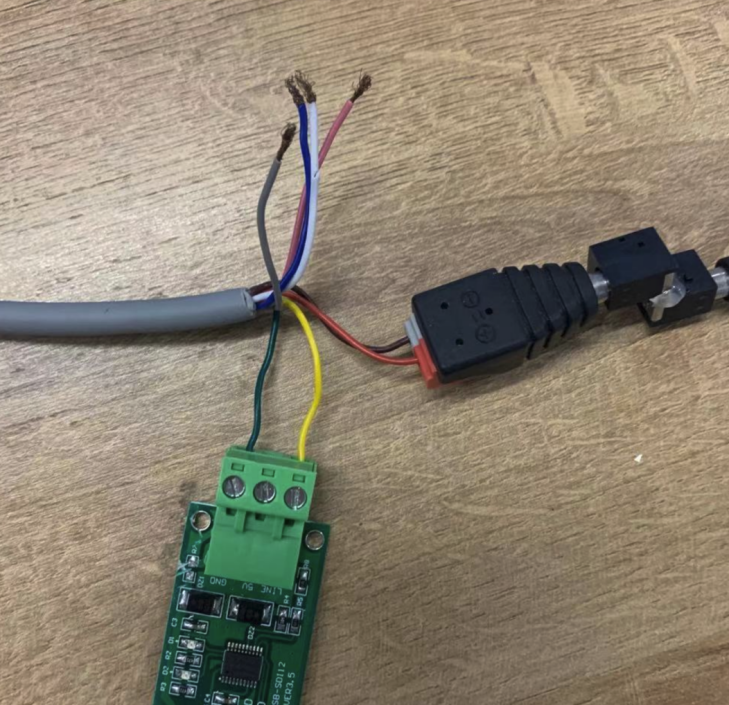
通信設定:

緑のワイヤ(GND Data)と黄色のワイヤ(SDI-12 Data)を USB to SDI-12 デバッガに接続します。
また、赤のワイヤ(Vin+ 電源プラス)と茶色のワイヤ(Vin- 電源マイナス)を 12V 電源に接続します。
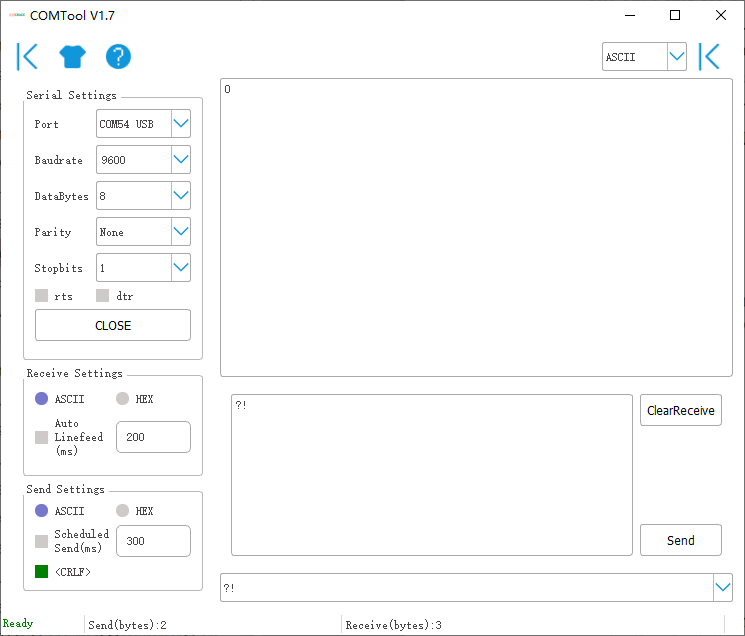
シリアルポートデバッグアシスタントをダウンロードします: <https://github.com/Neutree/COMTool> を開き、その後シリアルポートデバッグツールを起動します。
-
正しいポート番号を選択します
-
ボーレートを USB to SDI-12 デバッガのボーレートに設定します(SDI-12 プロトコルのボーレートではないことに注意してください)
-
「CRLF」にチェックを入れます
-
シリアルポートを開くをクリックします。
-
クエリデバイスアドレスコマンド "?!" を送信し、応答 "0" が表示されれば、接続は正常です。
測定開始
気温、気湿、気圧、照度を読み取ります
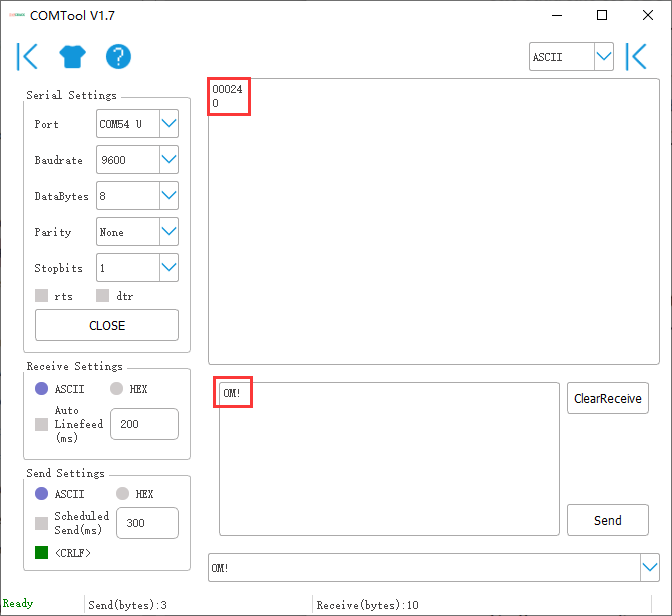
"start measurement" コマンド 0M! を送信すると、センサはまず "00024" と応答します。これは 0M! コマンドが測定に 2 秒を要し、4 つの測定値を返すことを意味します。2 秒後、センサは自身のアドレス "0" で応答し、測定が完了したことを示します。
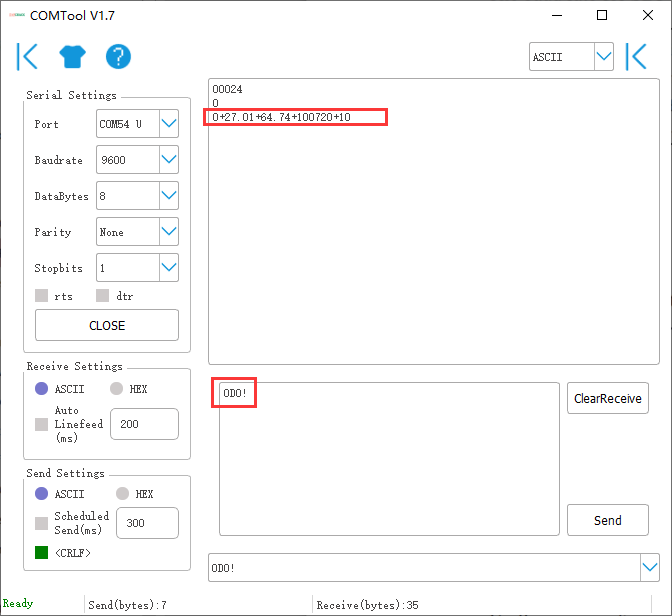
次に "Read measurement value" コマンド 0D0! を送信して、この測定の 4 つの測定値を取得します。これらは、気温 +27.01℃、気湿 64.74%、気圧 100720Pa、照度 10Lux です。
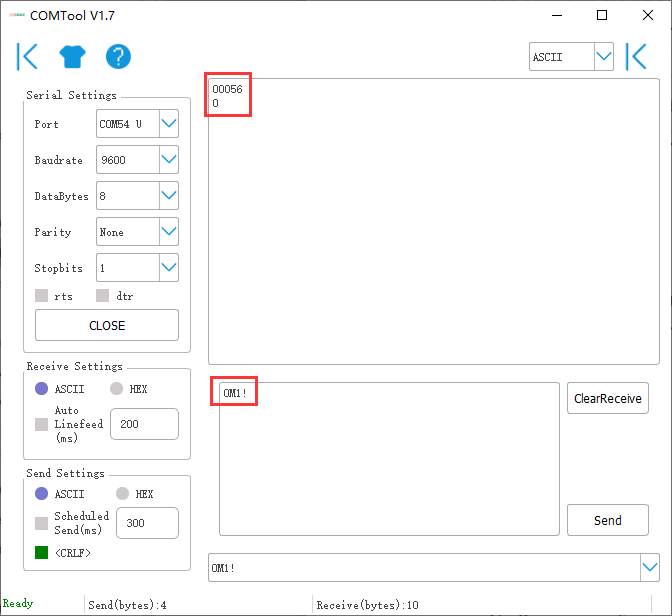
拡張測定コマンド 0M1! を使用して、最小風向、最大風向、平均風向、最小風速、最大風速、および平均風速を読み取ります。デバイスは "00056" と応答します。これは 0M1! コマンドが測定に 5 秒を要し、6 つの測定値を返すことを意味します。5 秒後、デバイスは自身のアドレス "0" で応答し、測定が完了したことを示します。
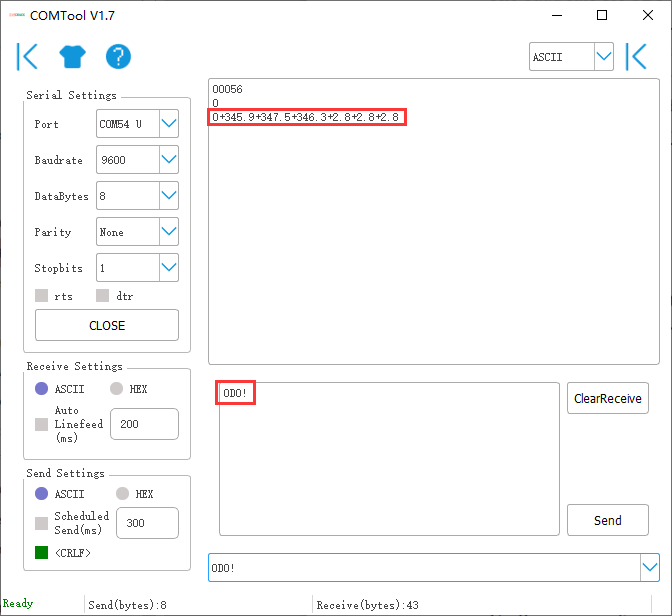
次に "Read measurement value" コマンド 0D0! を送信して、この測定の 6 つの測定値を取得します。これらは、最小風向 345.9 度、最大風向 347.5 度、平均風向 346.3 度、最小風速 2.8m/s、最大風速 2.8m/s、平均風速 2.8m/s です。
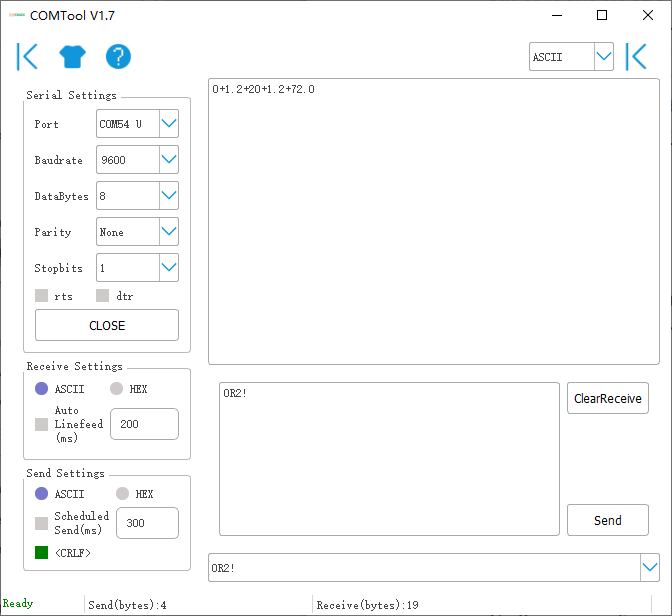
次に "continuous measurement" コマンド 0R2! を送信すると、デバイスは 4 つの測定値を返します: 累積降雨量 1.2mm、累積降雨時間 20 秒、降雨強度 1.2mm/h、最大降雨強度 72.0mm/h。
エラーコード
Modbus エラーコード

ASCII エラーコード
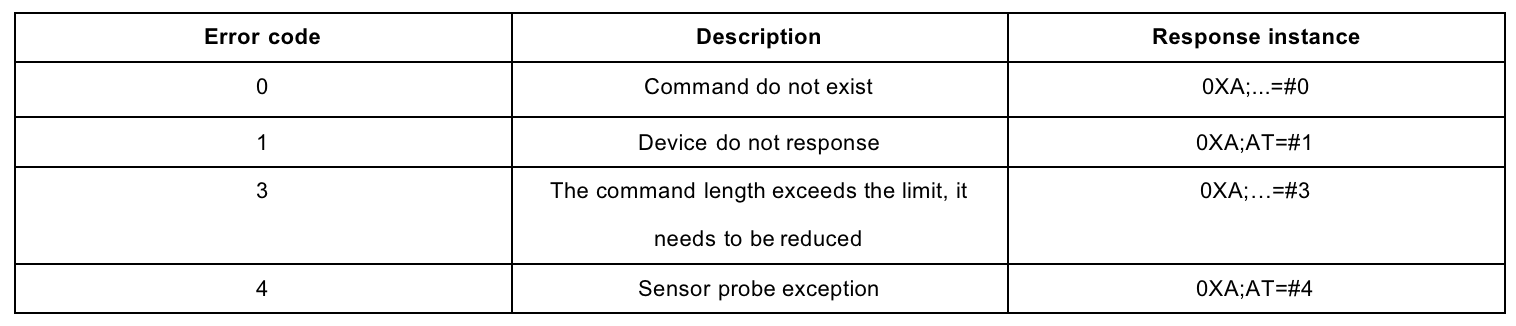
SDI-12 エラーコード

リソース
SenseCAP ONE/SenseCAP ONE V3 Compact Weather Station User Guide
FAQ
平均風速と風向はどのように算出されますか?
デフォルトの平均時間ウィンドウは 5 秒です。このウィンドウ内で、デバイスは風速と風向のデータを 5 回収集し、その平均値を返します。