Ubidotsを使用した開発
Ubidotsは、システムインテグレーター、IoT起業家、OEMが、Ubidotsのデータ収集、分析、可視化ツールを使用して、IoT(モノのインターネット)アプリケーションや接続サービスを簡単に構築できるプラットフォームです。このキットの計画において、LoRaWAN®を使用しない代替手段としてUbidotsプラットフォームを選択しました。Wio Terminalに搭載されているWiFi機能を使用して、必要なセンサーデータをMQTTプロトコルを介してUbidotsダッシュボードに表示することができます。
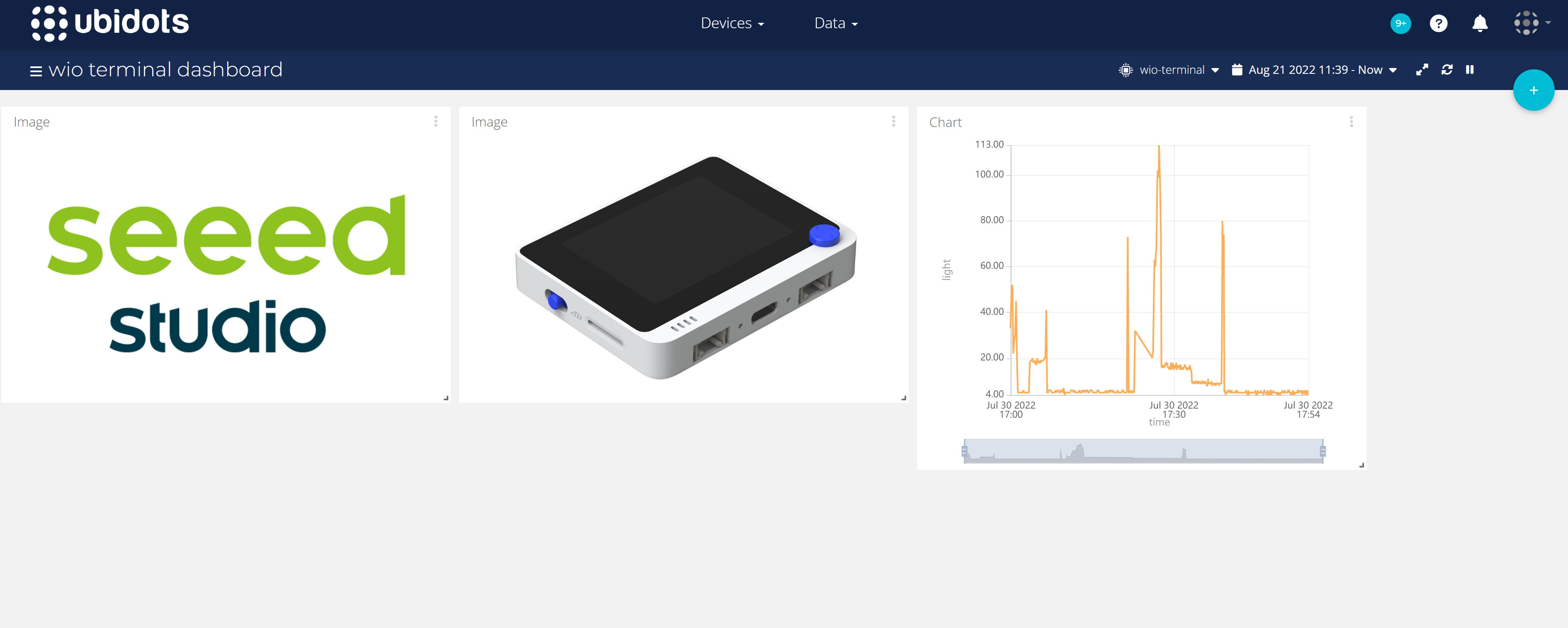
この章では、Arduinoプログラミングを使用してセンサーからUbidotsにデータを送信する方法を説明します。
事前準備
接続
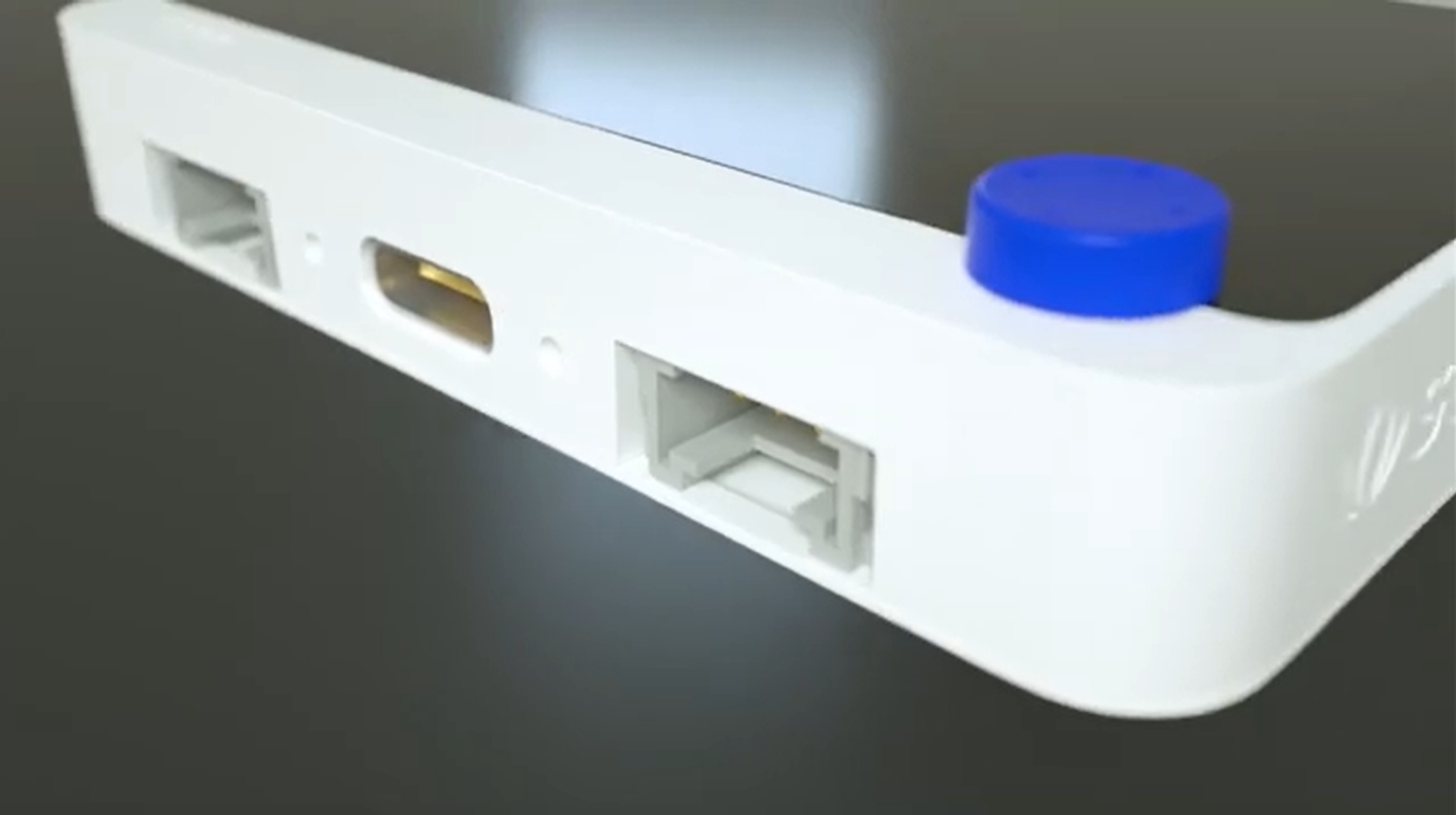
SeseCAP - K1100キット内のセンサーはすべて、Groveケーブルを介してWio TerminalのGroveコネクタに接続できます。以下の表は、各センサーが接続されるGroveコネクタの位置を示しています。
| センサータイプ | 通信プロトコル | 接続されるGroveインターフェース |
|---|---|---|
| Grove Temp&Humi Sensor (SHT40) | I2C | Wio Terminal 左側のGroveインターフェース |
| Grove VOC and eCO2 Gas Sensor (SGP30) | I2C | Wio Terminal 左側のGroveインターフェース |
| Grove Vision AI Module | I2C | Wio Terminal 左側のGroveインターフェース |
| Grove Soil Moisture Sensor | ADC | Wio Terminal 右側のGroveインターフェース |
ソフトウェア準備
ステップ1. Arduinoソフトウェアをインストールします。

ステップ2. Arduinoアプリケーションを起動します。
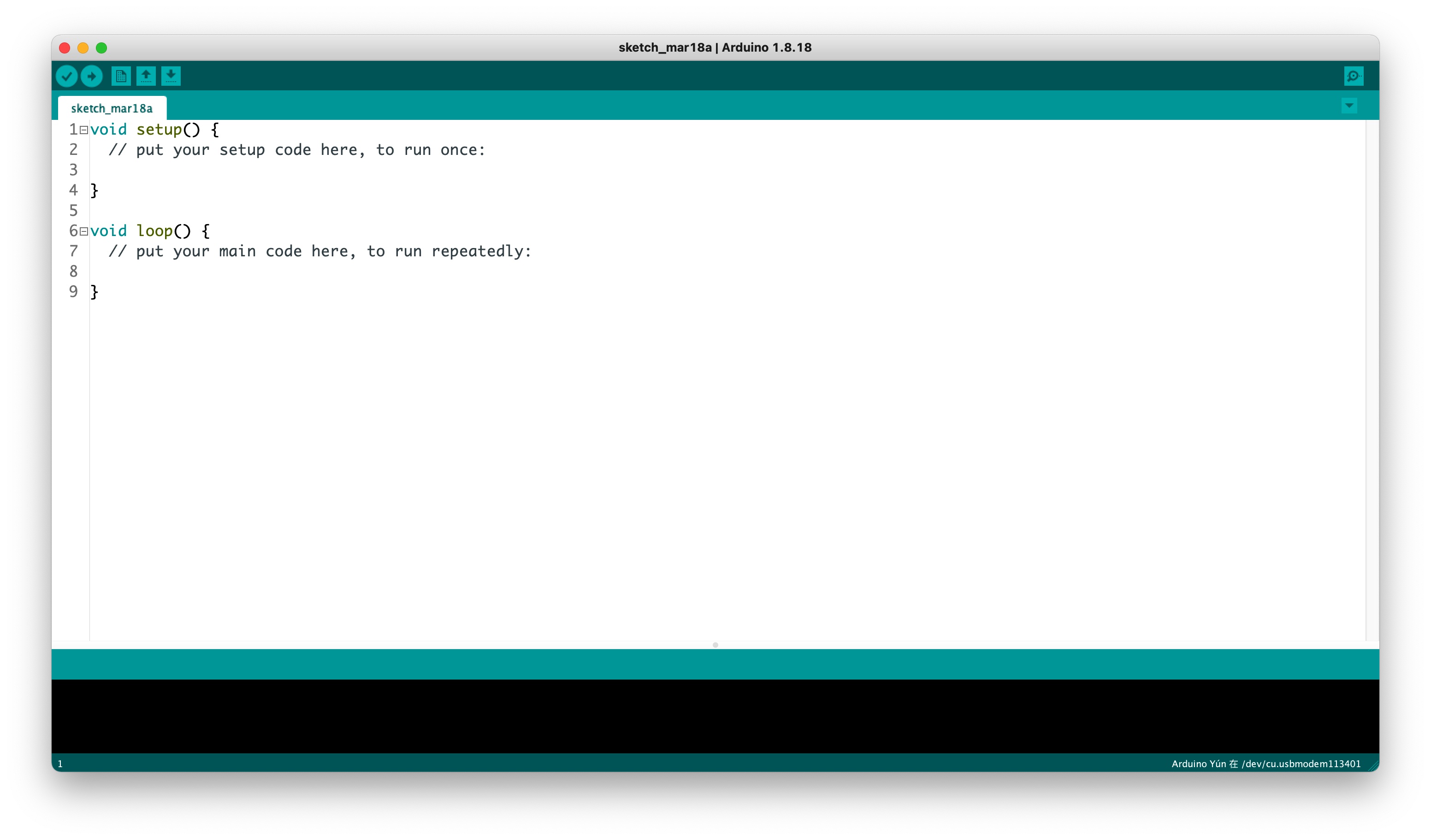
ステップ3. Arduino IDEにWio Terminalを追加します。
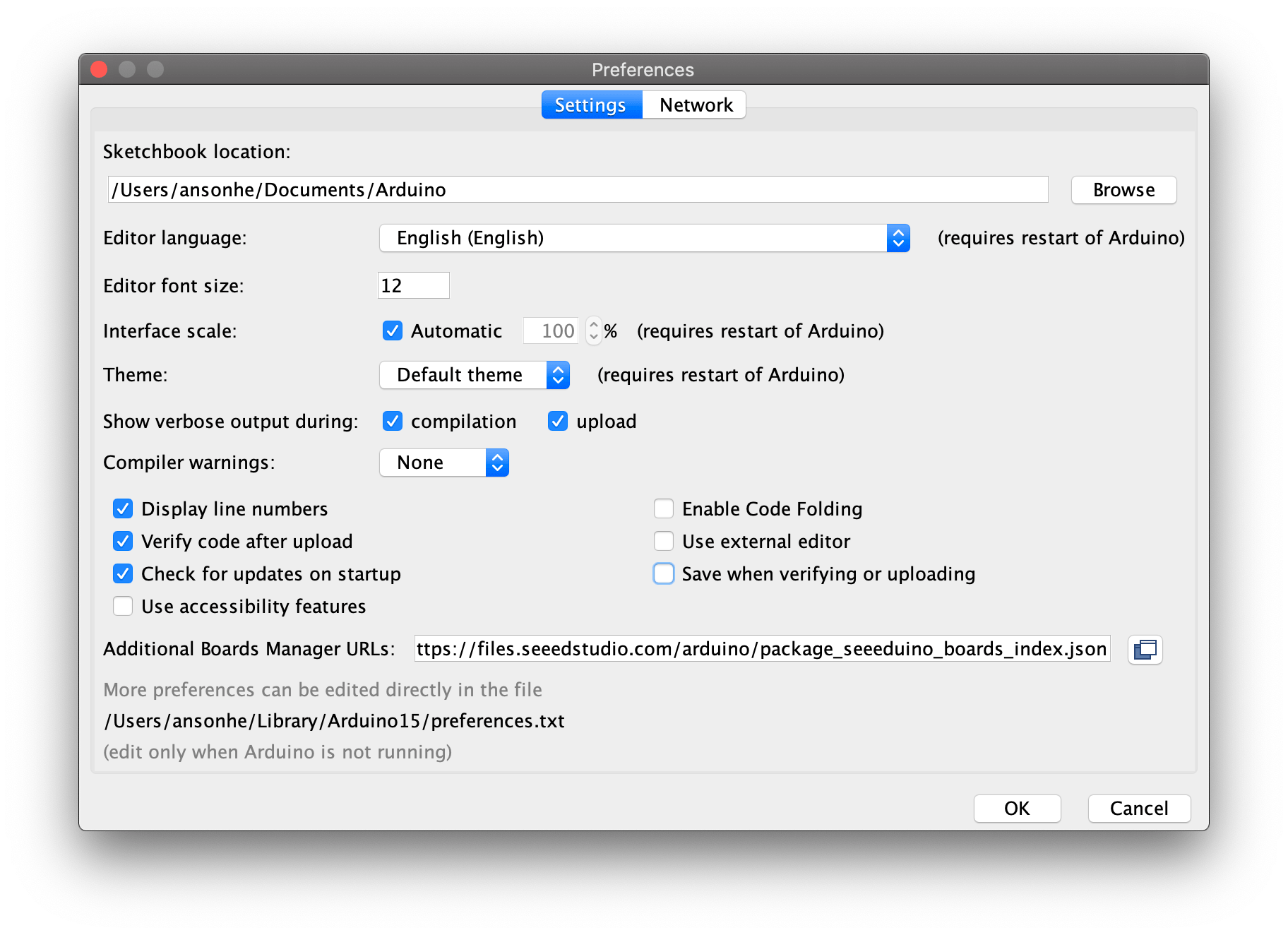
Arduino IDEを開き、File > Preferencesをクリックし、以下のURLを「Additional Boards Manager URLs」にコピーします:
https://files.seeedstudio.com/arduino/package_seeeduino_boards_index.json
Tools > Board > Board Managerをクリックし、Boards ManagerでWio Terminalを検索します。
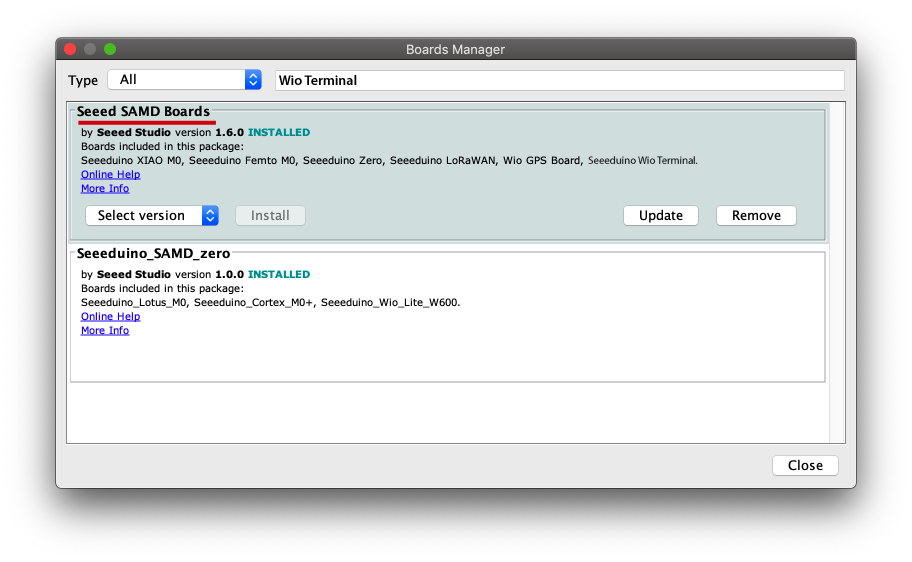
ステップ4. ボードとポートを選択します。
Tools > Boardメニューで、使用するArduinoに対応するエントリを選択します。Wio Terminalを選択してください。
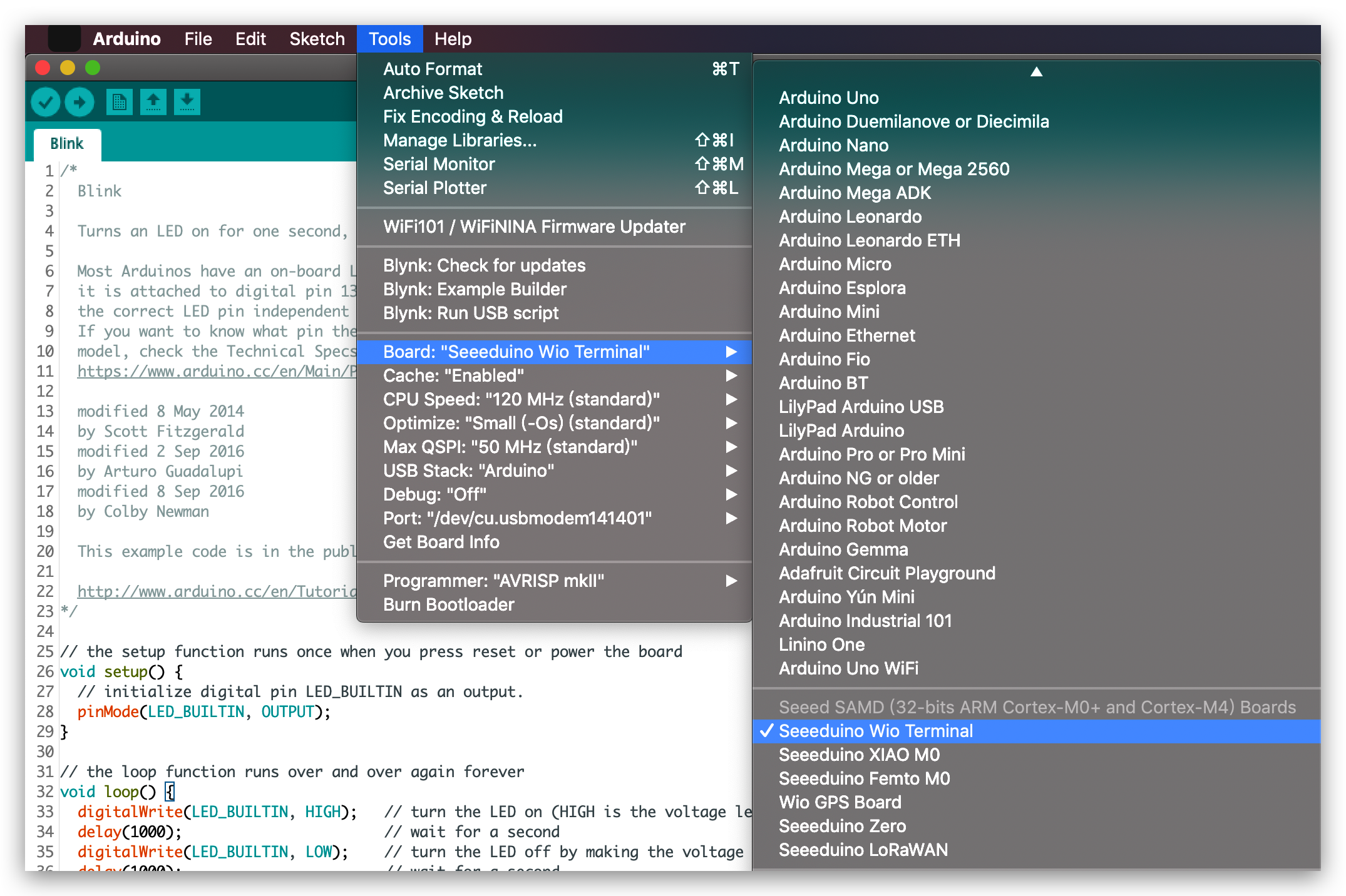
Tools -> PortメニューからWio Terminalボードのシリアルデバイスを選択します。通常、COM3以上(COM1およびCOM2は通常ハードウェアシリアルポート用に予約されています)になります。確認するには、Wio Terminalボードを切断してメニューを再度開き、消えるエントリがArduinoボードであるはずです。ボードを再接続してそのシリアルポートを選択します。
Macユーザーの場合、/dev/cu.usbmodem141401のような名前になります。
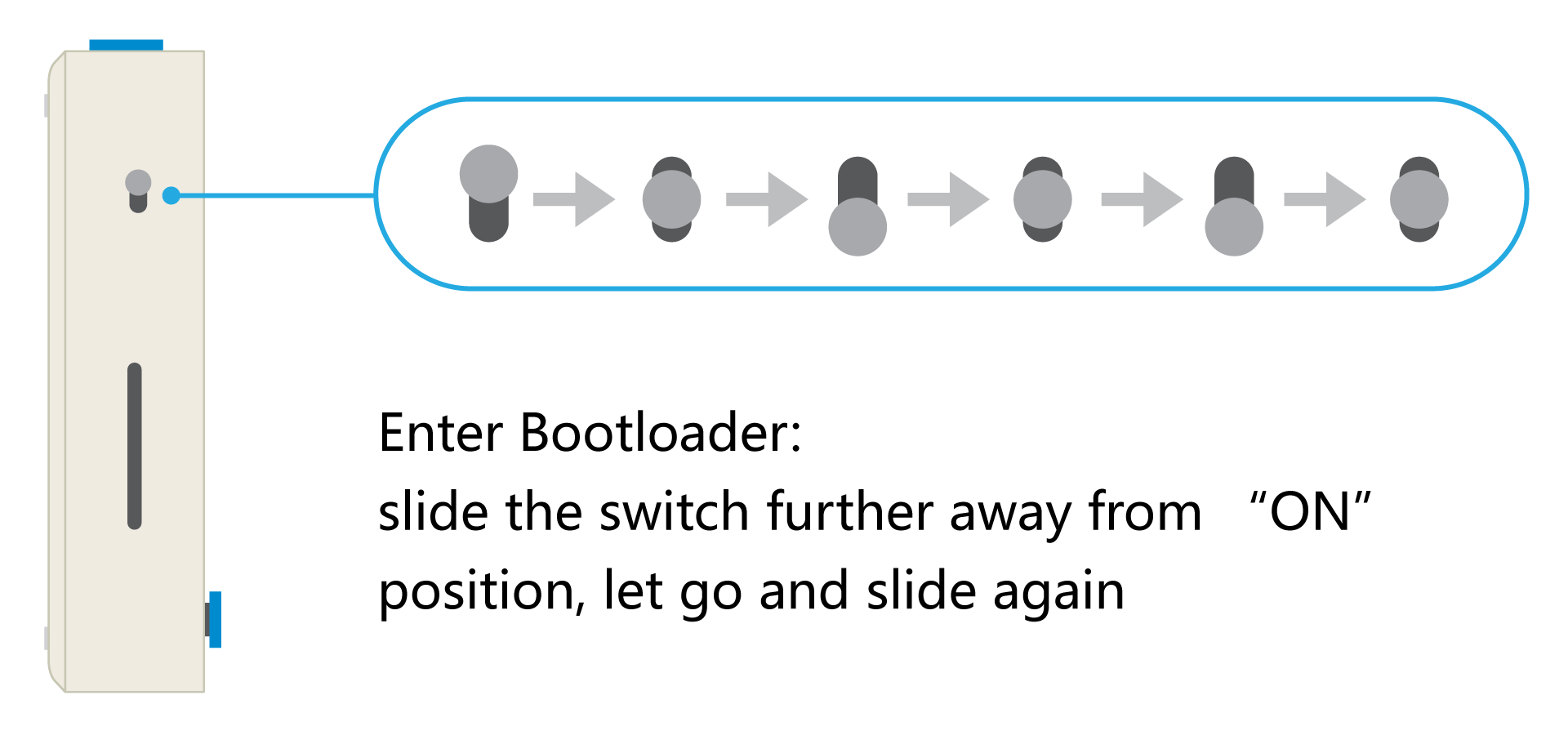
スケッチをアップロードできない場合、主にArduino IDEがWio Terminalをブートローダーモードにできなかったことが原因です(MCUが停止しているか、プログラムがUSBを処理している場合)。回避策として、Wio Terminalを手動でブートローダーモードにする必要があります。
ステップ5. 使用するセンサーに必要なライブラリをインストールします。
| センサータイプ | リンク1 | リンク2 |
|---|---|---|
| Wio Terminal IMUセンサー | ダウンロード | - |
| Grove Temp&Humi Sensor (SHT40) | ダウンロード | ダウンロード |
| Grove VOC and eCO2 Gas Sensor (SGP30) | ダウンロード | - |
| Grove Vision AI Module | ダウンロード | - |
上記の表に記載されていないセンサーは、別途ライブラリをダウンロードする必要がないことを示しています。
ステップ6. Wi-Fiに必要なライブラリを準備します。
Wi-Fi を Wio Terminal で使用するために、以下のライブラリが必要です。Arduino Library Manager の検索ボックスにライブラリ名を入力して検索してください。
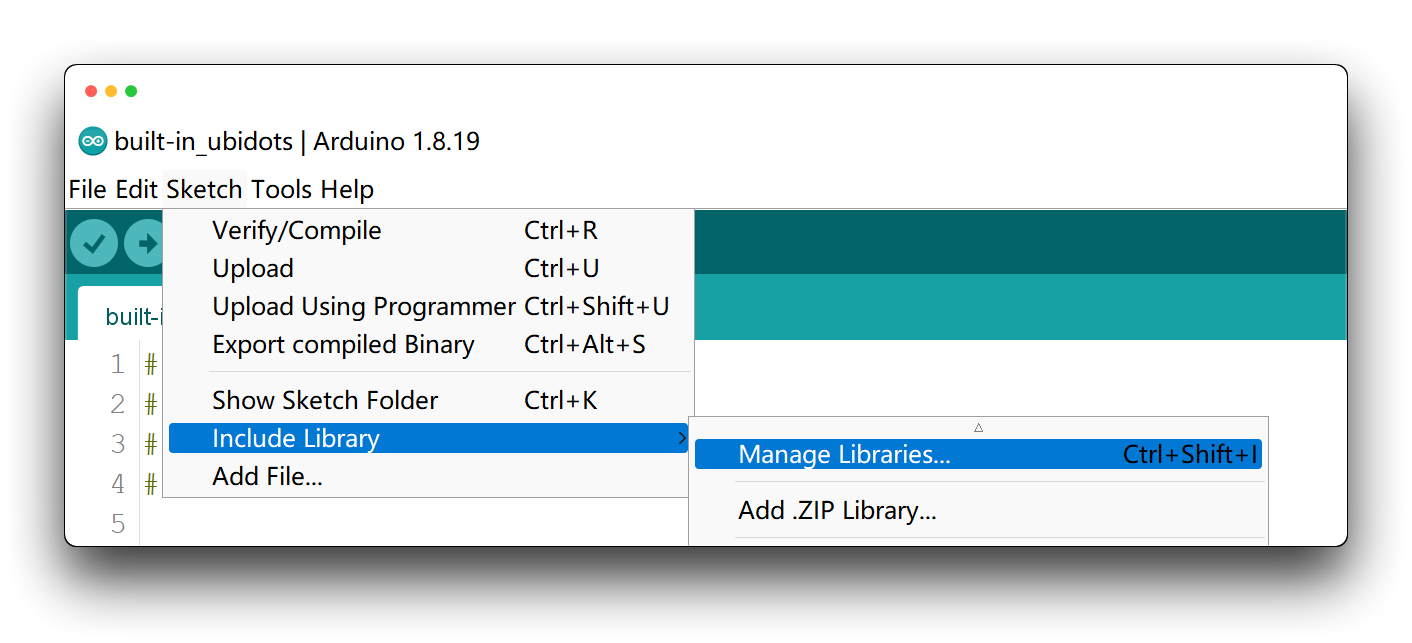
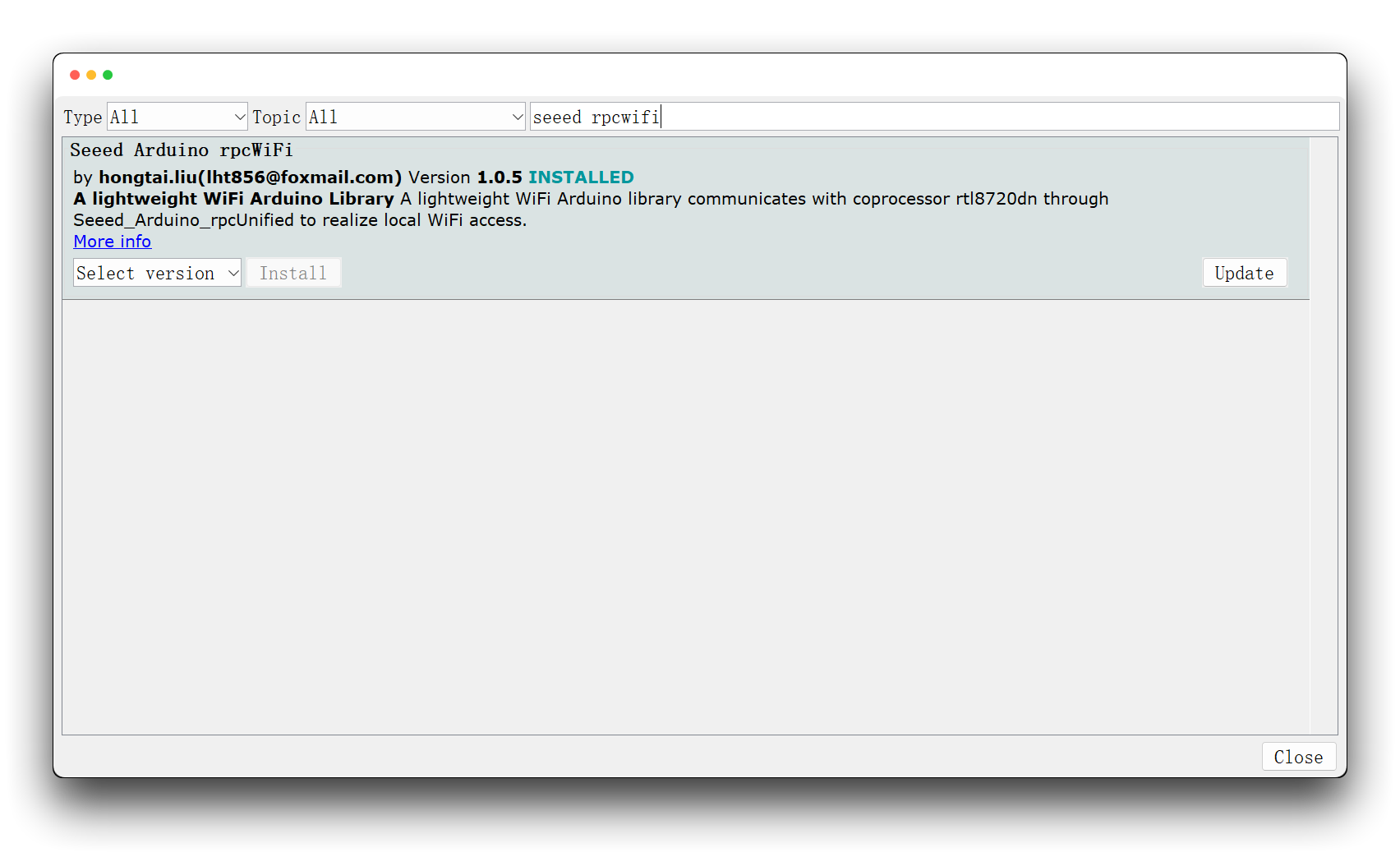
- Seeed_Arduino_rpcWiFi -
seeed rpcwifiを検索
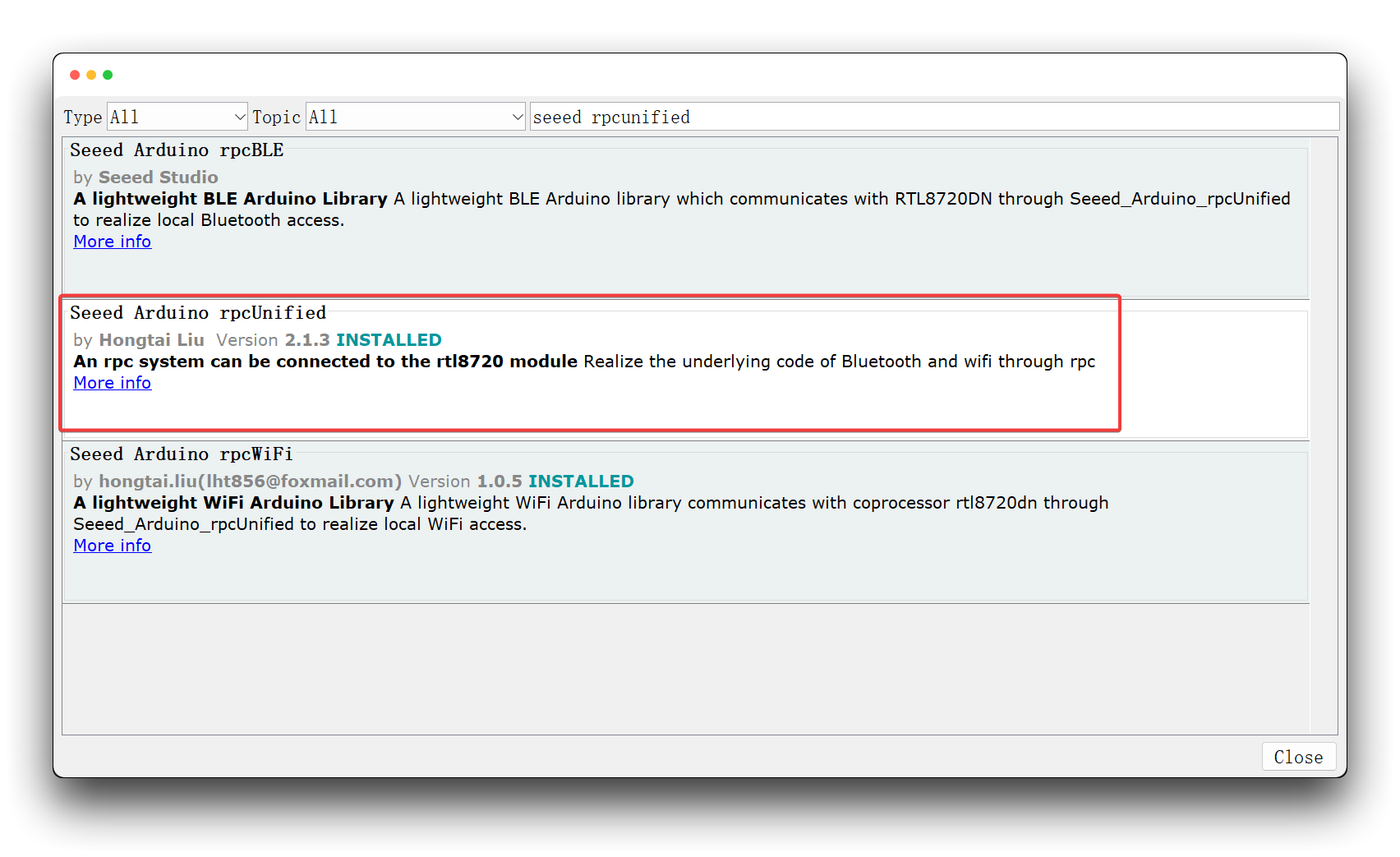
- Seeed_Arduino_rpcUnified -
seeed rpcunifiedを検索
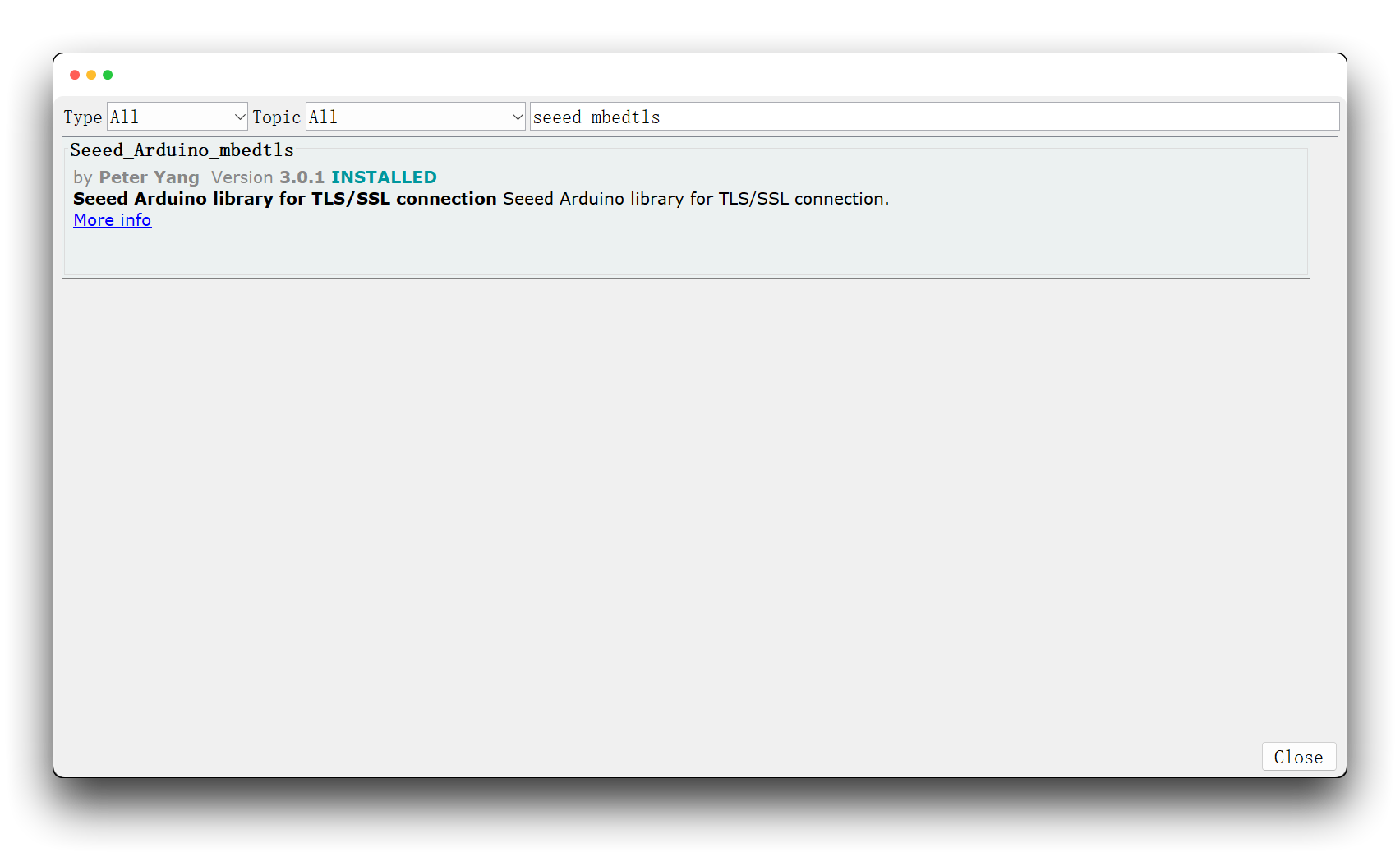
- Seeed_Arduino_mbedtls -
seeed mbedtlsを検索
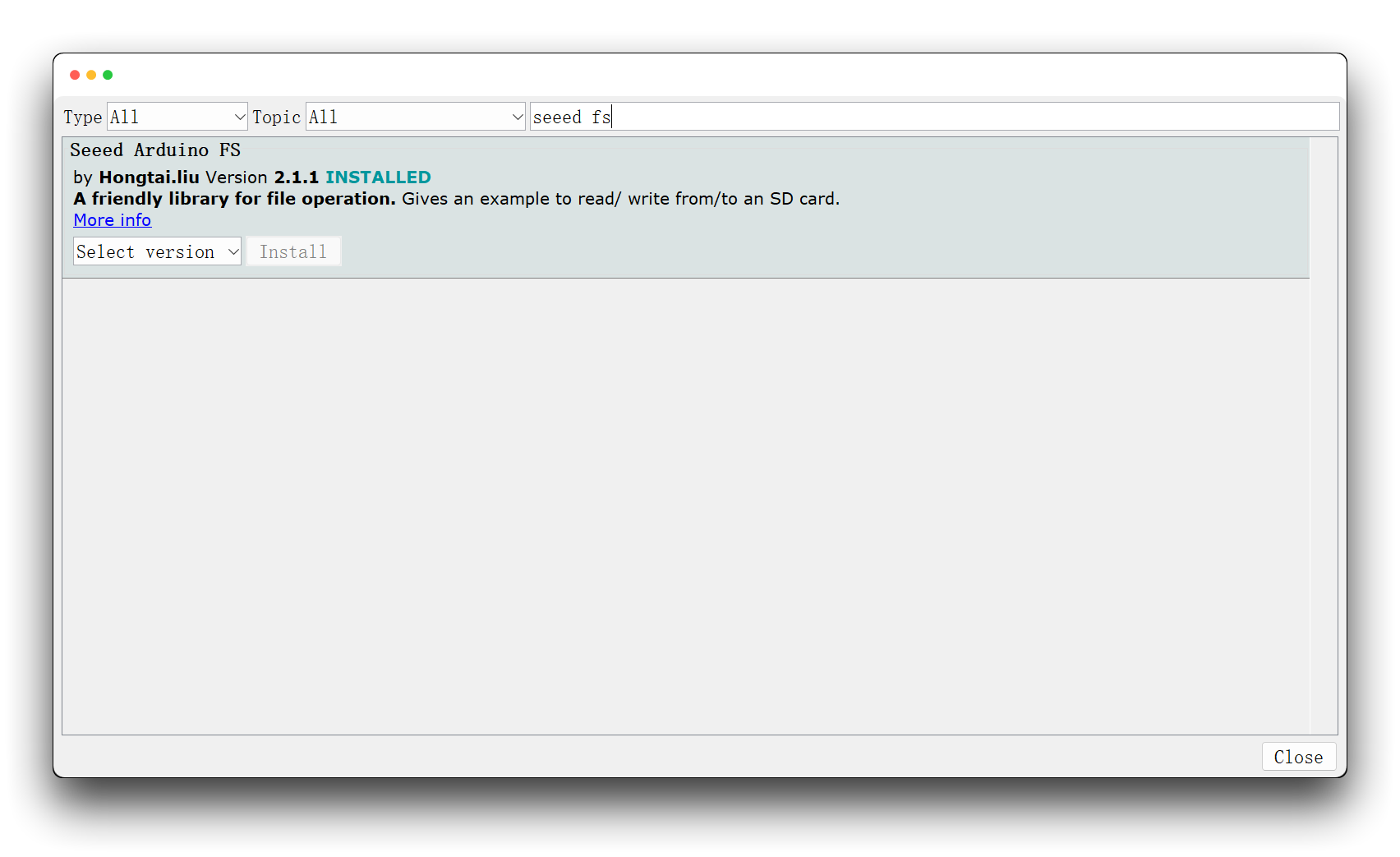
- Seeed_Arduino_FS -
seeed fsを検索
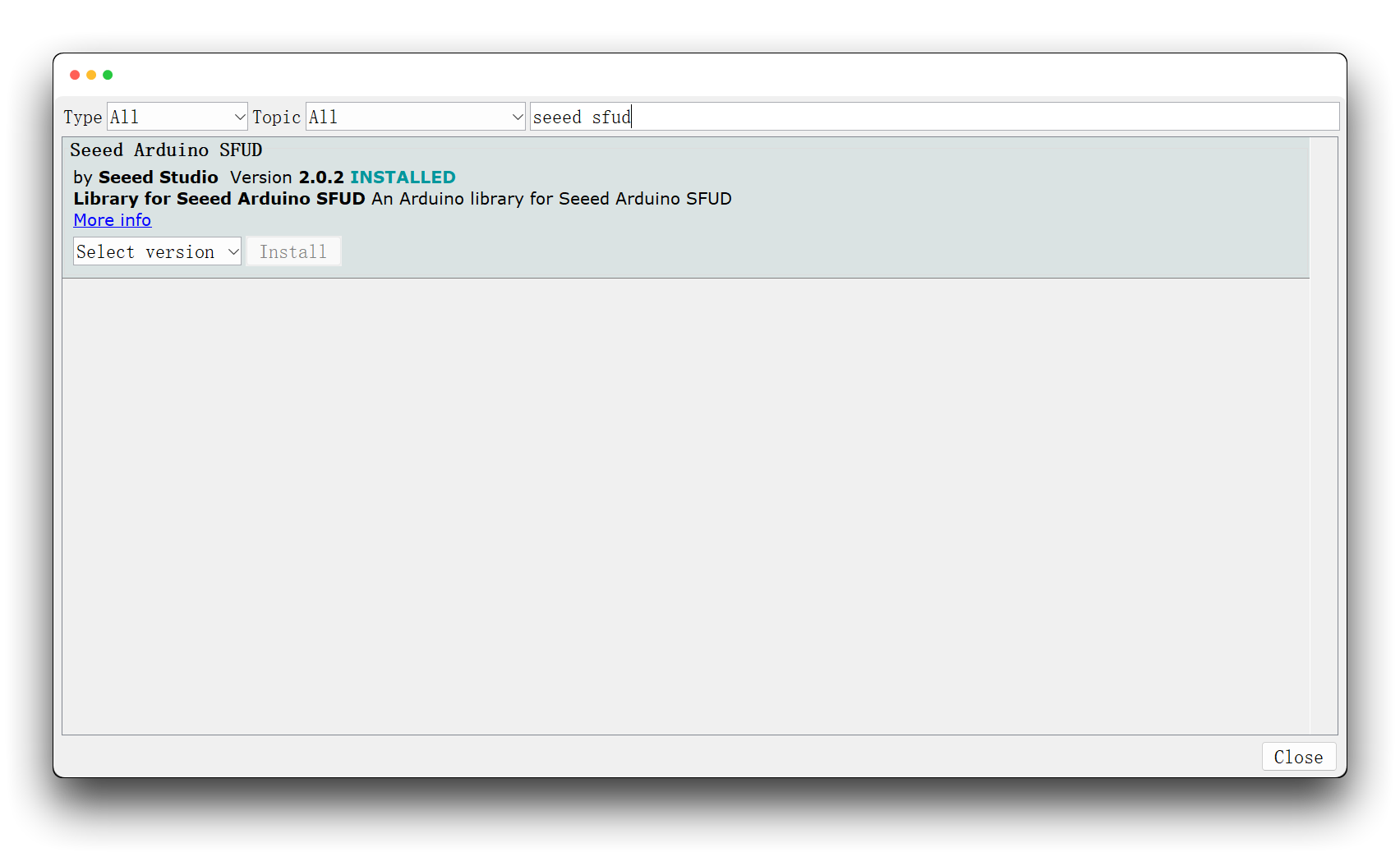
- Seeed_Arduino_SFUD -
seeed sfudを検索
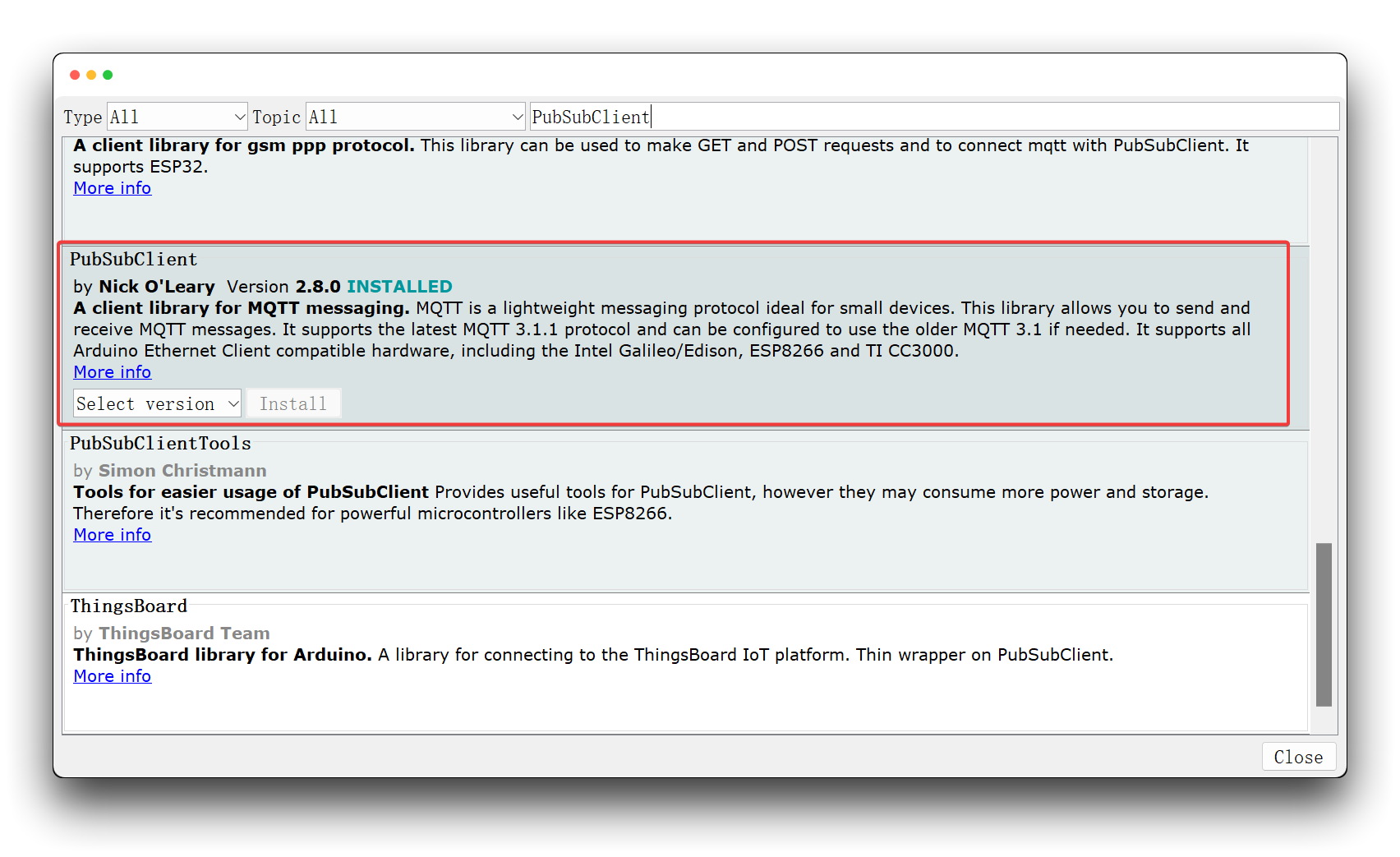
- PubSubClinet -
PubSubClientを検索
操作手順
ステップ 1. Ubidots に登録してログイン
初めて Ubidots を使用する場合は、Ubidots のウェブサイト にアクセスして、自分のアカウントを登録してください。
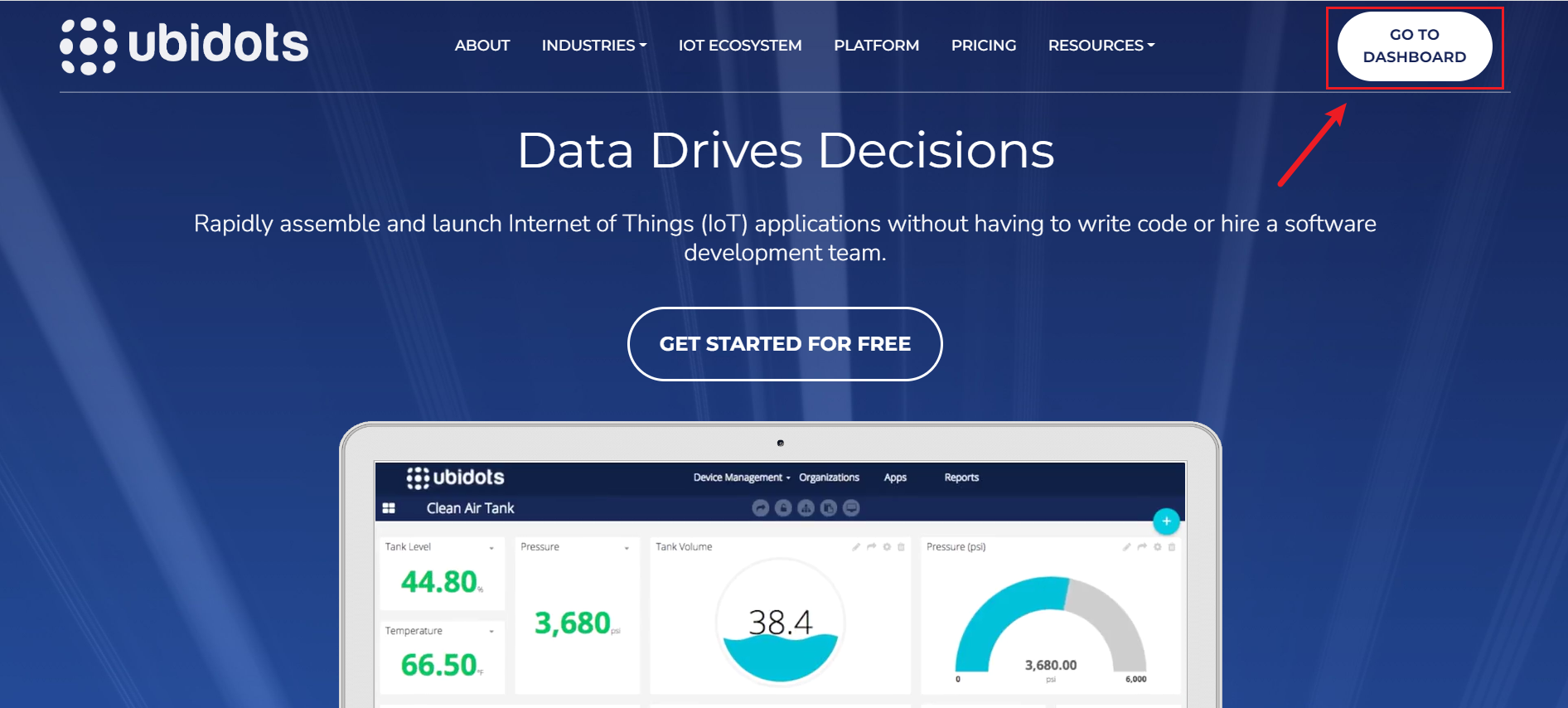
登録が完了したら、登録したアカウントで Ubidots にログインしてください。
ステップ 2. あなたのユニークな Ubidots TOKEN を取得
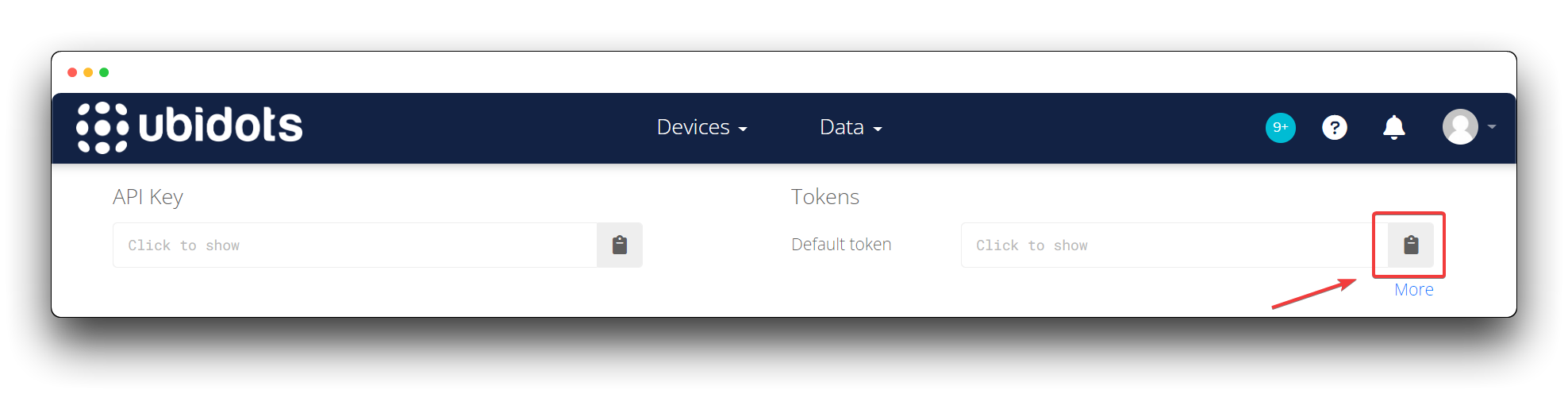
Ubidots へのすべてのリクエストには TOKEN が必要です。TOKEN を取得する最も簡単な方法は、ユーザーのドロップダウンから「API Credentials」をクリックすることです。
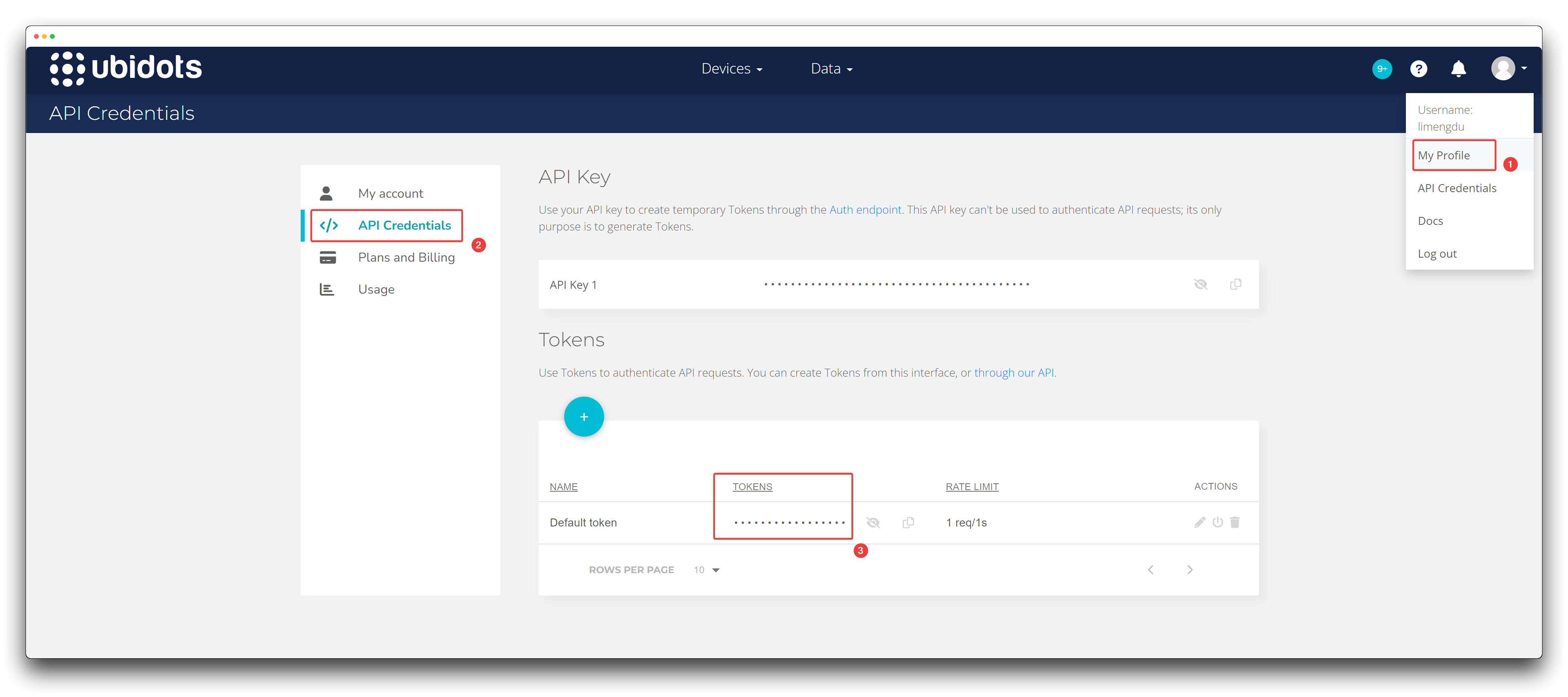
ユーザーのドロップダウンに移動し、API Credentials をクリックしてください:
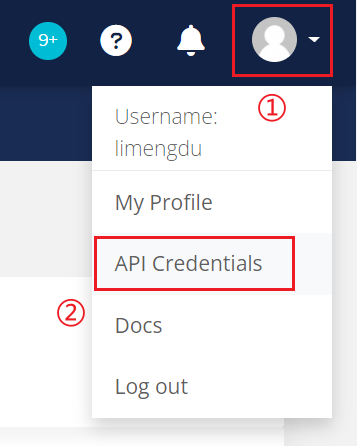
Tokens: API リクエストで使用する一時的かつ取り消し可能なキーです。この TOKEN を保存してください。後で使用します。
すべての API 呼び出しは TOKEN のみを受け付けます。API Key を使用しようとしても機能しません!また、ユーザーのドロップダウン内の My Profile 設定の Ubidots API Keys セクションにアクセスして、特定の Ubidots アカウントに関連する API TOKENS のリストを確認することもできます。My Profile → API Credentials を選択してください。
ステップ 3. 必要な情報を準備する
MQTT 接続を確立するために、以下の情報を事前に準備する必要があります。
- WiFi SSID
- Wio Terminal が接続できる WiFi SSID を入力してください。Wio Terminal は周囲の WiFi を検索し、それに接続しようとします。
- WiFi SSID のパスワード
- Wio Terminal が接続できる WiFi SSID のパスワードを入力してください。
- Ubidots TOKEN
- ステップ 2 で生成された TOKEN です。
- Variable label
- これは、ユーザーが Ubidots に提供するセンサー値の名前です。Ubidots は、ユーザーが提供するこの名前に基づいて異なるデータを一致させます。Variable label が最初のデータ送信前に存在しない場合、Ubidots は自動的に作成します。
- Device label
- これはデバイスの名前であり、ユーザーが提供するデバイス名は Ubidots によってデバイスを識別するために使用されます。Device label が最初のデータ送信前に存在しない場合、Ubidots は自動的に作成します。
- MQTT クライアント名
- これは特別なもので、ブローカーによってデバイスが識別される ID であるため、必ずユニークである必要があります。他のデバイスによってすでに使用されている ID で接続しようとすると、接続は拒否されます。すべて英数字で構成された 8~12 文字以上の MQTT クライアント名を作成し、コードに適切に入力してください。 ユニークな MQTT クライアント名の作成に関するヘルプが必要な場合は、この ランダム ASCII ビルダー をチェックするか、デバイスの MAC アドレスを使用してください。すべての MAC アドレスはグローバルにユニークです。
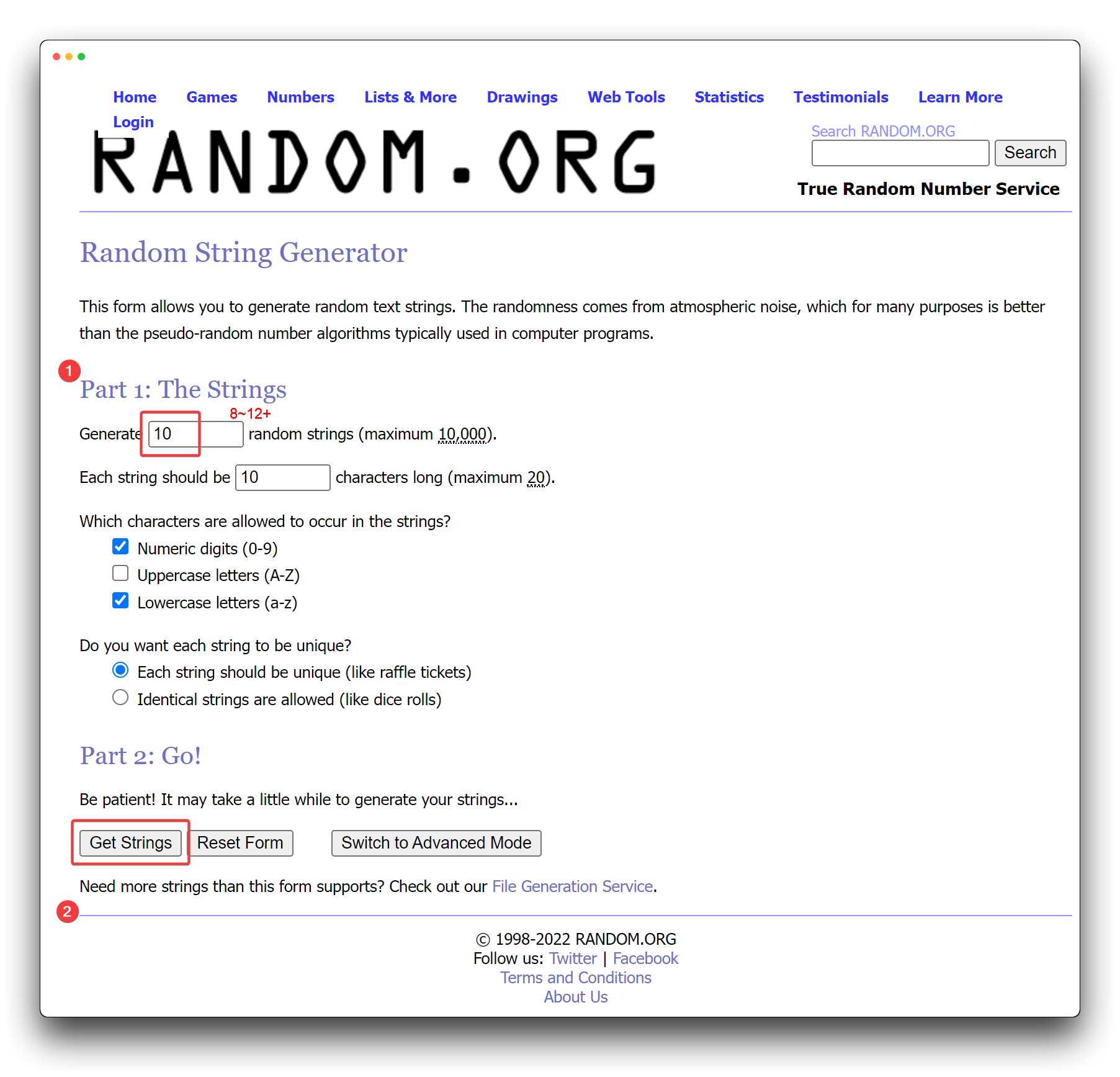
以下のプログラムの冒頭で、これらの要件をコードの上部で定義します。適切に自分の情報を入力してください。
//例
#define WIFISSID "<YOUR-WIFISSD>" // ここにあなたの WiFiSSID を入力してください
#define PASSWORD "<YOUR-WIFI-PASSWORD" // ここにあなたの WiFi パスワードを入力してください
#define TOKEN "<YOUR-UBIDOTS-TOKEN>" // ここにあなたの Ubidots TOKEN を入力してください
#define VARIABLE_LABEL "light" // Variable label を割り当てます
#define DEVICE_LABEL "wio-terminal" // Device label を割り当てます
#define MQTT_CLIENT_NAME "r6y1ax7mq8" // MQTT クライアント名
内蔵センサーのデータを Ubidots に送信する
Wio Terminal の内蔵センサーから検出データを Ubidots に送信したい場合は、以下の完全なコードを Arduino に貼り付けて Wio Terminal にアップロードしてください。
#include <PubSubClient.h>
#include <rpcWiFi.h>
#include <TFT_eSPI.h>
#include"LIS3DHTR.h"

LIS3DHTR<TwoWire> lis;

//必要な情報
#define WIFISSID "<YOUR-WIFISSD>" // ここにあなたの WiFiSSID を入力してください
#define PASSWORD "<YOUR-WIFI-PASSWORD" // ここにあなたの WiFi パスワードを入力してください
#define TOKEN "<YOUR-UBIDOTS-TOKEN>" // ここにあなたの Ubidots TOKEN を入力してください
#define VARIABLE_LABEL1 "light" // Variable label を割り当てます
#define VARIABLE_LABEL2 "IMUx"
#define VARIABLE_LABEL3 "IMUy"
#define VARIABLE_LABEL4 "IMUz"
#define VARIABLE_LABEL5 "sound"
#define DEVICE_LABEL "wio-terminal" // Device label を割り当てます
#define MQTT_CLIENT_NAME "r6y1ax7mq8" // MQTT クライアント名

const long interval = 100;
unsigned long previousMillis = 0;

TFT_eSPI tft;

char mqttBroker[] = "industrial.api.ubidots.com";

WiFiClient wifiClient;
PubSubClient client(wifiClient);

//センサー値
static int lightValue = 0;
static float imuxValue = 0;
static float imuyValue = 0;
static float imuzValue = 0;
static int soundValue = 0;

//送信する値を格納するスペース
static char str_light[6];
static char str_imux[6];
static char str_imuy[6];
static char str_imuz[6];
static char str_sound[6];
char payload[700];
char topic[150];

void callback(char* topic, byte* payload, unsigned int length){
  Serial.print("メッセージが到着しました [");
  Serial.print(topic);
  Serial.print("] ");
  for (int i=0;i<length;i++) {
    Serial.print((char)payload[i]);
  }
}

void reconnect() {
  // 再接続するまでループ
  while (!client.connected()) {
    Serial.println("MQTT 接続を試みています...");

  // 接続を試みる
  if (client.connect(MQTT_CLIENT_NAME, TOKEN,"")) {
    Serial.println("接続成功");
  }
  else {
    Serial.print("失敗しました, rc=");
    Serial.print(client.state());
    Serial.println(" 2秒後に再試行します");
    // 再試行する前に2秒待機
    delay(2000);
    }
  }
}

//内蔵センサー値の読み取り
void read_builtin()
{
  lightValue = analogRead(WIO_LIGHT);
  Serial.print("光 = ");
  Serial.println(lightValue);

  imuxValue = lis.getAccelerationX();
  Serial.print("IMU_x = ");
  Serial.println(imuxValue);
  imuyValue = lis.getAccelerationY();
  Serial.print("IMU_y = ");
  Serial.println(imuyValue);
  imuzValue = lis.getAccelerationZ();
  Serial.print("IMU_z = ");
  Serial.println(imuzValue);

  soundValue = analogRead(WIO_MIC);
  Serial.print("音 = ");
  Serial.println(soundValue);
}

//データを Ubidots に送信
void send_data()
{
  dtostrf(lightValue, 4, 0, str_light);
  dtostrf(imuxValue, 4, 3, str_imux);
  dtostrf(imuyValue, 4, 3, str_imuy);
  dtostrf(imuzValue, 4, 3, str_imuz);
  dtostrf(soundValue, 4, 0, str_sound);

  if (!client.connected()) {
    reconnect();
  }

  // トピックを構築
  sprintf(topic, "%s", ""); // トピック内容をクリア
  sprintf(topic, "%s%s", "/v2.0/devices/", DEVICE_LABEL);

  //ペイロードを構築
  sprintf(payload, "%s", ""); // ペイロードをクリア
  sprintf(payload, "{\"%s\":", VARIABLE_LABEL1); // Variable label を追加
  sprintf(payload, "%s%s", payload, str_light); // 値を追加
  sprintf(payload, "%s}", payload); // 辞書括弧を閉じる
  client.publish(topic, payload);
  delay(500);

  sprintf(payload, "%s", ""); // ペイロードをクリア
  sprintf(payload, "{\"%s\":", VARIABLE_LABEL2); // Variable label を追加
  sprintf(payload, "%s%s", payload, str_imux); // 値を追加
  sprintf(payload, "%s}", payload); // 辞書括弧を閉じる
  client.publish(topic, payload);
  delay(500);

  sprintf(payload, "%s", ""); // ペイロードをクリア
  sprintf(payload, "{\"%s\":", VARIABLE_LABEL3); // Variable label を追加
  sprintf(payload, "%s%s", payload, str_imuy); // 値を追加
  sprintf(payload, "%s}", payload); // 辞書括弧を閉じる
  client.publish(topic, payload);
  delay(500);

  sprintf(payload, "%s", ""); // ペイロードをクリア
  sprintf(payload, "{\"%s\":", VARIABLE_LABEL4); // Variable label を追加
  sprintf(payload, "%s%s", payload, str_imuz); // 値を追加
  sprintf(payload, "%s}", payload); // 辞書括弧を閉じる
  client.publish(topic, payload);
  delay(500);

  sprintf(payload, "%s", ""); // ペイロードをクリア
  sprintf(payload, "{\"%s\":", VARIABLE_LABEL5); // Variable label を追加
  sprintf(payload, "%s%s", payload, str_sound); // 値を追加
  sprintf(payload, "%s}", payload); // 辞書括弧を閉じる
  client.publish(topic, payload);
  delay(500);

  client.loop();
}

void setup() {
  Serial.begin(115200);
  lis.begin(Wire1);
  pinMode(WIO_MIC, INPUT);
  pinMode(WIO_LIGHT, INPUT);

  tft.begin();
  tft.setRotation(3);
  tft.setTextSize(2);
  tft.fillScreen(TFT_BLACK);

  lis.setOutputDataRate(LIS3DHTR_DATARATE_25HZ); //データ出力レート
  lis.setFullScaleRange(LIS3DHTR_RANGE_2G);

//  while(!Serial);

  // WiFi をステーションモードに設定し、以前接続されていた AP から切断
  WiFi.mode(WIFI_STA);
  WiFi.disconnect();

  tft.drawString("WiFi に接続中...",20,120);
  WiFi.begin(WIFISSID, PASSWORD);

  while (WiFi.status() != WL_CONNECTED) {
    delay(500);
    WiFi.begin(WIFISSID, PASSWORD);
  }

  tft.fillScreen(TFT_BLACK);
  tft.drawString("WiFi に接続しました",20,120);

  delay(1000);
  client.setServer(mqttBroker, 1883);
  client.setCallback(callback);

}

void loop() {
  read_builtin();   //内蔵センサー値の読み取り
  send_data();   //データを Ubidots に送信
  delay(5000);
}
Grove 土壌湿度センサーのデータを Ubidots に送信する
Grove 土壌湿度センサーのデータを Ubidots に送信したい場合は、以下の完全なコードを Arduino に貼り付けて、Wio Terminal にアップロードしてください。
#include <PubSubClient.h>
#include <rpcWiFi.h>
#include <TFT_eSPI.h>

// 必要な情報
#define WIFISSID "<YOUR-WIFISSD>" // ここにWiFiのSSIDを入力してください
#define PASSWORD "<YOUR-WIFI-PASSWORD>" // ここにWiFiのパスワードを入力してください
#define TOKEN "<YOUR-UBIDOTS-TOKEN>" // ここにUbidotsのトークンを入力してください
#define VARIABLE_LABEL "light" // 変数ラベルを指定
#define DEVICE_LABEL "wio-terminal" // デバイスラベルを指定
#define MQTT_CLIENT_NAME "r6y1ax7mq8" // MQTTクライアント名

const long interval = 100;
unsigned long previousMillis = 0;

TFT_eSPI tft;

char mqttBroker[] = "industrial.api.ubidots.com";

WiFiClient wifiClient;
PubSubClient client(wifiClient);

// 土壌湿度センサーのピンと値
int sensorPin = A0;
static int soilValue = 0;

// 送信する値を格納するスペース
char str_soil[6];
char payload[700];
char topic[150];

void callback(char* topic, byte* payload, unsigned int length){
  Serial.print("メッセージが届きました [");
  Serial.print(topic);
  Serial.print("] ");
  for (int i=0;i<length;i++) {
    Serial.print((char)payload[i]);
  }
}

void reconnect() {
  // 再接続するまでループ
  while (!client.connected()) {
    Serial.println("MQTT接続を試みています...");

    // 接続を試みる
    if (client.connect(MQTT_CLIENT_NAME, TOKEN,"")) {
      Serial.println("接続成功");
    }
    else {
      Serial.print("接続失敗, rc=");
      Serial.print(client.state());
      Serial.println(" 2秒後に再試行します");
      // 再試行まで2秒待機
      delay(2000);
    }
  }
}

// 土壌湿度センサーの値を読み取る
void read_soil()
{
  soilValue = analogRead(sensorPin);
  Serial.print("湿度 = ");
  Serial.println(soilValue);
}

// Ubidots にデータを送信する
void send_data()
{
  dtostrf(soilValue, 4, 0, str_soil);

  if (!client.connected()) {
    reconnect();
  }

  // トピックを構築
  sprintf(topic, "%s", ""); // トピック内容をクリア
  sprintf(topic, "%s%s", "/v2.0/devices/", DEVICE_LABEL);

  // ペイロードを構築
  sprintf(payload, "%s", ""); // ペイロードをクリア
  sprintf(payload, "{\"%s\":", VARIABLE_LABEL); // 変数ラベルを追加
  sprintf(payload, "%s%s", payload, str_soil); // 値を追加
  sprintf(payload, "%s}", payload); // 辞書の括弧を閉じる

  client.publish(topic, payload);
  delay(500);

  client.loop();
}

void setup() {
  Serial.begin(115200);

  tft.begin();
  tft.setRotation(3);
  tft.setTextSize(2);
  tft.fillScreen(TFT_BLACK);

  // WiFiをステーションモードに設定し、以前接続されていたAPから切断
  WiFi.mode(WIFI_STA);
  WiFi.disconnect();

  tft.drawString("WiFiに接続中...",20,120);
  WiFi.begin(WIFISSID, PASSWORD);

  while (WiFi.status() != WL_CONNECTED) {
    delay(500);
    WiFi.begin(WIFISSID, PASSWORD);
  }

  tft.fillScreen(TFT_BLACK);
  tft.drawString("WiFiに接続しました",20,120);

  delay(1000);
  client.setServer(mqttBroker, 1883);
  client.setCallback(callback);
}

void loop() {
  read_soil();   // 土壌湿度センサーの値を読み取る
  send_data();   // Ubidots にデータを送信する
  delay(5000);
}
Grove VOC および eCO2 ガスセンサーのデータを Ubidots に送信する
Grove VOC および eCO2 ガスセンサーのデータを Ubidots に送信したい場合は、以下の完全なコードを Arduino に貼り付けて、Wio Terminal にアップロードしてください。
#include <PubSubClient.h>
#include <rpcWiFi.h>
#include <TFT_eSPI.h>
#include "sensirion_common.h"
#include "sgp30.h"

#define WIFISSID "<YOUR-WIFISSD>" // ここにWiFiのSSIDを入力してください
#define PASSWORD "<YOUR-WIFI-PASSWORD>" // ここにWiFiのパスワードを入力してください
#define TOKEN "<YOUR-UBIDOTS-TOKEN>" // ここにUbidotsのトークンを入力してください
#define VARIABLE_LABEL1 "voc" // 変数ラベルを指定
#define VARIABLE_LABEL2 "co2"
#define DEVICE_LABEL "wio-terminal" // デバイスラベルを指定
#define MQTT_CLIENT_NAME "r6y1ax7mq8" // MQTTクライアント名

const long interval = 100;
unsigned long previousMillis = 0;

char mqttBroker[] = "industrial.api.ubidots.com";

WiFiClient wifiClient;
PubSubClient client(wifiClient);

TFT_eSPI tft = TFT_eSPI();

static unsigned short int VOC = 0;
static unsigned short int CO2 = 0;

// 送信する値を格納するスペース
char str_voc[6];
char str_co2[6];
char payload[700];
char topic[150];

void callback(char* topic, byte* payload, unsigned int length){
  Serial.print("メッセージが届きました [");
  Serial.print(topic);
  Serial.print("] ");
  for (int i=0;i<length;i++) {
    Serial.print((char)payload[i]);
  }
}

void reconnect() {
  // 再接続するまでループ
  while (!client.connected()) {
    Serial.println("MQTT接続を試みています...");

    // 接続を試みる
    if (client.connect(MQTT_CLIENT_NAME, TOKEN,"")) {
      Serial.println("接続成功");
    }
    else {
      Serial.print("接続失敗, rc=");
      Serial.print(client.state());
      Serial.println(" 2秒後に再試行します");
      // 再試行まで2秒待機
      delay(2000);
    }
  }
}

void read_sgp30()
{
  s16 err = 0;
  sgp_measure_iaq_blocking_read(&VOC, &CO2);
  if (err == STATUS_OK) {
      Serial.print("tVOC 濃度:");
      Serial.print(VOC);
      Serial.println("ppb");

      Serial.print("CO2eq 濃度:");
      Serial.print(CO2);
      Serial.println("ppm");
  } else {
      Serial.println("IAQ値の読み取りエラー\n");
  }
}

void send_data()
{
  dtostrf(VOC, 4, 0, str_voc);
  dtostrf(CO2, 4, 0, str_co2);

  if (!client.connected()) {
    reconnect();
  }

  // トピックを構築
  sprintf(topic, "%s", ""); // トピック内容をクリア
  sprintf(topic, "%s%s", "/v2.0/devices/", DEVICE_LABEL);

  // ペイロードを構築
  sprintf(payload, "%s", ""); // ペイロードをクリア
  sprintf(payload, "{\"%s\":", VARIABLE_LABEL1); // 変数ラベルを追加
  sprintf(payload, "%s%s", payload, str_voc); // 値を追加
  sprintf(payload, "%s}", payload); // 辞書の括弧を閉じる
  client.publish(topic, payload);
  Serial.println(payload);
  delay(500);

  sprintf(payload, "%s", ""); // ペイロードをクリア
  sprintf(payload, "{\"%s\":", VARIABLE_LABEL2); // 変数ラベルを追加
  sprintf(payload, "%s%s", payload, str_co2); // 値を追加
  sprintf(payload, "%s}", payload); // 辞書の括弧を閉じる
  client.publish(topic, payload);
  Serial.println(payload);
  delay(500);

  client.loop();
}

void setup() {
  Serial.begin(115200);
  while (sgp_probe() != STATUS_OK) {
      Serial.println("SGPの初期化に失敗しました");
  }
  sgp_set_absolute_humidity(13000);
  sgp_iaq_init();

  tft.begin();
  tft.setRotation(3);
  tft.setTextSize(2);
  tft.fillScreen(TFT_BLACK);

//  while(!Serial);

  // WiFiをステーションモードに設定し、以前接続されていたAPから切断
  WiFi.mode(WIFI_STA);
  WiFi.disconnect();

  tft.drawString("WiFiに接続中...",20,120);
  WiFi.begin(WIFISSID, PASSWORD);

  while (WiFi.status() != WL_CONNECTED) {
    delay(500);
    WiFi.begin(WIFISSID, PASSWORD);
  }

  tft.fillScreen(TFT_BLACK);
  tft.drawString("WiFiに接続しました",20,120);

  delay(1000);
  client.setServer(mqttBroker, 1883);
  client.setCallback(callback);
}

void loop() {
  read_sgp30();    // sgp30センサーの値を読み取る
  send_data();     // Ubidots にデータを送信する
  delay(5000);
}
Grove Temp&Humi センサーのデータを Ubidots に送信する
Grove Temp&Humi センサーのデータを Ubidots に送信したい場合は、以下のコードを Arduino に貼り付けて Wio Terminal にアップロードしてください。
#include <PubSubClient.h>
#include <rpcWiFi.h>
#include <TFT_eSPI.h>
#include <SensirionI2CSht4x.h>
#include <Wire.h>

#define WIFISSID "<YOUR-WIFISSD>" // ここにWiFiのSSIDを入力してください
#define PASSWORD "<YOUR-WIFI-PASSWORD" // ここにWiFiのパスワードを入力してください
#define TOKEN "<YOUR-UBIDOTS-TOKEN>" // ここにUbidotsのトークンを入力してください
#define VARIABLE_LABEL1 "temperature" // 変数ラベルを設定
#define VARIABLE_LABEL2 "humidity"
#define DEVICE_LABEL "wio-terminal" // デバイスラベルを設定
#define MQTT_CLIENT_NAME "r6y1ax7mq8" // MQTTクライアント名

const long interval = 100;
unsigned long previousMillis = 0;

char mqttBroker[] = "industrial.api.ubidots.com";

WiFiClient wifiClient;
PubSubClient client(wifiClient);

TFT_eSPI tft = TFT_eSPI();
SensirionI2CSht4x sht4x;

static float temp = 0;
static float humi = 0;

// 送信する値を格納するスペース
char str_temp[6];
char str_humi[6];
char payload[700];
char topic[150];

void callback(char* topic, byte* payload, unsigned int length){
  Serial.print("メッセージが届きました [");
  Serial.print(topic);
  Serial.print("] ");
  for (int i=0;i<length;i++) {
    Serial.print((char)payload[i]);
  }
}

void reconnect() {
  // 再接続するまでループ
  while (!client.connected()) {
    Serial.println("MQTT接続を試行中...");

  // 接続を試行
  if (client.connect(MQTT_CLIENT_NAME, TOKEN,"")) {
    Serial.println("接続成功");
  }
  else {
    Serial.print("接続失敗, rc=");
    Serial.print(client.state());
    Serial.println(" 2秒後に再試行します");
    // 再試行まで2秒待機
    delay(2000);
    }
  }
}

void read_sht40()
{
  uint16_t error;
  char errorMessage[256];
  error = sht4x.measureHighPrecision(temp, humi);
  if (error) {
      Serial.print("measureHighPrecision() 実行中にエラーが発生しました: ");
      errorToString(error, errorMessage, 256);
      Serial.println(errorMessage);
  } else {
      Serial.print("温度:");
      Serial.print(temp);
      Serial.print("\t");
      Serial.print("湿度:");
      Serial.println(humi);
  }
}

void send_data()
{
  dtostrf(temp, 4, 2, str_temp);
  dtostrf(humi, 4, 2, str_humi);

  if (!client.connected()) {
    reconnect();
  }

  // トピックを構築
  sprintf(topic, "%s", ""); // トピック内容をクリア
  sprintf(topic, "%s%s", "/v2.0/devices/", DEVICE_LABEL);

  // ペイロードを構築
  sprintf(payload, "%s", ""); // ペイロードをクリア
  sprintf(payload, "{\"%s\":", VARIABLE_LABEL1); // 変数ラベルを追加
  sprintf(payload, "%s%s", payload, str_temp); // 値を追加
  sprintf(payload, "%s}", payload); // 辞書の括弧を閉じる
  client.publish(topic, payload);
  delay(500);

  sprintf(payload, "%s", ""); // ペイロードをクリア
  sprintf(payload, "{\"%s\":", VARIABLE_LABEL2); // 変数ラベルを追加
  sprintf(payload, "%s%s", payload, str_humi); // 値を追加
  sprintf(payload, "%s}", payload); // 辞書の括弧を閉じる
  client.publish(topic, payload);
  delay(500);

  client.loop();
}

void setup() {
  Serial.begin(115200);
  Wire.begin();
  sht4x.begin(Wire);

  tft.begin();
  tft.setRotation(3);
  tft.setTextSize(2);
  tft.fillScreen(TFT_BLACK);

//  while(!Serial);

  // WiFiをステーションモードに設定し、以前接続されていたAPから切断
  WiFi.mode(WIFI_STA);
  WiFi.disconnect();

  tft.drawString("WiFiに接続中...",20,120);
  WiFi.begin(WIFISSID, PASSWORD);

  while (WiFi.status() != WL_CONNECTED) {
    delay(500);
    WiFi.begin(WIFISSID, PASSWORD);
  }

  tft.fillScreen(TFT_BLACK);
  tft.drawString("WiFiに接続しました",20,120);

  delay(1000);
  client.setServer(mqttBroker, 1883);
  client.setCallback(callback);
}

void loop() {
  read_sht40();    // sht40センサー値を読み取る
  send_data();     // データをUbidotsに送信
  delay(5000);
}
Grove Vision Ai モジュールのデータを Ubidots に送信する
Grove Vision Ai モジュールのデータを Ubidots に送信したい場合は、以下のコードを Arduino に貼り付けて Wio Terminal にアップロードしてください。
#include <PubSubClient.h>
#include <rpcWiFi.h>
#include <TFT_eSPI.h>
#include"LIS3DHTR.h"
#include "Seeed_Arduino_GroveAI.h"

// 必要な情報
#define WIFISSID "<YOUR-WIFISSD>" // ここにWiFiのSSIDを入力してください
#define PASSWORD "<YOUR-WIFI-PASSWORD" // ここにWiFiのパスワードを入力してください
#define TOKEN "<YOUR-UBIDOTS-TOKEN>" // ここにUbidotsのトークンを入力してください
#define VARIABLE_LABEL1 "num" // 変数ラベルを設定
#define VARIABLE_LABEL2 "confidence"
#define DEVICE_LABEL "wio-terminal" // デバイスラベルを設定
#define MQTT_CLIENT_NAME "r6y1ax7mq8" // MQTTクライアント名

const long interval = 100;
unsigned long previousMillis = 0;

char mqttBroker[] = "industrial.api.ubidots.com";

WiFiClient wifiClient;
PubSubClient client(wifiClient);

GroveAI ai(Wire);
uint8_t state = 0;
TFT_eSPI tft = TFT_eSPI();

static int num = 0;
static int conf = 0;

// 送信する値を格納するスペース
char str_num[6];
char str_conf[6];
char payload[700];
char topic[150];

void callback(char* topic, byte* payload, unsigned int length){
  Serial.print("メッセージが届きました [");
  Serial.print(topic);
  Serial.print("] ");
  for (int i=0;i<length;i++) {
    Serial.print((char)payload[i]);
  }
}

void reconnect() {
  // 再接続するまでループ
  while (!client.connected()) {
    Serial.println("MQTT接続を試行中...");

  // 接続を試行
  if (client.connect(MQTT_CLIENT_NAME, TOKEN,"")) {
    Serial.println("接続成功");
  }
  else {
    Serial.print("接続失敗, rc=");
    Serial.print(client.state());
    Serial.println(" 2秒後に再試行します");
    // 再試行まで2秒待機
    delay(2000);
    }
  }
}

// Vision AI 初期化
void VisionAI_Init()
{
  Serial.println("開始");
  if (ai.begin(ALGO_OBJECT_DETECTION, MODEL_EXT_INDEX_1)) // オブジェクト検出と事前学習モデル1
  {
    state = 1;
  }
  else
  {
    Serial.println("アルゴリズムの開始に失敗しました。");
  }
}

// VisionAIの値を読み取る: 認識されたキャラクター数、各人物の信頼度
void read_VisionAI()
{
  if (state == 1)
  {
    uint32_t tick = millis();
    if (ai.invoke()) // 呼び出し開始
    {
      while (1) // 呼び出し完了を待機
      {
        CMD_STATE_T ret = ai.state();
        if (ret == CMD_STATE_IDLE)
        {
          break;
        }
        delay(20);
      }
      uint8_t len = ai.get_result_len(); // 検出された人数を取得
      if(len)
      {
         Serial.print("人数: ");

         num = len;
         Serial.println(num);

         object_detection_t data;       // データを取得
         for (int i = 0; i < len; i++)
         {
            ai.get_result(i, (uint8_t*)&data, sizeof(object_detection_t)); // 結果を取得
            Serial.print("信頼度:");

            conf = data.confidence;
            Serial.println(conf);
          }
      }
     else
     {
       Serial.println("識別なし");
       num = 0;
       conf = 0;
     }
   }
    else
    {
      Serial.println("呼び出し失敗。");
      num = 0;
      conf = 0;
      delay(1000);
    }
  }
}

void send_data()
{
  dtostrf(num, 4, 0, str_num);
  dtostrf(conf, 4, 0, str_conf);

  if (!client.connected()) {
    reconnect();
  }

  // トピックを構築
  sprintf(topic, "%s", ""); // トピック内容をクリア
  sprintf(topic, "%s%s", "/v2.0/devices/", DEVICE_LABEL);

  // ペイロードを構築
  sprintf(payload, "%s", ""); // ペイロードをクリア
  sprintf(payload, "{\"%s\":", VARIABLE_LABEL1); // 変数ラベルを追加
  sprintf(payload, "%s%s", payload, str_num); // 値を追加
  sprintf(payload, "%s}", payload); // 辞書の括弧を閉じる
  client.publish(topic, payload);
  delay(500);

  sprintf(payload, "%s", ""); // ペイロードをクリア
  sprintf(payload, "{\"%s\":", VARIABLE_LABEL2); // 変数ラベルを追加
  sprintf(payload, "%s%s", payload, str_conf); // 値を追加
  sprintf(payload, "%s}", payload); // 辞書の括弧を閉じる
  client.publish(topic, payload);
  delay(500);

  client.loop();
}

void setup() {
  Serial.begin(115200);
  Wire.begin();

  tft.begin();
  tft.setRotation(3);
  tft.setTextSize(2);
  tft.fillScreen(TFT_BLACK);
  VisionAI_Init();

  // WiFiをステーションモードに設定し、以前接続されていたAPから切断
  WiFi.mode(WIFI_STA);
  WiFi.disconnect();

  tft.drawString("WiFiに接続中...",20,120);
  WiFi.begin(WIFISSID, PASSWORD);

  while (WiFi.status() != WL_CONNECTED) {
    delay(500);
    WiFi.begin(WIFISSID, PASSWORD);
  }

  tft.fillScreen(TFT_BLACK);
  tft.drawString("WiFiに接続しました",20,120);

  delay(1000);
  client.setServer(mqttBroker, 1883);
  client.setCallback(callback);
}

void loop() {
  read_VisionAI(); // VisionAIセンサー値を読み取る
  send_data();     // データをUbidotsに送信
  delay(5000);
}
Ubidots パネル
コードをアップロードしたら、データがどのようにアップロードされたかを確認するためのダッシュボードを設定する準備をします。
Ubidots は非常にシンプルなインターフェースを持っており、デバイスに関する情報を確認したい場合は、ダッシュボードの上部にある Devices を選択できます。
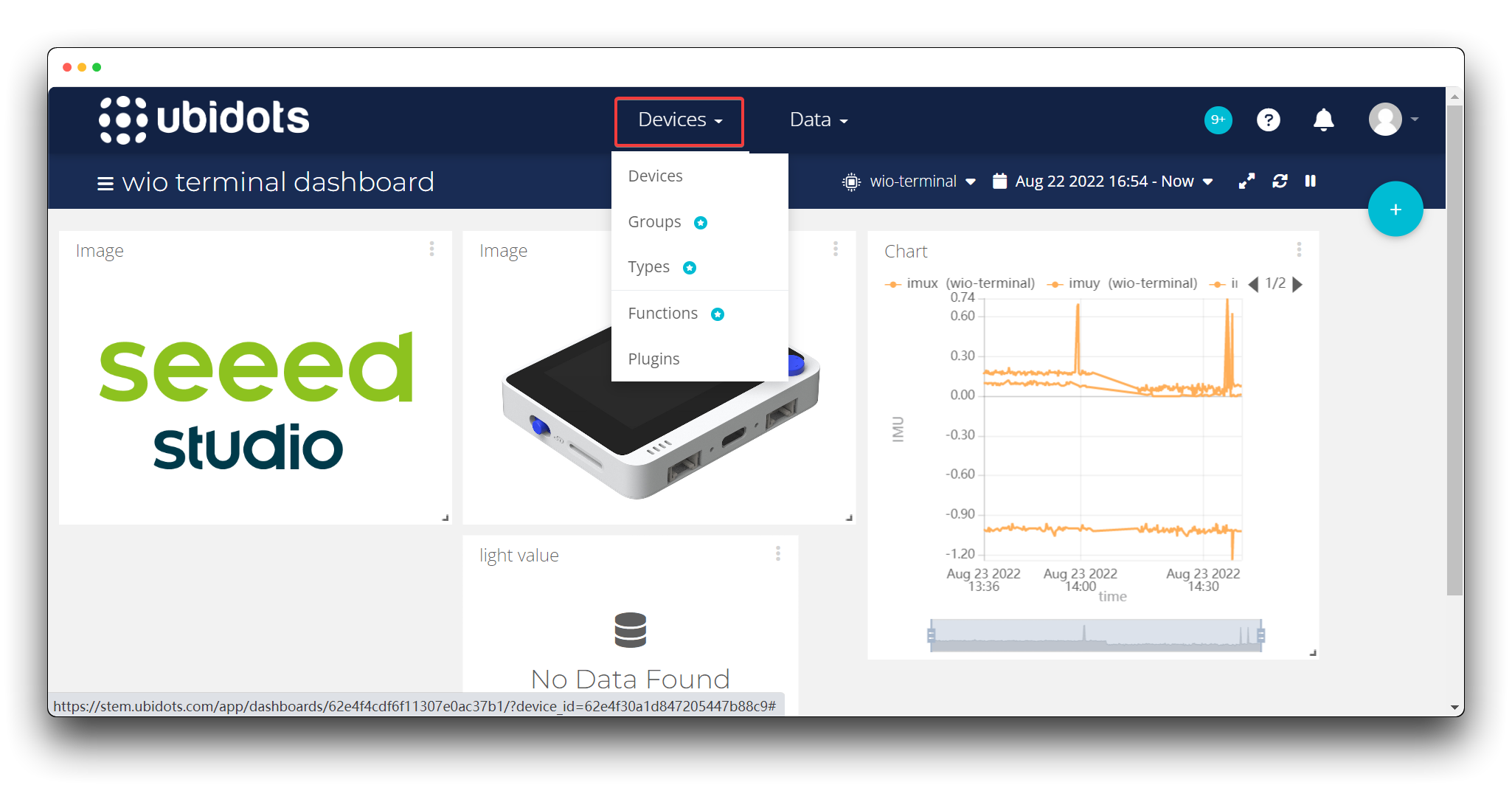
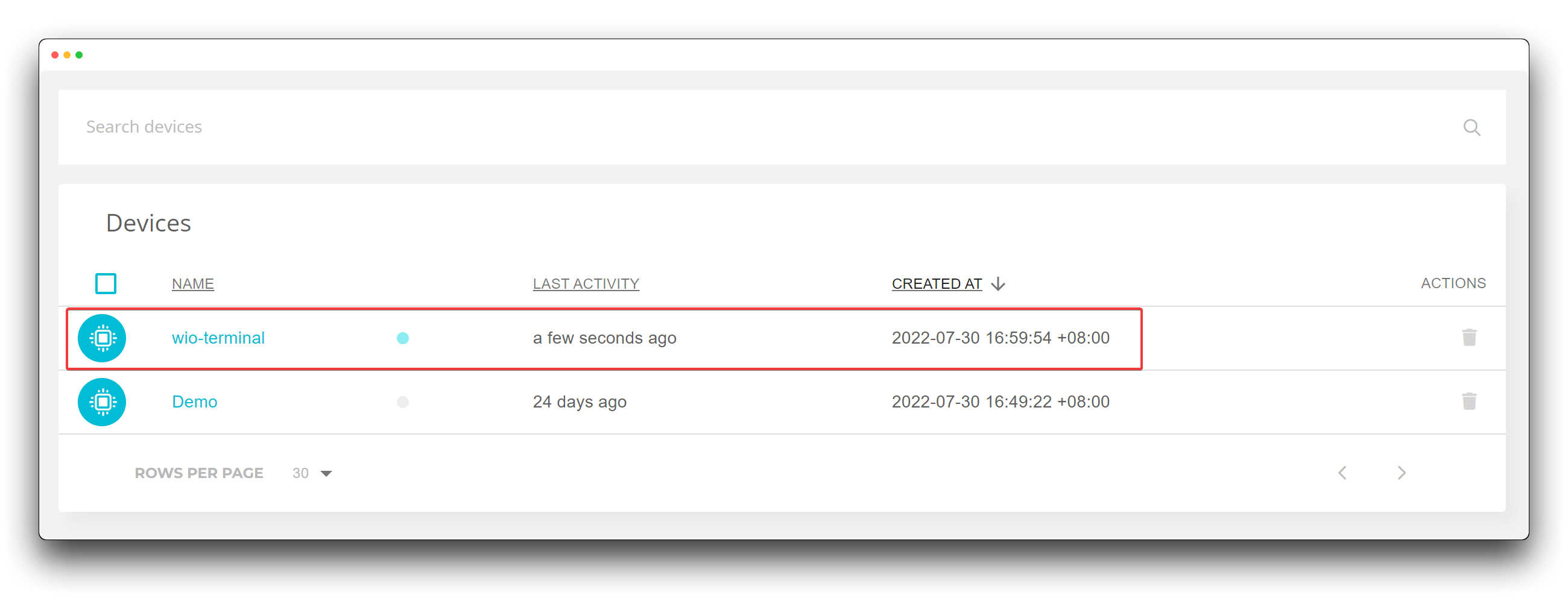
ここでデバイス名をクリックすると、すべての履歴タブを確認できます。これはコード内の VARIABLE_LABEL によって決定されます。
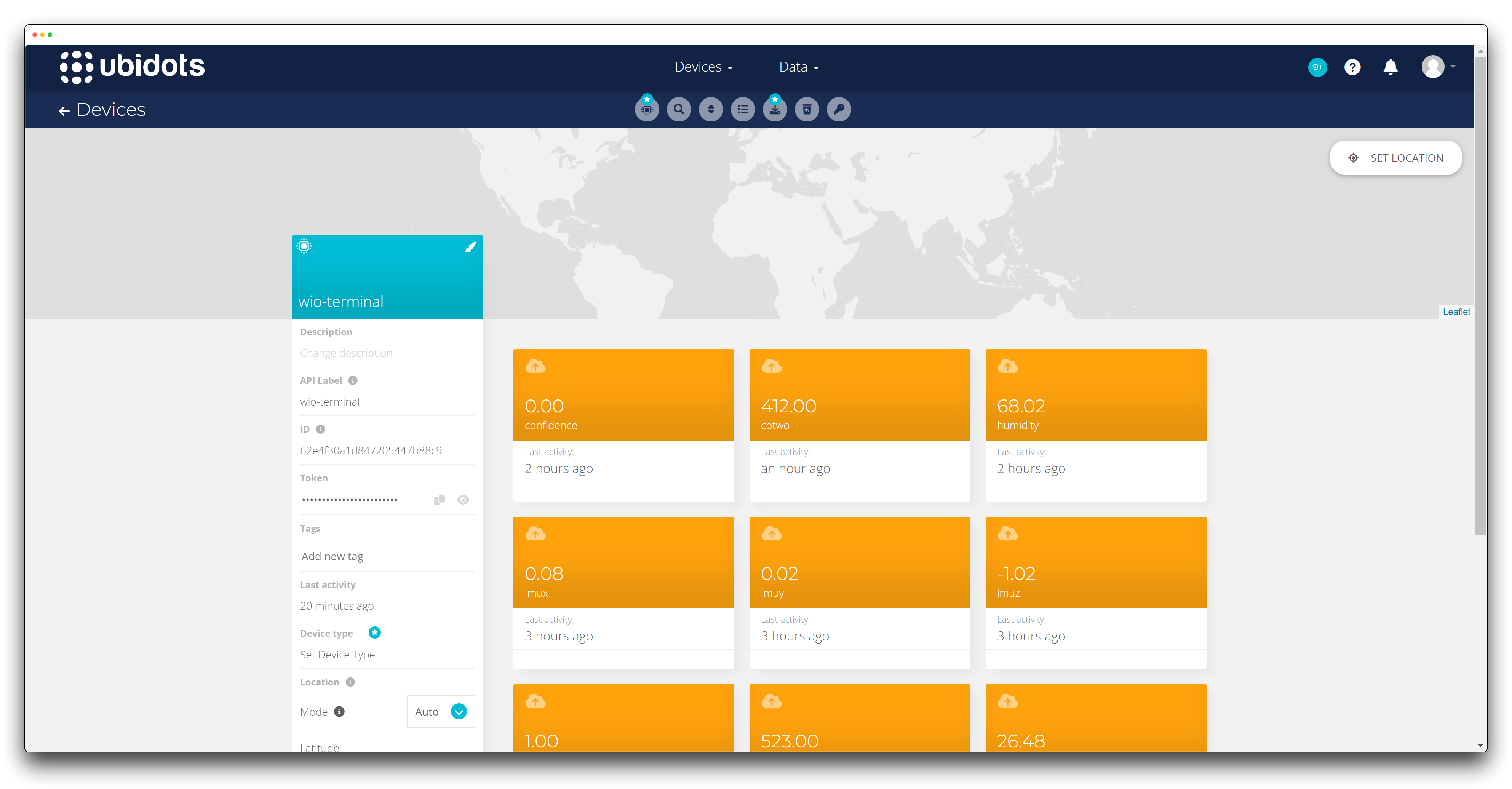
Ubidots の無料版では、1つのトークンと10個のラベルのみ作成可能です。10個を超えるラベルを作成すると、アップロードしたラベルやデータは破棄されます。
デバイスのデータ情報を確認したい場合は、Data を選択できます。
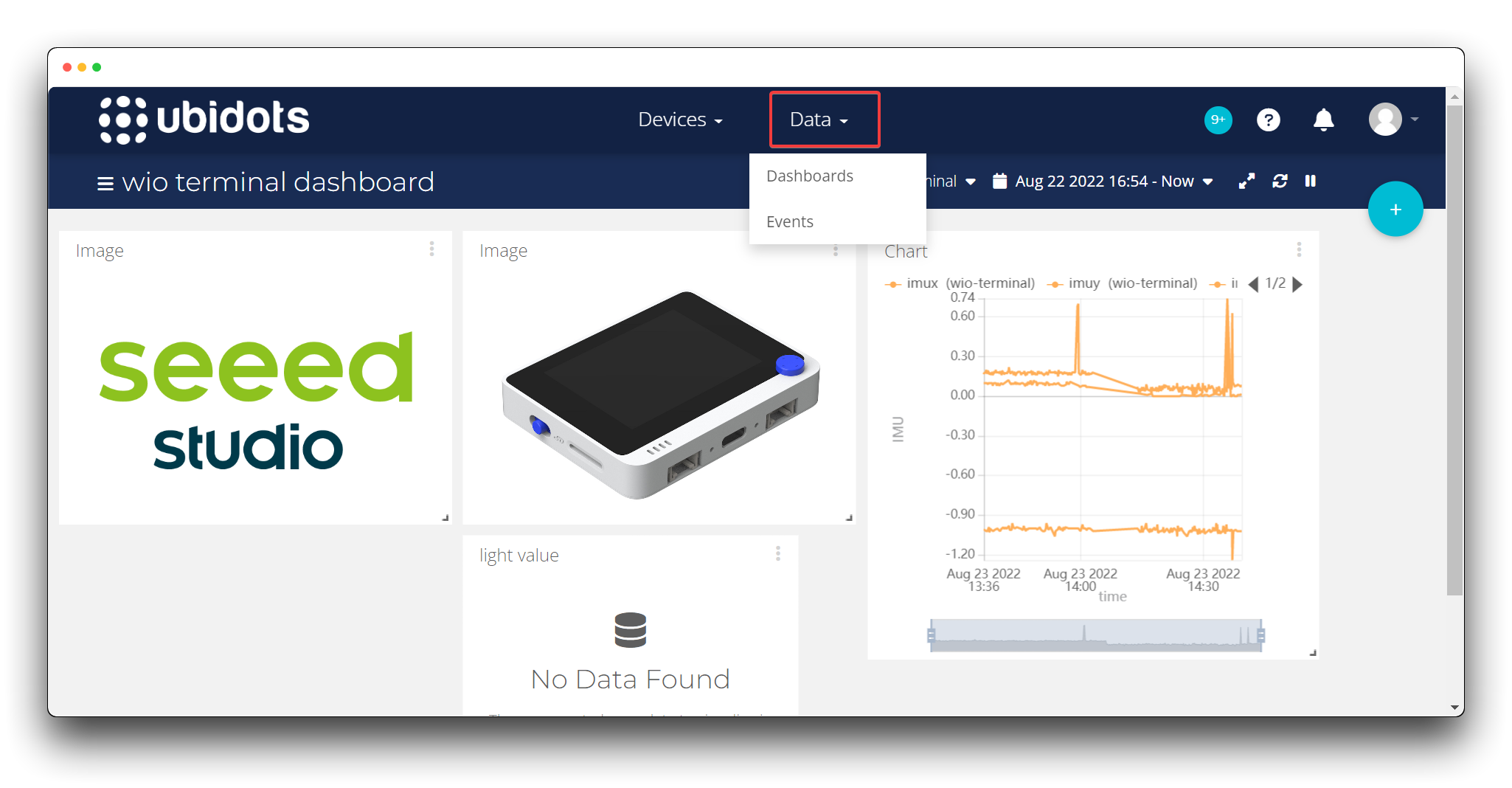
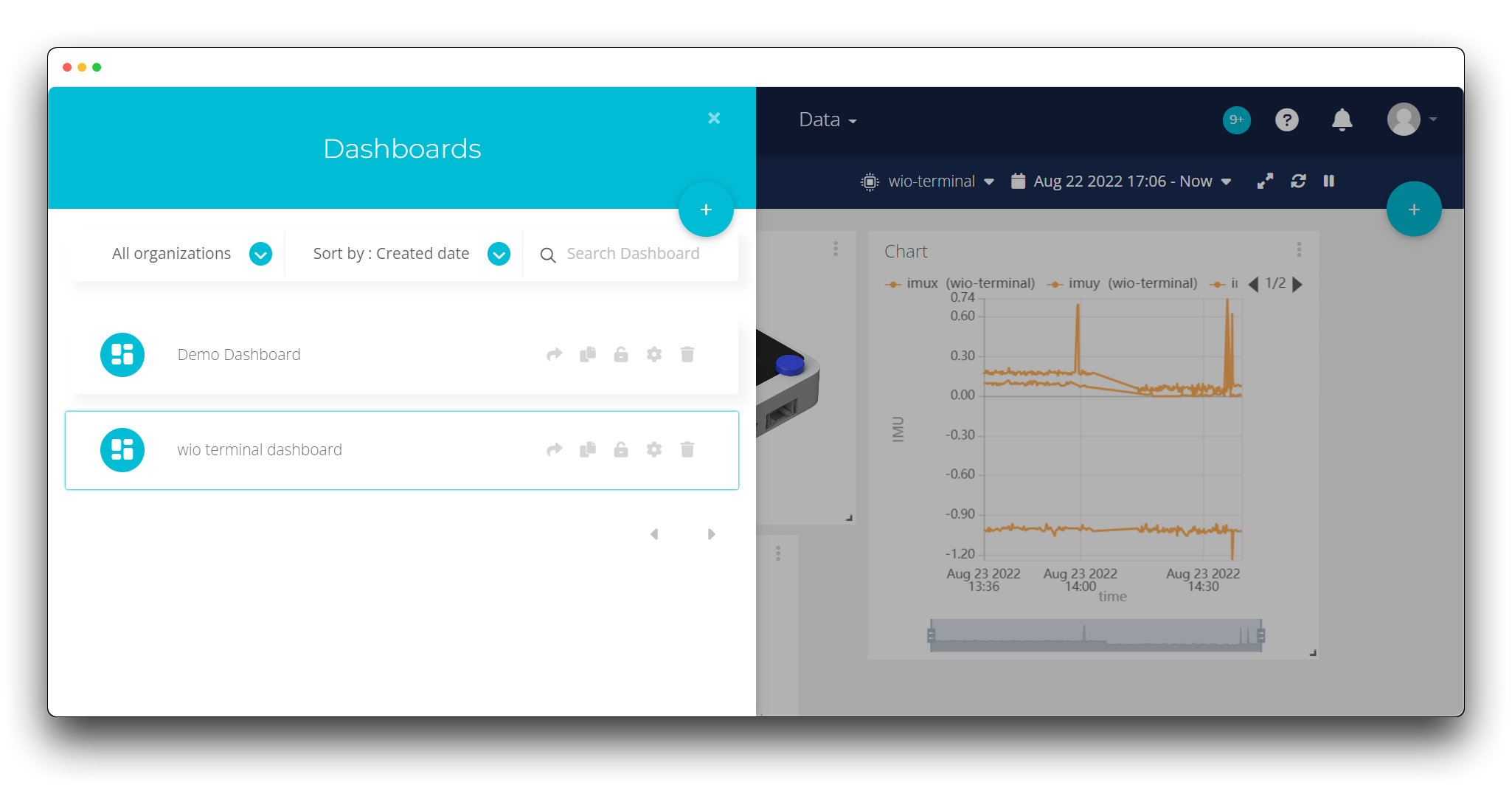
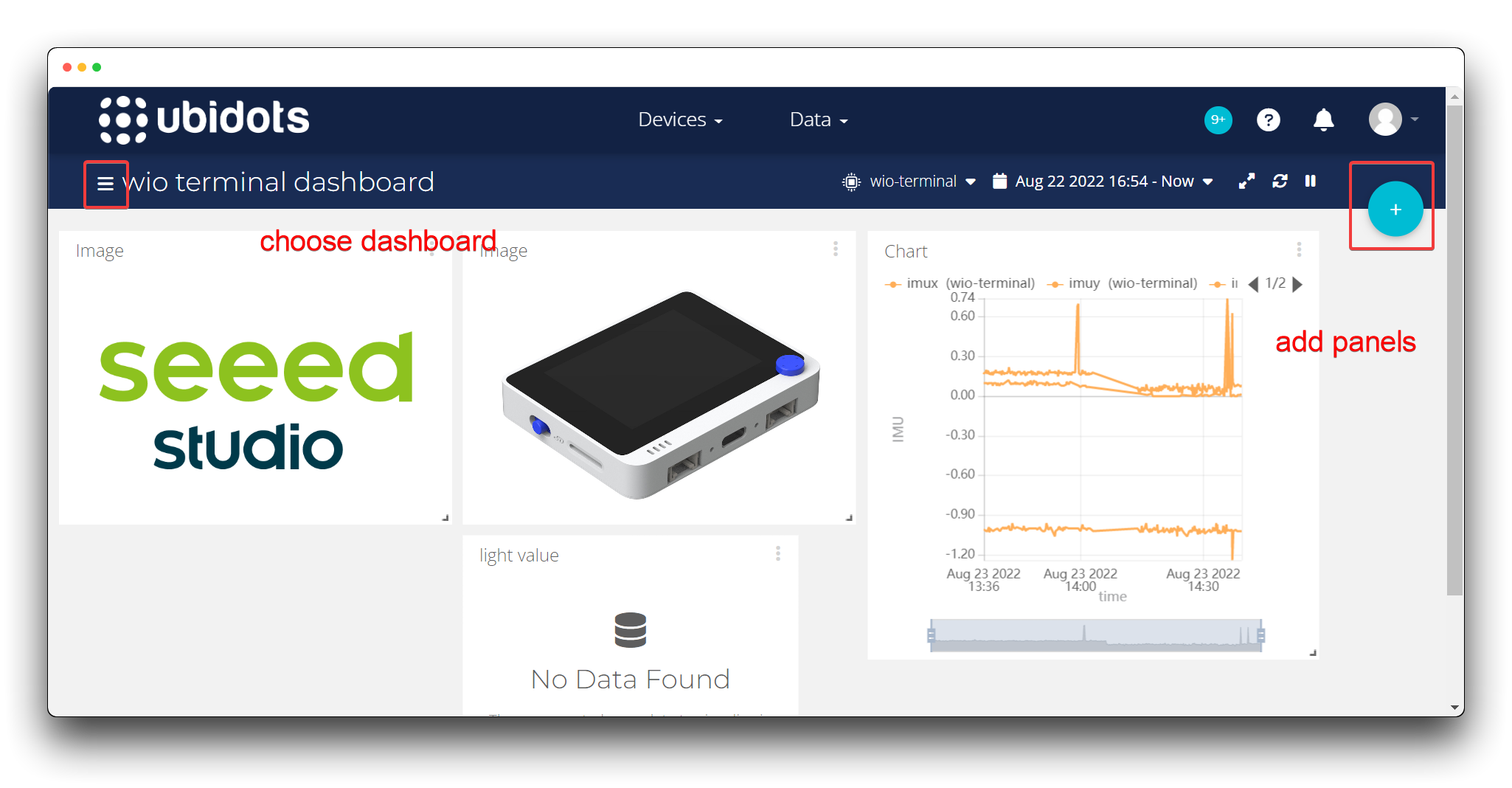
また、メインページの左上隅で異なるダッシュボード画面を選択することもできます。初期設定では、Ubidots は自動的に Demo Dashboard という名前のダッシュボードを作成します。Wio Terminal がネットワークに接続されてデータを送信すると、wio terminal dashboard という名前のダッシュボードが表示されます。これはコード内の DEVICE_LABEL によって定義されています。
現在のダッシュボードの下に異なるパネルを追加することができます。そのためには、右上隅の + 記号をクリックする必要があります。
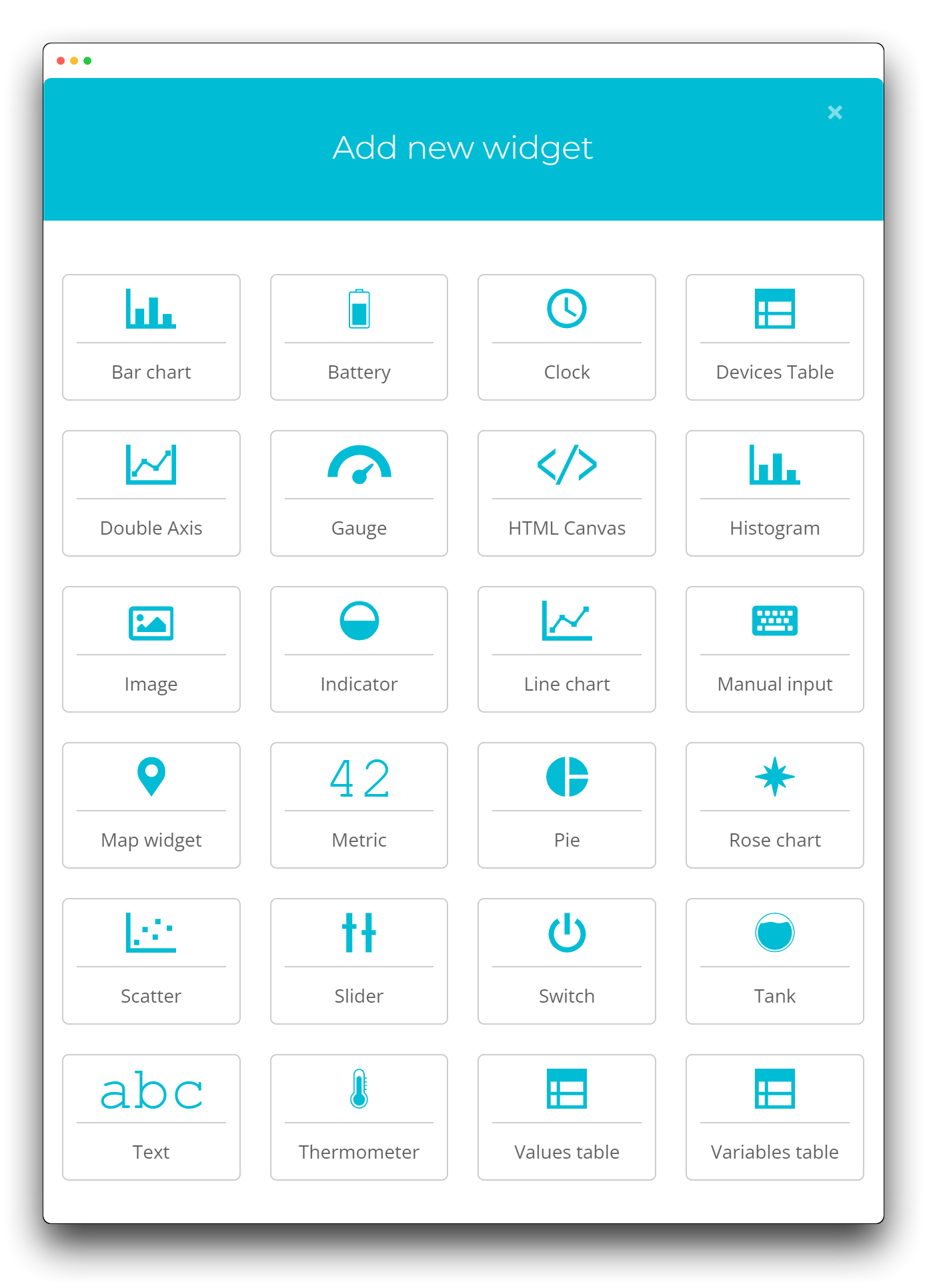
以下は、Ubidots がサポートするパネルの一覧です。
IMU センサー値の折れ線グラフを作成する例を見てみましょう。IMU センサー値の折れ線グラフを描画したい場合、3つのラベルを作成し、ラベル名がコード内の VARIABLE_LABEL と一致する必要があります。その後はすべて Ubidots に任せるだけで、自動的に生成されます。
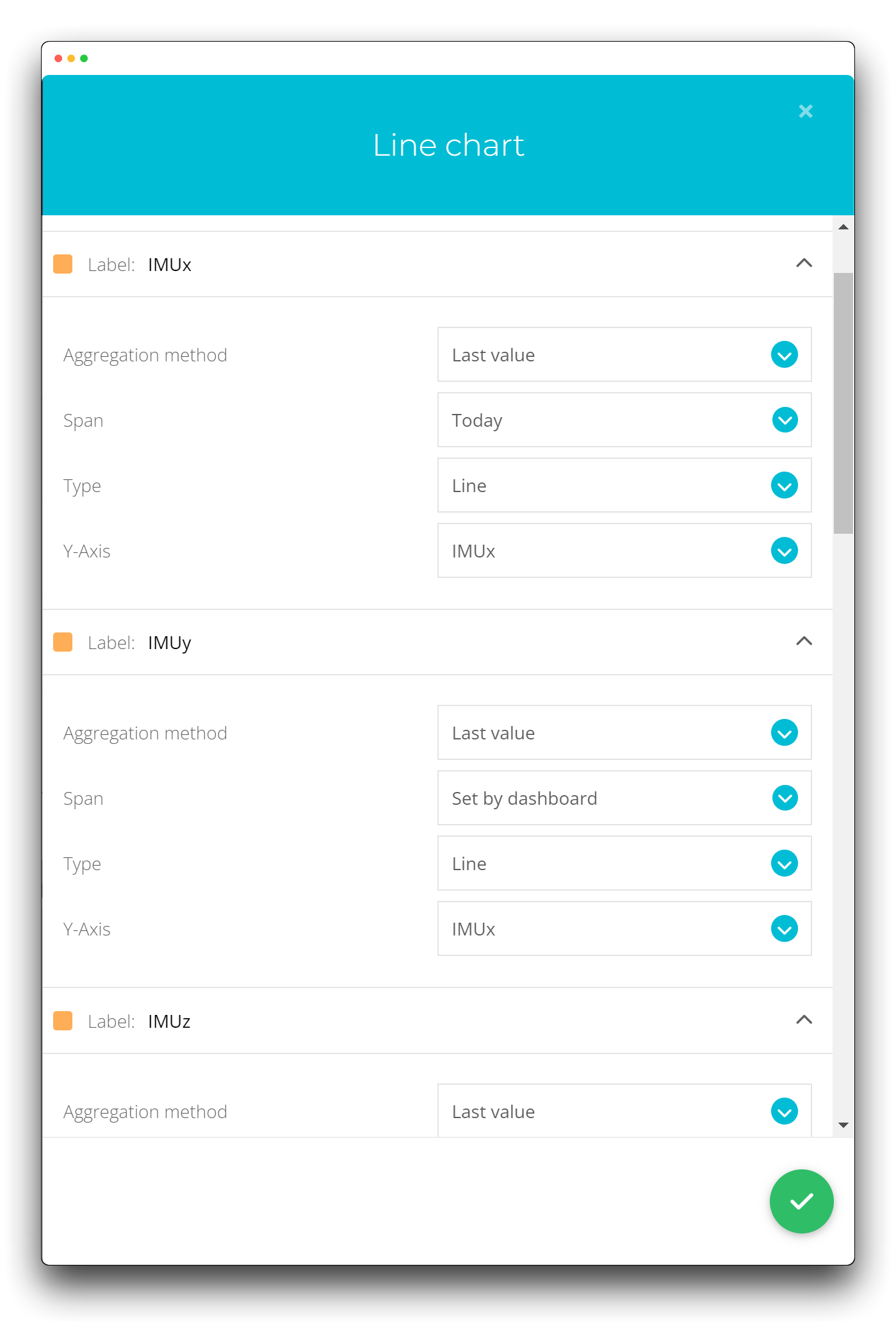
Ubidots には非常に強力なカスタマイズ機能もあり、値を表示するかどうか、Y軸の名前、表示するデータ量などを自由に設定できます。
リソース
このチュートリアルで使用されたすべてのコードについては、以下のアイコンをクリックしてアクセスしてください。

技術サポートと製品ディスカッション
弊社の製品をお選びいただきありがとうございます!お客様が弊社の製品をスムーズにご利用いただけるよう、さまざまなサポートを提供しています。異なるニーズや好みに応じた複数のコミュニケーションチャネルをご用意しています。
声明
- LoRa® マークは Semtech Corporation またはその子会社の商標です。
- LoRaWAN® は LoRa Alliance® からのライセンスの下で使用されるマークです。