Grove - GSR センサ
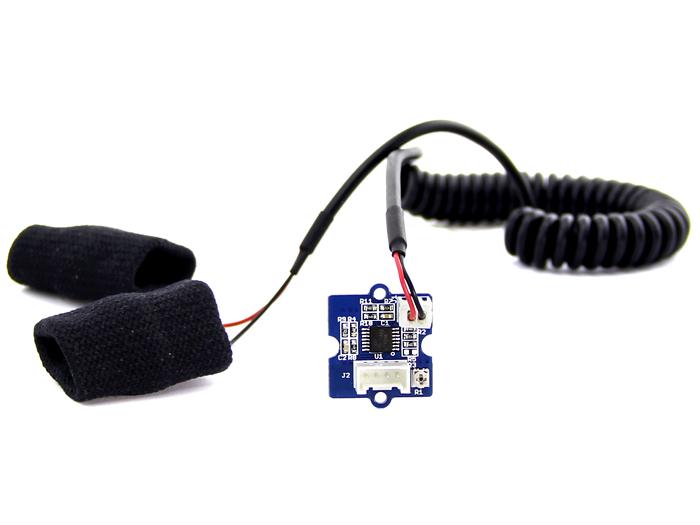
GSR は galvanic skin response(皮膚電気反応)の略で、皮膚の電気伝導度を測定する方法です。強い感情は交感神経系を刺激し、その結果として汗腺から分泌される汗の量が増加します。Grove - GSR を使えば、片手の 2 本の指に 2 つの電極を取り付けるだけで、そのような強い感情を検出できます。睡眠の質モニタのような、感情に関連したプロジェクトを作るのに適したおもしろいモジュールです。
Grove-GSR センサは人の抵抗値を測定するものであり、導電率を測定するものではありません!

バージョン
| 製品バージョン | 変更点 | リリース日 |
|---|---|---|
| Grove - GSR_Sensor V1.0 | 初期リリース | 2013 年 6 月 19 日 |
| Grove - GSR_Sensor V1.2 | M324PW-TSSOP14 と GND 間に C3 100nF を追加 | 2014 年 7 月 31 日 |
仕様
| パラメータ | 値 / 範囲 |
|---|---|
| 動作電圧 | 3.3V/5V |
| 感度 | ポテンショメータで調整可能 |
| 入力信号 | 抵抗値(導電率ではない) |
| 出力信号 | 電圧(アナログ読み取り) |
| 指接触部の材質 | ニッケル |
Grove モジュールの詳細については Grove System を参照してください
対応プラットフォーム
| Arduino | Raspberry Pi | |||
|---|---|---|---|---|
 |  |  |  |  |
上記の対応プラットフォームは、このモジュールのソフトウェアまたは理論上の互換性を示すものです。ほとんどの場合、ソフトウェアライブラリやコード例は Arduino プラットフォーム向けのみ提供しています。考えられるすべての MCU プラットフォーム向けにソフトウェアライブラリやデモコードを提供することはできません。そのため、ユーザー自身でソフトウェアライブラリを作成する必要があります。
はじめに
Arduino で遊ぶ
ハードウェア
- Step 1. 以下のものを準備します:
| Seeeduino V4.2 | Base Shield | Grove - GSR |
|---|---|---|
 |  |  |
| Get ONE Now | Get ONE Now | Get ONE Now |
- Step 2. Grove-GSR を Base Shield の A0 に接続します。
- Step 3. Base Shield を Seeeduino-V4.2 に挿し込みます。
- Step 4. USB ケーブルを使って Seeeduino-V4.2 を PC に接続します。
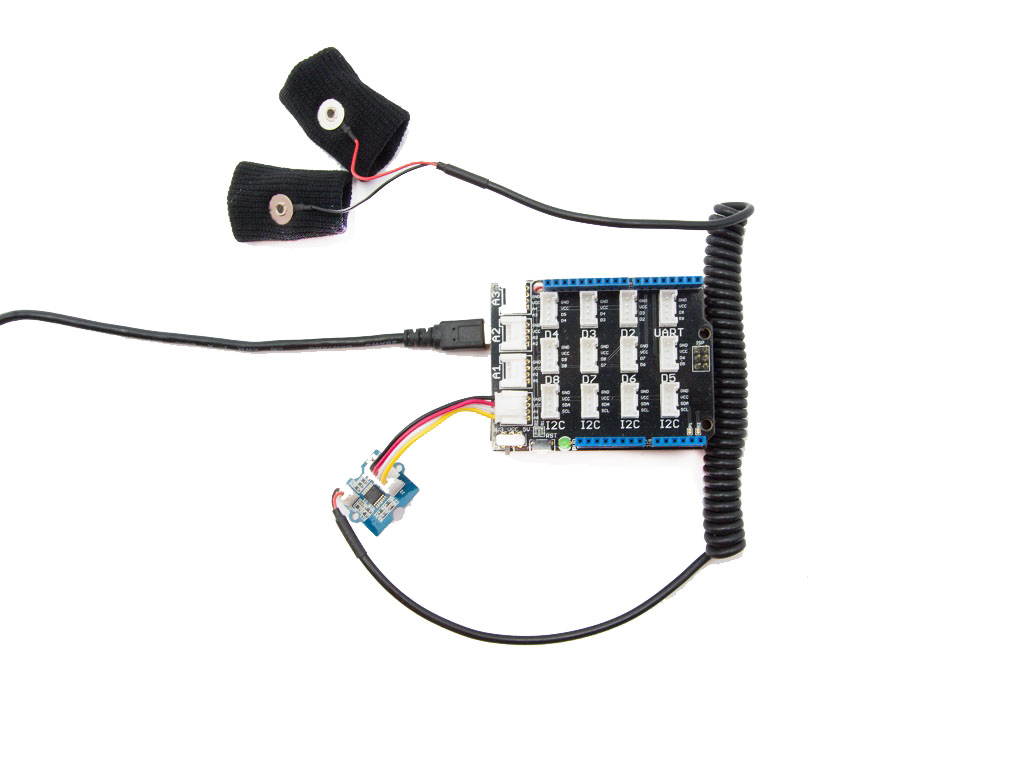
Base Shield がなくても心配はいりません。センサは Arduino に直接接続できます。以下の表に従って Arduino と接続してください。
| Seeeduino | Grove-GSR センサ |
|---|---|
| GND | 黒 |
| 5V | 赤 |
| NC | 白 |
| A0 | 黄 |
ソフトウェア
- Step 1. 以下のコードを Arduino IDE にコピーしてアップロードします。
const int GSR=A0;
int sensorValue=0;
int gsr_average=0;

void setup(){
  Serial.begin(9600);
}

void loop(){
  long sum=0;
  for(int i=0;i<10;i++)           //Average the 10 measurements to remove the glitch
      {
      sensorValue=analogRead(GSR);
      sum += sensorValue;
      delay(5);
      }
   gsr_average = sum/10;
   Serial.println(gsr_average);
}
- Step 2. GSR センサを装着しないでください。
- Step 3. Arduino IDE の Tools -> Serial Plotter をクリックします。
- Step 4. ドライバーを使って抵抗を調整し、シリアル出力が最小になるようにします。このときのシリアルポートのデータを Serial_calibration として記録します。
- Step 5. GSR センサを装着します。
- Step 6. 下図のようなグラフが表示されます。深呼吸をして、トレンドを確認してください。
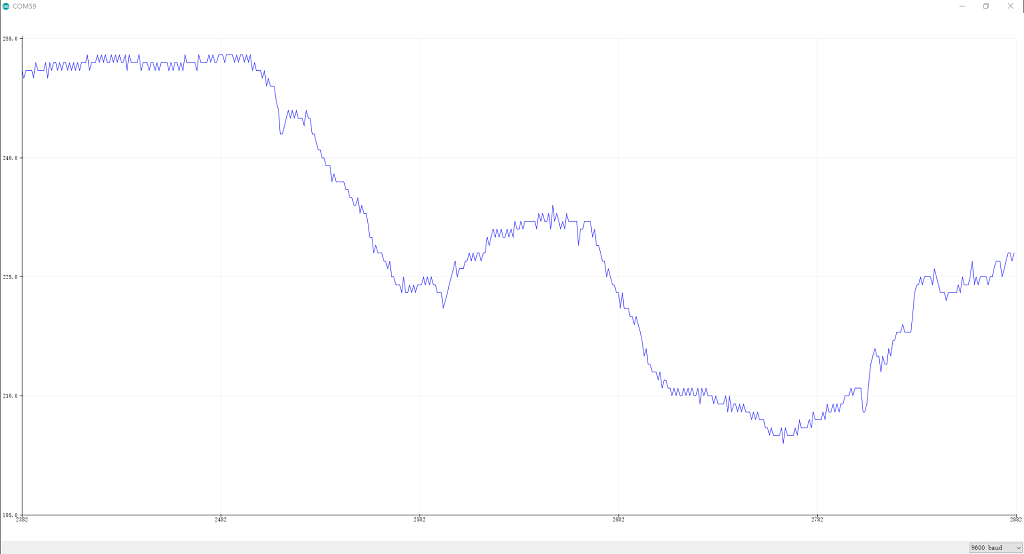
Human Resistance(人体の抵抗値) = ((1024 + 2 x Serial_Port_Reading) x 10000)/(Serial_calibration - Serial_Port_Reading)
- 単位はオームです。
- Serial_Port_Reading はシリアルポートに表示される値(0~1023 の範囲)です。
- Serial_calibration は Step 4 で得られた値です(ドライバーを使って抵抗を調整し、シリアル出力が最小になったときのシリアルポートのデータを Serial_calibration とします)。
Raspberry Pi で遊ぶ(Grove Base Hat for Raspberry Pi 使用)
ハードウェア
- Step 1. このプロジェクトで使用するもの:
| Raspberry pi | Grove Base Hat for RasPi | Grove - GSR センサ |
|---|---|---|
 |  | |
| Get ONE Now | Get ONE Now | Get ONE Now |
- Step 2. Grove Base Hat を Raspberry Pi に挿し込みます。
- Step 3. Grove - GSR センサを Base Hat の A0 ポートに接続します。
- Step 4. USB ケーブルで Raspberry Pi を PC に接続します。
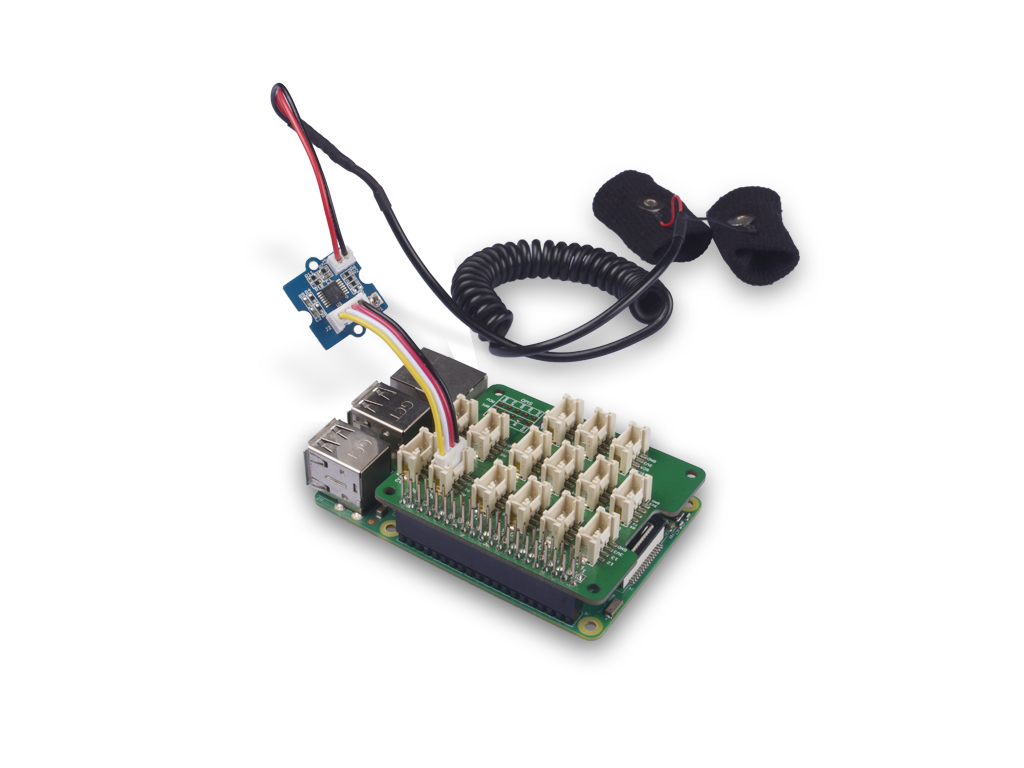
Step 3 では、Grove - GSR センサを 任意のアナログポート に接続できますが、その場合は対応するポート番号に合わせてコマンドを変更してください。
ソフトウェア
- Step 1. 開発環境を構成するために、Setting Software に従って設定します。
- Step 2. grove.py ライブラリをクローンしてソースファイルをダウンロードします。
cd ~
git clone https://github.com/Seeed-Studio/grove.py
- Step 3. 以下のコマンドを実行してコードを動かします。
cd grove.py/grove
nano grove_gsr_sensor.py
その後、次のコードをこのファイルにコピーし、++ctrl+x++ を押して終了・保存します。
import math
import sys
import time
from grove.adc import ADC


class GroveGSRSensor:

    def __init__(self, channel):
        self.channel = channel
        self.adc = ADC()

    @property
    def GSR(self):
        value = self.adc.read(self.channel)
        return value

Grove = GroveGSRSensor


def main():
    if len(sys.argv) < 2:
        print('Usage: {} adc_channel'.format(sys.argv[0]))
        sys.exit(1)

    sensor = GroveGSRSensor(int(sys.argv[1]))

    print('Detecting...')
    while True:
        print('GSR value: {0}'.format(sensor.GSR))
        time.sleep(.3)

if __name__ == '__main__':
    main()
- Step 4. 以下のコマンドを実行してコードを動かします
python grove_gsr_sensor.py 0
すべてが正しく動作していれば、次のような結果が表示されます
pi@raspberrypi:~/grove.py/grove $ python grove_gsr_sensor.py 0
Detecting...
GSR value: 503
GSR value: 503
GSR value: 503
GSR value: 503
GSR value: 503
GSR value: 383
GSR value: 256
GSR value: 314
GSR value: 348
GSR value: 361
GSR value: 368
GSR value: 371
^CTraceback (most recent call last):
  File "grove_gsr_sensor.py", line 69, in <module>
    main()
  File "grove_gsr_sensor.py", line 66, in main
    time.sleep(.3)
KeyboardInterrupt
ctrl+c を押すだけで、このプログラムを終了できます。
アナログポートでは、シルク印刷のピン番号が A1, A0 のようになっていることにお気付きかもしれませんが、コマンドではデジタルポートと同様にパラメータ 0 と 1 を使用します。そのため、必ずモジュールを正しいポートに接続してください。そうしないと、ピンの競合が発生する可能性があります。
FAQ
Q1: 出力の単位は何ですか?
A1: 信号は電圧で測定し、COM ポートへ (0~1023) の値として出力します。
Grove - GSR v1.0
Grove - GSR v1.2
リソース
- [PDF] Wiki PDF をダウンロード
- [Eagle] Grove - GSR v1.0 Eagle ファイル
- [Eagle] Grove - GSR v1.2 Eagle ファイル
- [Datasheet] LM324 データシート
プロジェクト
eMotion - Towards a Better Future:私たちは、生体センサー、Helium プラットフォームのセキュリティ、そして Google Cloud の強力な機能を活用することで、起こりうる不安状態を可視化できると考えています。
技術サポート & 製品ディスカッション
弊社製品をお選びいただきありがとうございます。私たちは、製品をできるだけスムーズにご利用いただけるよう、さまざまなサポートを提供しています。お好みやニーズに応じてお選びいただける、複数のコミュニケーションチャネルをご用意しています。