Grove - I2C カラーセンサー

このモジュールは、デジタル出力I2Cを備えたカラーセンサーTCS3414CSをベースにしています。フィルター付きフォトダイオードの8×2配列と16ビットアナログ-デジタルコンバーターに基づいて、周囲光の色度や物体の色を測定できます。16個のフォトダイオードのうち、4個は赤フィルター、4個は緑フィルター、4個は青フィルター、4個はフィルターなし(クリア)です。同期入力ピンにより、外部パルス光源が正確な同期変換制御を提供できます。
最新バージョンV2.0ではICがTCS3472に置き換えられ、古いライブラリも更新されていることにご注意ください。V2.0バージョンをお使いの場合は、新しいライブラリをご使用ください。
特徴
- Grove 互換インターフェース
- I2Cによる16ビットデジタル出力
- SYNC入力により変調光源への積分サイクルを同期
- 動作温度範囲 -40°C~85°C
- ユーザー定義の上限・下限しきい値設定によるプログラマブル割り込み機能
- RoHS準拠
Grove モジュールの詳細については、Grove Systemを参照してください
仕様
| パラメータ | 値/範囲 |
|---|---|
| PCB サイズ | 2.0 cm * 4.0 cm |
| インターフェース | 2.0mmピッチピンヘッダー |
| VCC | 3.3 - 6.0 V |
| I2C 速度 | 400 kHz |
対応プラットフォーム
| Arduino | Raspberry Pi | |||
|---|---|---|---|---|
 |  |  |  |  |
上記でサポートされているとして言及されているプラットフォームは、モジュールのソフトウェアまたは理論的な互換性を示すものです。ほとんどの場合、Arduinoプラットフォーム用のソフトウェアライブラリまたはコード例のみを提供しています。すべての可能なMCUプラットフォーム用のソフトウェアライブラリ/デモコードを提供することは不可能です。したがって、ユーザーは独自のソフトウェアライブラリを作成する必要があります。
入門ガイド
以下のドキュメントは、ユーザーがGroveを始めるのに役立ちます。
ハードウェア接続
Grove製品にはエコシステムがあり、すべて同じコネクタを持ち、Grove Base Shieldに接続できます。このモジュールをBase ShieldのI2Cポートに接続してください。ただし、ジャンパーワイヤーを使用してBase ShieldなしでGrove - I2C カラーセンサーをArduinoに接続することもできます。
| Arduino UNO | Grove - I2C カラーセンサー |
|---|---|
| 5V | VCC |
| GND | GND |
| SDA | SDA |
| SCL | SCL |
ソフトウェアインストール
Arduinoをダウンロードし、Arduinoドライバーをインストールしてください
Seeeduino/Arduinoの入門ガイド
デモ
このモジュールは、光源の色や物体の色を検出するために使用できます。光源の色を検出する場合は、LEDスイッチをオフにし、光源がセンサーを直接照らすようにしてください。物体の色を検出する場合は、LEDをオンにし、物体をエンクロージャーの上部に密着させて置いてください。物体の色を感知する理論は反射感知理論です。下の図のようになります。

カラーセンサーライブラリ
Seeeduino/Arduinoで素早く遊び始められるようにライブラリを作成しました。このセクションでは、ライブラリの設定方法を説明します。
セットアップ
- Grove_I2C_Color_Sensor githubページからライブラリコードをzipファイルとしてダウンロードしてください。最新バージョンV2.0(ICはTCS3472)をお使いの場合は、この新しいライブラリをご使用ください
- ダウンロードしたファイルを…/arduino/librariesに解凍してください。
- 解凍したフォルダーを「Color_Sensor」にリネームしてください
- Arduino IDE を起動してください(開いている場合は再起動してください)。
関数の説明
これはライブラリで最も重要/有用な関数です。利用可能なすべての関数を確認するために、.hファイルと.cppファイルを自分で見ることをお勧めします。
ライブラリ関数を通じてRGBデータを読み取る
readRGB(int *red, int *green, int *blue)
- red: Rを保存する変数のアドレス。
- green: Gを保存する変数のアドレス。
- blue: Bを保存する変数のアドレス。
void loop()
{
    int red, green, blue;
    GroveColorSensor colorSensor;
    colorSensor.ledStatus = 1;            // When turn on the color sensor LED, ledStatus = 1; When turn off the color sensor LED, ledStatus = 0.
    while(1)
    {
        colorSensor.readRGB(&red, &green, &blue);    //Read RGB values to variables.
        delay(300);
        Serial.print("The RGB value are: RGB( ");
        Serial.print(red,DEC);
        Serial.print(", ");
        Serial.print(green,DEC);
        Serial.print(", ");
        Serial.print(blue,DEC);
        Serial.println(" )");
        colorSensor.clearInterrupt();
    }
}
カラーセンサーの例/アプリケーション
この例では、Grove - I2C カラーセンサーの機能を使用し、チェーン可能RGB LED Groveで検出された色を表示する方法を示します。
以前にArduino IDEにGrove-チェーン可能RGB LEDライブラリをダウンロードしていない場合は、まずライブラリをダウンロードしてセットアップしてください。
- 完全な例については、File->Examples->Color_Sensor->example->ColorSensorWithRGB-LEDスケッチを開くか、以下のコードを新しいArduinoスケッチにコピー&ペーストしてください。
説明: この例では、周囲光の色度や物体の色を測定し、チェーン可能RGB LED Groveを介して検出された色を表示できます。
Grove - I2C カラーセンサーで検出された色を表示するために、他の表示モジュールを使用することもできます。
#include <Wire.h>
#include <GroveColorSensor.h>
#include <ChainableLED.h>

#define CLK_PIN   7
#define DATA_PIN  8
#define NUM_LEDS  1            //The number of Chainable RGB LED

ChainableLED leds(CLK_PIN, DATA_PIN, NUM_LEDS);

void setup()
{
    Serial.begin(9600);
    Wire.begin();
}

void loop()
{
    int red, green, blue;
    GroveColorSensor colorSensor;
    colorSensor.ledStatus = 1;            // When turn on the color sensor LED, ledStatus = 1; When turn off the color sensor LED, ledStatus = 0.
    while(1)
    {
        colorSensor.readRGB(&red, &green, &blue);    //Read RGB values to variables.
        delay(300);
        Serial.print("The RGB value are: RGB( ");
        Serial.print(red,DEC);
        Serial.print(", ");
        Serial.print(green,DEC);
        Serial.print(", ");
        Serial.print(blue,DEC);
        Serial.println(" )");
        colorSensor.clearInterrupt();
        for(int i = 0; i<NUM_LEDS; i++)
        {
            leds.setColorRGB(i, red, green, blue);
        }
    }
}
- 開発ボードにコードをアップロードしてください。
- その後、Grove_-_チェーン可能_RGB_LEDが検出された色を表示します。
Raspberry Pi で遊ぶ
ハードウェア
- ステップ 1. このプロジェクトで使用するもの:
| Raspberry pi | Grove Base Hat for RasPi | Grove-I2C_Color_Sensor |
|---|---|---|
|
|
|
| 今すぐ入手 | 今すぐ入手 | 今すぐ入手 |


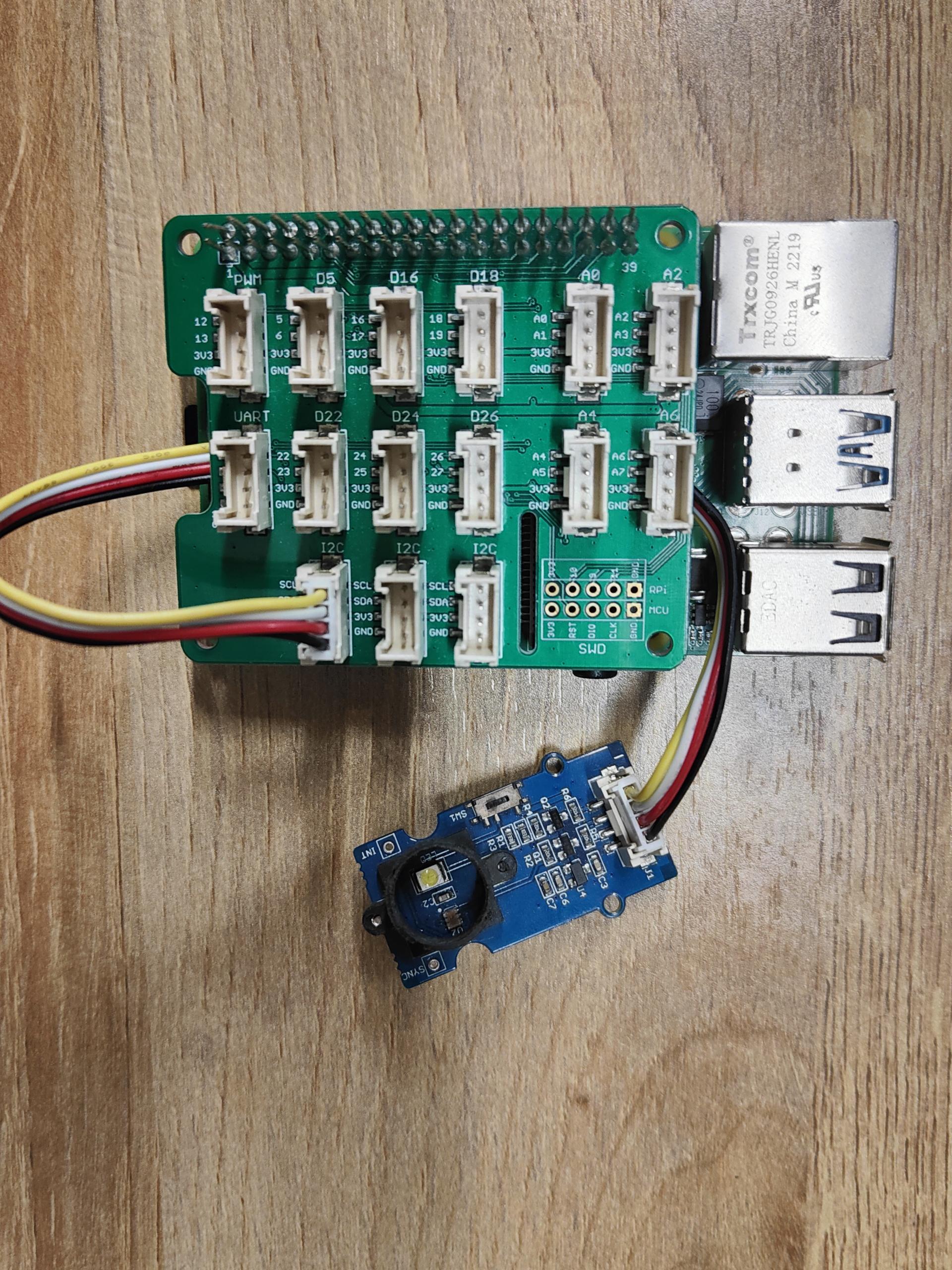
- ステップ 2. Grove Base HatをRaspberryに接続してください。
- ステップ 3. Grove-I2C_ColorをBase HatのI2Cポートに接続してください。
- ステップ 4. USBケーブルでRaspberry PiをPCに接続してください。
ソフトウェア
Raspberry Pi with Raspberrypi OS >= Bullseye を使用している場合は、このコマンドラインを Python3 でのみ 使用する必要があります。
- ステップ 1. Setting Software に従って開発環境を設定します。
- ステップ 2. 関連する仮想環境に入ります。
source ~/grove_env/env/bin/activate
cd ~/grove_env/grove.py/grove
-
ステップ 3. 以下のコマンドを実行してコードを実行します。
-
以下は grove_i2c_color_sensor_v2.py コードを確認するためのものです。
less grove_i2c_color_sensor_v2.py
import time
from grove.i2c import Bus


_CMD      = 0x80
_AUTO     = 0x20

_ENABLE   = 0x00
_ATIME    = 0x01
_WTIME    = 0x03
_AILT     = 0x04
_AIHT     = 0x06
_PERS     = 0x0C
_CONFIG   = 0x0D
_CONTROL  = 0x0F
_ID       = 0x12
_STATUS   = 0x13
_CDATA    = 0x14
_RDATA    = 0x16
_GDATA    = 0x18
_BDATA    = 0x1A

_AIEN       = 0x10
_WEN        = 0x08
_AEN        = 0x02
_PON        = 0x01

_GAINS  = (1, 4, 16, 60)


class GroveI2cColorSensorV2:
    """Driver for Grove I2C Color Sensor (TCS34725)"""

    def __init__(self, bus=1, address=0x29):
        self.address = address
        self.bus = Bus(bus)

        self.awake = False

        if self.id not in (0x44, 0x4D):
            raise ValueError('Not find a Grove I2C Color Sensor V2')

        self.set_integration_time(24)
        self.set_gain(4)

    def wakeup(self):
        enable = self._read_byte(_ENABLE)
        self._write_byte(_ENABLE, enable | _PON | _AEN)
        time.sleep(0.0024)

        self.awake = True

    def sleep(self):
        enable = self._read_byte(_ENABLE)
        self._write_byte(_ENABLE, enable & ~_PON)

        self.awake = False

    def is_awake(self):
        return self._read_byte(_ENABLE) & _PON

    def set_wait_time(self, t):
        pass

    @property
    def id(self):
        return self._read_byte(_ID)

    @property
    def integration_time(self):
        steps = 256 - self._read_byte(_ATIME)
        return steps * 2.4

    def set_integration_time(self, t):
        """Set the integration time of the sensor"""
        if t < 2.4:
            t = 2.4
        elif t > 614.4:
            t = 614.4

        steps = int(t / 2.4)
        self._integration_time = steps * 2.4
        self._write_byte(_ATIME, 256 - steps)

    @property
    def gain(self):
        """The gain control. Should be 1, 4, 16, or 60.
        """
        return _GAINS[self._read_byte(_CONTROL)]

    def set_gain(self, gain):
        if gain in _GAINS:
            self._write_byte(_CONTROL, _GAINS.index(gain))

    @property
    def raw(self):
        """Read RGBC registers
        return 16 bits red, green, blue and clear data
        """

        if not self.awake:
            self.wakeup()

        while not self._valid():
            time.sleep(0.0024)

        data = tuple(self._read_word(reg) for reg in (_RDATA, _GDATA, _BDATA, _CDATA))
        return data

    @property
    def rgb(self):
        """Read the RGB color detected by the sensor.  Returns a 3-tuple of
        red, green, blue component values as bytes (0-255).
        """
        r, g, b, clear = self.raw
        if clear:
            r = int(255 * r / clear)
            g = int(255 * g / clear)
            b = int(255 * b / clear)
        else:
            r, g, b = 0, 0, 0
        return r, g, b

    def _valid(self):
        """Check if RGBC is valid"""
        return self._read_byte(_STATUS) & 0x01

    def _read_byte(self, address):
        command = _CMD | address
        return self.bus.read_byte_data(self.address, command)

    def _read_word(self, address):
        command = _CMD | _AUTO | address
        return self.bus.read_word_data(self.address, command)

    def _write_byte(self, address, data):
        command = _CMD | address
        self.bus.write_byte_data(self.address, command, data)

    def _write_word(self, address, data):
        command = _CMD | _AUTO | address
        data = [(data >> 8) & 0xFF, data & 0xFF]
        self.bus.write_i2c_block_data(self.address, command, data)


Grove = GroveI2cColorSensorV2


def main():
    sensor = GroveI2cColorSensorV2()

    print('Raw data of red-filtered, green-filtered, blue-filtered and unfiltered photodiodes')
    while True:
        # r, g, b = sensor.rgb
        r, g, b, clear = sensor.raw
        print((r, g, b, clear))
        time.sleep(1.0)

if __name__ == '__main__':
    main()
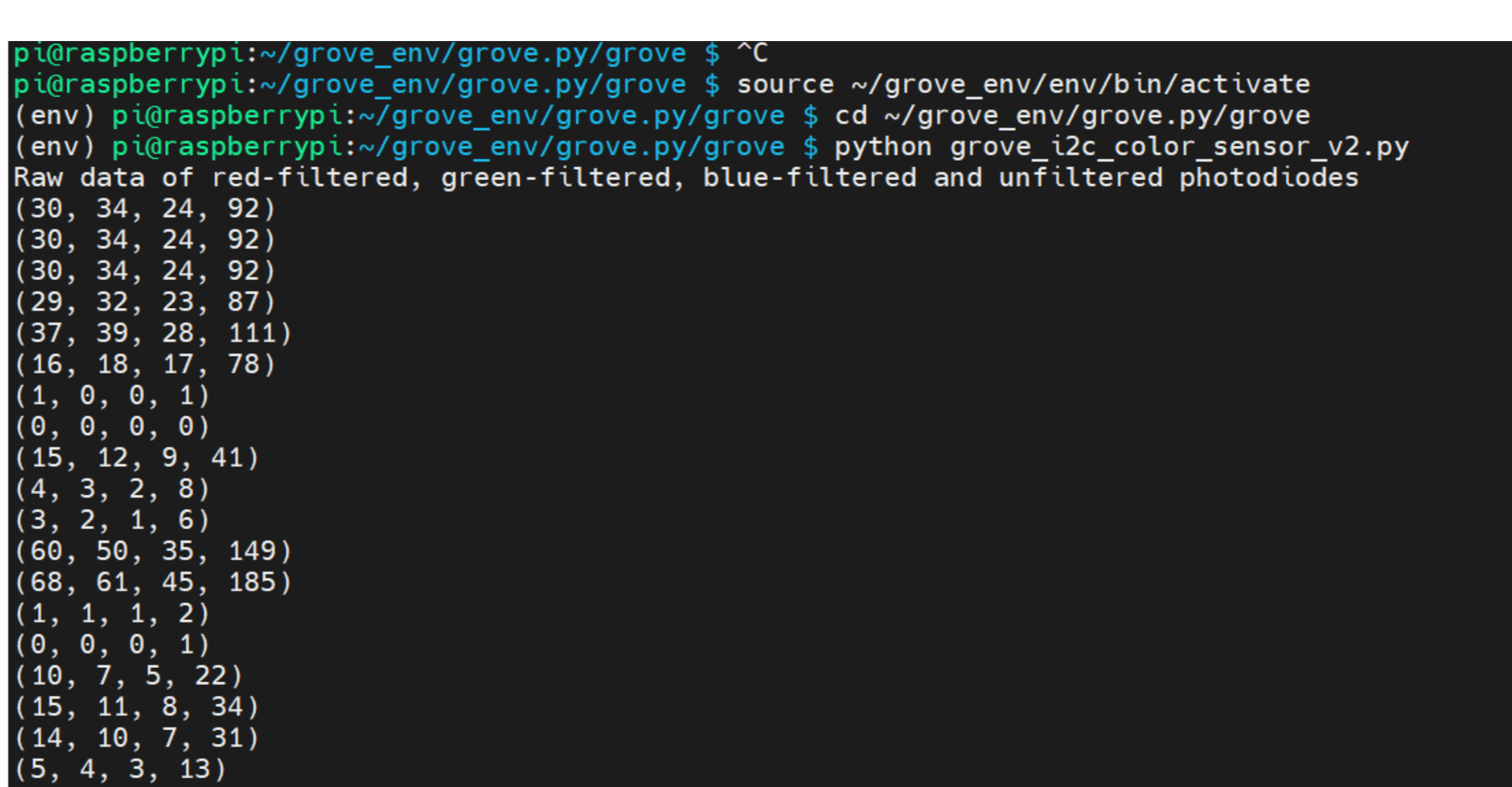
- このコードを実行します
python grove_i2c_color_sensor_v2.py
すべてがスムーズに進めば、以下の現象が見られます。😄
その他の参考資料
このモジュールは、カラーセンサー TCS3414CS をベースにしています。TCS3414CS デジタルカラーセンサーは、赤(R)、緑(G)、青(B)、クリア(C)(フィルターなし)の4つのチャンネルからデータを返します。赤、緑、青チャンネル(RGB)からの応答は、特定の光源の色度座標(x、y)を決定するために使用できます。これらの標準は、国際照明委員会(CIE)によって設定されています。CIE は、色と色測定に関する主要な国際組織です。TCS3414CS を使用して特定のオブジェクトの色を取得するには、まずセンサー応答(RGB)を CIE 三刺激値(XYZ)にマッピングする必要があります。その後、色度座標(x、y)を計算する必要があります。

色度計算プロセスの概要
変換を行うための方程式:

変換方程式
- 座標(x、y)を取得したら、推奨される色を取得するために以下の図を参照してください。

よくある質問
Q1: コマンドの理解方法は?例えば、REG_GREEN_LOW = 0xD0
A1: 添付の画像から、コマンドに何が含まれているかを確認できます。バイトプロトコルコマンドを使用する場合、0x80+ADDRESS のようにする必要があります。例えば、REG_TIMING(01h)= 0x81 バイトおよびブロック読み取りの場合、コマンドは 0xC0+ADDRESS にする必要があります。REG_GREEN_LOW(10h)= 0xD0。

Grove-I2C Color Sensor Eagle File V1.2
Grove-I2C Color Sensor Eagle File V2.0
リソース
- [ライブラリ]Library for Grove - I2C Color Sensor V1.2
- [ライブラリ]Library for Grove - I2C Color Sensor V2.0
- [Eagle]Grove-I2C Color Sensor Eagle File V1.2
- [Eagle]Grove-I2C Color Sensor Eagle File V2.0
- [データシート]TCS3414-A Datasheet
- [データシート]TCS3472 Datasheet
技術サポートと製品ディスカッション
産業用センサーへのアップグレード
SenseCAP S2110 コントローラー と S2100 データロガー を使用することで、Grove を LoRaWAN® センサーに簡単に変換できます。Seeed は、プロトタイピングをサポートするだけでなく、堅牢な 産業用センサー の SenseCAP シリーズでプロジェクトを拡張する可能性も提供します。
IP66 筐体、Bluetooth 設定、グローバル LoRaWAN® ネットワークとの互換性、内蔵 19 Ah バッテリー、APP からの強力なサポートにより、SenseCAP S210x は産業用アプリケーションに最適な選択肢です。このシリーズには、土壌水分、気温と湿度、光強度、CO2、EC、および 8-in-1 気象ステーションのセンサーが含まれています。次の成功する産業プロジェクトには、最新の SenseCAP S210x をお試しください。