Grove - I2C 高精度温湿度センサー(SHT35)

Grove - I2C 高精度温湿度センサー(SHT35)は、Sensirion社の次世代温湿度センサーであるSHT3x-DISをベースにしています。このセンサーは、Sensirion社の新しい湿度および温度プラットフォームの中核をなす新しいCMOSens®センサーチップを採用しています。SHT3x-DISは、前世代と比較してインテリジェンス、信頼性、精度仕様が向上しています。その機能には、強化された信号処理、2つの異なるユーザー選択可能なI2Cアドレス、および最大1 MHzの通信速度が含まれます。

産業用センサーへのアップグレード可能
SenseCAP S2110コントローラーおよびS2100データロガーを使用することで、Groveを簡単にLoRaWAN®センサーに変えることができます。Seeedはプロトタイピングを支援するだけでなく、SenseCAPシリーズの堅牢な産業用センサーを使用してプロジェクトを拡張する可能性も提供します。
SenseCAP S210xシリーズの産業用センサーは、環境センシングのための即時使用可能な体験を提供します。空気質モニタリングのための高性能で堅牢なS2101ワイヤレス温湿度センサーをご参照ください。このシリーズには、土壌水分、空気温湿度、光強度、CO2、EC、8-in-1気象ステーション用のセンサーが含まれています。次の成功する産業プロジェクトのために最新のSenseCAP S210xをお試しください。
| SenseCAP 産業用センサー |
 |
| S2101 空気温湿度 |
特徴
- ±1.5 %RH および ±0.1 °C の高精度
- 完全に校正済み、線形化済み、温度補償されたデジタル出力
- 最大1MHzの通信速度と2つのユーザー選択可能なアドレスを備えたI2Cインターフェース
- 非常に高速な起動および測定時間
仕様
| 項目 | 値 |
|---|---|
| 動作電圧 | 3.3V / 5V |
| 指定温度範囲 | -40°C ~ +125°C |
| 温度分解能 | 0.01°C |
| 温度精度許容差 | ±0.1 °C |
| 指定湿度範囲 | 0%RH ~ +100%RH |
| 湿度分解能 | 0.01%RH |
| 湿度精度許容差 | ±1.5 %RH |
| インターフェース | I2C |
| I2Cアドレス | 0x45(デフォルト) / 0x44(オプション) |
応用例
- 産業用冷凍庫および冷蔵庫
- 食品加工
- パーソナルコンピュータおよびサーバー
- PC周辺機器
- 家電製品
- ハンドヘルド/ポータブルデバイス
ハードウェア概要
ピン配置

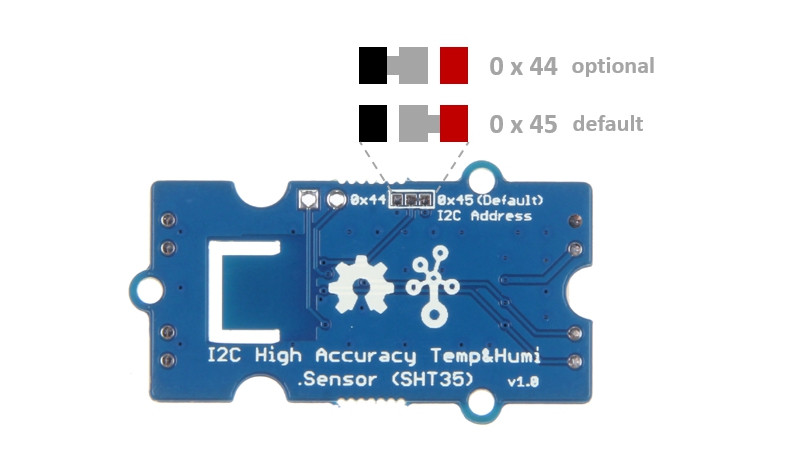
回路図
電源
このモジュールは SHT35 をベースにしており、このチップの入力電圧範囲は2.15V~5.5Vです。そのため、Arduinoの3.3Vピンまたは5Vピンのどちらでもこのモジュールに電源を供給できます。
対応プラットフォーム
| Arduino | Raspberry Pi | |||
|---|---|---|---|---|
 |  |  |  |  |
上記で対応プラットフォームとして記載されているものは、モジュールのソフトウェアまたは理論的な互換性を示しています。ほとんどの場合、Arduinoプラットフォーム用のソフトウェアライブラリまたはコード例のみを提供しています。すべての可能なMCUプラットフォームに対してソフトウェアライブラリやデモコードを提供することはできません。そのため、ユーザー自身でソフトウェアライブラリを作成する必要があります。
はじめに
Arduinoで遊ぶ
ハードウェア
必要な材料
| Seeeduino V4.2 | Base Shield | Grove-SHT35 センサー |
|---|---|---|
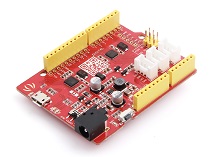 | 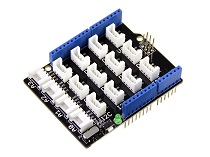 | 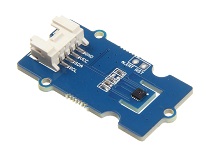 |
| 今すぐ購入 | 今すぐ購入 | 今すぐ購入 |
-
ステップ1. Grove - I2C 高精度温湿度センサー(SHT35)をGrove-Base ShieldのI2Cポートに接続します。
-
ステップ2. Grove - Base ShieldをSeeeduinoに差し込みます。
-
ステップ3. USBケーブルを使用してSeeeduinoをPCに接続します。
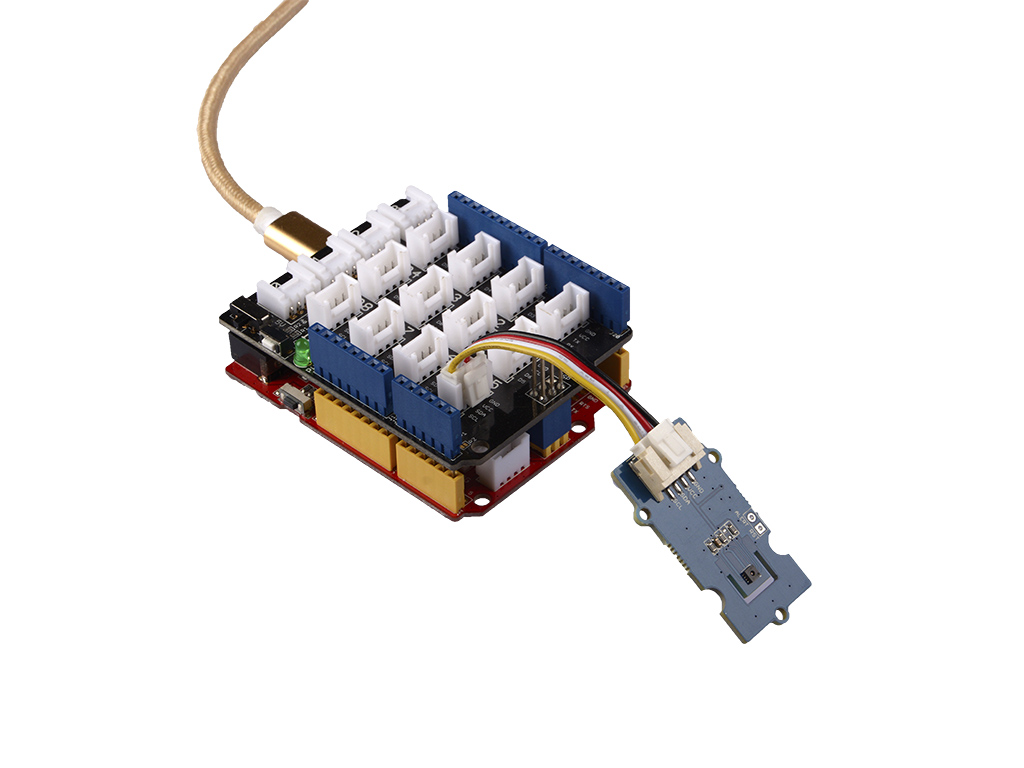
Grove Base Shieldがない場合は、以下のようにこのモジュールをSeeeduinoに直接接続することもできます。
| Seeeduino | Groveケーブル | Grove - I2C 高精度温湿度センサー(SHT35) |
|---|---|---|
| GND | 黒 | GND |
| 5Vまたは3.3V | 赤 | VCC |
| SDA | 白 | SDA |
| SCL | 黄 | SCL |
ソフトウェア
Arduinoを初めて使用する場合は、開始する前にArduinoの使い方をご覧になることを強くお勧めします。
-
ステップ1. Grove-SHT35 センサーライブラリをGithubからダウンロードします。
-
ステップ2. ライブラリのインストール方法を参照して、Arduino用のライブラリをインストールします。
-
ステップ3. Arduino IDEを再起動します。以下の3つの方法のいずれかでサンプルを開きます:
- Arduino IDEで直接開く:File --> Examples --> Grove Temperature sensor SHT35 --> basic_demoのパスをたどります。
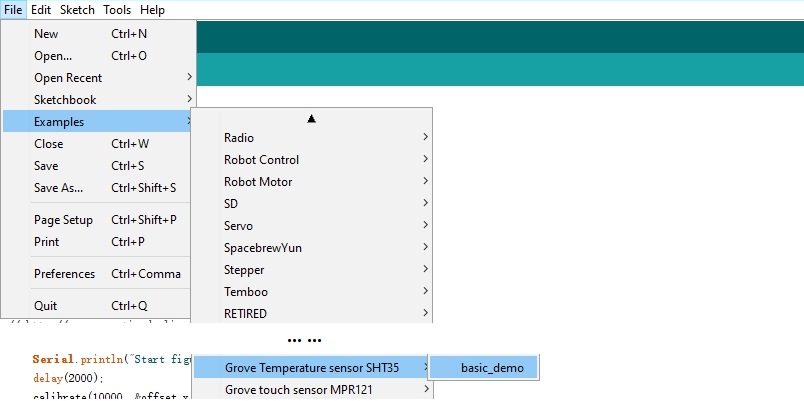
- コンピュータ上で開く:XXXX\Arduino\libraries\Seeed_SHT35-master\examples\basic_demoフォルダ内のbasic_demo.inoをクリックします(XXXXはArduino IDEをインストールした場所です)。

- または、以下のコードブロックの右上にあるアイコンをクリックして、以下のコードをArduino IDEの新しいスケッチにコピーします。

#include "Seeed_SHT35.h"


/*SAMD core*/
#ifdef ARDUINO_SAMD_VARIANT_COMPLIANCE
  #define SDAPIN  20
  #define SCLPIN  21
  #define RSTPIN  7
  #define SERIAL SerialUSB
#else
  #define SDAPIN  A4
  #define SCLPIN  A5
  #define RSTPIN  2
  #define SERIAL Serial
#endif

SHT35 sensor(SCLPIN);


void setup()
{
    SERIAL.begin(115200);
    delay(10);
    SERIAL.println("シリアル開始!!");
    if(sensor.init())
    {
      SERIAL.println("センサーの初期化に失敗しました!!!");
    }
    delay(1000);
}


void loop()
{
     u16 value=0;
    u8 data[6]={0};
    float temp,hum;
    if(NO_ERROR!=sensor.read_meas_data_single_shot(HIGH_REP_WITH_STRCH,&temp,&hum))
    {
      SERIAL.println("温度の読み取りに失敗しました!!");
      SERIAL.println("   ");
      SERIAL.println("   ");
      SERIAL.println("   ");
    }
    else
    {
      SERIAL.println("結果======>");
      SERIAL.print("温度 =");
      SERIAL.println(temp);

      SERIAL.print("湿度 =");
      SERIAL.println(hum);

      SERIAL.println("   ");
      SERIAL.println("   ");
      SERIAL.println("   ");
    }
    delay(1000);
}
ライブラリファイルが更新される可能性があります。このコードは更新されたライブラリファイルに適用されない場合がありますので、最初の2つの方法を使用することをお勧めします。
-
ステップ4. デモをアップロードします。コードのアップロード方法がわからない場合は、コードのアップロード方法を確認してください。
-
ステップ5. Arduino IDEのシリアルモニタを開きます。Tool-> Serial Monitorをクリックするか、++ctrl+shift+m++キーを同時に押します。ボーレートを115200に設定します。
すべてが正常に動作している場合、シリアルモニタを開くと以下のように表示される可能性があります:
シリアル開始!!
=>
温度 =24.10
湿度 =51.09


結果======>
温度 =24.10
湿度 =50.96


結果======>
温度 =24.10
湿度 =51.04


結果======>
温度 =24.11
湿度 =51.09
Raspberry Piで遊ぶ (Grove Base Hat for Raspberry Piを使用)
ハードウェア
- ステップ1. このプロジェクトで使用するもの:
| Raspberry Pi | Grove Base Hat for RasPi | Grove - SHT35 センサー |
|---|---|---|
 |  | |
| 今すぐ購入 | 今すぐ購入 | 今すぐ購入 |
- ステップ 2. Grove Base Hat を Raspberry Pi に接続します。
- ステップ 3. Grove - I2C 高精度温湿度センサー (SHT35) を Base Hat の I2C ポートに接続します。
- ステップ 4. Raspberry Pi を USB ケーブルを使って PC に接続します。

ソフトウェア
- ステップ 1. ソフトウェア設定 に従って開発環境を構成します。
- ステップ 2. grove.py ライブラリをクローンしてソースファイルをダウンロードします。
cd ~
git clone https://github.com/Seeed-Studio/grove.py
- ステップ 3. 以下のコマンドを実行してコードを動かします。
cd grove.py/grove
python grove_I2C_High_Accuracy_tem_hum_SHT35_sensor.py
以下は grove_I2C_High_Accuracy_tem_hum_SHT35_sensor.py のコードです。
import time
from grove.i2c import Bus

def CRC(data):
  crc = 0xff
  for s in data:
    crc ^= s
    for i in range(8):
      if crc & 0x80:
        crc <<= 1
        crc ^= 0x131
      else:
        crc <<= 1
  return crc

class GroveTemperatureHumiditySensorSHT3x(object):

    def __init__(self, address=0x45, bus=None):
        self.address = address

        # I2C バス
        self.bus = Bus(bus)

    def read(self):
        # 高精度、クロックストレッチング無効
        self.bus.write_i2c_block_data(self.address, 0x24, [0x00])

        # 測定時間 < 16 ms
        time.sleep(0.016)

        # 6 バイトを読み取る
        # 温度 MSB、温度 LSB、温度 CRC、湿度 MSB、湿度 LSB、湿度 CRC
        data = self.bus.read_i2c_block_data(0x45, 0x00, 6)
        temperature = data[0] * 256 + data[1]
        celsius = -45 + (175 * temperature / 65535.0)
        humidity = 100 * (data[3] * 256 + data[4]) / 65535.0
        if data[2] != CRC(data[:2]):
            raise RuntimeError("温度 CRC 不一致")
        if data[5] != CRC(data[3:5]):
            raise RuntimeError("湿度 CRC 不一致")
        return celsius, humidity

def main():
    sensor = GroveTemperatureHumiditySensorSHT3x()
    while True:
        temperature, humidity = sensor.read()

        print('温度 (摂氏): {:.2f} C'.format(temperature))
        print('相対湿度: {:.2f} %'.format(humidity))

        time.sleep(1)

if __name__ == "__main__":
  main()
すべてが正常に動作すれば、以下のような結果が表示されます。
pi@raspberrypi:~/grove.py/grove $ python grove_I2C_High_Accuracy_tem_hum_SHT35_sensor.py
温度 (摂氏): 20.47 C
相対湿度: 40.28 %
温度 (摂氏): 20.47 C
相対湿度: 40.47 %
温度 (摂氏): 20.47 C
相対湿度: 40.70 %
温度 (摂氏): 20.43 C
相対湿度: 40.70 %
温度 (摂氏): 20.41 C
相対湿度: 40.60 %
^CTraceback (most recent call last):
  File "grove_I2C_High_Accuracy_tem_hum_SHT35_sensor.py", line 89, in <module>
    main()
  File "grove_I2C_High_Accuracy_tem_hum_SHT35_sensor.py", line 86, in main
    time.sleep(1)
KeyboardInterrupt
このプログラムを終了するには、++ctrl+c++ を押すだけです。
回路図オンラインビューア
リソース
-
[Zip] Seeed SHT35 ライブラリ
-
[PDF] SHT3x-DIS データシート
プロジェクト
Google Map を使用した輸送データの可視化:Wio LTE cat.1 を使用して輸送 GPS およびその他の情報を監視します。コールドチェーンの場合、GPS 位置情報と温度・湿度を一緒に監視できます。自転車の場合、GPS 位置情報と心拍数を一緒に監視できます。
技術サポートと製品ディスカッション
弊社製品をお選びいただきありがとうございます!製品の使用体験がスムーズになるよう、さまざまなサポートを提供しています。異なる好みやニーズに対応するため、いくつかのコミュニケーションチャネルを用意しています。