Grove - IMU 9DOF(lcm20600+AK09918)

Grove - IMU 9DOF (lcm20600+AK09918) は、ジャイロスコープ、加速度計、電子コンパスを組み合わせた9自由度のIMU(慣性計測装置)です。これら3つの機能を実現するために、LCM20600とAK09918の2つのチップを使用しています。
LCM20600は、3軸ジャイロスコープと3軸加速度計を組み合わせた6軸モーショントラッキングデバイスです。ジャイロスコープは、方向や角速度を測定または維持するための装置で、通常は回転やねじれを測定するために使用されます。加速度計は、固有加速度を測定する装置です。
AK09918は、高感度ホールセンサー技術を備えた3軸電子コンパスICです。電子コンパスを使用して磁力を測定し、方向情報を提供します。
その名の通り、この小さなモジュール1つで、x/y/z軸の角回転、x/y/z軸の加速度、x/y/z軸の磁力を測定する9自由度を計測できます。
なんて素晴らしいモジュールでしょう!このモジュールを使って、自分だけのモーションおよび方向システムを構築してみてください😄

特徴
- プログラム可能なFSR(フルスケールレンジ)を持つ3軸ジャイロスコープ:±250 dps、±500 dps、±1000 dps、±2000 dps
- プログラム可能なFSRを持つ3軸加速度計:±2g、±4g、±8g、±16g
- 0.15 μT/LSB(標準)感度を持つ3軸電子コンパス
- ユーザーがプログラム可能な割り込み機能
- 加速度測定用の16ビットADC解像度とプログラム可能なフィルター
- 磁気測定用の16ビットADC解像度
- アプリケーションプロセッサがデータをバーストで読み取ることを可能にする1 KBのFIFOバッファ(LCM20600)
- 組み込み温度センサー
- 磁気センサーのオーバーフローモニタ機能
- 内部クロックソース用の内蔵オシレーター
仕様
| 項目 | 値 |
|---|---|
| 動作電圧 | 3.3V / 5V |
| 動作温度 | -30°C ~ +85°C |
| ジャイロスコープ フルスケールレンジ | ±250 dps、±500 dps、±1000 dps、±2000 dps |
| ジャイロスコープ 感度スケールファクター | 131 LSB/(dps)@±250 dps 65.5 LSB/(dps)@±500 dps 32.8 LSB/(dps)@±1000 dps 16.4 LSB/(dps)@±2000 dps |
| 加速度計 フルスケールレンジ | ±2g、±4g、±8g、±16g |
| 加速度計 感度スケールファクター | 16384 LSB/g@±2g / 8192 LSB/g@±4g / 4096 LSB/g@±8g / 2048 LSB/g@±16g |
| 磁気センサー測定範囲 | ±4912μT(標準) |
| 磁気センサー感度 | 0.15μT(標準) |
| インターフェース | I^2^C |
| I^2^C アドレス | LCM20600 / 0x69(デフォルト) / 0x68(オプション) / AK09918 / 0x0C |
アプリケーション
- スマートフォンとタブレット
- ウェアラブルセンサー
ハードウェア概要
ピン配置


LCM20600 のデフォルトの I2C アドレスは 0x69 ですが、0x68 に変更することができます。中央のパッドはアドレス線に接続されており、線を切断して再溶接することで I2C アドレスを変更できます。自分や他人の安全のため、ナイフや溶接ガンを使用する際は十分注意してください。
回路図
電源

LCM20600 の動作電圧範囲は 1.71V から 3.45V、AK09918 の動作電圧範囲は 1.65V から 1.95V です。そのため、電源変換チップ XC6206P182MR を使用して両方のチップに安定した 1.8V を供給します。
双方向レベルシフター回路

これは、異なる電圧セクションを持つ I2C バスを接続するための典型的な双方向レベルシフター回路です。2つのチップの I2C バスは 1.8V を使用しますが、Arduino の I2C バスが 5V または 3.3V を使用する場合、この回路が必要になります。上記の回路図では、Q1 と Q2 は N チャネル MOSFET CJ2102 であり、双方向スイッチとして機能します。この部分をよりよく理解するために、AN10441 を参照することができます。
対応プラットフォーム
| Arduino | Raspberry Pi |
|---|---|
|
|


上記で対応していると記載されているプラットフォームは、モジュールのソフトウェアまたは理論的な互換性を示しています。ほとんどの場合、Arduino プラットフォーム向けのソフトウェアライブラリやコード例のみを提供しています。すべての可能な MCU プラットフォーム向けにソフトウェアライブラリやデモコードを提供することは不可能です。そのため、ユーザー自身でソフトウェアライブラリを作成する必要があります。
はじめに
Arduinoで遊ぶ
ハードウェア
必要な材料
| Seeeduino V4.2 | Base Shield | Grove - IMU 9DOF |
|---|---|---|
|
|
|
| 今すぐ購入 | 今すぐ購入 | 今すぐ購入 |
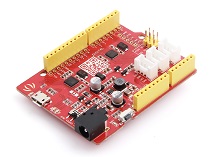
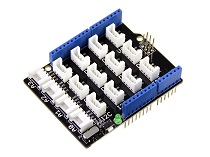

-
ステップ 1. Grove - IMU 9DOF (lcm20600+AK09918) を Grove-Base Shield のポート I^2^C に接続します。
-
ステップ 2. Grove - Base Shield を Seeeduino に差し込みます。
-
ステップ 3. USBケーブルを使用して Seeeduino をPCに接続します。

Grove Base Shieldがない場合は、以下のようにこのモジュールを直接Seeeduinoに接続することもできます。
| Seeeduino | Grove - IMU 9DOF |
|---|---|
| 5V | 赤 |
| GND | 黒 |
| SDA | 白 |
| SCL | 黄色 |
ソフトウェア
Arduinoを初めて使用する場合は、開始する前にArduinoの使い方を参照することを強くお勧めします。
-
ステップ 1. Grove - IMU 9DOF (lcm20600+AK09918) ライブラリをGithubからダウンロードします。
-
ステップ 2. ライブラリのインストール方法を参照して、Arduino用のライブラリをインストールします。
-
ステップ 3. Arduino IDEを再起動します。例を開くには、以下の3つの方法があります:
- Arduino IDEで直接開く:File --> Examples --> Grove IMU 9DOF ICM20600 AK09918 --> compass のパスをたどります。

- コンピュータで開く:XXXX\Arduino\libraries\Seeed_ICM20600_AK09918-master\examples\compass フォルダ内の compass.ino をクリックします。XXXX はArduino IDEをインストールした場所です。

- または、コードブロックの右上にあるアイコンをクリックして
以下のコードをArduino IDEの新しいスケッチにコピーします。
#include "AK09918.h"
#include "ICM20600.h"
#include <Wire.h>

AK09918_err_type_t err;
int32_t x, y, z;
AK09918 ak09918;
ICM20600 icm20600(true);
int16_t acc_x, acc_y, acc_z;
int32_t offset_x, offset_y, offset_z;
double roll, pitch;
// あなたの場所の磁気偏角を見つけてください
// http://www.magnetic-declination.com/
double declination_shenzhen = -2.2;

void setup()
{
    // I2Cバスに参加する (I2Cdevライブラリはこれを自動的に行いません)
    Wire.begin();

    err = ak09918.initialize();
    icm20600.initialize();
    ak09918.switchMode(AK09918_POWER_DOWN);
    ak09918.switchMode(AK09918_CONTINUOUS_100HZ);
    Serial.begin(9600);

    err = ak09918.isDataReady();
    while (err != AK09918_ERR_OK)
    {
        Serial.println("センサー待機中");
        delay(100);
        err = ak09918.isDataReady();
    }

    Serial.println("2秒後に8の字キャリブレーションを開始します。");
    delay(2000);
    calibrate(10000, &offset_x, &offset_y, &offset_z);
    Serial.println("");
}

void loop()
{
    // 加速度を取得
    acc_x = icm20600.getAccelerationX();
    acc_y = icm20600.getAccelerationY();
    acc_z = icm20600.getAccelerationZ();

    Serial.print("A:  ");
    Serial.print(acc_x);
    Serial.print(",  ");
    Serial.print(acc_y);
    Serial.print(",  ");
    Serial.print(acc_z);
    Serial.println(" mg");

    Serial.print("G:  ");
    Serial.print(icm20600.getGyroscopeX());
    Serial.print(",  ");
    Serial.print(icm20600.getGyroscopeY());
    Serial.print(",  ");
    Serial.print(icm20600.getGyroscopeZ());
    Serial.println(" dps");

    ak09918.getData(&x, &y, &z);
    x = x - offset_x;
    y = y - offset_y;
    z = z - offset_z;

    Serial.print("M:  ");
    Serial.print(x);
    Serial.print(",  ");
    Serial.print(y);
    Serial.print(",  ");
    Serial.print(z);
    Serial.println(" uT");

    // ロール/ピッチ (ラジアン)
    roll = atan2((float)acc_y, (float)acc_z);
    pitch = atan2(-(float)acc_x, sqrt((float)acc_y*acc_y+(float)acc_z*acc_z));
    Serial.print("Roll: ");
    Serial.println(roll*57.3);
    Serial.print("Pitch: ");
    Serial.println(pitch*57.3);

    double Xheading = x * cos(pitch) + y * sin(roll) * sin(pitch) + z * cos(roll) * sin(pitch);
    double Yheading = y * cos(roll) - z * sin(pitch);


    double heading = 180 + 57.3*atan2(Yheading, Xheading) + declination_shenzhen;

    Serial.print("Heading: ");
    Serial.println(heading);
    Serial.println("--------------------------------");

    delay(500);

}

void calibrate(uint32_t timeout, int32_t *offsetx, int32_t *offsety, int32_t*offsetz)
{
  int32_t value_x_min = 0;
  int32_t value_x_max = 0;
  int32_t value_y_min = 0;
  int32_t value_y_max = 0;
  int32_t value_z_min = 0;
  int32_t value_z_max = 0;
  uint32_t timeStart = 0;

  ak09918.getData(&x, &y, &z);

  value_x_min = x;
  value_x_max = x;
  value_y_min = y;
  value_y_max = y;
  value_z_min = z;
  value_z_max = z;
  delay(100);

  timeStart = millis();

  while((millis() - timeStart) < timeout)
  {
    ak09918.getData(&x, &y, &z);

    /* x軸の最大/最小値を更新 */
    if(value_x_min > x)
    {
      value_x_min = x;
      // Serial.print("value_x_minを更新: ");
      // Serial.println(value_x_min);

    }
    else if(value_x_max < x)
    {
      value_x_max = x;
      // Serial.print("value_x_maxを更新: ");
      // Serial.println(value_x_max);
    }

    /* y軸の最大/最小値を更新 */
    if(value_y_min > y)
    {
      value_y_min = y;
      // Serial.print("value_y_minを更新: ");
      // Serial.println(value_y_min);

    }
    else if(value_y_max < y)
    {
      value_y_max = y;
      // Serial.print("value_y_maxを更新: ");
      // Serial.println(value_y_max);
    }

    /* z軸の最大/最小値を更新 */
    if(value_z_min > z)
    {
      value_z_min = z;
      // Serial.print("value_z_minを更新: ");
      // Serial.println(value_z_min);

    }
    else if(value_z_max < z)
    {
      value_z_max = z;
      // Serial.print("value_z_maxを更新: ");
      // Serial.println(value_z_max);
    }

    Serial.print(".");
    delay(100);

  }

  *offsetx = value_x_min + (value_x_max - value_x_min)/2;
  *offsety = value_y_min + (value_y_max - value_y_min)/2;
  *offsetz = value_z_min + (value_z_max - value_z_min)/2;
}
ライブラリには3つのデモがあります:
test_6axis
この例では、ICM20600からジャイロスコープと加速度データを取得する方法を示します。
test_magnet
この例では、AK09918から磁気データを取得する方法を示します。
compass
この例では、磁気データと加速度データを取得し、ピッチとロールを計算してコンパスアプリケーションを作成します。
-
ステップ 4. デモをアップロードします。コードのアップロード方法がわからない場合は、コードのアップロード方法を確認してください。
-
ステップ 5. Arduino IDEのシリアルモニタを開きます。ツール->シリアルモニタをクリックするか、++ctrl+shift+m++キーを同時に押します。ボーレートを9600に設定してください。
すべてが正常に動作している場合、シリアルモニタを開くと通知が表示されます--2秒後に8の字キャリブレーションを開始します。 これは、このモジュールをキャリブレーションするために、空中で数字の8の軌跡を描くように動かす必要があることを意味します。"......."が表示されたら、キャリブレーションを開始できます。
2秒後に8の字キャリブレーションを開始します。
.......................................................................
A:  -362,  -205,  738 mg
G:  -45,  12,  -1 dps
M:  -6,  -23,  -33 uT
Roll: -15.53
Pitch: 25.30
Heading: 23.99
--------------------------------
A:  -269,  583,  61 mg
G:  102,  377,  -2 dps
M:  18,  -21,  -18 uT
Roll: 84.03
Pitch: 24.65
Heading: 215.58
--------------------------------
A:  -495,  229,  37 mg
G:  -43,  -231,  201 dps
M:  7,  -30,  6 uT
Roll: 80.83
Pitch: 64.90
Heading: 21.76
--------------------------------
ご覧の通り、コンパス例の結果には3つのパラメータが含まれています: Roll(ロール)、Pitch(ピッチ)、Heading(ヘディング)。これらは**オイラー角**の用語です(詳細情報を確認するにはクリックしてください)。
関数テーブル
| 関数 | 説明 |
|---|---|
| ICM20600 | |
| initialize() | ICM20600チップを初期化します。デフォルトでは、ジャイロスコープの測定範囲は±2000 dps、加速度計の測定範囲は±16gです。 |
| setGyroScaleRange(gyro_scale_type_t range) | 初期化後、ジャイロスコープの範囲をニーズに合わせて設定できます。パラメータgyro_scale_type_t rangeのリスト: RANGE_250_DPS / RANGE_500_DPS / RANGE_1K_DPS / RANGE_2K_DPS / 例: icm20600.setGyroScaleRange(RANGE_1K_DPS); / このコード行はジャイロスコープの測定範囲を±1000dpsに変更します。 |
| setAccScaleRange(acc_scale_type_t range) | 初期化後、加速度計の範囲をニーズに合わせて設定できます。パラメータacc_scale_type_t rangeのリスト: RANGE_2G / RANGE_4G / RANGE_8G / RANGE_16G / 例: icm20600.setAccScaleRange(RANGE_8G); / このコード行は加速度計の測定範囲を±8gに変更します。 |
| getGyroscope(int16_t* x, int16_t* y, int16_t* z)) | この関数を使用して、ジャイロスコープのX/Y/Z 3軸データを同時に取得できます。データの単位はdpsです。 |
| getGyroscopeX(void) getGyroscopeY(void) getGyroscopeZ(void) | または、これら3つの関数を使用してジャイロスコープのX/Y/Z 3軸データを個別に取得できます。データの単位はdpsです。 |
| getRawGyroscopeX(void) getRawGyroscopeY(void) getRawGyroscopeZ(void) | これら3つの関数は、ICM20600のレジスタから直接生データを取得し、データ単位をdpsに変換しません。 |
| getAcceleration(int16_t* x, int16_t* y, int16_t* z) | この関数を使用して、X/Y/Z 3軸の加速度を同時に取得できます。データの単位はmgです。 |
| getAccelerationX(void) getAccelerationY(void) getAccelerationZ(void) | または、これら3つの関数を使用してX/Y/Z 3軸の加速度を個別に取得できます。データの単位はmgです。 |
| getRawAccelerationX(void) getRawAccelerationY(void) getRawAccelerationZ(void) | これら3つの関数は、ICM20600のレジスタから直接生データを取得し、データ単位をmgに変換しません。 |
| getTemperature(void) | この関数を使用して温度を取得できます。 |
| AK09918 | |
| getData(int32_t *axis_x, int32_t *axis_y, int32_t *axis_z) | この関数を使用して3軸の磁力を取得できます。 |
回路図オンラインビューア
リソース
-
[PDF] ICM-20600 のデータシート
-
[PDF] AK09918 のデータシート
-
[PDF] CJ2102 のデータシート
プロジェクト
この製品の紹介動画です。簡単なデモが含まれており、試してみることができます。
技術サポートと製品ディスカッション
弊社製品をお選びいただきありがとうございます!製品の使用体験がスムーズになるよう、さまざまなサポートを提供しています。異なる好みやニーズに対応するため、いくつかのコミュニケーションチャネルをご用意しています。