SenseCAP K1100 ですぐに始める - センサープロトタイプキット
はじめに
SenseCAP K1100 - The Sensor Prototype Kit は、LoRa® 通信技術とエッジインテリジェンス製品のエッセンスを凝縮し、LoRa® と IoT アプリケーションを最も簡単に展開・習得できるようにした Seeed Studio の製品です。
.jpg)
私たちは、ユーザーが最短時間で、かつほとんど手間をかけずにデータをクラウドへ送信する、より良い方法を体験できる SenseCraft をお届けできることを誇りに思います。
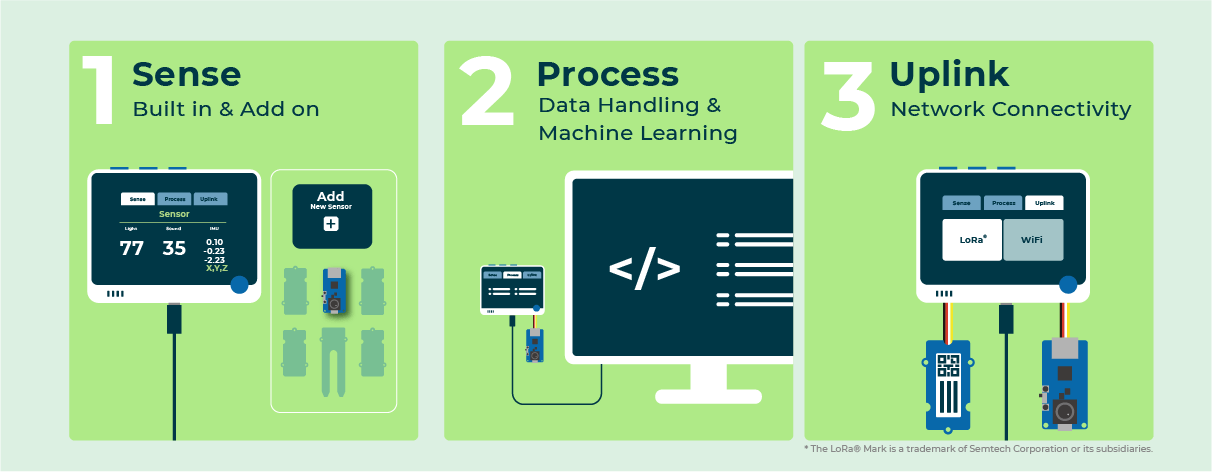
これは、完全に自社設計した SenseCAP プラットフォームの助けがあってこそ実現しました。SenseCAP は使いやすいクラウドプラットフォームを提供します。ユーザーは SenseCAP Mate App で QR コードをスキャンして、LoRaWAN® ネットワークのカバレッジ環境下でデバイスを自分のアカウントにバインドして管理し、SenseCAP Portal 上でセンサーノードのデータを確認できます。SenseCAP Portal は、Portal 上のデータに基づいてユーザーがさらに開発できるように API を提供します。
現時点で周囲に LoRaWAN® カバレッジがなくても心配はいりません。WiFi と LoRa® を自由に切り替えることができ、WiFi 経由で Ubidots や Microsoft Azure IoT Central にデータを転送して、さらなるデータ処理を行うこともできます。
私たちは現在のプロジェクトの進捗を皆さんと共有するのを待ちきれません。すべてのユーザーの皆さんに、ぜひこのプロジェクトを体験していただきたいと思います。
産業用センサーへのアップグレード
SenseCAP の S2110 controller と S2100 data logger を使用すれば、Grove を簡単に LoRaWAN® センサーへと変換できます。Seeed はプロトタイピングを支援するだけでなく、堅牢な SenseCAP シリーズの 産業用センサー によって、プロジェクトを拡張する可能性も提供します。
IP66 ハウジング、Bluetooth 設定、グローバルな LoRaWAN® ネットワークとの互換性、内蔵 19 Ah バッテリー、そして APP による強力なサポートにより、SenseCAP S210x は産業用途に最適な選択肢となります。このシリーズには、土壌水分、気温・湿度、光強度、CO2、EC、そして 8-in-1 気象ステーション用のセンサーが含まれます。次の産業用プロジェクトの成功に、最新の SenseCAP S210x をぜひお試しください。
| SenseCAP 産業用センサー | |||
 |  |  | |
| S2100 データロガー | S2101 気温 & 湿度 | S2102 光 | S2103 気温 & 湿度 & CO2 |
 |  |  |  |
| S2104 土壌水分 & 温度 | S2105 土壌水分 & 温度 & EC | S2110 LoRaWAN® コントローラ | S2120 8-in-1 気象ステーション |
概要
SenseCAP K1100 キットの特徴の 1 つとして IoT 機能があるため、始める前にその実装ロジックを確認しておく必要があります。
まとめると、IoT を体験するためにユーザーに提供しているパスは 2 つあり、1 つは LoRa®、もう 1 つは WiFi です。
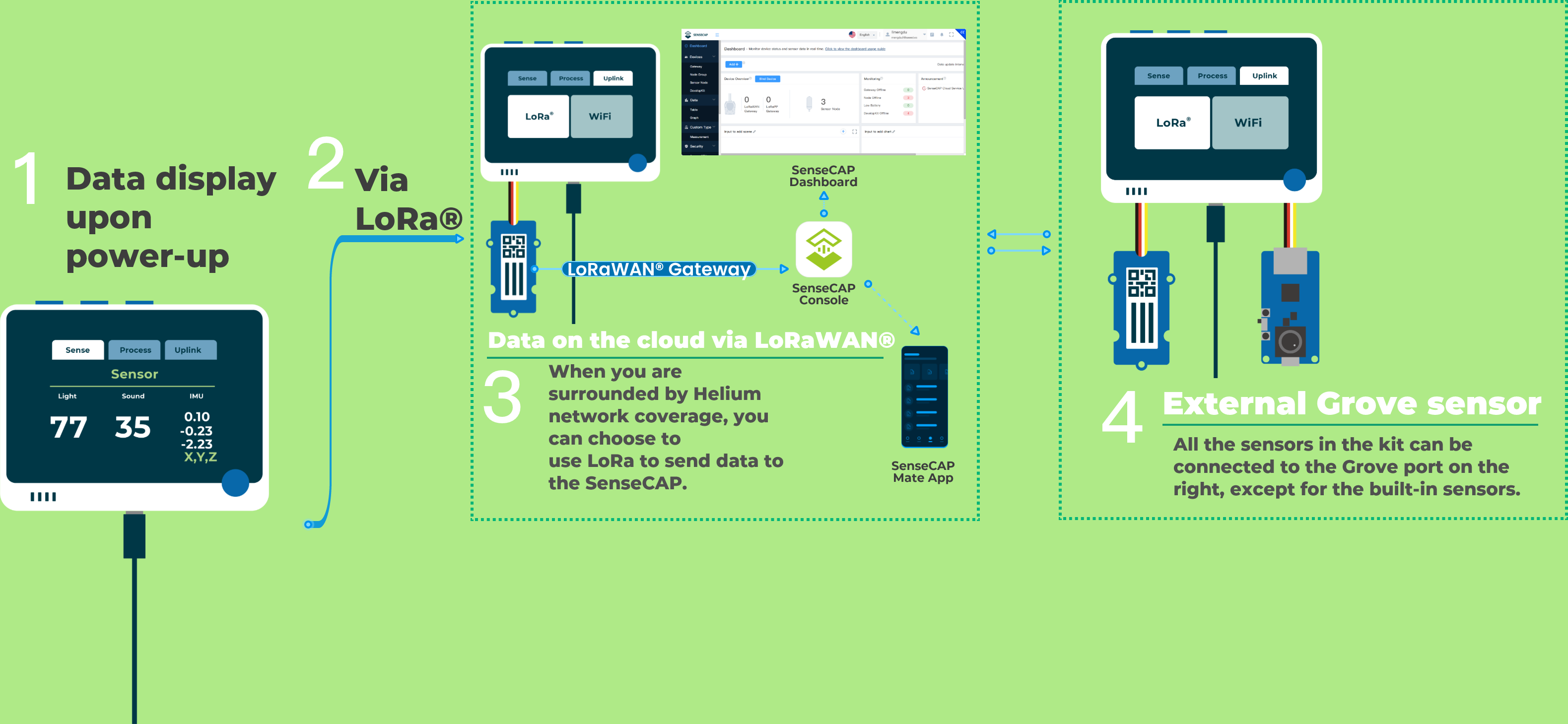
LoRa® を使用したい場合は、あらかじめ適切な LoRa® ゲートウェイを用意し、Grove Wio E5 モジュールを使用して LoRaWAN® に接続し、SenseCAP プラットフォームにデータを接続する必要があります。
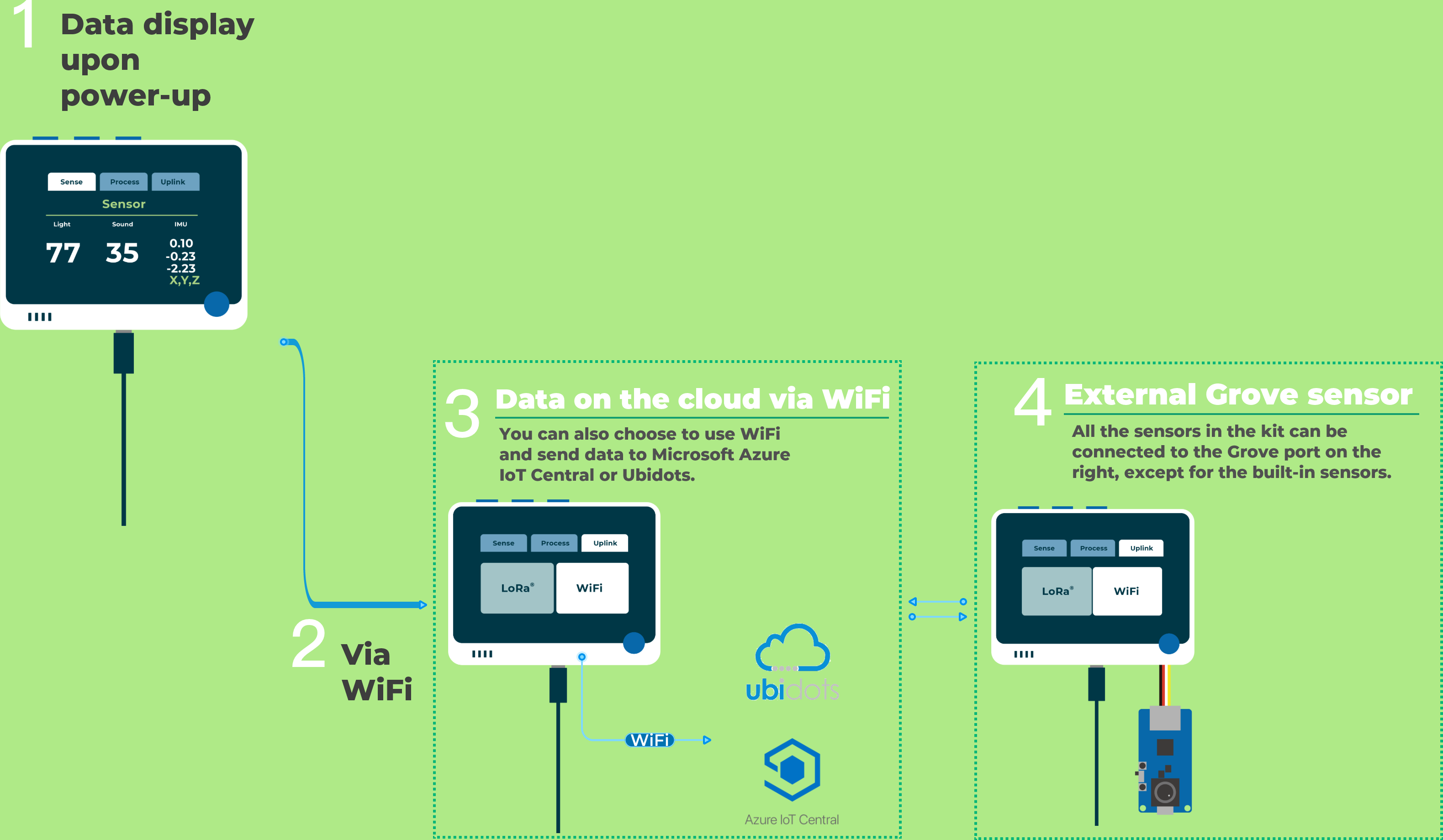
WiFi を使用したい場合は、周囲の環境に安定した WiFi ネットワークのカバレッジが必要です。プロファイルに WiFi 名とパスワード、さらに IoT プラットフォームから提供されるキーなどの情報を入力するだけで、優れた IoT 体験を実現できます。
事前準備
始める前に、最も安定した体験を得るため、SenseCraft を最新バージョンにアップグレードすることを強くお勧めします。
以下のアイコンをクリックして、SenseCraft distribution から最新バージョンをダウンロードおよび更新できます。

もちろん、ここをクリックして最新の .uf2 ファイルを直接ダウンロードすることもできます。
| SenseCraft-v0.2-20220907.uf2 | Download |
SenseCraft をローカルディスクにダウンロードしたら、以下の手順に従って Wio Terminal に書き込んでください。
Wio Terminal を PC に接続して電源を ON にし、電源スイッチを「ON」位置からさらに下にスライドして離し、もう一度スライドして離すことで Bootloader Mode に入ります。
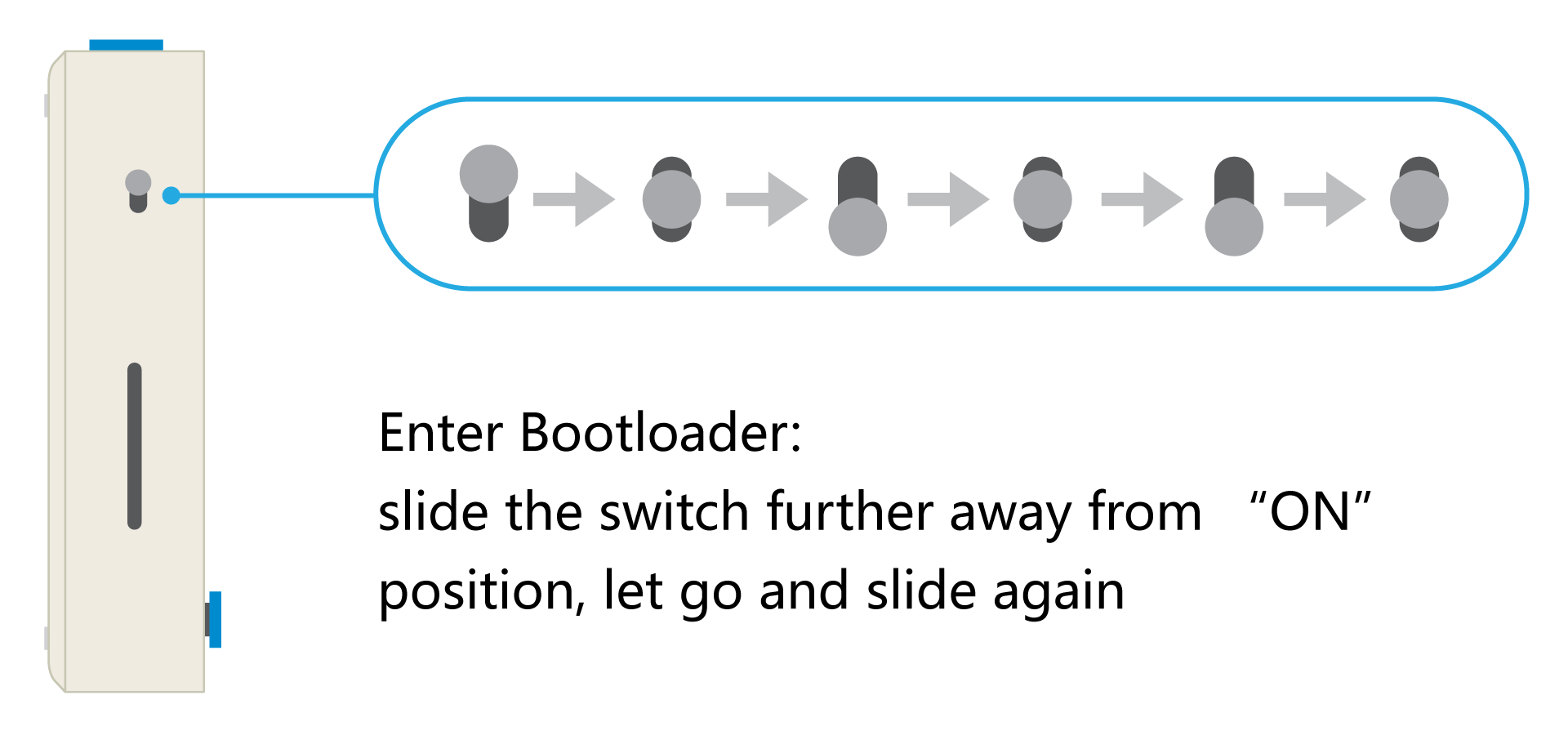
Wio Terminal が Bootloader モードになると、青色 LED が点滅とは異なる、ゆっくりとした明滅(ブリージング)を始めます。
PC でエクスプローラーを開くと Arduino という名前の新しい外部ドライブが表示されるので、先ほどダウンロードした .uf2 ファイルをこの Arduino ドライブにドラッグします。
SenseCraft の書き込みが完了すると、Arduino という名前の外部メモリが自動的にポップアップし、SenseCraft プログラムが動作を開始します。
ボタンを使って UI を操作する
操作インターフェースの学習に入る前に、Wio Terminal 用に設計したボタンロジックに慣れておく必要があります。そうすることで、固定されたボタンロジックに従って、ページをとてもスムーズに選択・操作できるようになります。
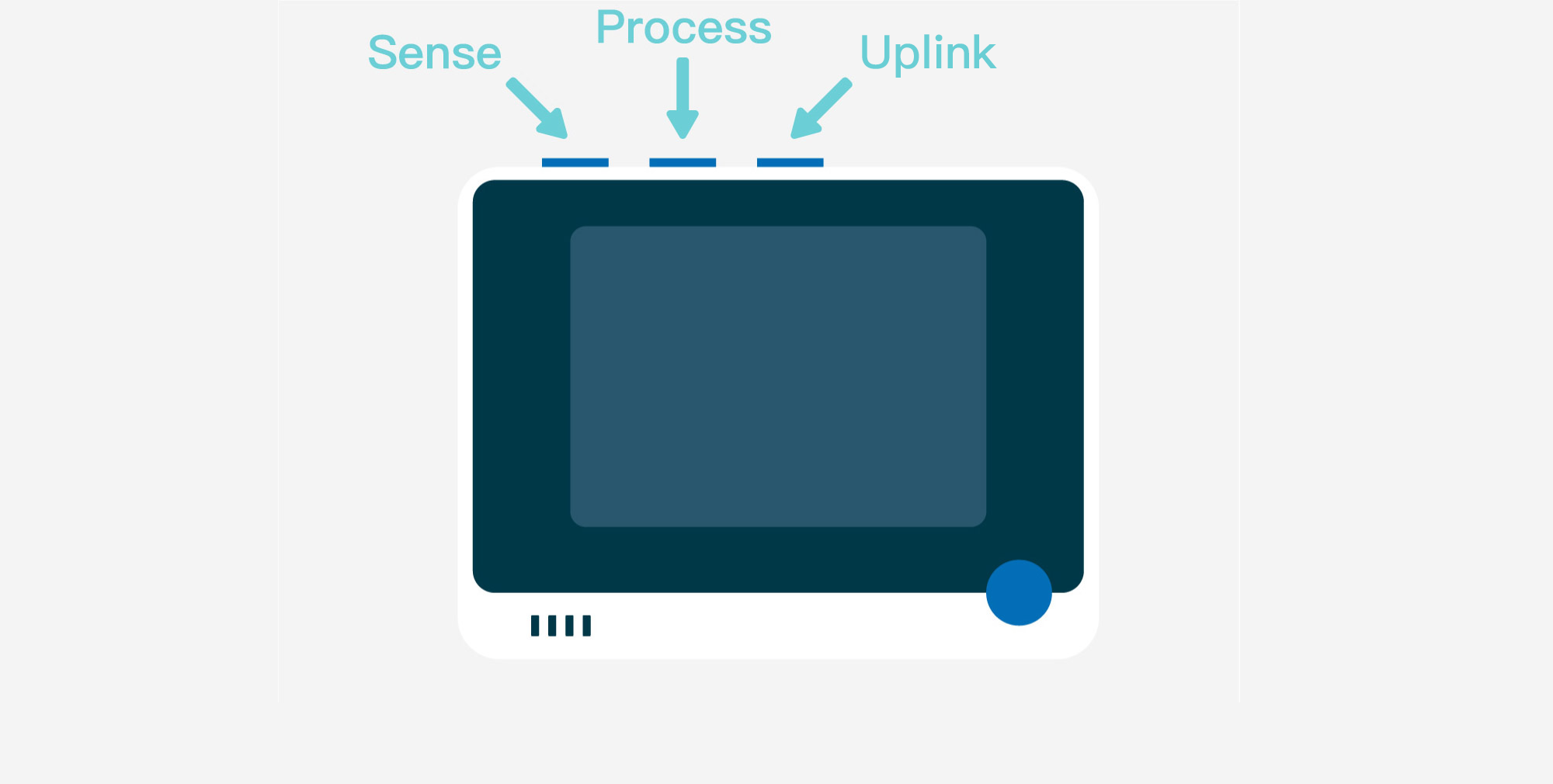
まず、Wio Terminal 上部にある 3 つのボタンです。これらは 3 つの主要機能の表示画面に対応しており、それぞれ Sense、Process、Uplink です。
どこにいても、上部の 3 つのボタンを押せば、これら 3 つの画面に戻ることができます。
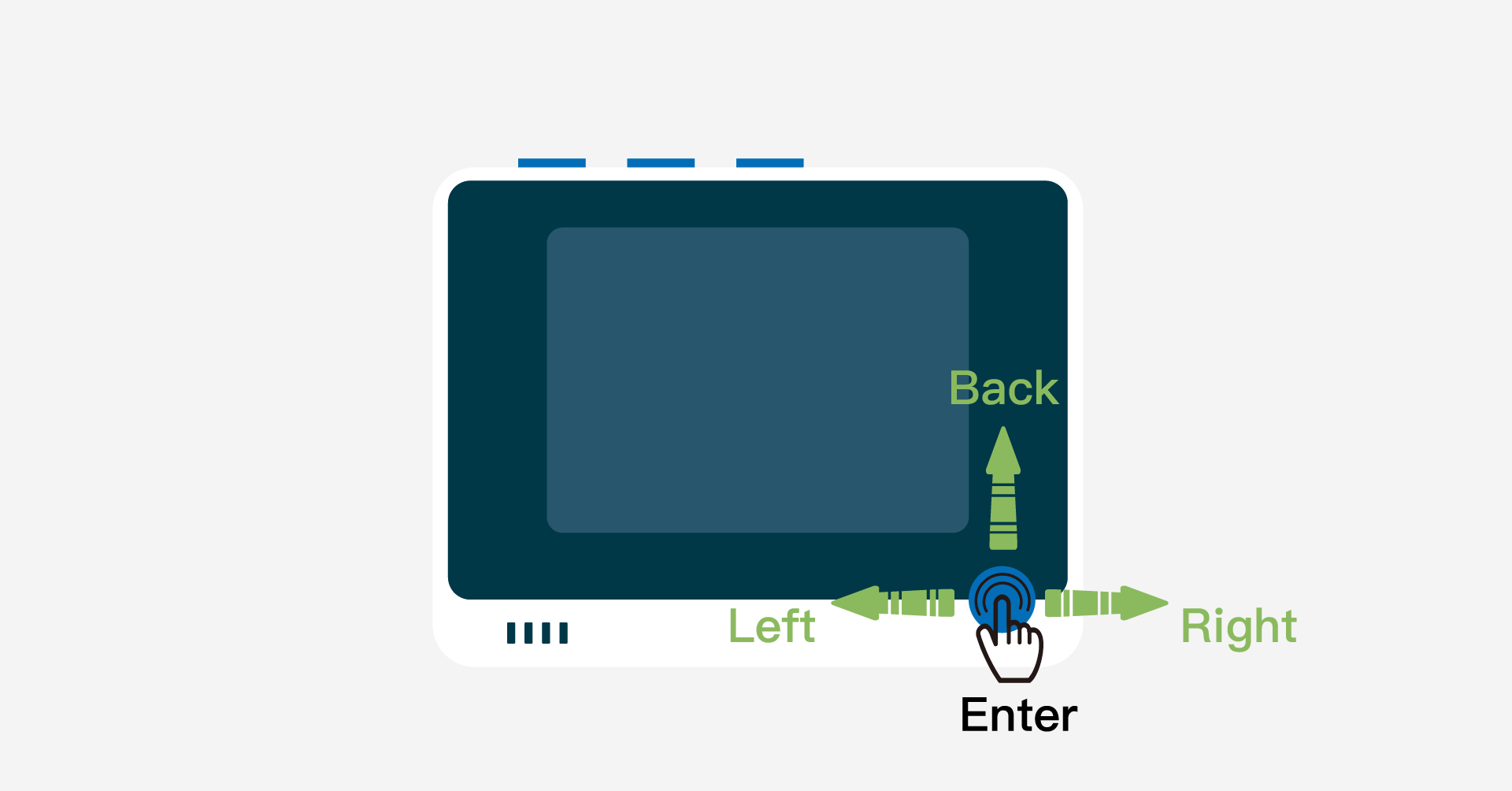
次に、Wio Terminal の右下にある 5 方向ボタンがあり、これを使って以下の操作を行うことができます。
- 左 / 右: ページ / メニューを左右にスクロール
- 中央: 選択を確定
- 上: 前のページに戻る
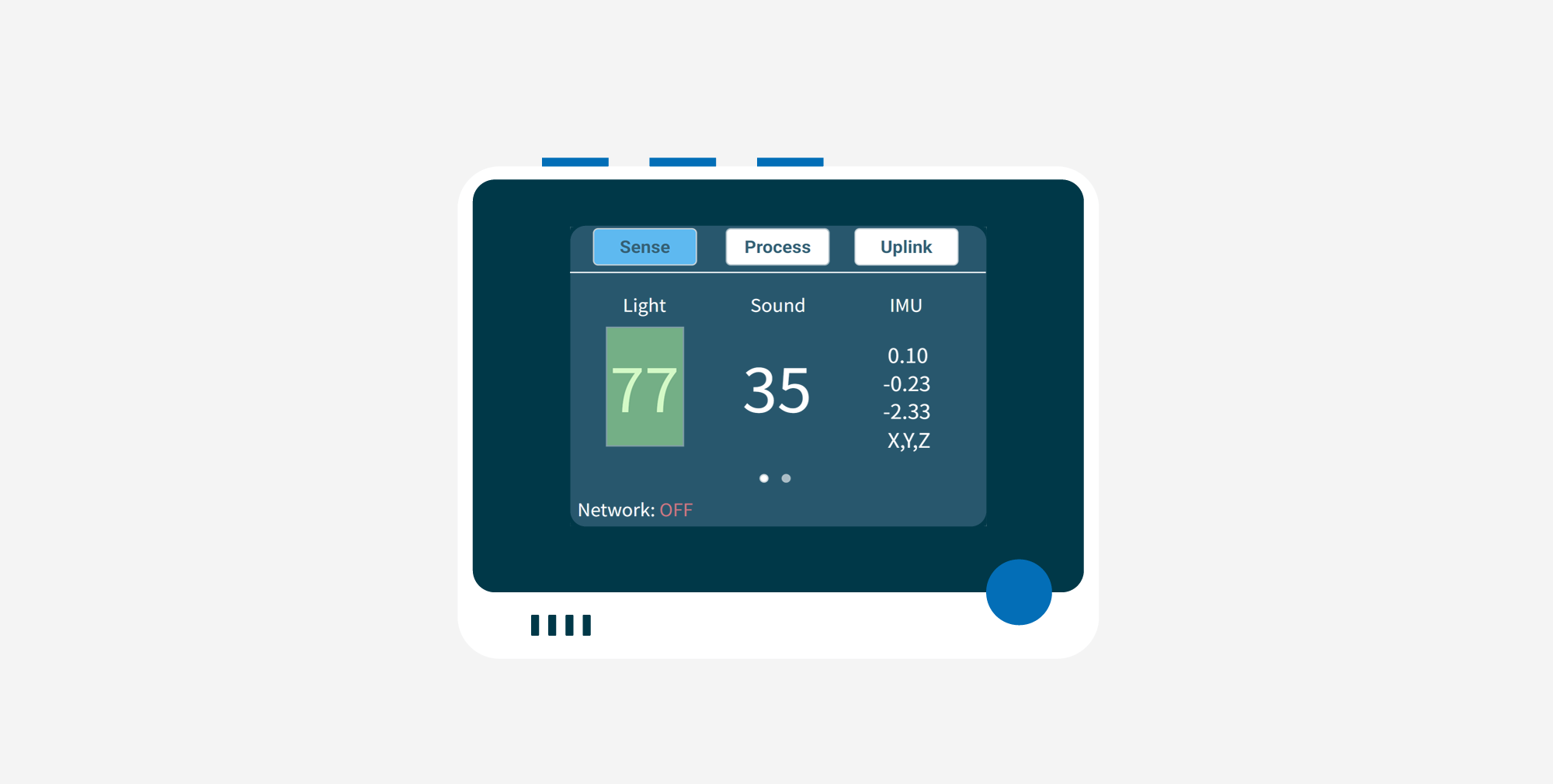
ページ上に緑色の枠が表示されている場合、その内容が選択状態であることを示します。
ページロジック
前述のとおり、SenseCraft には 3 つのページを用意しており、SenseCraft の 3 つの主要な機能モジュール、つまり Sense、Process、Uplink を表しています。
Sense
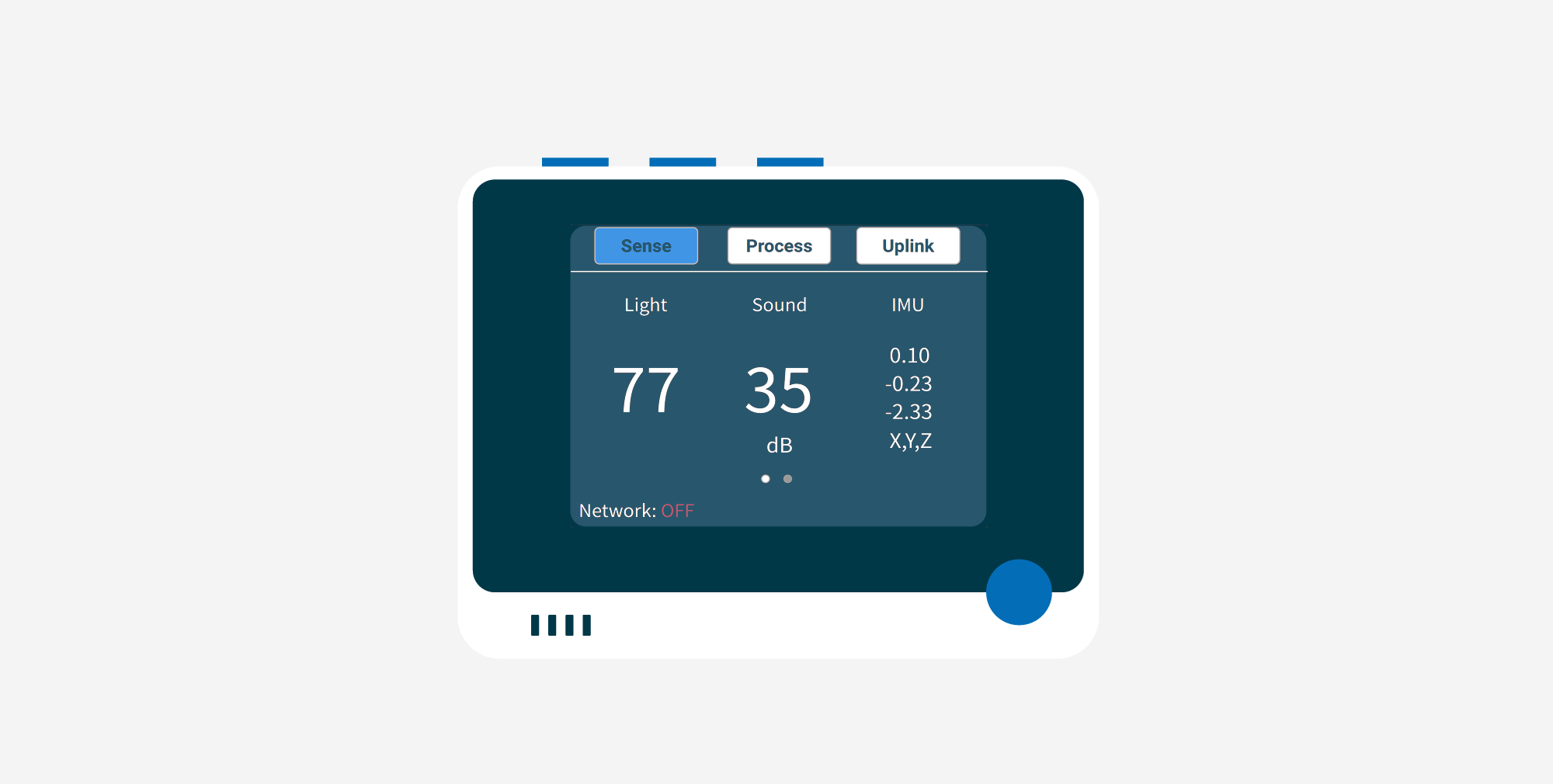
Sense ページの主な機能は、センサーデータの表示です。Sense ページから、Wio Terminal に内蔵されたセンサーの動作状態とセンサー値を確認できます。
もちろん、キット内の Grove センサーを Wio Terminal の右側にある Grove コネクタに接続してみると、Wio Terminal がセンサーの種類を自動的に検出し、その値を読み取ることがわかります。
Process
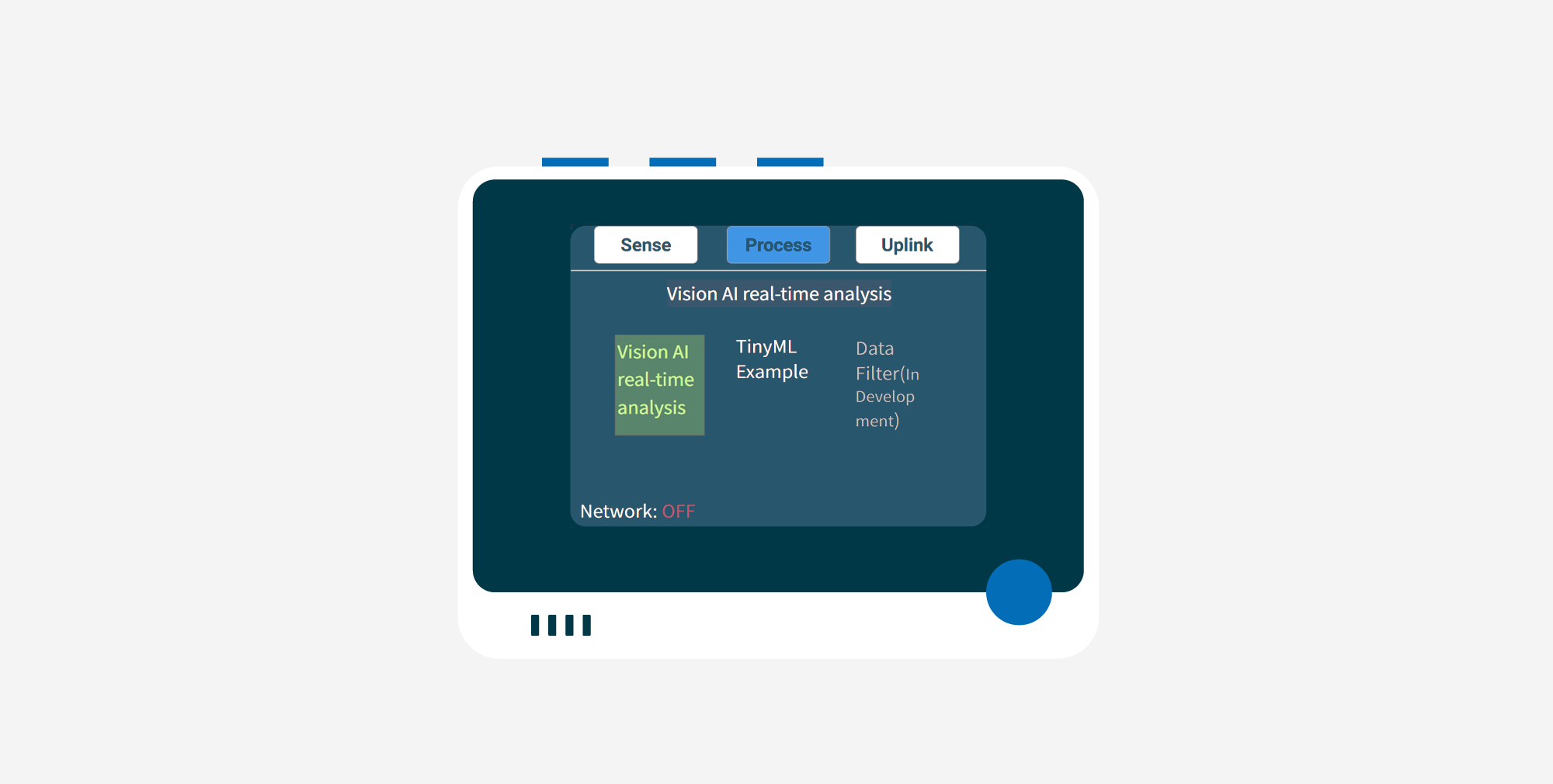
Process ページの主な機能は、データ処理のプロセスを表示することです。現在、このページでは Grove Vision AI モジュールの認識およびモデル処理用のログ出力を開発しています。
今後、このページに対して、Wio Terminal にさらに強力なデータフィルタリングおよび処理機能を持たせる予定です。
Uplink
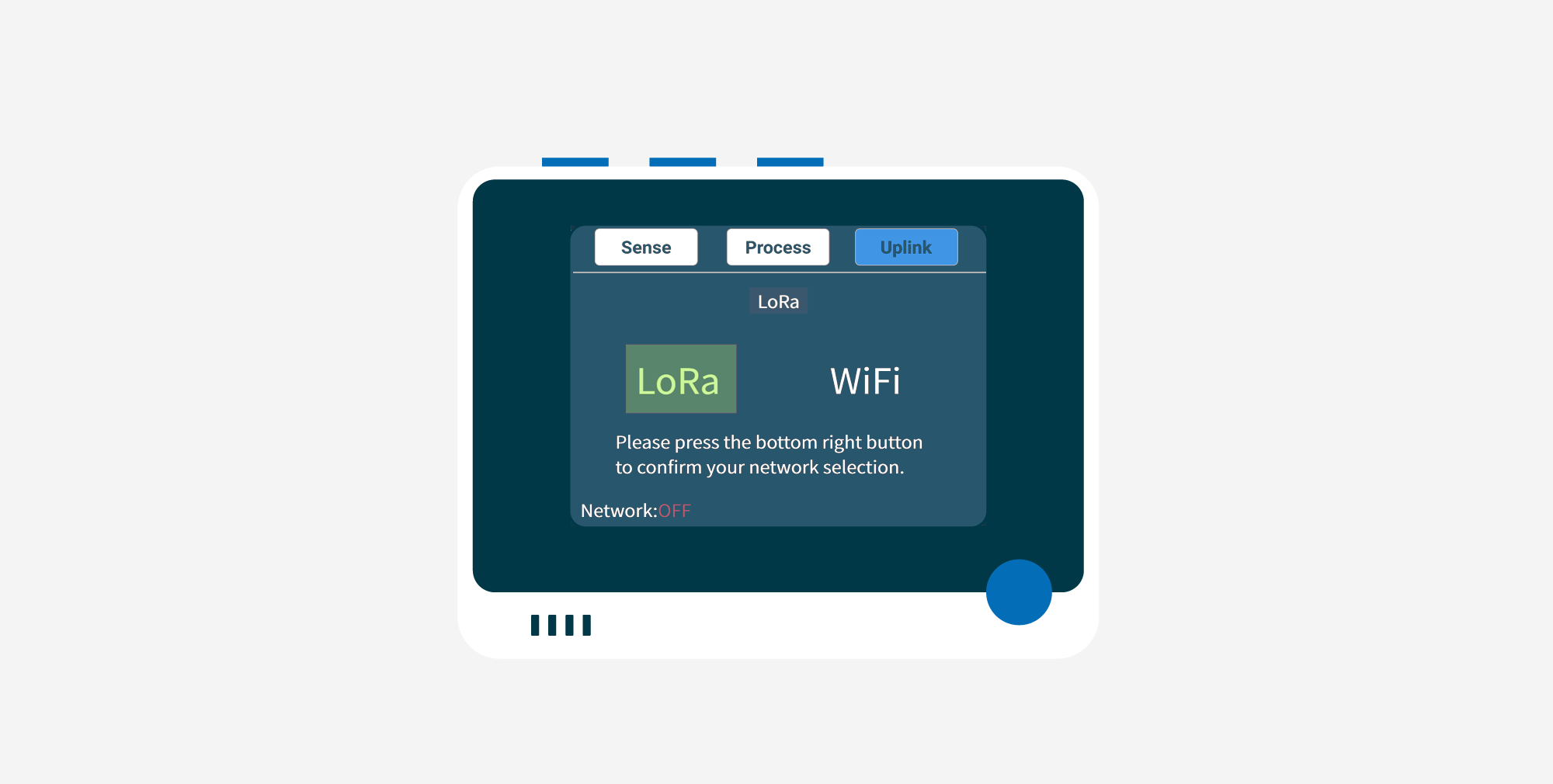
Uplink ページの主な機能は、データをクラウドにアップロードすることです。このページで、使用したい IoT 手段、LoRa® か WiFi かをユーザーが設定できます。
ここでは、自分専用の IoT 機能を自由に設定し、さまざまなネットワークやプラットフォームを自由に切り替え、このデバイス一式に価値を持たせることができます。
内蔵センサーからのデータ表示
SenseCraft を Wio Terminal に書き込み、電源を入れた後、数秒待つと、Sense ページに内蔵センサーの値が直接表示されます。
Wio Terminal には、光センサー、音の大きさセンサー、3 軸センサーの 3 つの内蔵センサーがあります。
この時点では何もする必要はなく、内蔵センサーの値は 1 秒ごとに自動的に更新されます。現在の環境の明るさ、音の大きさ、3 軸データを自然に観察することができます。
LoRa® を介して SenseCAP にセンサーデータを送信する
ステップ 1. 右端の上部ボタンを押して Network タブに入ります。
LoRa® がすでにハイライト表示されていることに気づくでしょう。
ステップ 2. 中央押し して LoRa® を選択し、Grove-Wio E5 を左側の Grove コネクタに接続します。
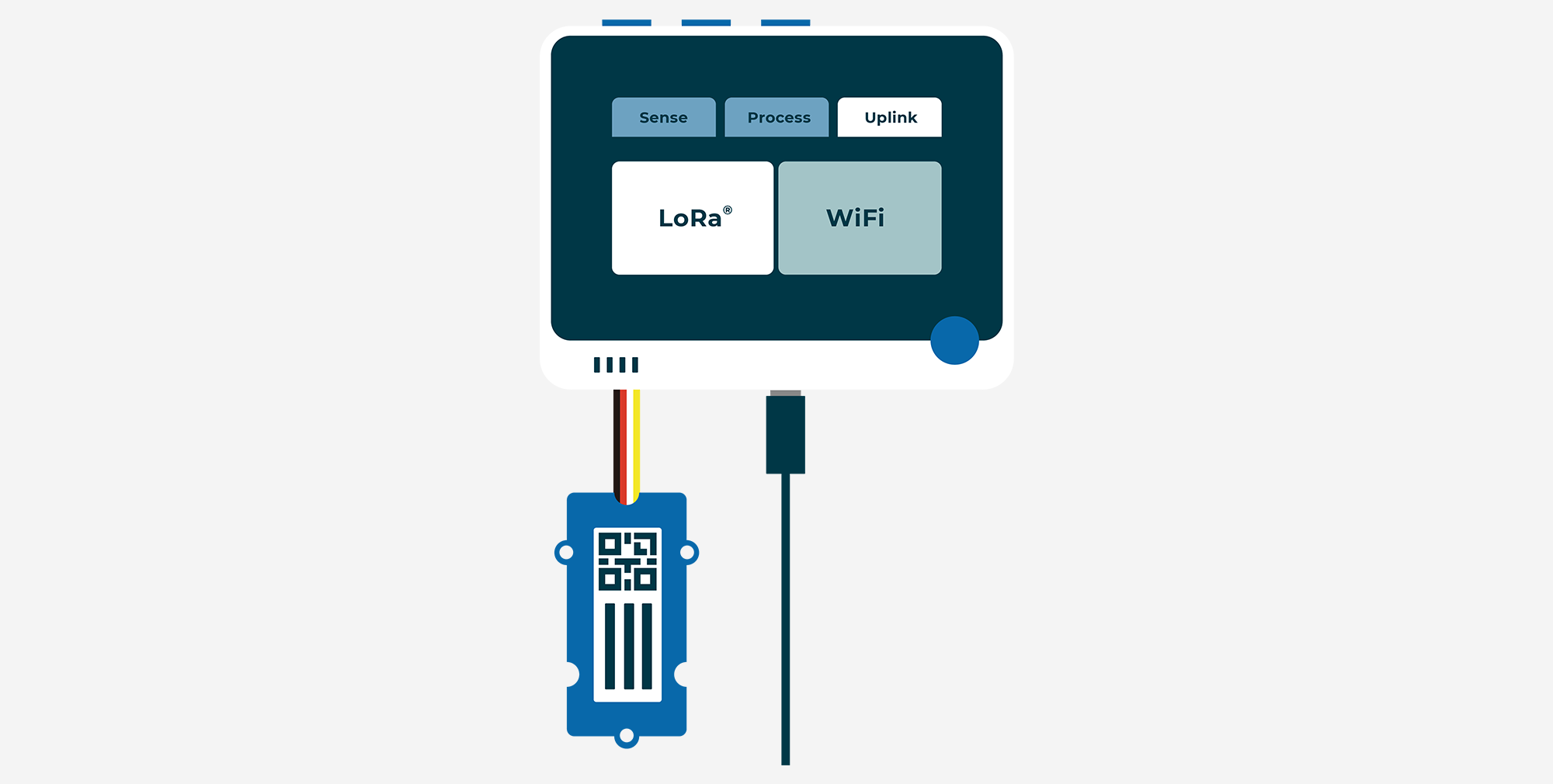
ステップ 3. 画面に表示されている LoRaWAN® 周波数帯をスクロールし、自分の地域に応じた周波数帯を選択します。
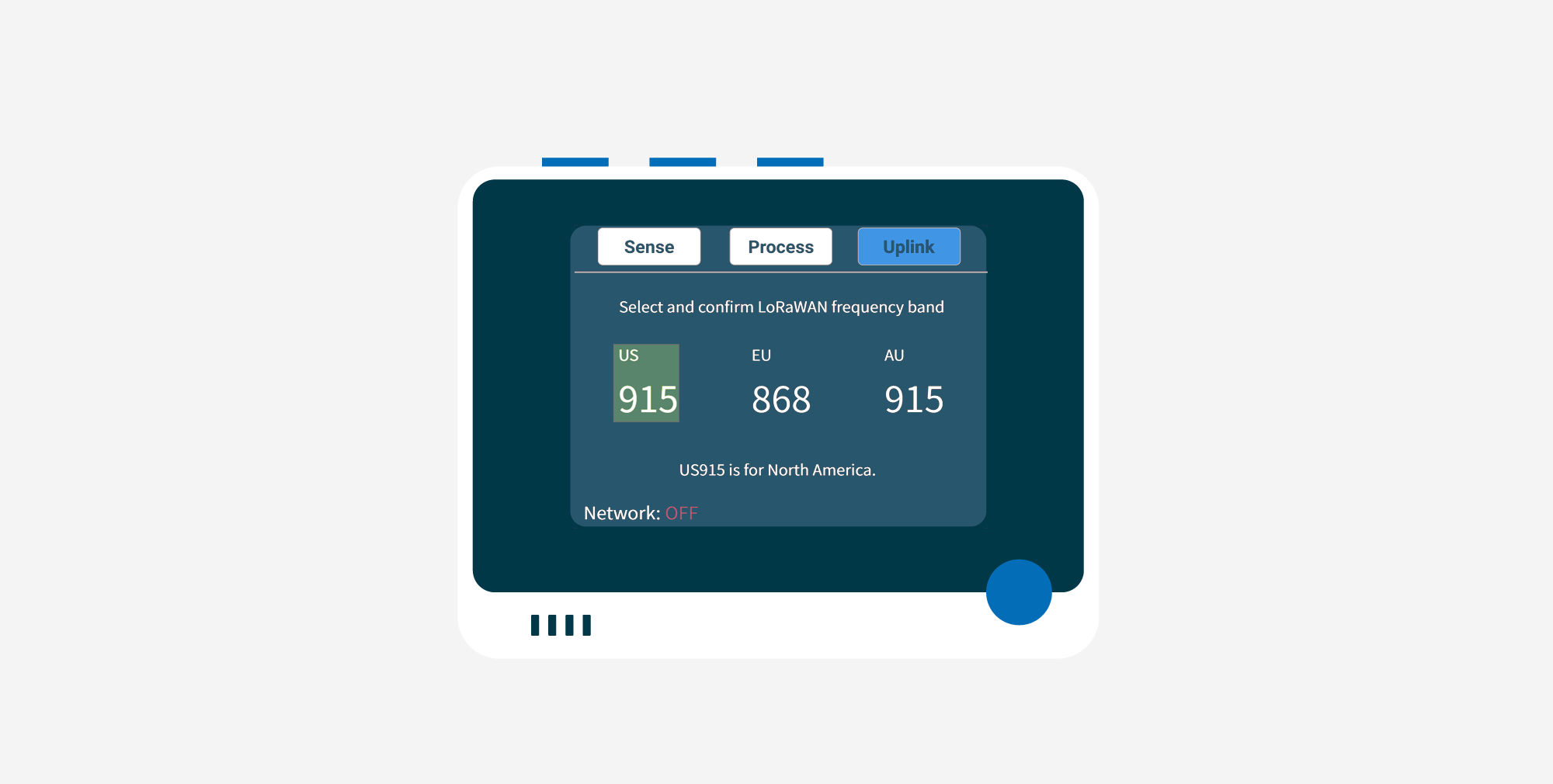
ここで、Wio-E5 を SenseCAP プラットフォームにバインドするよう促されます。
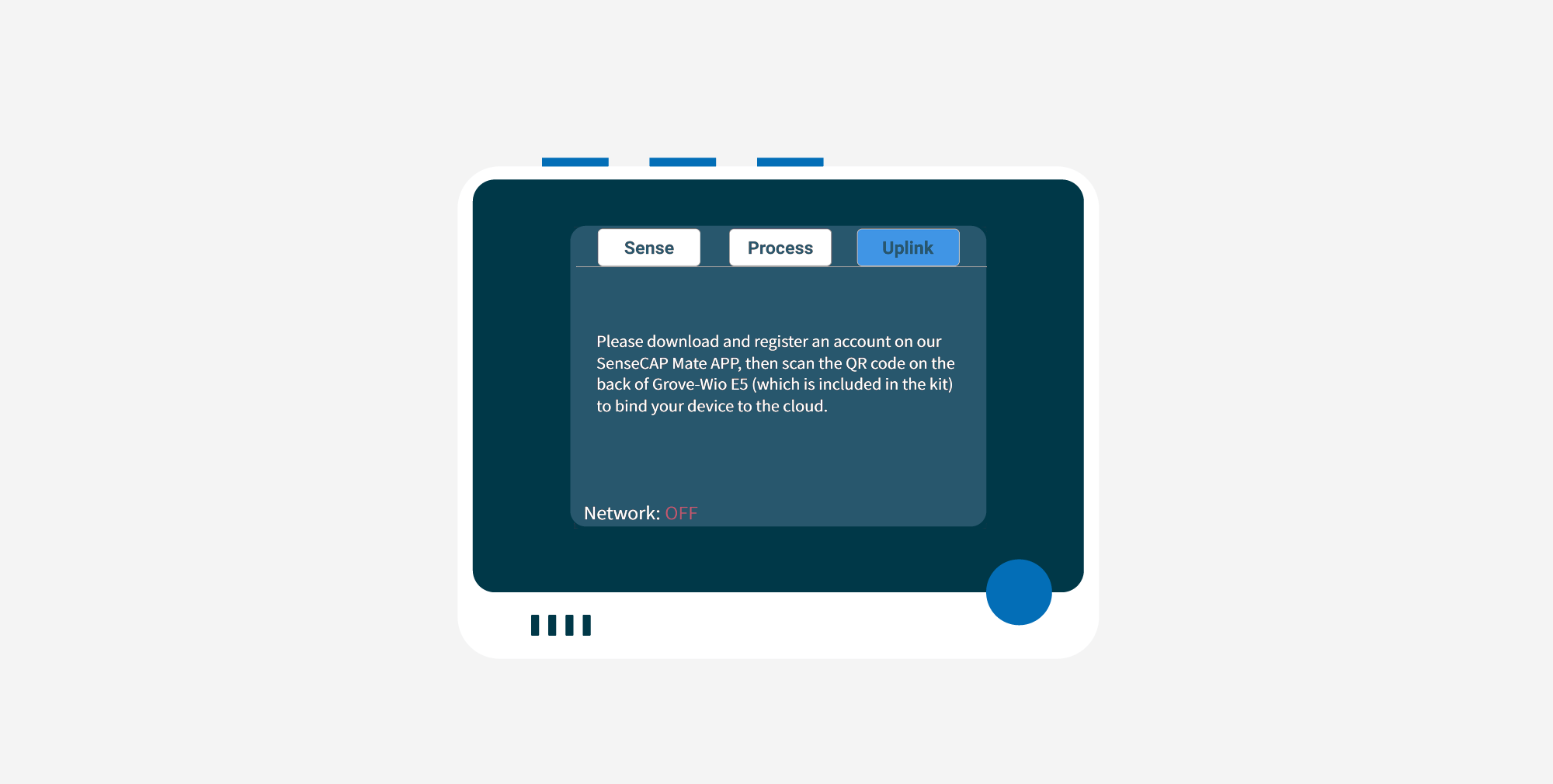
SenseCAP プラットフォームでは、デバイスをバインドする方法を 2 つ用意しています。
- オプション 1. モバイル APP でデバイスをバインドする
携帯電話を使ってデバイスをスキャンしてバインドしたり、一部のセンサーデータをリモートで確認したい場合は、以下のリンクから SenseCAP Mate APP をダウンロードしてください。
- App Store の SenseCAP Mate APP for iOS
- Google Play Store の SenseCAP Mate APP for Android

使用しているすべてのモバイル端末のシステムに応じて対応するバージョンの APP をダウンロードした後、SenseCAP Mate APP を開きます。初めて SenseCAP プラットフォームを使用する場合は、まずアカウントを登録してください。
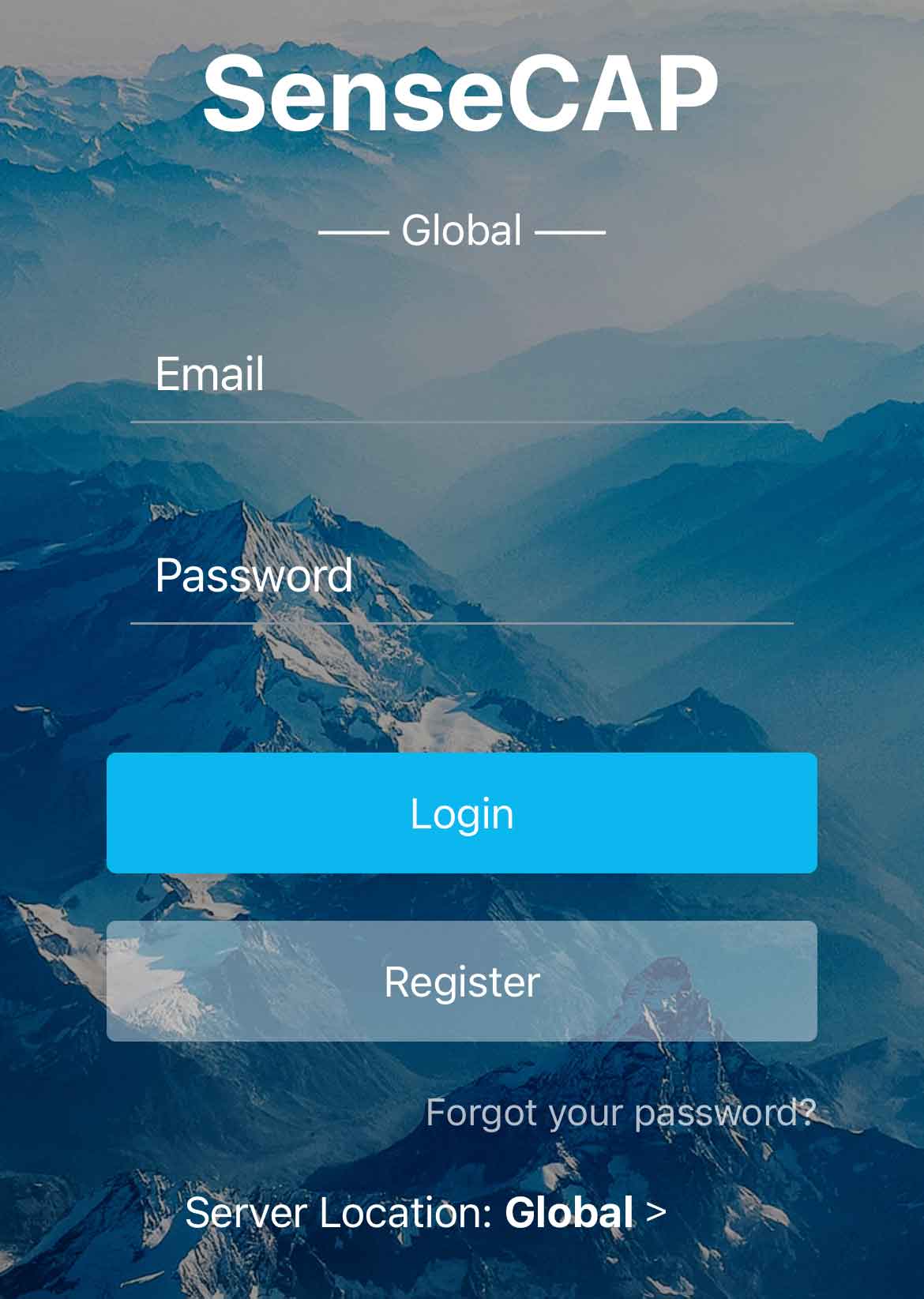
登録の際は Global バージョンを選択してください。
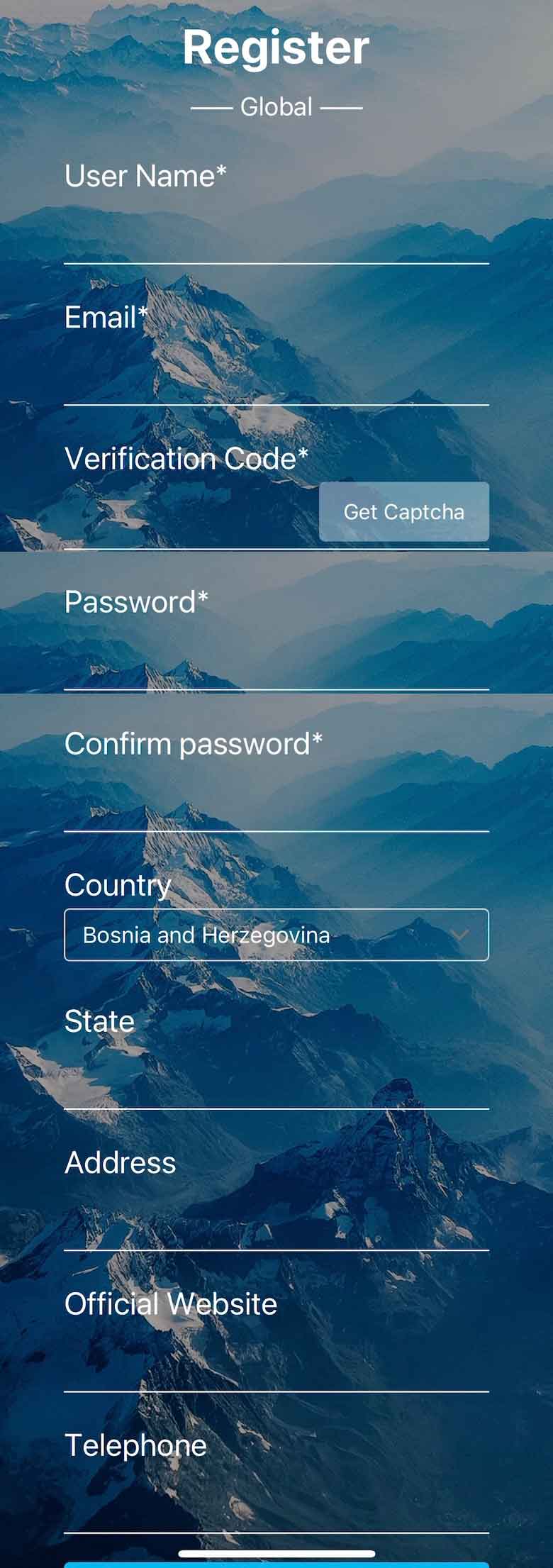
登録情報入力ページでは、*が付いている項目は必須項目で、*が付いていない項目は任意で入力できます。すべて完了したら Register ボタンをクリックします。
その後、先ほど登録したアカウントを使用して APP にログインしてください。
メインインターフェース下部の Device ディレクトリを選択すると、バインド済みのすべての SenseCAP デバイスの情報を確認できます。
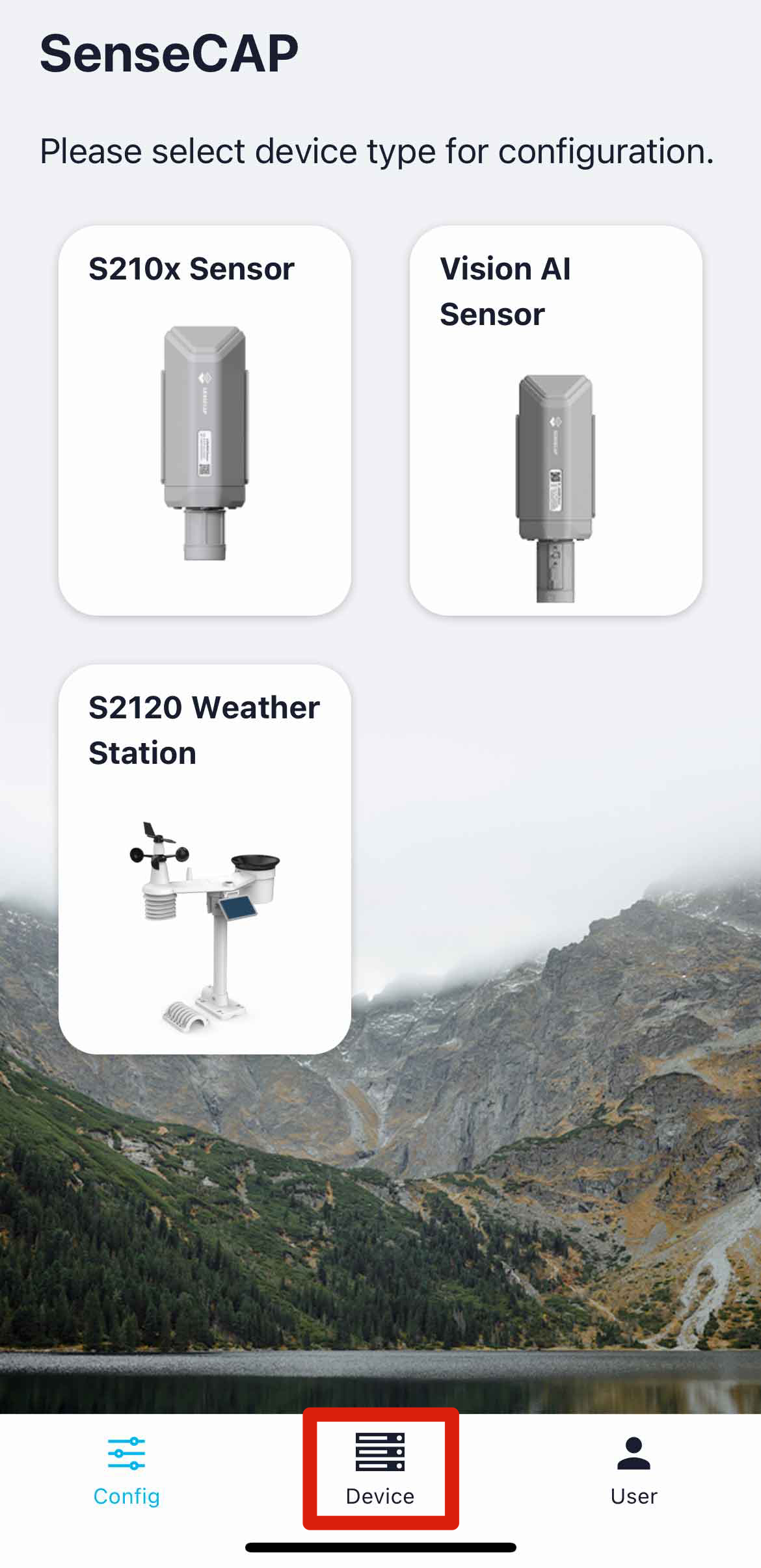
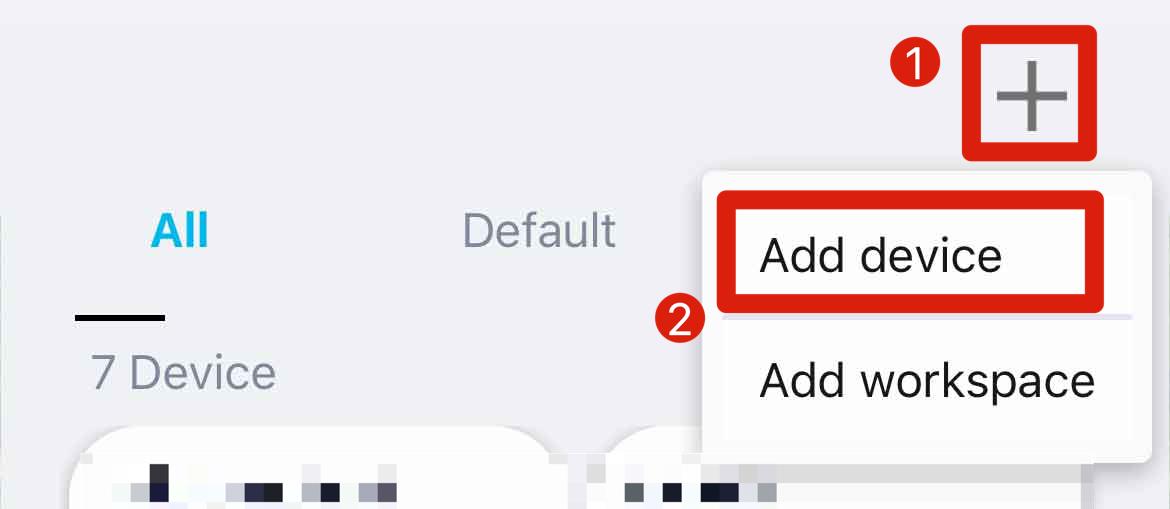
右上の + をクリックし、Add device を選択して Grove - Wio-E5 をバインドします。
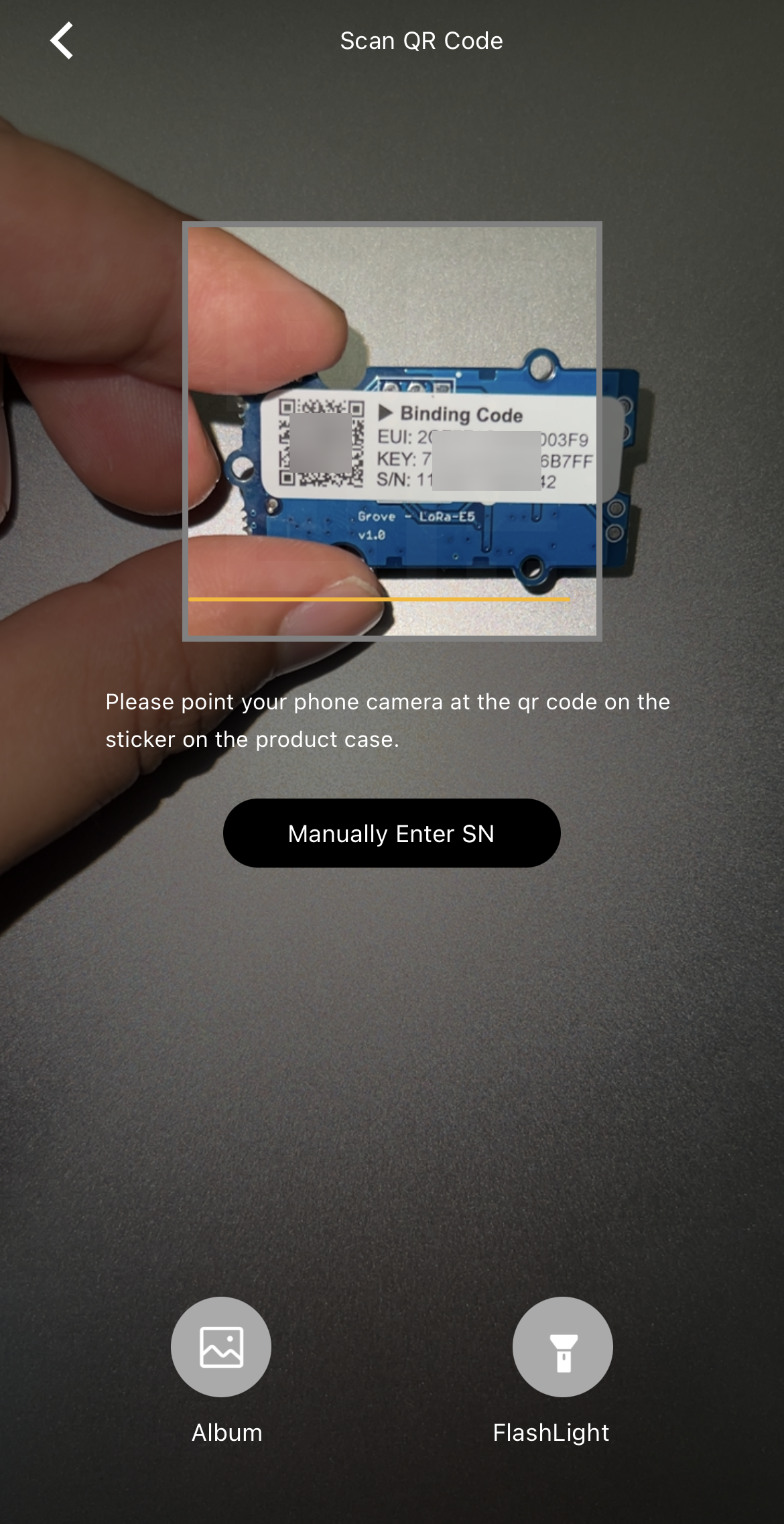
カメラ中央の枠を Grove - Wio-E5 の背面の QR コードに合わせてコードをスキャンし、キットをバインドします。Wio E5 前面の QR コードはスキャンしないでください。
SenseCAP Mate App を使ってバインドに成功すると、アプリ上にセンサーデータが表示されます。
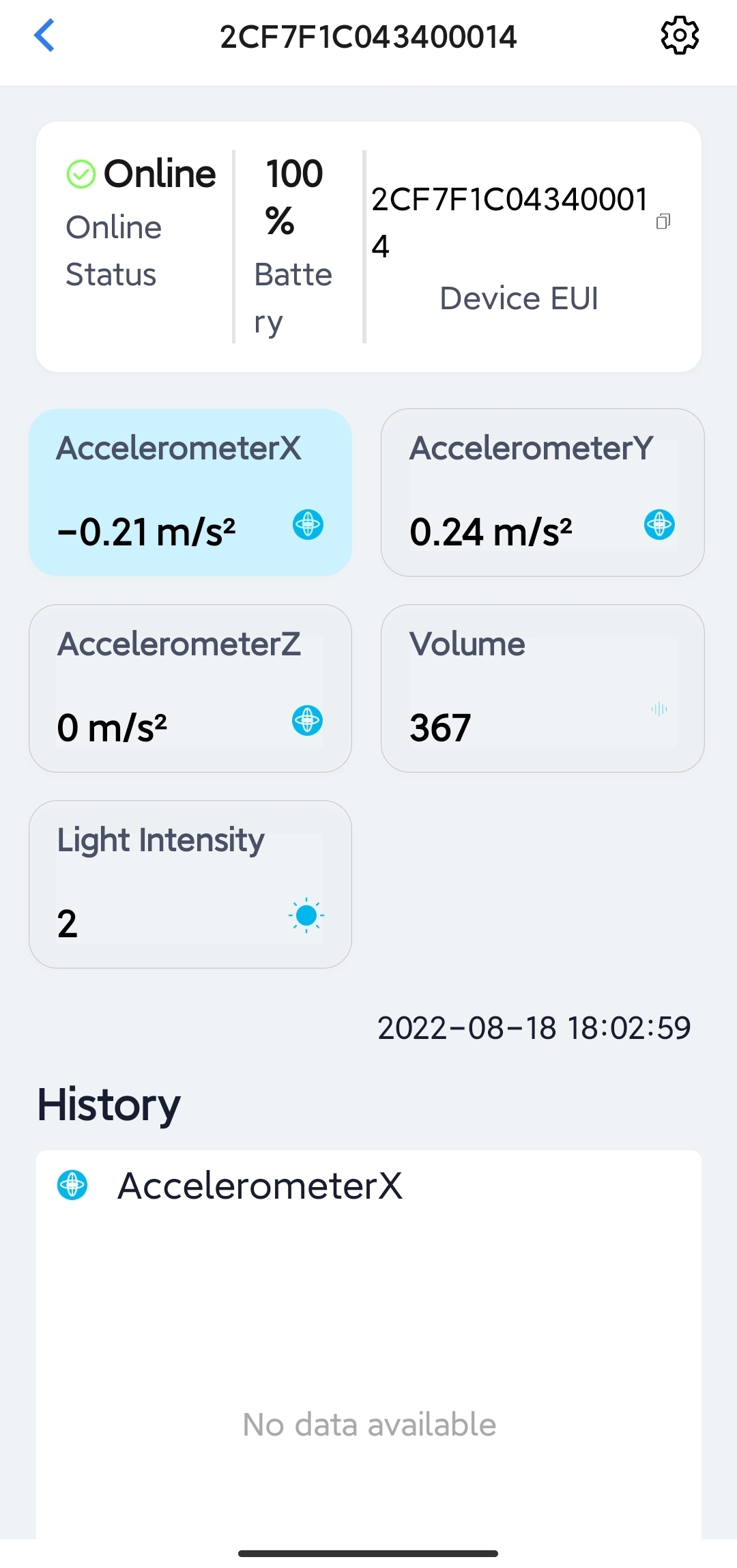
SenseCAP Mate App はデータ情報を自動更新しないため、センサーページで手動で下方向にスワイプしてデータを更新する必要があります。 10 分以上新しいデータが表示されない場合は、側面のボタンを一度下に切り替えて Wio Terminal を再起動してみてください。
- オプション 2. SenseCAP Web プラットフォームでデバイスをバインドする
ブラウザで SenseCAP Console を開いてください。初めて当社プラットフォームを使用する場合は、まずアカウントを登録してください。
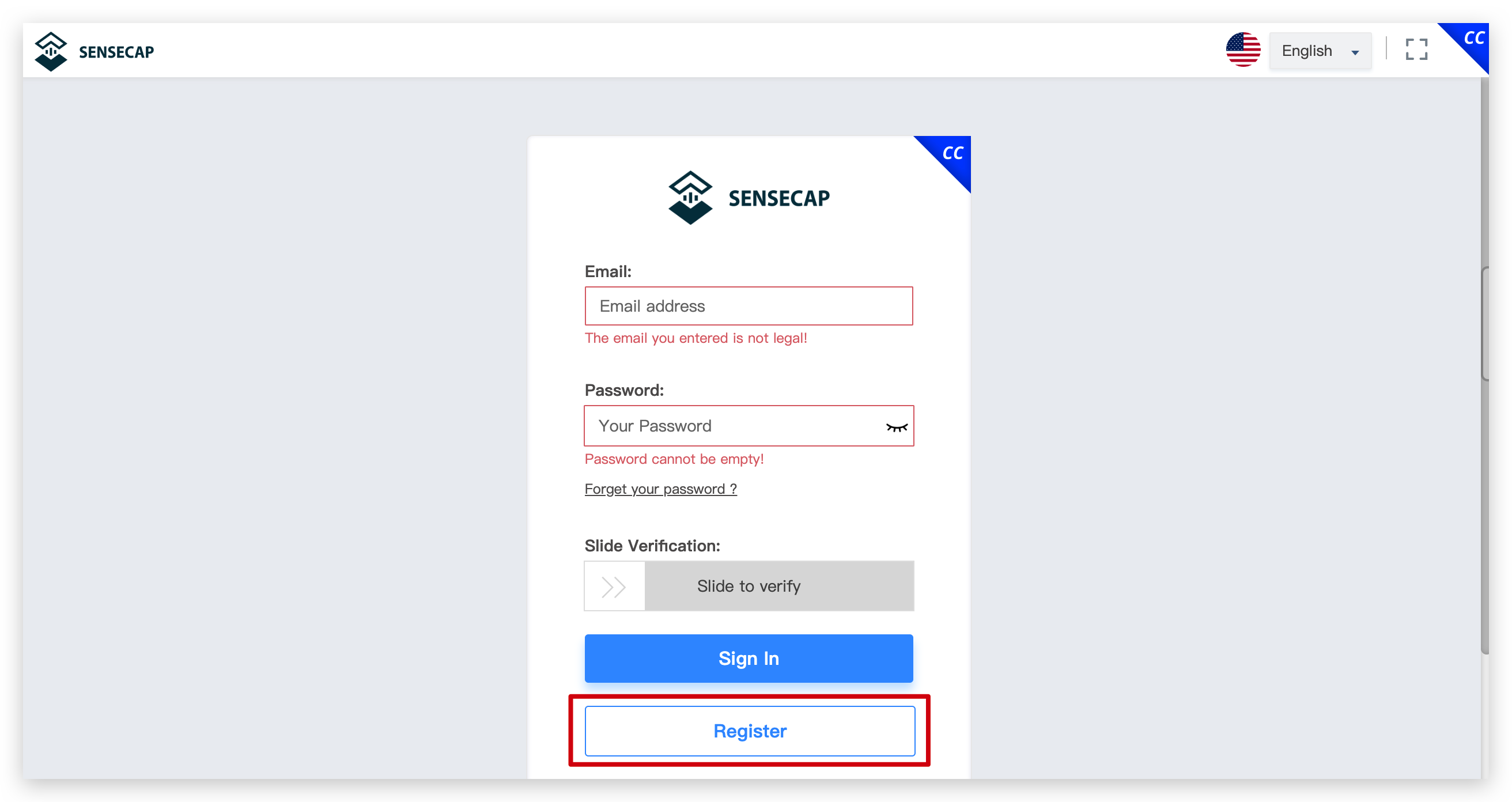
その後、先ほど登録したアカウントを使用して SenseCAP コンソールにログインします。
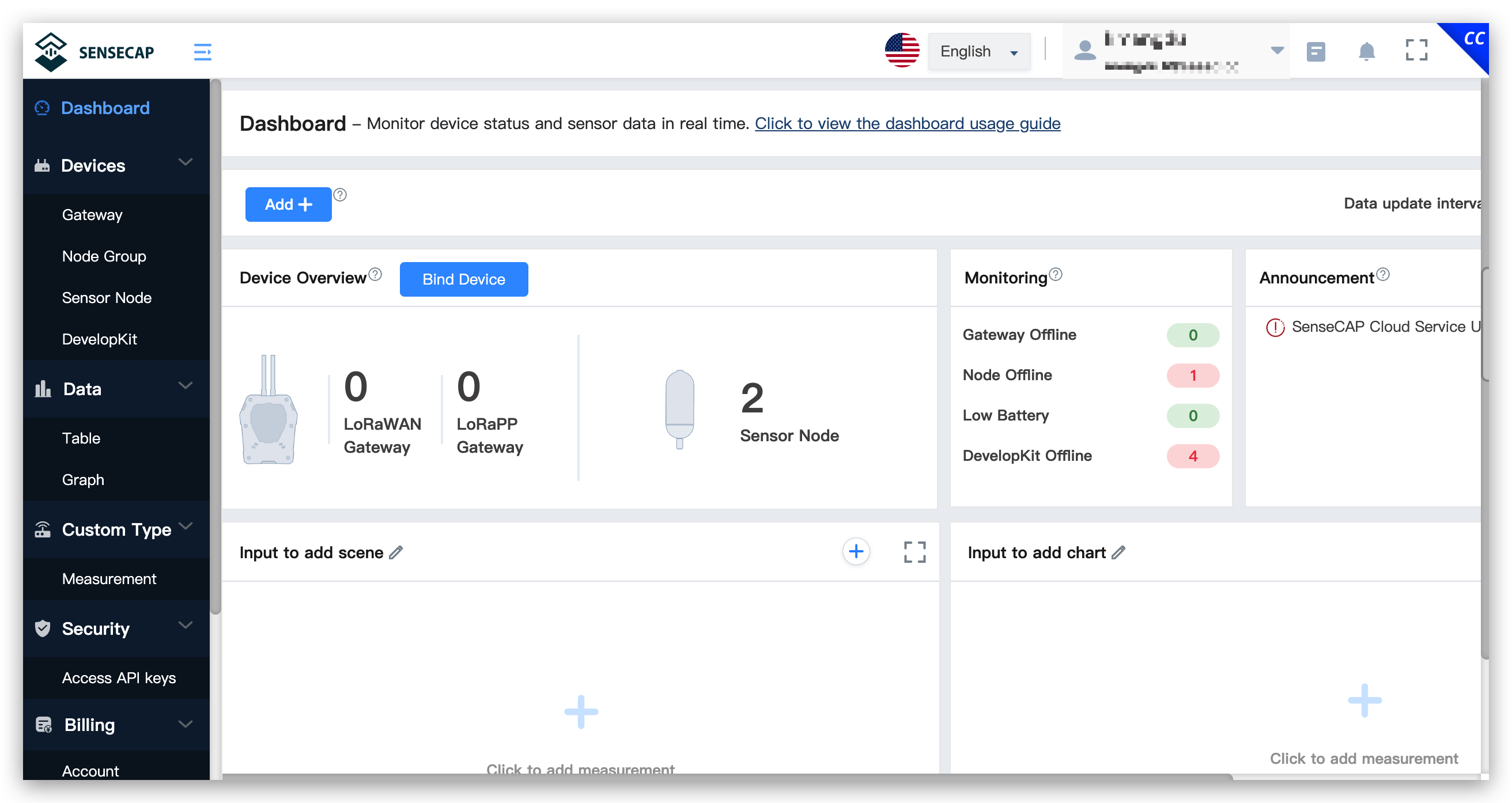
Dashboard 画面を選択し、Bind Device をクリックします。
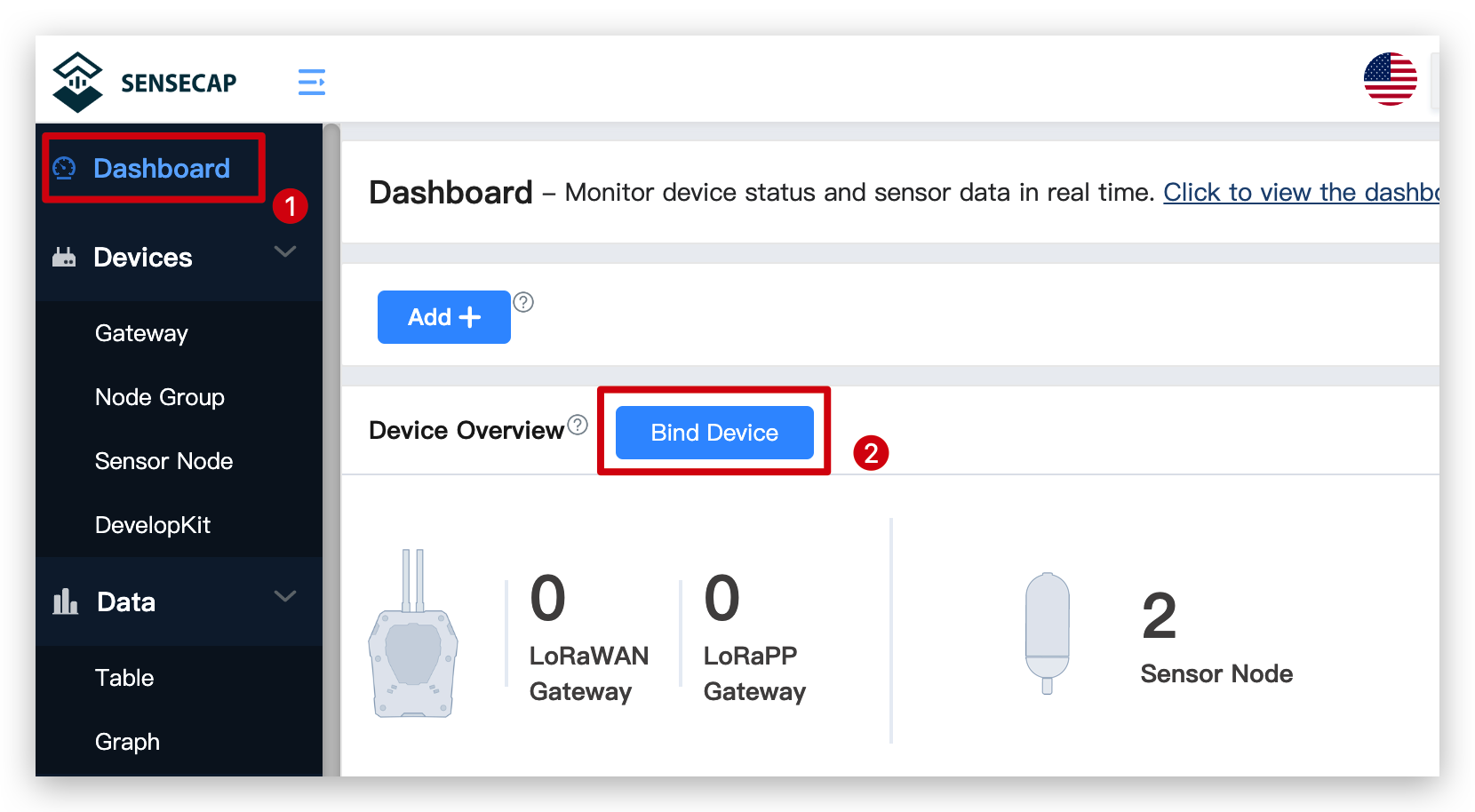
次のページでは、EUI、Code/KEY、Device Name を入力する必要があり、さらにデバイスの位置情報を設定することもできます。(Grove - Wio-E5 には位置情報機能はありません)
一部の必須情報は、Grove - Wio-E5 の背面に貼られているステッカーで確認できます。デバイス名は必要に応じて入力してください。
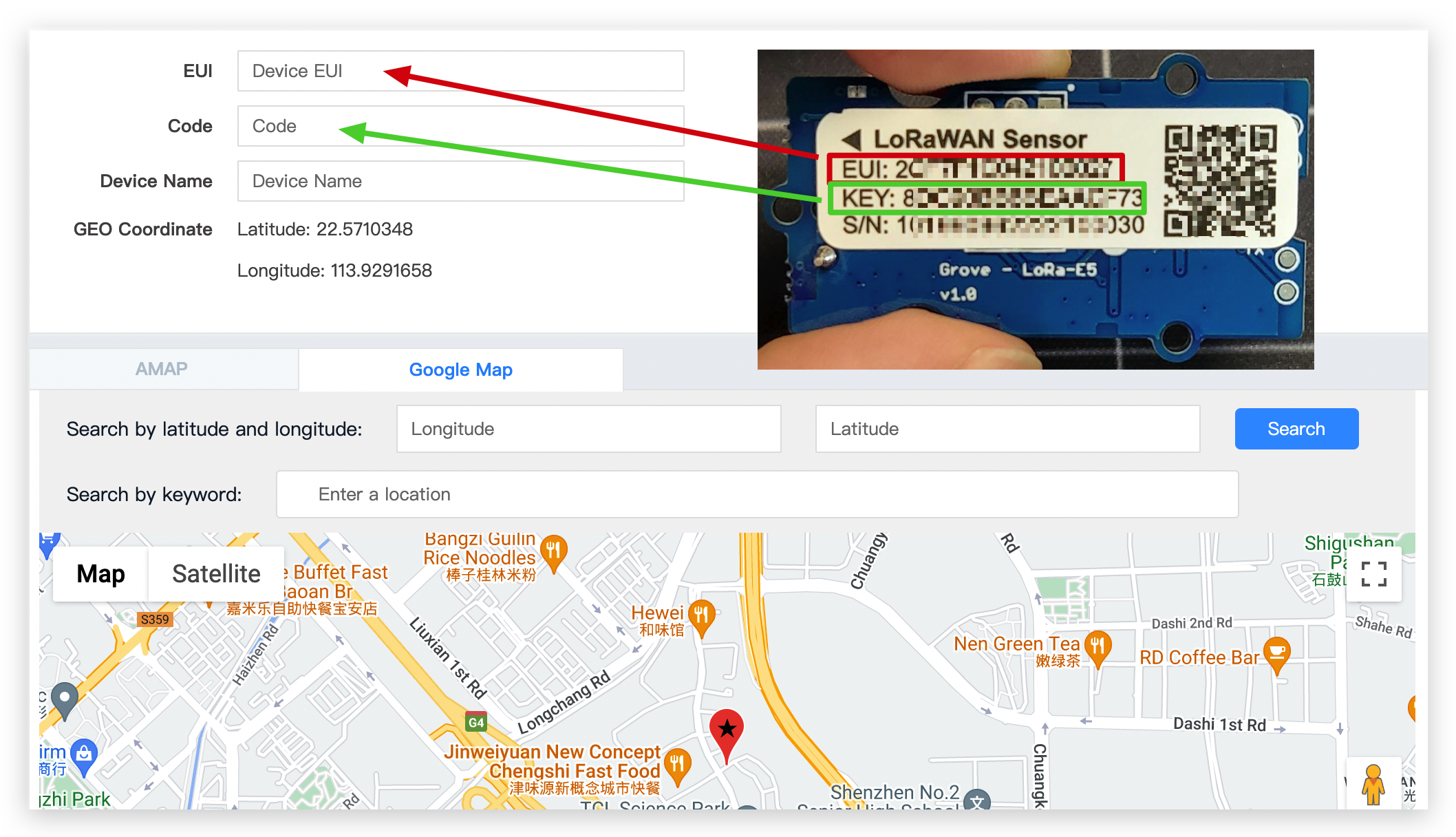
上記の内容を入力したら、下部の Confirm ボタンをクリックしてデバイスのバインドを完了します。
Web プラットフォームでのバインドに成功すると、プラットフォーム上にセンサーデータが表示されます。
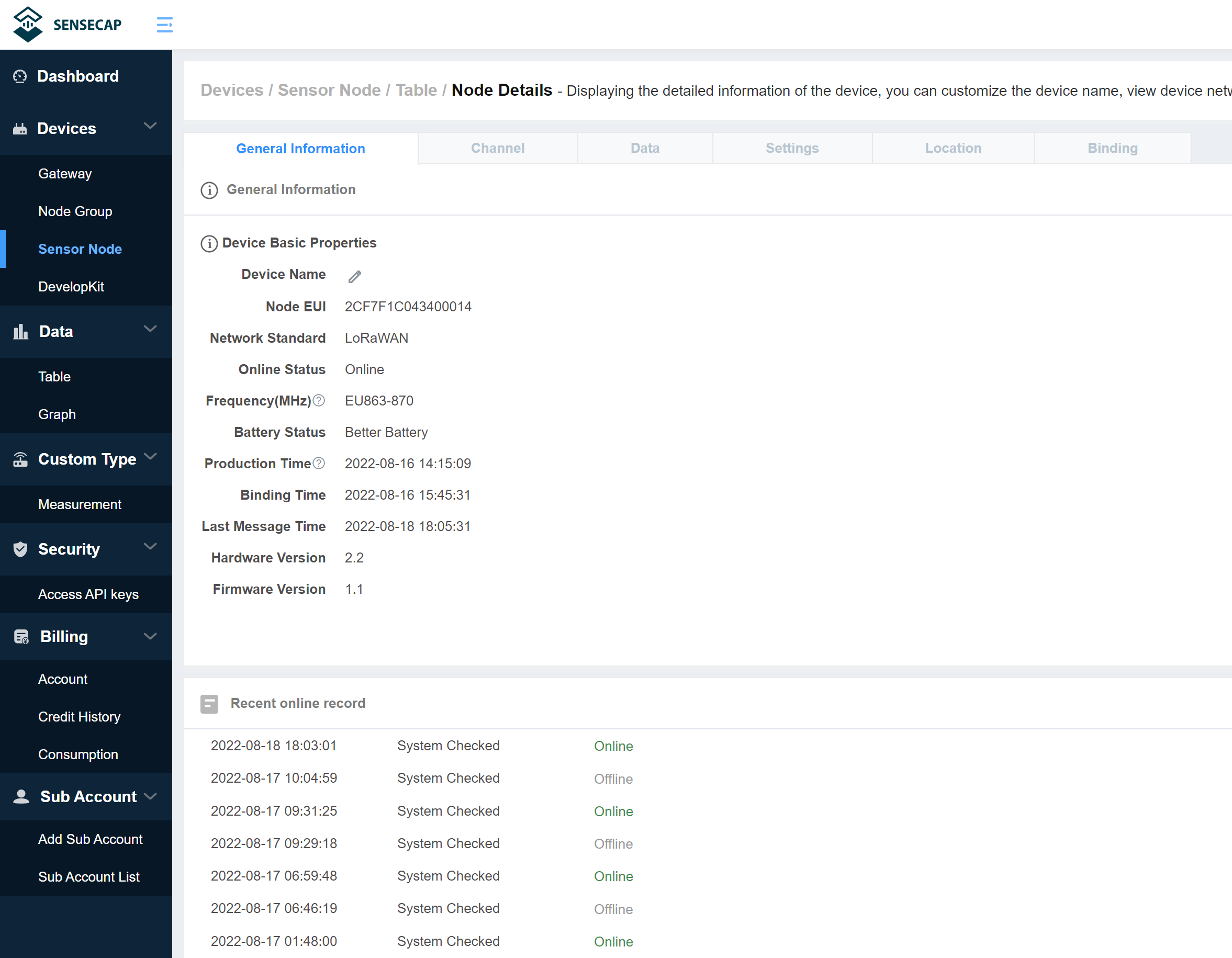
Web 上の SenseCAP も自動データ更新機能はないため、最新のデータを確認するにはブラウザを更新する必要があります。
バンドを選択したら、Grove Wio E5 の初期化が完了するまでしばらく待つ必要があります。
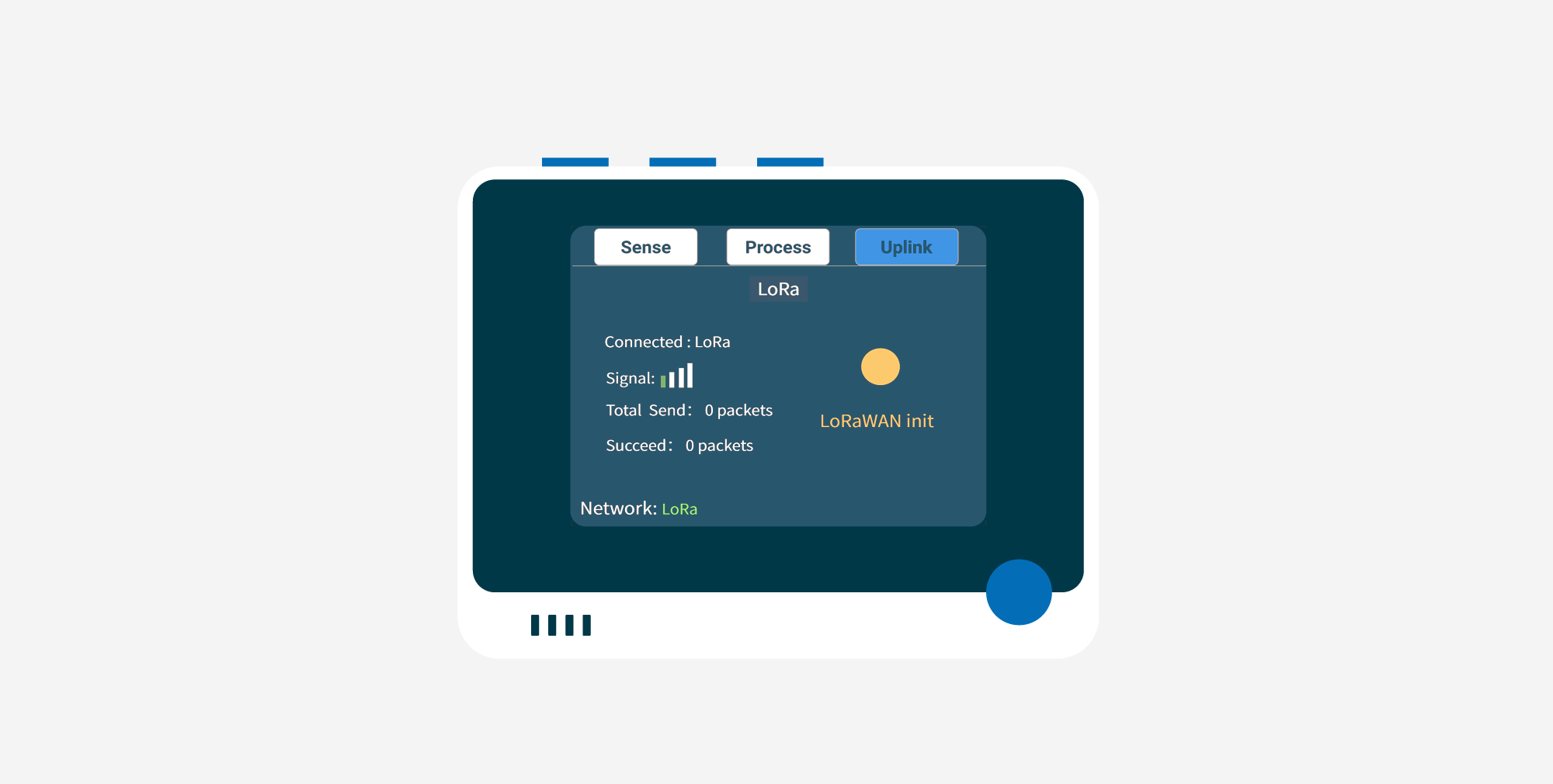
LoRaWAN® が SenseCAP プラットフォームに正常に接続されると、次のような画面が表示されます。
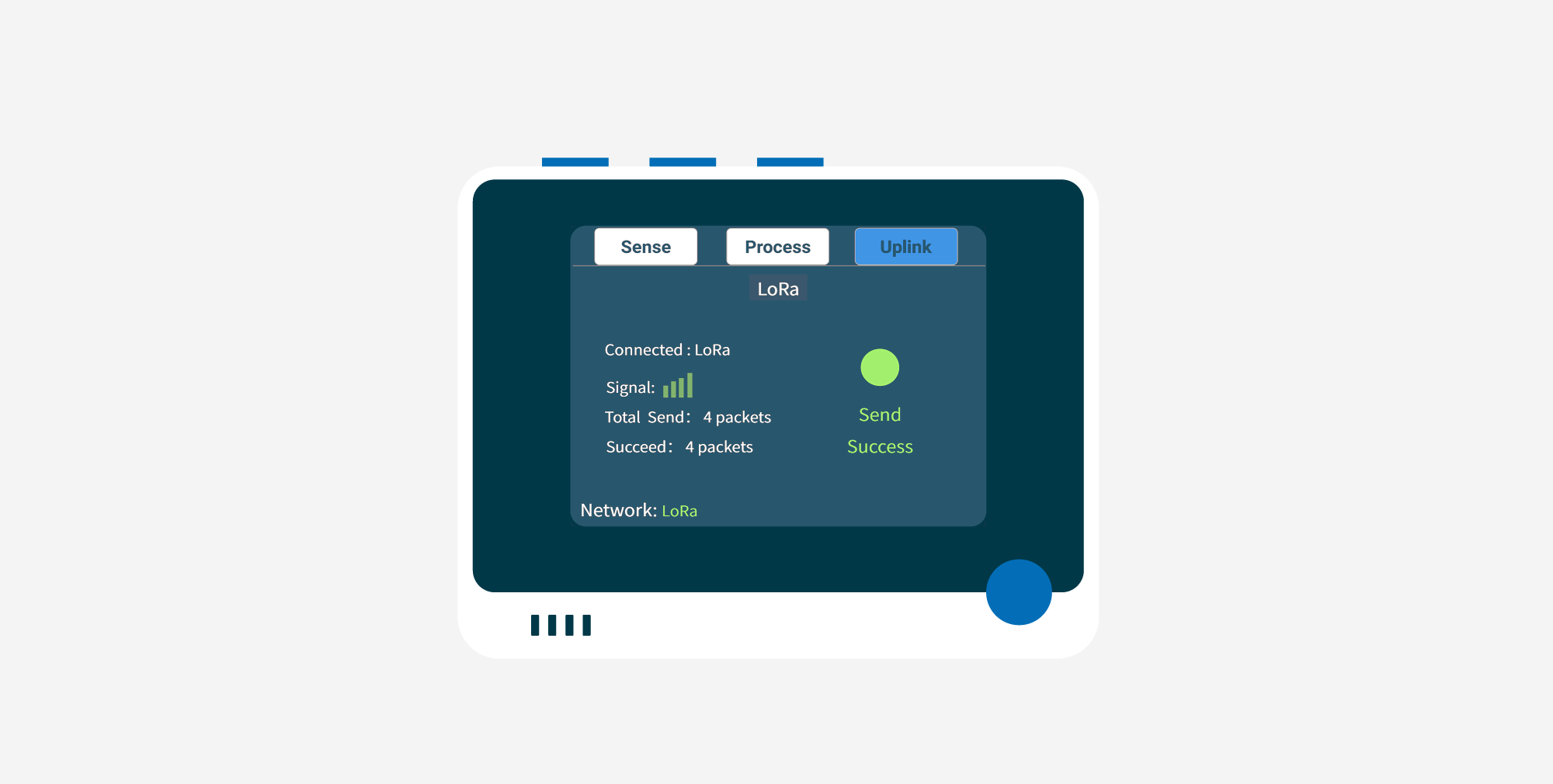
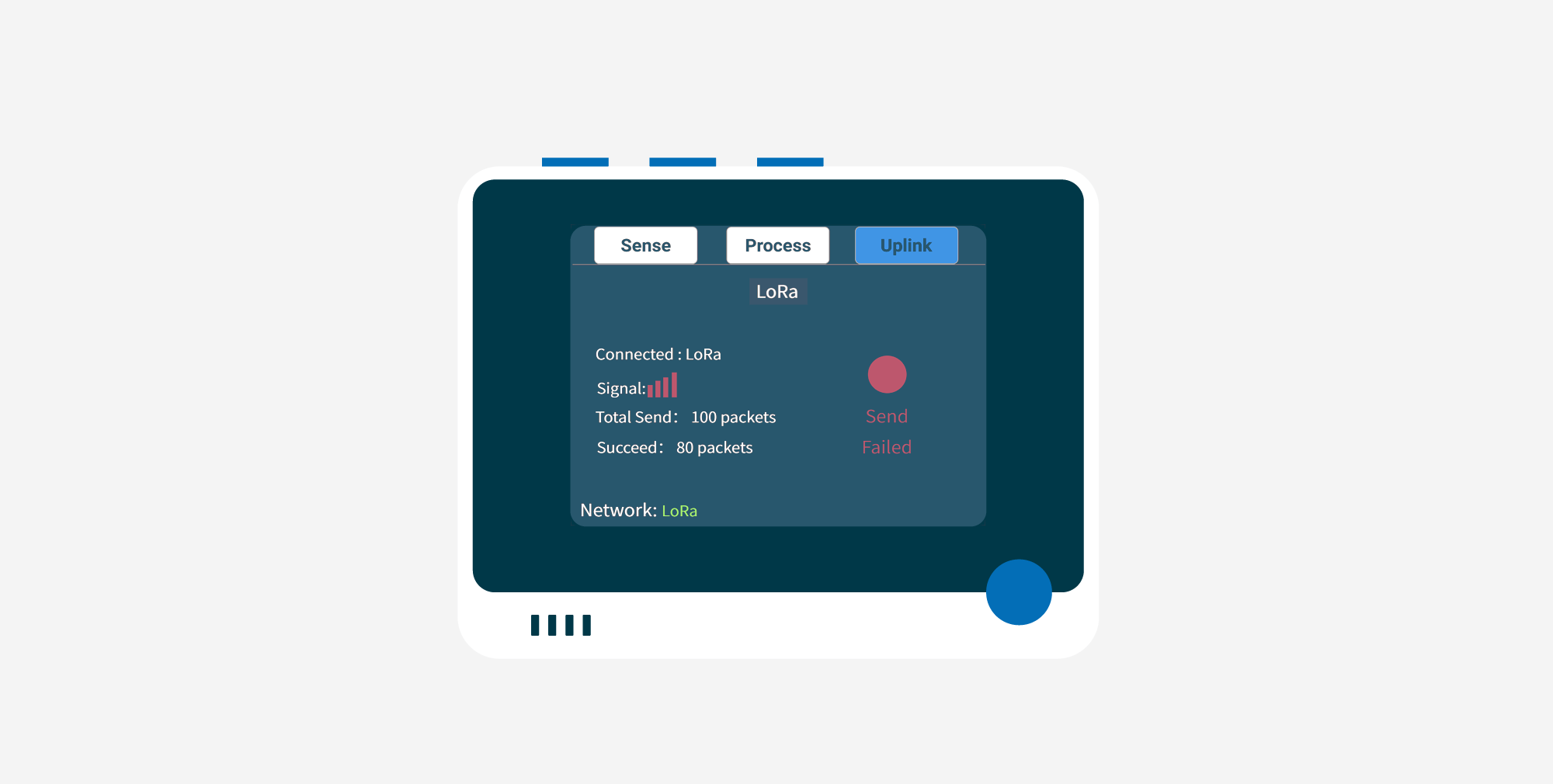
Grove Wio E5 に接続していない場合、または処理の途中で LoRaWAN® が切断された場合は、送信失敗と表示されます。
WiFi を介して Microsoft Azure IoT Central にセンサーデータを送信する
ここでは、デバイスは WiFi 通信を使用してセンサーデータをクラウドに送信します。Microsoft Azure IoT Central を使用して、WiFi 経由で Wio Terminal に接続されたセンサーから送られてくるデータを可視化します。
スペースの都合上、この章のこのパートの導入については、こちらのリンクを参照してください。
WiFi 経由でセンサーデータを Ubidots に送信する
ここでは、デバイスが WiFi 通信を使用してセンサーデータをクラウドに送信します。Ubidots プラットフォームを使用して、WiFi 経由で Wio Terminal に接続されたセンサーから送られてくるデータを可視化します。
Step 1. Ubidots に登録してログインする
初めて Ubidots を使用する場合は、Ubidots website にアクセスして、自分のアカウントを登録してください。
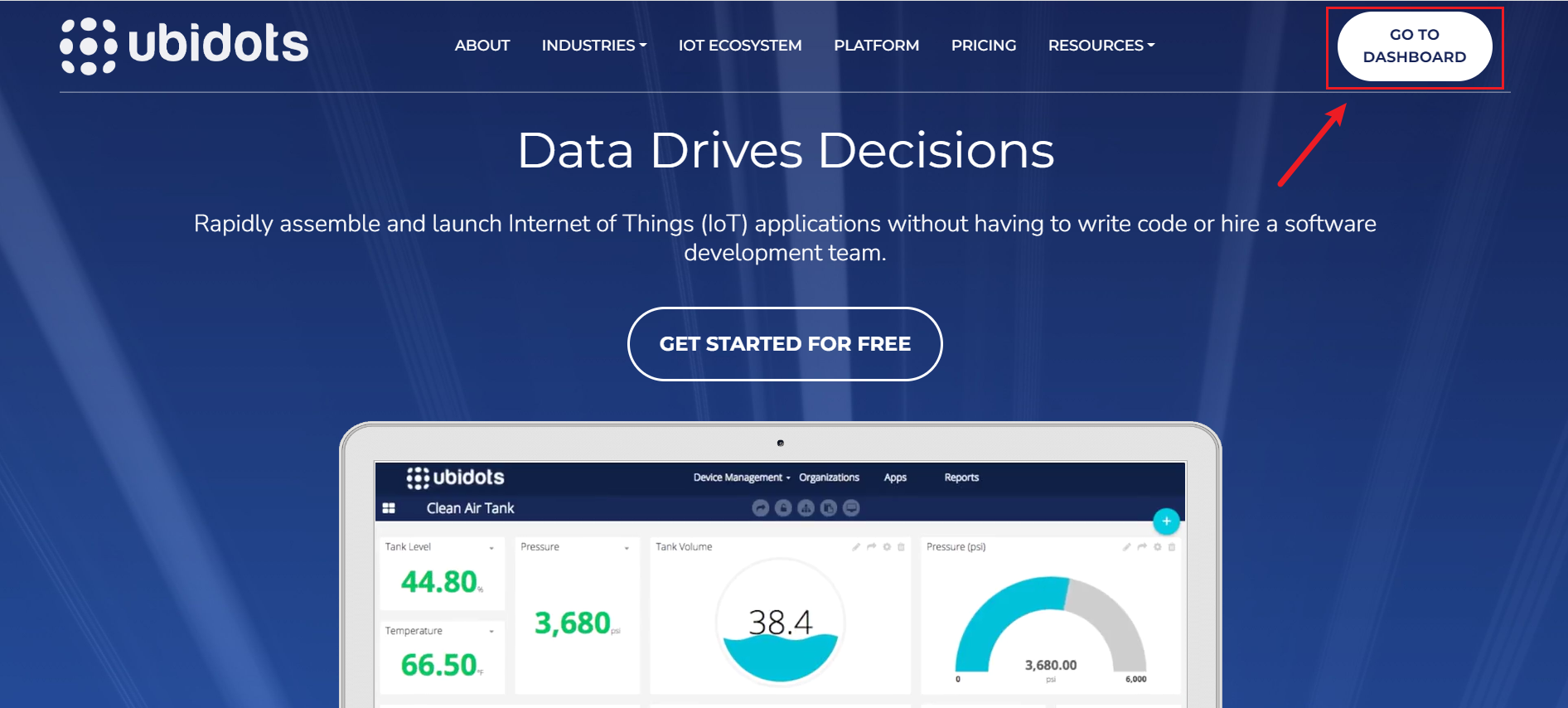
登録が完了したら、登録したアカウントを使って Ubidots にログインしてください。
Step 2. 固有の Ubidots TOKEN を割り当てる
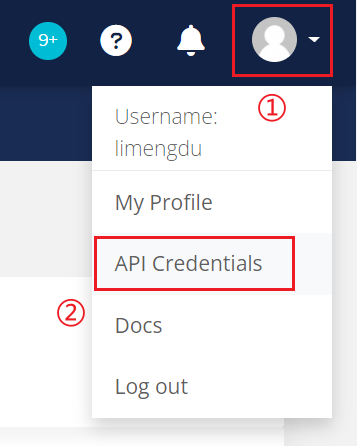
Ubidots へのすべてのリクエストには TOKEN が必要です。自分の TOKEN を取得する最も簡単な方法は、ユーザードロップダウンから API Credentials をクリックすることです。
ユーザードロップダウンを開き、API credentials をクリックします。
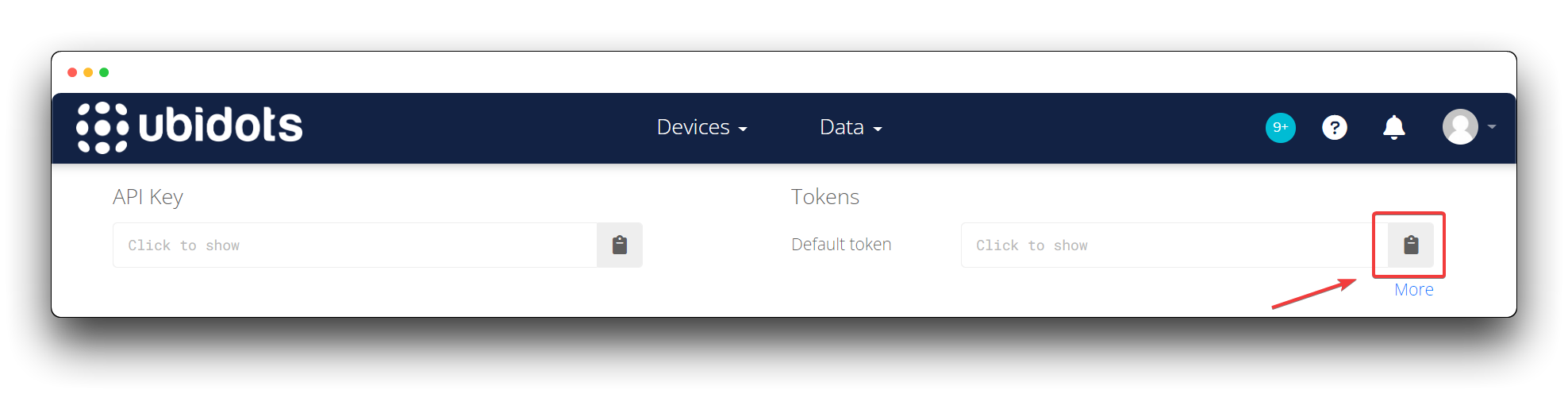
Tokens:API リクエストで使用する、一時的で取り消し可能なキーです。TOKEN はここで保存しておいてください。後で使用します。
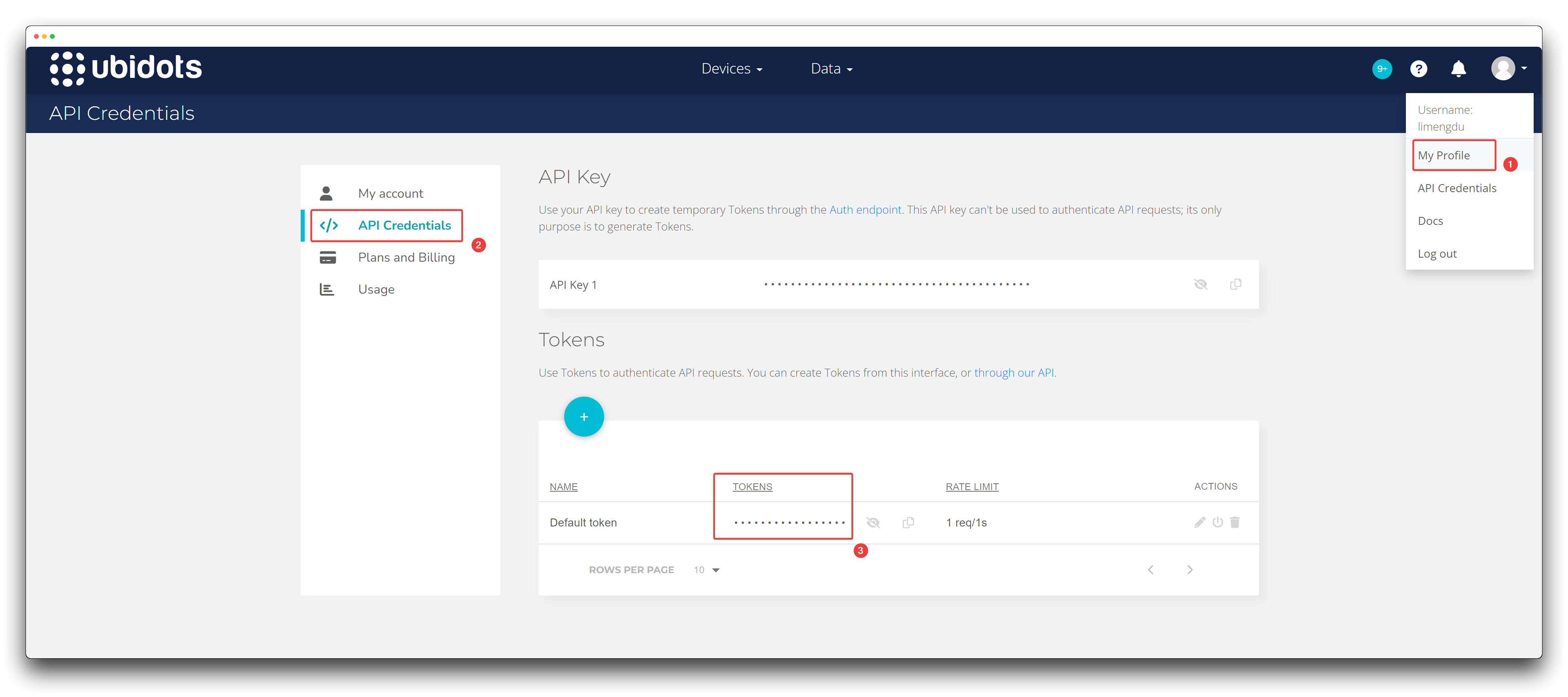
すべての API 呼び出しは TOKEN のみを受け付けます。API Key を使用しようとしても動作しません。また、ユーザードロップダウンの My Profile 設定内にある Ubidots API Keys セクションから、すべての Ubidots API Key にアクセスできます。My Profile –> API Credentials を選択して、特定の Ubidots アカウントに関連する API TOKEN の一覧を確認してください。
Step 3. 必要な情報を準備する
MQTT 接続を確立するために、あらかじめ次の情報を準備しておく必要があります。
- WiFi Name
- Wio Terminal が接続できる WiFi 名を入力します。Wio Terminal は周囲の WiFi を検索し、その WiFi への接続を試みます。
- Password for WiFi
- Wio Terminal が接続できる WiFi のパスワードを入力します。
- MQTT client name
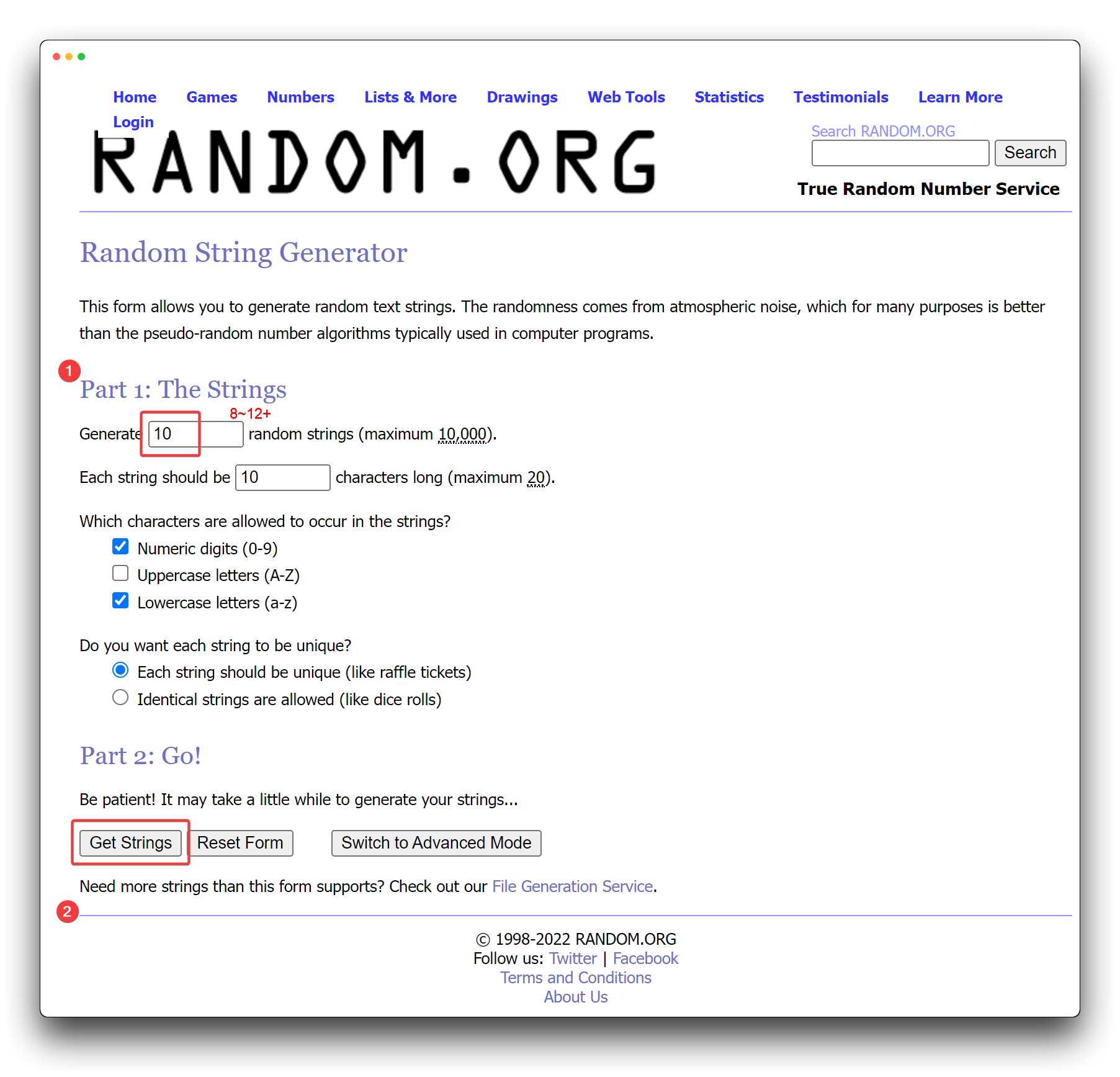
- これは特別なもので、ブローカーがこの ID を使ってデバイスを識別するため、必ず一意でなければなりません。すでに別のデバイスに使用されている ID で接続しようとすると、接続は拒否されます。英数字のみで 8〜12 文字以上の MQTT クライアント名を自分で作成し、コード内の該当箇所に入力してください。 一意の MQTT クライアント名の作成に少し助けが必要な場合は、この random ascii builder を確認するか、各 MAC アドレスは世界的に一意であるため、単純にデバイスの MAC アドレスを使用してください。
- Ubidots TOKEN
- これは step 2 で生成した TOKEN です。
- Device label
- これはデバイス名であり、ユーザーが指定したデバイス名が Ubidots によるデバイス識別に使用されます。最初のドットが送信される前に Device label が存在しない場合、Ubidots は自動的にそれらを作成します。
上記の情報を準備しておいてください。次のステップで使用します。
Step 4. config.txt を設定する
SenseCraft を使用すると、Wio Terminal をコンピュータに接続した瞬間に外部ドライブが表示されます。
これは、Wio Terminal をコンピュータに接続したときに USB メモリが表示されることを意味し、側面のボタンを追加で 2 回切り替える必要はありません。
通常、この外部ドライブには config.txt というファイルがあるので、それを開きます。
このファイルにはネットワーク接続に関する必要な情報が保存されており、これを変更することで、電源投入時の自動設定を実現できます。config.txt ファイルの内容は次の形式になっています。
SSID=WiFi_Name
PASSWORD=WiFi_Password
MQTT_CLIENT_NAME=Topic
TOKEN=Default_Token
DEVICE_LABEL=Device_Name
上記の必須フィールドに、step 3 で取得した情報に対応する値を入力してください。入力が完了すると、config.txt ファイルの内容は次の例のようになります。
SSID=CHCK
PASSWORD=123456
MQTT_CLIENT_NAME=al49mw880j
TOKEN=BBFF-xxxxxxxxxxxxxxxxxxxxxxxxxxxxxxx
DEVICE_LABEL=Wio-Terminal
変更を加えたら、config.txt ファイルを保存し、側面のボタンを一度下に倒して Wio Terminal を再起動してください。
Step 5. Network タブに入り、WiFi を選択する
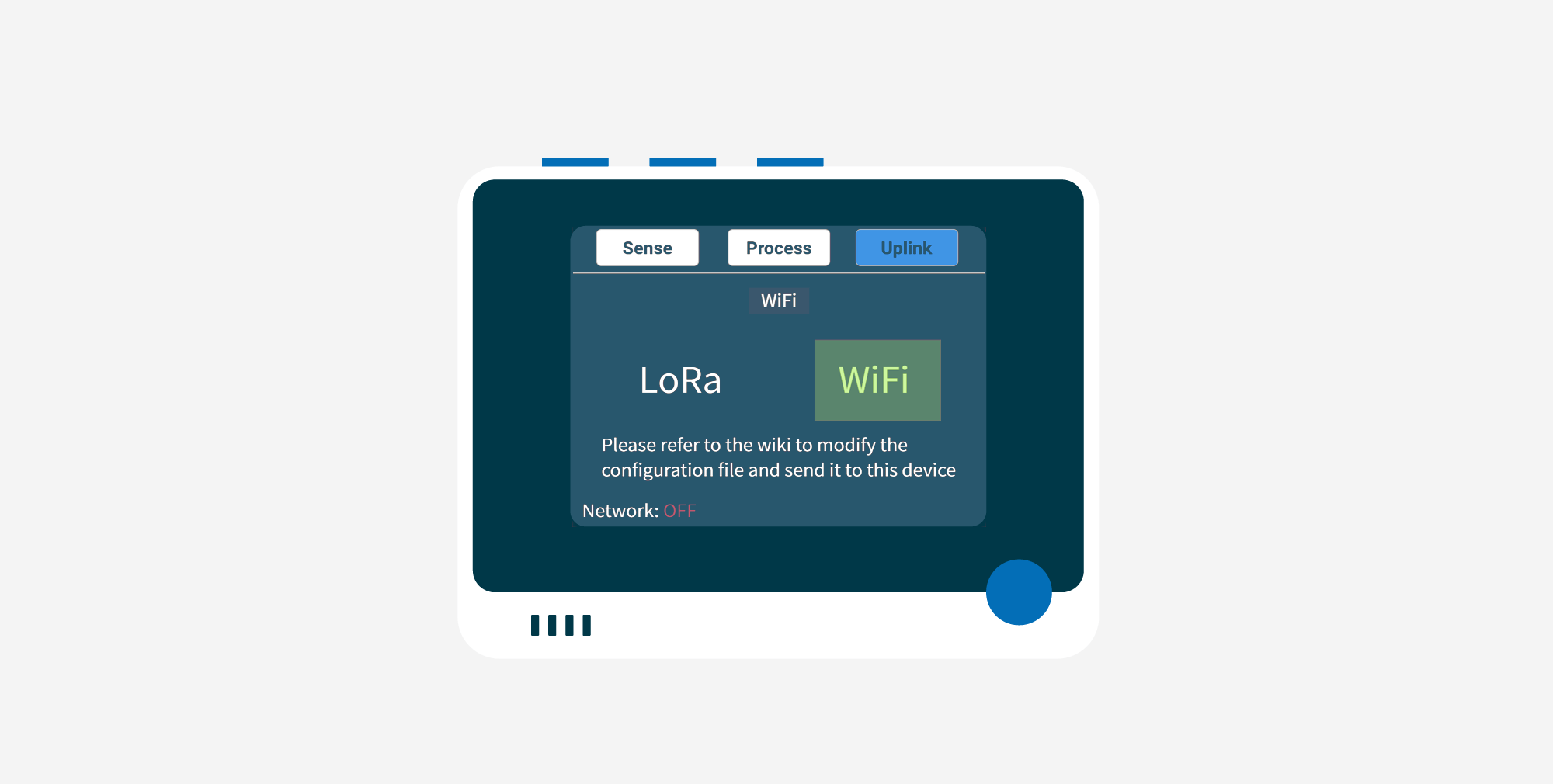
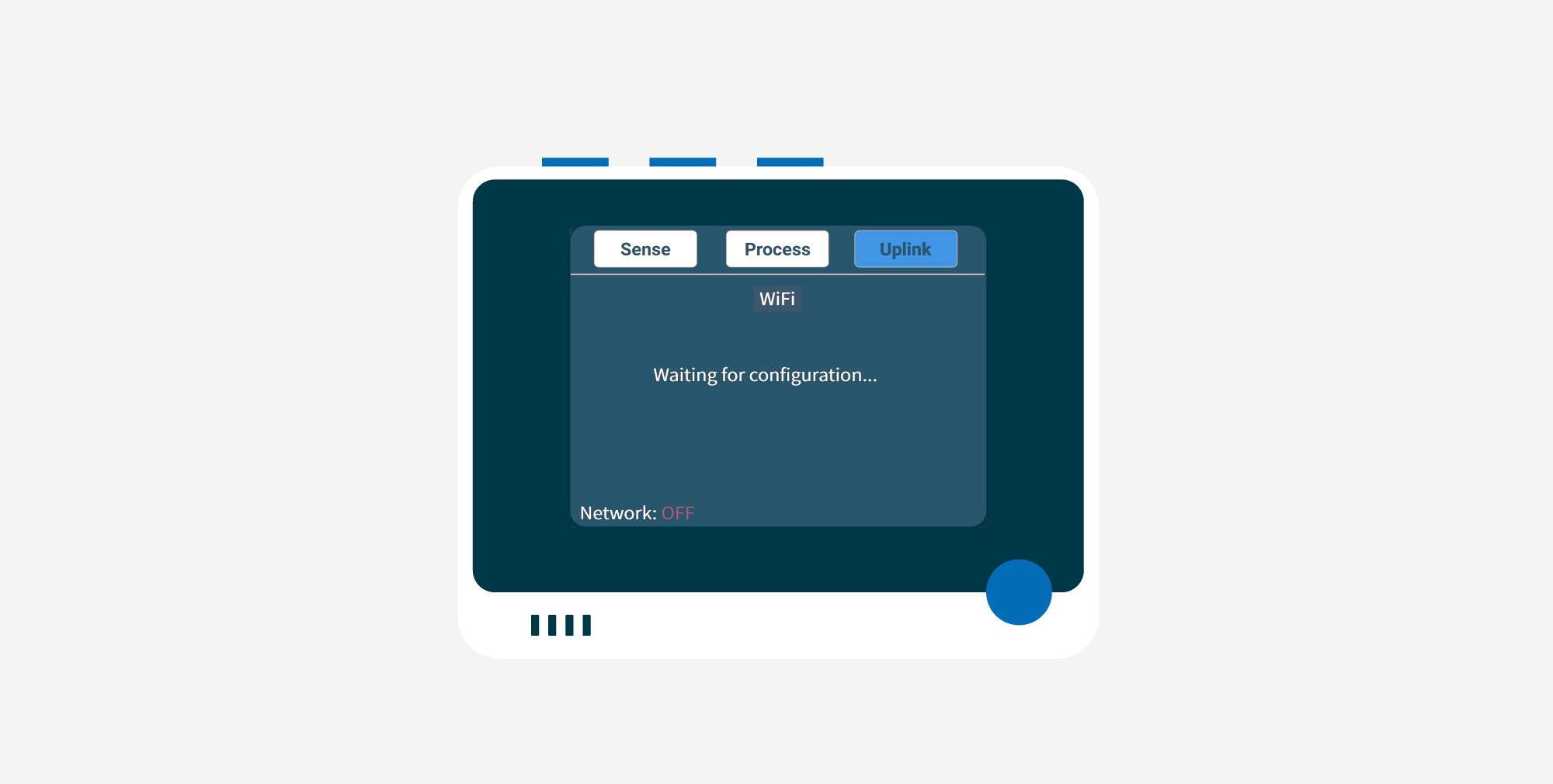
これで、設定が読み込まれるのを待つ状態になります。
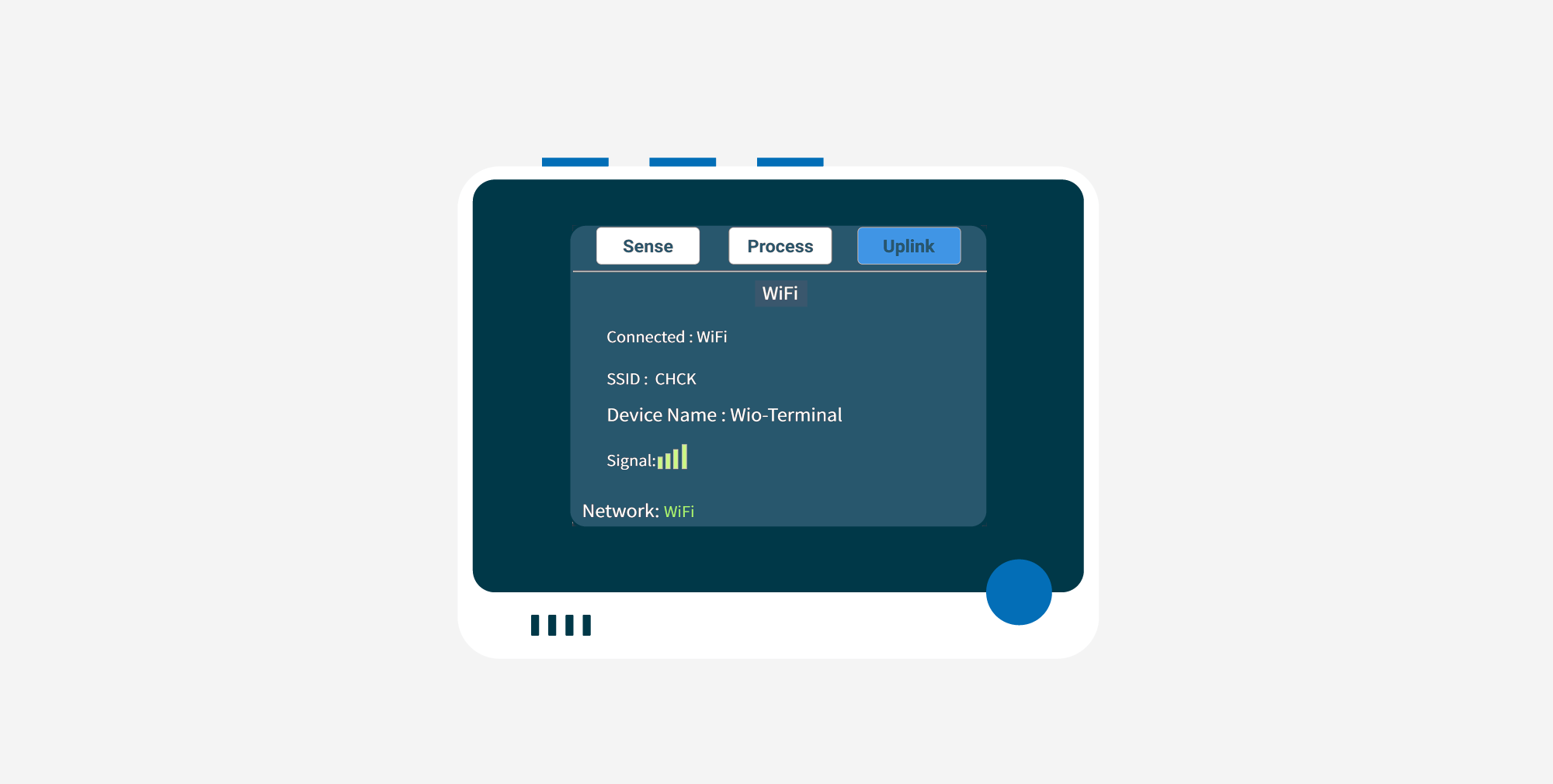
読み込まれた WiFi 設定が取得されると、まず WiFi ネットワークに接続し、その後 Ubidots プラットフォームに接続します。Ubidots との接続に成功すると、次のように表示されます。
Step 6. Ubidots でデータを確認する
データが正常に Ubidots に送信されると、Ubidots 上の自分のデバイスでデータ情報を確認できるようになります。
Ubidots は非常にシンプルなインターフェースを備えており、デバイスに関する情報を確認したい場合は、ダッシュボード上部の Devices を選択します。
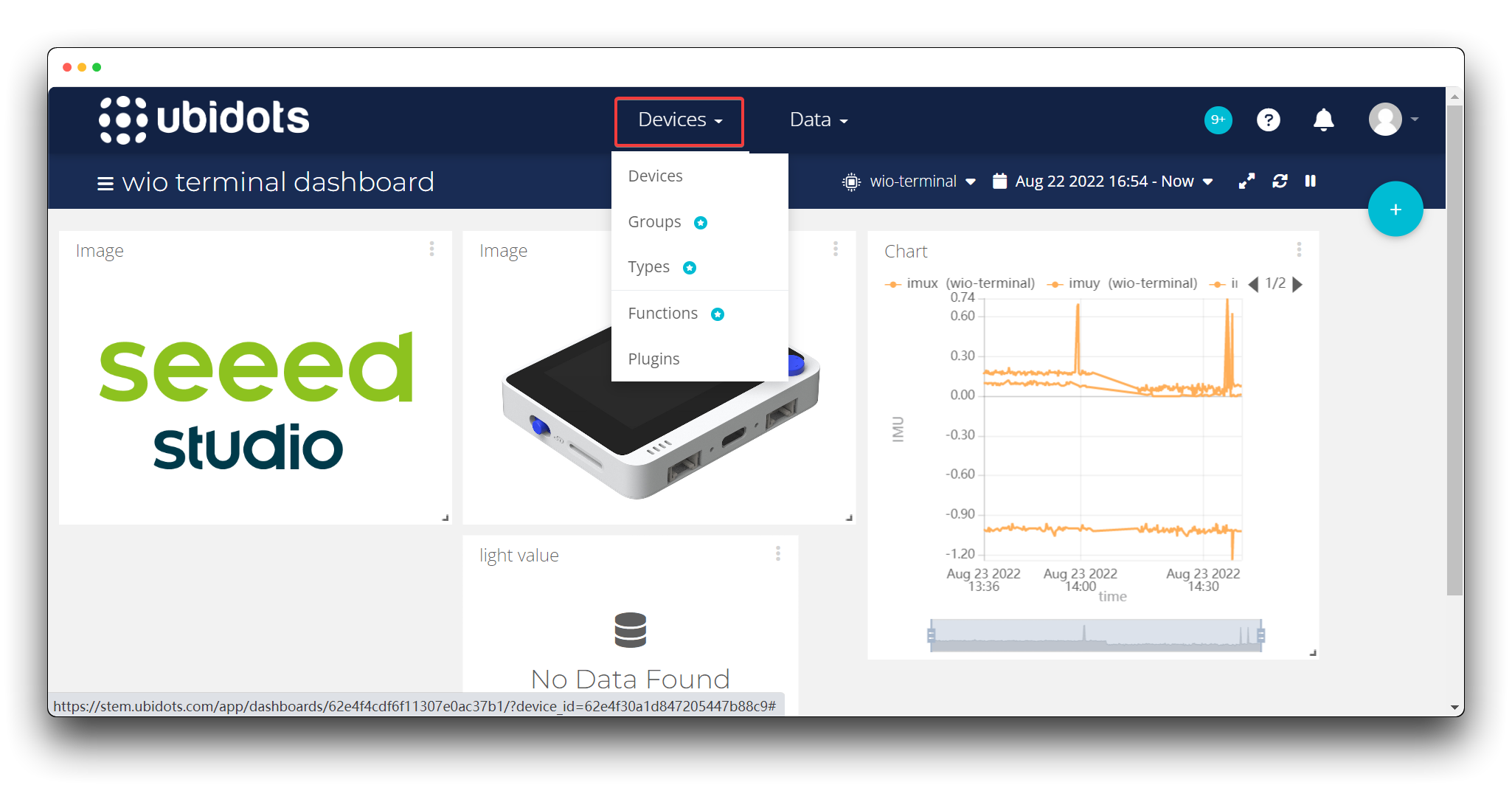
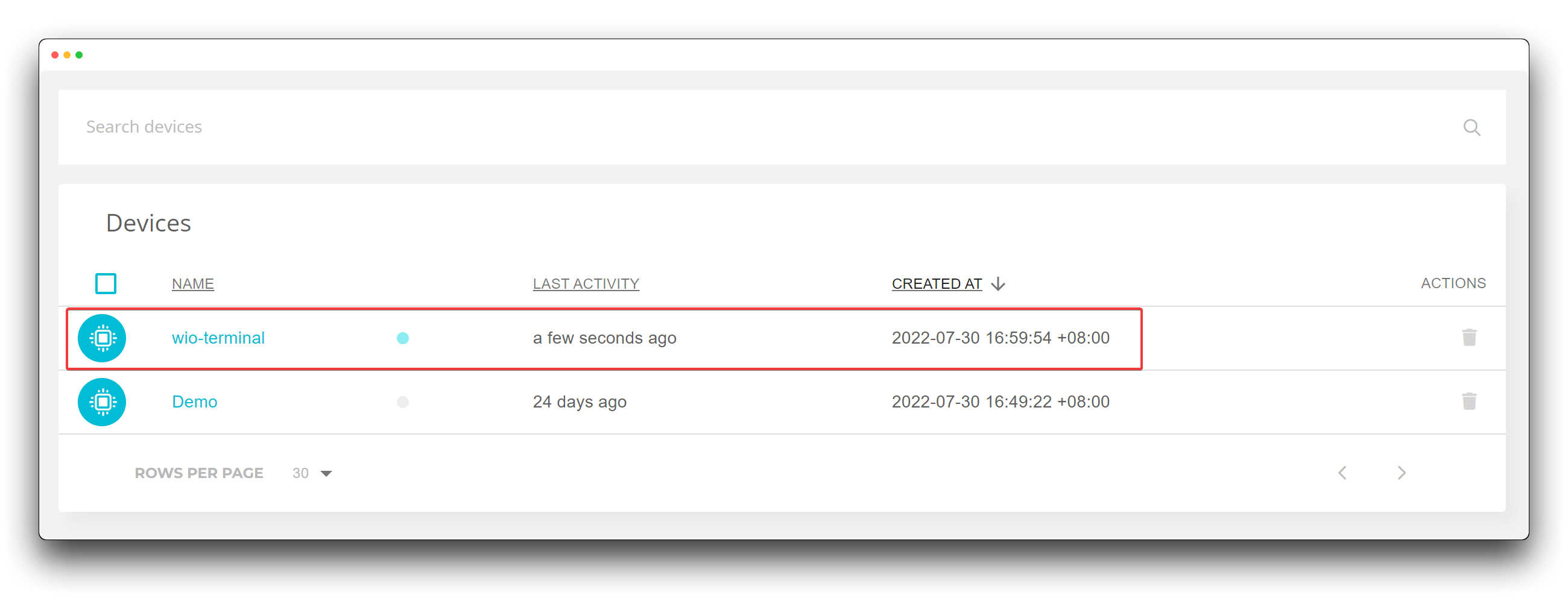
ここで自分のデバイス名をクリックすると、すべての履歴タブを確認できます。
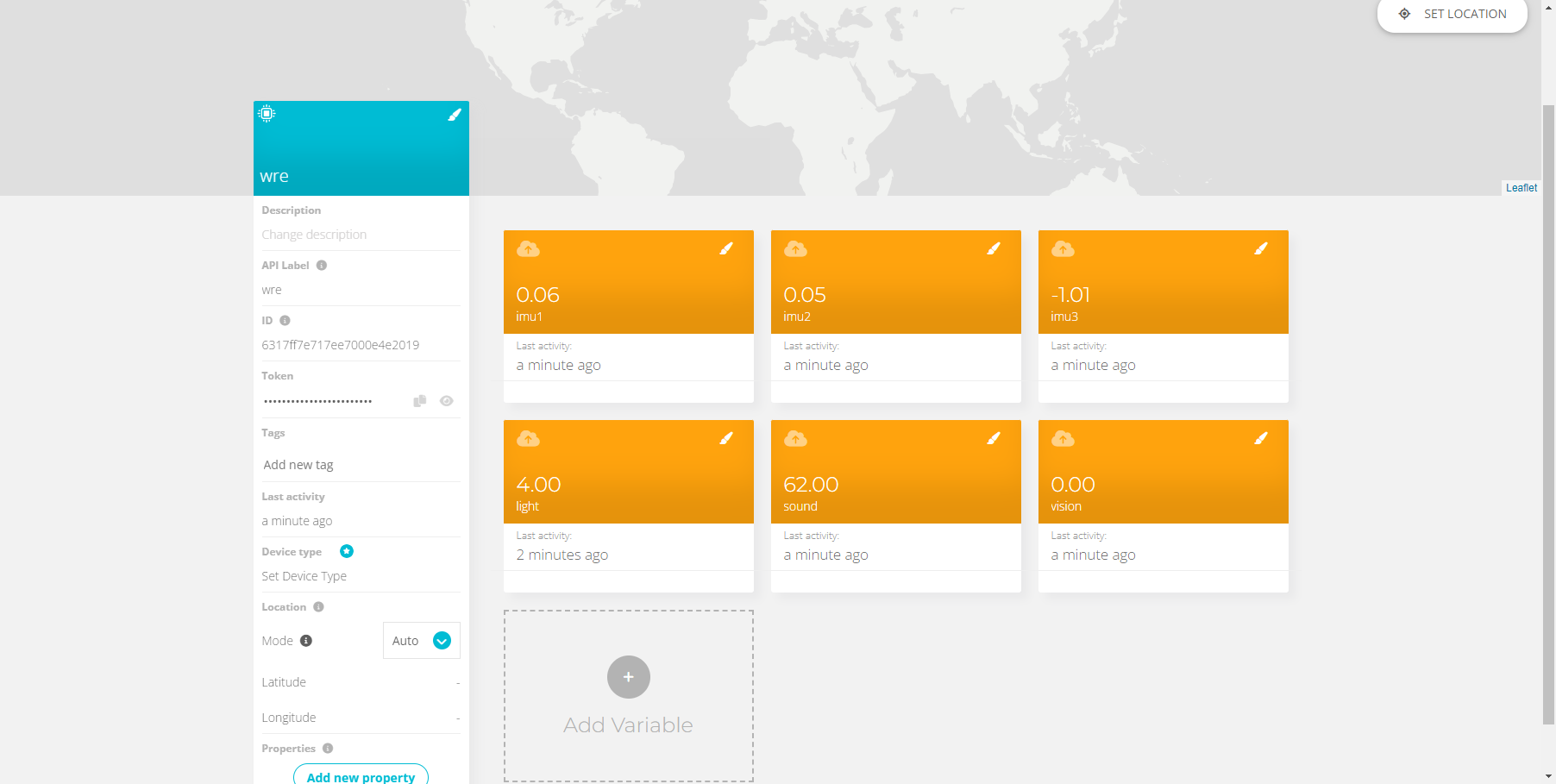
Ubidots の無料版では、作成できる TOKEN は 1 つ、ラベルは 10 個までしかサポートされていません。ラベルが 10 個を超えると、アップロードしたラベルおよびデータは破棄されます。
Ubidots を使ってさらに独自開発を行いたい場合は、こちらの tutorials on Ubidots を参照してください。
キット内の他の Grove センサーを接続する
内蔵センサーに加えて、SenseCraft の可能性は無限大です。キット内の Grove センサーも Wio Terminal に接続することができ、自動的に認識されます。
Grove センサーを Wio Terminal に接続する
現在のバージョンの SenseCraft では、同時に接続して使用できるセンサーは 1 つのみサポートしています。(Grove Wio E5 を除く)
接続の際は、キットに付属の Grove ケーブルを使用して、使用したいセンサーの 1 つを Wio Terminal 右下の Grove コネクタに接続します。
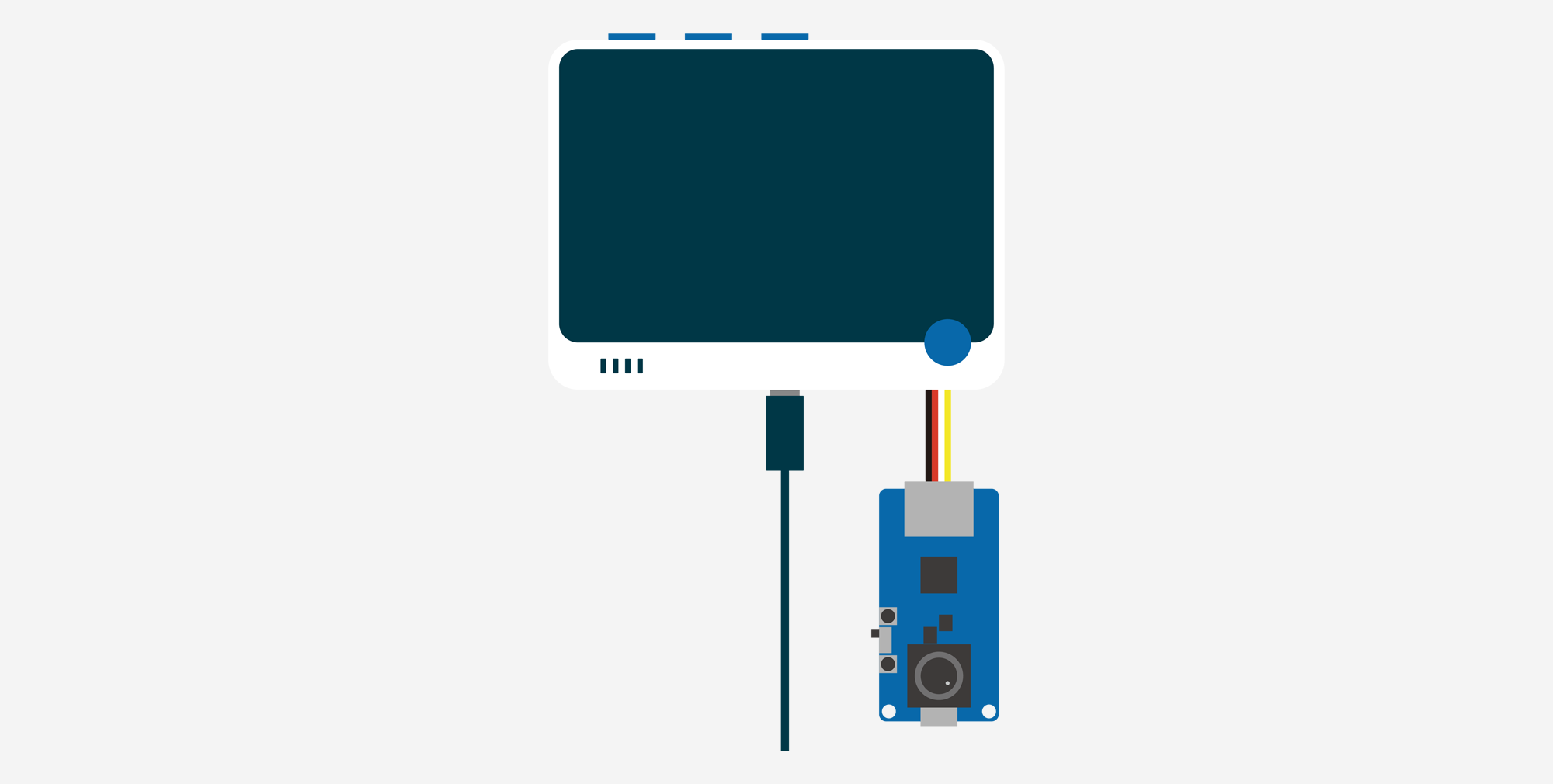
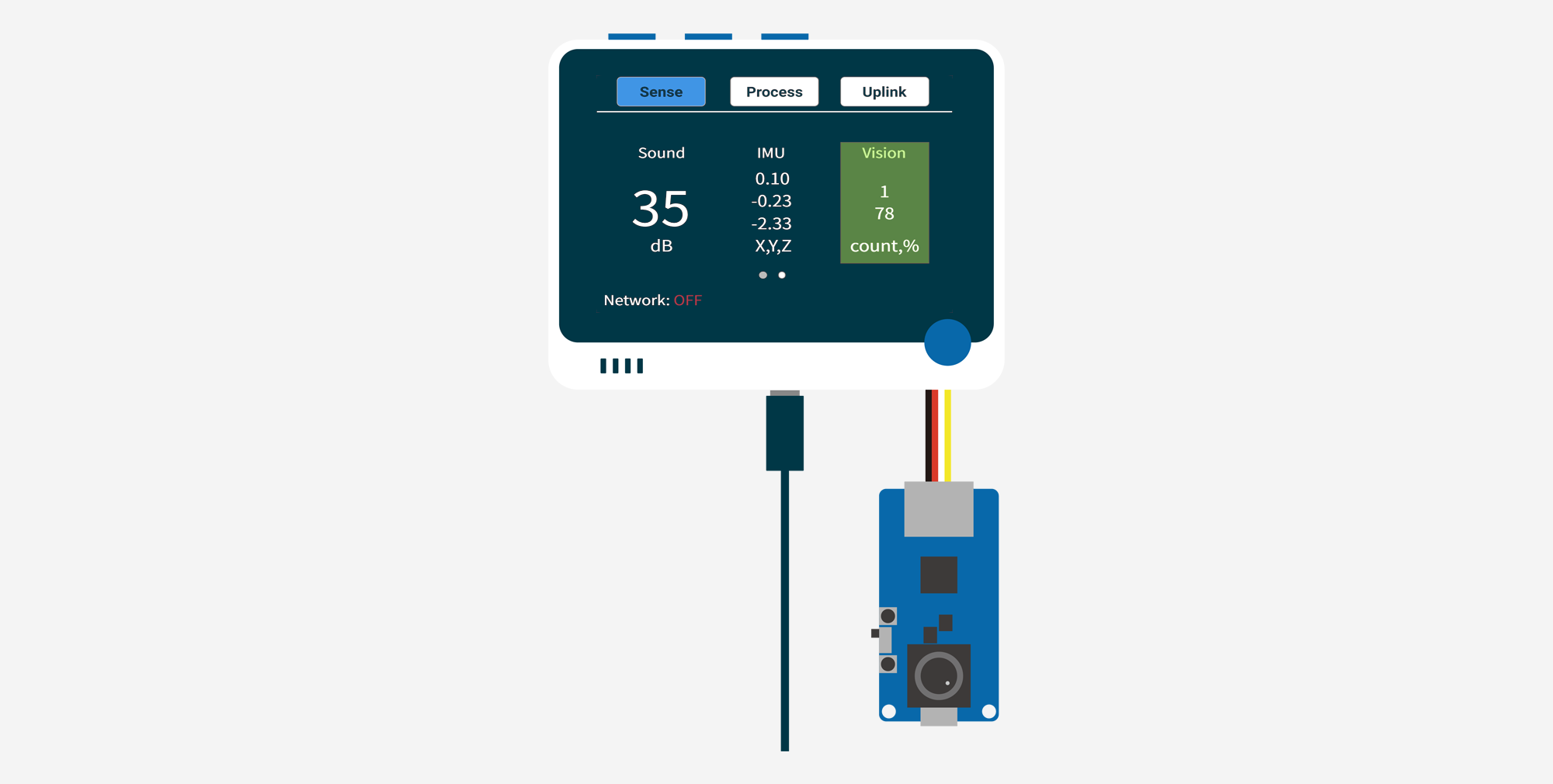
上の図は Grove Vision AI を例に、キット内のセンサーがどのように接続されるかを示しています。もちろん、他のセンサーについても同様です。(Grove Wio E5 を除く)
キット内の Grove センサーを Wio Terminal 左側の Grove コネクタに接続しないでください。左側の Grove コネクタは、現在 Grove Wio E5 を接続するために設計されています。
Grove センサーの値を確認する
Grove センサーを接続すると、Sense ページで Grove センサーの値を確認できるようになります。
Sense ページで、外部センサーの値が表示されるまで下部の右矢印ボタンを押すだけです。通常、外部センサーの値は IMU センサー の後に表示されます。
Grove センサーからクラウドへのデータアップロード
SenseCraft によるセンサーの検出は完全に自動で行われるため、ユーザーが追加で何かを行う必要はありません。もちろん、これは新たに挿入された Grove センサーからのデータアップロードもすべて含まれます。
- 同様に、Grove センサーからのデータを LoRaWAN® 経由で送信したい場合は、左側に Grove Wio E5 を同時に接続するだけで構いません。
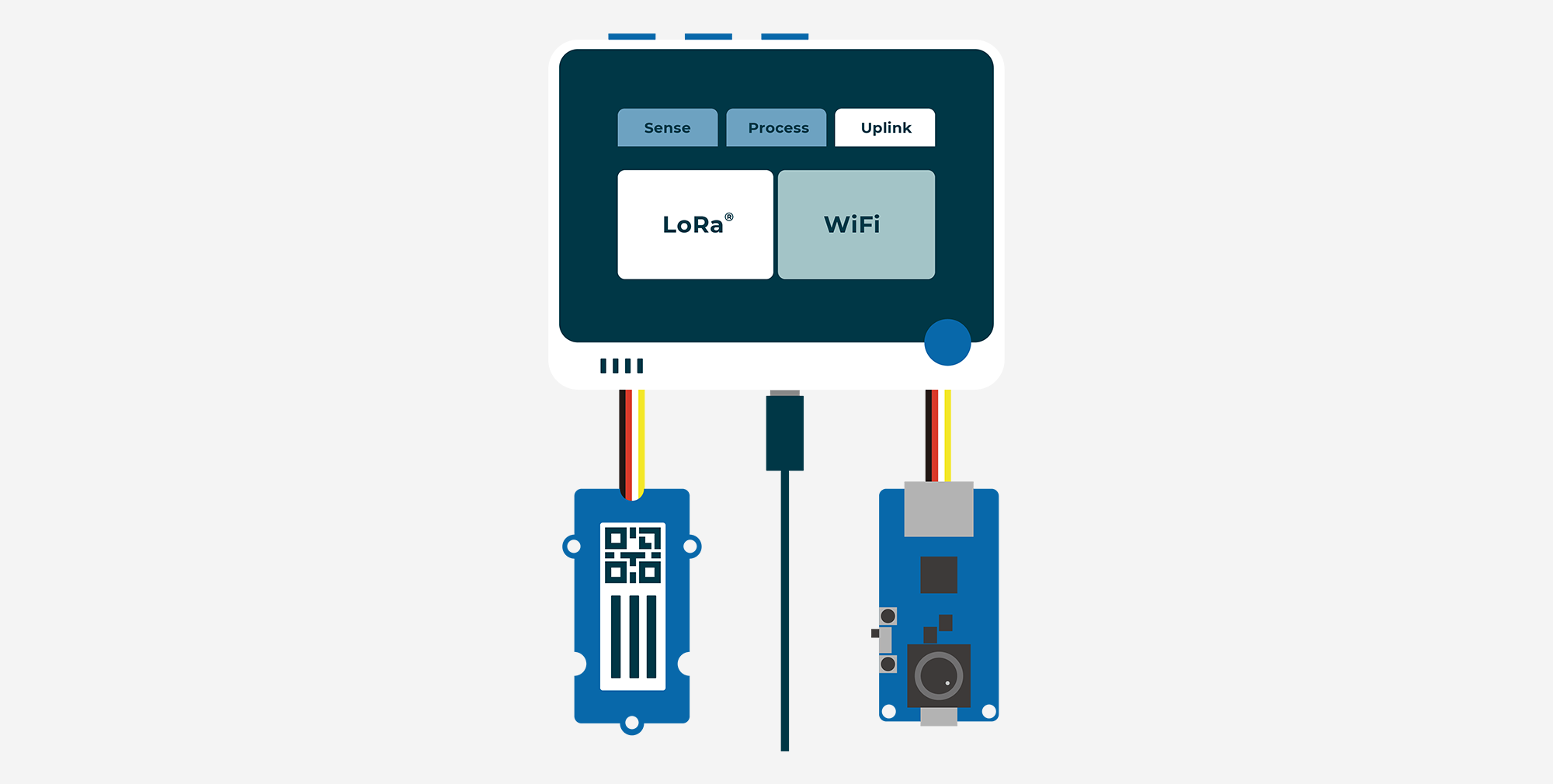
その後、Send sensor data to SenseCAP via LoRa® の手順に従ってください。
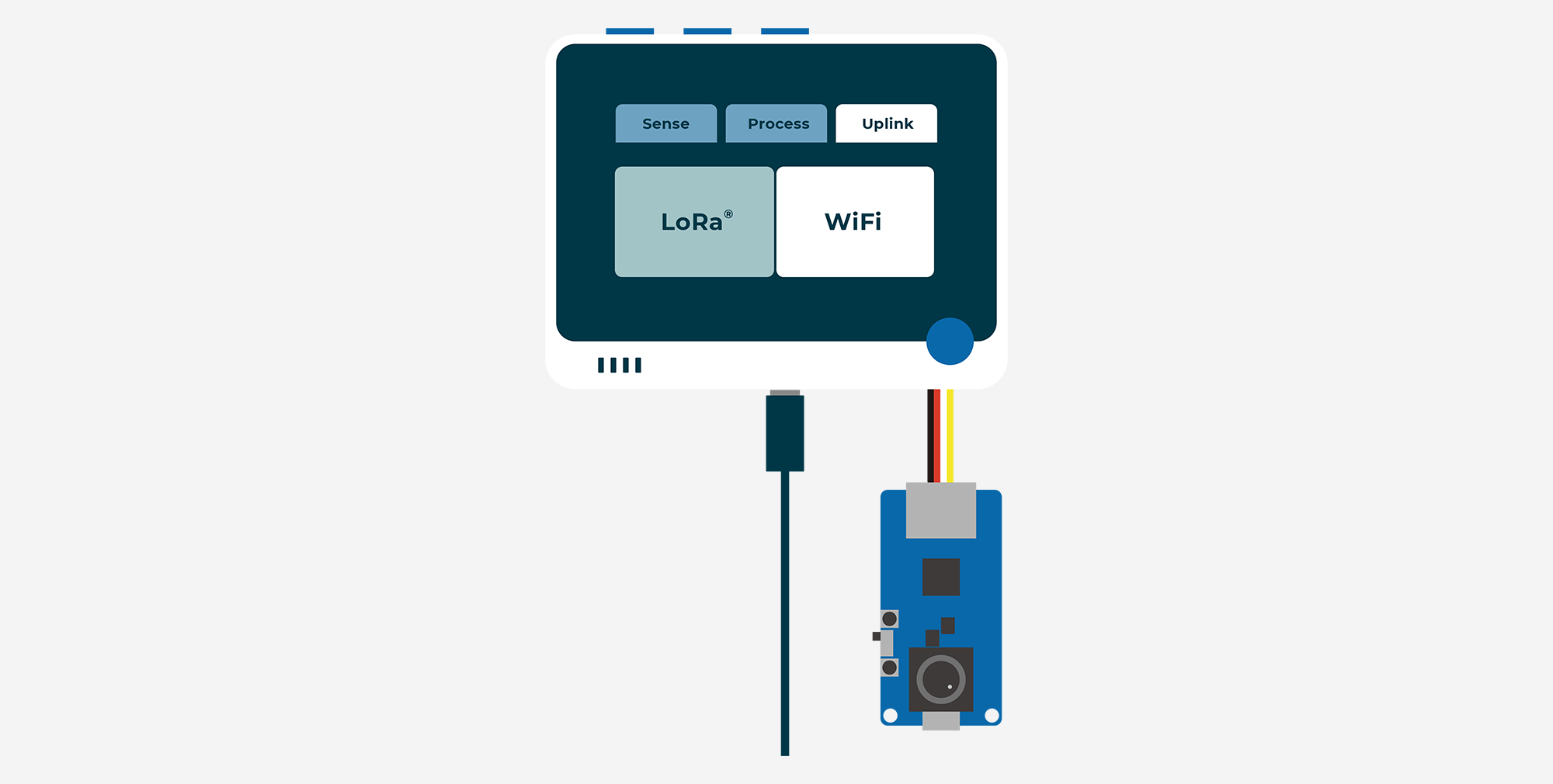
- データを WiFi 経由で送信したい場合は、他に何も接続する必要はありません。引き続き Send sensor data to Ubidots via WiFi の内容を参照して操作してください。
上級編
SenseCraft を使って遊ぶための、とても面白く高度な方法をいくつか用意しました。このセクションでは、それらの機能を素早く把握し、利用することができます。
Vision AI リアルタイム解析
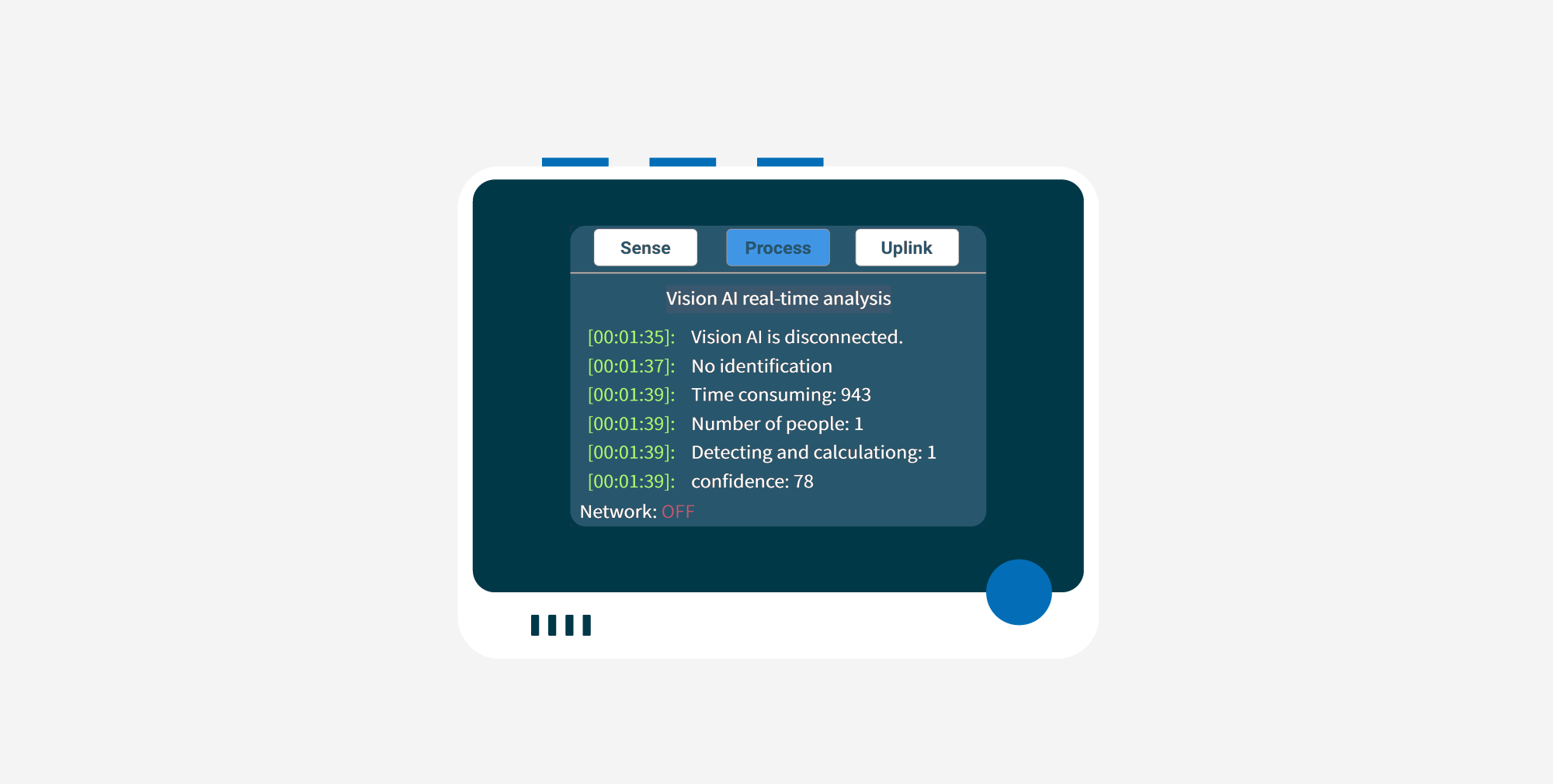
これは Grove Vision AI 向けに設計された機能です。ユーザーはこのインターフェースで Vision AI の実行ログを観察できるため、Vision AI の認識結果をリアルタイムで確認したり、カメラ画面を調整したりするのに便利です。
Step 1. Grove Vision AI を接続する
Grove Vision AI を Wio Terminal 右側の Grove コネクタに接続してください。
Step 2. Vision AI リアルタイム解析インターフェースに入る
Wio Terminal 上部の 2 番目のボタンを押して、Process 画面に入ってください。
Process 画面のデフォルトの選択は Vision AI real-time analysis になっているので、その状態で 5 方向ボタンを中央押しして入ります。
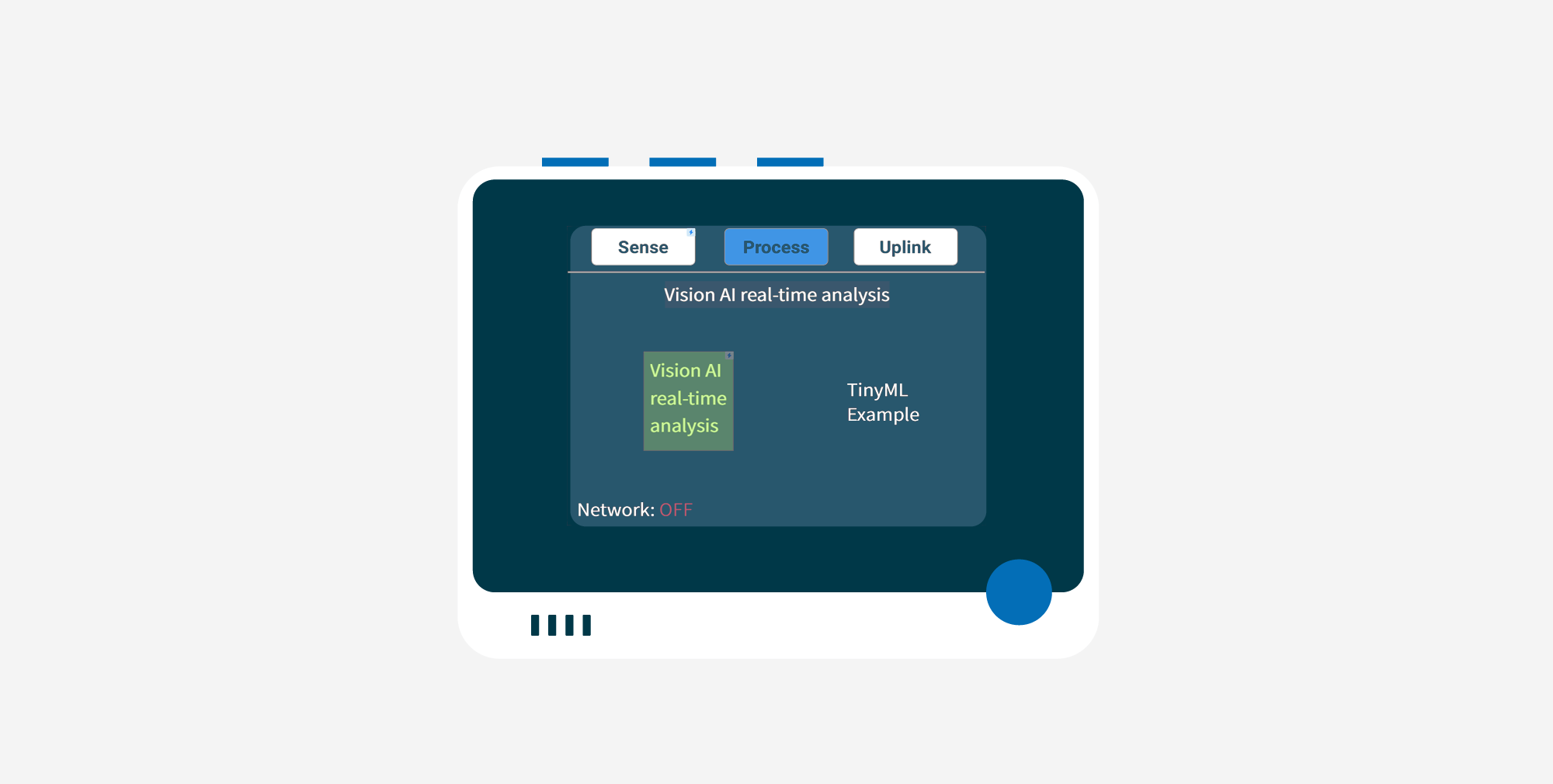
すると、このページで Vision AI のログを確認できるようになります。
TinyML 例
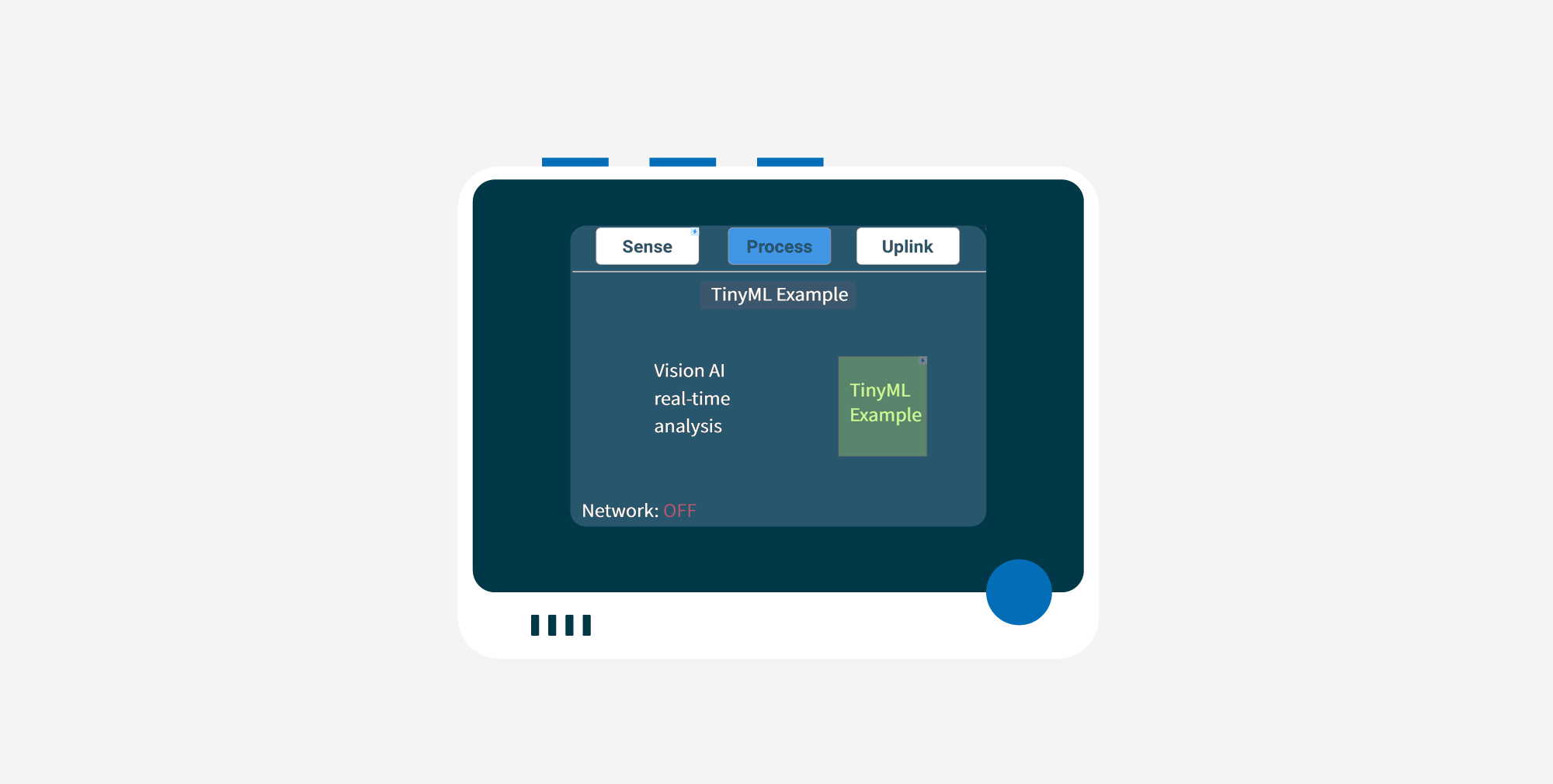
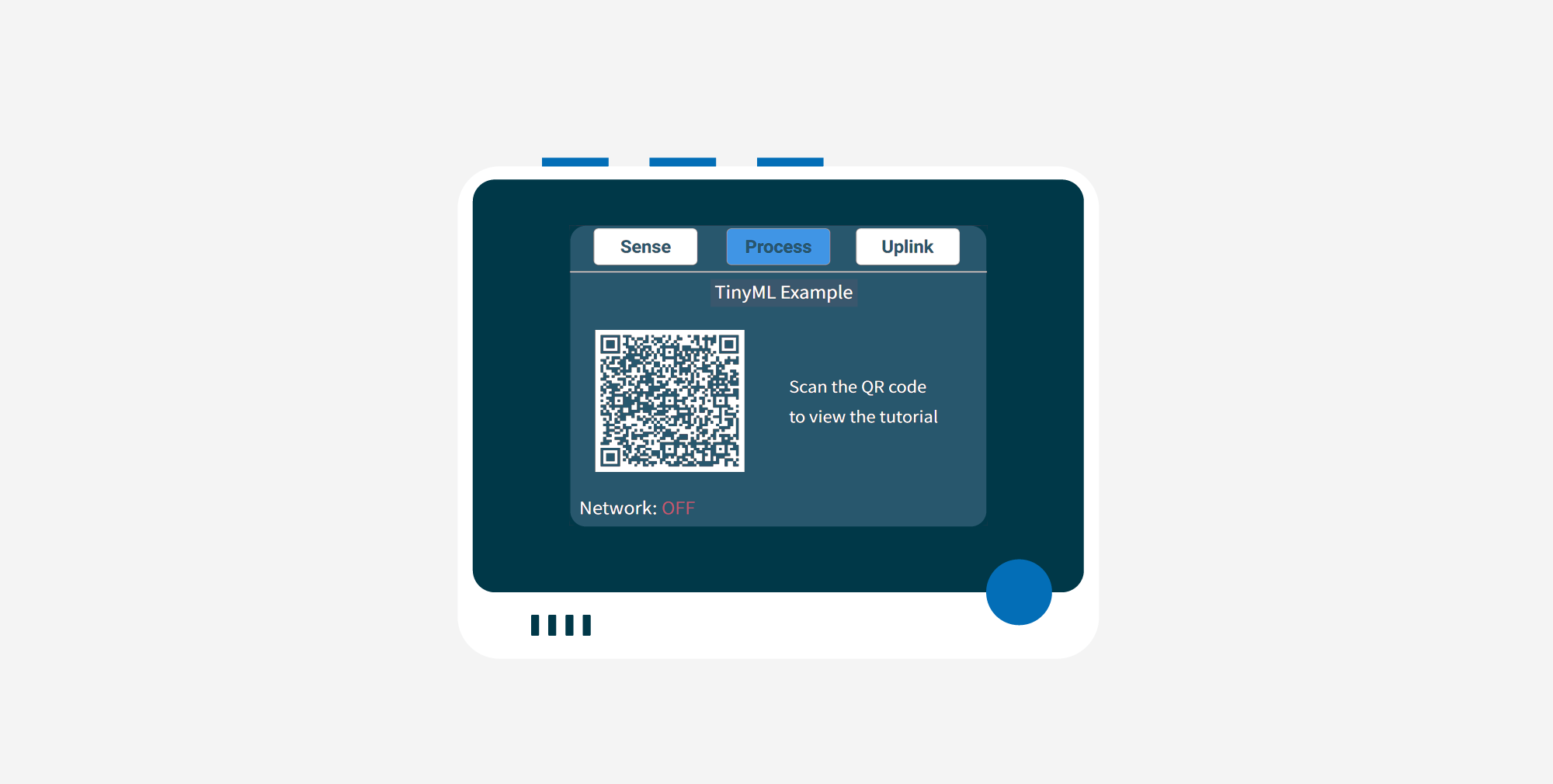
これは、組み込み機械学習における Wio Terminal 向けに設計された機能です。このページでは、私たちが用意した TinyML シリーズのコースにアクセスして、Wio Terminal と Vision AI の強力な機械学習機能を体験することができます。
Step 1. 上部の Wio Terminal の 2 番目のボタンをクリックして、Process 画面にアクセスしてください。
Step 2. TinyML Example インターフェースにアクセスします
5 方向ボタンの右矢印を押して TinyML Example を選択します。5 方向ボタンを中央押しするだけで、そこに入ることができます。
グラフ可視化
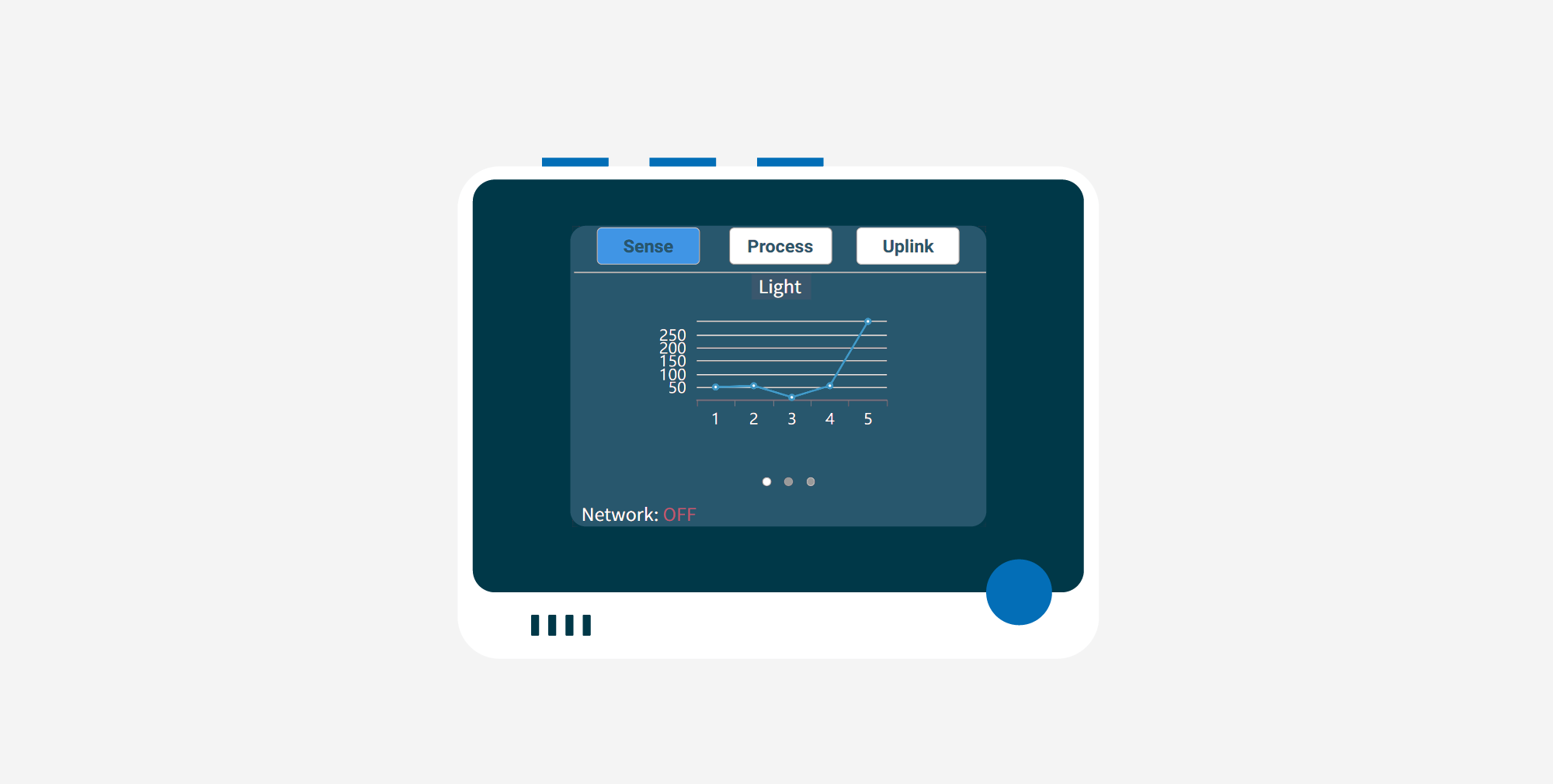
各センサーの値がどのように変化するかを観察できるように、Wio Terminal には折れ線グラフ表示を用意しています。
ここでは、光の値の折れ線グラフを例に説明します。
Light 列はすでにハイライトされているので、5 方向ボタンを中央押しして、光センサーからのデータのグラフ可視化モードに入ります。
TF カードへの保存
ユーザーがオフラインで TF カードに保存し、その後にデータのフィルタリングや解析だけを行いたいというニーズを考慮して、Wio Terminal にはデータを TF カードに保存する機能も備えています。
前述のグラフ可視化モードの状態で、もう一度中央押しすると、このページが表示されます。
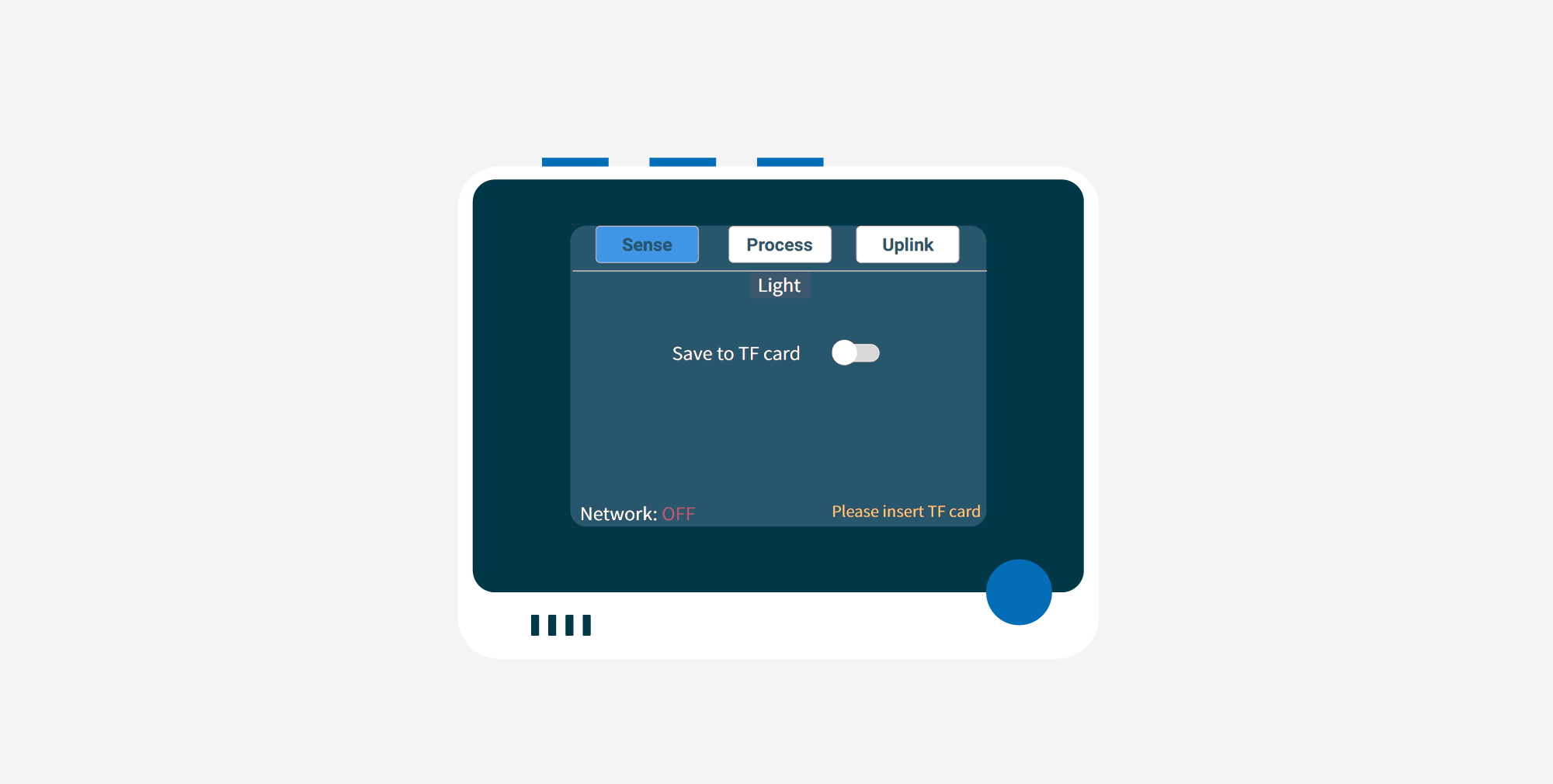
ここで、センサーからのデータを TF カードに保存することができます。まず、TF カードを Wio Terminal に挿入してください。
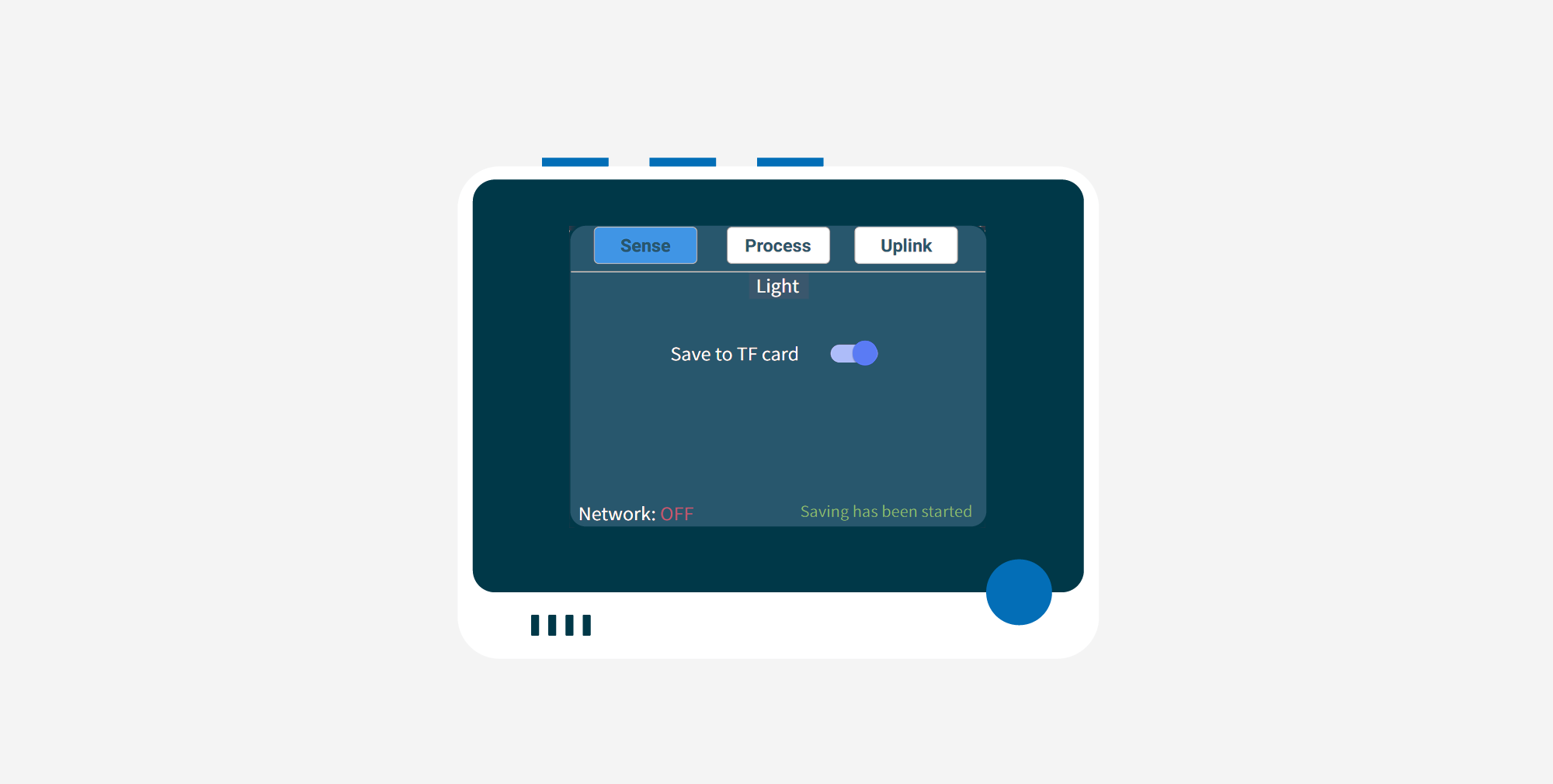
その後、中央ボタンを押して Save to TF card を選択すると、Saving has been started というメッセージが表示されます。このメッセージが消えると保存は完了し、データは .csv ファイルとして保存されます。
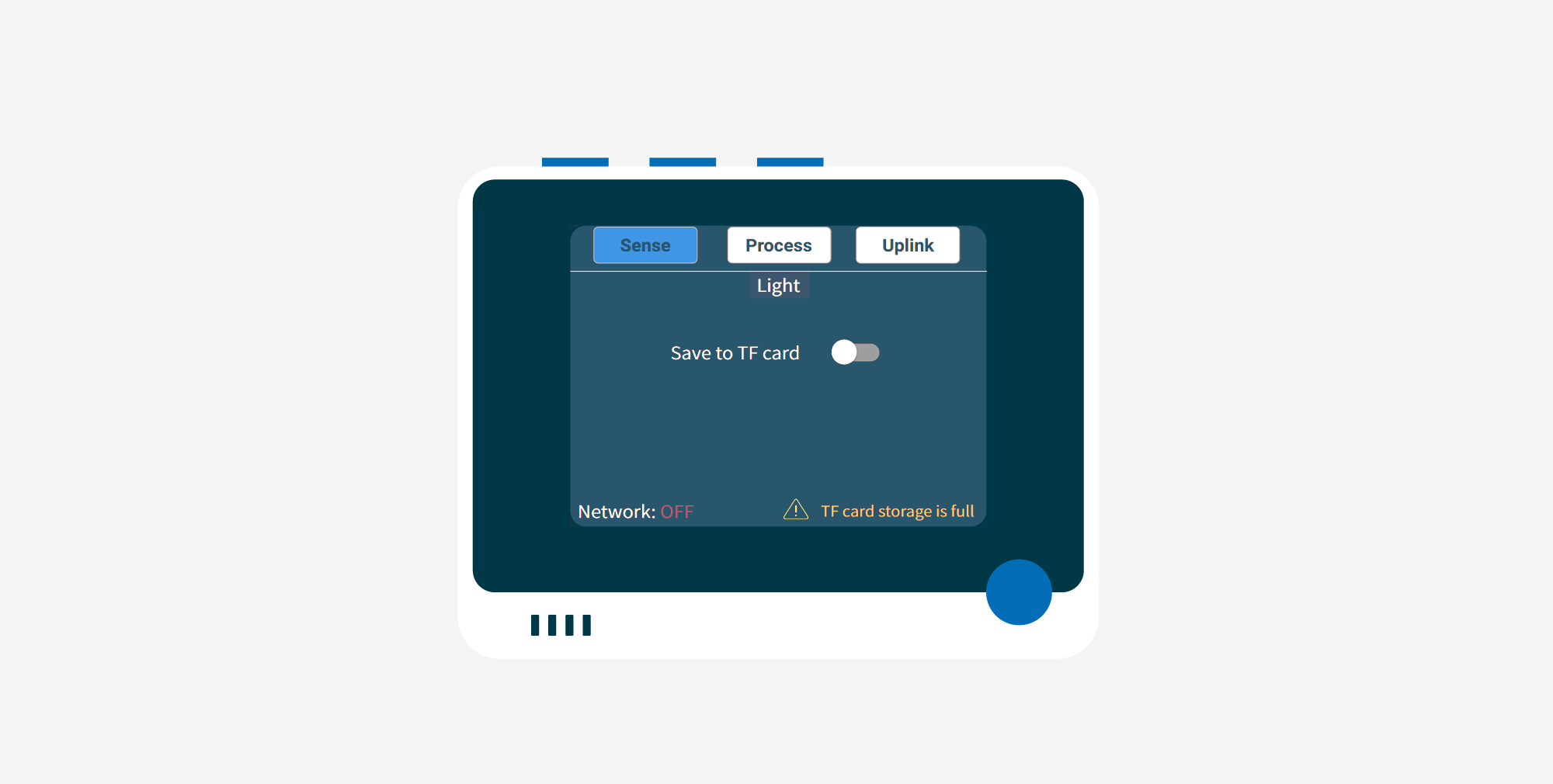
TF カードのストレージがいっぱいの場合は、次のように通知されます。
次に何ができるでしょうか?
このクイックスタートガイドに記載された手順を無事完了したこと、おめでとうございます。センサーデバイスから SenseCAP Console / Ubidots のビューへ、最小限の時間でデータが転送される様子を確認できました!
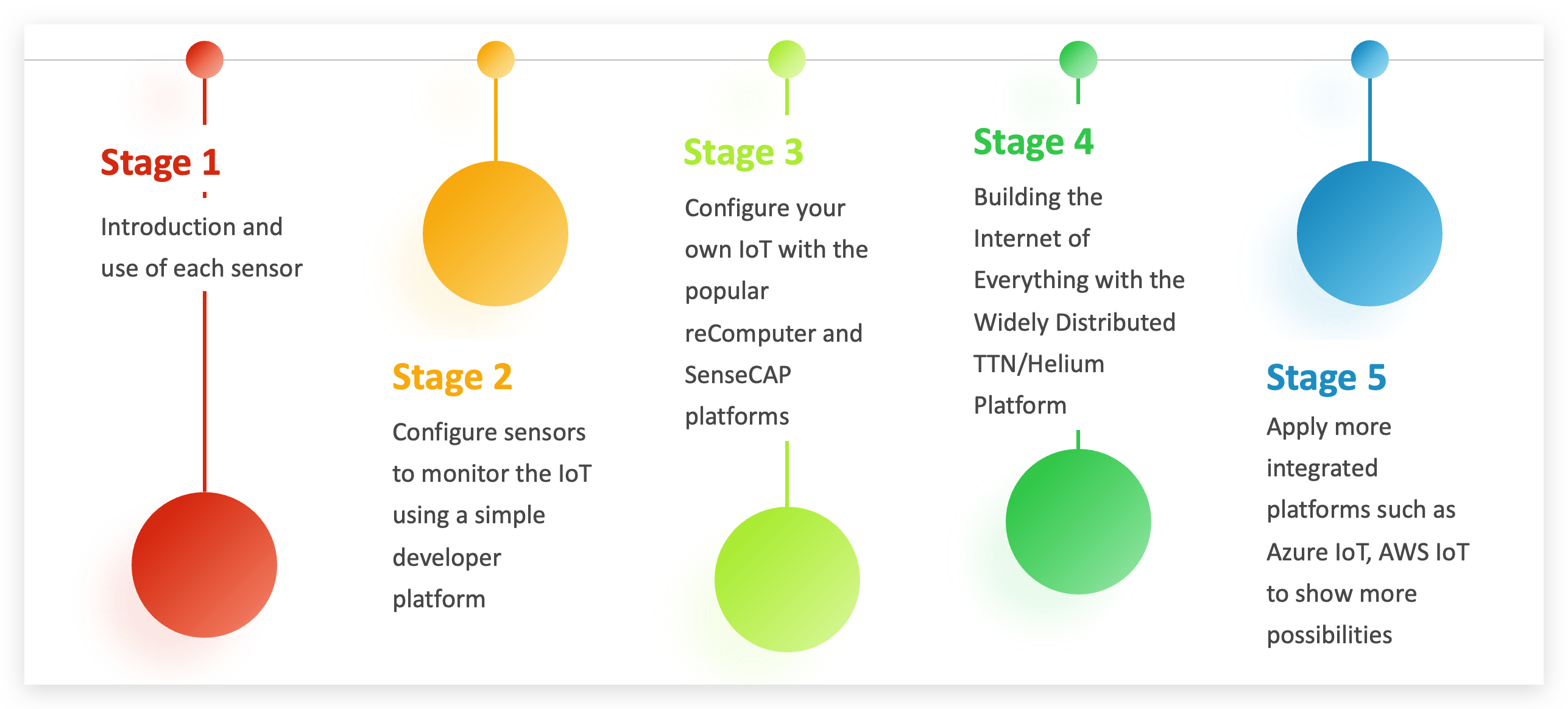
次に、センサーのプログラミングや LoRaWAN®、クラウドプラットフォームなどをさらに深く学びたい場合は、SenseCAP - The Sensor Prototype Kit Overview を続けてお読みください。
リソース
- [GitHub]Seeed_Arduino_K1100 ソースコード
トラブルシューティング
Q1: SenseCAP プラットフォームのデータ内容が、Wio Terminal に表示されるデータと異なるのはなぜですか?
A: データは 5 分ごとに読み取られ、その後 3 分以内に送信されるためです。そのため、取得されるセンサー値は、ある 5 分間隔のうち 1 回読み取られた値であり、多少の遅延を伴う場合があります。一方、Wio Terminal のデータはリアルタイムであるため、両者の間に不一致が生じる可能性があります。
Q2: なぜ LoRaWAN® に接続できないのですか?
A: どうしても LoRaWAN® に接続できない場合は、周囲の環境に十分強く安定した LoRaWAN ネットワークの電波があることを確認してください。プロセス全体を体験するには、自前の LoRaWAN ゲートウェイを用意することをお勧めします。Grove - Wio-E5 はあくまでプロトタイプであり、そのアンテナ強度は大型の LoRa® デバイスには及びません。
Q3: なぜ、あるデータセットの中で、一部のセンサーデータが SenseCAP 上に表示されないことがあるのですか?
A: Grove - Wio-E5 でパケットロスが発生している可能性があります。一般的に、パケットロスは通常起こりうる状況であり、過度に心配する必要はありません。もし非常に深刻なパケットロスがある場合は、Wio Terminal を再起動してみてください。 リアルタイム性と安定性に非常に高い要件がある場合は、産業グレードの SenseCAP シリーズデバイスを検討してみてください。
Q4: K1101 用のキットを購入していませんが、このファームウェアを使ってこのルーチンを体験できますか?
A: このキットを購入していないお客様の場合、SenseCAP へのフルアクセスを体験できない可能性があります。キットに含まれる Grove - Wio-E5 は特別版であり、単体で購入した製品には SenseCAP へのアクセス権がありません。
Q5: 別のプログラムを使用した場合、ファームウェアを復元できますか?
A: いつでもこのファームウェアを Wio Terminal に書き込むことができ、理論上は Grove - Wio-E5 の元のファームウェアを破壊しない限り、常にこのルーチンを使用できます。ファームウェアを書き込む方法は次のとおりです。 次のように、スイッチを素早く 2 回スライドします:
この時点で、コンピュータ上に Arduino という名前のディスクが表示されますので、そのディスクにファームウェア(.uf2 ファイル)をコピーするだけです。ファームウェアのインストールが完了すると、ディスクは自動的に取り出され、Wio Terminal は再起動して Setup Band インターフェースに入ります。
Q6: Grove - Wio-E5 の Dev EUI、App EUI、App Key を変更した場合、それを取得する方法はありますか?
A: 私たちはユーザー向けに照会用インターフェースを公開しているため、プロジェクトに合わせてこれら 3 つのコードの情報を変更した場合でも、Grove - Wio-E5 の背面にあるステッカー情報を使って、いつでもそれらにアクセスできます。
https://sensecap.seeed.cc/makerapi/device/view_device_info?nodeEui=<your_eui>&deviceCode=<your_code>
ブラウザで上記のウェブサイトを開き、Grove - Wio-E5 の背面に記載されている EUI と Code の情報を使用して、対応する位置に入力することで、お使いのデバイスに対応する 3 つのコードを確認してください。
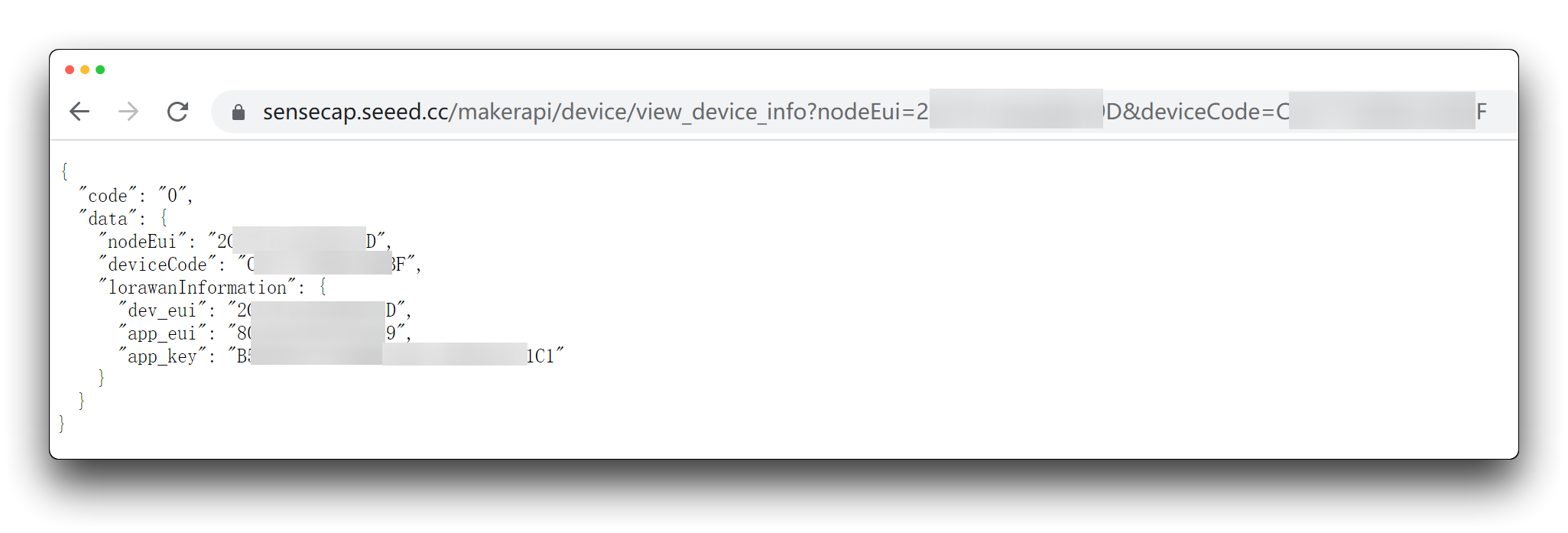
3 つのコードは大切に保管してください。コードの紛失によって生じた損失については、ユーザーの自己責任となります。
Q7: SenseCAP の DevEUI、AppEUI、AppKey を他のプラットフォーム(例えば TTN)で使用することは可能ですか?
A: これは不可能です。SenseCAP の 3 つのコードは他のプラットフォームにバインドするために使用することはできません。そうしないと、異なるプラットフォーム間でデータ異常が発生する高いリスクがあります。
技術サポート & 製品ディスカッション
弊社製品をお選びいただきありがとうございます。私たちは、製品をできるだけスムーズにご利用いただけるよう、さまざまなサポートを提供しています。お好みやニーズに応じて選べる、複数のコミュニケーションチャネルをご用意しています。
免責事項
- LoRa® マークは、Semtech Corporation またはその子会社の商標です。
- LoRaWAN® は、LoRa Alliance® からライセンス供与されたマークです。