土壌水分モニタリング警報システム
このWikiでは、キットに含まれる Wio Terminal を使用して Grove - Wio-E5 と Grove - Soil Moisture Sensor を接続し、それらを Azure IoT Central プラットフォームに接続して、リアルタイムの庭の鉢植えモニターと給水リマインダーを構築し、モノのインターネットを垣間見る方法を紹介します。
産業用センサーへのアップグレード
SenseCAP のS2110 controller と S2100 data logger を使用すると、Grove を簡単に LoRaWAN® センサーに変えることができます。Seeed はプロトタイピングを支援するだけでなく、堅牢な SenseCAP シリーズの産業用センサーでプロジェクトを拡張する可能性も提供します。
IP66 ハウジング、Bluetooth 設定、グローバルな LoRaWAN® ネットワークとの互換性、内蔵 19 Ah バッテリー、そしてアプリからの強力なサポートにより、SenseCAP S210x は産業用途に最適な選択肢となります。このシリーズには、土壌水分、気温と湿度、光強度、CO2、EC、および 8-in-1 気象ステーション用のセンサーが含まれます。次の産業用プロジェクトの成功のために、最新の SenseCAP S210x をぜひお試しください。


前提条件
始める前に、次の前提条件を満たしている必要があります。
必要な材料
 |  | 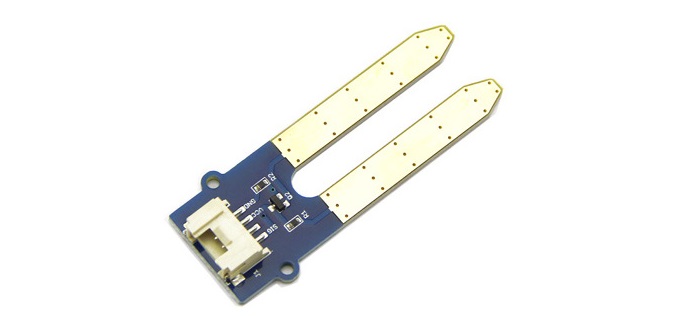 |
| Wio Terminal | Grove - Wio-E5 | Grove Soil Moisture Sensor |
ソフトウェア
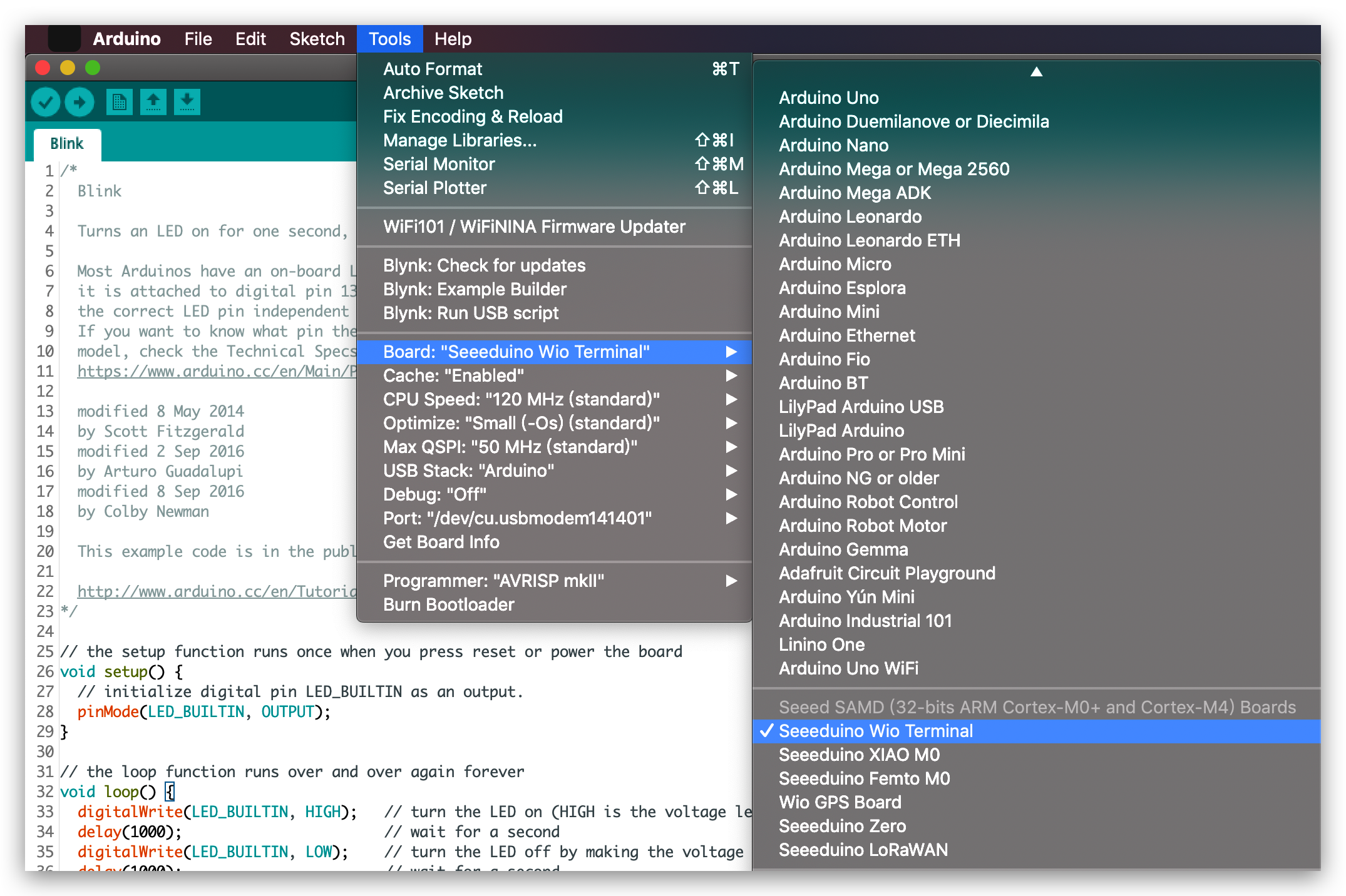
Arduino を通して Wio Terminal にプログラムを書き込みます。Wio Terminal で Arduino を初めて使用する場合は、 Getting Started with Wio Terminal を参照することを強くお勧めします。
その他
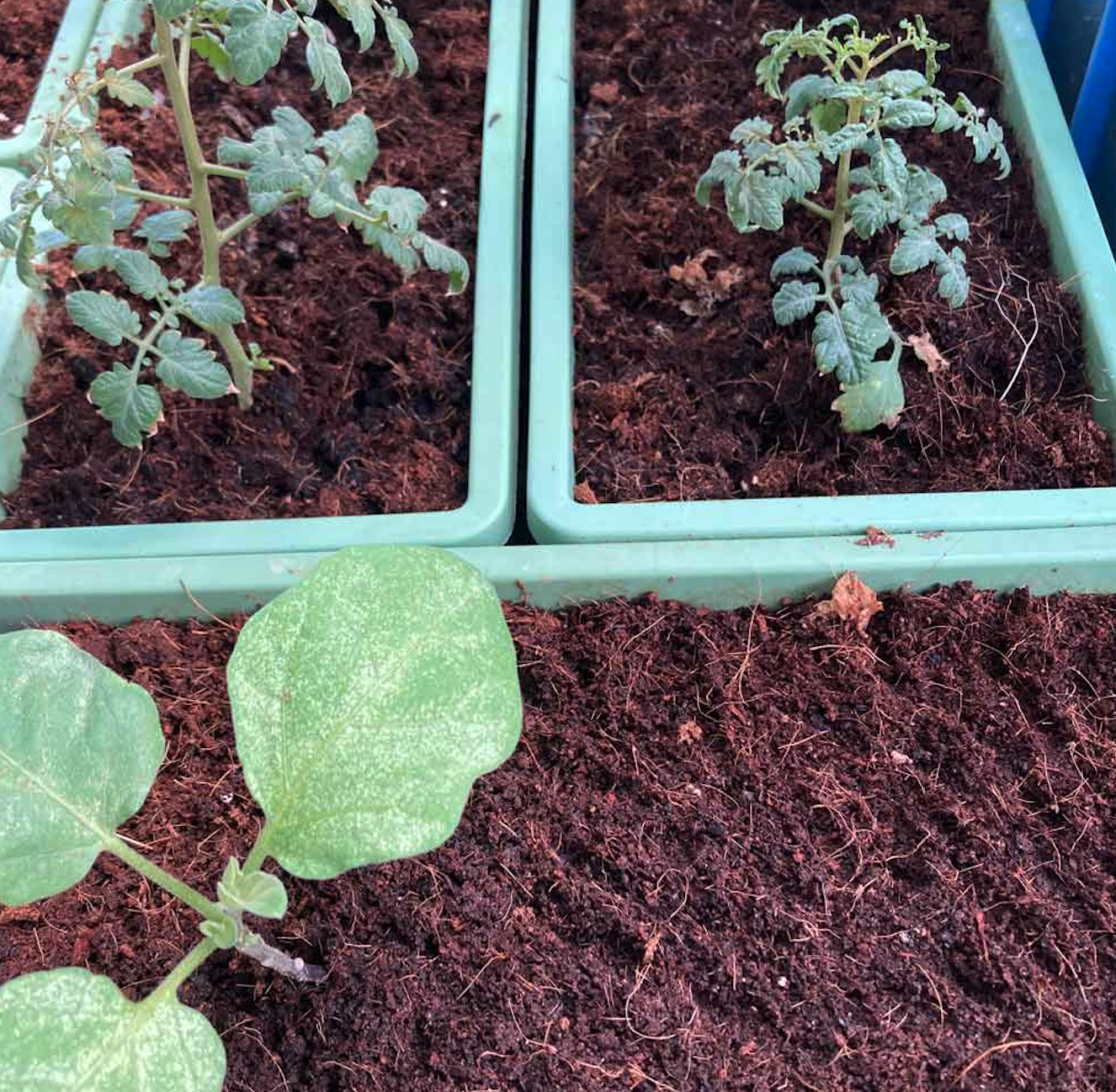
- 鉢植え
このキックスタートデモでは、土壌水分センサーを使用します。そのため、十分な深さの土が入った鉢植えが最適です。
通知用の Azure IoT 登録
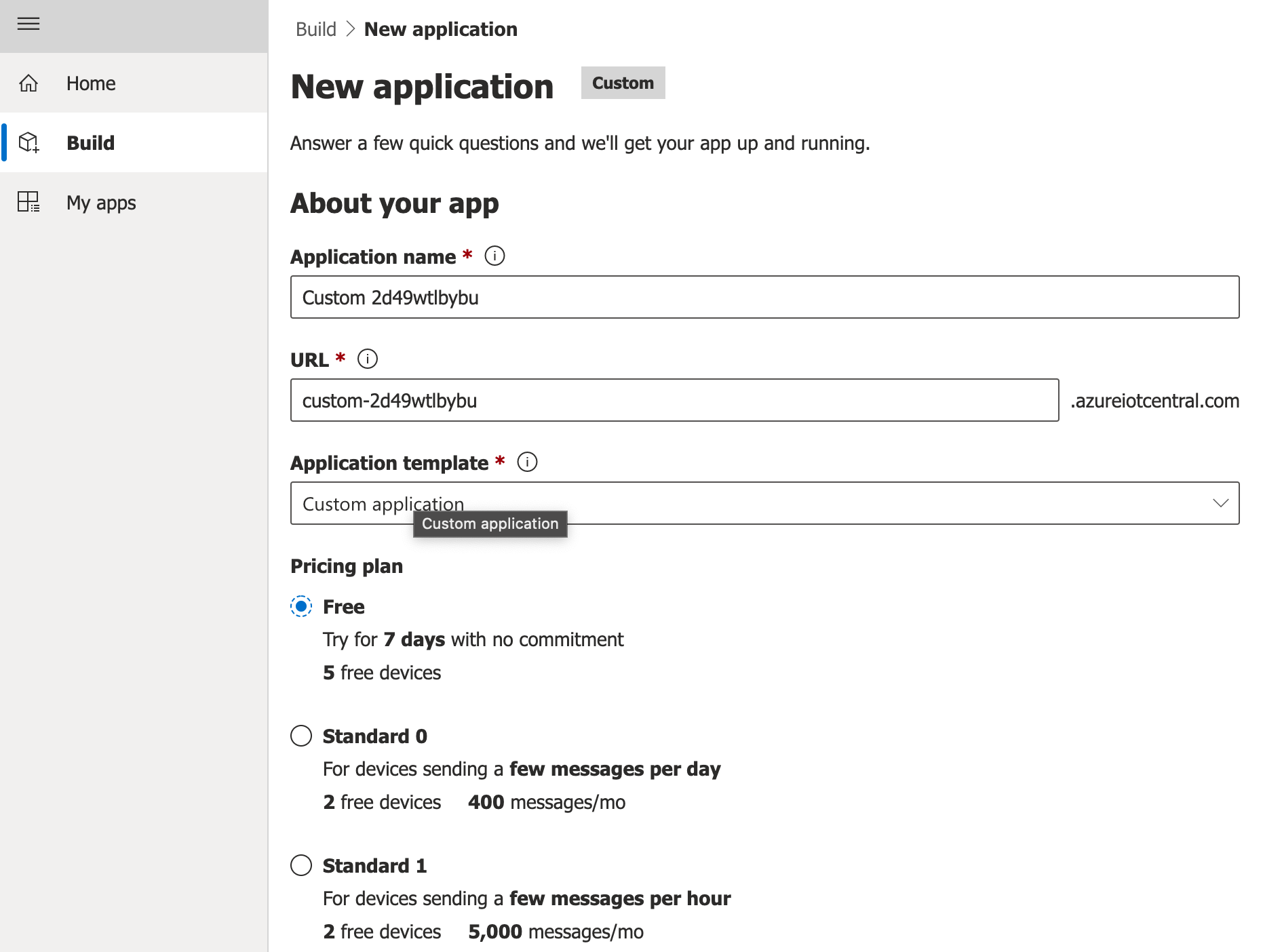
Azure IoT Central はクラウドでホストされるマネージドサービスであり、IoT アプリケーションとその接続デバイス間の通信のための中央メッセージハブとして機能します。
土壌水分モニター入門
このクイックデモでは、自動土壌水分モニターとアラートを目的として、Grove - Soil Moisture Sensor とのシンプルな LoRa® 接続のみを必要とします。
機器の初期設定
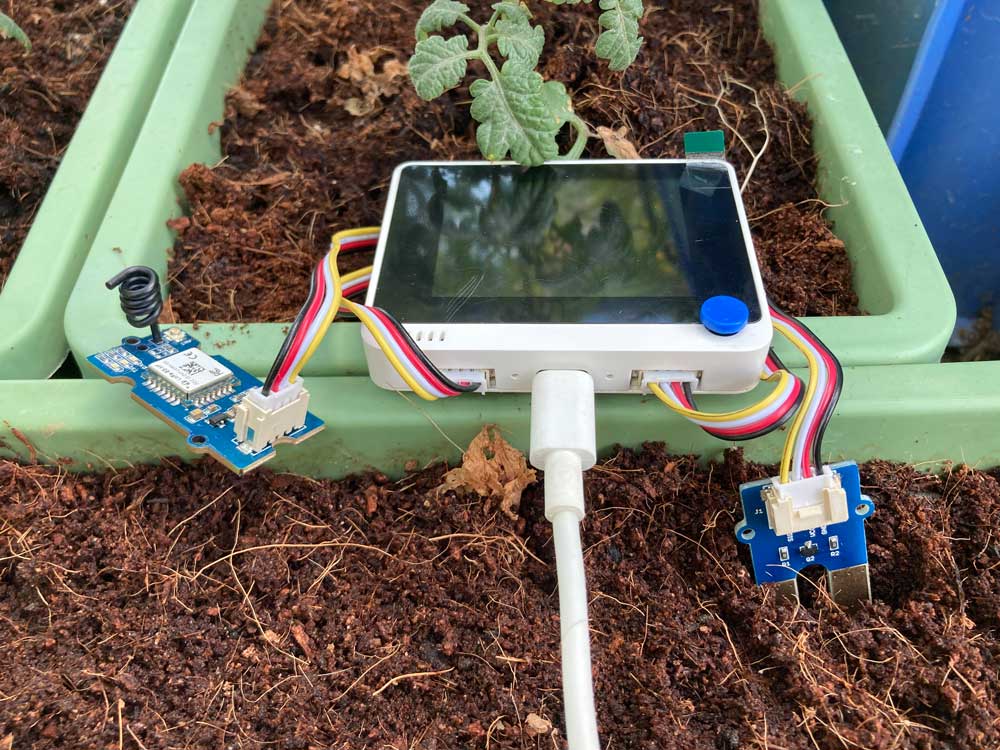
- ステップ 1. Grove ケーブルを使用してすべてを接続します。Grove - Soil Moisture Sensor は Wio Terminal の右側に、Grove - Wio-E5 は左側に接続します。
Grove - Wio-E5 の位置によって、書き込むコードが変わります。
- ステップ 2. Type-C ケーブルで PC と Wio Terminal を接続します。
Azure IoT プラットフォームの統合
別のプラットフォームである Azure IoT を統合して、データの表示と管理、さらにはいくつかのアクションを実行することができます。
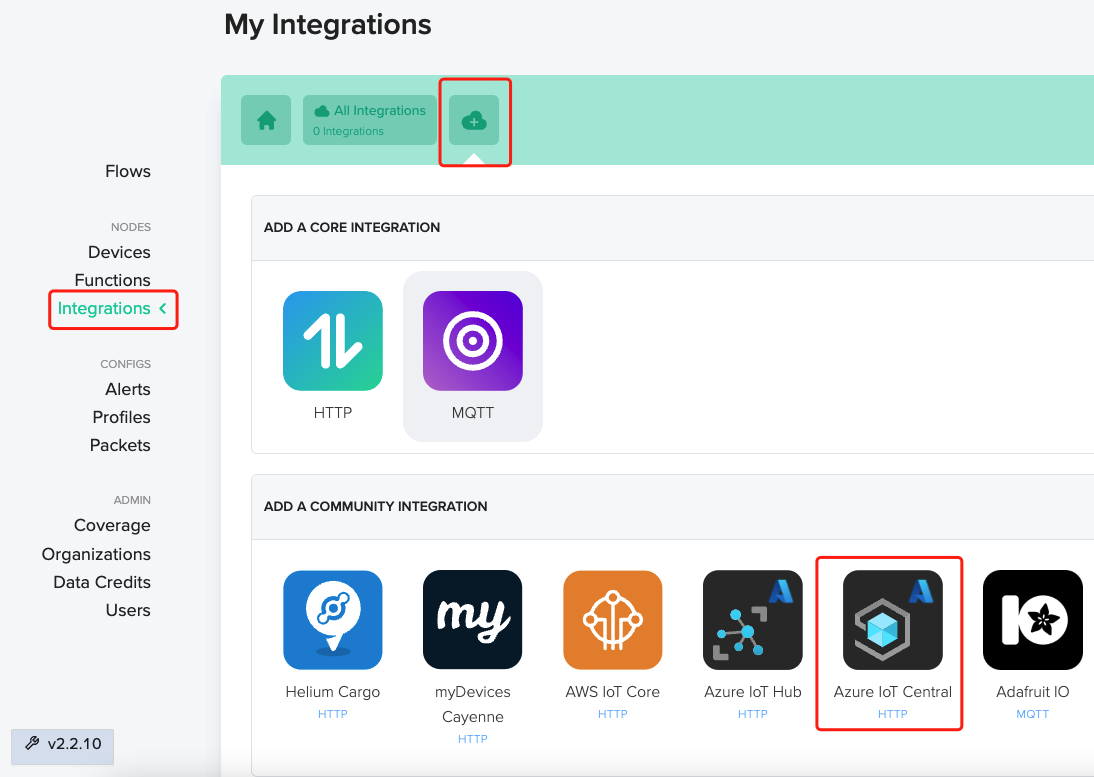
- ステップ 1. まずプラットフォームページを開き、ページ左側のカラムで "Integrations" をクリックし、"Azure IoT Central" を選択します。
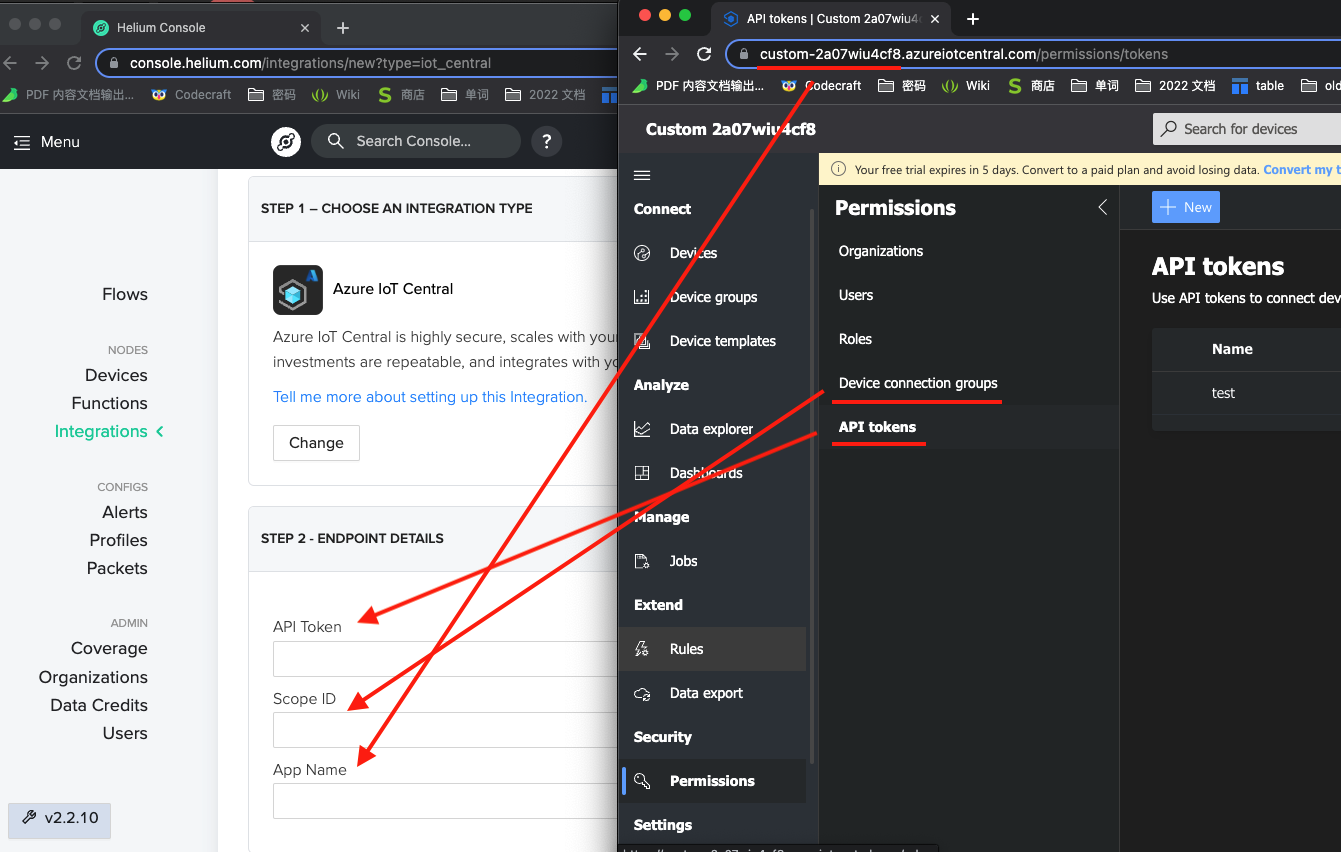
- ステップ 2. Azure IoT Central で新しいアプリケーションを作成します。その後、以下の必要な情報を入力して、プラットフォームに Azure IoT Central を統合します。
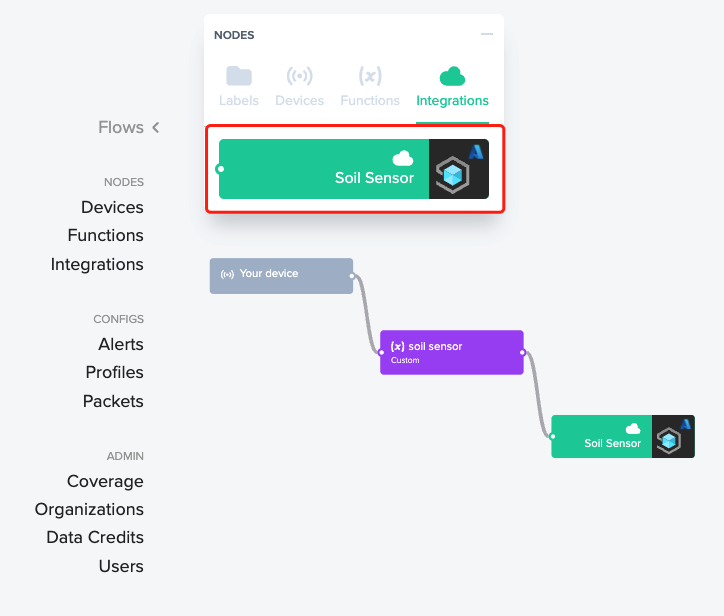
- Step 3. ページ左側のカラムにある "Flows" をクリックし、Azure IoT Central のブロックをドラッグしてカスタマイズした関数の後ろに接続します。順番は次のようにします:
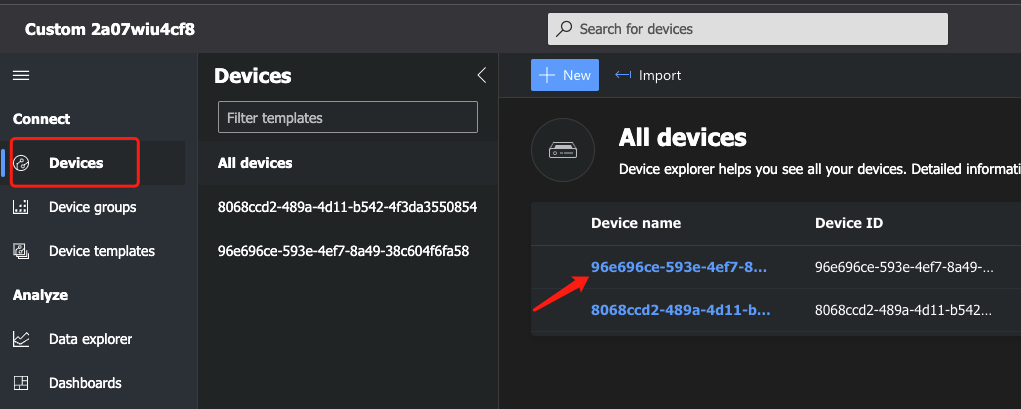
- Step 4. "Azure IoT Central" ページに移動し、左側の "Devices" を選択します。ランダムな数字の名前が付いたデバイスが表示されているのが分かります。
- Step 5. デバイスを選択し、下図のように "Raw data" 情報を確認します。この情報には、デコードされたデータを含むすべてのデータが含まれています:
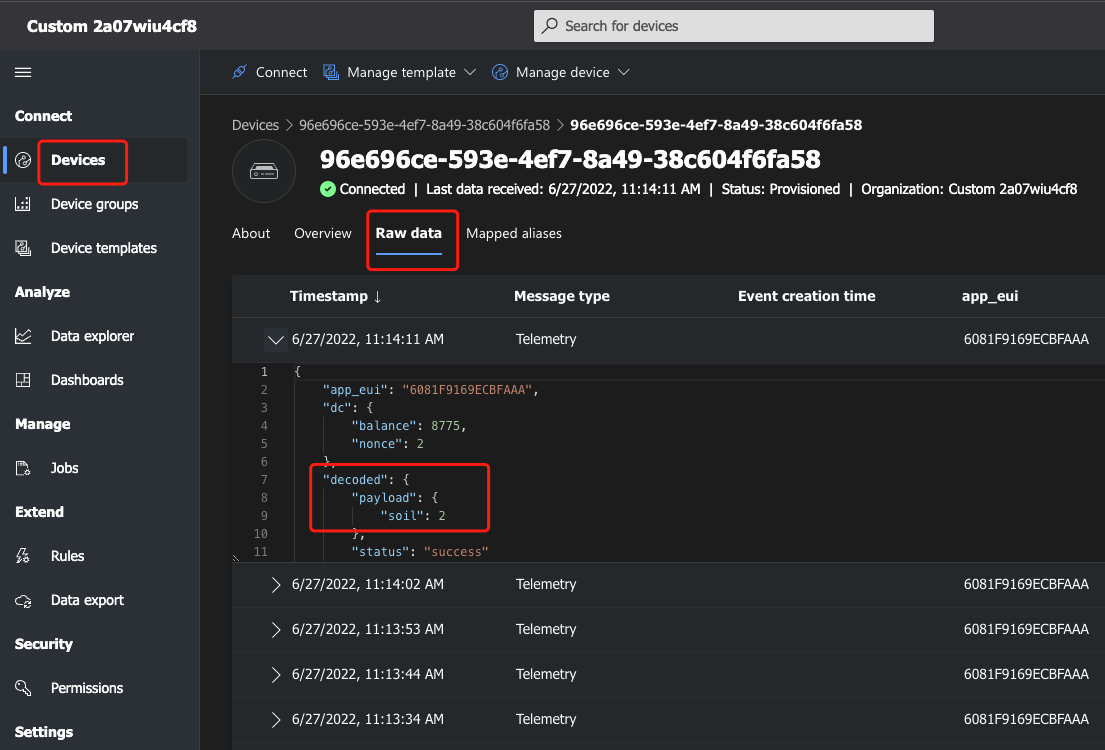
連続したデータが表示されるようになりましたが、これらをグラフで表示したり、データを使って何らかのアクションを実行したりすることはできるでしょうか?
Azure IoT Central でのさらなる機能
プラットフォーム上のすべてのデータを管理し、その中から必要なものを選んで、それに基づいた自動メールアラートを作成することができます。
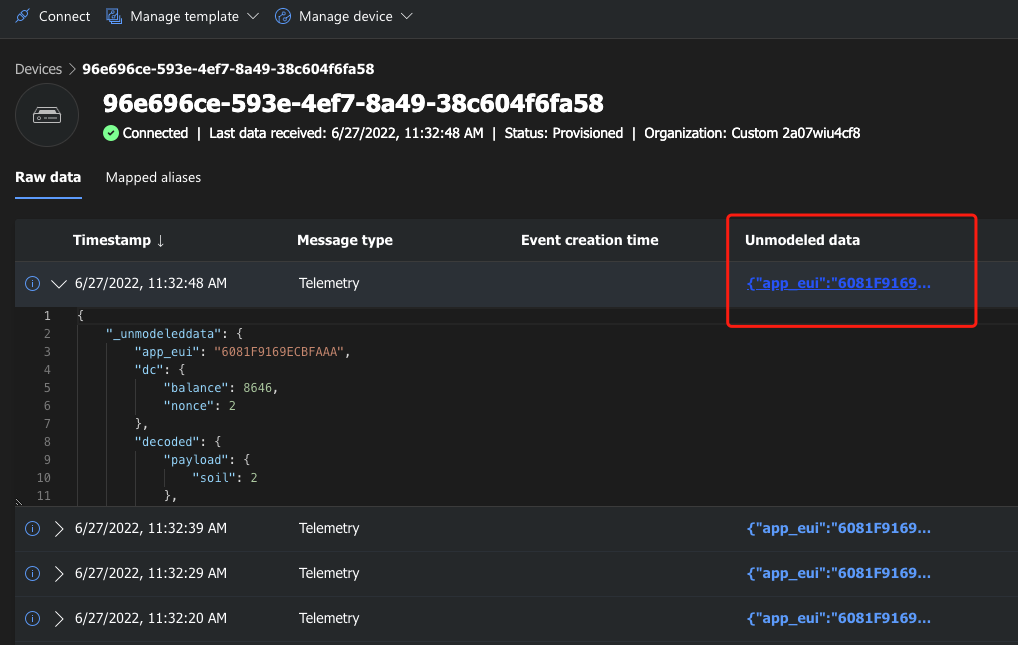
- Step 1. "Devices" ページで "Unformated data" をクリックし、自動デバイステンプレートを作成します。
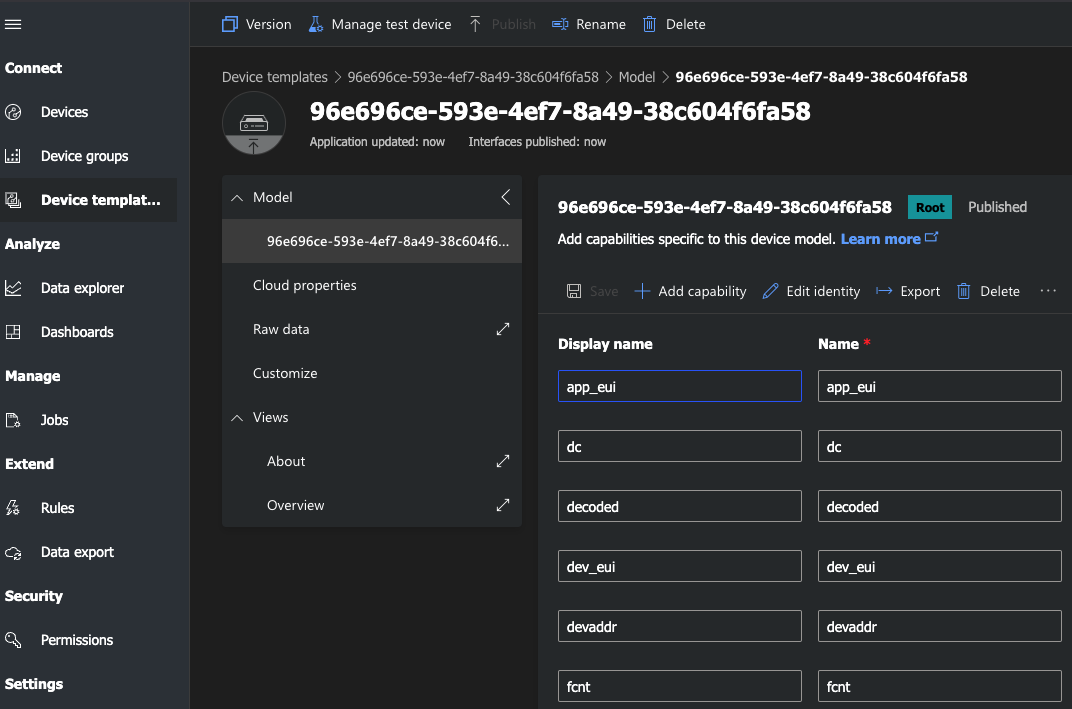
- Step 2. "Device template" に移動すると、テンプレートに同じ種類のデータが含まれており、それぞれのブロックに個別に保存されるようになっていることが分かります:
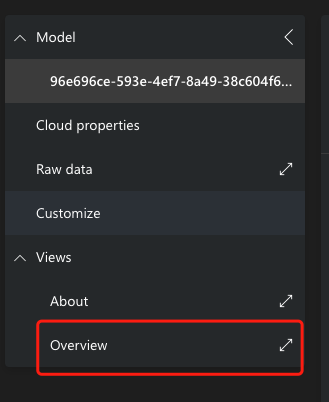
- Step 3. "Overview" を選択すると、データ値を表示するいくつかのグラフが自動的に作成されているのが分かります。
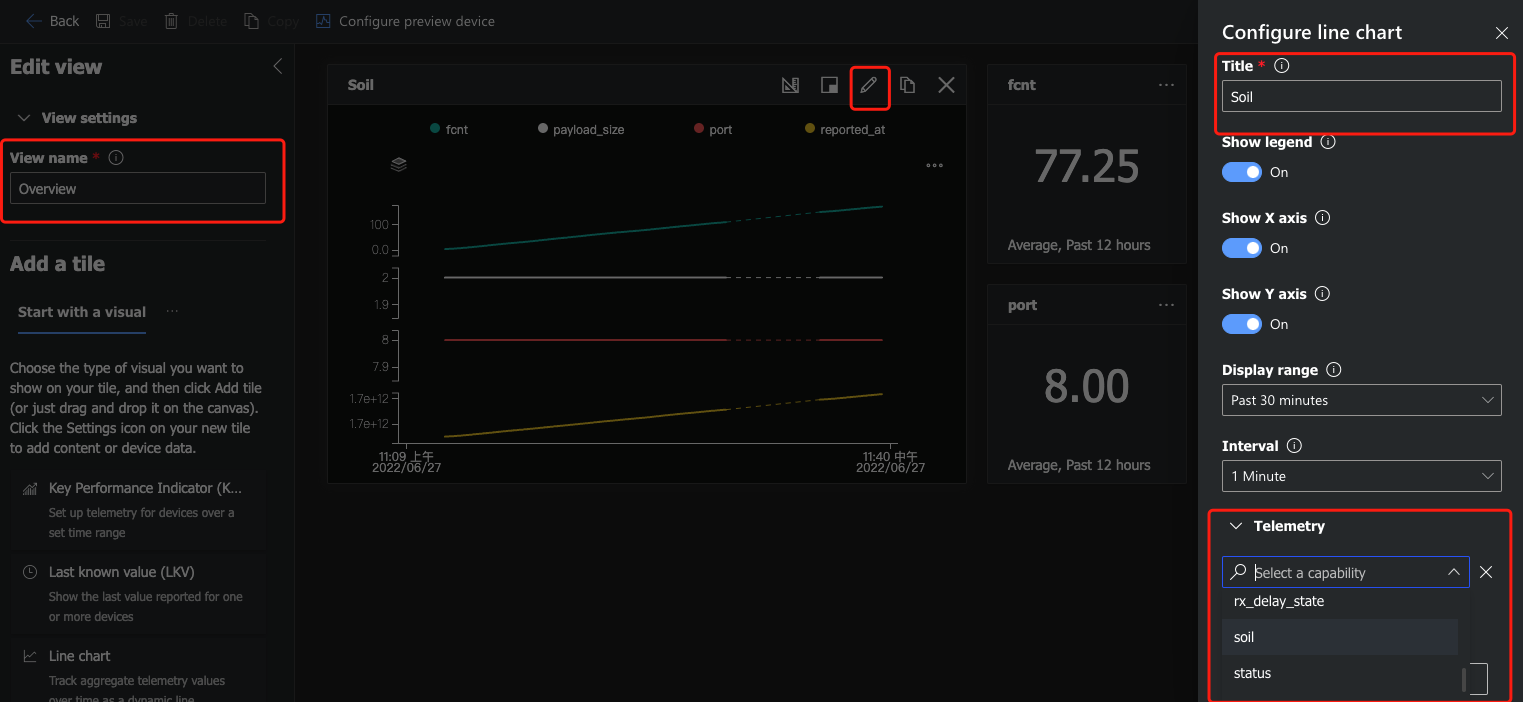
表示したい土壌水分データを変更し、グラフの名前を変更します。
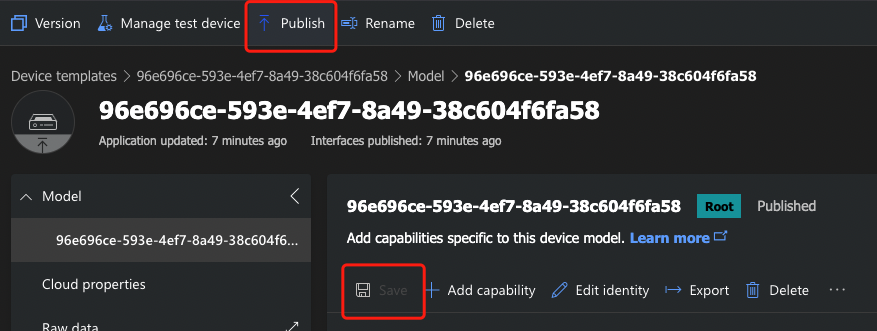
作業が完了したら、"Save" をクリックし、その後 "Pubilsh" をクリックしてテンプレートを保存することを忘れないでください:
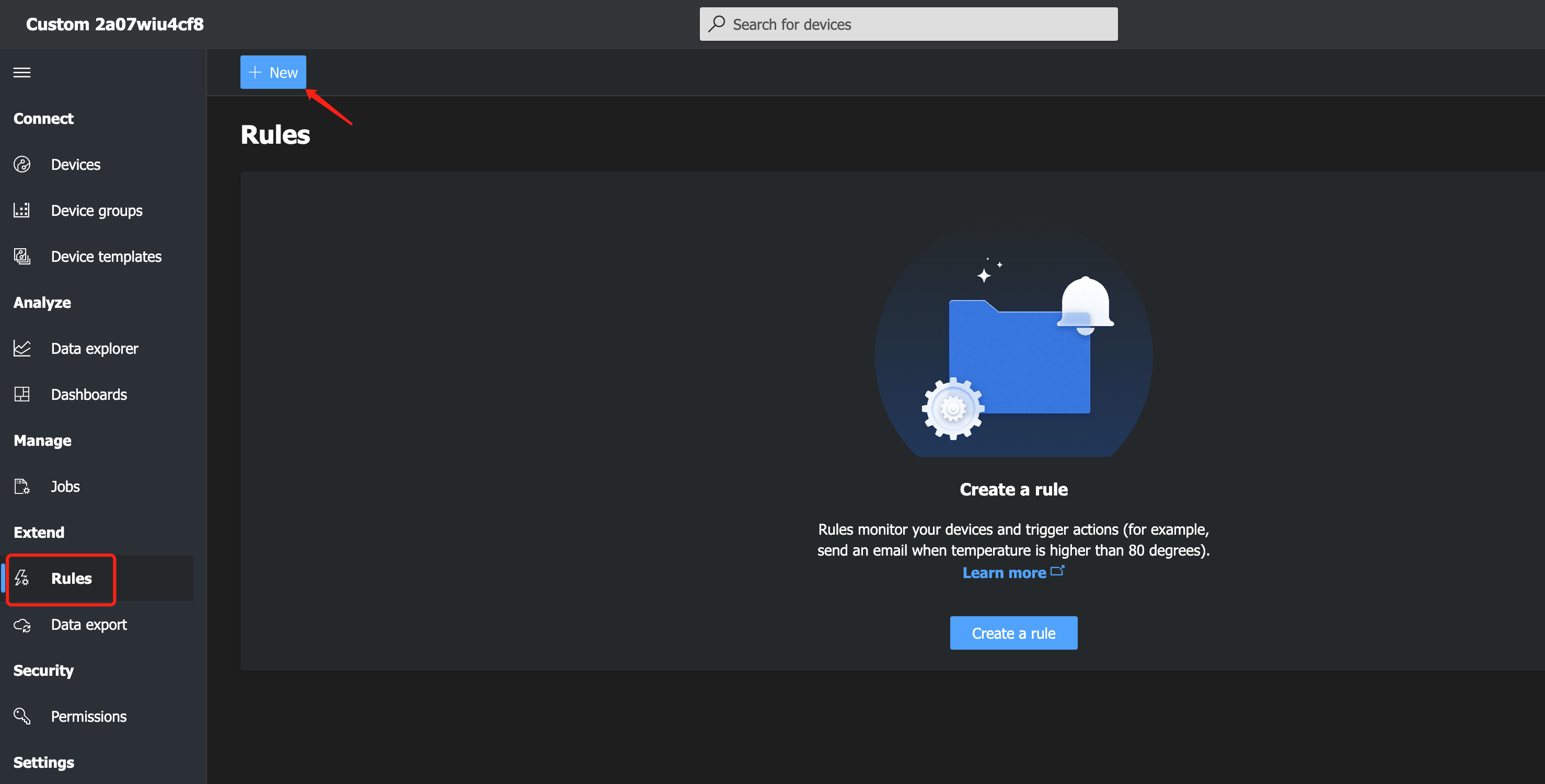
- Step 4. 左側の "Rules" に移動し、新しいルールを作成します。
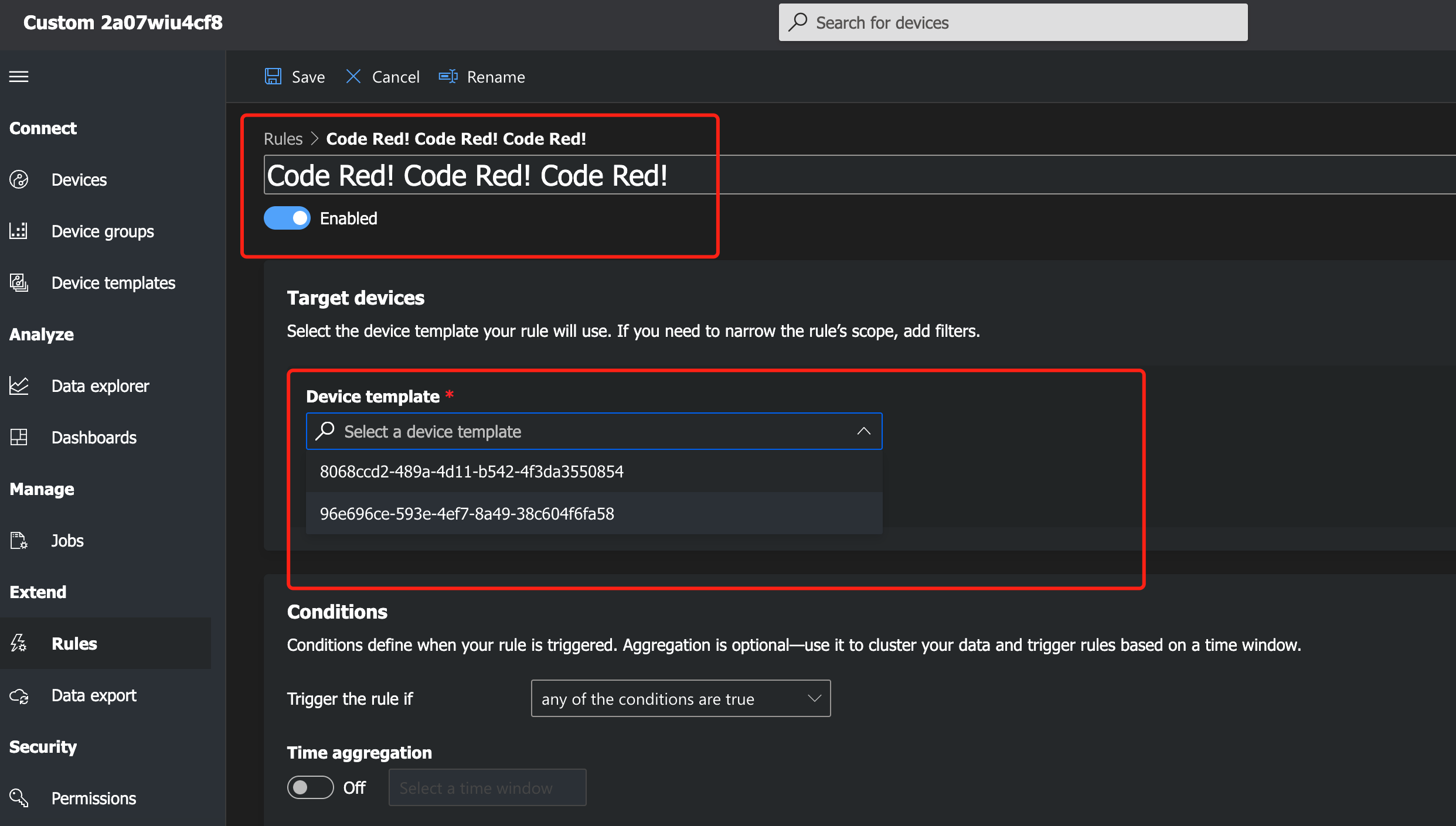
- Step 5. 以下の情報を入力して、自動メールアラートを作成します:
デバイステンプレート(通常はデフォルト):
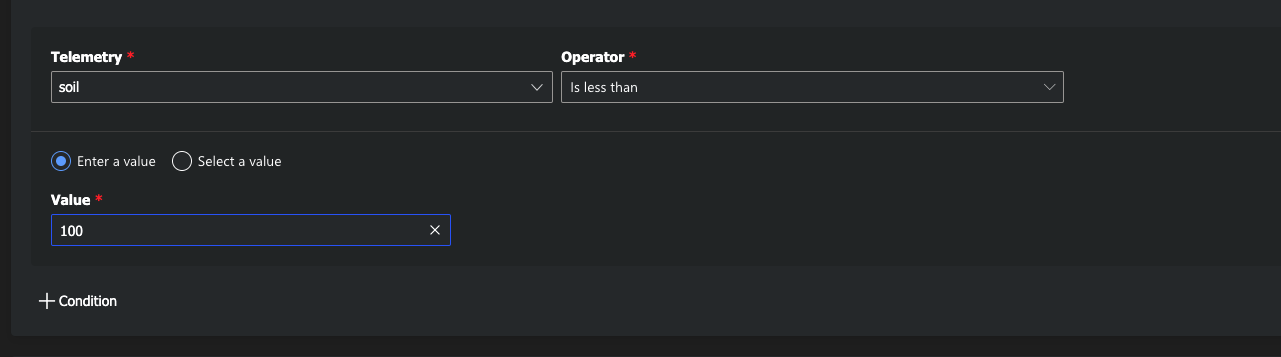
データの種類と、必要な値を設定します:
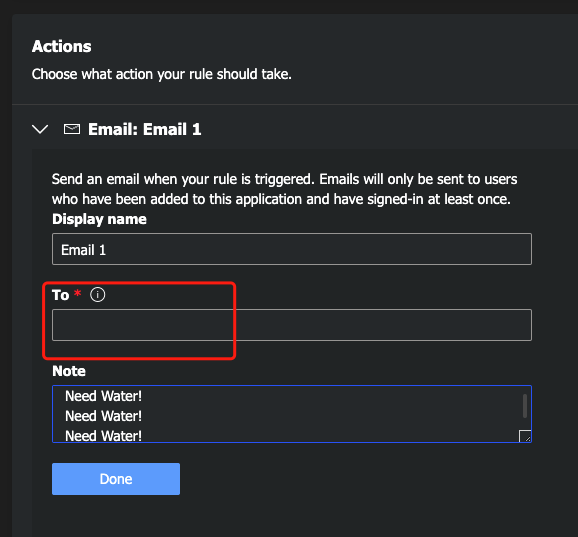
Azure IoT Central に登録されているメールアドレスと、送信したいメモを入力します:
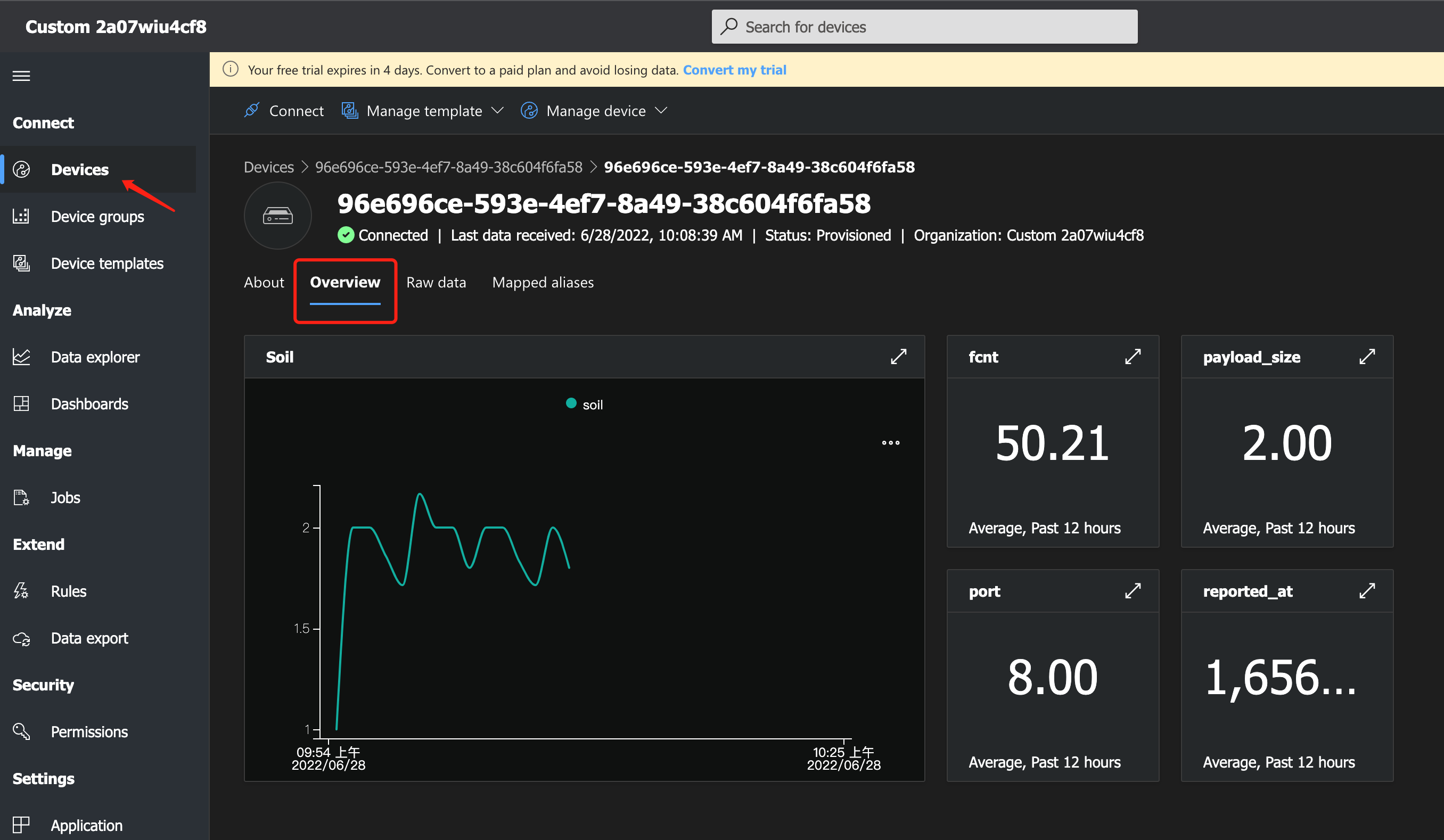
Result
- 左側の "Devices" に戻り、デバイスを選択すると、データがグラフで表示されているのが分かります。
- 同時に、設定した値がしきい値に達すると、事前に設定した連続メールがそのメールアドレスに送信されます。
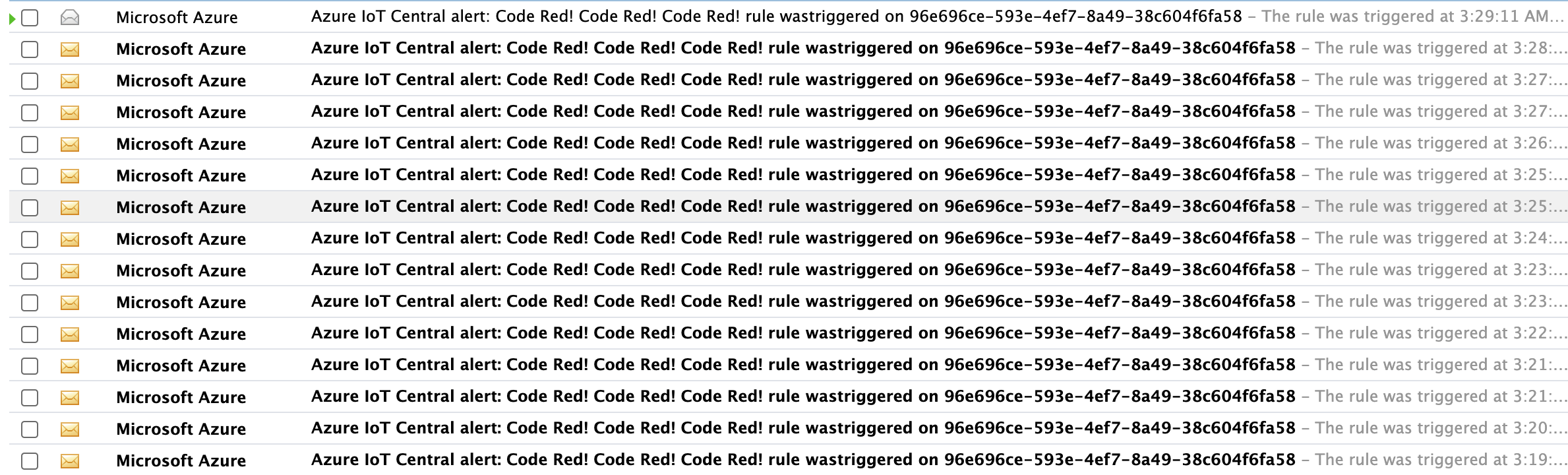
メールの内容は次のようになります:
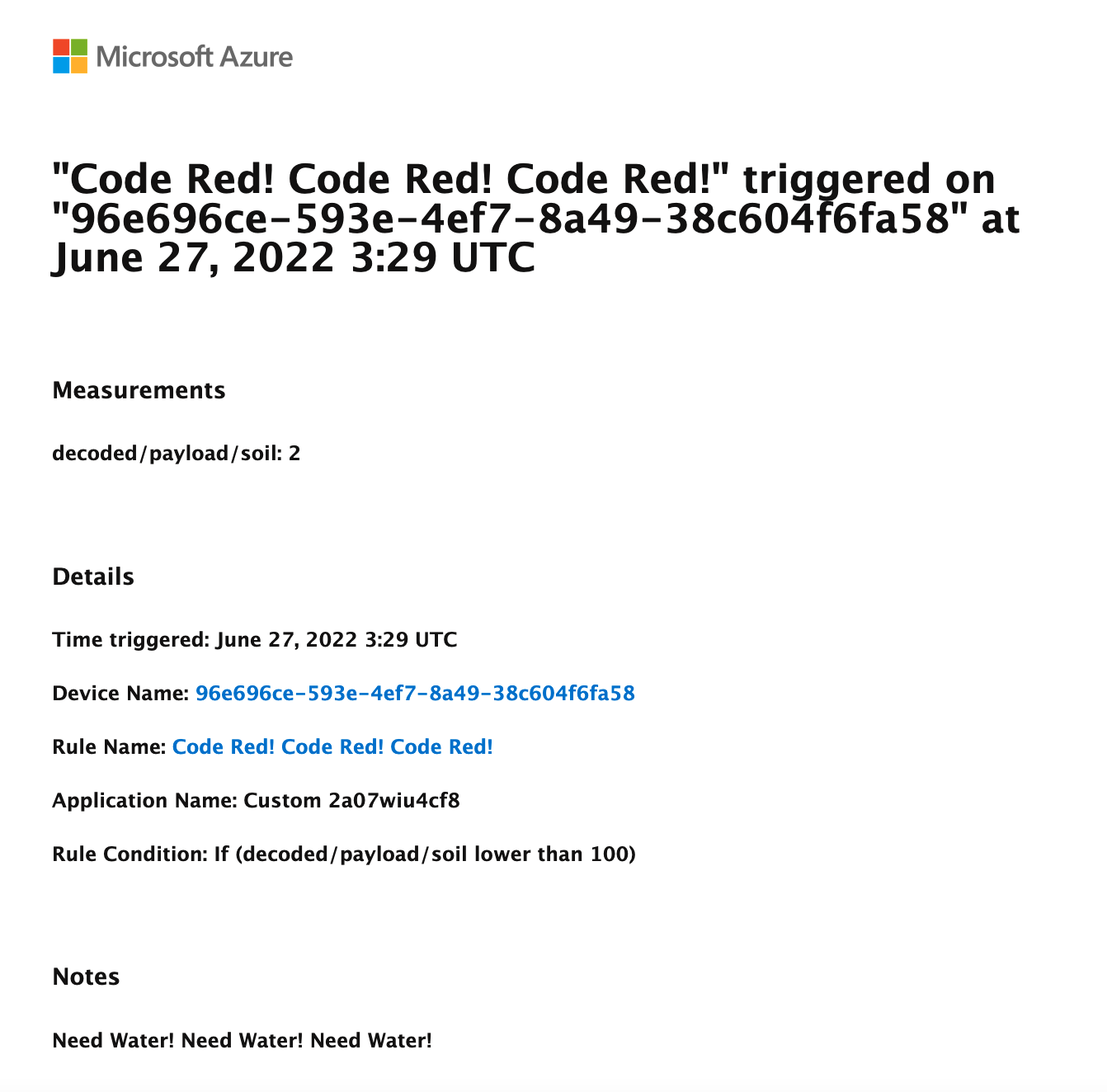
鉢植えに水やりするのを忘れないでください!
ありがとうございます!
技術サポート & 製品ディスカッション
弊社製品をお選びいただきありがとうございます。私たちは、製品をできるだけスムーズにご利用いただけるよう、さまざまなサポートを提供しています。お好みやニーズに合わせて選べる、複数のコミュニケーションチャネルをご用意しています。
産業用センサーへのアップグレード
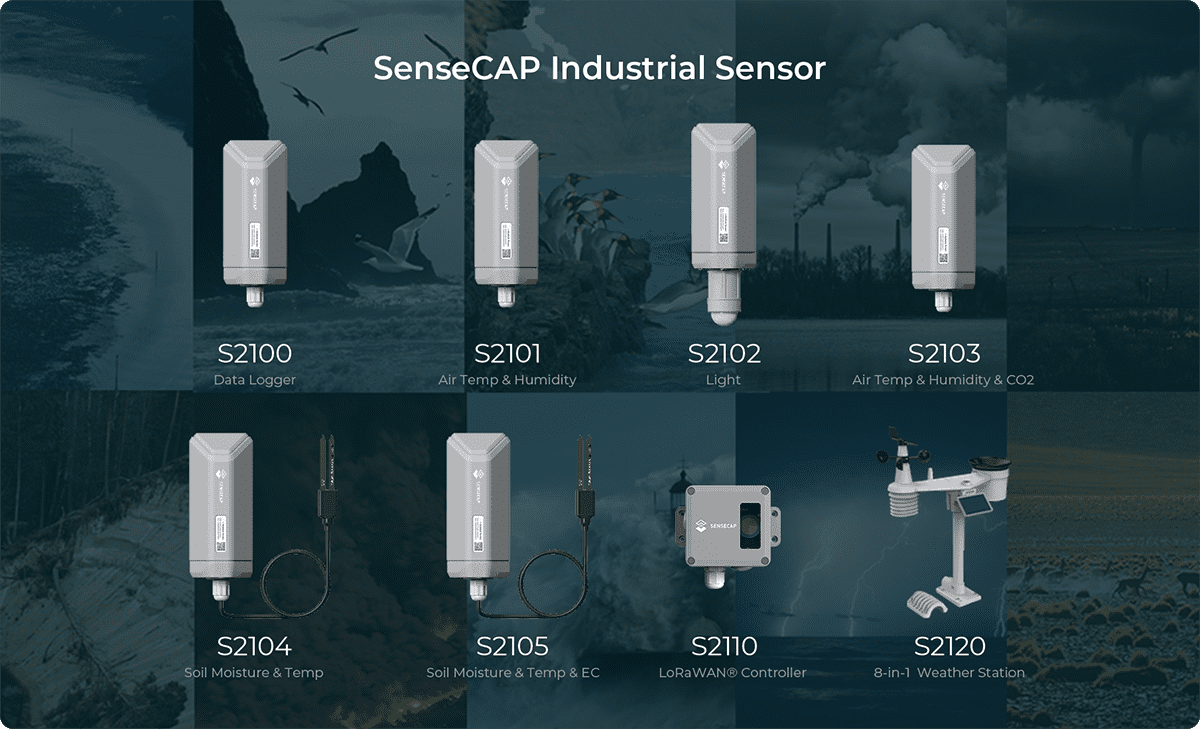
SenseCAP の S2110 controller と S2100 data logger を使用することで、Grove を簡単に LoRaWAN® センサーへと変換できます。Seeed は試作段階をサポートするだけでなく、堅牢な SenseCAP シリーズの industrial sensors によって、プロジェクトを拡張する可能性も提供します。
IP66 ハウジング、Bluetooth 設定、グローバルな LoRaWAN® ネットワークとの互換性、内蔵 19 Ah バッテリー、そしてアプリからの強力なサポートにより、SenseCAP S210x は産業用途に最適な選択肢となります。このシリーズには、土壌水分、気温と湿度、光強度、CO2、EC、および 8-in-1 気象ステーション用のセンサーが含まれます。次の産業用プロジェクトの成功のために、最新の SenseCAP S210x をぜひお試しください。
免責事項
- LoRa® マークは、Semtech Corporation またはその子会社の商標です。
- LoRaWAN® は、LoRa Alliance® からライセンス供与を受けて使用されているマークです。