SenseCAP M4 Square クイックスタート
SenseCAP M4 Square は、次世代計算ネットワーク(FluxNode)をデプロイする最も簡単な方法を提供します。Linuxコマンドは不要、環境構築も不要で、わずか4ステップでデプロイメントが完了します。
前提条件
-
CUMULUS FluxNodeをデプロイするのに十分なネットワークアップロード速度 (最低25Mbpsアップロード)
-
新しいCUMULUS FluxNodesが作成済み
必要なもの
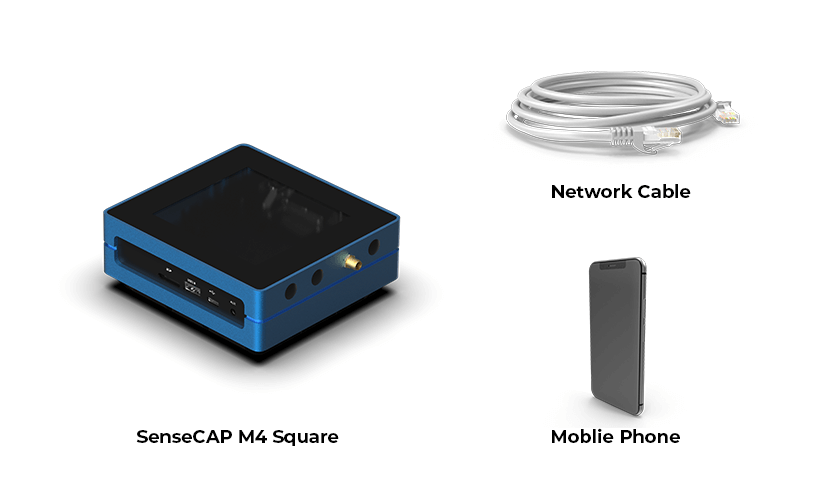
Flux CUMULUS Nodeのステーキング
このチュートリアルではBinanceを例に説明します
ステップ1 取引所でFluxを購入する
1 Binanceアプリをダウンロードしてアカウントを登録する
2 Fluxは法定通貨で直接購入できません。まずUSDTを購入し、その後USDTをFluxに変換してください
4 取引ページで、現物を選択し、マーケットでFLUX/USDTを選択する
5 USDTの数量を入力し、変換されるFluxが1000以上になることを確認する
6 購入ボタンをクリックすると、fluxの購入が完了します
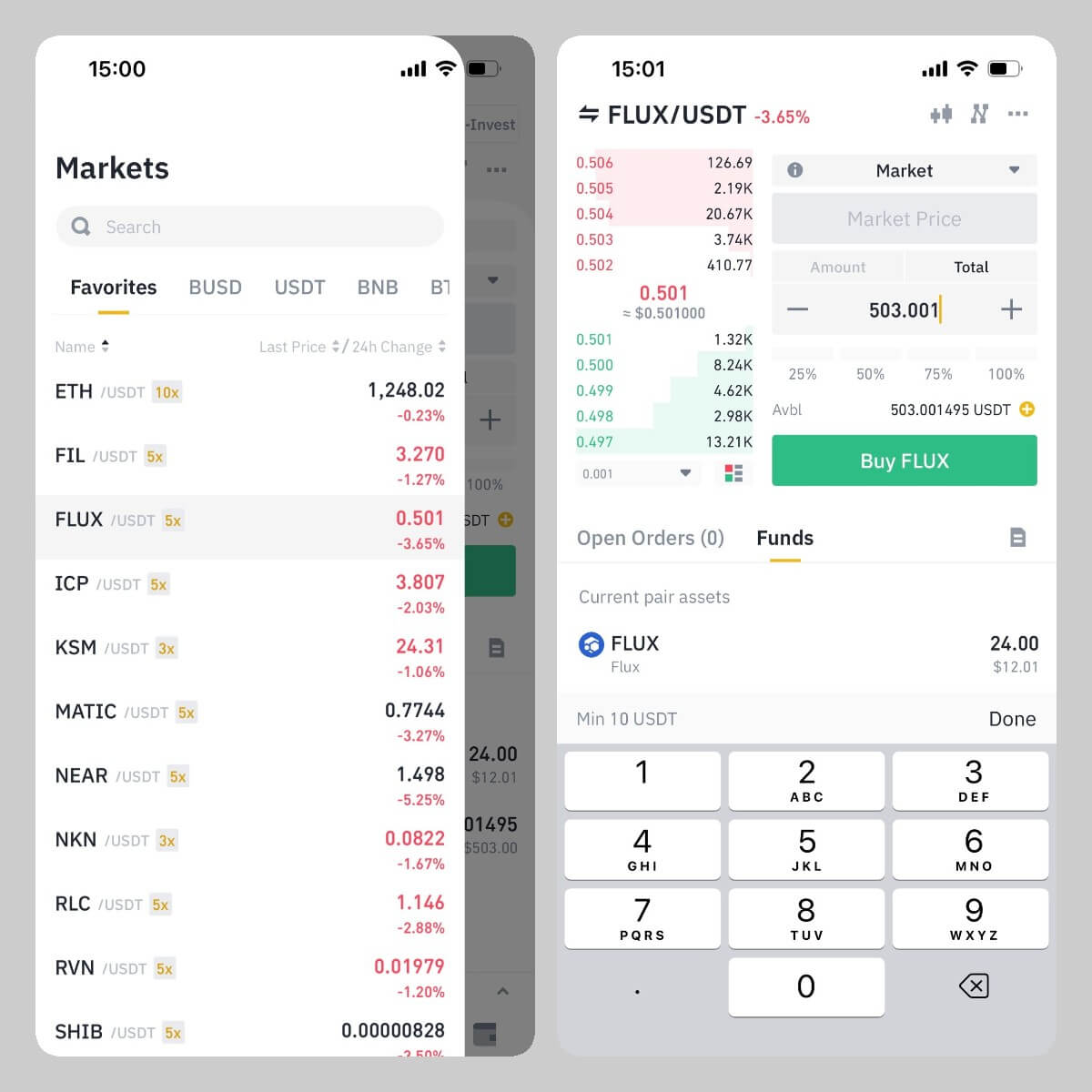
ステップ2 Zelcoreアプリをダウンロードしてアカウントを登録する
1 ZelcoreアプリをダウンロードしてZelcoreアカウントにログインする
2 ポートフォリオページで、アセットを追加ボタンをクリックしてFLUX BSCアセット(Paymentsポートフォリオ)を追加する
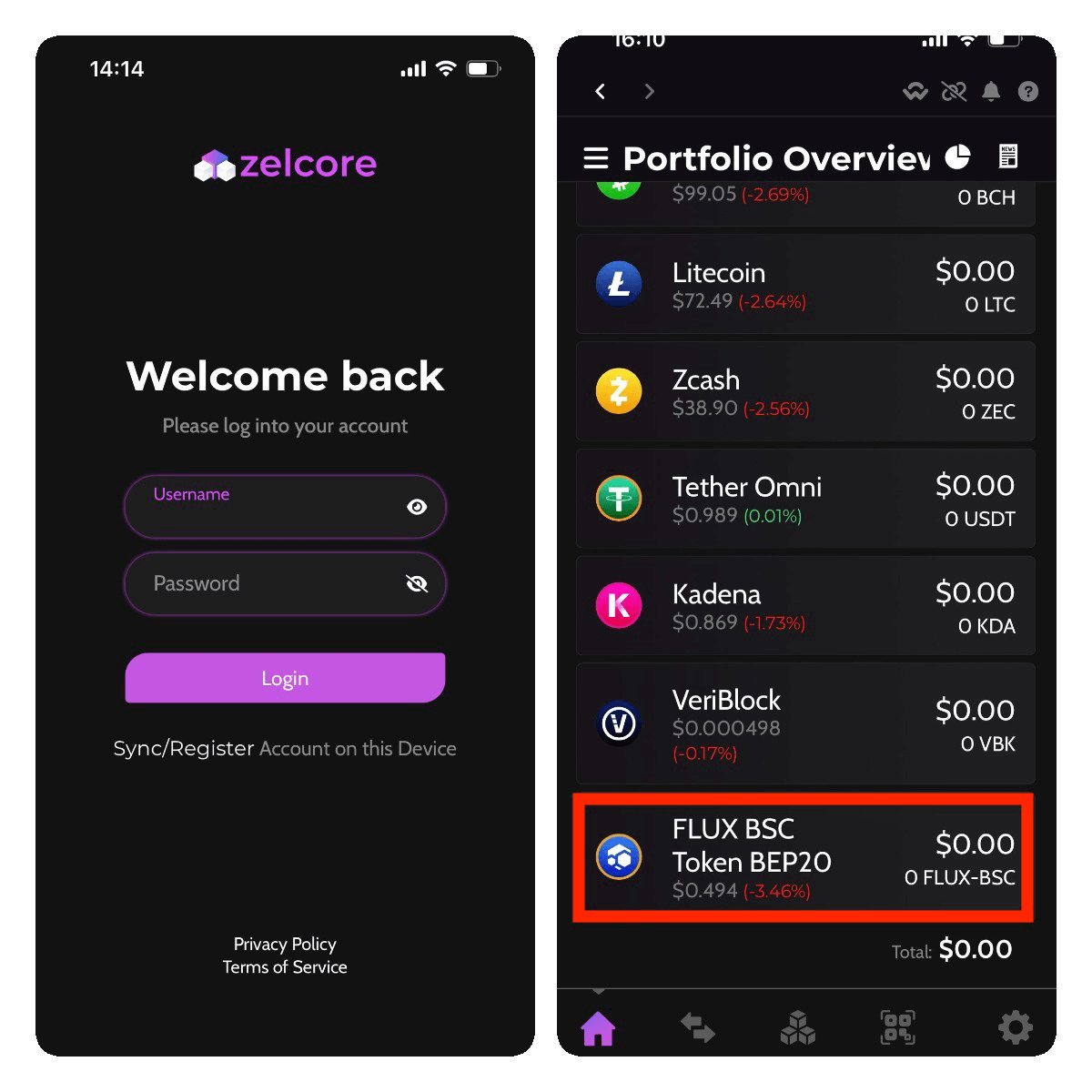
ステップ3 BinanceからZelcoreウォレットにFluxを出金する
1 Binanceアプリを開いてウォレットページにアクセスする
2 Fluxにアクセスし、出金をクリックして暗号ネットワーク経由で送信を選択する
3 出金情報を入力して送信する
- アドレス:Zelcoreアプリを開き、FLUX BSC受信アドレスをコピーしてBinanceに貼り付ける
-
ネットワーク:BB Smart Chain (BEP20)を選択
-
金額:1000+ flux
-
送信元:現物&資金調達ウォレット
4 出金情報を確認してZelcoreに送信する
ステップ4 新しいFlux Cumulusノードを作成する
1 Zelcoreアプリを開き、FluxがFLUX BSCアセット(Paymentsポートフォリオ)に送信されたことを確認する
2 アプリページにアクセスし、FusionでFLUX BSCをFlux(Paymentsポートフォリオ)にスワップする
-
売却アセット:FLUX BSCを選択
-
購入アセット:FLUXを選択
注意:スワップ手数料を支払うのに十分なBNBがあることを確認してください
3 PaymentsポートフォリオからMiningのFluxアセットなど他のポートフォリオにFluxを送信する
4 これでSenseCAP M4 Sqaureで新しいFlux Cumulusノードをデプロイできます!
SenseCAP M4 SquareでFluxNodeをデプロイする
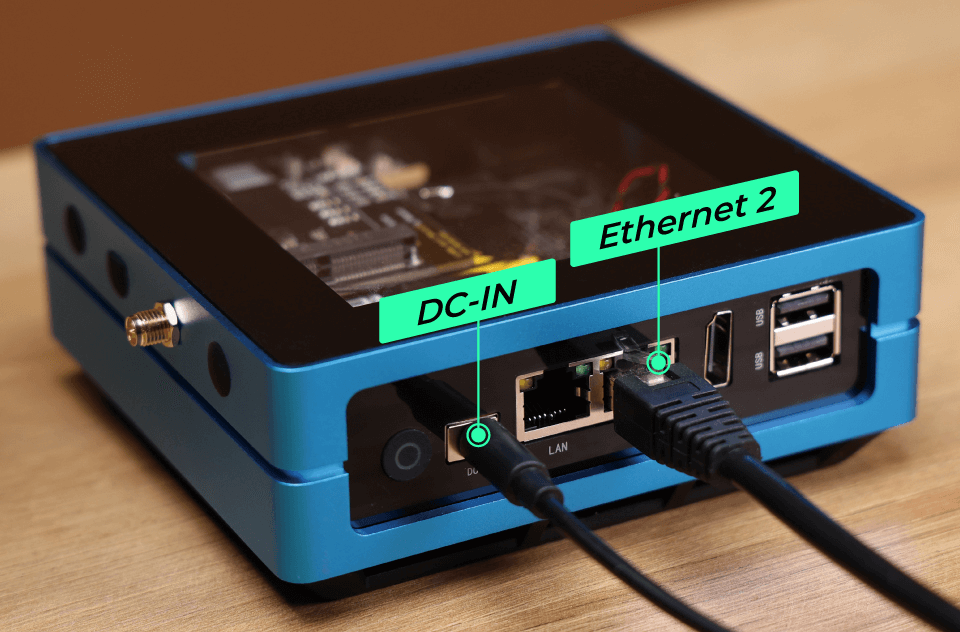
ステップ1 電源を入れてインターネットに接続する
1 付属の12V/2A電源アダプターをDC-IN電源コネクターに接続します。
2 ネットワークケーブルをEthernet2に接続します。
3 デバイスは自動的にセットアップされます。L3の安定したオレンジ色の点灯は、セットアップとインターネットへの接続が成功したことを示します。
ステップ2 SenseCAP HotspotアプリとZelcoreアプリをインストールする
1 SenseCAP Hotspotアプリはデバイスのセットアップと管理用に設計されています。以下のQRコードをスキャンしてSenseCAP Hotspotアプリをインストールしてください。
2 メールアドレスでSenseCAPアカウントにサインアップするか、直接ログインしてください。

3 ZelcoreアプリはFluxによってリリースされ、デジタルアセット、FluxNode、情報を検索、管理、取引し、真に所有するためのものです。以下の画像をクリックしてZelcoreアプリをインストールしてください。
ステップ3 SenseCAP M4をセットアップする
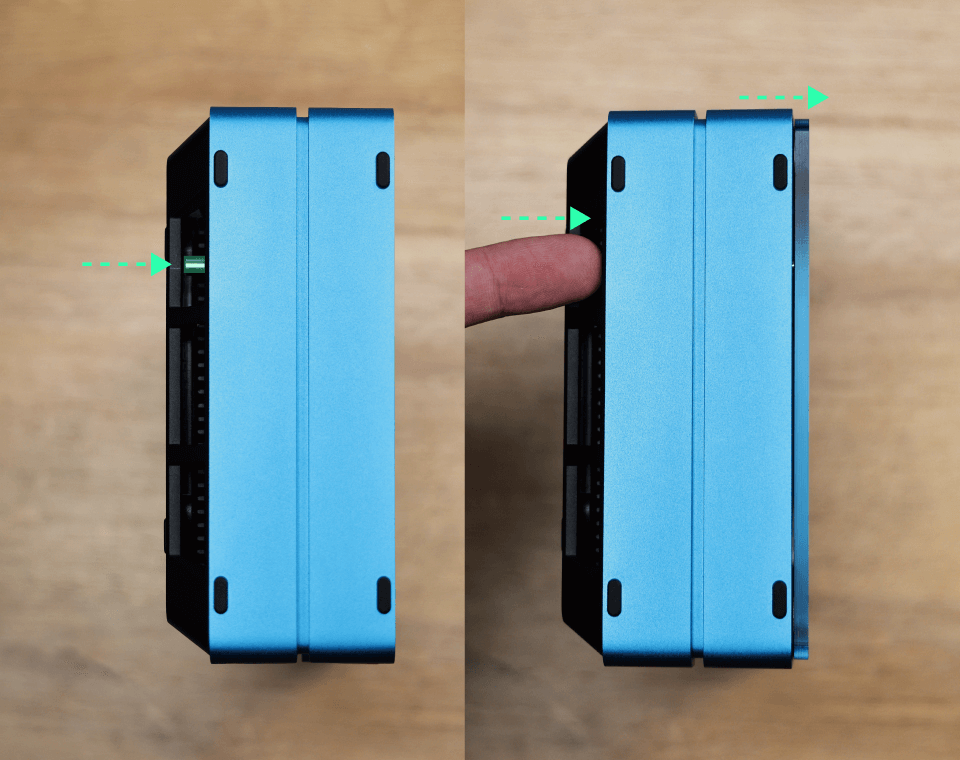
1 デバイスの左下にある指ぬきを押すと、エンドキャップが持ち上がるので取り外します。
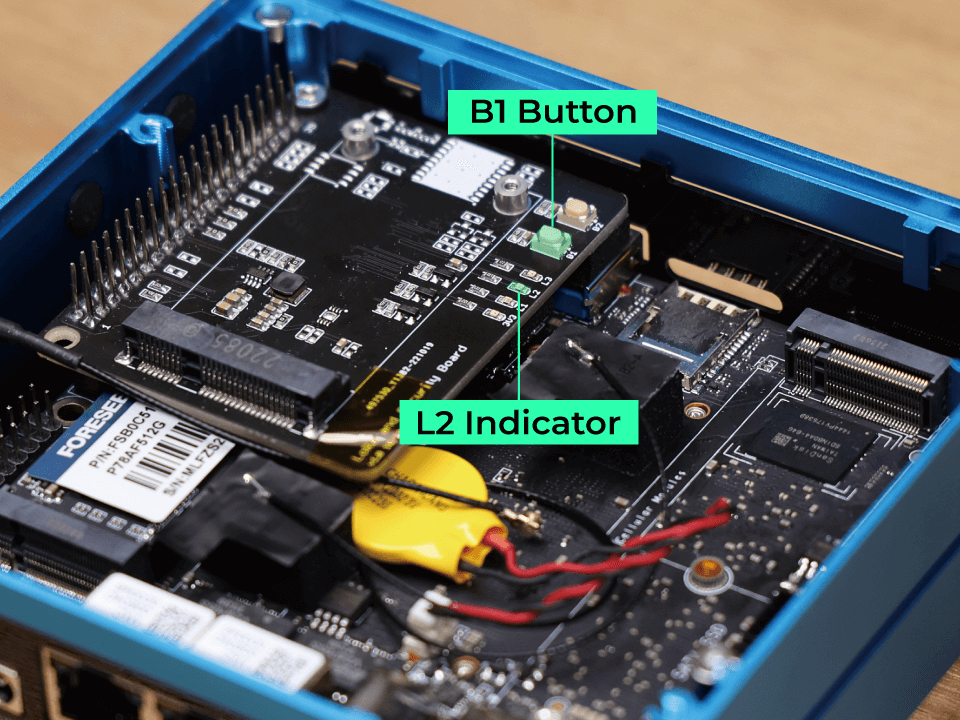
2 L2インジケーターが青色に点滅するまでB1ボタンを5秒間押して、Bluetooth設定モードをオンにします。
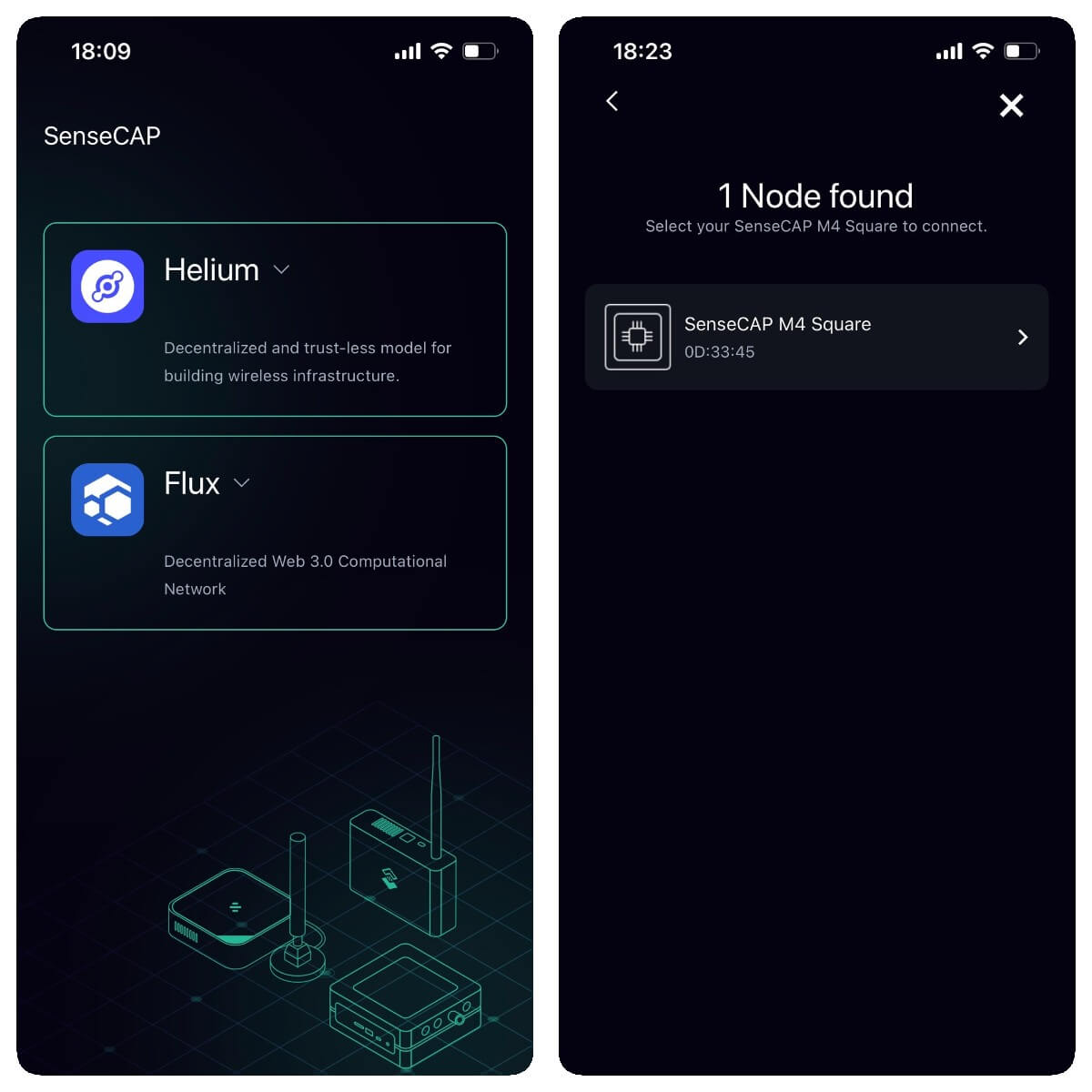
3 SenseCAP HotspotアプリでFluxを選択し、セットアップをクリックします
-
Bluetooth経由でデバイスをスキャンする
-
接続するデバイスを選択する
4 アプリがデバイスに正常に接続されました。インストールボタンをクリックしてデバイスにflux dAppをインストールします。
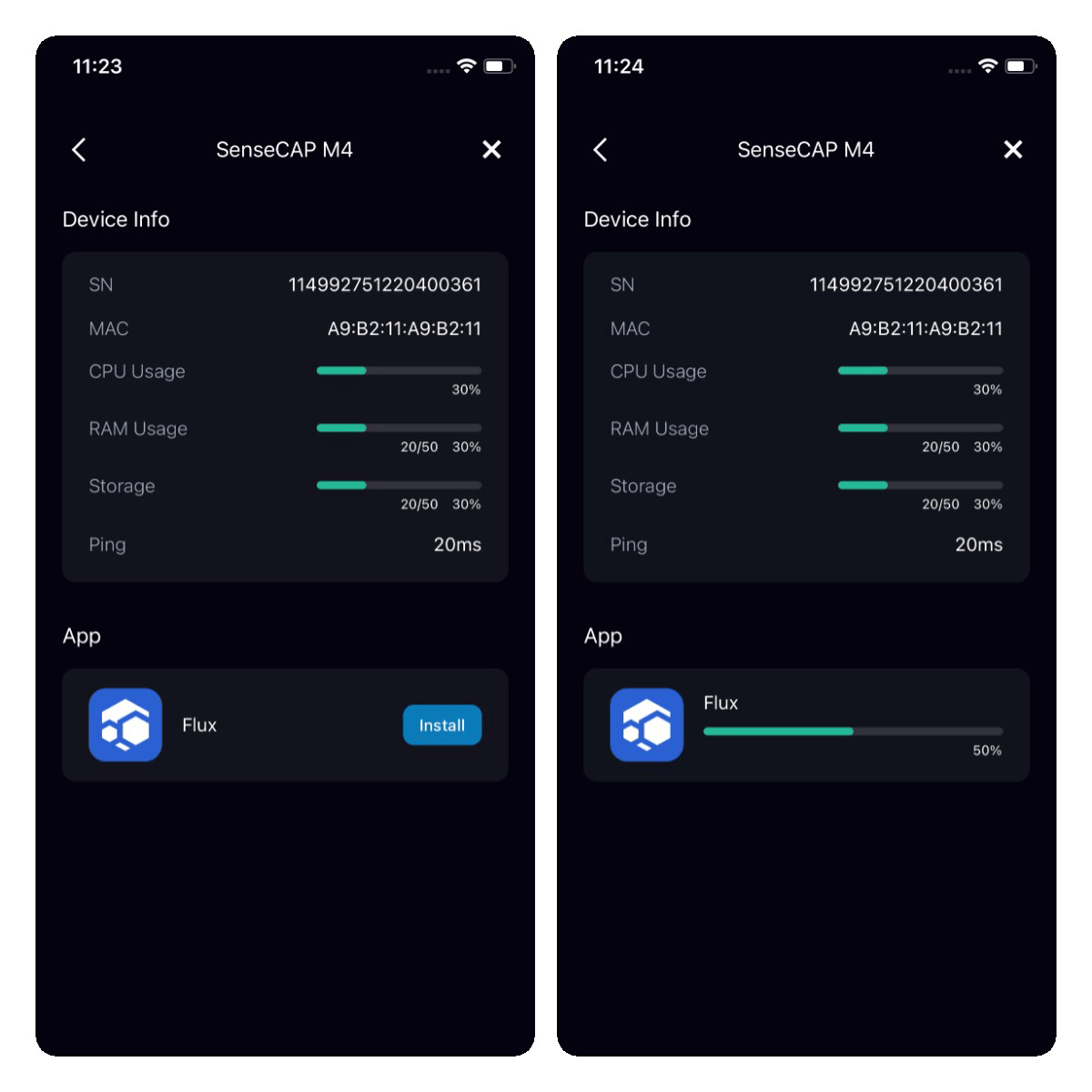
ステップ4 Flux Nodeをデプロイする
1 Flux dAppのインストールが完了しました。開くボタンをクリックしてCUMULUS FluxNodeのデプロイを開始します。
注意:CUMULUS FluxNodeのセットアップには、担保として1000 Fluxを購入し、ZelcoreのFluxウォレットに転送してください。
ガイド
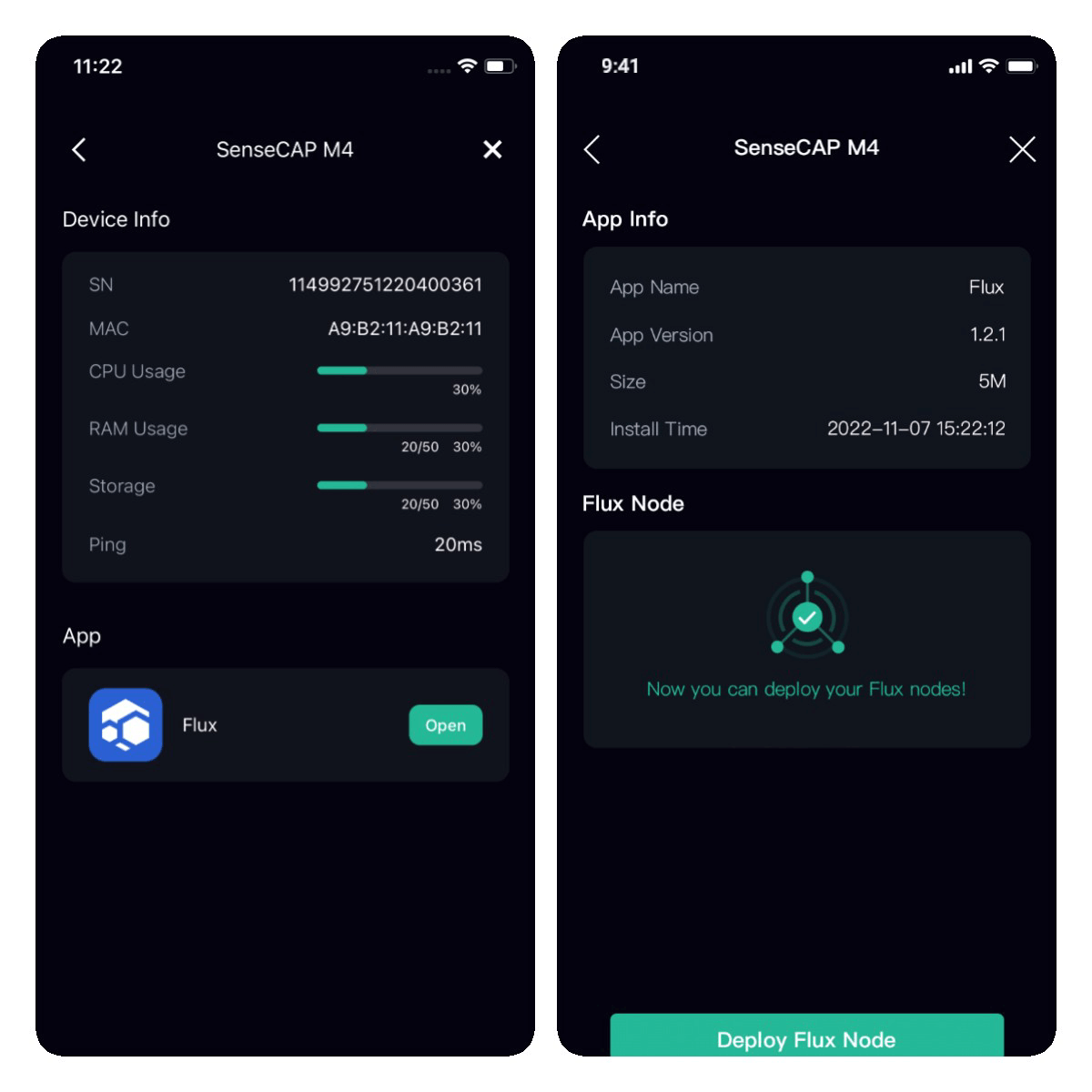
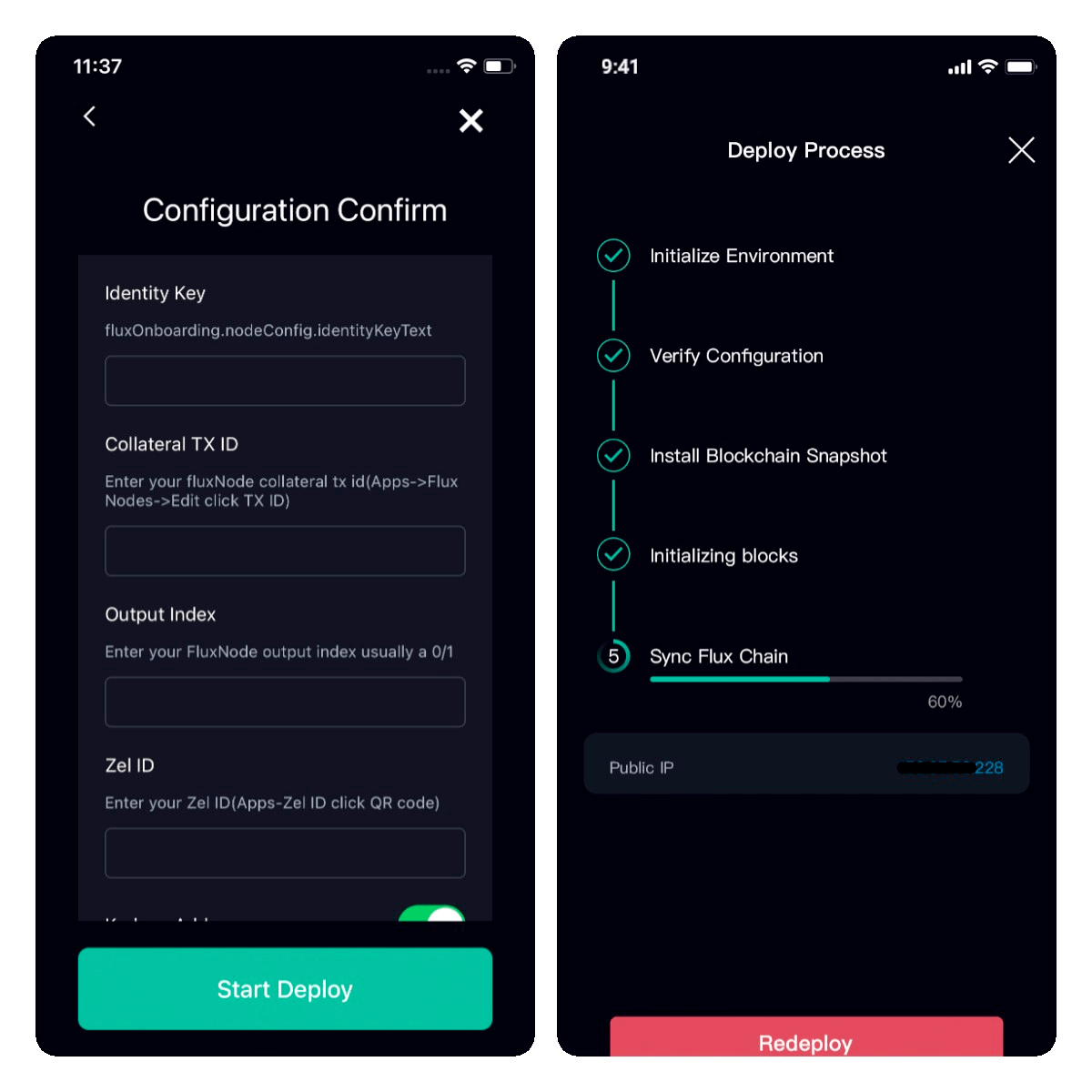
2 Zelcore APPからIdentity Key、Collateral TX ID、Output Index、Zel ID、Kadena Addressを入力してください。詳細についてはZelcoreをダウンロードしてください。
Identity Key:Apps をクリック > Apps ページで FluxNodes をクリック > あなたの FluxNode をクリック > 展開メニューで edit をクリック > Identity Key をクリックしてコピー
Collateral TX ID:Apps をクリック > Apps ページで FluxNodes をクリック > あなたの FluxNode をクリック > 展開メニューで Edit をクリック > Collateral TX ID をクリックしてコピー
Output Index:Apps をクリック > Apps ページで FluxNodes をクリック > あなたの FluxNode をクリック > 展開メニューで Edit をクリック > Output Index をクリックしてコピー
Zel ID:Apps をクリック > Apps ページで Zel ID をクリック > QR コードをクリックして Zel ID をコピー
Kadena Address:NIMBUS と STRATUS は Kadena アドレスを入力して追加の KDA 報酬を得ることができます。CUMULUS をデプロイする場合は入力する必要はありません。Portfolio をクリック > ページで Show Zero Sum をクリック > Kadena をクリック > Details をクリック > Receive アクションをクリック > QR コードをクリックして Kadena アドレスをコピー
3 Start Deploy をクリックすると、SenseCAP M4 が自動的に FluxNode をデプロイします。デプロイ時間はデバイスのネットワークに依存するため、デバイスが良好なネットワークを持っていることを確認してください。現在、アプリは SenseCAP M4 から切断するか、アプリでデプロイの進行状況を監視し続けることができます。
注意:デバイスのネットワークがパブリック IP を持ち、ダウンロード速度 >= 25 Mb/s、アップロード速度 >= 25 Mb/s であることを確認してください。そうでなければ、Flux ベンチマークが失敗します。
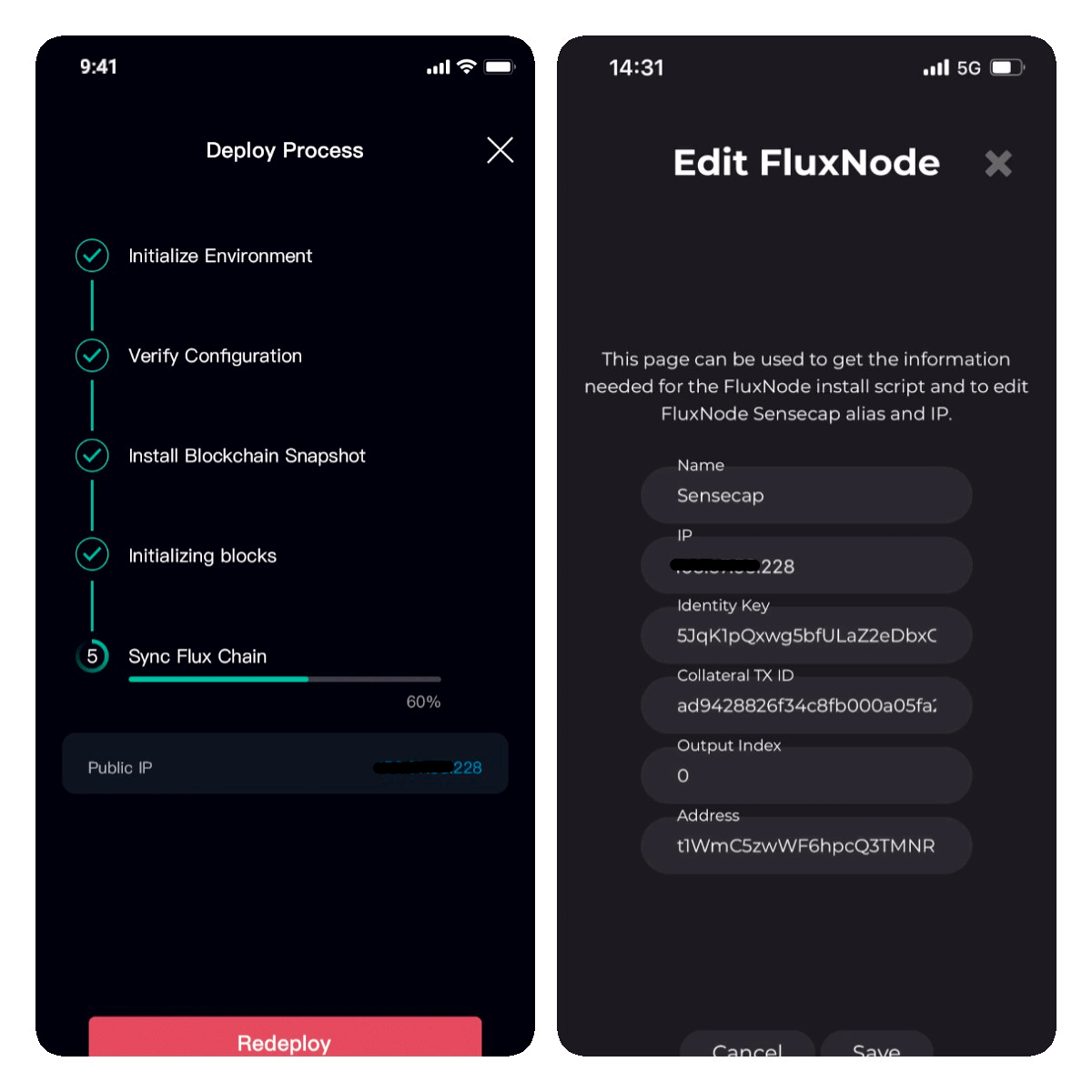
4 Flux チェーンの同期が開始されたら、Zelcore アプリに移動して、FluxNode にパブリック IP と名前を入力してください。その後、Start ボタンをクリックして FluxNode を開始します。
FluxNode が正常に動作し、ベンチマークに合格している場合、FluxNode のステータスが Started に変更されるまで 1 ブロック、Confirmed になるまで 1-10 ブロック(2〜20分)かかります。Confirmed が最終ステータスです。ノードが Confirmed になったかどうかは、ホームページを更新して FluxOS で確認できます。Status ページに表示されます。
高度な機能
UPnP 設定
UPnP は universal plug and play の略で、基本的にネットワーク上のデバイスが受信トラフィック用にルーターによってポートを開くことを要求できるようにします。UPnP は、ルーターがサポートされ、適切な upnp 標準に準拠している場合、より簡単なソリューションになります。
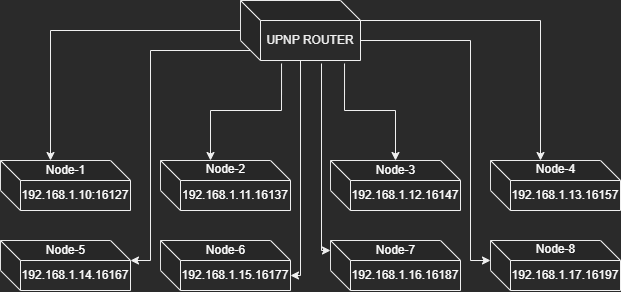
単一の外部 IP アドレスで複数の SenseCAP M4 Square をデプロイしたい場合は、デバイスが接続されているルーターが UPnP をサポートし、それをオンにしていることを確認してください。
注意:単一の外部 IP アドレスは最大 8 つの FluxNode のデプロイをサポートします。
-
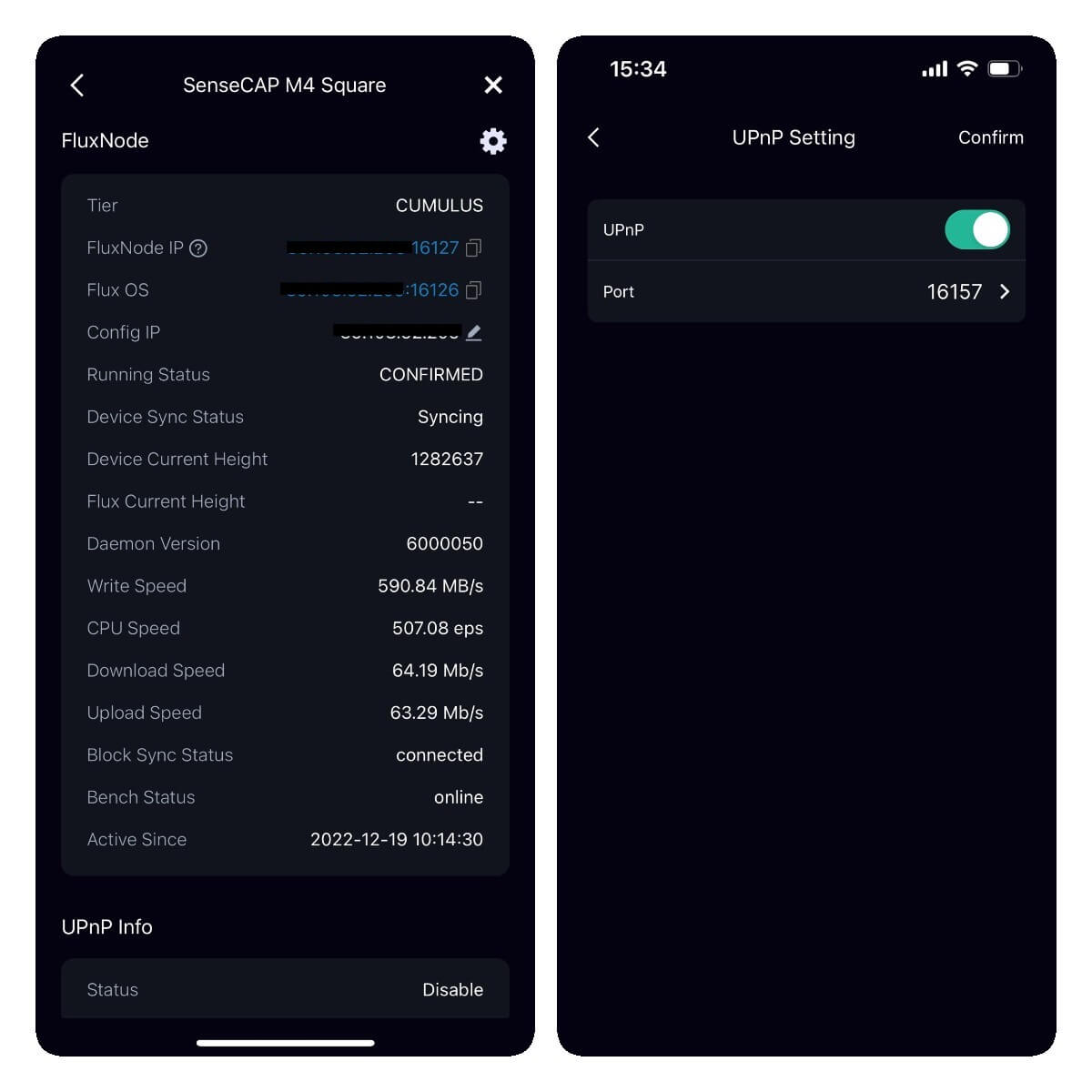
1 SenseCAP M4 Square が FluxNode をデプロイしました
-
2 SenseCAP Hotspot App が Bluetooth 経由で M4 に接続
-
3 設定アイコンと UPnP Setting をクリック
-
4 UPnP を有効にして、使用されていないポートを選択
-
5 確認をクリックして設定を送信
-
6 現在 M4 UPnP が有効になり、UPnP ステータスが ENABLE になります
Fractus 設定
Fractus ノードは Flux ネットワークストレージを増加させるために生まれました。Fractus ノードは少なくとも 10TB のストレージを提供する Cumulus ティアノードです。Fractus ノードは、ネイティブ Flux ブロック報酬に加えて追加の 15% Flux を獲得します。
Fractus ノードを実行するための最小要件:
- 1000 Flux の担保
- 2 CPU コア
- 4 CPU スレッド
- 240 CPU イベント/秒
- 単一パーティションで 9250 GB のストレージ(Raid 許可)
- 80MB/s ディスク書き込み速度
- 100Mb/s ダウンロード/アップロード
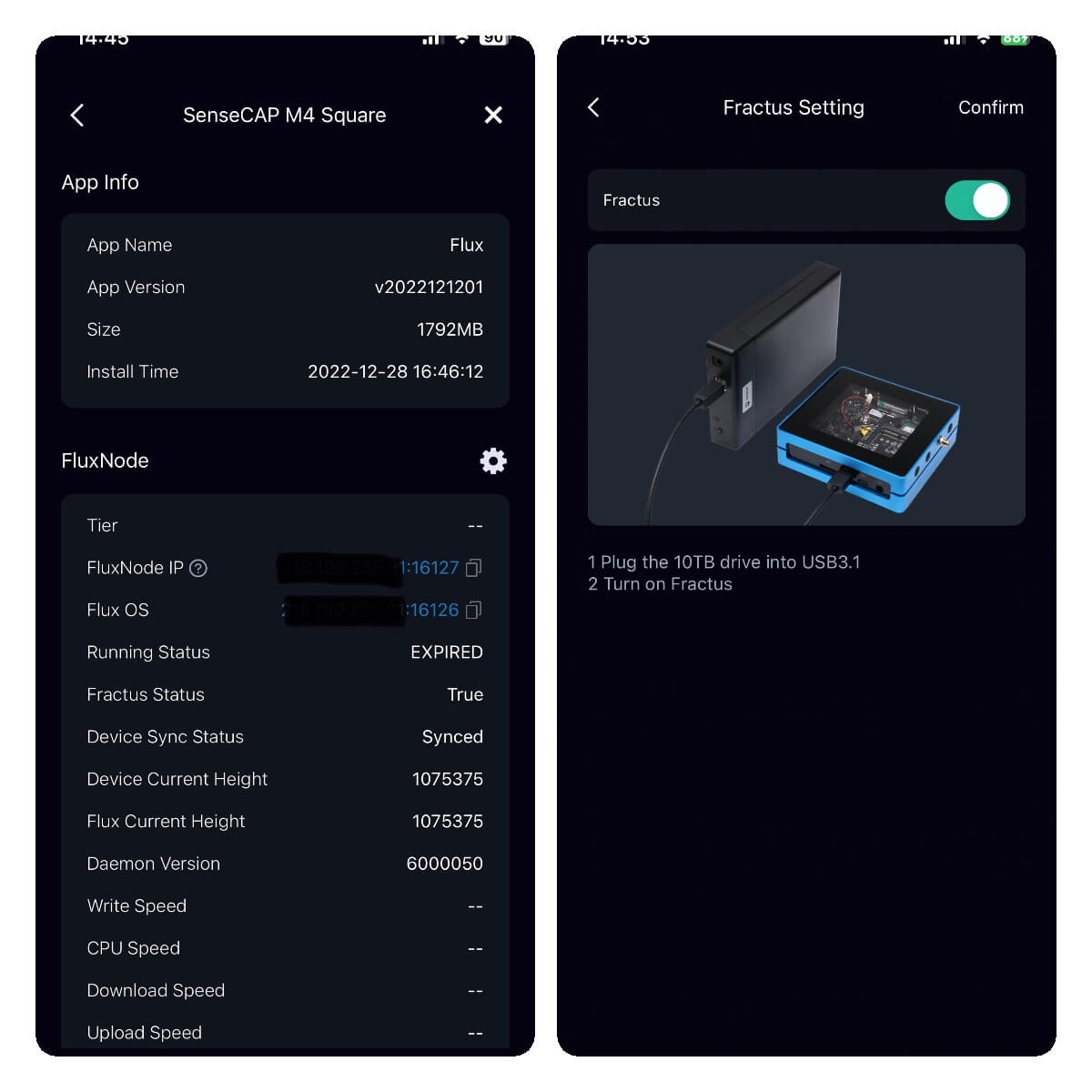
- 1 SenseCAP M4 Square が FluxNode をデプロイしました
- 2 10TB ドライブを SenseCAP M4 Square USB3.1 に接続
- 3 SenseCAP Hotspot App が Bluetooth 経由で M4 に接続
- 4 設定アイコンと Fractus Setting をクリック
- 5 Fractus をオンにして、確認をクリックして設定を送信
- 6 現在 M4 Fractus が開いており、Fractus ステータスが True になります
ダッシュボードに追加
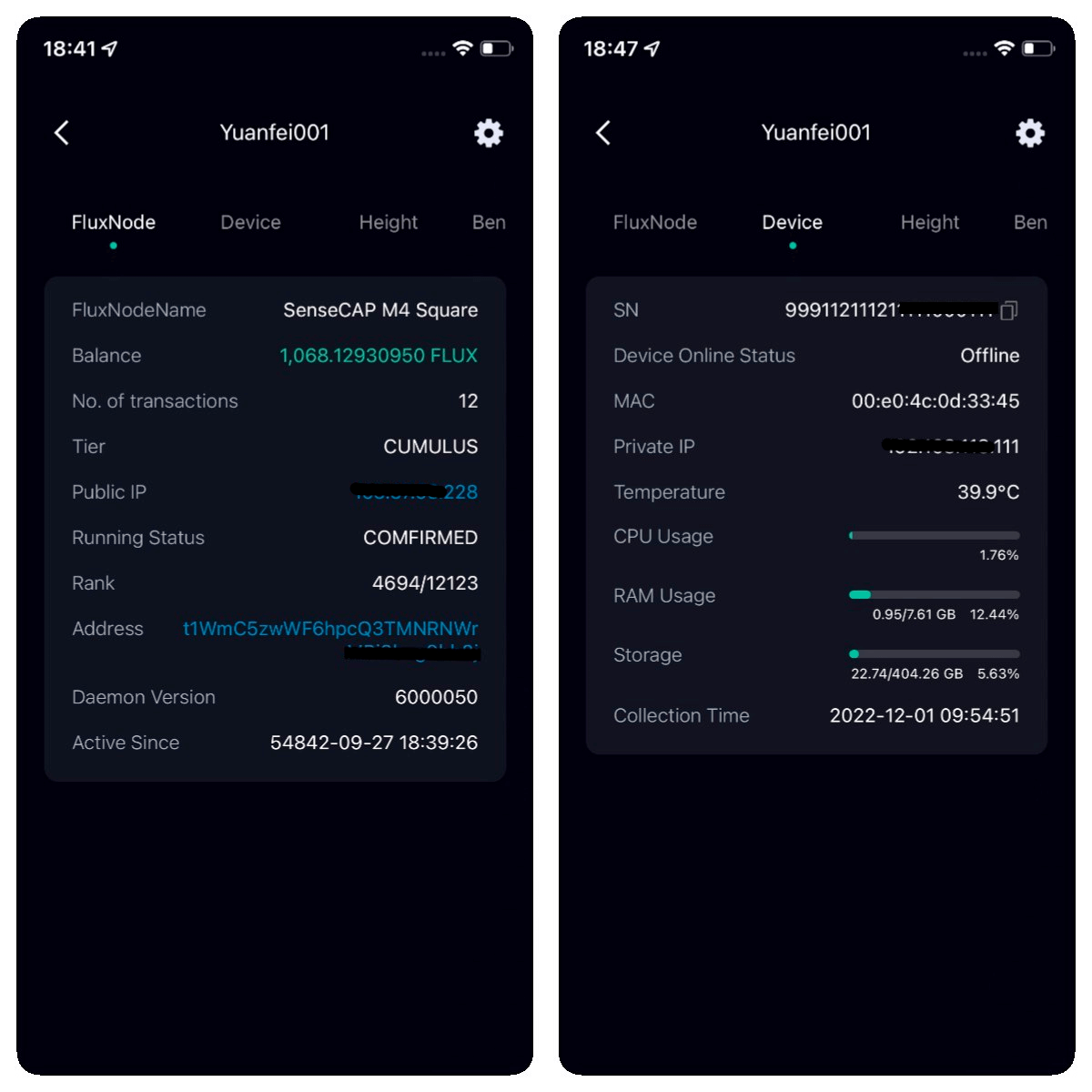
SenseCAP M4 Square の詳細情報については、SenseCAP ダッシュボードに追加してください。
-
直接追加:FluxNode ページで、+ アイコンをクリックし、カスタマイズした名前と SN(デバイスラベル内)を入力してデバイスをダッシュボードに追加
-
Bluetooth 経由で追加:M4 が FluxNode をデプロイしている場合、Bluetooth 経由で SenseCAP Hotspot App で M4 に接続し、ダッシュボードに追加します。
ブロック復元
Bluetooth 経由で SenseCAP Hotspot App で M4 に接続し、Flux アプリを開いて Restore Block ボタンをクリックします。M4 は自動的にブロックを復元し、他の手順は必要ありません。復元時間はデバイスのネットワークに依存するため、デバイスが良好なネットワークを持っていることを確認してください。
削除
慎重に操作してください! SenseCAP M4 にデプロイされた CUMULUS FluxNode を削除します。Bluetooth 経由で SenseCAP Hotspot App で M4 に接続し、Flux アプリを開いて Delete ボタンをクリックして FluxNode を削除します。
再デプロイ
慎重に操作してください! 再デプロイは最初にデプロイされた FluxNode を自動的に削除します。Bluetooth 経由で SenseCAP Hotspot App で M4 に接続し、Flux アプリを開いて Redeploy ボタンをクリックし、新しい FluxNode 情報を入力して再デプロイします。
分散アプリサポートリスト
-
Flux Cumulus Node
-
Flux Cumulus Fractus (TBD)
Flux Cumulus Node ネットワーク設定
Fluxノードの適切な動作を確保するために、ネットワークを適切に設定してください。以下では、単一ノードおよびマルチノードのネットワーク要件について説明します。
要件
-
外部IPアドレス、単一の外部IPアドレスでサポートされるFluxノードの最大数は8です。8台を超えるデバイスがある場合は、より多くの外部IPアドレスが必要になる場合があります
-
安定した有線ネットワーク環境、≥25 Mbps帯域幅
-
ルーターがUPNPおよびポートフォワーディング機能をサポートし、デバイスにポートを転送できること
単一ノードのセットアップ
マルチノードのセットアップ
SenseCAP M4 Squareは複数のFluxNodeをサポートしていません