Seeed Studio XIAO SAMD21 入門ガイド

Seeed Studio XIAO SAMD21(旧称 Seeeduino XIAO)は、Arduino 互換の強力な親指サイズ開発ボードシリーズである Seeed Studio XIAO ファミリーの最初のデビュー作です。低消費電力マイクロコントローラーである強力な ATSAMD21G18A-MU を搭載しています。一方、この小さなボードは処理性能が良好でありながら、消費電力が少ないという特徴があります。小型サイズで設計されており、ウェアラブルデバイスや小規模プロジェクトに使用できます。
Seeed Studio XIAO SAMD21 は 14 個のピンを持ち、ピンマルチプレクシングにより 11 個のデジタルインターフェース、11 個のアナログインターフェース、10 個の PWM インターフェース(d1-d10)、1 個の DAC 出力ピン D0、1 個の SWD パッドインターフェース、1 個の I2C インターフェース、1 個の SPI インターフェース、1 個の UART インターフェース、シリアル通信インジケーター(T/R)、点滅ライト(L)として使用できます。LED(Power、L、RX、TX)の色は緑、黄、青、青です。さらに、Seeed Studio XIAO SAMD21 は電源供給とコードダウンロードが可能な Type-C インターフェースを備えています。2 つのリセットボタンがあり、それらをショートすることでボードをリセットできます。
ドキュメント
Seeed Studio XIAO SAMD21 の使用に関する 2 つのドキュメントがあり、それぞれ異なる分野に焦点を当てています。参考として以下の表をご確認ください:
| Seeed によるドキュメント | Nanase によるドキュメント |
|---|---|
| ピン配置図 | インターフェース |
| Seeed Studio XIAO SAMD21 入門ガイド | Seeed Studio XIAO SAMD21 と MicroSD カード(SPI) |
| Seeed Studio XIAO SAMD21 GPIO 使用法 | Seeed Studio XIAO SAMD21 と GPS(UART) |
| Seeed Studio XIAO SAMD21 リソース | シングルサイクル IOBUS |
Seeed Studio XIAO SAMD21 での CircuitPython
特徴
- 強力な CPU:ARM® Cortex®-M0+ 32bit 48MHz マイクロコントローラー(SAMD21G18)、256KB Flash、32KB SRAM を搭載。
- 柔軟な互換性:Arduino IDE と互換性があります。
- 簡単なプロジェクト操作:ブレッドボードフレンドリー。
- 小型サイズ:ウェアラブルデバイスや小規模プロジェクト向けの親指サイズ(21x17.8mm)。
- 多様な開発インターフェース:11 個のデジタル/アナログピン、10 個の PWM ピン、1 個の DAC 出力、1 個の SWD ボンディングパッドインターフェース、1 個の I2C インターフェース、1 個の UART インターフェース、1 個の SPI インターフェース。
仕様
| 製品名 | Seeed Studio XIAO SAMD21 |
|---|---|
| チップセット | Microchip SAMD21G18 |
| プロセッサー | 最大 48 MHz で動作する ARM Cortex-M0+ プロセッサー |
| RAM | 32KB SRAM |
| Flash | 256KB Flash |
| インターフェース | GPIO ピン x14 デジタルピン x11 アナログピン x11 DAC x1 I2C x1 UART x1 SPI x1 |
| オンボード | ユーザー LED x1 電源 LED x1 シリアル通信ステータス LED(TX/RX インジケーター)x2 |
| ワイヤレス接続 | / |
| 電源 | 入力電圧(Type-C):5V 入力電圧(BAT):5V |
| 最大出力 | 5V@500mA 3.3V@200mA |
| ソフトウェア互換性 | Arduino、PlatformIO、MicroPython、CircuitPython、Zephyr XIAO シリーズ展示 - Seeed Studio Wiki |
| 動作温度 | -40 から 85°C |
| 寸法 | 21×17.8mm |
| バリエーション | Seeed Studio XIAO SAMD21(プリソルダー)- Seeed Studio Seeed Studio XIAO SAMD21 - Arduino マイクロコントローラー - SAMD21 Cortex M0+(3 個セット)- Seeed Studio |
ハードウェア概要
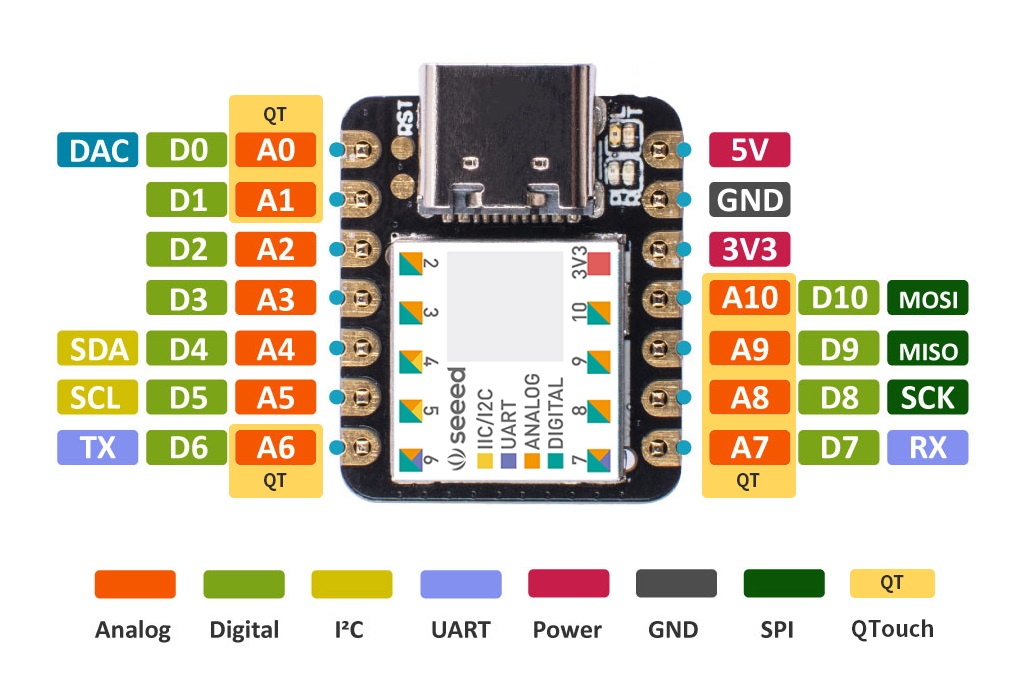


一般的な I/O ピンについて: MCU の動作電圧は 3.3V です。一般的な I/O ピンに接続される電圧入力が 3.3V より高い場合、チップの損傷を引き起こす可能性があります。
電源供給ピンについて: 内蔵 DC-DC コンバーター回路により 5V 電圧を 3.3V に変換できるため、VIN-PIN と 5V-PIN を介して 5V 電源でデバイスに電力を供給できます。
XIAO SAMD21 の背面にある VIN と GND パッドは、バッテリー、特に充電式リチウムバッテリー(LiPo/Li-Ion)を直接接続するように設計されていないことを理解することが重要です。ボードには安全な動作に必要な基本的なバッテリー管理回路がありません。これらのパッドは、ボードの内蔵保護ダイオードをバイパスする代替電源入力ポイントに過ぎません。プロジェクトをバッテリーで電源供給したい場合は、充電と保護を提供する専用の外部バッテリー管理モジュールを使用し、そのモジュールの調整された出力を XIAO の 5V または 3V3 ピンに接続する必要があります。
使用時は注意し、シールドカバーを持ち上げないでください。
ピンマップ
| XIAO ピン | 機能 | チップピン | 説明 |
|---|---|---|---|
| 5V | VBUS | 電源入力/出力 | |
| GND | |||
| 3V3 | 3V3_OUT | 電源出力 | |
| D0 | Analog | PA02 | GPIO、ADC |
| D1 | Analog | PA04 | GPIO、ADC |
| D2 | Analog | PA10 | GPIO、ADC |
| D3 | Analog | PA11 | GPIO、ADC |
| D4 | Analog,SDA | PA08 | GPIO、I2C データ、ADC |
| D5 | Analog,SCL | PA09 | GPIO、I2C クロック、ADC |
| D6 | Analog,TX | PB08 | GPIO、UART 送信、ADC |
| D7 | Analog,RX | PB09 | GPIO、UART 受信、ADC |
| D8 | Analog,SPI_SCK | PA07 | GPIO、SPI クロック、ADC |
| D9 | Analog,SPI_MISO | PA05 | GPIO、SPI データ、ADC |
| D10 | Analog,SPI_MOSI | PA06 | GPIO、SPI データ |
| Reset | RES | リセット | |
| TX_LED | PA19 | TX_LED | |
| RX_LED | PA18 | RX_LED | |
| Power_LED | VBUS | CHG-LED_赤 | |
| USER_LED | PA17 | ユーザーライト_黄 |
ブートローダーモードに入る
ユーザーのプログラミングプロセスが失敗した場合、Seeed Studio XIAO SAMD21 ポートが消失することがあります。以下の操作でこの問題を解決できます:
- Seeed Studio XIAO SAMD21 をコンピューターに接続します。
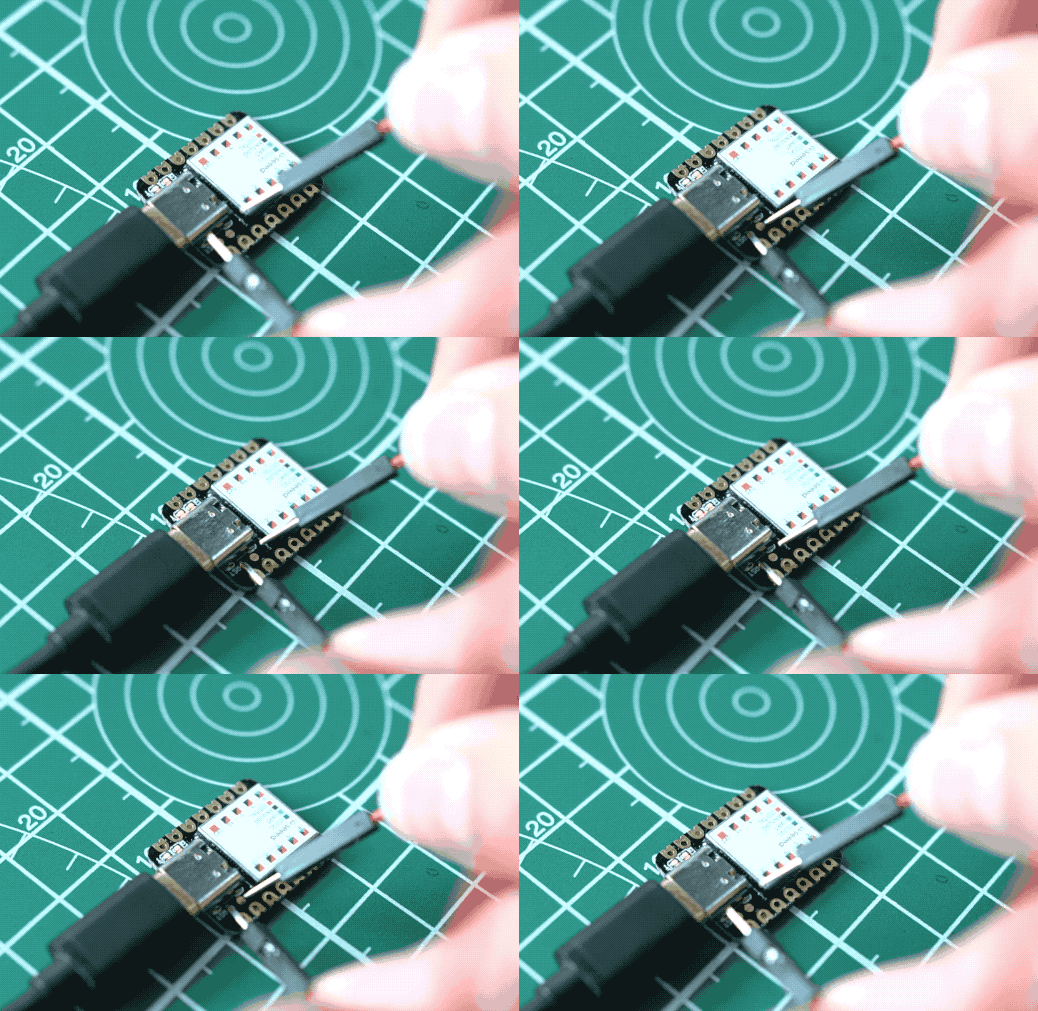
- ピンセットまたはショート線を使用して、図の RST ピンを 2 回ショートします。
- オレンジ色の LED が点滅し、点灯します。
この時点で、チップはブートローダーモードに入り、書き込みポートが再び表示されます。samd21 チップには 2 つのパーティションがあり、1 つはブートローダー、もう 1 つはユーザープログラムです。製品は工場出荷時にシステムメモリにブートローダーコードを書き込みます。上記の手順を実行することでモードを切り替えることができます。
リセット
Seeed Studio XIAO SAMD21 をリセットしたい場合は、以下の手順を実行してください:
- Seeed Studio XIAO SAMD21 をコンピューターに接続します。
- ピンセットまたはショート線を使用して、RST ピンを1 回だけショートします
- オレンジ色の LED が点滅し、点灯します。
注意:内蔵 LED の動作は Arduino のものとは逆です。Seeed Studio XIAO SAMD21 では、ピンを LOW にプルする必要がありますが、他のマイクロコントローラーでは HIGH にプルする必要があります。
割り込み
Seeed Studio XIAO SAMD21 のすべてのピンは割り込みをサポートしていますが、2 つのピンを同時に使用することはできません:5 番ピンと 7 番ピンです。割り込みの詳細についてはこちらをご確認ください。
ピンマルチプレクシング
ピンを自分で設定する必要はありません。ピンを使用した後、関数を直接呼び出すことができます。
デジタル入力と出力
- ピン 6 をデジタルピンとして使用:
const int buttonPin = 6;     // the number of the pushbutton pin
const int ledPin =  13;      // the number of the LED pin

int buttonState = 0;         // variable for reading the pushbutton status

void setup() {
  // initialize the LED pin as an output:
  pinMode(ledPin, OUTPUT);
  // initialize the pushbutton pin as an input:
  pinMode(buttonPin, INPUT);
}

void loop() {
  // read the state of the pushbutton value:
  buttonState = digitalRead(buttonPin);

  // check if the pushbutton is pressed. If it is, the buttonState is HIGH:
  if (buttonState == HIGH) {
    // turn LED on:
    digitalWrite(ledPin, HIGH);
  } else {
    // turn LED off:
    digitalWrite(ledPin, LOW);
  }
}
AnalogRead
- ピン6をアナログピンとして使用:
void setup() {
  // declare the ledPin as an OUTPUT:
  pinMode(ledPin, OUTPUT);
}

void loop() {
  // read the value from the sensor:
  sensorValue = analogRead(sensorPin);
  // turn the ledPin on
  digitalWrite(ledPin, HIGH);
  // stop the program for <sensorValue> milliseconds:
  delay(sensorValue);
  // turn the ledPin off:
  digitalWrite(ledPin, LOW);
  // stop the program for for <sensorValue> milliseconds:
  delay(sensorValue);
}
Serial
- ピン6をUARTのTXピンとして使用(UARTのRXピンはピン7):
void setup() {
    Serial1.begin(115200);
    while (!Serial);
}

void loop() {
    Serial1.println("Hello,World");
    delay(1000);
}
I2C
- ピン5をI2CのSCLピンとして使用(I2CのSDAピンはピン4):
// Wire Master Writer
// by Nicholas Zambetti <http://www.zambetti.com>

// Demonstrates use of the Wire library
// Writes data to an I2C/TWI slave device
// Refer to the "Wire Slave Receiver" example for use with this

// Created 29 March 2006

// This example code is in the public domain.


#include <Wire.h>

void setup()
{
  Wire.begin(); // join i2c bus (address optional for master)
}

byte x = 0;

void loop()
{
  Wire.beginTransmission(4); // transmit to device #4
  Wire.write("x is ");        // sends five bytes
  Wire.write(x);              // sends one byte
  Wire.endTransmission();    // stop transmitting
  x++;
  delay(500);
}
SPI
- ピン8をSPIのSCKピンとして使用(SPIのMISOピンはピン9、MOSIピンはピン10):
#include <SPI.h>
const int CS = 7;
void setup (void) {
   digitalWrite(CS, HIGH); // disable Slave Select
   SPI.begin ();
   SPI.setClockDivider(SPI_CLOCK_DIV8);//divide the clock by 8
}

void loop (void) {
   char c;
   digitalWrite(CS, LOW); // enable Slave Select
   // send test string
   for (const char * p = "Hello, world!\r" ; c = *p; p++) {
      SPI.transfer (c);
   }
   digitalWrite(CS, HIGH); // disable Slave Select
   delay(2000);
}
QTouch
QTouchの使用方法については、サンプルプロジェクトを提供しています:How to Make a Fruit Piano on Seeed Studio XIAO SAMD21 's Q-Touch Function。
アナログ入力と出力
PWMベースの「アナログ出力」を持ちながら、SAMD21はデジタル・アナログ変換器(DAC)の形で真のアナログ出力も備えています。このモジュールは0から3.3Vの間のアナログ電圧を生成できます。より自然な音でオーディオを生成したり、アナログデバイスを制御するための「デジタルポテンショメータ」として使用できます。
DACはArduinoピンA0でのみ利用可能で、analogWrite(A0, <value>)を使用して制御されます。DACは最大10ビット解像度に設定できます(セットアップでanalogWriteResolution(10)を呼び出すことを確認してください)。これは0から1023の値が0から3.3Vの間の電圧に設定されることを意味します。
DACに加えて、SAMD21のADCチャンネルもATmega328とは異なります:最大12ビット解像度を備えています。これは、アナログ入力値が0-4095の範囲で、0から3.3Vの間の電圧を表すことを意味します。ADCを12ビットモードで使用するには、セットアップでanalogReadResolution(12)を呼び出すことを確認してください。
DACのシリアルプロット
DACとADCの両方を実演する例を示します。実験をセットアップするには、A0をA1に接続します -- A0をアナログ電圧で駆動し、A1で読み取ります。これまでのチュートリアルで最もシンプルな回路です:
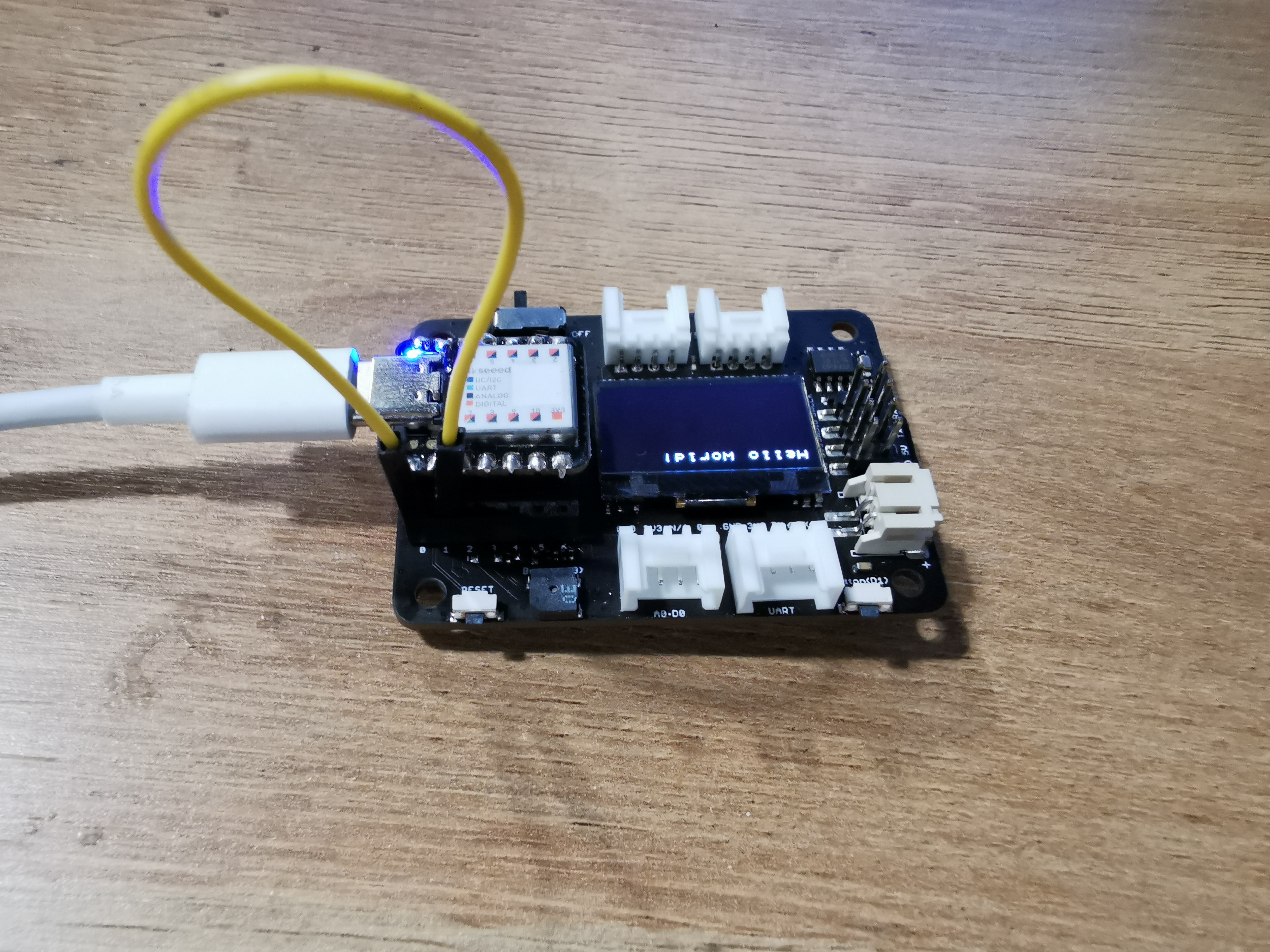
Seeed Studio XIAO SAMD21はSeeed Studio XIAO SAMD21拡張ボードを使用しています
このスケッチはA0で正弦波出力を生成し、値は0から3.3Vの範囲です。次にA1を使用してその出力をADCに読み込み、0から3.3Vの間の電圧に変換します。
もちろん、シリアルモニターを開いて電圧値のストリームを表示できます。しかし、正弦波をテキストで視覚化するのが困難な場合は、Tools > Serial PlotterでArduinoの新しいシリアルプロッターをチェックしてください。
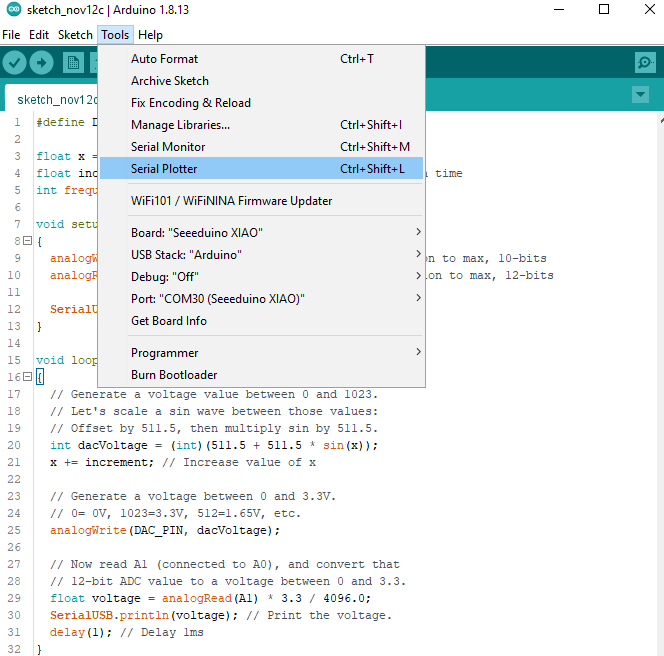
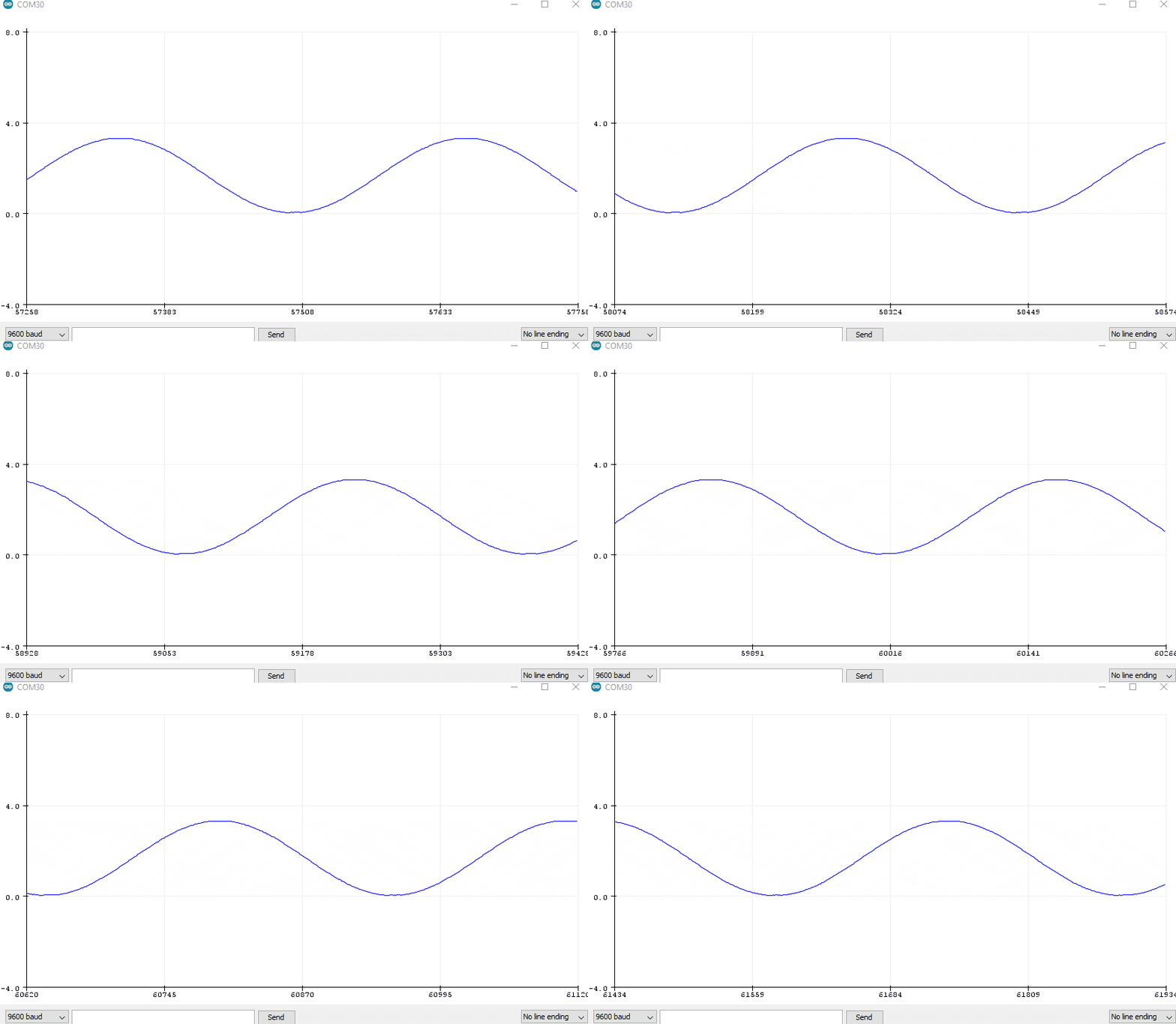
DAC
コードを提出してくれたAleksei Tertychnyiに感謝します。関連するすべての機能は彼によって開発・貢献されました。
#define DAC_PIN A0 // Make code a bit more legible
float x = 0; // Value to take the sin of
float increment = 0.02;  // Value to increment x by each time
int frequency = 440; // Frequency of sine wave

void setup()
{
  analogWriteResolution(10); // Set analog out resolution to max, 10-bits
  analogReadResolution(12); // Set analog input resolution to max, 12-bits

  Serial.begin(9600);
}

void loop()
{
  // Generate a voltage value between 0 and 1023.
  // Let's scale a sin wave between those values:
  // Offset by 511.5, then multiply sin by 511.5.
  int dacVoltage = (int)(511.5 + 511.5 * sin(x));
  x += increment; // Increase value of x

  // Generate a voltage between 0 and 3.3V.
  // 0= 0V, 1023=3.3V, 512=1.65V, etc.
  analogWrite(DAC_PIN, dacVoltage);

  // Now read A1 (connected to A0), and convert that
  // 12-bit ADC value to a voltage between 0 and 3.3.
  float voltage = analogRead(A1) * 3.3 / 4096.0;
  Serial.println(voltage); // Print the voltage.
  delay(1); // Delay 1ms
}
結果

入門ガイド
ハードウェア
必要な材料
- Seeed Studio XIAO SAMD21 x1
- コンピュータ x1
- USB Type-Cケーブル x1
一部のUSBケーブルは電源供給のみでデータ転送ができません。USBケーブルをお持ちでない場合、またはお使いのUSBケーブルがデータ転送可能かわからない場合は、seeed USB type C support USB 3.1をご確認ください。
-
ステップ1. Seeed Studio XIAO SAMD21とType-Cケーブルを準備します。
-
ステップ2. Seeed Studio XIAO SAMD21をコンピュータに接続します。黄色の電源LEDが点灯するはずです。
ソフトウェア
Arduinoを初めて使用する場合は、Getting Started with Arduinoを参照することを強くお勧めします
- ステップ1. Arduinoソフトウェアをインストールする必要があります。
Arduinoアプリケーションを起動
以前にダウンロードしたArduinoアプリケーション(arduino.exe)をダブルクリックします。
Arduinoソフトウェアが異なる言語で読み込まれる場合は、設定ダイアログで変更できます。詳細についてはArduino Software (IDE) pageを参照してください。
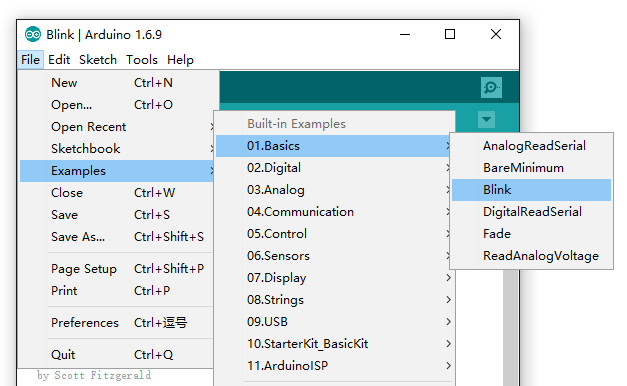
- ステップ2. Blinkサンプルを開く
LED blinkサンプルスケッチを開きます:File > Examples >01.Basics > Blink。
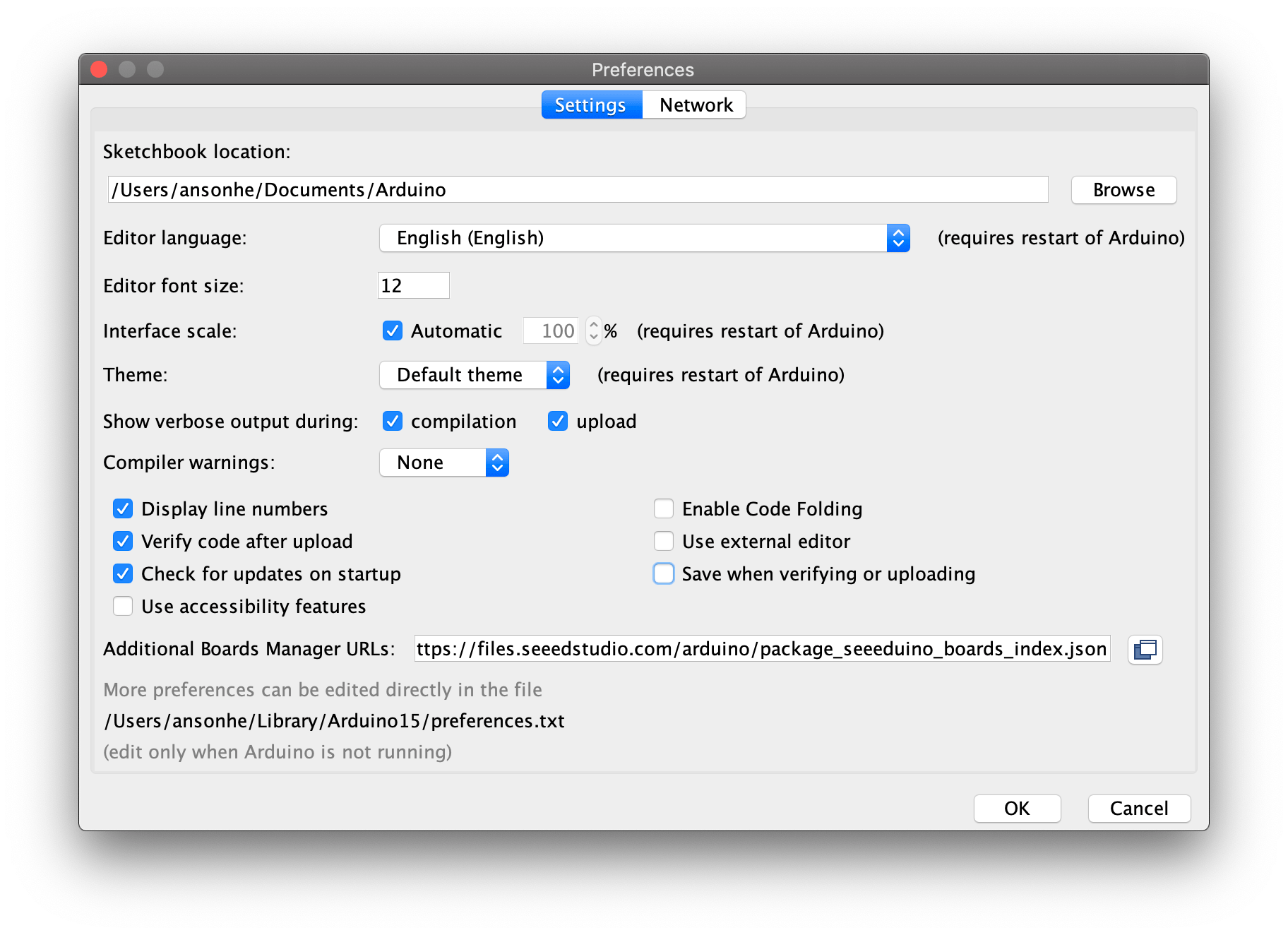
- ステップ3. SeeeduinoをArduino IDEに追加
File > Preferenceをクリックし、Additional Boards Manager URLsに以下のURLを入力します:
https://files.seeedstudio.com/arduino/package_seeeduino_boards_index.json
**Tools-> Board-> Boards Manager...**をクリックし、検索欄に「Seeed Studio XIAO SAMD21」と入力します。「Seeed SAMD Boards」が表示されます。インストールしてください。

- ステップ4. ボードとポートを選択
ボードをインストール後、Tools-> Boardをクリックし、「Seeed Studio XIAO」を見つけて選択します。これでArduino IDEにSeeed Studio XIAO SAMD21のボードが設定されました。

Tools | Serial Portメニューから、Arduinoボードのシリアルデバイスを選択します。これはCOM3以上である可能性が高いです(COM1とCOM2は通常ハードウェアシリアルポート用に予約されています)。確認するには、Arduinoボードを切断してメニューを再度開きます。消えたエントリがArduinoボードのはずです。ボードを再接続し、そのシリアルポートを選択します。

- ステップ5.プログラムをアップロード
環境の「Upload」ボタンをクリックするだけです。数秒待って、アップロードが成功すると、ステータスバーに「Done uploading.」というメッセージが表示されます。
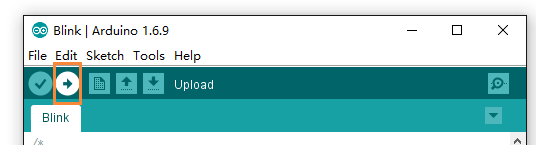
アップロードが完了してから数秒後、ボード上のピン13(L)LEDが点滅し始める(オレンジ色)のが確認できるはずです。点滅していれば、おめでとうございます!Arduinoが正常に動作しています。問題がある場合は、トラブルシューティングの提案をご確認ください。
フラッシュの最大サイズは8KBです。詳細情報はリソースのATSAMD218A-MUデータシートをご参照ください
サンプルアプリケーション
-
Raspberry Piを使用して故障したxiaoを復旧する方法。共有してくれたJohn_Doeに感謝します。
リソース
ハードウェア設計
- 📄[データシート] Atmel SAMD21G18 データシート
- 📄[回路図] XIAO SAMD21 回路図
- 🗃️[PCB設計ファイル]
- 🗃️[PCB設計ライブラリ]
- 📄[ピン配置シート] XIAO SAMD21 ピン配置シート
機械設計
- 📄[2D寸法] XIAO DXF寸法
- 📄[3Dモデル] XIAO SAMD21 3Dモデル
ソフトウェア&ツール
- 📄[工場出荷時ファームウェア] XIAO SAMD21 工場出荷時ファームウェア
コースリソース
技術サポート&製品ディスカッション
弊社製品をお選びいただき、ありがとうございます!弊社製品での体験が可能な限りスムーズになるよう、さまざまなサポートを提供いたします。異なる好みやニーズに対応するため、複数のコミュニケーションチャンネルを用意しています。