Seeed Studio XIAO nRF52840 (Sense) のピン多重化
Seeed Studio XIAO nRF52840 (Sense) には豊富なインターフェースがあります。PWM ピンとして使用できる11 個のデジタル入出力と、ADC ピンとして使用できる6 個のアナログ入力があります。UART、I2C、SPI といった 3 種類の一般的なシリアル通信インターフェースすべてをサポートしています。この Wiki は、これらのインターフェースについて学び、次のプロジェクトで活用するのに役立ちます。
ここで紹介する基本機能は、どちらの Seeed Studio XIAO nRF52840 Arduino ライブラリでも問題なく動作します。
ハードウェア概要
- XIAO nRF52840
- XIAO nRF52840 Plus
- XIAO nRF52840 Sense
- XIAO nRF52840 Sense Plus
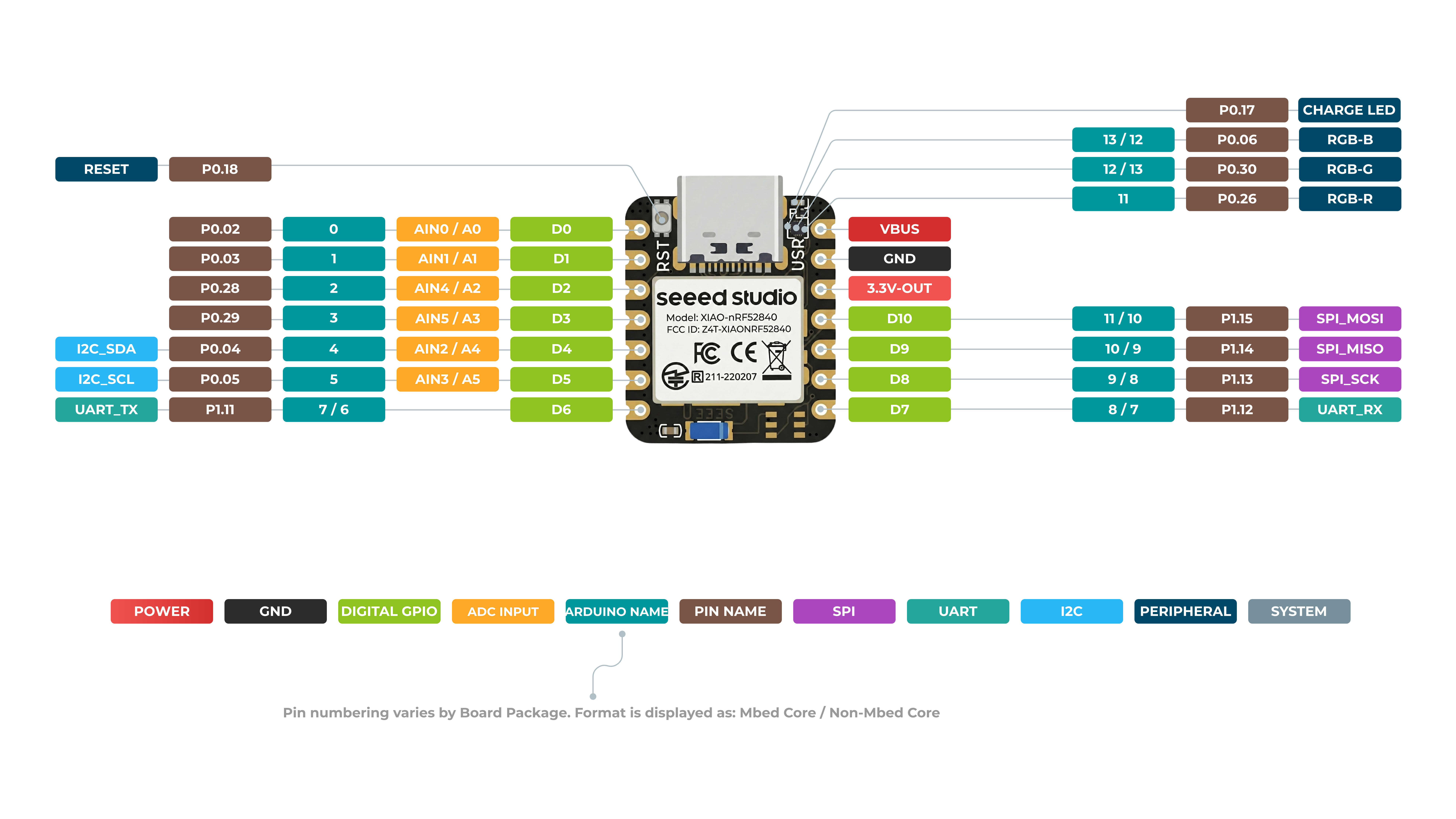
XIAO nRF52840 表面
XIAO nRF52840 裏面
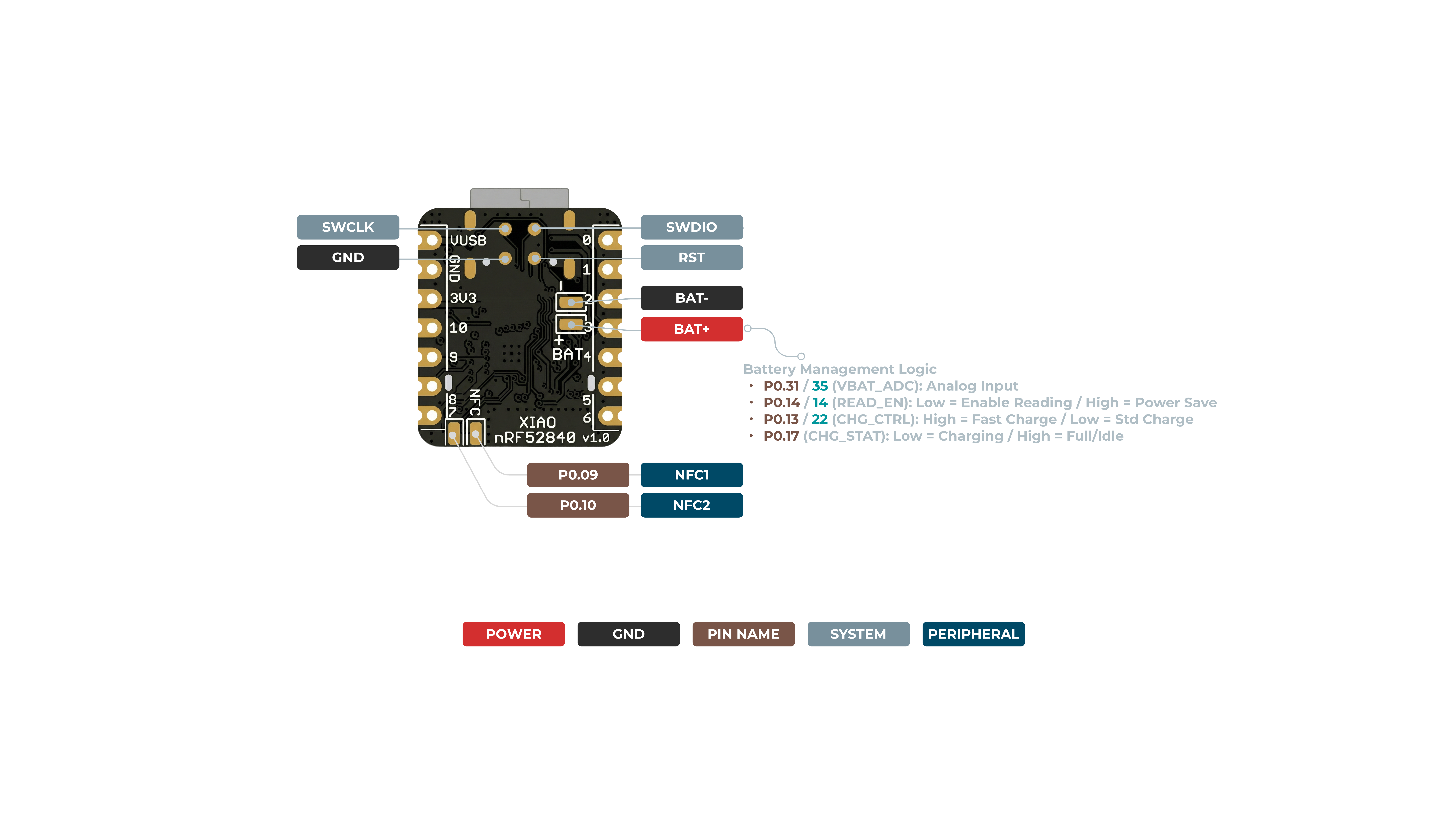
ピンマップ
| XIAO ピン | 機能 | チップピン | 説明 | Arduino 名 |
|---|---|---|---|---|
| 5V | VBUS | 電源入力/出力 | ||
| GND | ||||
| 3V3 | 3V3_OUT | 電源出力 | ||
| D0 | アナログ | P0.02 | GPIO、AIN0 | 0 |
| D1 | アナログ | P0.03 | GPIO、AIN1 | 1 |
| D2 | アナログ | P0.28 | GPIO、AIN4 | 2 |
| D3 | アナログ | P0.29 | GPIO、AIN5 | 3 |
| D4 | アナログ, SDA | P0.04 | GPIO、I2C データ、AIN2 | 4 |
| D5 | アナログ, SCL | P0.05 | GPIO、I2C クロック、AIN3 | 5 |
| D6 | TX | P1.11 | GPIO、UART 送信 | 7/6 |
| D7 | RX | P1.12 | GPIO、UART 受信 | 8/7 |
| D8 | SPI_SCK | P1.13 | GPIO、SPI クロック | 9/8 |
| D9 | SPI_MISO | P1.14 | GPIO、SPI データ | 10/9 |
| D10 | SPI_MOSI | P1.15 | GPIO、SPI データ | 11/10 |
| NFC1 | P0.09 | NFC | ||
| NFC2 | P0.10 | NFC | ||
| Reset | P0.18 | リセット | ||
| ADC_BAT | READ_BAT_ENABLE | P0.14 | バッテリ電圧読み取り用の有効化制御 | |
| RF Switch Port Select | P2.05 | オンボードアンテナの切り替え | ||
| RF Switch Power | P2.03 | 電源 | ||
| CHARGE_LED | P0.17 | CHG-LED_Red | ||
| USER_LED_R | P0.26 | ユーザー制御の赤色 RGB LED ピン | 11 | |
| USER_LED_B | P0.06 | ユーザー制御の青色 RGB LED ピン | 13/12 | |
| USER_LED_G | P0.30 | ユーザー制御の緑色 RGB LED ピン | 12/13 |
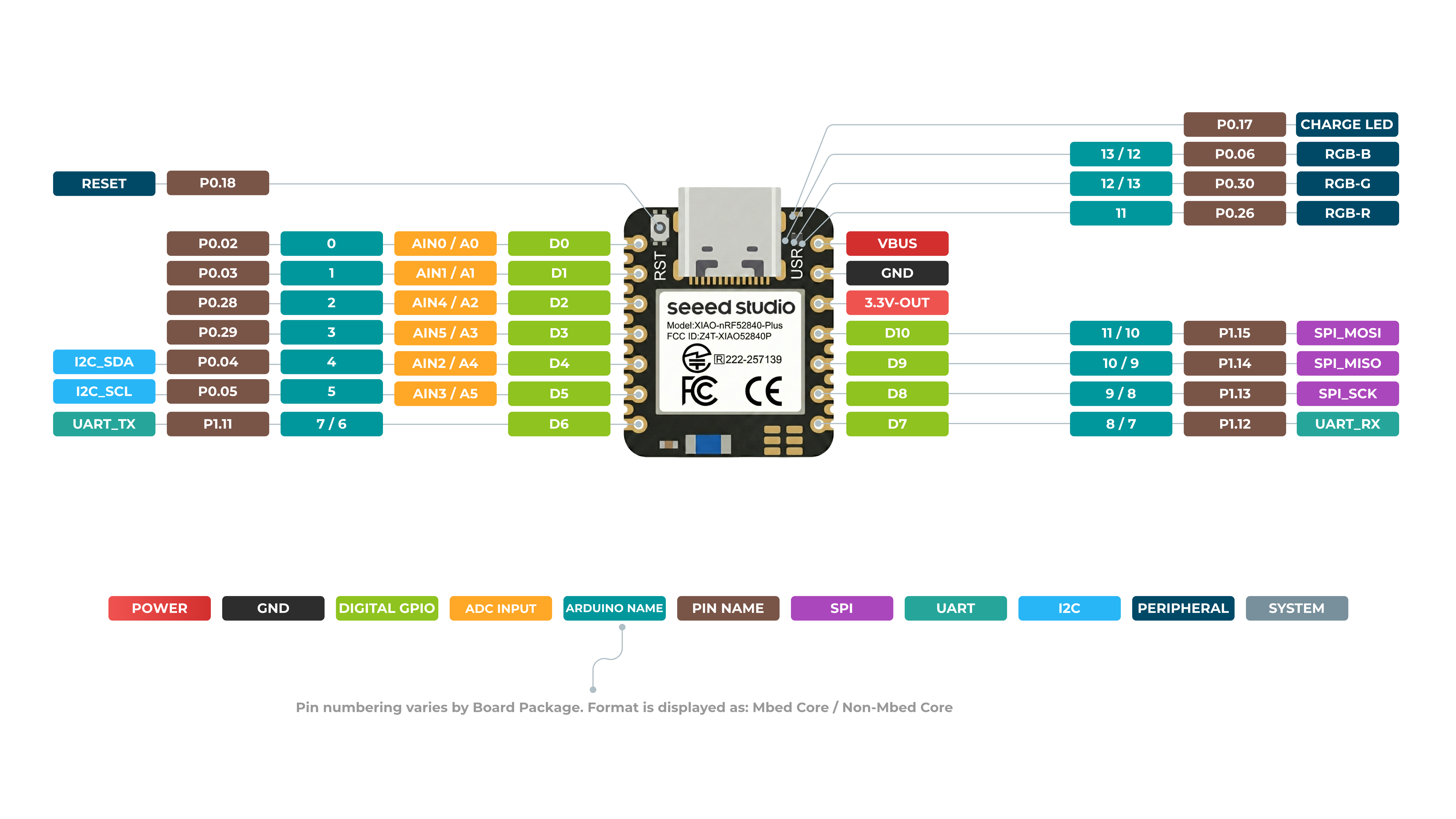
XIAO nRF52840 Plus 表面
XIAO nRF52840 Plus 裏面
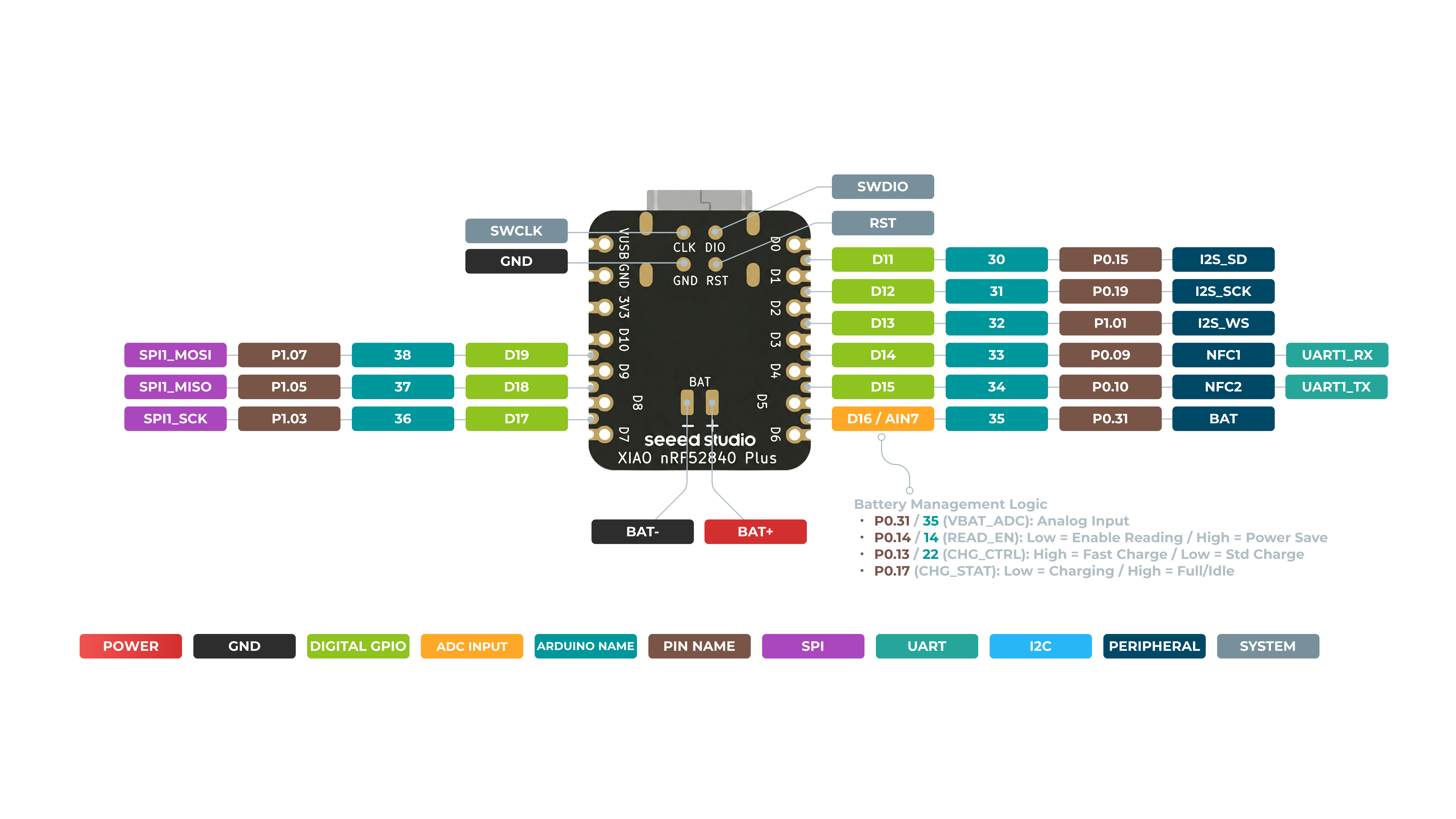
ピンマップ
| XIAO ピン | 機能 | チップピン | 代替機能 | 説明 | Arduino 名 |
|---|---|---|---|---|---|
| 5V | VBUS | 電源入力/出力 | |||
| GND | |||||
| 3V3 | 3V3_OUT | 電源出力 | |||
| D0 | アナログ | P0.02 | GPIO、ADC | 0 | |
| D1 | アナログ | P0.03 | GPIO、ADC | 1 | |
| D2 | アナログ | P0.28 | GPIO、ADC | 2 | |
| D3 | アナログ | P0.29 | GPIO、ADC | 3 | |
| D4 | アナログ, SDA | P0.04 | GPIO、I2C データ、ADC | 4 | |
| D5 | アナログ, SCL | P0.05 | GPIO、I2C クロック、ADC | 5 | |
| D6 | TX | P1.11 | GPIO、UART 送信 | 7/6 | |
| D7 | RX | P1.12 | GPIO、UART 受信 | 8/7 | |
| D8 | SPI_SCK | P1.13 | GPIO、SPI クロック | 9/8 | |
| D9 | SPI_MISO | P1.14 | GPIO、SPI データ | 10/9 | |
| D10 | SPI_MOSI | P1.15 | GPIO、SPI データ | 11/10 | |
| D11 | I2S_SD | P0.15 | GPIO、I2S、ADC | ||
| D12 | I2S_SCK | P0.19 | GPIO、I2S、ADC | ||
| D13 | I2S_WS | P1.01 | GPIO、I2S、ADC | ||
| D14 | RX1 | P0.09 | NFC1 | GPIO、UART 受信、ADC | |
| D15 | TX1 | P0.10 | NFC2 | GPIO、UART 送信、ADC | |
| D16 | AIN7_BAT | P0.31 | バッテリ電圧 ADC 読み取りピン | ||
| D17 | SCK1 | P1.03 | GPIO、SPI | ||
| D18 | MISO1 | P1.05 | GPIO、SPI | ||
| D19 | MOSI1 | P1.07 | GPIO、SPI | ||
| ADC_BAT | READ_BAT_ENABLE | P0.14 | バッテリ電圧読み取り用の有効化制御 | ||
| Reset | P0.18 | リセット | |||
| RF Switch Port Select | P2.05 | オンボードアンテナの切り替え | |||
| RF Switch Power | P2.03 | 電源 | |||
| CHARGE_LED | P0.17 | CHG-LED_Red | |||
| USER_LED_R | P0.26 | ユーザー制御の赤色 RGB LED ピン | 11 | ||
| USER_LED_B | P0.06 | ユーザー制御の青色 RGB LED ピン | 13/12 | ||
| USER_LED_G | P0.30 | ユーザー制御の緑色 RGB LED ピン | 12/13 |
XIAO nRF52840 Sense 表面
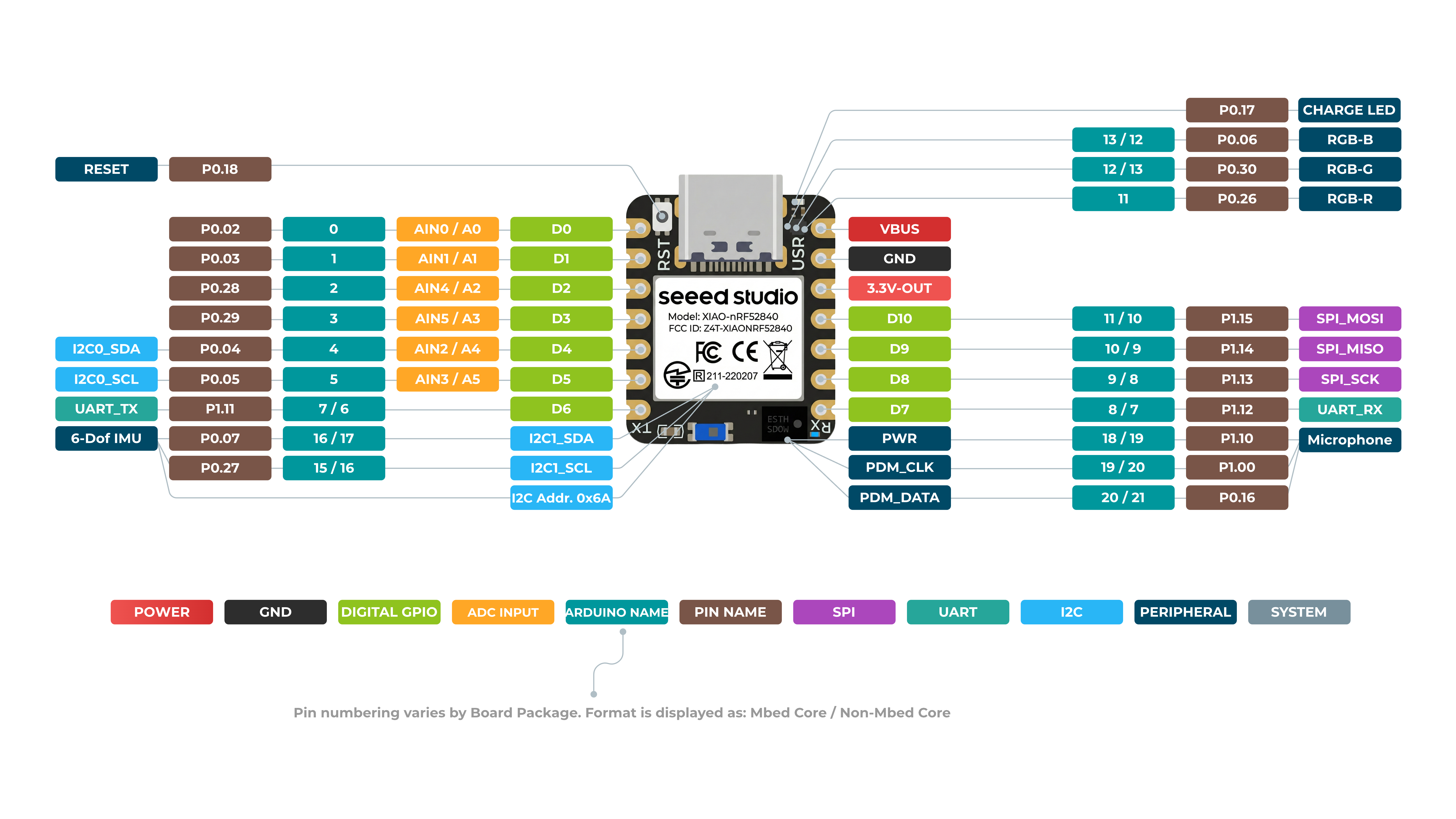
XIAO nRF52840 Sense 裏面
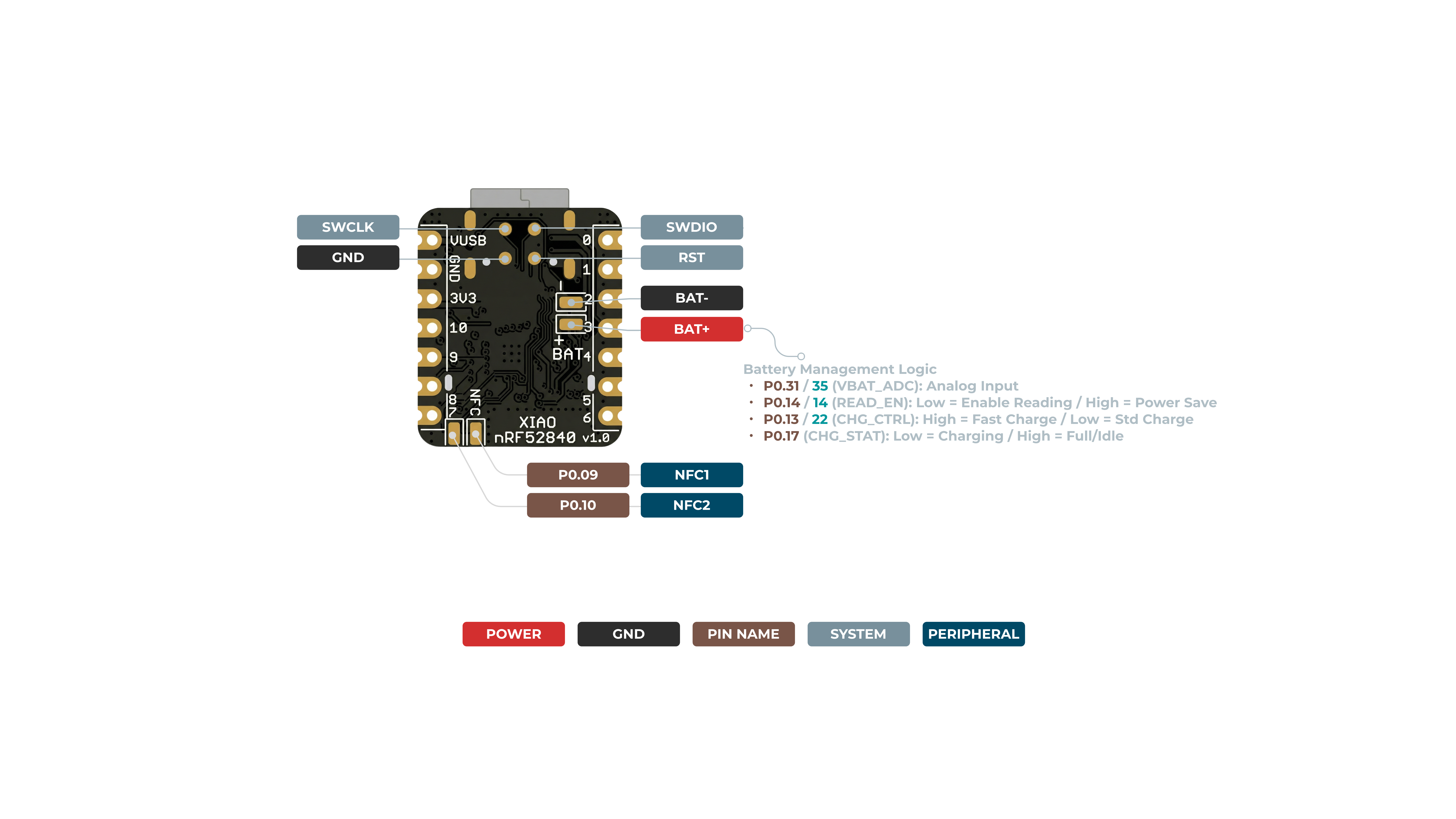
ピンマップ
| XIAO ピン | 機能 | チップピン | 説明 | Arduino 名 |
|---|---|---|---|---|
| 5V | VBUS | 電源入力/出力 | ||
| GND | ||||
| 3V3 | 3V3_OUT | 電源出力 | ||
| D0 | アナログ | P0.02 | GPIO、AIN0 | 0 |
| D1 | アナログ | P0.03 | GPIO、AIN1 | 1 |
| D2 | アナログ | P0.28 | GPIO、AIN4 | 2 |
| D3 | アナログ | P0.29 | GPIO、AIN5 | 3 |
| D4 | アナログ、SDA | P0.04 | GPIO、I2C データ、AIN2 | 4 |
| D5 | アナログ、SCL | P0.05 | GPIO、I2C クロック、AIN3 | 5 |
| D6 | TX | P1.11 | GPIO、UART 送信 | 7/6 |
| D7 | RX | P1.12 | GPIO、UART 受信 | 8/7 |
| D8 | SPI_SCK | P1.13 | GPIO、SPI クロック | 9/8 |
| D9 | SPI_MISO | P1.14 | GPIO、SPI データ | 10/9 |
| D10 | SPI_MOSI | P1.15 | GPIO、SPI データ | 11/10 |
| NFC1 | P0.09 | NFC | ||
| NFC2 | P0.10 | NFC | ||
| Reset | P0.18 | リセット | ||
| ADC_BAT | READ_BAT_ENABLE | P0.14 | バッテリ電圧読み取り用の有効化制御 | |
| 6 DOF IMU_PWR | P1.08 | 6D モジュールの電源スイッチ | ||
| 6 DOF IMU__INT1 | P0.11 | 6D モジュールの割り込み信号ピン | ||
| PDM Microphone_DATA | P0.16 | PDM オーディオデータ入力ピン | ||
| PDM Microphone_CLK | P1.00 | PDM オーディオクロック出力ピン | ||
| RF Switch Port Select | P2.05 | オンボードアンテナの切り替え | ||
| RF Switch Power | P2.03 | 電源 | ||
| CHARGE_LED | P0.17 | CHG-LED_Red | ||
| USER_LED_R | P0.26 | ユーザー制御の赤色 RGB LED ピン | 11 | |
| USER_LED_B | P0.06 | ユーザー制御の青色 RGB LED ピン | 13/12 | |
| USER_LED_G | P0.30 | ユーザー制御の緑色 RGB LED ピン | 12/13 |
XIAO nRF52840 Sense Plus 表面
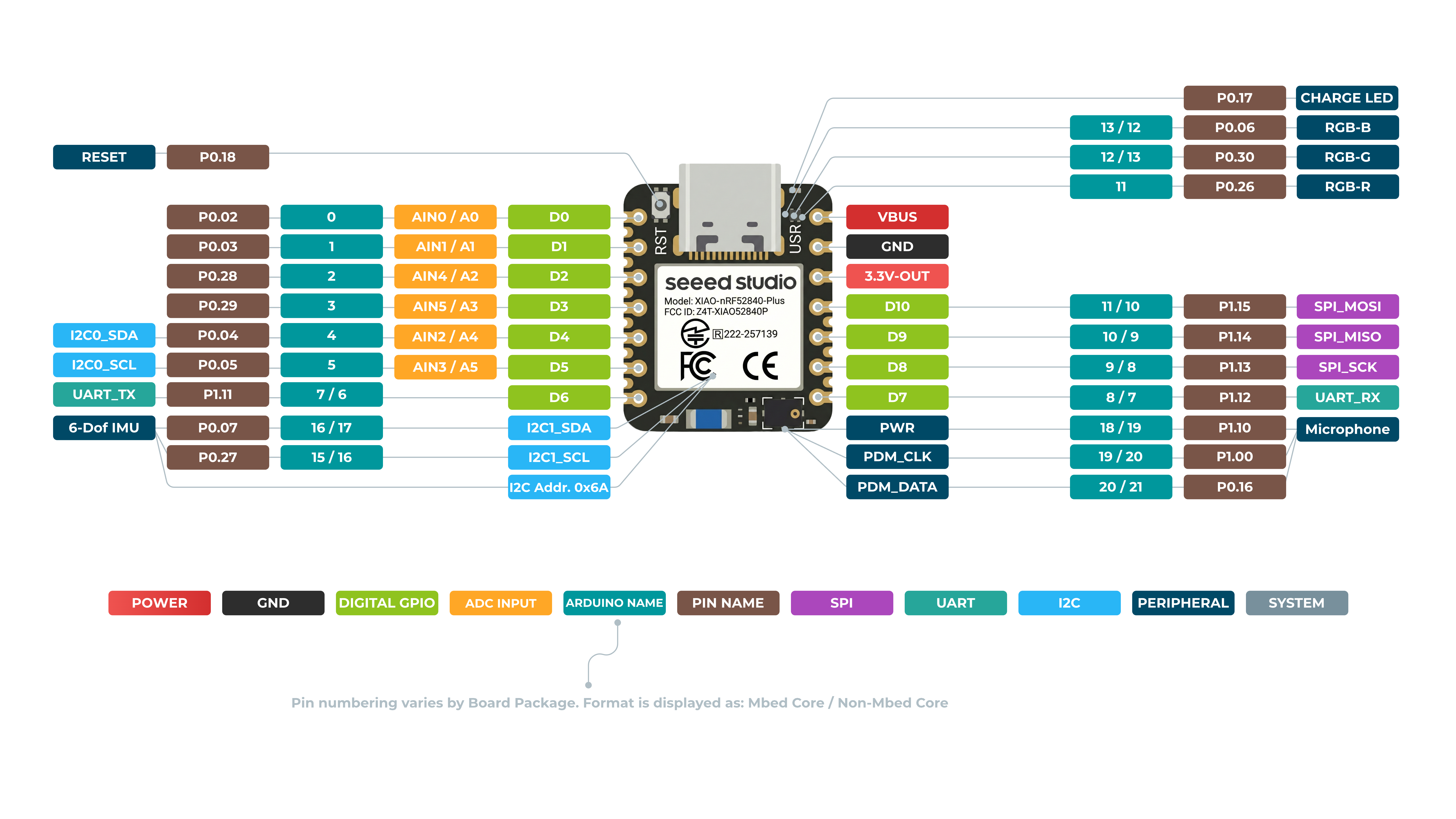
XIAO nRF52840 Sense Plus 裏面
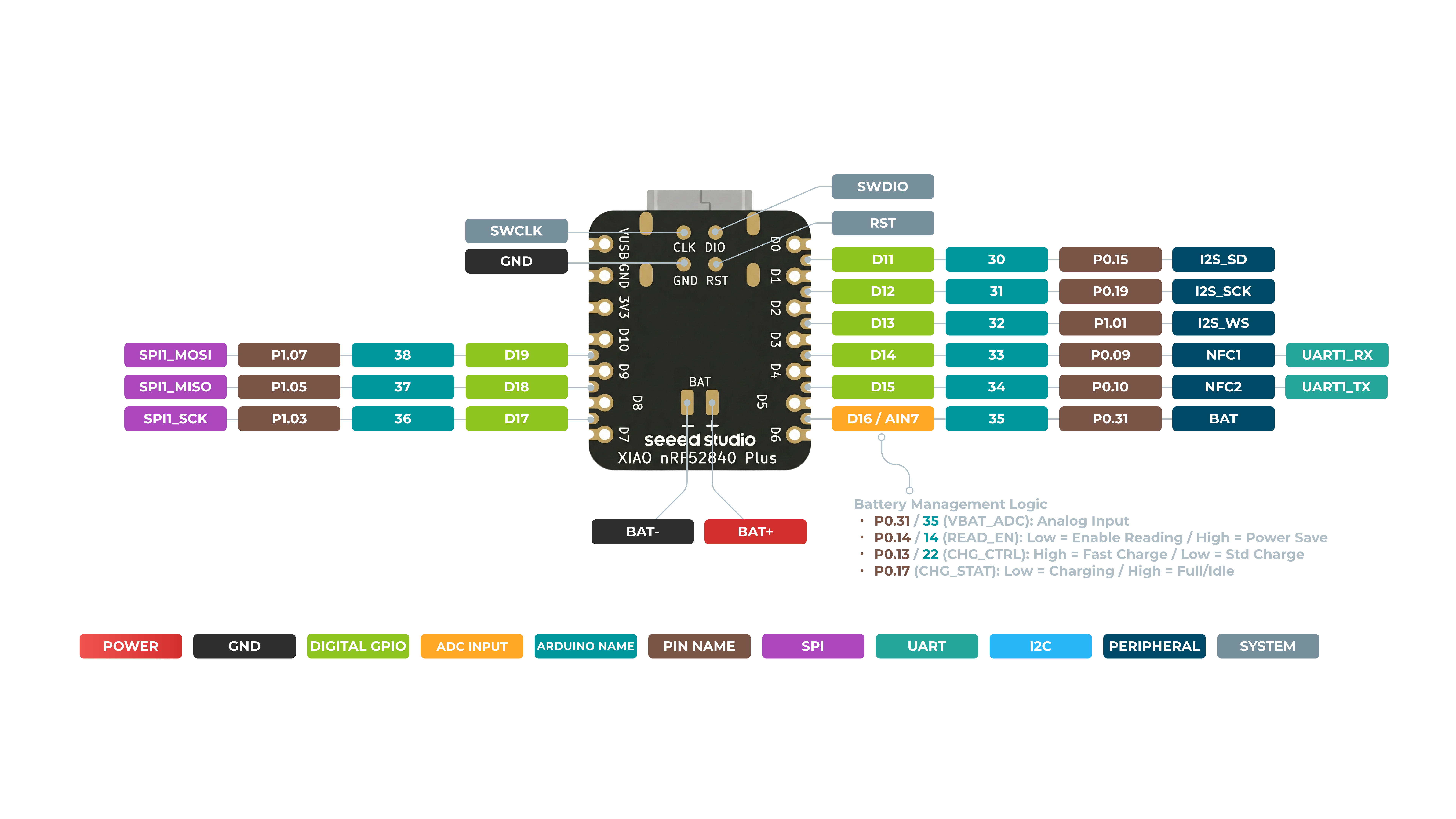
ピンマップ
| XIAO ピン | 機能 | チップピン | 代替機能 | 説明 | Arduino 名 |
|---|---|---|---|---|---|
| 5V | VBUS | 電源入力/出力 | |||
| GND | |||||
| 3V3 | 3V3_OUT | 電源出力 | |||
| D0 | アナログ | P0.02 | GPIO、ADC | 0 | |
| D1 | アナログ | P0.03 | GPIO、ADC | 1 | |
| D2 | アナログ | P0.28 | GPIO、ADC | 2 | |
| D3 | アナログ | P0.29 | GPIO、ADC | 3 | |
| D4 | アナログ、SDA | P0.04 | GPIO、I2C データ、ADC | 4 | |
| D5 | アナログ、SCL | P0.05 | GPIO、I2C クロック、ADC | 5 | |
| D6 | TX | P1.11 | GPIO、UART 送信 | 7/6 | |
| D7 | RX | P1.12 | GPIO、UART 受信 | 8/7 | |
| D8 | SPI_SCK | P1.13 | GPIO、SPI クロック | 9/8 | |
| D9 | SPI_MISO | P1.14 | GPIO、SPI データ | 10/9 | |
| D10 | SPI_MOSI | P1.15 | GPIO、SPI データ | 11/10 | |
| D11 | I2S_SD | P0.15 | GPIO、I2S、ADC | ||
| D12 | I2S_SCK | P0.19 | GPIO、I2S、ADC | ||
| D13 | I2S_WS | P1.01 | GPIO、I2S、ADC | ||
| D14 | RX1 | P0.09 | NFC1 | GPIO、UART 受信、ADC | |
| D15 | TX1 | P0.10 | NFC2 | GPIO、UART 送信、ADC | |
| D16 | AIN7_BAT | P0.31 | バッテリ電圧 ADC 読み取りピン | ||
| D17 | SCK1 | P1.03 | GPIO、SPI | ||
| D18 | MISO1 | P1.05 | GPIO、SPI | ||
| D19 | MOSI1 | P1.07 | GPIO、SPI | ||
| ADC_BAT | READ_BAT_ENABLE | P0.14 | バッテリ電圧読み取り用の有効化制御 | ||
| 6 DOF IMU_PWR | P1.08 | 6D モジュールの電源スイッチ | |||
| 6 DOF IMU__INT1 | P0.11 | 6D モジュールの割り込み信号ピン | |||
| PDM Microphone_DATA | P0.16 | PDM オーディオデータ入力ピン | |||
| PDM Microphone_CLK | P1.00 | PDM オーディオクロック出力ピン | |||
| Reset | P0.18 | リセット | |||
| RF Switch Port Select | P2.05 | オンボードアンテナの切り替え | |||
| RF Switch Power | P2.03 | 電源 | |||
| CHARGE_LED | P0.17 | CHG-LED_Red | |||
| USER_LED_R | P0.26 | ユーザー制御の赤色 RGB LED ピン | 11 | ||
| USER_LED_B | P0.06 | ユーザー制御の青色 RGB LED ピン | 13/12 | ||
| USER_LED_G | P0.30 | ユーザー制御の緑色 RGB LED ピン | 12/13 |
デジタル
プッシュボタンをピン D6 に、LED をピン D10 に接続します。次に、プッシュボタンを使って LED の ON/OFF を制御するために、以下のコードを書き込みます。
const int buttonPin = 6;     // pushbutton connected to digital pin 6
const int ledPin =  10;      // LED connected to digital pin 10

int buttonState = 0;         // variable for reading the pushbutton status

void setup() {
  // initialize the LED pin as an output:
  pinMode(ledPin, OUTPUT);
  // initialize the pushbutton pin as an input:
  pinMode(buttonPin, INPUT);
}

void loop() {
  // read the state of the pushbutton value:
  buttonState = digitalRead(buttonPin);

  // check if the pushbutton is pressed. If it is, the buttonState is HIGH:
  if (buttonState == HIGH) {
    // turn LED off:
    digitalWrite(ledPin, HIGH);
  } else {
    // turn LED on:
    digitalWrite(ledPin, LOW);
  }
}
デジタルをPWMとして使用
LEDをピンD10に接続します。その後、次のコードを書き込んで、LEDが徐々に明るくなったり暗くなったりする様子を確認します。
int ledPin = 10;    // LED connected to digital pin 10

void setup() {

}

void loop() {
  // fade in from min to max in increments of 5 points:
  for (int fadeValue = 0 ; fadeValue <= 255; fadeValue += 5) {
    // sets the value (range from 0 to 255):
    analogWrite(ledPin, fadeValue);
    // wait for 30 milliseconds to see the dimming effect
    delay(30);
  }

  // fade out from max to min in increments of 5 points:
  for (int fadeValue = 255 ; fadeValue >= 0; fadeValue -= 5) {
    // sets the value (range from 0 to 255):
    analogWrite(ledPin, fadeValue);
    // wait for 30 milliseconds to see the dimming effect
    delay(30);
  }
}
アナログ
可変抵抗器をピンA5に、LEDをピンD10に接続します。その後、次のコードを書き込んで、可変抵抗器のつまみを回すことでLEDの点滅間隔を制御します。
const int sensorPin = 5;
const int ledPin =  10;
void setup() {
  // declare the ledPin as an OUTPUT:
  pinMode(sensorPin, INPUT);
  pinMode(ledPin, OUTPUT);
}

void loop() {
  // read the value from the sensor:
  int sensorValue = analogRead(sensorPin);
  // turn the ledPin on
  digitalWrite(ledPin, HIGH);
  // stop the program for <sensorValue> milliseconds:
  delay(sensorValue);
  // turn the ledPin off:
  digitalWrite(ledPin, LOW);
  // stop the program for for <sensorValue> milliseconds:
  delay(sensorValue);
}
シリアル
USBではなくGPIO経由でUARTを使用するにはSerial1を使用します。両方を同時に使用することも可能です。 UARTのTXピンとしてピンD6を、UARTのRXピンとしてピンD7を使用して、「Hello World!」メッセージを送信します。
void setup() {
    Serial1.begin(115200);
    while (!Serial1);
}

void loop() {
    Serial1.println("Hello World!");
    delay(1000);
}
I2C
- Step 1. Grove - OLED Display 1.12 (SH1107) V3.0 を、以下のハードウェア接続に従って Seeed Studio XIAO nRF52840 (Sense) に接続します。
| Grove - OLED Display 1.12 (SH1107) | Seeed Studio XIAO nRF52840 (Sense) |
|---|---|
| GND | GND |
| VCC | 5V |
| SDA | SDA |
| SCL | SCL |

-
Step 2. Arduino IDE を開き、
Sketch > Include Library > Manage Libraries...に移動します -
Step 3. u8g2 を検索してインストールします

- Step 4. 次のコードを書き込んで、OLEDディスプレイに文字列を表示します
#include <Arduino.h>
#include <U8g2lib.h>
#include <SPI.h>
#include <Wire.h>

U8G2_SH1107_SEEED_128X128_1_SW_I2C u8g2(U8G2_R0, /* clock=*/ 5, /* data=*/ 4, /* reset=*/ U8X8_PIN_NONE);

void setup(void) {
  u8g2.begin();
}

void loop(void) {
  u8g2.firstPage();

  do {
    u8g2.setFont(u8g2_font_luBIS08_tf);
    u8g2.drawStr(0,24,"Hello Seeed!");
  } while ( u8g2.nextPage() );
}
SPI
- Step 1. Grove - OLED Display 1.12 (SH1107) V3.0 を、以下のハードウェア接続に従って Seeed Studio XIAO nRF52840 (Sense) に接続します。
| Grove - OLED Display 1.12 (SH1107) | Seeed Studio XIAO nRF52840 (Sense) |
|---|---|
| GND | GND |
| 5V | 5V |
| SCL | SCK |
| SI | MOSI |
| RES | D3 |
| D/C | D4 |
| CS | D5 |

- Step 2. このOLEDディスプレイはI2CとSPIの両方の通信をサポートしており、デフォルトのモードはI2Cです。SPIモードを使用するには、先に進む前に Grove - OLED Display 1.12 (SH1107) V3.0 wiki を参照して、OLEDディスプレイの通信方式をSPIに変更する必要があります
Note: U8g2ライブラリが前の手順でインストールされていることを確認してください。
- Step 3. 次のコードを書き込んで、OLEDディスプレイに文字列を表示します
#include <Arduino.h>
#include <U8g2lib.h>
#include <SPI.h>
#include <Wire.h>

U8G2_SH1107_128X128_1_4W_HW_SPI u8g2(U8G2_R3, /* cs=*/ 5, /* dc=*/ 4, /* reset=*/ 3);

void setup(void) {
  u8g2.begin();
}

void loop(void) {
  u8g2.firstPage();

  do {
    u8g2.setFont(u8g2_font_luBIS08_tf);
    u8g2.drawStr(0,24,"Hello Seeed!");
  } while ( u8g2.nextPage() );
}