Seeed Studio XIAO RP2040 と MicroPython
MicroPython の概要
MicroPython は、一部にネイティブコードコンパイル機能を備えた Python インタプリタです。組み込みプロセッサや制約のあるシステム向けに実装された、Python 3.5 機能のサブセットを提供します。これは CPython とは異なり、その違いについてはこちらで詳しく読むことができます。
はじめに
まず、Seeed Studio XIAO RP2040 シリーズをコンピュータに接続し、MicroPython から簡単なコードを書き込んで、ボードが正常に動作しているか確認します。
ハードウェアの準備
- Seeed Studio XIAO RP2040 または Seeed Studio XIAO RP2040 Plus x1
- Type-C ケーブル x1
- PC x1
XIAO RP2040 シリーズを PC に接続する
- Step 1. BOOT ボタンを押し続けたまま、Type-C ケーブルを使って Seeed Studio XIAO RP2040 シリーズを PC に接続します。正常に動作していれば、PC 上に RPI-RP2 ディスクが表示されます。

-
Step 2.ファームウェアを書き込む
公式サイトにアクセスして最新のファームウェアをダウンロードし、
.uf2ファイルを RPI-RP2 ディスクにドラッグ&ドロップするだけで、ファームウェアの書き込みが完了します。
ソフトウェアの準備
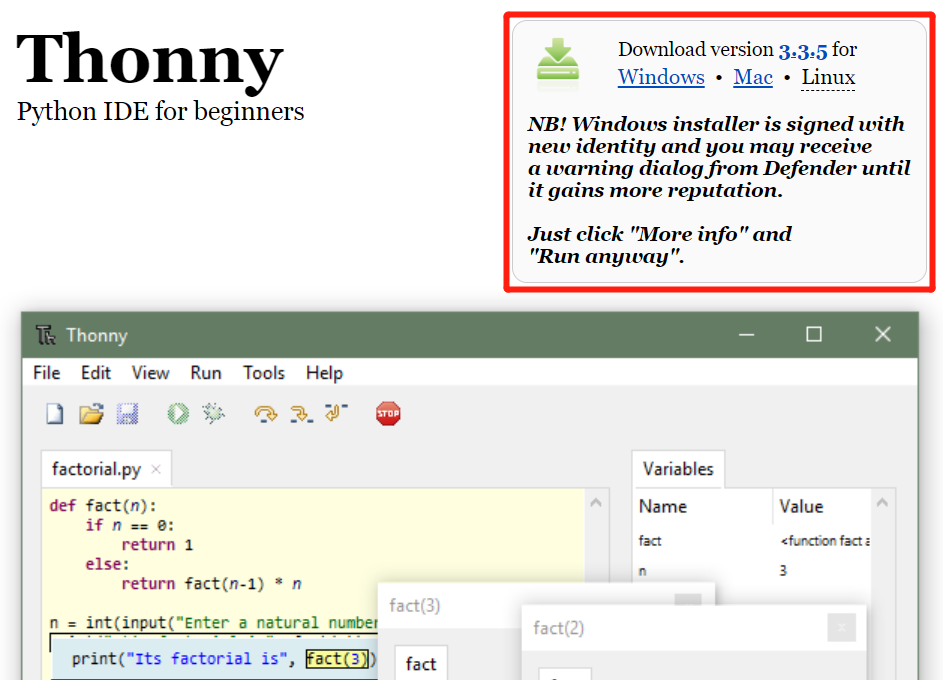
- Step 1. お使いのオペレーティングシステムに応じて、Thonny editor の最新バージョンをダウンロードしてインストールします
-
Step 2. Thonny を起動します
-
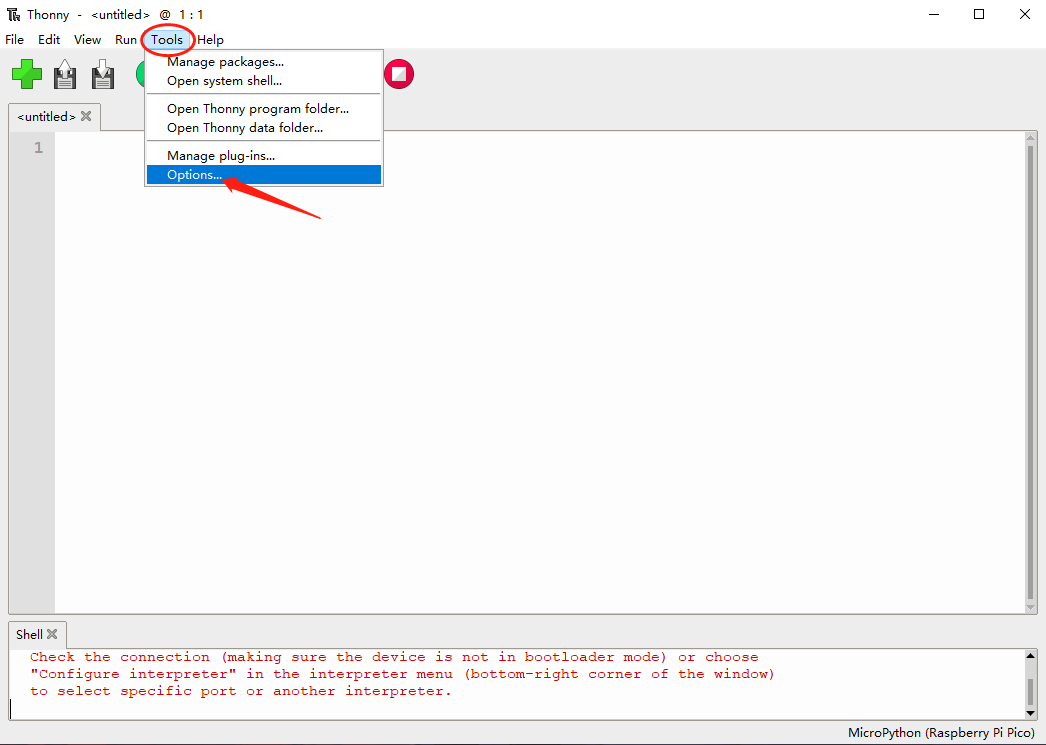
Step 3. Tools-->Options をクリックして設定画面を開きます。
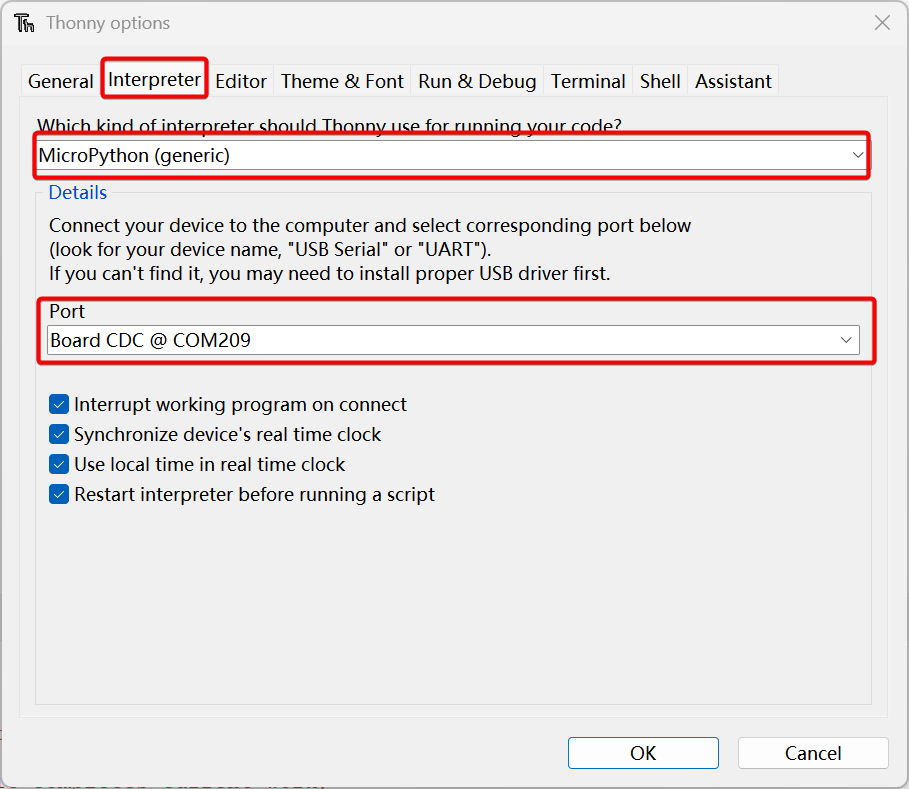
- Step 4. Interpreter タブを選択し、デバイスを MicroPython(generic)、ポートを Board CDC @ Port に設定します
Step 5. Shell にバージョン情報が表示されます。
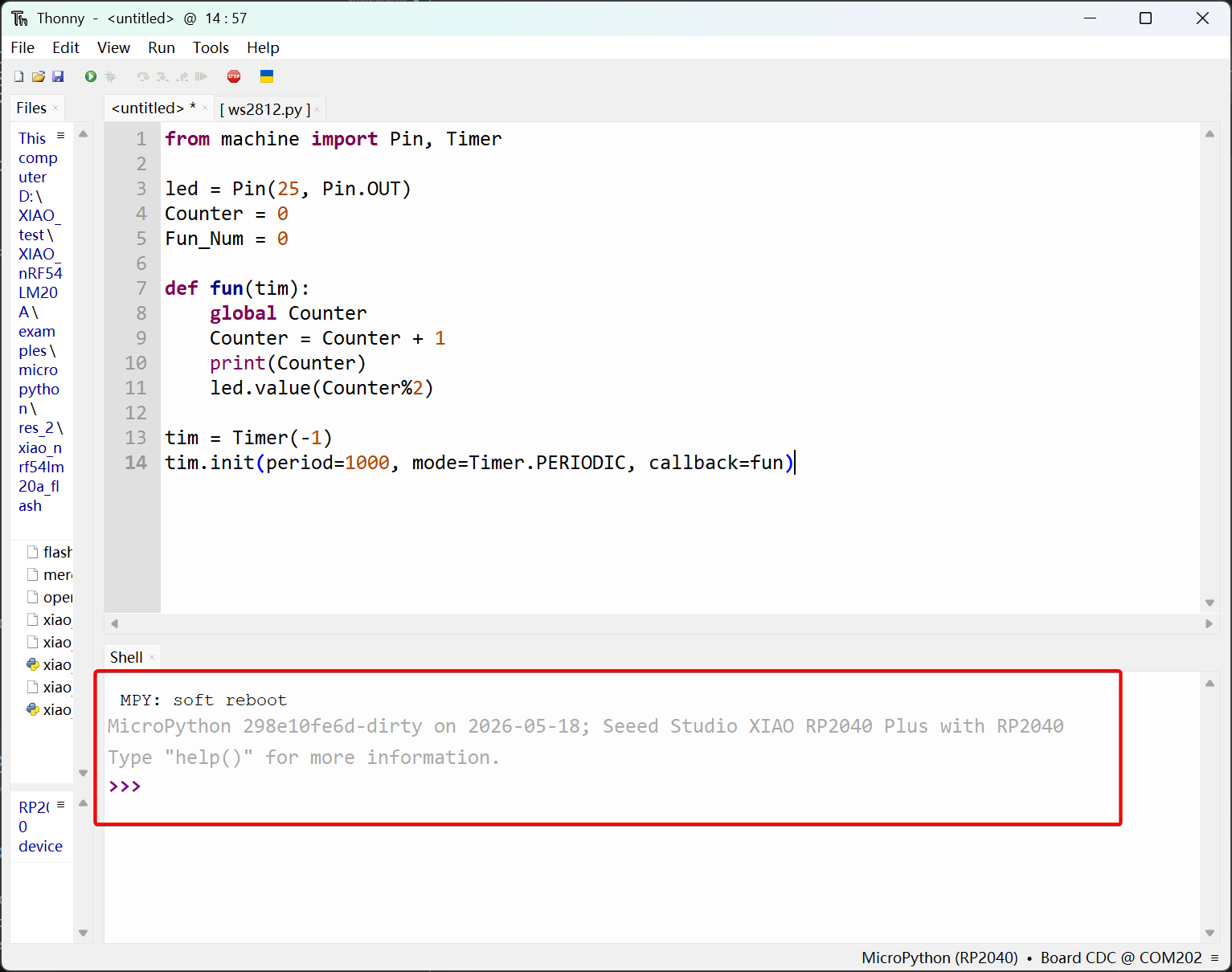
Step 6. Files -> New に進み、以下のコードを貼り付けてスクリプトを実行します。
from machine import Pin, Timer

led = Pin(25, Pin.OUT)
Counter = 0
Fun_Num = 0

def fun(tim):
    global Counter
    Counter = Counter + 1
    print(Counter)
    led.value(Counter%2)

tim = Timer(-1)
tim.init(period=1000, mode=Timer.PERIODIC, callback=fun)
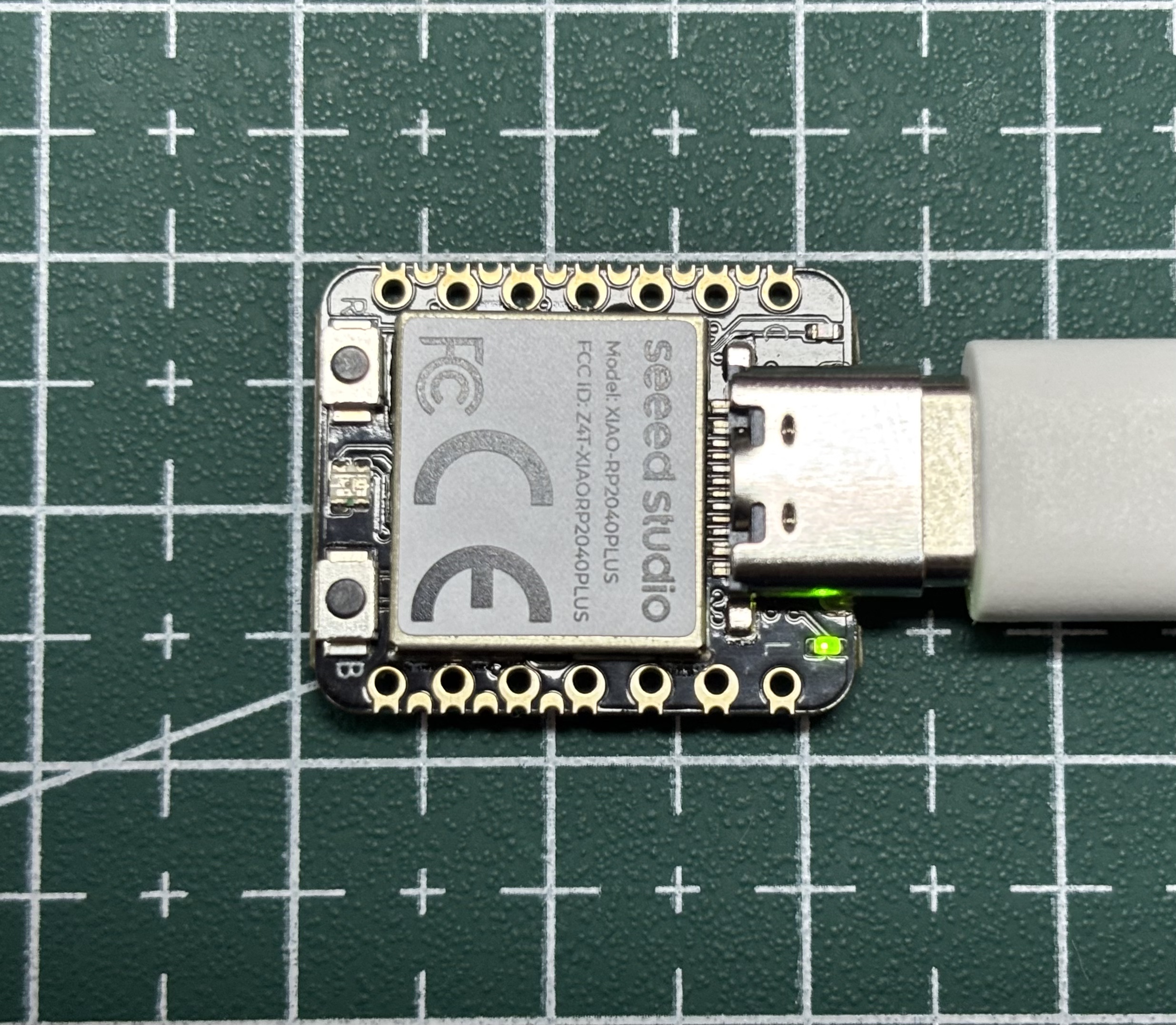
- LED が 1 秒間隔で点滅します。
- Additional Resources セクションには、XIAO RP2040 Plus 用の MicroPython ファームウェアと関連するサンプルが含まれています。これらのサンプルは XIAO RP2040 のチュートリアルに従って使用できますが、対応するピンを置き換えて修正することを忘れないでください。
- XIAO RP2040 シリーズ間の違いを確認するには、XIAO RP2040 Series Pin Overview を参照してください
XIAO RP2040 シリーズのピン
| MicroPython ピン名 | XIAO RP2040 GPIO | XIAO RP2040 Plus GPIO | ADC | 機能 |
|---|---|---|---|---|
| D0 / A0 | GPIO26 | GPIO26 | 0 | GPIO, ADC0 |
| D1 / A1 | GPIO27 | GPIO27 | 1 | GPIO, ADC1 |
| D2 / A2 | GPIO28 | GPIO28 | 2 | GPIO, ADC2 |
| D3 / A3 | GPIO29 | GPIO29 | 3 | GPIO, ADC3 |
| D4 / SDA | GPIO6 | GPIO6 | — | GPIO, I2C SDA |
| D5 / SCL | GPIO7 | GPIO7 | — | GPIO, I2C SCL |
| D6 / TX | GPIO0 | GPIO0 | — | GPIO, UART TX |
| D7 / RX | GPIO1 | GPIO1 | — | GPIO, UART RX |
| D8 / SCK | GPIO2 | GPIO2 | — | GPIO, SPI SCK |
| D9 / MISO | GPIO4 | GPIO4 | — | GPIO, SPI MISO |
| D10 / MOSI | GPIO3 | GPIO3 | — | GPIO, SPI MOSI |
| NEOPIXEL | GPIO12 | GPIO12 | — | WS2812 NeoPixel データ |
| NEOPIXEL_POWER / NEO_PWR / RGB_EN | GPIO11 | GPIO11 | — | NeoPixel 電源イネーブル(Plus では RGB_EN) |
| LED_G / D23 | GPIO16 | GPIO16 | — | RGB LED 緑、Plus D23 |
| LED_R / D24 | GPIO17 | GPIO17 | — | RGB LED 赤、Plus D24 |
| LED_B / LED | GPIO25 | GPIO25 | — | RGB LED 青 / ユーザー LED |
| D12 | — | GPIO18 | — | Plus 拡張 GPIO |
| D13 / SCL1 | — | GPIO21 | — | Plus I2C1 SCL |
| D14 / SDA1 | — | GPIO20 | — | Plus I2C1 SDA |
| D15 | — | GPIO19 | — | Plus 拡張 GPIO |
| D16 | — | GPIO22 | — | Plus 拡張 GPIO |
| D17 | — | GPIO23 | — | Plus 拡張 GPIO |
| D19 | — | GPIO5 | — | Plus 拡張 GPIO |
| D20 | — | GPIO13 | — | Plus 拡張 GPIO |
| D21 | — | GPIO14 | — | Plus 拡張 GPIO |
| D22 | — | GPIO15 | — | Plus 拡張 GPIO |
| D25 | — | GPIO10 | — | Plus 拡張 GPIO |
| D26 | — | GPIO9 | — | Plus 拡張 GPIO |
| D27 | — | GPIO8 | — | Plus 拡張 GPIO |
| BAT_EN | — | GPIO24 | — | Plus バッテリー電源イネーブル |
Seeed Studio XIAO RP2040 の RGB LED を点灯する
Seeed Studio XIAO RP2040 には RGB LED が搭載されており、これを MicroPython で点灯させます。サードパーティ製ライブラリが必要なため、まず追加のライブラリを導入する必要があります。
-
Step 1. ws2812.py ライブラリをダウンロードし、Thonny で開きます。
-
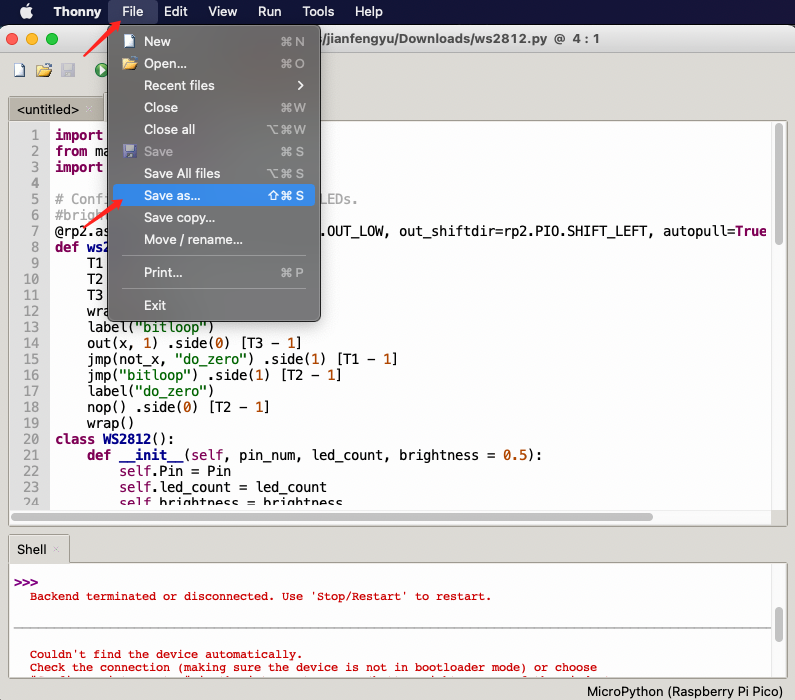
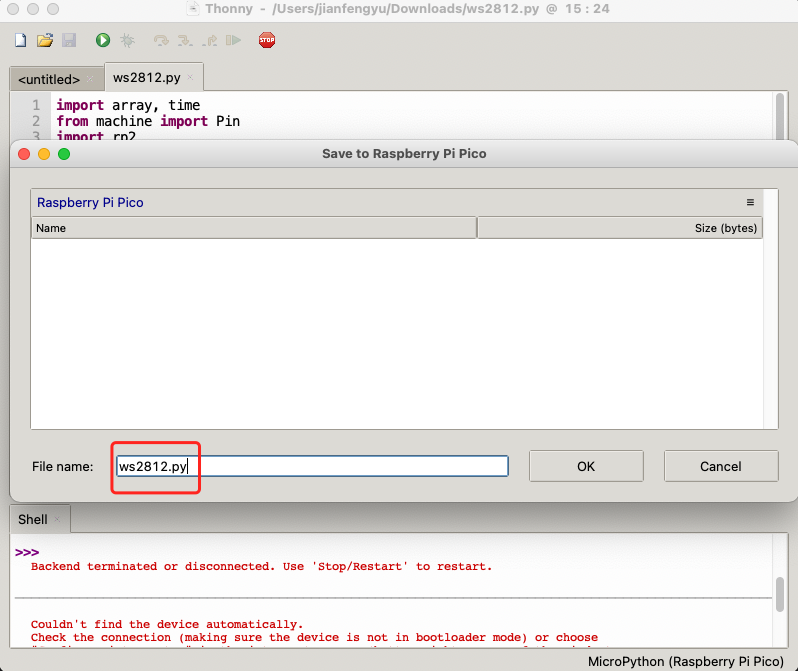
Step 2. File-->Save as をクリックしてライブラリを保存します。
保存先として Raspberry Pi Pico を選択します。
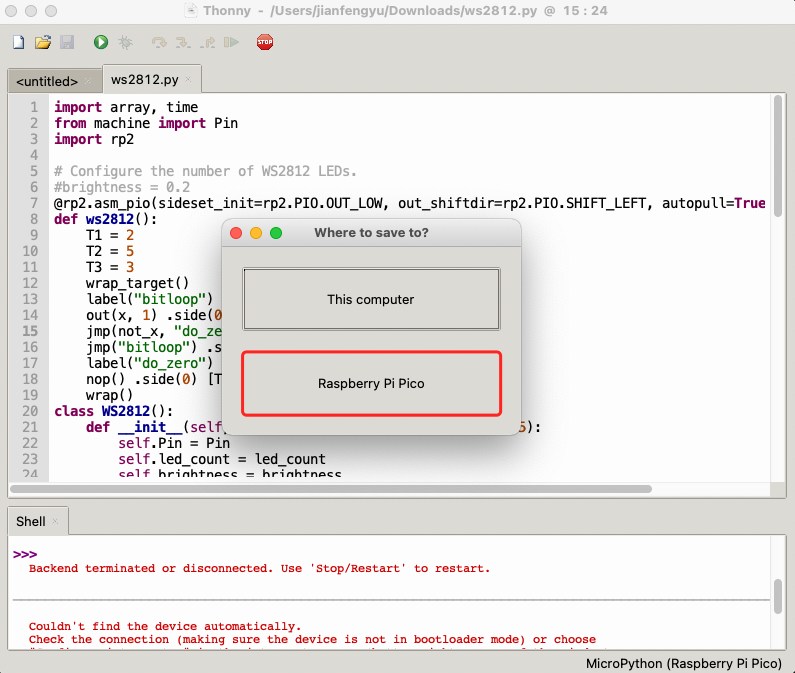
保存したファイル名が必ず ws2812.py になっていることを確認してください。そうでない場合は動作しません。
- Step 3. 以下のコードを Thonny にコピーします。
from ws2812 import WS2812
import utime
import machine
power = machine.Pin(11,machine.Pin.OUT)
power.value(1)
BLACK = (0, 0, 0)
RED = (255, 0, 0)
YELLOW = (255, 150, 0)
GREEN = (0, 255, 0)
CYAN = (0, 255, 255)
BLUE = (0, 0, 255)
PURPLE = (180, 0, 255)
WHITE = (255, 255, 255)
COLORS = (BLACK, RED, YELLOW, GREEN, CYAN, BLUE, PURPLE, WHITE)

led = WS2812(12,1)#WS2812(pin_num,led_count)

while True:
    print("Beautiful color")
    for color in COLORS:
        led.pixels_fill(color)
        led.pixels_show()
        utime.sleep(0.2)
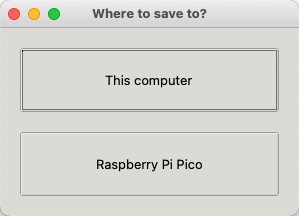
- Step 4. "Run current script" ボタンをクリックしてコードをアップロードします。初回のみ、コードファイルの保存先をどこにするか Thonny から尋ねられます。This Computer と Raspberry Pi Pico のどちらを選んでも構いません。
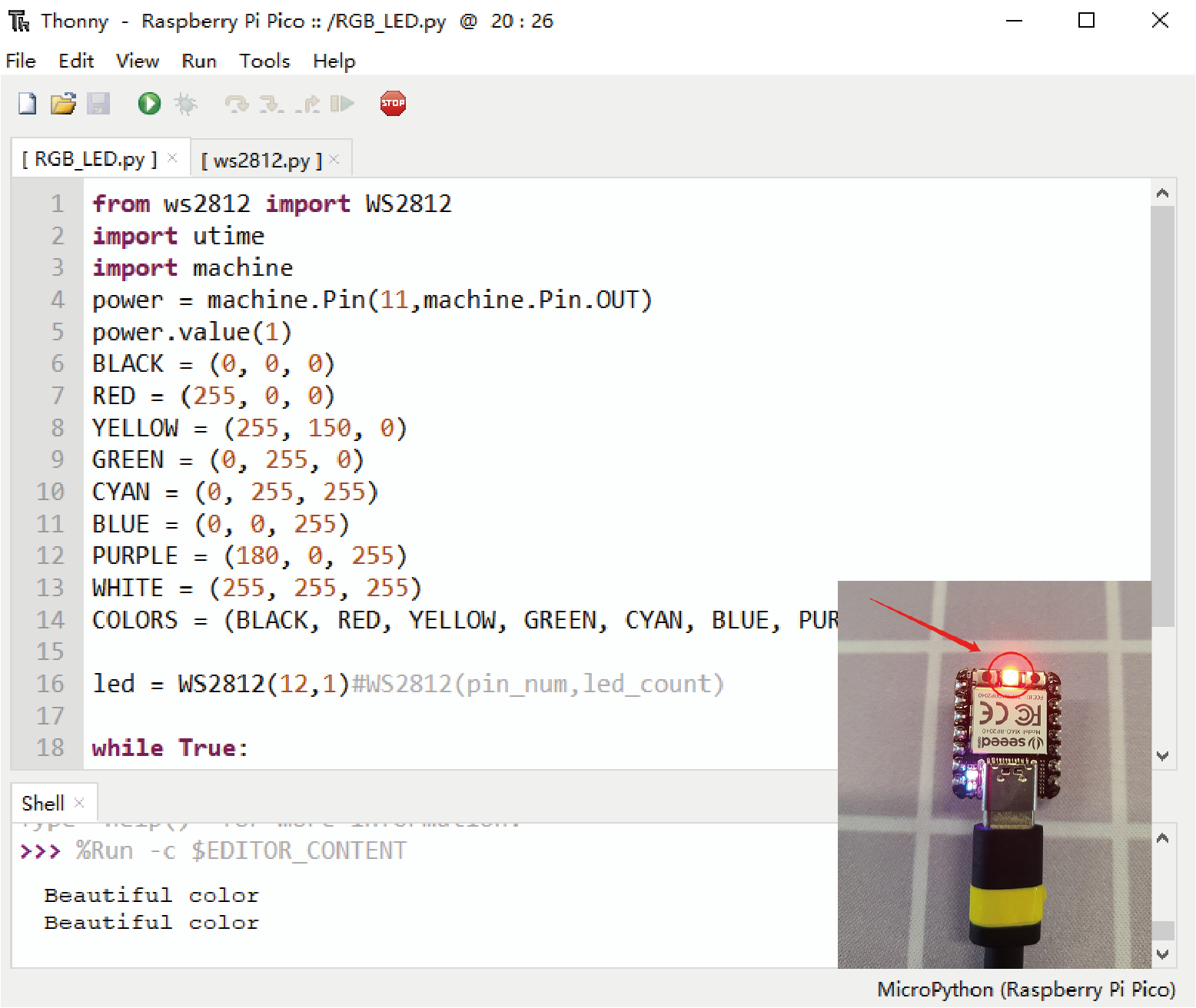
正常に動作すれば、RGB LED の色が切り替わりながら点滅するのが確認できます。また、Shell には "Beautiful Color" というテキスト出力も表示されます。
Seeed Studio XIAO RP2040 とディスプレイを IIC で接続する
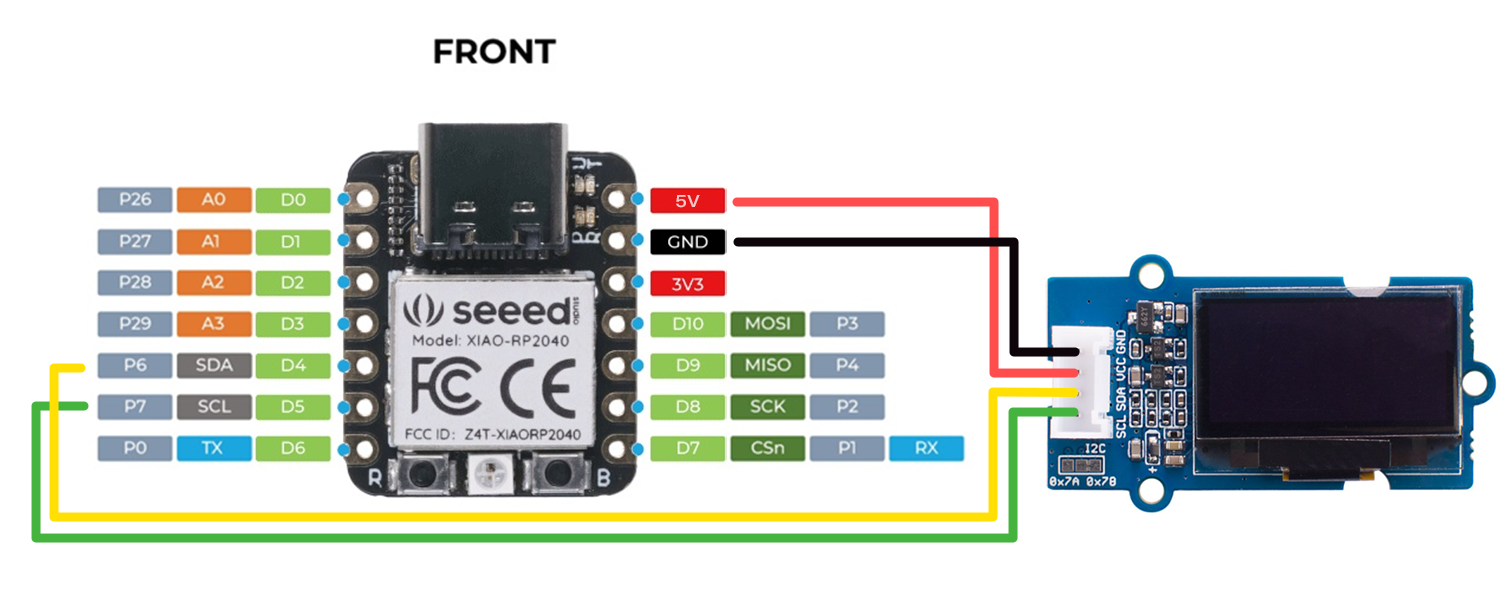
このプロジェクトでは、Grove - OLED Display 0.96" (SSD1315) を IIC インターフェース経由で接続し、Seeed Studio XIAO RP2040 上での IIC 機能をデモンストレーションします。
ハードウェア接続
-
Step 1. ssd1306.py ライブラリをダウンロードし、Thonny で開きます。
-
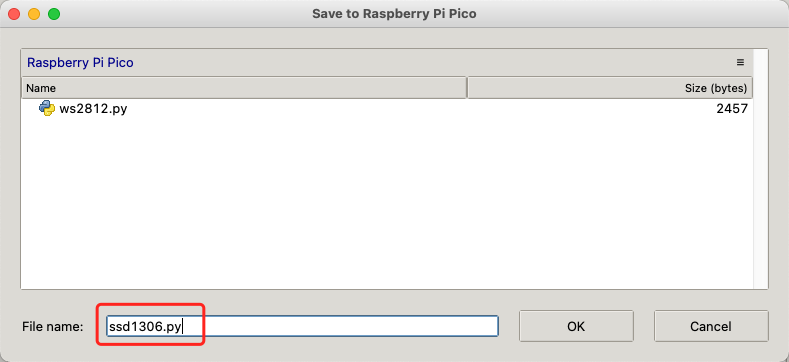
Step 2. "File-->Save as" をクリックし、"Raspberry Pi Pico" にライブラリを保存します
"Raspberry Pi Pico" を保存先として選択します。
保存したファイル名が "ssd1306.py" になっていることを確認してください。そうでない場合は動作しません。
- Step 3. 以下のコードを Thonny にコピーします。
from ssd1306 import SSD1306_I2C
from machine import Pin, I2C
from time import sleep

i2c = I2C(1, scl=Pin(7), sda=Pin(6), freq=200000)#Grove - OLED Display 0.96" (SSD1315)
oled = SSD1306_I2C(128, 64, i2c)

while True:
    oled.fill(0)#clear
    oled.text("Hello,World!",0,0)
    oled.show()
    #sleep(0.5)
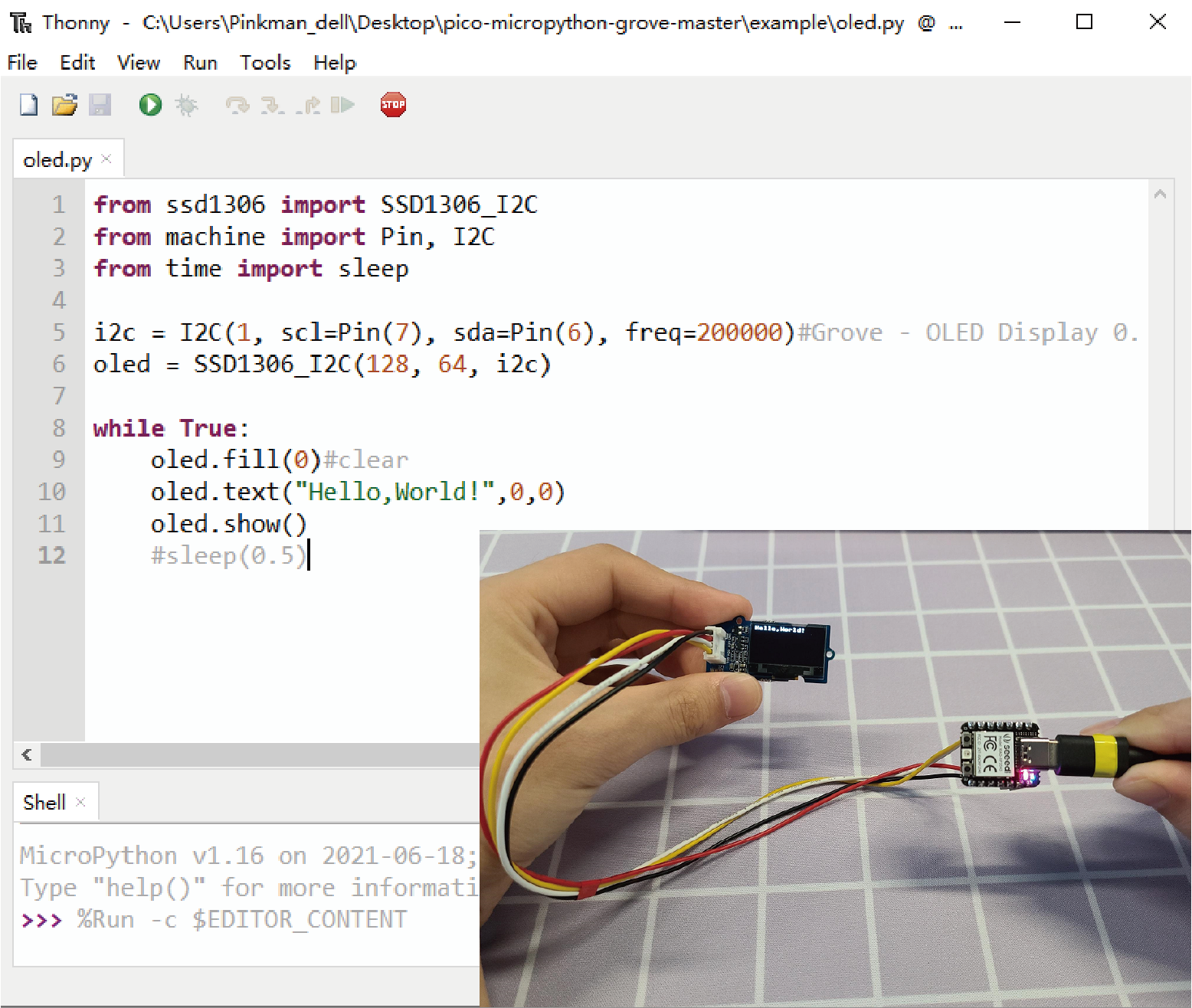
- Step 4. "Run current script" ボタンをクリックしてコードをアップロードします。初回のみ、コードファイルの保存先をどこにするか Thonny から尋ねられます。This Computer と Raspberry Pi Pico のどちらを選んでも構いません。
正常に動作すれば、画面に "Hello,World!" というテキストが表示されます。
MicroPython デバイスコンソール
パートナーの Neil が、MicroPython を使って XIAO 用のコマンドラインコンソールプログラムを作成してくれました。このプログラムを使うと、ファイルのアップロード、ダウンロード、削除を簡単に行うことができます。XIAO への貢献に感謝します。
追加リソース
追加のライブラリとサンプルコードはこちらにあります:
技術サポート & 製品ディスカッション
弊社製品をお選びいただきありがとうございます。私たちは、製品をできるだけスムーズにご利用いただけるよう、さまざまなサポートを提供しています。お好みやニーズに応じてお選びいただける、複数のコミュニケーションチャネルをご用意しています。