MicroPython を搭載した Seeed Studio XIAO SAMD21
MicroPython の概要
MicroPython は、一部にネイティブコードコンパイル機能を備えた Python インタプリタです。組み込みプロセッサや制約のあるシステム向けに実装された、Python 3.5 機能のサブセットを提供します。これは CPython とは異なり、その違いについてはこちらで詳しく読むことができます。

はじめに
まず、Seeed Studio XIAO SAMD21 をコンピュータに接続し、MicroPython から簡単なコードを書き込んで、ボードが正常に動作しているか確認します。
ハードウェアの準備
- Seeed Studio XIAO SAMD21 または Seeed Studio XIAO SAMD21 Plus x1
- Type-C ケーブル x1
- PC x1
ファームウェアを書き込む
XIAO SAMD21 の場合
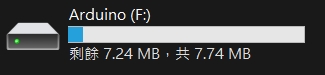
- ステップ 1. Seeed Studio XIAO SAMD21 を Type‑C ケーブルでコンピュータに接続し、Reset ボタンを素早く 2 回押して BOOT モードに入ります。正常に動作していれば、PC 上に Arduino ディスクが表示されます。
- ステップ 2. ファームウェアを書き込む
MicroPython の公式サイトにアクセスし、最新のファームウェアをダウンロードします。
セキュリティを確保し、最新機能をサポートするために独自のファームウェアをコンパイルすることも可能ですが、必須ではありません。
XIAO SAMD21 Plus の場合
- ステップ 1. XIAO SAMD21 Plus を Type‑C ケーブルで PC に接続し、Reset ボタンを続けて 2 回押します。すべてが正しく動作していれば、PC 上に Arduino ディスクが表示されます。
-
ステップ 2. 下記リンクをクリックしてファームウェアをダウンロードし、
.uf2ファイルを Arduino ディスクにドラッグ&ドロップしてファームウェアの書き込みを完了します。
ソフトウェアの準備
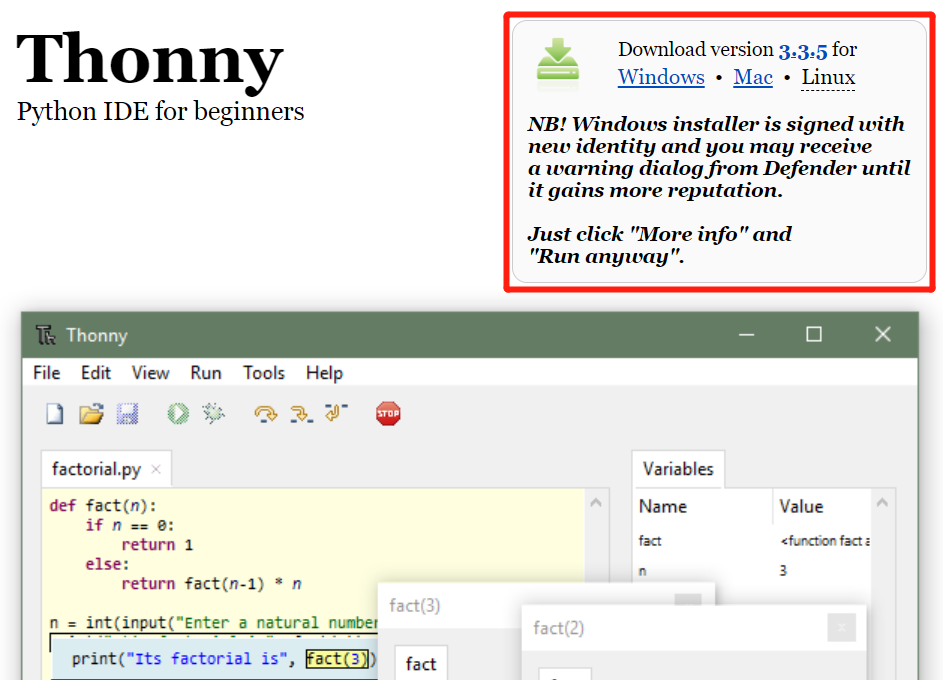
- ステップ 1. お使いの OS に応じて、最新版の Thonny editor をダウンロードしてインストールします。
-
ステップ 2. Thonny を起動します。
-
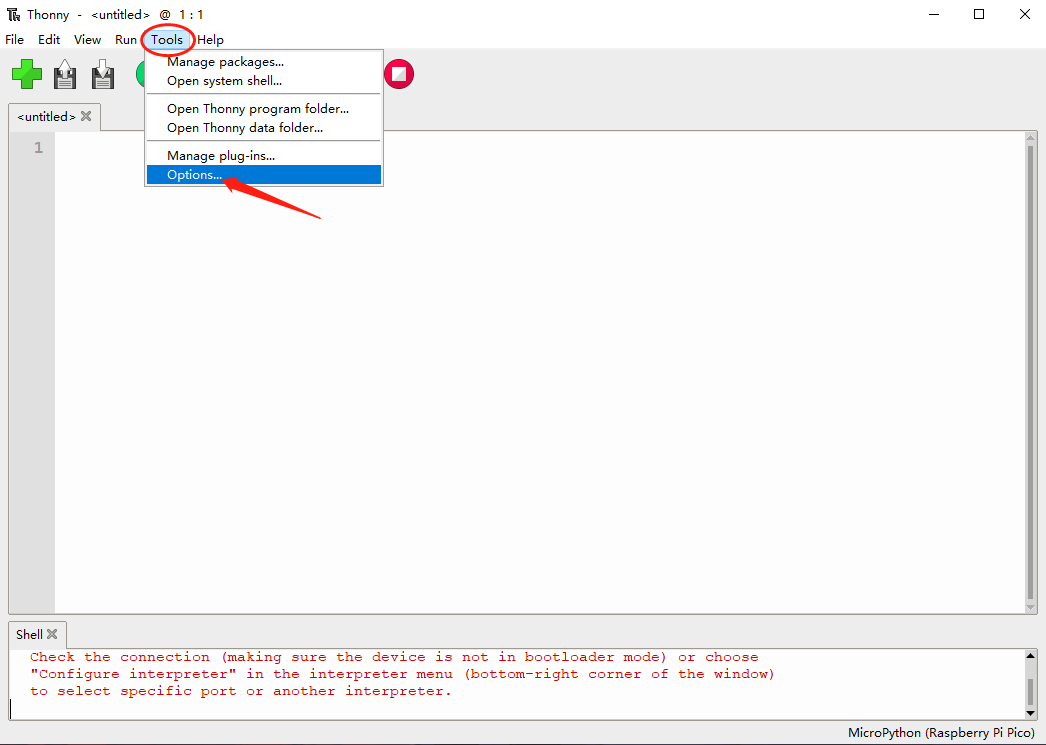
ステップ 3. Tools-->Options をクリックして設定画面を開きます。
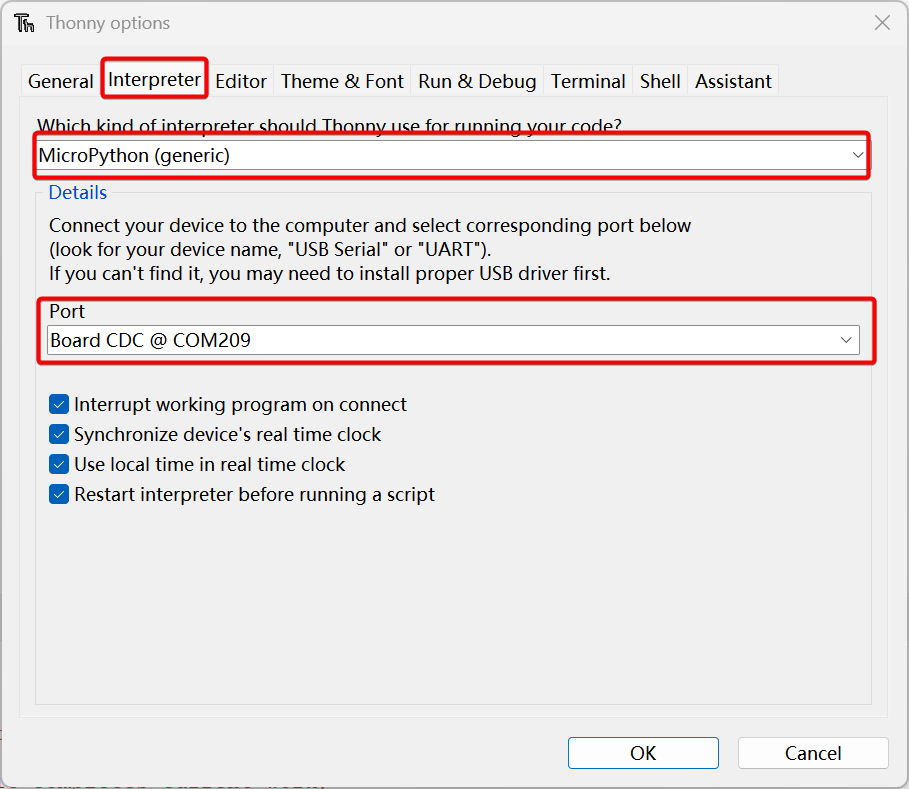
- ステップ 4. Interpreter タブを選択し、デバイスを MicroPython(generic)、ポートを Board CDC @ Port に設定します。
ソフトウェア開発
SEEED XIAO SAMD21 シリーズのピン割り当て表
| MicroPython ピン名 | XIAO SAMD21 GPIO (ID) | XIAO SAMD21 Plus GPIO (ID) | IRQ SAMD21 / Plus | ADC | 機能 |
|---|---|---|---|---|---|
| D0 / A0 | PA02 (2) | PA02 (2) | 2 / 2 | 0 | GPIO, ADC, DAC |
| D1 / A1 | PA04 (4) | PA04 (4) | 4 / 4 | 4 | GPIO, ADC |
| D2 / A2 | PA10 (10) | PA10 (10) | 10 / 10 | 18 | GPIO, ADC |
| D3 / A3 | PA11 (11) | PA11 (11) | 11 / 11 | 19 | GPIO, ADC |
| D4 / A4 / SDA | PA08 (8) | PA08 (8) | NMI / NMI | 16 | GPIO, ADC, I2C SDA |
| D5 / A5 / SCL | PA09 (9) | PA09 (9) | 9 / 9 | 17 | GPIO, ADC, I2C SCL |
| D6 / A6 / TX | PB08 (40) | PB08 (40) | 8 / 8 | 2 | GPIO, ADC, UART TX |
| D7 / A7 / RX | PB09 (41) | PB09 (41) | 9 / 9 | 3 | GPIO, ADC, UART RX |
| D8 / A8 / SCK | PA07 (7) | PA07 (7) | 7 / 7 | 7 | GPIO, ADC, SPI SCK |
| D9 / A9 / MISO | PA05 (5) | PA05 (5) | 5 / 5 | 5 | GPIO, ADC, SPI MISO |
| D10 / A10 / MOSI | PA06 (6) | PA06 (6) | 6 / 6 | 6 | GPIO, ADC, SPI MOSI |
| USER_LED / D13 / SCL1 | PA17 (17) | PA17 (17) | 1 / 1 | — | 元のユーザー LED、Plus では D13 & I2C1 SCL |
| RX_LED / D27 | PA18 (18) | PA18 (18) | 2 / 2 | — | 元の RX LED、Plus では D27 |
| TX_LED / D19 / I2S_SD | PA19 (19) | PA19 (19) | 3 / 3 | — | 元の TX LED、Plus では D19 & I2S データ |
| D12 | — | PA28 (28) | — / 8 | — | Plus 拡張 GPIO |
| D14 / SDA1 | — | PA16 (16) | — / 0 | — | Plus I2C1 SDA |
| D15 | — | PA15 (15) | — / 15 | — | Plus 拡張 GPIO |
| D16 | — | PA14 (14) | — / 14 | — | Plus 拡張 GPIO |
| D17 | — | PA13 (13) | — / 13 | — | Plus 拡張 GPIO |
| D18 | — | PA12 (12) | — / 12 | — | Plus 拡張 GPIO |
| D20 / I2S_SCK | — | PA20 (20) | — / 4 | — | Plus GPIO & I2S クロック |
| D21 / I2S_WS | — | PA21 (21) | — / 5 | — | Plus GPIO & I2S ワードセレクト |
| D22 | — | PB10 (42) | — / 10 | — | Plus 拡張 GPIO |
| D23 | — | PB11 (43) | — / 11 | — | Plus 拡張 GPIO |
| D24 | — | PB23 (55) | — / 7 | — | Plus 拡張 GPIO |
| D25 | — | PA23 (23) | — / 7 | — | Plus 拡張 GPIO |
| D26 | — | PA22 (22) | — / 6 | — | Plus 拡張 GPIO |
| RGB_LED | — | PA27 (27) | — / 15 | — | Plus アドレス指定可能 RGB LED (WS2812) |
| BUTTON | — | PB22 (54) | — / 6 | — | Plus ユーザーボタン(アクティブ Low) |
| USB_DM | PA24 (24) | PA24 (24) | 12 / 12 | — | USB D−(ネイティブ USB、GPIO ではない) |
| USB_DP | PA25 (25) | PA25 (25) | 13 / 13 | — | USB D+(ネイティブ USB、GPIO ではない) |
| SWCLK | PA30 (30) | PA30 (30) | 10 / 10 | — | SWD クロック |
| SWDIO | PA31 (31) | PA31 (31) | 11 / 11 | — | SWD データ |
GPIO (ID) の括弧内の数字は、物理 MCU パッケージのピン番号ではなく、MicroPython SAMD のピン ID を示します。
コードを書き込む
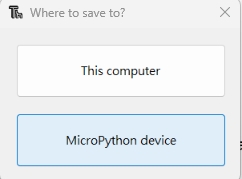
"Run current script" ボタンをクリックしてコードを書き込みます。初回は、Thonny からコードファイルの保存先を尋ねられます。This Computer と MicroPython device のどちらを選んでも構いません。
プログラムをオフラインで使用したい場合は、プログラムを XIAO SAMD21 に保存する必要があります。
Ctrl + Shift + S を同時に押し続け、MicroPython device に保存するオプションを選択します。
GPIO テスト(LED)
準備するもの:
-
次のコードを Thonny にコピーします。
-
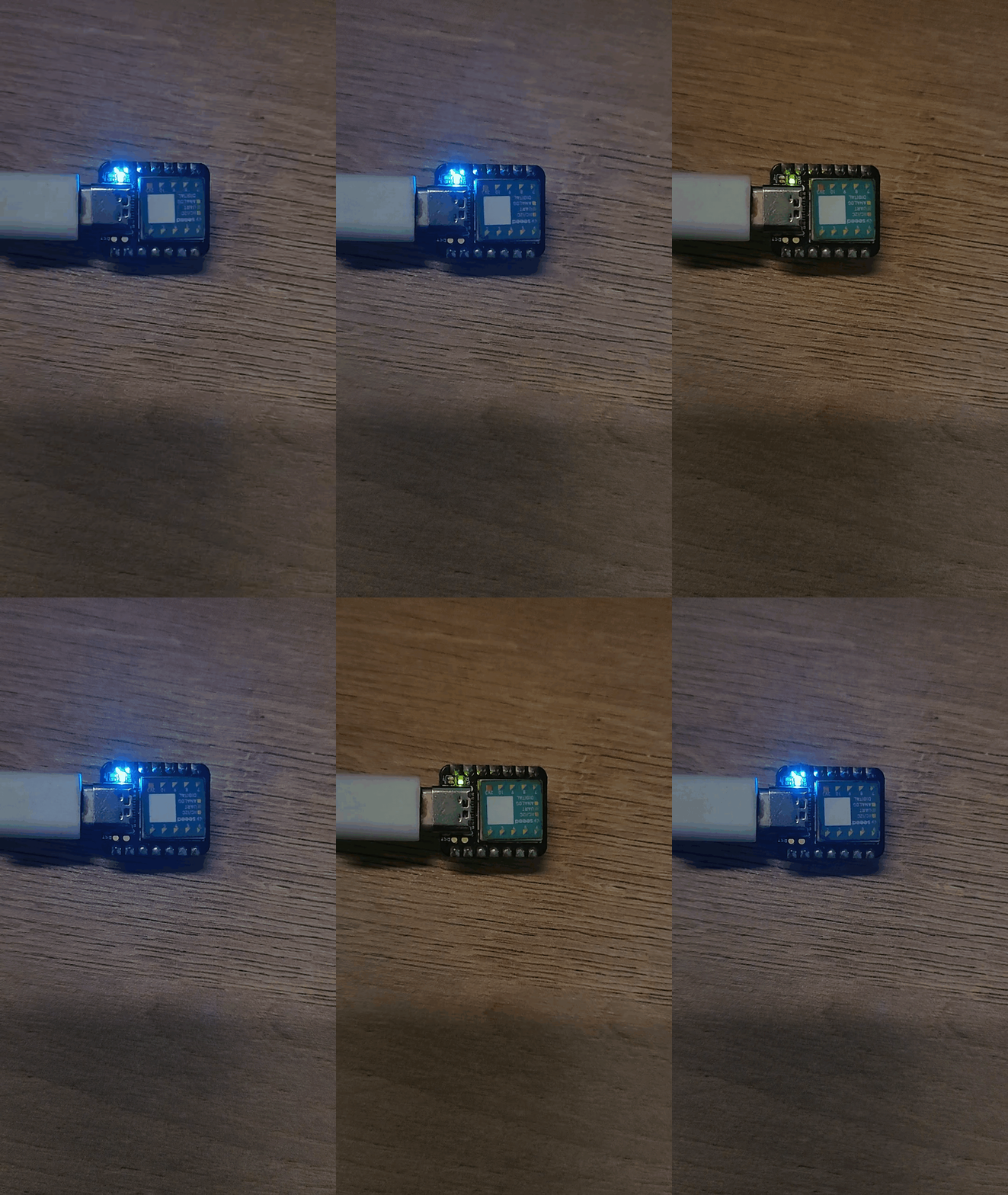
XIAO SAMD21 の場合、RX_LED は PA18 です。
青色の RX_LED が点灯し、1 秒ごとに点滅するのが確認できます。
from machine import Pin, Timer

led = Pin(18, Pin.OUT)
Counter = 0
Fun_Num = 0

def fun(tim):
    global Counter
    Counter = Counter + 1
    print(Counter)
    led.value(Counter%2)

tim = Timer(-1)
tim.init(period=500, mode=Timer.PERIODIC, callback=fun)
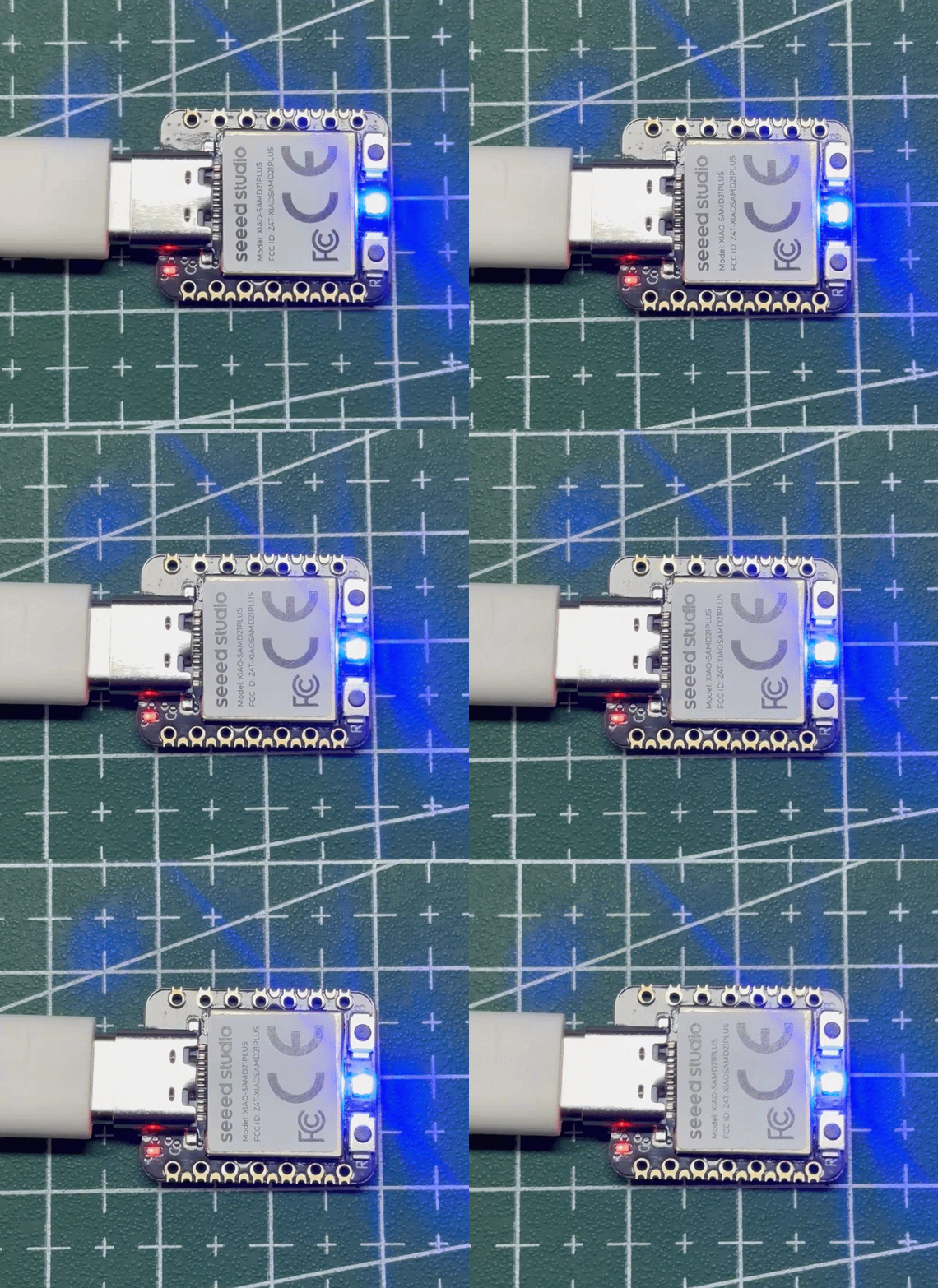
- XIAO SAMD21 Plus では RX_LED と TX_LED は取り外されており、その代わりに WS2812 LED が使用されています。そのデータピンは PA27 に割り当てられています。
from machine import Pin, Timer
import machine
import time

led = Pin(27, Pin.OUT)

Counter = 0


def ws2812_write(r, g, b):
    data = bytearray([g, r, b])

    machine.bitstream(
        led,
        0,
        (400, 850, 800, 450),
        data
    )

    time.sleep_us(80)


def fun(tim):
    global Counter

    Counter += 1
    print(Counter)

    if Counter % 2 == 1:
        ws2812_write(0, 0, 255)
    else:
        ws2812_write(0, 0, 0)


# Initial state: OFF
ws2812_write(0, 0, 0)

# 500 ms periodic timer
tim = Timer(-1)
tim.init(
    period=500,
    mode=Timer.PERIODIC,
    callback=fun
)
GPIO でリレーを制御する
準備するもの:
from machine import Pin, Timer

output_4 = Pin(8, Pin.OUT)
detect_1 = Pin(4, Pin.IN, Pin.PULL_UP)
output_value = Pin(2, Pin.OUT)
Counter = 0

def fun(tim):
    global Counter
    Counter = Counter + 1
    output_4.value(Counter%2)
    print(Counter%2,detect_1.value())
    if detect_1.value() :
        output_value.value(1)
    else:
        output_value.value(0)

tim = Timer(-1)
tim.init(period=200, mode=Timer.PERIODIC, callback=fun)
人感検知による自動制御
準備するもの:
from machine import Pin, Timer

led = Pin(8, Pin.OUT)

input_value_1 = Pin(4, Pin.IN, Pin.PULL_UP)
input_value_2 = Pin(10, Pin.IN, Pin.PULL_UP)
output_value = Pin(2, Pin.OUT)

Counter = 0
Fun_Num = 0

def fun(tim):
    global Counter
    Counter = Counter + 1
    led.value(Counter%2)
    print(input_value_1.value(),input_value_2.value())
    if input_value_1.value() :
        output_value.value(1)
    else:
        output_value.value(0)

tim = Timer(-1)
tim.init(period=50, mode=Timer.PERIODIC, callback=fun)
I2C サポート
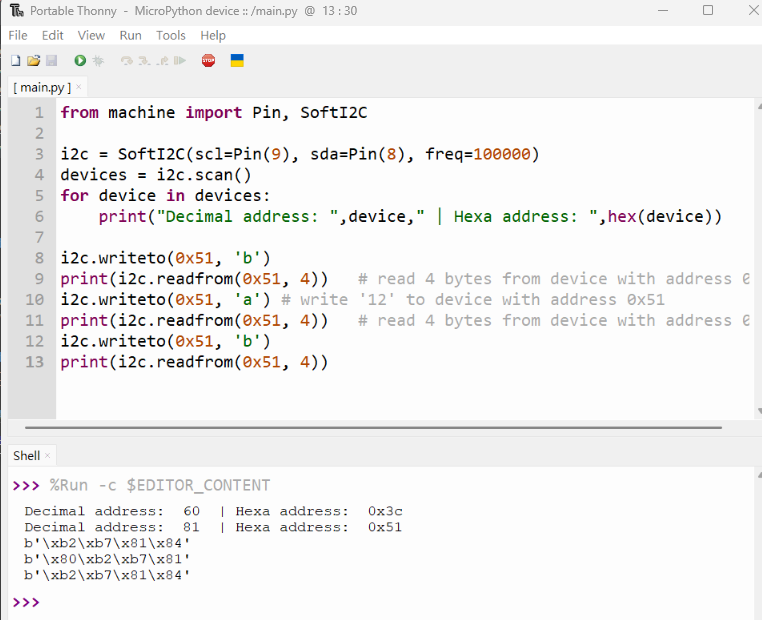
from machine import Pin, SoftI2C

i2c = SoftI2C(scl=Pin(9), sda=Pin(8), freq=100000)
devices = i2c.scan()
for device in devices:
    print("Decimal address: ",device," | Hexa address: ",hex(device))

i2c.writeto(0x51, 'b')
print(i2c.readfrom(0x51, 4))   # read 4 bytes from device with address 0x51
i2c.writeto(0x51, 'a') # write 'a' to device with address 0x51
print(i2c.readfrom(0x51, 4))   # read 4 bytes from device with address 0x51
i2c.writeto(0x51, 'b')
print(i2c.readfrom(0x51, 4))
micropython に慣れてくると、さらに多くのことができるようになります。私たちは、皆さまのためにより多くの価値を生み出せることを楽しみにしています。ぜひ、あなたのプロジェクトも私たちと共有してください!
DAC サポート
コードを提供してくださった Aleksei Tertychnyi 氏に感謝いたします。関連するすべての機能は彼によって開発・貢献されました。
from machine import Pin, Timer, DAC

led = Pin(18, Pin.OUT)
counter = 0

dac = DAC(0) #DAC on A0 output

def loop(tim):
    global counter
    led.value(counter%2)
    print('DAC value: ', end =" ")
    print(counter)
    dac.write(counter%1024)
    counter = counter + 1

tim = Timer(-1)
tim.init(period=1000, mode=Timer.PERIODIC, callback=loop)
ピン A0 上の電圧は徐々に上昇し、約 3.3V の最大値に達した後、0V まで下がり、このサイクルを繰り返します。
ADC サポート
ADC の MicroPython コード例:
from machine import Pin, Timer, ADC
led = Pin(18, Pin.OUT)  # digital output for blinking
counter = 0             # simple counter for LED toggle

ADC_CONVERT_V = 1.0 / 65535.0  # conversion factor: raw ADC (16-bit) → voltage (vref=1.0V)

adc = ADC(4, vref=0)   # ADC reads on pin A4, using internal 1.0V reference
adcVoltage = 0.0       # variable to store measured voltage

def fun(tim):
    global counter, adcVoltage  # make sure we update the global variables
    counter += 1                # increment counter
    adcVoltage = adc.read_u16() * ADC_CONVERT_V  # read ADC and convert to voltage
    print(adcVoltage)           # print voltage to REPL
    led.value(counter % 2)      # toggle LED every callback (blink)

tim = Timer(-1)                    # create a virtual timer
tim.init(period=1000,              # callback period in milliseconds (1000 ms = 1 s)
         mode=Timer.PERIODIC,      # periodic callback
         callback=fun)             # function to call
MicroPython デバイスコンソール
パートナーの Neil が、MicroPython を使用して XIAO 用のコマンドラインコンソールプログラムを作成してくれました。このプログラムを使うと、ファイルのアップロード、ダウンロード、削除を簡単に行うことができます。XIAO への彼の貢献に感謝いたします!
技術サポート & 製品ディスカッション
弊社製品をお選びいただきありがとうございます。私たちは、製品をできるだけスムーズにご利用いただけるよう、さまざまなサポートを提供しています。お好みやニーズに合わせて選べる、複数のコミュニケーションチャネルをご用意しています。