XIAO ESP32-S3 (Sense) GPIO ビューア
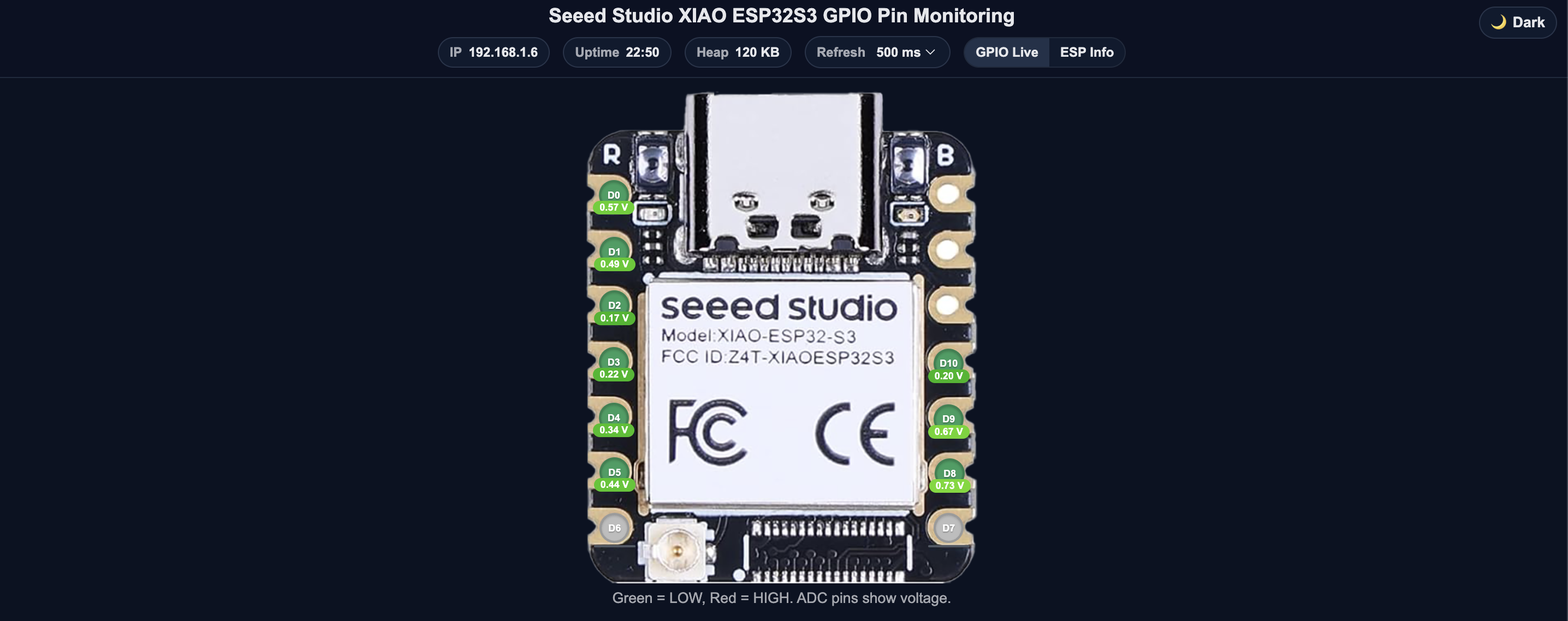
XIAO ESP32-S3 (Sense) GPIO ビューア は、Seeed Studio XIAO ESP32-S3 (Sense) 用の MicroPython ベースのリアルタイム GPIO モニターです。Thonny を使用してローカル Web インターフェース経由でライブデジタルピン状態(HIGH/LOW/TOUCH)を表示します。
Web ページに表示される情報
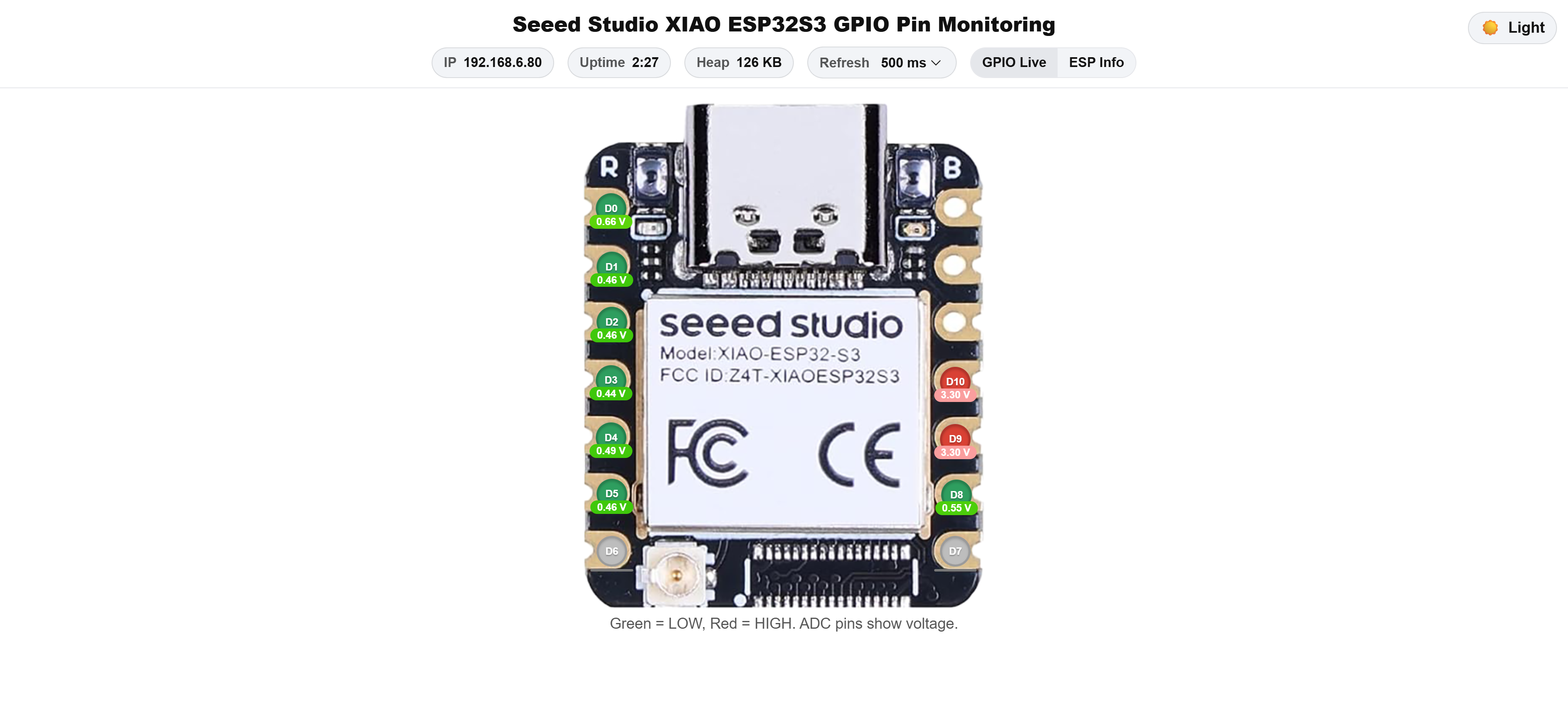
- GPIO & I/O モニタリング: リアルタイムデジタル GPIO 状態、ライブ ADC 読み取り値、明確な GPIO ピン番号マッピングを表示します。
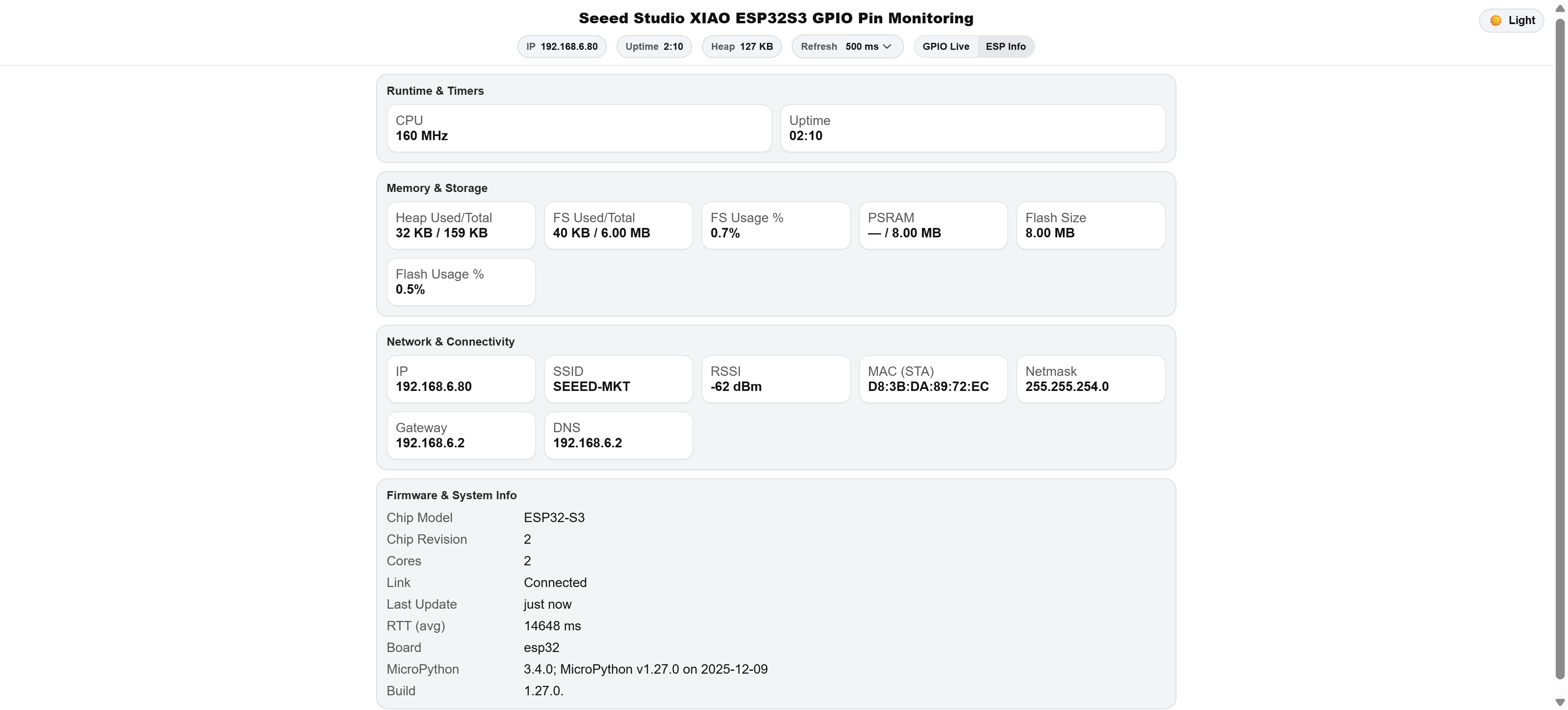
- ランタイム情報: 現在の CPU 周波数とシステム稼働時間を報告し、リアルタイムの動作状況を反映します。
- メモリ & ストレージ: ヒープメモリ使用量、ファイルシステム使用率、フラッシュサイズ、サポートされている場合の PSRAM 可用性を表示します。
- ネットワーク情報: IP アドレス、接続された Wi-Fi SSID、信号強度(RSSI)、MAC アドレス、ゲートウェイ、DNS サーバーを含むネットワーク診断を提供します。
- ファームウェア & システム: チップモデル、CPU コア数、MicroPython バージョン、ファームウェアビルド情報を識別します。
機能
- ライブ GPIO デジタル状態と ADC 読み取り値を表示し、プロトタイピングと開発中の視覚的デバッグを可能にします
- XIAO ESP32-S3 (Sense) 上で完全に動作する軽量組み込み Web サーバーとして動作し、デプロイ後は外部ソフトウェアやクラウドサービスを必要としません
- 同じローカルネットワーク上の任意のデバイスからアクセス可能なブラウザベースのインターフェースを提供し、リアルタイムモニタリングを実現します
- 追加のデバッグツールなしでセンサー入力、リレー、周辺モジュールの検証を簡素化します
- 可読性と迅速な反復のために MicroPython で構築されており、制約のある組み込みシステムに適した最小限のリソース使用量を維持します
ビルドプロセス
これは MicroPython と Thonny IDE を使用した初心者向けのワークフローで、必要なツールのダウンロードから XIAO ESP32-S3 (Sense) での GPIOViewer プロジェクトの実行まで、最初から段階的に説明します。
コンピューターの準備
XIAO ボードに触れる前に、Thonny IDE(Python エディター)をダウンロードしてインストールしましょう。
- Web ブラウザ(Chrome や Safari など)を開きます。
- https://thonny.org にアクセスします – これが公式サイトです。
- お使いのコンピューター(Windows、macOS、または Linux)用のダウンロードリンクをクリックします。
- ダウンロードが完了したら、インストーラーを実行し、画面の指示に従います("Next" → "Install" → "Finish" をクリック)。
Thonny は、ボードに Python コードを書いてアップロードするために使用するプログラムです。
必要な Python ツールのインストール(Esptool)
ボードを MicroPython 用に準備するには、esptool という小さなツールが必要です。
- コンピューターで Terminal(Mac/Linux)または Command Prompt(Windows)を見つけて開きます。
- 次のように入力して Enter を押します:
pip install esptool
これにより、XIAO ボードに MicroPython ファームウェアを書き込むためのツールがインストールされます。
MicroPython ファームウェアのダウンロード
XIAO ボードで MicroPython を実行できるようにする特別なバイナリファイルが必要です。
- Web ブラウザで https://micropython.org/download/ESP32_GENERIC_S3/ を開きます。
- 最新の .bin ファイル(例:ESP32_GENERIC_S3-xxxxx.bin)をクリックしてダウンロードします。
- デスクトップなど、見つけやすい場所に保存します。
XIAO ESP32-S3 (Sense) をコンピューターに接続
- USB-C ケーブルを取り、XIAO をコンピューターに接続します。
ボードが表示されない場合は、接続時に BOOT ボタンを押し続けてください。
- 接続後、コンピューターはボードに COM ポート(Windows)または Mac/Linux では tty デバイスを割り当てます。
ボードへの MicroPython のフラッシュ(インストール)
次に、XIAO に MicroPython ファームウェアを書き込みます。
1. 古いフラッシュメモリを消去
ボードのポートを見つけて、Terminal / Command Prompt で次のように入力します:
esptool --chip esp32s3 --port COMX erase-flash
COMX をシステムが表示するポートに置き換えてください。Mac では /dev/tty.usbmodemXXXX または /dev/tty.usbserialXXXX、Linux では /dev/ttyUSB0 または /dev/ttyACM0 の場合があります。
2. ファームウェアの書き込み
Terminal で、まず bin ファイルの保存場所に移動し、次にフラッシュに書き込みます。
cd Desktop
esptool.py --chip esp32s3 --port COMX write_flash -z 0x0 ESP32_GENERIC_S3-xxxx.bin
ファイル名がダウンロードした .bin ファイルと一致していることを確認してください。このコマンドはボードに MicroPython をインストールします。
Thonny を開いてボードに接続
ターミナルを閉じ、XIAO の USB ケーブルを抜き、5 秒待ってから XIAO を再び接続します(ボタンを押さずに接続するだけ)。これで MicroPython が動作しているのが確認できます!
- コンピューターで Thonny を開きます。
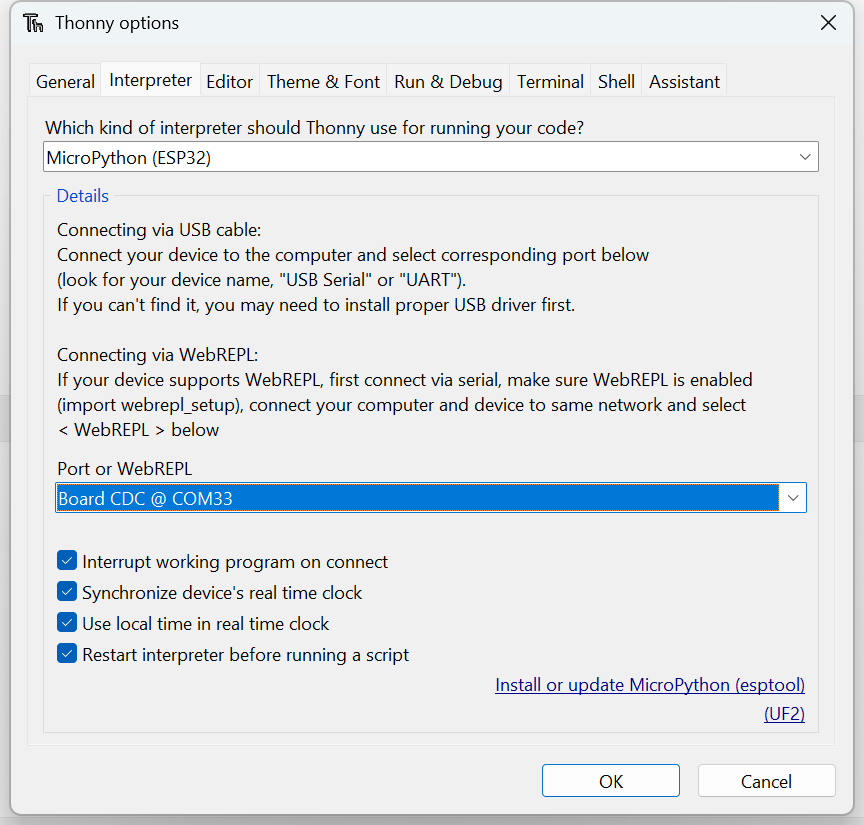
- Run → Configure Interpreter に移動します。
- Interpreter を "MicroPython (ESP32)" に設定します。
- XIAO に一致する port を選択します。
- OK をクリックします。
Thonny の下部に MicroPython プロンプトが表示され、Python コマンドを入力できるようになります。 次のように入力してみてください:
print("Hello from XIAO!")
そして Enter を押します。

GPIOViewer プロジェクトファイルのダウンロード
ボードで MicroPython が動作するようになったので:
- ブラウザを開いて GitHub プロジェクトにアクセスします:https://github.com/TuzaaBap/Seeed-Studio-XIAO-ESP32S3-GPIOViewer/tree/main
- Code → Download ZIP をクリックしてプロジェクトをコンピューターに保存します。
- ダウンロードした ZIP を覚えやすいフォルダに展開します。
プロジェクトをボードにアップロード
Thonny で:
- Files サイドバーを開きます(View → Files)。
- 展開したプロジェクトフォルダに移動します。boot.py と main.py が表示されるはずです。
boot.pyを右クリック → Upload to / (root)。main.pyについても同様に繰り返します。
これにより GPIOViewer コードが XIAO に配置され、ボードの起動時に実行されるように設定されます。
Wi-Fi の設定(boot.py 内)
プロジェクトを開始する前に:
- Thonny でアップロードした
boot.pyファイルを開きます。 - Wi-Fi SSID とパスワードの行を見つけます。
"Your_WiFi_SSID"と"Your_WiFi_Password"を自宅の Wi-Fi 名とパスワードに置き換えます。- ファイルを保存します。
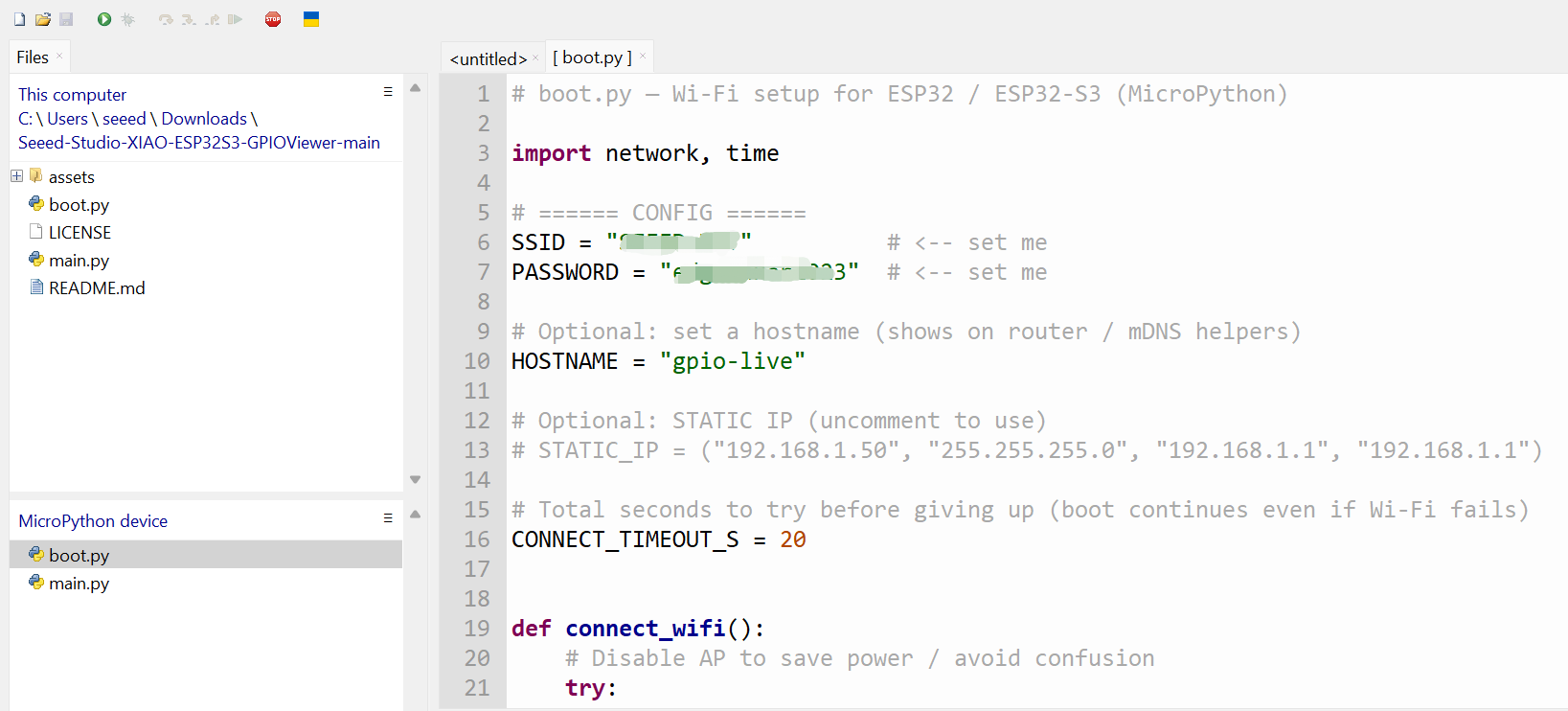
GPIO モニターの実行と表示
- ボードが接続されたまま、Thonny で Run(緑のボタン)を押します。
- 数秒後、ボードが Wi-Fi に接続されます。
- Thonny の出力を確認してください — ボードが受信した IP アドレス が表示されます。
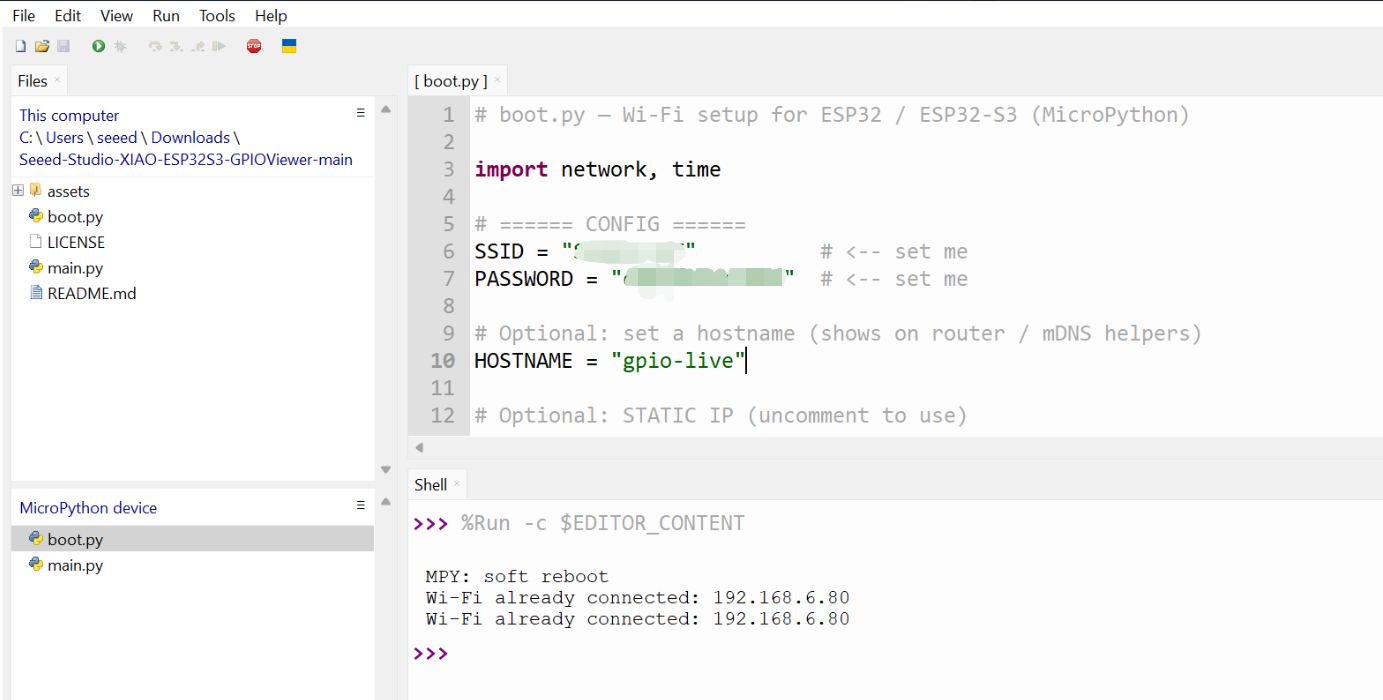
- コンピューターで Web ブラウザ を開き、その IP を入力します(例:http://192.168.6.80:8080 )。
- ピン状態を表示する リアルタイム GPIO ダッシュボード が表示されます。
- Run する前に、XIAO ESP32-S3 (Sense) にアンテナを接続してください。
- Web ページを開けない場合、Thonny がボードに再接続した後に次の状況が発生します:
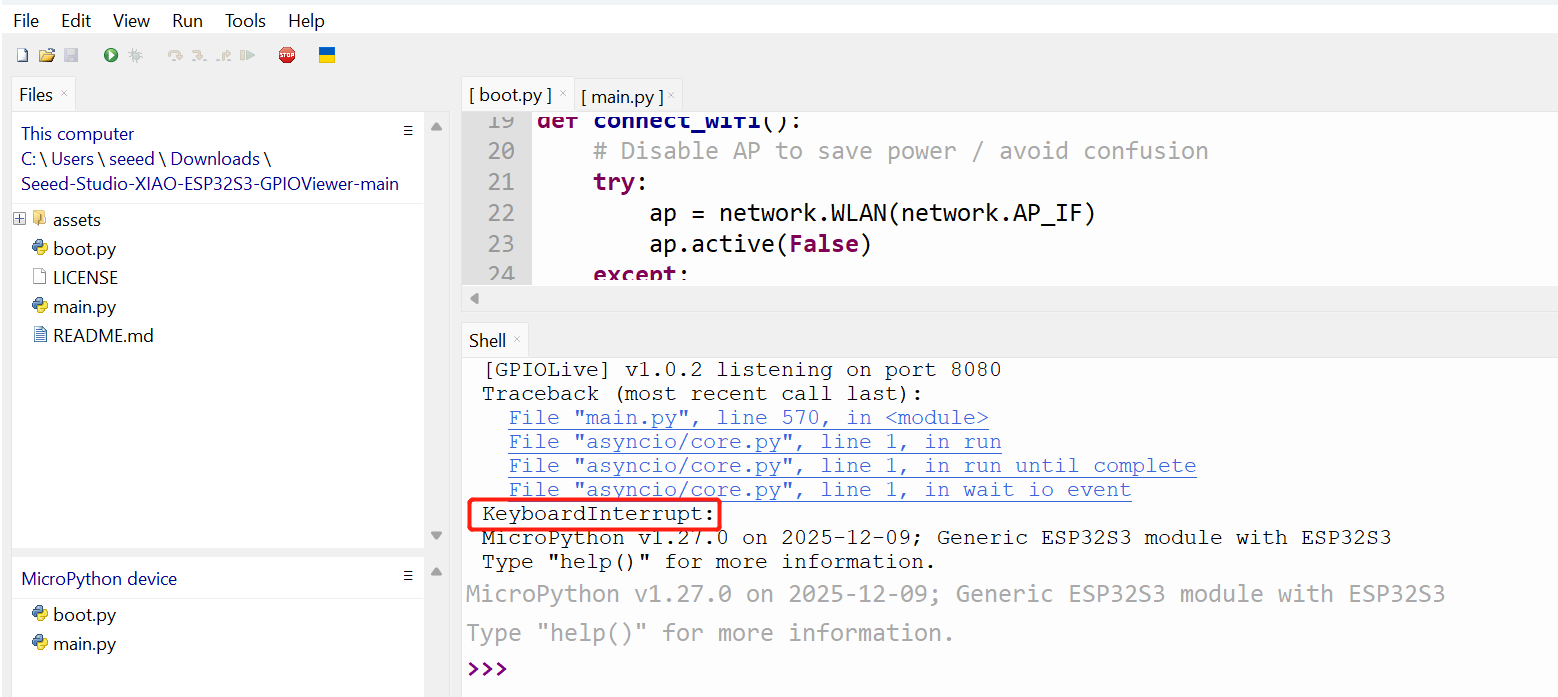
心配しないでください。これは MicroPython + Thonny + Web Server セットアップでの正常な動作です。ボードの Reset ボタンを一度押すか、Thonny を閉じてください。
✨ コントリビュータープロジェクト
- このプロジェクトは コントリビュータープロジェクト によってサポートされています。
- 献身的な努力をしてくださった Utkarsh Bhor Patil に特別な感謝を申し上げます。
技術サポート & 製品ディスカッション
弊社製品をお選びいただきありがとうございます!弊社製品での体験が可能な限りスムーズになるよう、さまざまなサポートを提供しています。さまざまな好みやニーズに対応するため、複数のコミュニケーションチャネルを提供しています。