Jetson Thor上でOpenClawによりSO-Armを制御する
はじめに
このWikiでは、Jetson Thor上でOpenClawとLeRobotを組み合わせて、ローカルAIエージェントによりSO-Armを制御する方法を説明します。
NVIDIA Jetson AGX Thor は、ロボティクスおよびフィジカルAIワークロード向けに設計された高性能エッジAIプラットフォームであり、認識・計画・制御のための強力なオンデバイス計算能力を提供します。
SO-Arm は、具現化AI実験、遠隔操作、およびマニピュレーションタスク開発に広く使用されている、オープンソースかつ低コストのロボットアームプラットフォーム(SO-ARM100/SO-ARM101)です。
OpenClaw は、ローカルのツールやモデルをオーケストレーションできるAIエージェントフレームワークです。本プロジェクトでは、OpenClawを高レベル制御インターフェースとして使用し、LeRobotがSO-Arm向けの低レベルモーター通信およびキャリブレーションユーティリティを提供します。
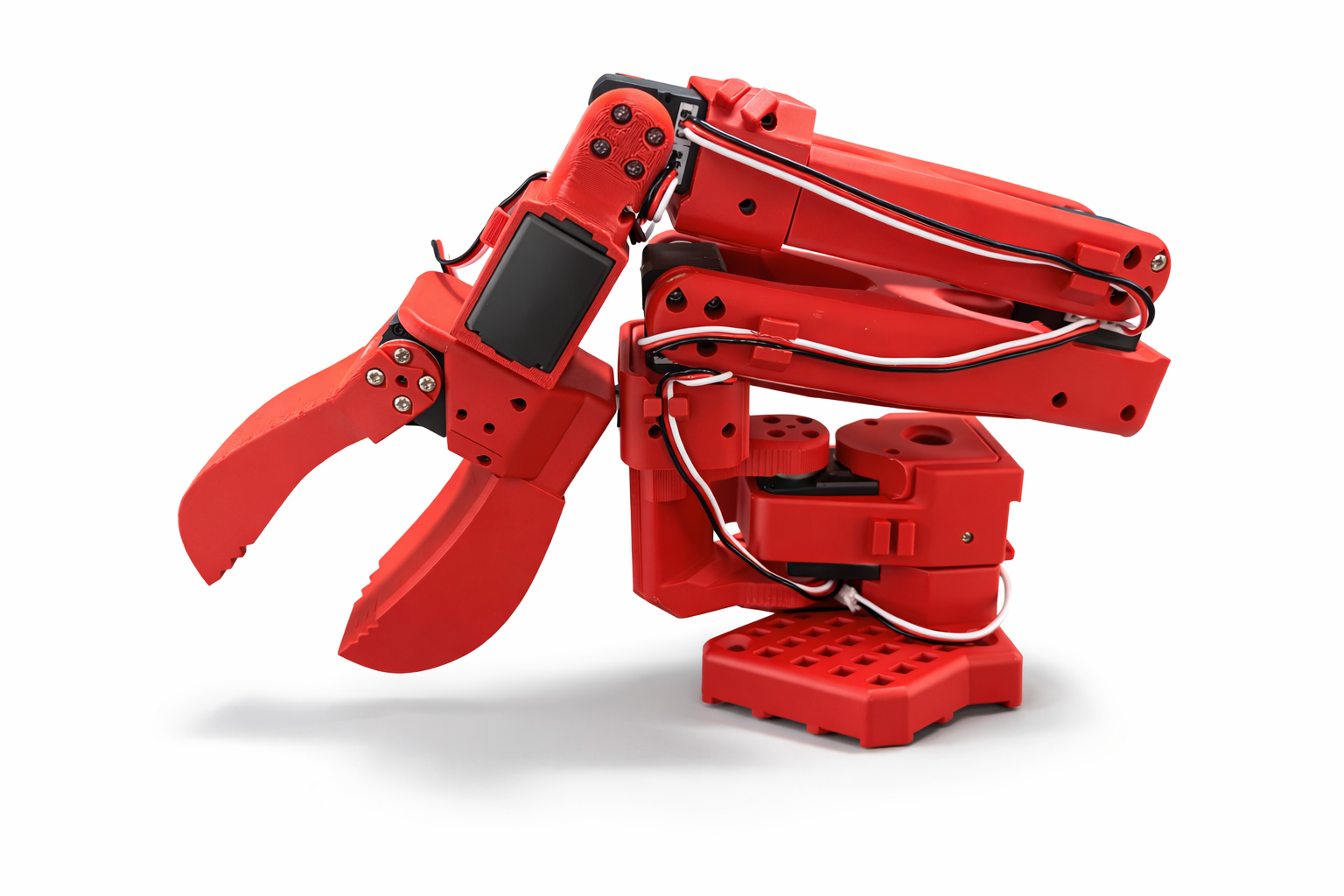
このガイドでは、OpenClawがエージェントのプランニングとタスクオーケストレーションを担当し、SO-Armのモーション実行はLeRobotが担当します。
目次
- ハードウェアの準備
- Jetson Thor上でのシステムセットアップ
- OllamaをインストールしてローカルLLMを実行
- Jetson ThorにOpenClawをインストール
- SO-Armの接続とキャリブレーション
- 制御デモを実行
- 参考資料
ハードウェアの準備
デバイス一覧
- 1x NVIDIA® Jetson AGX Thor™ Developer Kit
- 1x SO-ARM101 低コストAIアーム


配線と接続
- SO-ArmコントローラボードをUSB経由でThorに接続します。
- 対応するDC電源アダプタをSO-Armコントローラボードに接続します。
- Thorの電源を入れ、その後アームコントローラボードの電源を入れます。
電源投入時のチェックリスト
- Thorが正常に起動し、ネットワークに接続されている。
- SO-ArmコントローラボードのLEDが点灯している。
- USB接続後にシリアルデバイスが現れる。
ls /dev/ttyACM*
ターミナル出力でシリアルノードが検出されれば、ハードウェア接続は正しく行われています。

Jetson Thor上でのシステムセットアップ
システムパッケージの更新
sudo apt update
sudo apt install -y nvidia-jetpack git curl ffmpeg python3-pip
python3 -m pip install -U pip
コア依存パッケージのインストール
Minicondaをインストールします(推奨):
wget https://repo.anaconda.com/miniconda/Miniconda3-latest-Linux-aarch64.sh
chmod +x Miniconda3-latest-Linux-aarch64.sh
./Miniconda3-latest-Linux-aarch64.sh
source ~/.bashrc
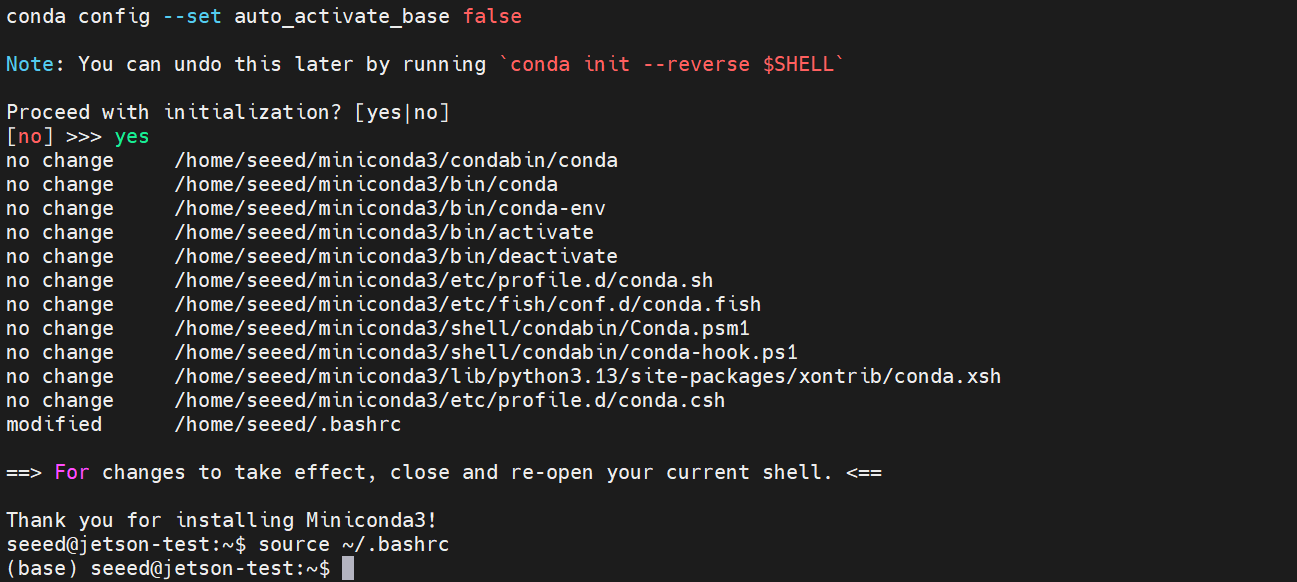
LeRobot用の環境を作成します:
conda create -y -n lerobot python=3.12
conda activate lerobot
pip install 'lerobot[feetech]'
pip uninstall torch torchvision
pip install torch torchvision --index-url https://pypi.jetson-ai-lab.io
LeRobot環境にPinocchioをインストールします:
conda install mamba -y
mamba install -c conda-forge pinocchio pinocchio-python libpinocchio -y
CUDAと周辺デバイスの確認
python -c "import torch; print(torch.cuda.is_available())"
lerobot-find-port
期待される結果:
torch.cuda.is_available()がTrueを出力する- アームのシリアルポートが検出される(例
/dev/ttyACM0)
OllamaをインストールしてローカルLLMを実行
Ollamaをインストールします:
curl -fsSL https://ollama.com/install.sh | sh
モデルを取得します:
ollama pull qwen3.5:35b
このガイドでは、例として qwen3.5:35b を使用します。性能やメモリ制約に応じて、別のOllamaモデルに置き換えることもできます。
Jetson ThorにOpenClawをインストール
OpenClawのインストール
curl -fsSL https://openclaw.ai/install.sh | bash
実行時パラメータの設定
~/.openclaw/openclaw.json を編集し、Ollamaをデフォルトのモデルプロバイダとして設定します:
openclaw.json
{
  "agents": {
    "defaults": {
      "compaction": {
        "mode": "safeguard"
      },
      "maxConcurrent": 4,
      "model": {
        "primary": "ollama/qwen3.5:35b"
      },
      "subagents": {
        "maxConcurrent": 8
      },
      "workspace": "/home/seeed/.openclaw/workspace"
    },
    "list": [
      {
        "id": "main",
        "tools": {
          "profile": "full"
        }
      }
    ]
  },
  "commands": {
    "native": "auto",
    "nativeSkills": "auto",
    "ownerDisplay": "raw",
    "restart": true
  },
  "gateway": {
    "auth": {
      "mode": "token",
      "token": "98aefed421e9a506a3174dab0575fd3cc36c9d15b856a894"
    },
    "bind": "loopback",
    "mode": "local",
    "nodes": {
      "denyCommands": [
        "camera.snap",
        "camera.clip",
        "screen.record",
        "contacts.add",
        "calendar.add",
        "reminders.add",
        "sms.send"
      ]
    },
    "port": 18789,
    "tailscale": {
      "mode": "off",
      "resetOnExit": false
    }
  },
  "messages": {
    "ackReactionScope": "group-mentions"
  },
  "meta": {
    "lastTouchedAt": "2026-03-10T06:45:16.014Z",
    "lastTouchedVersion": "2026.3.8"
  },
  "models": {
    "providers": {
      "ollama": {
        "api": "ollama",
        "apiKey": "ollama-local",
        "baseUrl": "http://127.0.0.1:11434",
        "models": [
          {
            "contextWindow": 262144,
            "cost": {
              "cacheRead": 0,
              "cacheWrite": 0,
              "input": 0,
              "output": 0
            },
            "id": "qwen3.5:35b",
            "input": [
              "text",
              "image"
            ],
            "name": "qwen3.5:35b",
            "reasoning": true
          },
          {
            "contextWindow": 262144,
            "cost": {
              "cacheRead": 0,
              "cacheWrite": 0,
              "input": 0,
              "output": 0
            },
            "id": "qwen3.5",
            "input": [
              "text",
              "image"
            ],
            "name": "qwen3.5",
            "reasoning": true
          }
        ]
      }
    }
  },
  "session": {
    "dmScope": "per-channel-peer"
  },
  "tools": {
    "profile": "coding"
  },
  "wizard": {
    "lastRunAt": "2026-03-10T02:17:28.382Z",
    "lastRunCommand": "onboard",
    "lastRunMode": "local",
    "lastRunVersion": "2026.3.8"
  }
}
オプション: Ollamaが提供するスクリプトを直接使用して、OpenClawの設定ファイルを素早くセットアップすることもできます。
ollama launch openclaw --model qwen3.5
追加設定
SO-Arm制御スキルをインストールします:
- soarm-control Skill をダウンロードします
- それを
~/.openclaw/workspace/skillsに展開します
ロボット記述ファイルを準備します:
- SO-ARM101 URDF をダウンロードします
- それを
~/.openclaw/workspace/skills/soarm-control/referencesに移動します
[オプション] 検出モデルを追加します:
- 検出モデル(YoloV11n)をこちらを参照して学習させます
- 検出モデル(
best.pt)を~/.openclaw/workspace/skills/soarm-control/scriptsに移動します
OpenClawゲートウェイを再起動します:
openclaw gateway restart
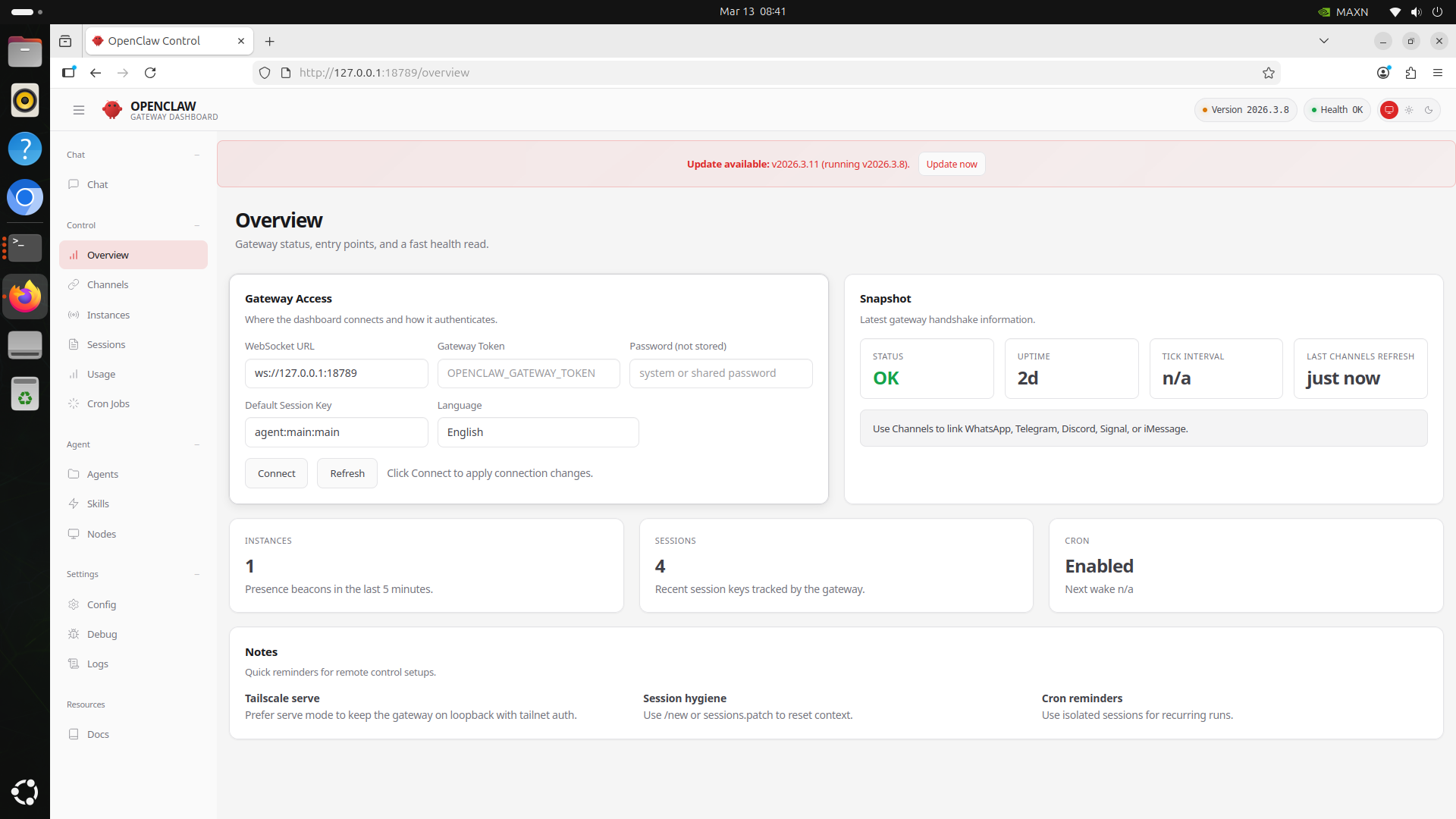
WebUIを開きます:
http://127.0.0.1:18789/wiki
SO-Armの接続とキャリブレーション
シリアルポートの権限と検出
conda activate lerobot
lerobot-find-port
sudo chmod 666 /dev/ttyACM*
初期キャリブレーション
フォロワーアームをキャリブレーションします:
lerobot-calibrate \
  --robot.type=so101_follower \
  --robot.port=/dev/ttyACM0 \
  --robot.id=openclaw_soarm
キャリブレーションファイルは次の場所に保存されます:
~/.cache/huggingface/lerobot/calibration/
完全なキャリブレーション手順については、以下を参照してください: SO-Arm in LeRobot - Calibrate
制御デモを実行
バックエンドサービスの起動
OpenClawとLeRobotの環境が準備できていることを確認します:
openclaw gateway restart

conda activate lerobot
cd ~/.openclaw/workspace/skills/soarm-control
bash scripts/start_server.sh &
基本モーションタスクの実行
OpenClaw WebUI でロボット制御の指示を入力します。OpenClaw はプロンプトを解析し、インストール済みの soarm-control スキルを呼び出して、アームを目標位置まで動かします。
参考資料
- https://docs.openclaw.ai/
- https://wiki.seeedstudio.com/ja/local_openclaw_on_recomputer_jetson/
- https://unstabledemos.com/tutorials/openclaw-orin-nano/
- https://wiki.seeedstudio.com/ja/lerobot_so100m_new/
- https://github.com/huggingface/lerobot
- https://github.com/TheRobotStudio/SO-ARM100
技術サポート & 製品ディスカッション
弊社製品をお選びいただきありがとうございます。私たちは、製品をできるだけスムーズにご利用いただけるよう、さまざまなサポートを提供しています。お好みやニーズに応じてお選びいただける、複数のコミュニケーションチャネルをご用意しています。