reComputer Robotics J601 入門ガイド
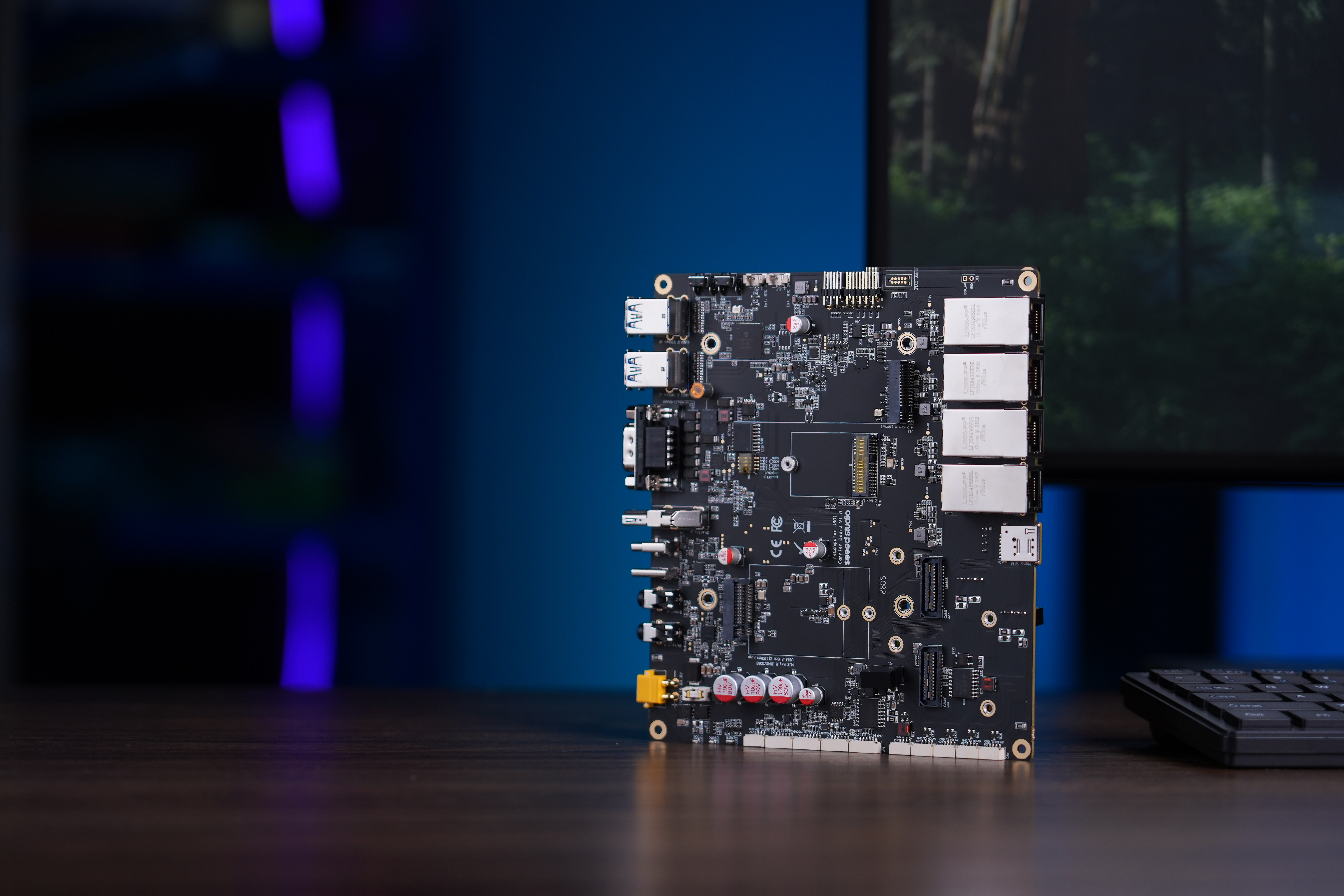
reComputer J601 は、最大 2070 TFLOPS の性能を発揮する Jetson AGX Thor 向けのコンパクトかつ高性能なエッジ AI キャリアボードです。開発および量産用途向けに設計されており、M.2 Key E/M/B、4x 10Gb RJ45、4×USB 3.2、HDMI 2.1、8×GMSL、各種 I/O を備え、シームレスな統合を実現します。ヒューマノイドロボットのブレインとしても利用できます。NVIDIA Isaac、Hugging Face、PyTorch、ROS2/1 などの LLM & Physical AI フレームワークをサポートし、AI とロボティクスをつなぎます。最適化されたリアルタイム処理により、ビジョン AI、トランスフォーマー、マルチモーダルモデルを実行し、エッジデバイスで高度な AI を実現します。
特長
- NVIDIA Jetson AGX Thor T5000 および T4000 モジュールをサポート
- 最大 2070 TFLOPS の AI 性能
- 最大 4x 10GbE RJ45 ポート
- 最大 10Gbps の 4x USB 3.2 Type-A ポート
- HDMI 2.1 映像出力
- PCIe Gen 4 NVMe 2280 SSD 用 M.2 Key M
- M.2 2230 Wi-Fi モジュール用 M.2 Key E
- 4G/5G モジュール用 M.2 Key B
- 2 つの Mini-Fakra コネクタと GMSL 拡張ボードを介した最大 8x GMSL2 カメラ
- 絶縁 CAN、RS-232/422/485、I2C、I2S、GPI、GPO を含むロボティクス向け I/O
- XT30 経由の広範囲 19V ~ 48V DC 入力
- ソフトウェアプラットフォーム:JetPack 7.1
仕様
| モジュール互換性 | NVIDIA Jetson AGX Thor T5000 / T4000 |
| PCB サイズ | 168 mm x 155 mm(Jetson AGX Thor モジュールを除く) |
| ディスプレイ | 1x HDMI 2.1 |
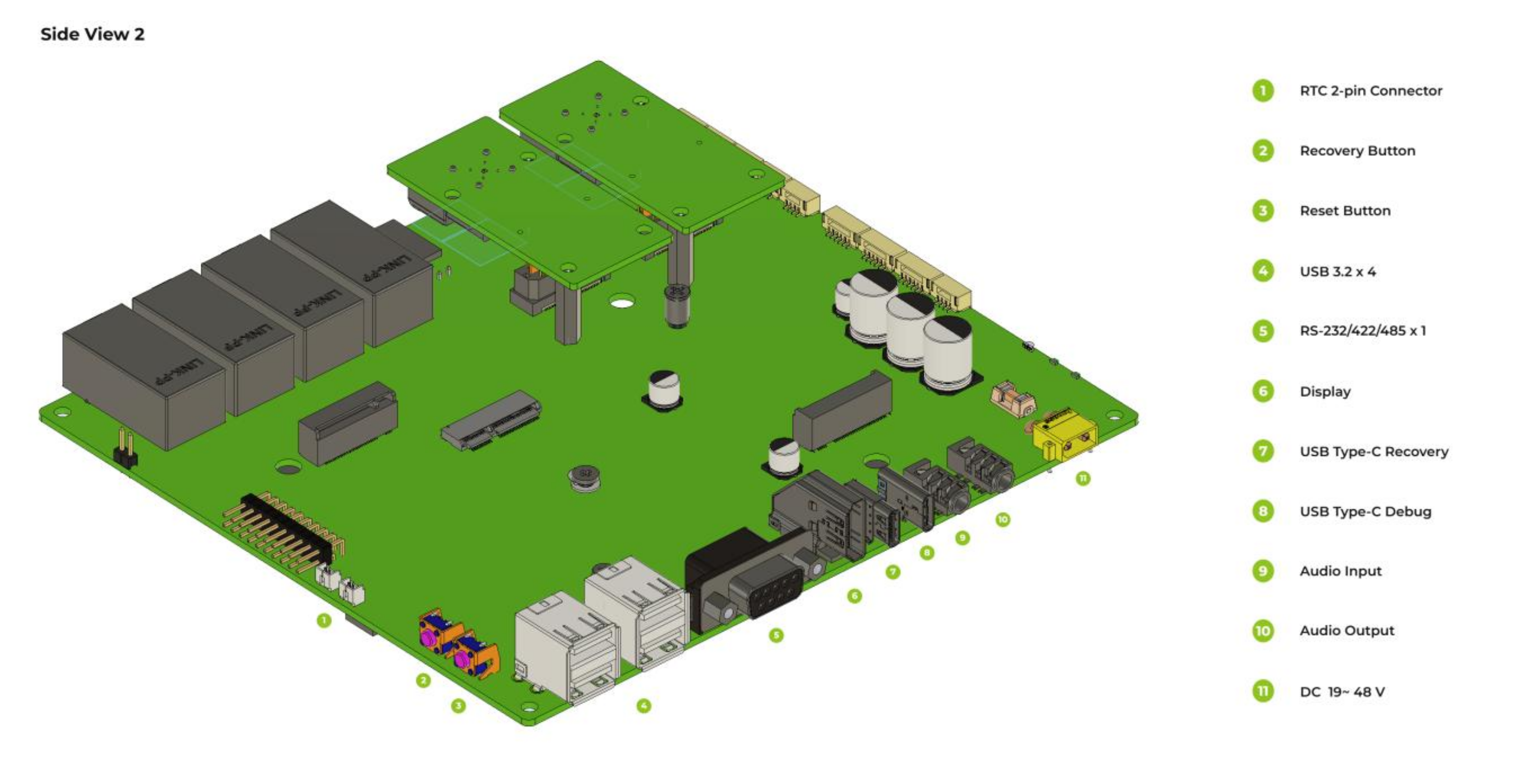
| USB | 4x USB 3.2 Type-A(10Gbps, Host)、1x USB 2.0 Type-C(Debug)、1x USB 3.0 Type-C(Recovery) |
| Ethernet | T5000 使用時 4x RJ45 10GbE、T4000 使用時 3x RJ45 10GbE |
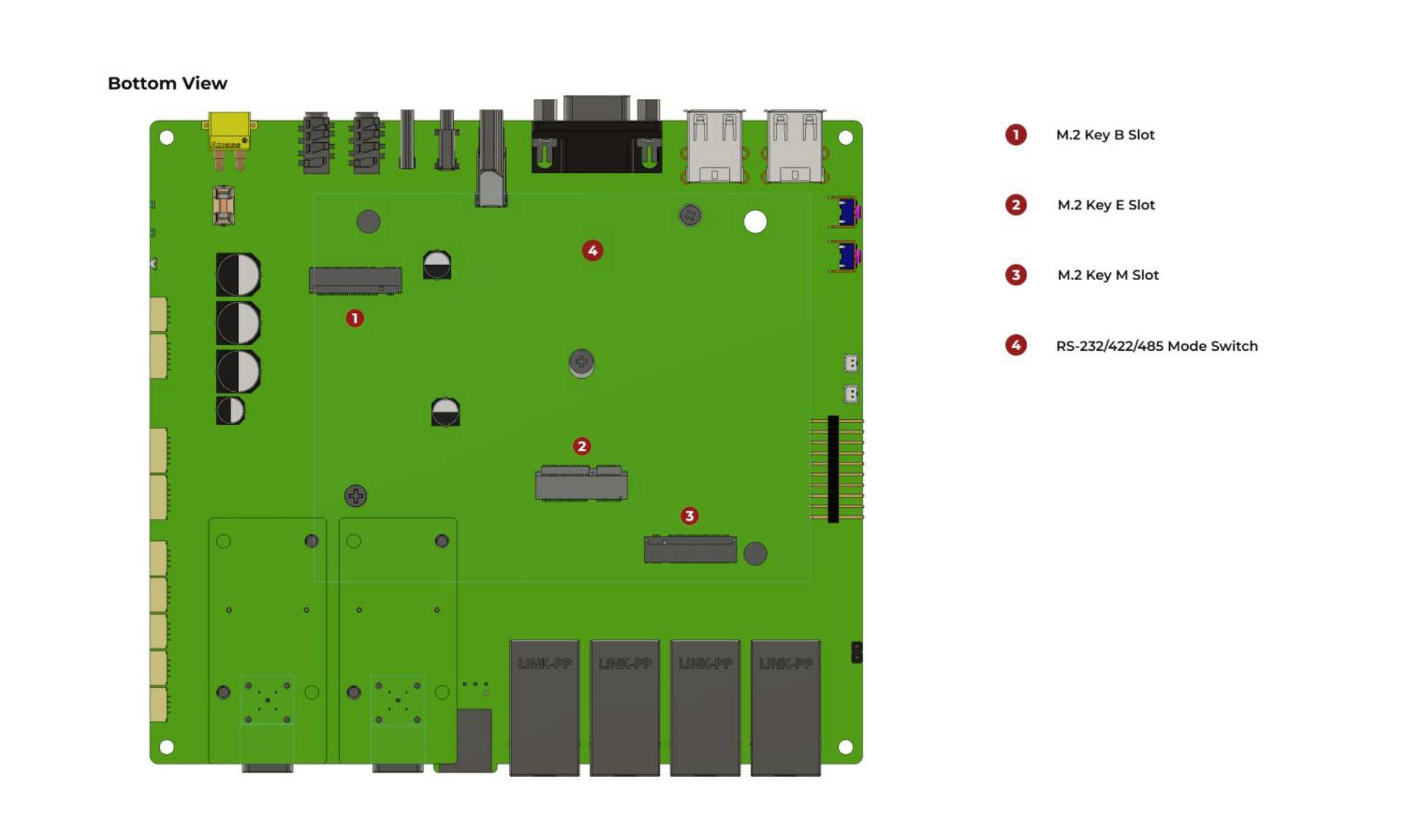
| M.2 Key M | PCIe Gen 4 NVMe 2280 SSD 用 1x M.2 Key M |
| M.2 Key E | M.2 2230 Wi-Fi モジュール用 1x M.2 Key E |
| M.2 Key B | 4G/5G モジュール用 1x M.2 Key B |
| シリアル | 1x RS-232/422/485(DB9 コネクタ) |
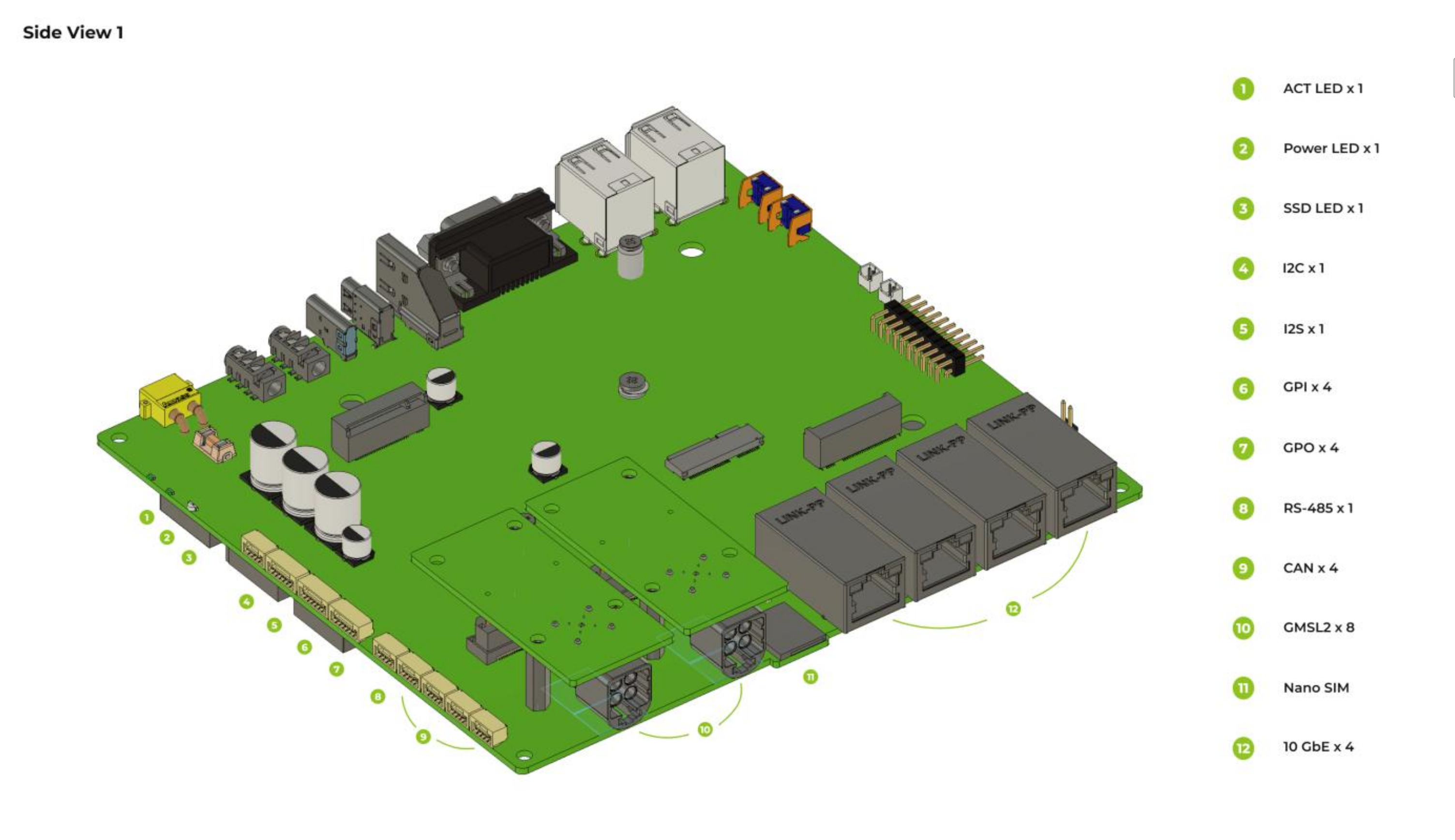
| JST ポート | T5000 使用時 4x CAN または T4000 使用時 2x CAN、1x RS-485、1x I2S、1x I2C、4x GPI、4x GPO |
| オーディオ | 1x マイク入力、1x オーディオ出力 |
| ファン | 1x 4 ピンファンコネクタ(12V PWM) |
| RTC | 1x RTC 2 ピンヘッダ |
| LED | 1x 緑色 PWR LED、1x 緑色 SSD LED、1x RGB USR LED |
| ボタン | 1x Recovery ボタン、1x Reset ボタン |
| GMSL | 最大 8x GMSL2 カメラ用 2x Mini-Fakra コネクタ |
| 動作温度 | 熱伝導グリス使用時 -10°C ~ 60°C、サーマルパッド使用時 -10°C ~ 55°C |
| 電源 | XT30、19V ~ 48V DC |
| JetPack | JetPack 7.1 |
ハードウェア概要
| 側面図 1 |
|---|
 |
| 側面図 2 |
 |
| 底面図 |
 |
JetPack をフラッシュ
ここでは、reComputer Robotics J6014 / J6015 に接続された NVMe SSD に JetPack をフラッシュする方法を説明します。どちらのデバイスも J601 キャリアボードを使用しており、フラッシュ手順は同じです。
対応モジュール
事前準備
- Ubuntu ホスト PC
- reComputer Robotics J6014 または J6015
- NVMe M.2 2280 内蔵 SSD
- USB Type-C データ転送ケーブル
- ホスト PC 上に少なくとも 220 GB の空きストレージ
仮想マシンではなく、物理的な Ubuntu ホストの使用を推奨します。Seeed Jetson DevelopTool は WSL2 を介した Windows もサポートしていますが、ネイティブな Ubuntu ホストの方が最も安定したフラッシュ体験を提供します。
| JetPack Version | Ubuntu Version (Host Computer) | ||
| 20.04 | 22.04 | 24.04 | |
| JetPack 7.1 | ✅ | ✅ | |
フラッシュ方法を選択
以下のいずれかを選択してください:グラフィカルな Seeed Jetson DevelopTool ワークフロー、またはコマンドラインワークフロー。
- ソフトウェアフラッシュ
- コマンドラインフラッシュ
Seeed Jetson DevelopTool は、BSP コマンドを必要とせずに、ファームウェアのダウンロード、検証、展開、フラッシュをガイド付きのグラフィカルワークフローで実行します。Seeed Jetson DevelopTool installation guide に従ってツールをインストールしてください。
ビデオチュートリアル
ソフトウェアフラッシュのワークフロー
手順
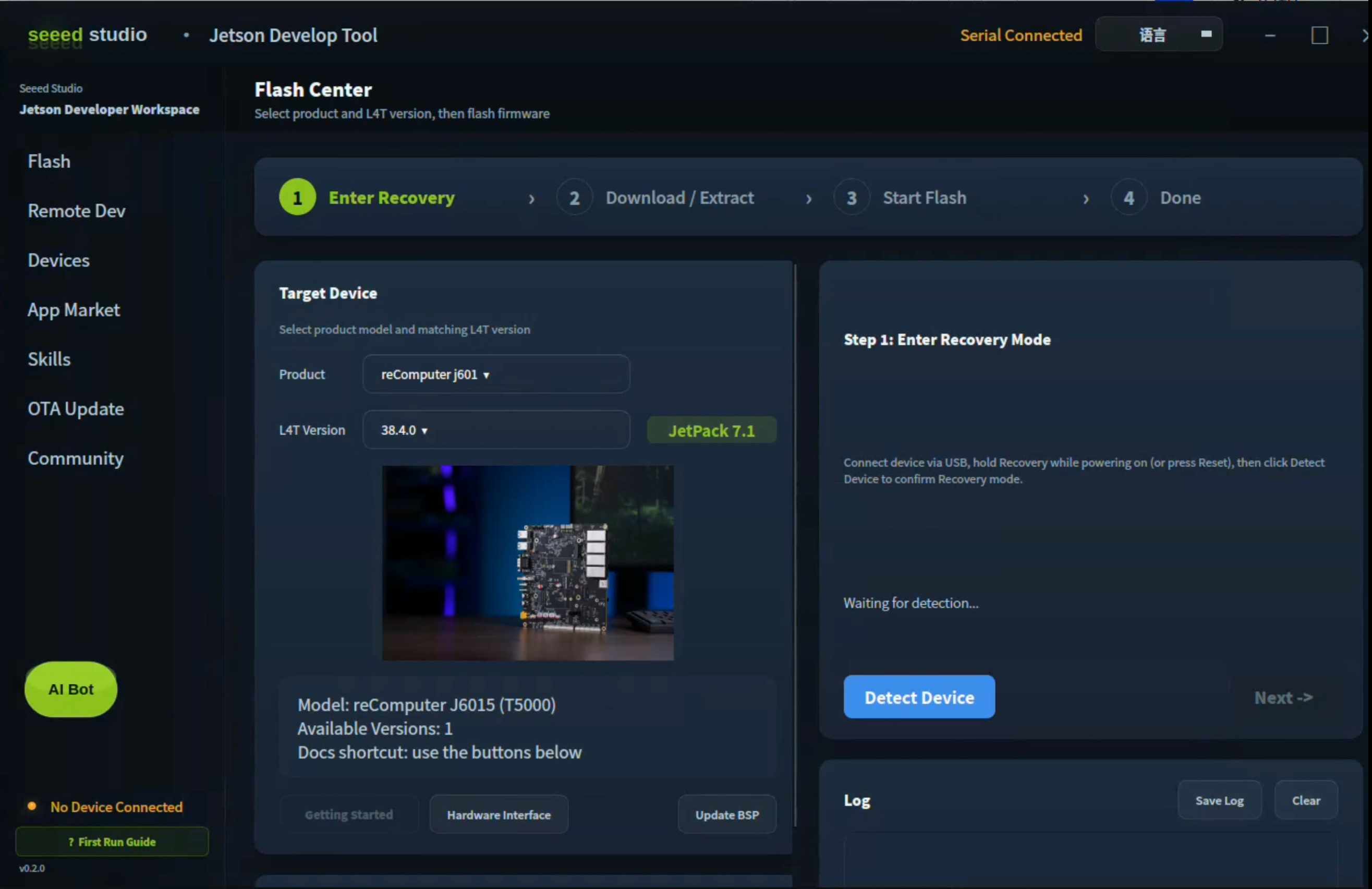
Step 1. Seeed Jetson DevelopTool を起動し、Flash Center を開きます。reComputer J601 と JetPack 7.1 (L4T 38.4.0) を選択します。
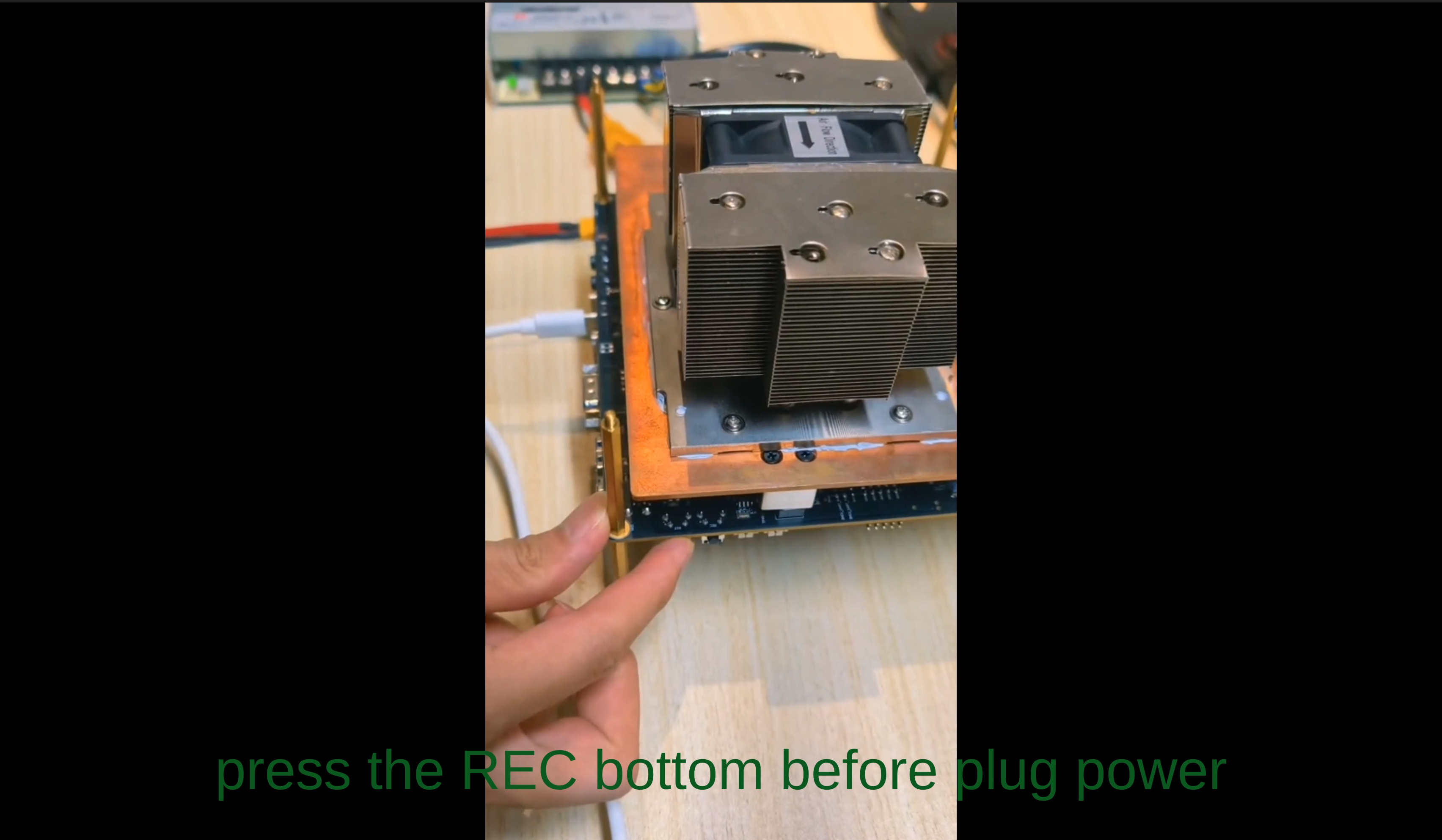
Step 2. ホスト PC を USB 3.0 Type-C フラッシュポート に接続します。RECOVERY ボタンを押し続けたまま、XT30 を介して 19V ~ 48V DC 電源を接続し、2 秒後にボタンを離します。
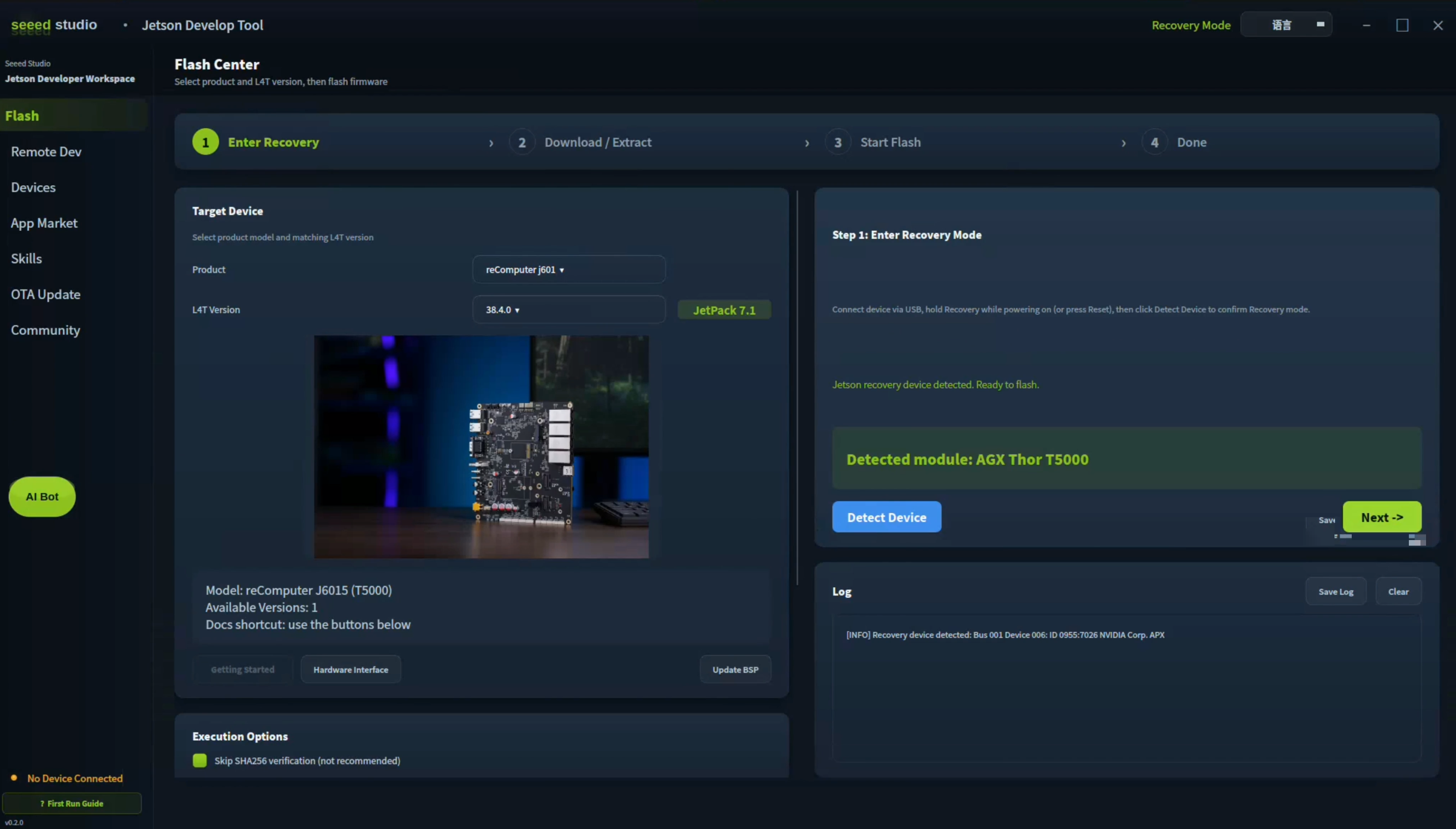
Step 3. Detect Device をクリックします。接続されている Jetson モジュール(例:AGX Thor T5000)が検出されていることを確認し、Next をクリックします。
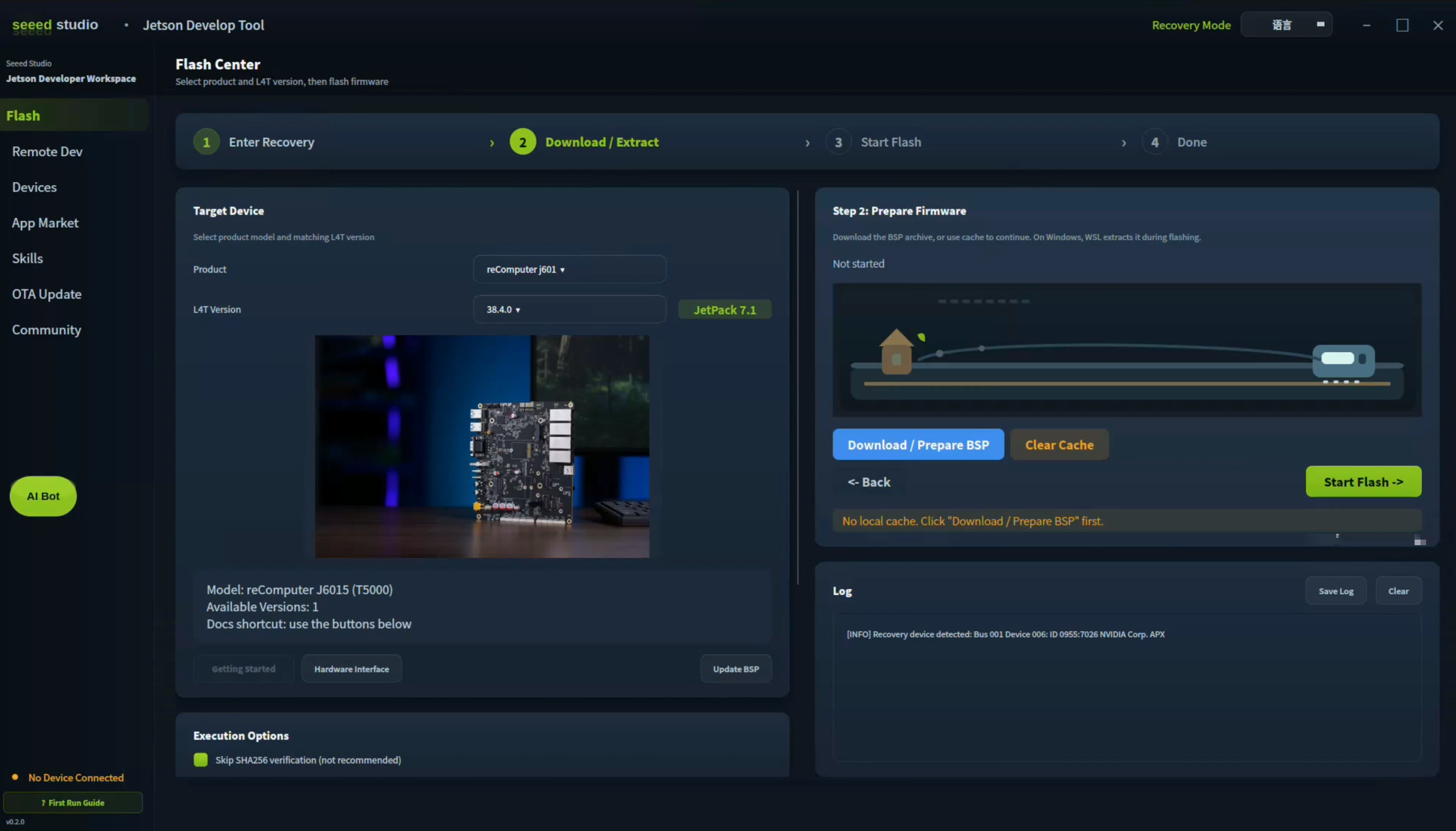
Step 4. Download / Prepare BSP をクリックします。ツールがファームウェアをダウンロードし、SHA256 チェックサムを検証し、BSP を自動的に展開します。
Step 5. Start Flash をクリックし、インターフェースにフラッシュ完了と表示されるまで待ちます。この処理中は電源や USB ケーブルを抜かないでください。
フラッシュを行うと、対象の NVMe SSD 上のデータは消去されます。作業を開始する前に重要なデータをバックアップしてください。
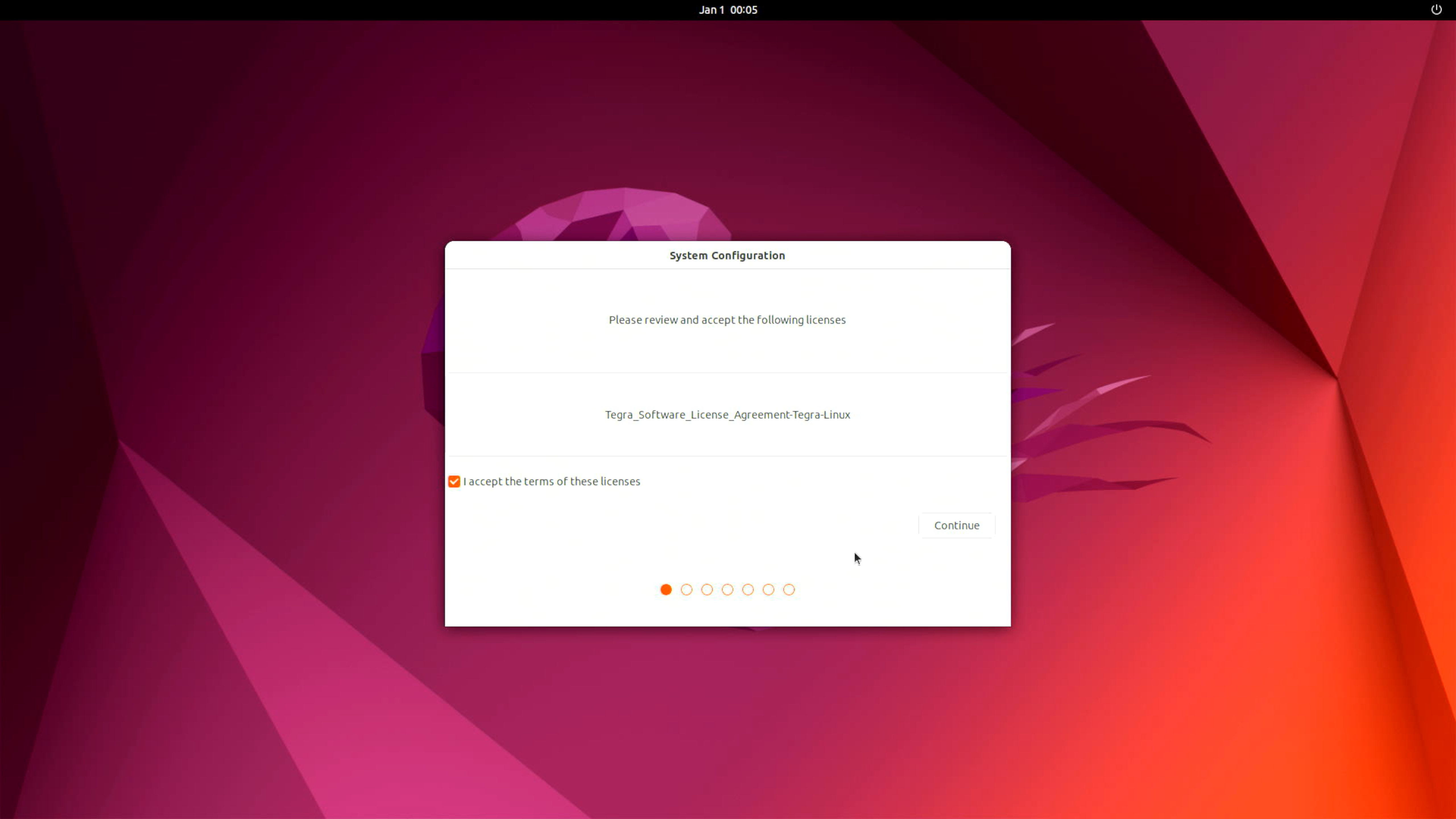
Step 6. reComputer Robotics J601 を HDMI ディスプレイに接続し、初期システム設定を完了します。
ボード上の Jetson モジュールに対応する JetPack イメージをダウンロードしてフラッシュします。両製品とも同じ J601 キャリアボードを使用しているため、自分のモジュールに対応するタブを選択してください。
- AGX Thor T5000 (J6015)
- AGX Thor T4000 (J6014)
JetPack イメージの準備
| JetPack Version | Jetson Module | Product | Download Link | SHA256 |
|---|---|---|---|---|
| 7.1 (L4T 38.4.0) | AGX Thor T5000 | reComputer Robotics J6015 | Download | 3f75780b43f6559bc950b6a97aa38fd6f61d4d001cce870bdfb498f64e6d18e5 |
JetPack イメージファイルは大容量のため、ダウンロードに約 60 分かかる場合があります。アーカイブを展開する前に、ダウンロードが完了するまでお待ちください。
ダウンロードしたファームウェアを検証するには、Ubuntu ホスト上で sha256sum <file> を実行し、結果を表の SHA256 値と比較します。
Force Recovery モードに入る
フラッシュを行う前に、ボードが Force Recovery モードになっていることを確認してください。
ステップ 1. Ubuntu ホスト PC と USB 3.0 Type-C 書き込みポート を USB Type-C データケーブルで接続します。
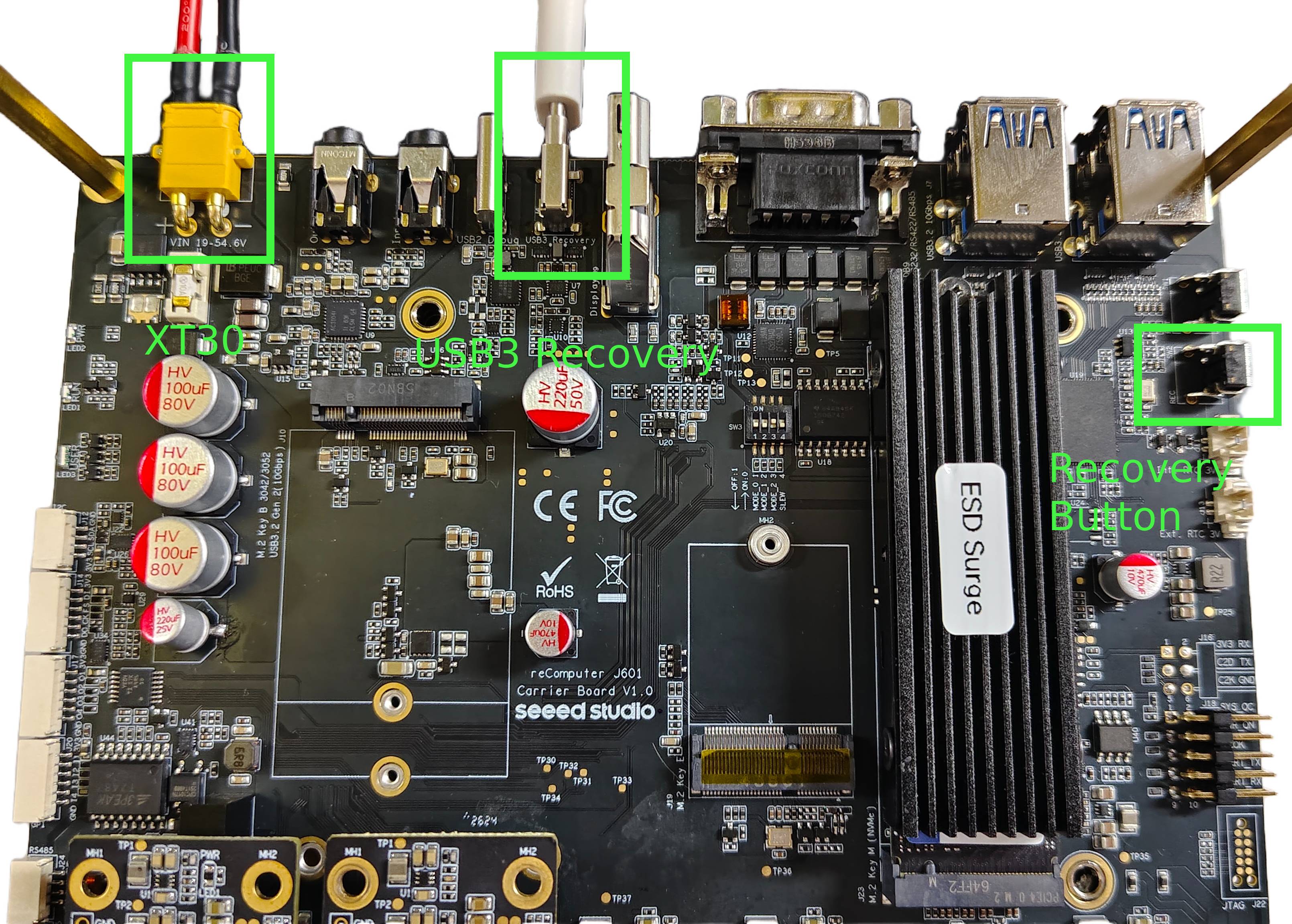
ステップ 2. RECOVERY ボタンを押し続けます。
ステップ 3. 電源(XT30 経由の 19V ~ 48V DC)を接続します。
ステップ 4. 2 秒後に RECOVERY ボタンを離します。
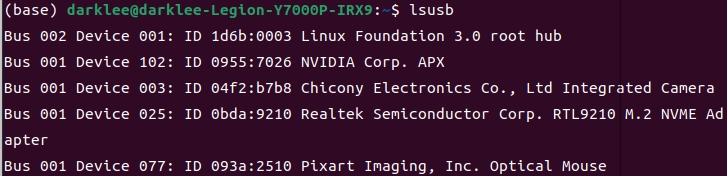
ステップ 5. ホスト PC 上で lsusb を実行します。次のエントリが表示されれば、ボードが Force Recovery Mode に入っていることを確認できます:
- 0955:7026 NVIDIA Corp.
Jetson への書き込み
ステップ 1. ダウンロードしたイメージを展開します:
cd <path-to-image>
sudo tar xpf mfi_recomputer-thor-carrier-j6015-7.1-38.4.0-YYYY-MM-DD.tar.gz
ステップ 2. JetPack を NVMe SSD に書き込みます:
cd mfi_recomputer-thor-carrier-j6015
sudo ./tools/kernel_flash/l4t_initrd_flash.sh --flash-only --showlogs --external-device nvme0n1p1 -c tools/kernel_flash/flash_l4t_t264_nvme.xml -S 80GiB --network usb0 recomputer-thor-carrier-j6015 external
書き込みコマンドには通常 2~10 分かかります。次の出力が表示されれば、書き込みが正常に完了したことを示します:

ステップ 3. reComputer Robotics J6015 を HDMI ディスプレイに接続し、初期システム設定を完了します。
JetPack イメージの準備
| JetPack Version | Jetson Module | Product | Download Link | SHA256 |
|---|---|---|---|---|
| 7.1 (L4T 38.4.0) | AGX Thor T4000 | reComputer Robotics J6014 | Download | c63eddfe7005a088ab439c64fb5d3bf9a52b85d62d377c6a4bf829295f7222ef |
JetPack イメージファイルは大容量のため、ダウンロードに約 60 分かかる場合があります。アーカイブを展開する前に、ダウンロードが完了するまでお待ちください。
ダウンロードしたファームウェアを検証するには、Ubuntu ホスト上で sha256sum <file> を実行し、その結果を表の SHA256 値と比較します。
Force Recovery Mode に入る
書き込みを行う前に、ボードが Force Recovery Mode になっていることを確認してください。
ステップ 1. Ubuntu ホスト PC と USB 3.0 Type-C 書き込みポート を USB Type-C データケーブルで接続します。
ステップ 2. RECOVERY ボタンを押し続けます。
ステップ 3. 電源(XT30 経由の 19V ~ 48V DC)を接続します。
ステップ 4. 2 秒後に RECOVERY ボタンを離します。
ステップ 5. ホスト PC 上で lsusb を実行します。次のエントリが表示されれば、ボードが Force Recovery Mode に入っていることを確認できます:
- 0955:7226 NVIDIA Corp.
Jetson への書き込み
ステップ 1. ダウンロードしたイメージを展開します:
cd <path-to-image>
sudo tar xpf mfi_recomputer-thor-carrier-j6014-7.1-38.4.0-YYYY-MM-DD.tar.gz
ステップ 2. JetPack を NVMe SSD に書き込みます:
cd mfi_recomputer-thor-carrier-j6014
sudo ./tools/kernel_flash/l4t_initrd_flash.sh --flash-only --showlogs --external-device nvme0n1p1 -c tools/kernel_flash/flash_l4t_t264_nvme.xml -S 80GiB --network usb0 recomputer-thor-carrier-j6014 external
書き込みコマンドには通常 2~10 分かかります。次の出力が表示されれば、書き込みが正常に完了したことを示します:
ステップ 3. reComputer Robotics J6014 を HDMI ディスプレイに接続し、初期システム設定を完了します。
⚙️ Seeed の Jetson キャリアボード向けのすべての .dts ファイルおよびその他のソースコードは、 Linux_for_Tegra からダウンロードできます。
初回起動後は、ニーズに応じて System Configuration を完了してください。
インターフェースの詳細な使用方法については、Robotics J601 Hardware Interfaces Usage を参照してください。
J601 で何ができますか?
JetPack の書き込み後、以下のデモ Wiki を参照して、reComputer Robotics J601 上で何が構築できるかを確認してください。これらのカードは、J601 または Jetson Thor に言及している公開済み Jetson の Application および Other Devices Wiki から自動的に生成されます。

reBot Arm 向け GR00T N1.7 のファインチューニングと Jetson Thor へのデプロイ
この Wiki では、reBot Arm B601 DM 向けに NVIDIA Isaac GR00T N1.7 をファインチューニングし、TensorRT アクセラレーションを用いて Jetson Thor 上にデプロイする方法を説明します。
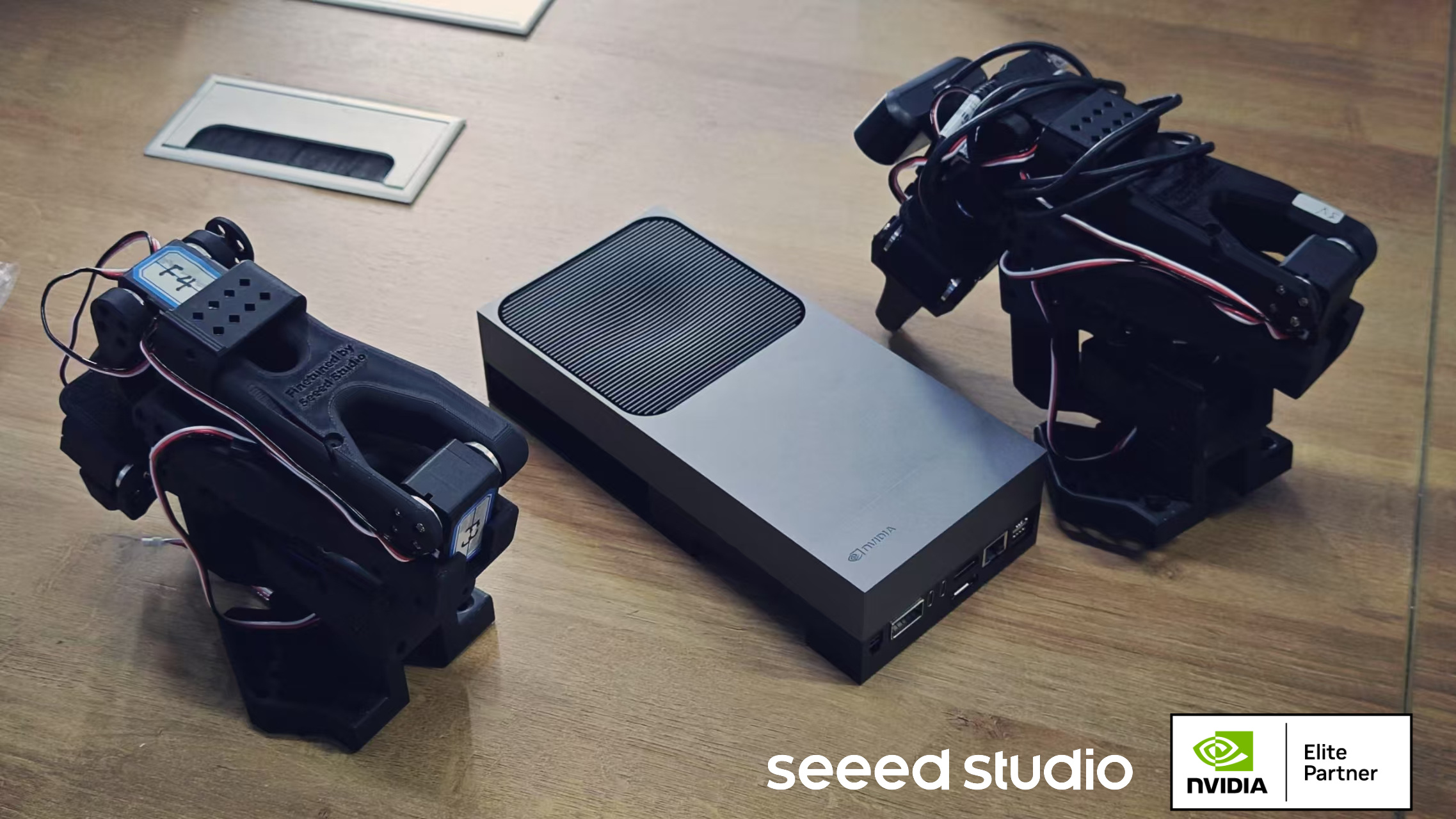
LeRobot SO-101 アーム用 Isaac GR00T N1.5 のファインチューニングと Jetson Thor へのデプロイ
このwikiでは、NVIDIA Jetson Thorの使い方を紹介し、Thor上でAIとロボティクスプロジェクトをデプロイするためのワークフロー例を提供します。詳細なステップバイステップの手順とリファレンスドキュメントも提供されています。
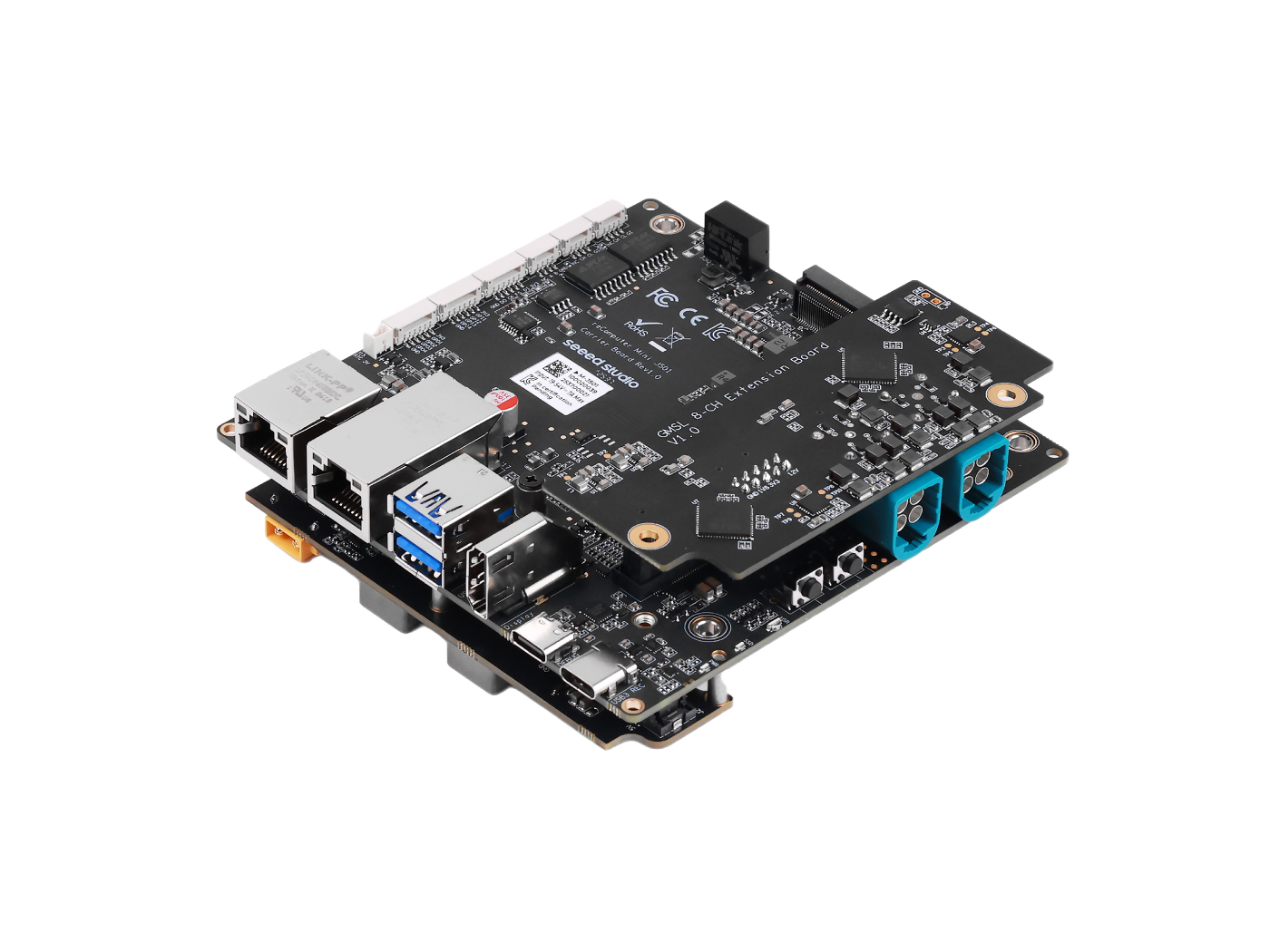
reComputer Robotics で ZED X シリーズ GMSL カメラを使用する
Seeed Studio reComputer Robotics プラットフォーム上で Stereolabs ZED X シリーズ GMSL2 カメラを接続、有効化、検証します。
Jetson AGX Thor 上で 4 台の魚眼カメラによるサラウンドビュー デモを構築する
Jetson AGX Thor 上で 4 台の魚眼カメラによるサラウンドビュー デモを構築します。シャーシ位置決めのためにリアルタイム BEV をスティッチし、YOLO でロボットアームの把持を支援し、VLM でシーン理解を行います。
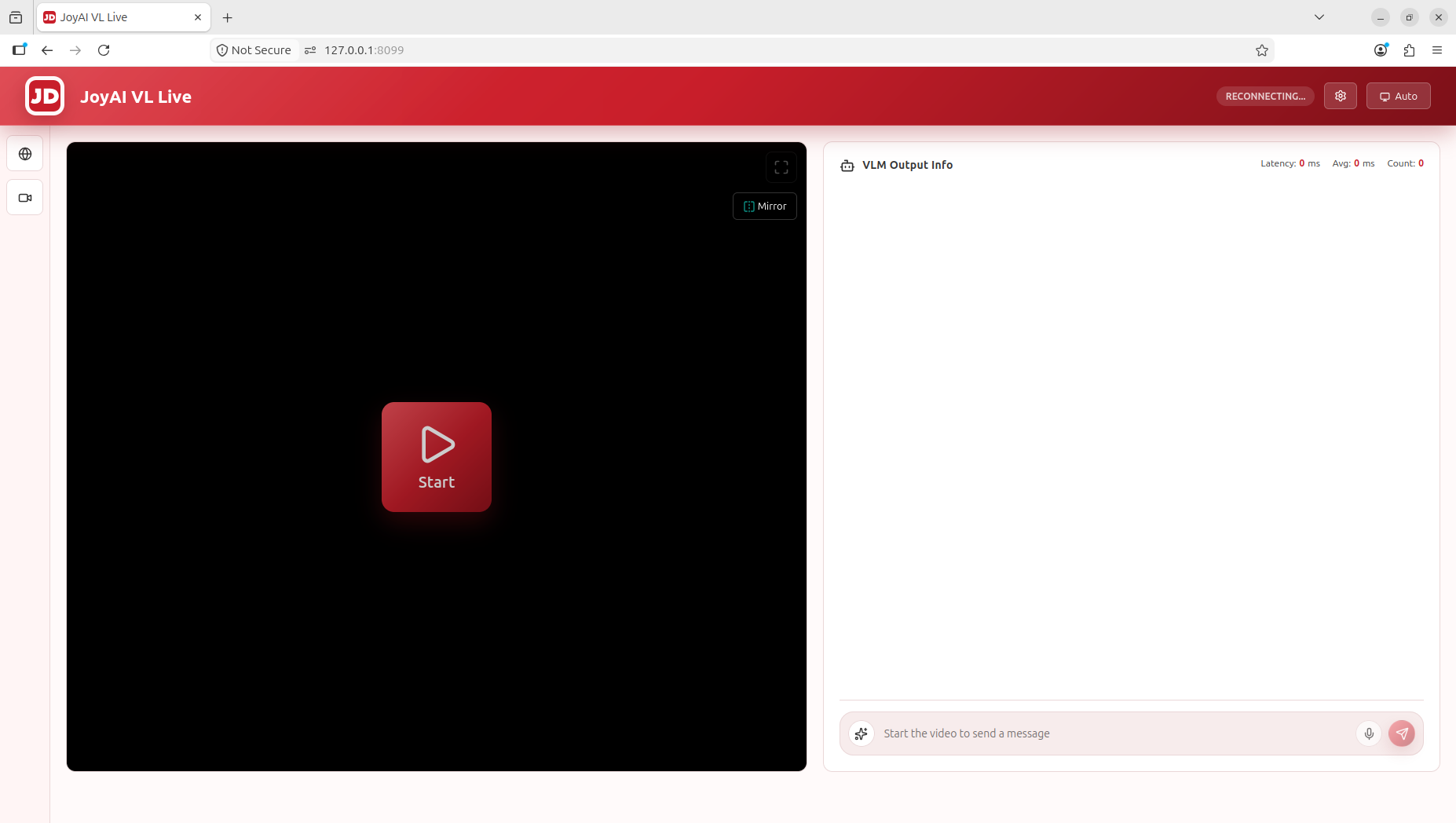
Jetson Thor で JoyAI-VL-Interaction をデプロイする
このWikiでは、NVIDIA Jetson AGX Thor 上で JoyAI-VL-Interaction をデプロイする方法を説明し、シングルGPUエッジデプロイ向けの最小リアルタイム動画と言語インタラクションスタックに焦点を当てます。

Nvidia Jetson Thor 上の NemoClaw で reBot Arm を制御する
この記事では、NVIDIA の NemoClaw/OpenClaw エージェントフレームワークを Nvidia Jetson Thor 上にデプロイし、reBot Arm B601 ロボットアームを統合して、視覚認識・LLM 推論・ロボット実行を組み合わせたローカル AI オートメーションシステムを構築する方法を説明します。ハードウェア接続、NemoClaw と Ollama のインストール、ロボットアームのバックエンド設定、権限管理、systemd 自動起動サービス、およびトラブルシューティングを含む、完全なセットアップガイドを提供します。
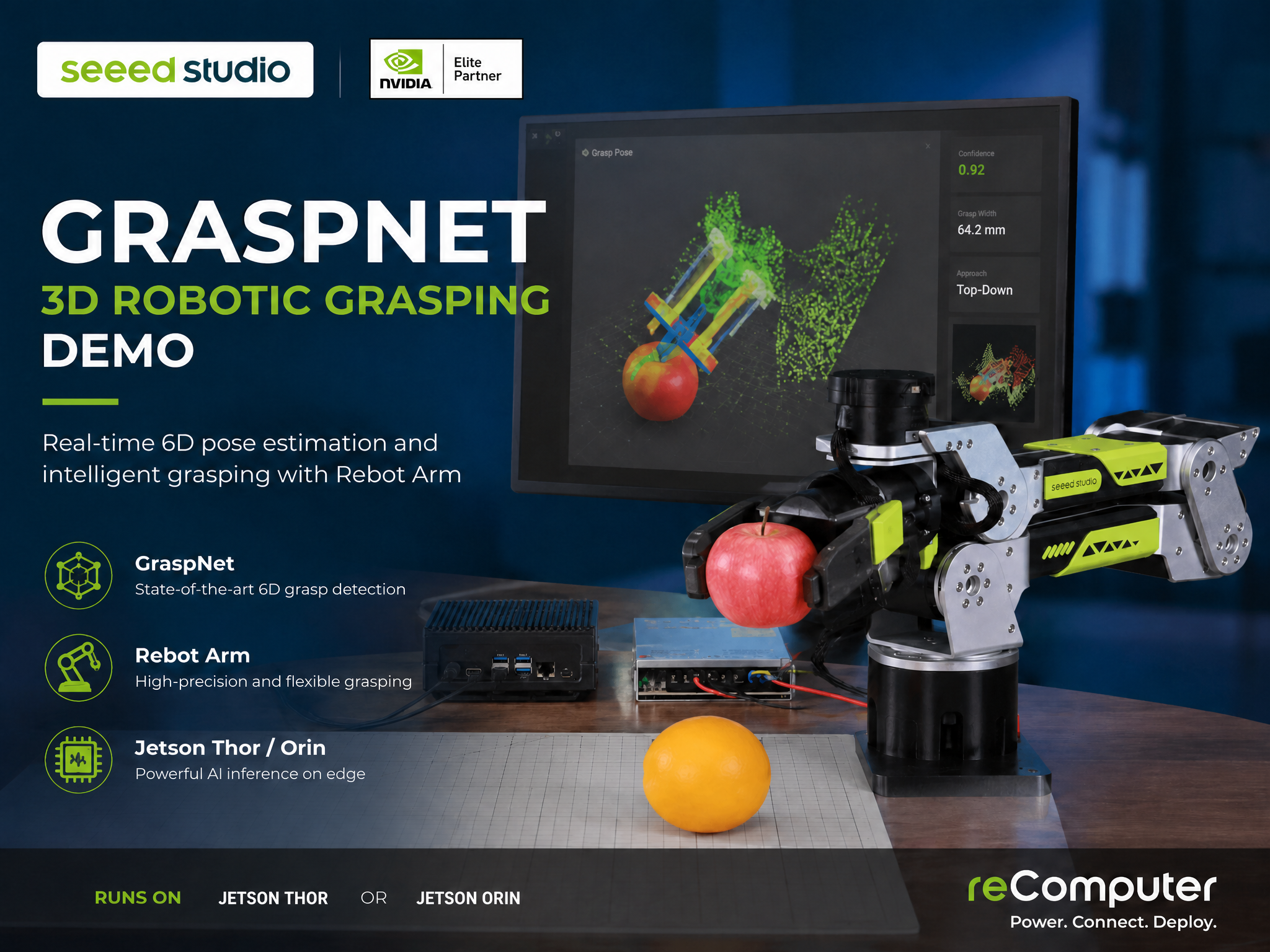
Nvidia Jetson Thor による reBot Arm B601 の音声制御
この Wiki では、NVIDIA Jetson Thor と reBot Arm B601 を用いて、ローカル音声制御ロボット把持システムを構築する方法を説明します。Jetson 環境構築、Whisper 音声認識、Ollama ローカル LLM デプロイ、OpenWebUI 連携、GraspNet ベースの把持計画、および音声コマンドによるロボット把持タスク制御を扱います。
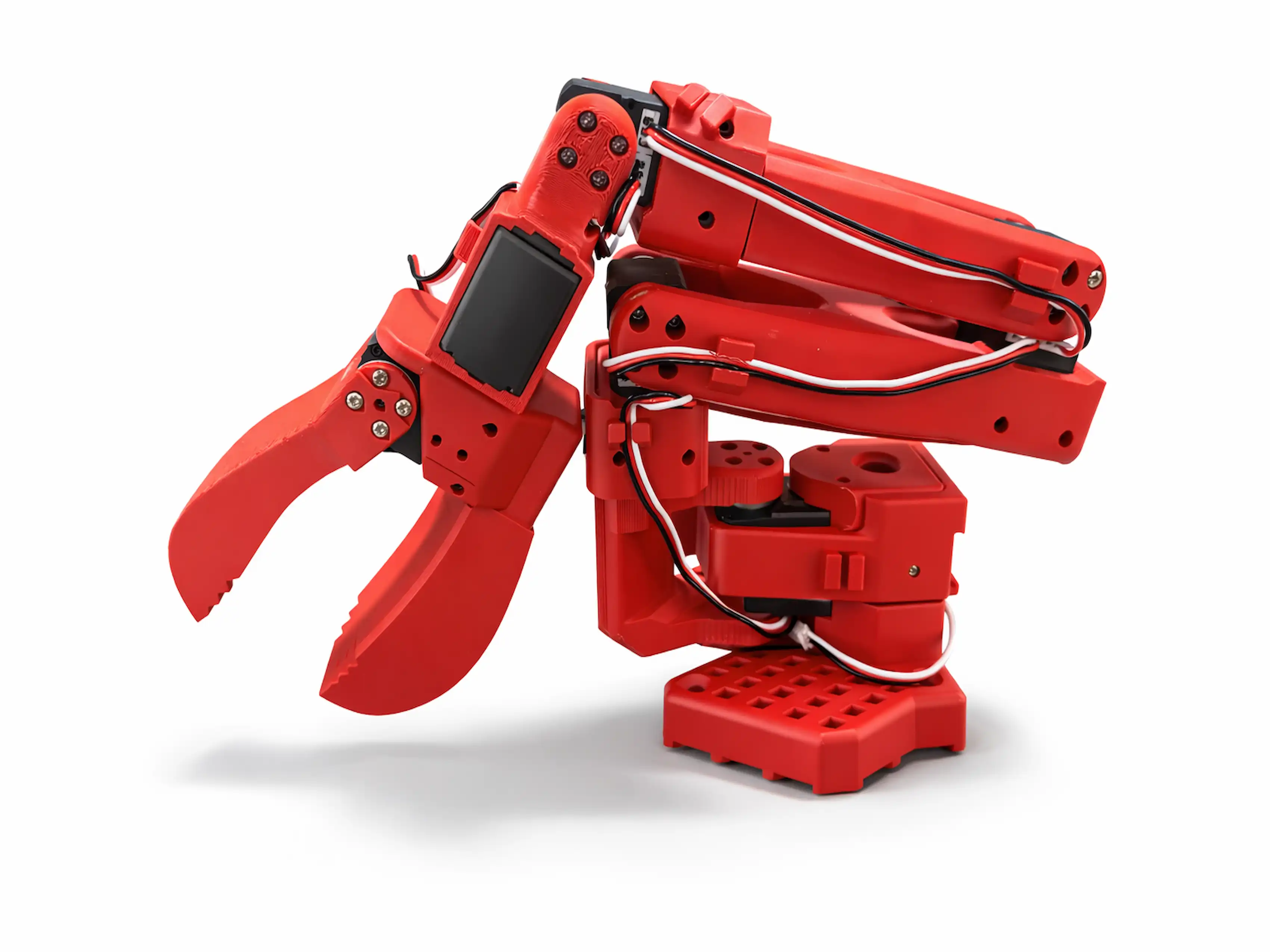
Jetson Thor上でOpenClawによりSO-Armを制御する
このWikiでは、Jetson Thor上でOpenClawとLeRobotを使用してSO-Armを制御する方法を紹介します。
リソース
- reComputer J601 キャリアボード データシート
- reComputer J601 キャリアボード 回路図
- reComputer J601 3D ファイル
- Seeed NVIDIA Jetson 製品カタログ
- Seeed NVIDIA Jetson 導入事例
- Seeed Jetson AGX ワンペーパー
- Linux_for_Tegra BSP ソース
- reComputer J601 キャリアボード 製品ページ
技術サポート
弊社製品をお選びいただきありがとうございます。弊社は、製品をできるだけスムーズにご利用いただけるよう、さまざまなサポートを提供しています。