reComputer Super 向け Yocto イメージのビルドとフラッシュ
このガイドでは、Jetson Orin NX 16GB モジュールを搭載した reComputer Super J401 向けの Seeed Yocto イメージをビルドし、それを Jetson の NVMe ドライブにフラッシュします。
この例では seeed-image-jetson-development を使用します。このイメージは、CUDA Toolkit と nvcc、CUDA/cuDNN/TensorRT/VPI/OpenCV の開発ファイル、ビルドおよびデバッグツール、NVIDIA サンプル、テストパッケージを備えたターゲット側開発環境を提供します。

これは OpenEmbedded/Yocto システムであり、NVIDIA SDK Manager によってインストールされる Ubuntu ルートファイルシステムではありません。パッケージ管理、ファイルシステム内容、デスクトップ環境は JetPack Ubuntu とは異なります。
前提条件
次のものを準備します:
- x86_64 Linux ホスト PC(できれば物理マシンの Ubuntu または Debian)
- 最低 16 GB の RAM(32 GB 以上を推奨)
- 高速なローカル SSD と安定したインターネット接続
- 対応する Jetson Orin NX または Orin Nano モジュールを搭載した reComputer Super
- ホスト PC に直接接続された USB Type-C データケーブル
- ホストパッケージのインストールおよびフラッシュ用の
sudo権限
ホスト PC 上に少なくとも 400 GB の空きディスク容量を確保してください。Yocto のダウンロード、共有状態キャッシュ、一時ビルドファイル、ルートファイルシステム、および展開されたフラッシュパッケージは、数百ギガバイトを消費する可能性があります。ホストローカル SSD の使用を強く推奨します。
一般的に必要となるホストパッケージをインストールします:
sudo apt update
sudo apt install -y \
  gawk wget git diffstat unzip texinfo gcc build-essential chrpath socat cpio \
  python3 python3-pip python3-pexpect python3-git python3-jinja2 \
  xz-utils debianutils iputils-ping libegl1-mesa libsdl1.2-dev \
  pylint xterm zstd liblz4-tool file locales \
  gdisk parted udev udisks2
BitBake がホストディストリビューションが非対応であると報告した場合、ホストの検証警告を無視せずに、Yocto がサポートする Linux ホストを使用してください。
このガイドで使用するモジュール SKU
reComputer Super J401 は、次の P3767 モジュール SKU をサポートします:
--module-sku | 完全なモジュール番号 | Jetson モジュール |
|---|---|---|
0000 | P3767-0000 | Jetson Orin NX 16GB |
0001 | P3767-0001 | Jetson Orin NX 8GB |
0003 | P3767-0003 | Jetson Orin Nano 8GB |
0004 | P3767-0004 | Jetson Orin Nano 4GB |
このガイドでは 0000 を使用します。キャリアとモジュール SKU の組み合わせごとに、必ず別々のビルドディレクトリを使用してください。
Seeed Yocto リポジトリをクローンする
クリーンなワークスペースを作成し、master ブランチをクローンします:
mkdir -p ~/work/jetson-yocto
cd ~/work/jetson-yocto

git clone \
  --branch master \
  --single-branch \
  https://github.com/jjjadand/seeed-tegra-demo-distro.git \
  tegra-demo-distro

cd tegra-demo-distro
メインリポジトリには、Seeed のメタデータとヘルパースクリプトが含まれています。prepare-workspace.sh は、固定された OpenEmbedded および OE4T レイヤーを Git サブモジュールとして初期化します。
all を使って完全な開発イメージをビルドする
最初のビルドには build.sh all を使用することを推奨します。これはメタデータを検証し、Seeed のデバイスツリーをビルドし、ブートファイルをチェックし、完全なイメージと tegraflash アーカイブを順番にビルドします。
ビルドディレクトリを準備する
./scripts/seeed/prepare-workspace.sh \
  --machine recomputer-orin-super-j401 \
  --module-sku 0000 \
  --build-dir build-seeed-super-j401-sku0000 \
  --cache-dir "$HOME/.cache/yocto-seeed"
共有キャッシュは、ダウンロードと sstate をビルドディレクトリの外側に保持し、後続のビルドで再利用できるようにします。
アクティブなビルドディレクトリ、キャリア、およびモジュール SKU を確認します:
./scripts/seeed/build.sh current \
  --build-dir build-seeed-super-j401-sku0000 \
  --machine recomputer-orin-super-j401
出力は次のようになっている必要があります:
Machine:   recomputer-orin-super-j401
Module SKU: 0000

表示されている MACHINE またはモジュール SKU がハードウェアと一致しない場合は、先へ進まないでください。このビルドディレクトリを別のキャリアやモジュール SKU に再利用しないでください。
完全ビルドを実行する
ターゲット側開発イメージをビルドします:
./scripts/seeed/build.sh all \
  --build-dir build-seeed-super-j401-sku0000 \
  --machine recomputer-orin-super-j401 \
  --image seeed-image-jetson-development
最初のビルドでは多数のコンポーネントをダウンロードしてコンパイルするため、数時間かかる場合があります。メタデータ検証、デバイスツリーコンパイル、ブートファイルチェック、またはイメージビルドが失敗すると、コマンドは直ちに停止します。
4 つのステージすべてが正常に完了すると、ターミナル出力は次のようになります:
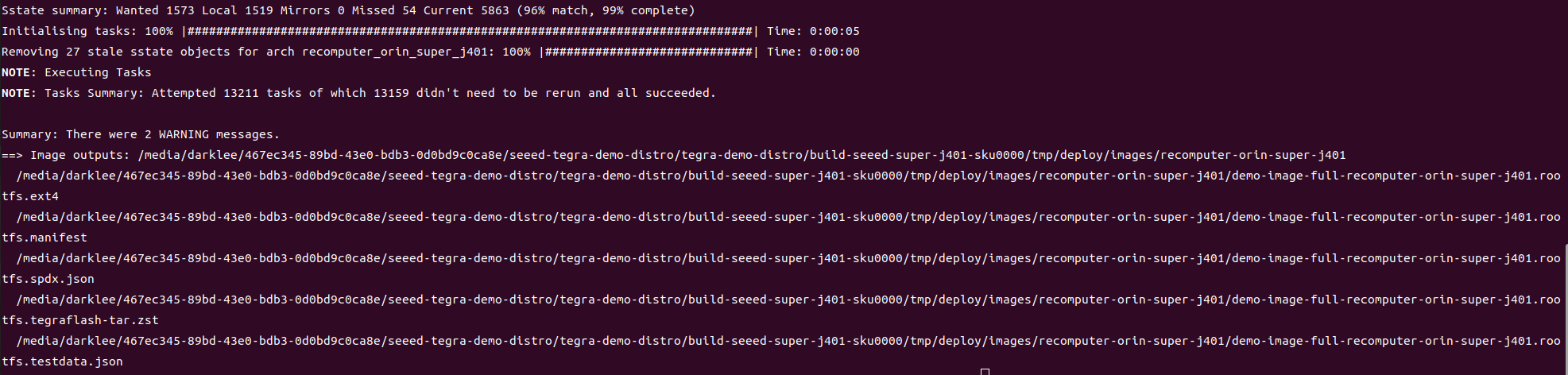
ビルドが成功した後、deploy ディレクトリは次のとおりです:
build-seeed-super-j401-sku0000/tmp/deploy/images/recomputer-orin-super-j401/
生成される重要なファイルには次のものが含まれます:
seeed-image-jetson-development-recomputer-orin-super-j401.rootfs.ext4
seeed-image-jetson-development-recomputer-orin-super-j401.rootfs.manifest
seeed-image-jetson-development-recomputer-orin-super-j401.rootfs.spdx.json
seeed-image-jetson-development-recomputer-orin-super-j401.rootfs.testdata.json
seeed-image-jetson-development-recomputer-orin-super-j401.rootfs.tegraflash-tar.zst
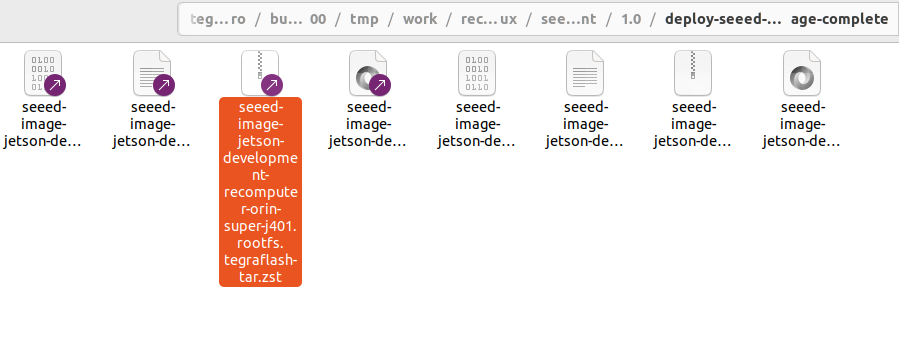
.tegraflash-tar.zst ファイルは、フラッシュに使用される自己完結型アーカイブです。
フラッシュディレクトリを準備する
development-image フラッシュアーカイブを展開して検証します:
./scripts/seeed/prepare-flash.sh \
  --build-dir build-seeed-super-j401-sku0000 \
  --machine recomputer-orin-super-j401 \
  --image seeed-image-jetson-development \
  --output-dir "$HOME/seeed-flash-recomputer-orin-super-j401-sku0000"
ヘルパーはモジュール SKU を検証し、rootfs イメージ、DTB、BPMP DTB、pinmux、パッド電圧設定、およびフラッシュスクリプトが存在することを確認します。その後、準備されたディレクトリと、次に実行する正確なコマンドを表示します。
ホストのローカル SSD 上の新規または空の出力ディレクトリを使用してください。フラッシュパッケージを Jetson ターゲットドライブ上に展開しないでください。
reComputer Super を強制リカバリモードにする
- reComputer Super の電源を切ります。
- reComputer Super のリカバリスイッチを RESET 位置に設定します。
- 電源を接続します。
- データ通信対応ケーブルで、USB Type-C デバイス/デバッグポートを Linux ホストに接続します。
- ホスト PC 上で、リカバリモードを確認します:
lsusb -d 0955:
このガイドで使用する Orin NX 16GB モジュールの場合、出力には次のようなデバイスが含まれている必要があります:
0955:7323 NVIDIA Corp. APX
その他の対応 Super モジュールでは、異なる USB プロダクト ID が使用されます:
| モジュール | リカバリ USB ID |
|---|---|
| Orin NX 16GB | 0955:7323 |
| Orin NX 8GB | 0955:7423 |
| Orin Nano 8GB | 0955:7523 |
| Orin Nano 4GB | 0955:7623 |
NVIDIA APX デバイスが表示されるまで、フラッシュを開始しないでください。
Yocto イメージをフラッシュする
準備したディレクトリから生成済みフラッシャーを実行します:
cd "$HOME/seeed-flash-recomputer-orin-super-j401-sku0000"
sudo ./initrd-flash
このスクリプトは USB 経由で一時的な initrd フラッシャーを起動し、ターゲット NVMe ドライブをホストに公開し、パーティションを書き込み、最終的なデバイスステータスを取得します。実行中は USB や電源を切断しないでください。
フラッシュが成功すると、次のような出力で終了します:
[OK: /dev/sdX]
Final status: SUCCESS
Successfully finished
一時的なホストのブロックデバイス名は動的に割り当てられます。常に /dev/sdb や /dev/sdc になると想定しないでください。
初回起動
フラッシュコマンドが正常に完了したら:
- USB データケーブルを取り外します。
- リカバリスイッチを RESET から通常の位置に戻します。
- デバイスの電源を数秒間切ります。
- HDMI ディスプレイを接続し、reComputer Super の電源を再度入れます。
Yocto デスクトップが、フラッシュした NVMe ドライブから起動するはずです:
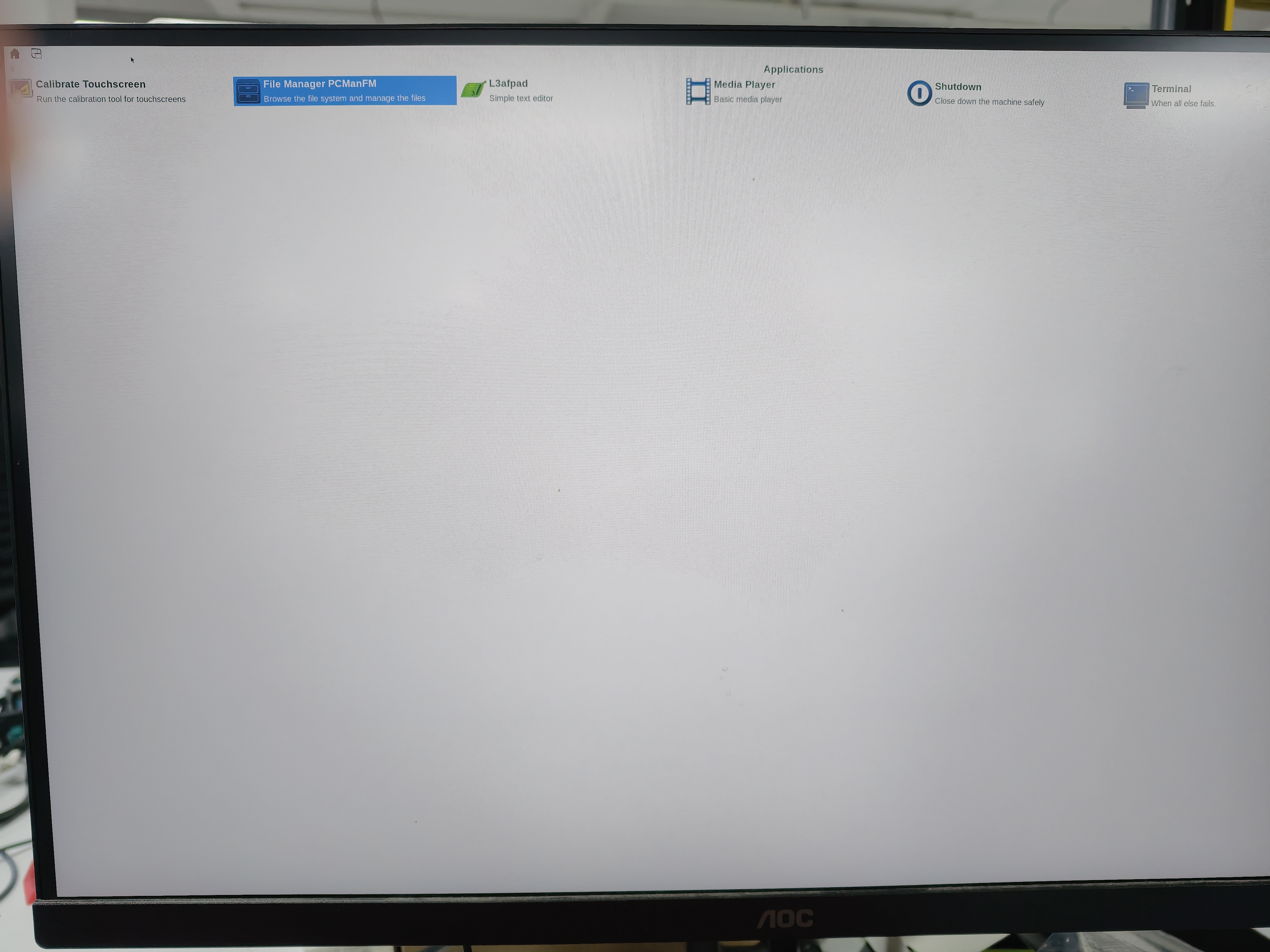
development イメージでは、初期パスワードが空の root としてローカルログインできます。すぐにパスワードを設定してください:
passwd
ターゲット側開発環境を確認します:
nvcc --version
gcc --version
cmake --version

test -f /usr/local/cuda-13.2/include/cuda.h
test -f /usr/include/cudnn.h
test -f /usr/include/NvInfer.h
test -f /opt/nvidia/vpi4/include/vpi/VPI.h
pkg-config --modversion opencv4
詳細なパラメータ付きビルドコマンド
前のセクションでは、最初のビルドに推奨される all を使用しました。デバッグや特定ステージの再ビルドには、同じワークフローを明示的に実行します:
# 1. Validate metadata and print the selected BSP variables
./scripts/seeed/build.sh metadata \
  --build-dir build-seeed-super-j401-sku0000 \
  --machine recomputer-orin-super-j401 \
  --image seeed-image-jetson-development

# 2. Build the Seeed DTB and DTBO files
./scripts/seeed/build.sh dtb \
  --build-dir build-seeed-super-j401-sku0000 \
  --machine recomputer-orin-super-j401 \
  --image seeed-image-jetson-development

# 3. Install and verify the custom BCT, pinmux, and boot files
./scripts/seeed/build.sh bootfiles \
  --build-dir build-seeed-super-j401-sku0000 \
  --machine recomputer-orin-super-j401 \
  --image seeed-image-jetson-development

# 4. Build the complete root filesystem and tegraflash archive
./scripts/seeed/build.sh image \
  --build-dir build-seeed-super-j401-sku0000 \
  --machine recomputer-orin-super-j401 \
  --image seeed-image-jetson-development
ルートファイルシステムがすでにビルド済みで、tegraflash アーカイブだけを再生成する必要がある場合は、次を使用します:
./scripts/seeed/build.sh flash-package \
  --build-dir build-seeed-super-j401-sku0000 \
  --machine recomputer-orin-super-j401 \
  --image seeed-image-jetson-development
オプション:x86_64 クロス開発 SDK をビルドする
書き込まれた開発用イメージは、すでに Jetson 上での直接コンパイルをサポートしています。x86_64 PC からターゲット向けにアプリケーションをクロスコンパイルする必要がある場合にのみ、ホスト SDK をビルドしてください:
./scripts/seeed/build.sh sdk \
  --build-dir build-seeed-super-j401-sku0000 \
  --machine recomputer-orin-super-j401 \
  --image seeed-image-jetson-development
生成された SDK インストーラは次の場所に配置されます:
build-seeed-super-j401-sku0000/tmp/deploy/sdk/
このオプションのインストーラは、Jetson イメージのビルドやデバイスへの書き込みには必須ではありません。
トラブルシューティング
build ディレクトリで誤ったマシンまたは SKU が報告される
prepare-workspace.sh を使って新しい build ディレクトリを作成してください。キャリアボードやモジュール SKU を切り替えるために、既存の build ディレクトリを編集しないでください。
フラッシュ用アーカイブが見つからない
同じイメージ名を、ビルドとフラッシュ準備の両方に渡していることを確認してください:
seeed-image-jetson-development
prepare-flash.sh のデフォルトは demo-image-full なので、--image seeed-image-jetson-development を省略すると、誤ったアーカイブを探すことになります。
フラッシュが Waiting for USB storage device flashpkg で止まる
この時点で、ホストは Jetson の initrd が一時的な USB マスストレージデバイスを公開するのを待っています。USB ケーブルを確認し、マザーボード上の USB ポートを使用し、不要な USB ストレージデバイスを取り外し、lsusb で Jetson が引き続き認識されていることを確認してください。
参考資料
技術サポート & 製品ディスカッション
弊社製品をお選びいただきありがとうございます。弊社は、製品をできるだけスムーズにご利用いただけるよう、さまざまなサポートを提供しています。お好みやニーズに応じてお選びいただける、複数のコミュニケーションチャネルをご用意しています。